 Image Added Image Added
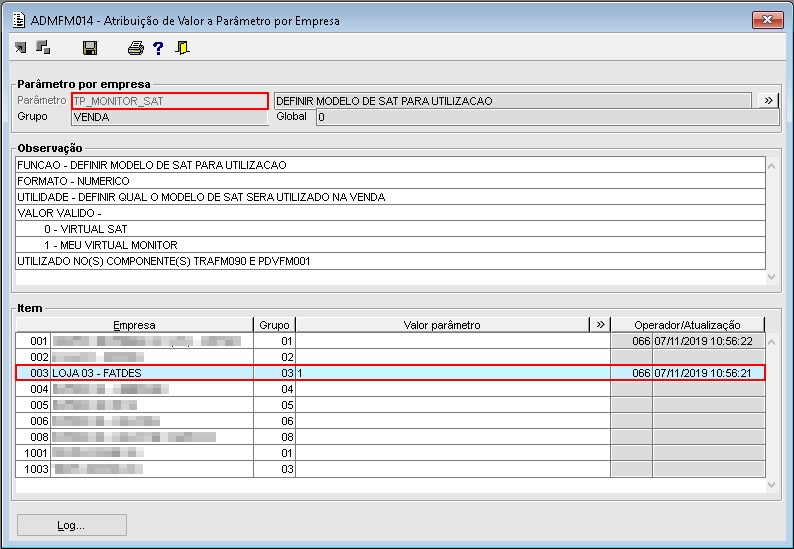
Imagem 01 - No componente ADMFM014 foi realizada a configuração do parâmetro empresa "TP_MONITOR_SAT" com o valor "1".
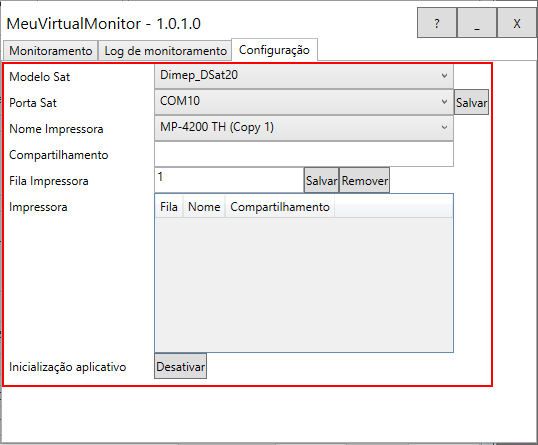 Image Added Image Added
Imagem 02 - No "MeuVirtualMonitor" foi realizada a configuração para a impressão do cupom fiscal eletrônico.
Geração de transação com operação CF-e: 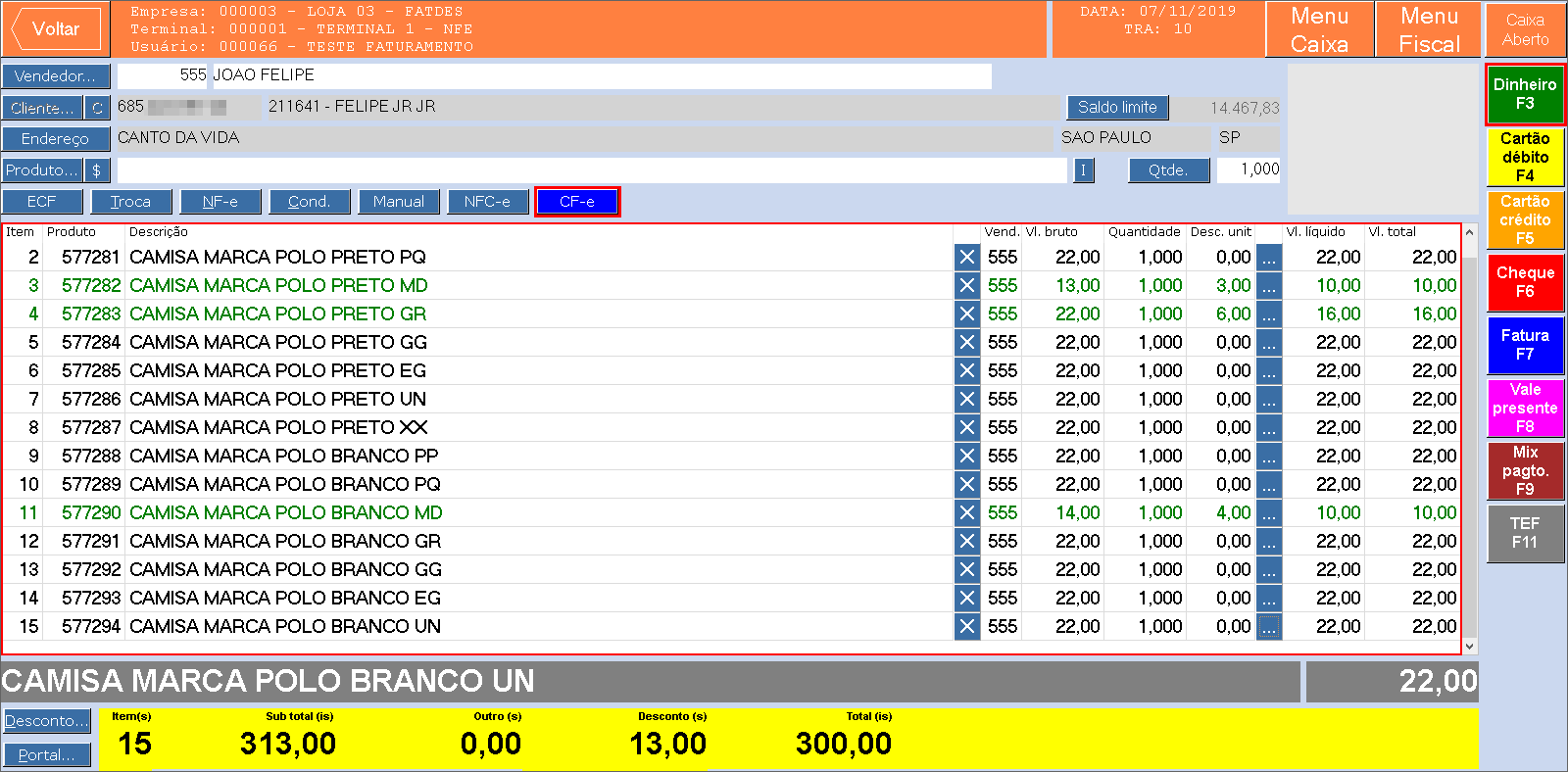 Image Added Image Added
Imagem 03 - No componente PDVFM001 foi gerada a transação "10" utilizando o tipo de operação CF-e. Após informar os produtos foi acionado o botão "Dinheiro F3" para realização do recebimento. Obs.: A operação de cupom fiscal eletrônico deve estar configurada no parâmetro empresa "CD_OPER_CFE".
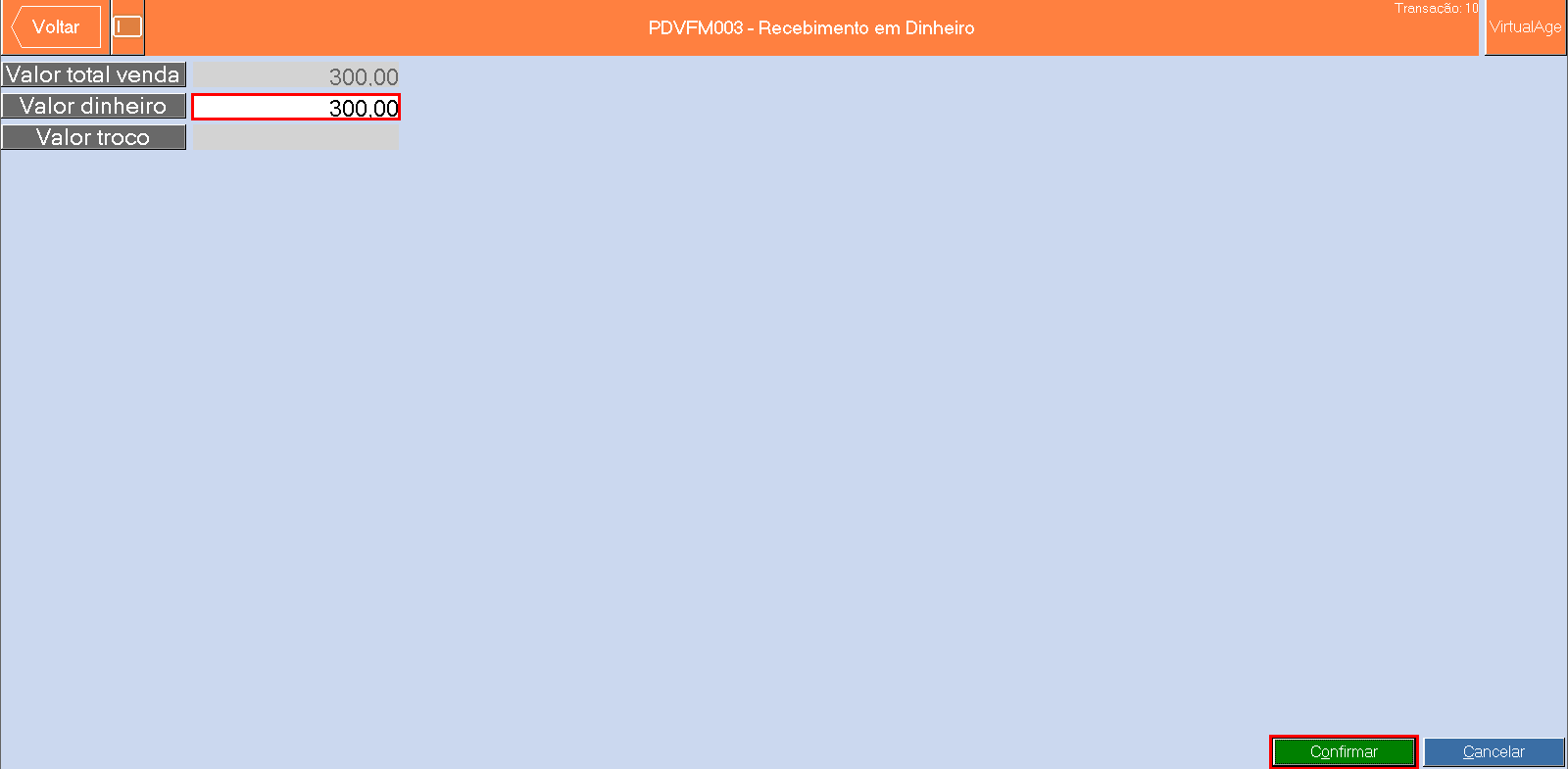 Image Added Image Added
Imagem 04 - No componente PDVFM003 foi informado o valor e acionado o botão "Confirmar".
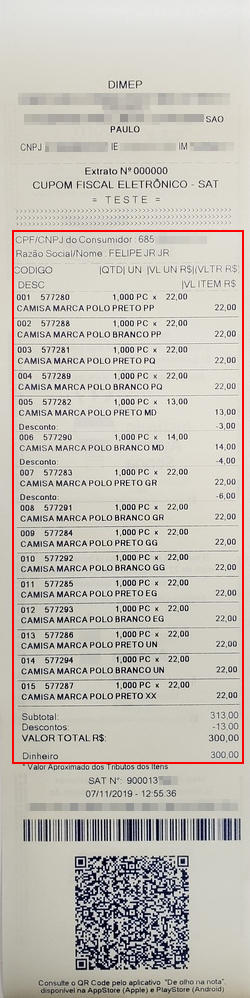 Image Added Image Added
Imagem 05 - É possível verificar que o cupom fiscal eletrônico foi impresso corretamente.
Cancelamento da transação com operação CF-e: 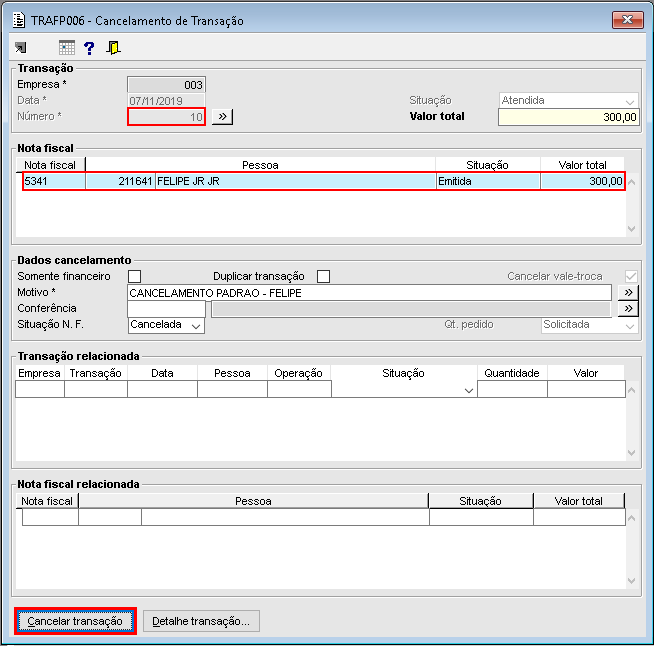 Image Added Image Added
Imagem 06 - No componente TRAFP006 foi informada a transação atendida anteriormente e acionado o botão "Cancelar transação".
 Image Added Image Added
Imagem 07 - Nota-se que a transação foi cancelada corretamente.
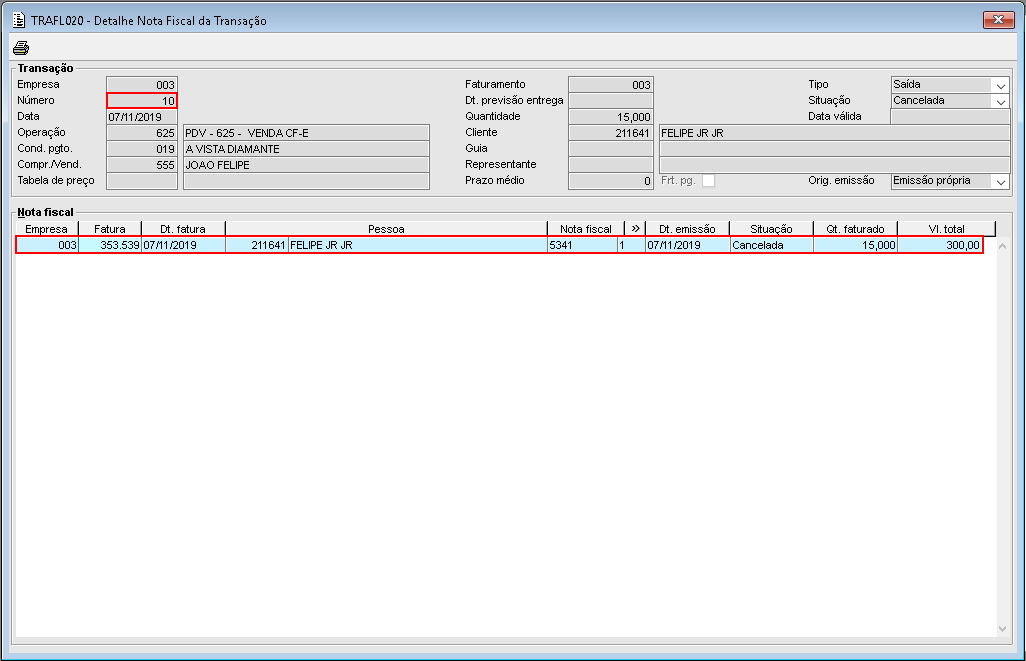 Image Added Image Added
Imagem 08 - Ao consultar a nota fiscal da transação (TRAFL016 → selecionar transação → botão "Nota fiscal...") é possível verificar que a situação está correta.
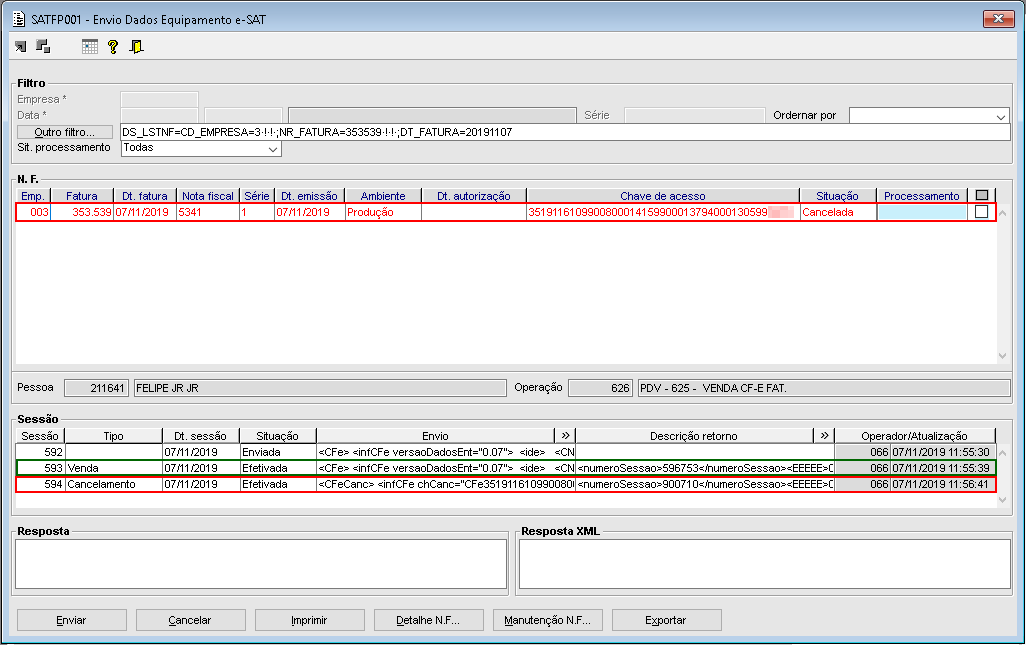 Image Added Image Added
Imagem 09 - No componente SATFP001 é possível verificar que a venda foi efetivada corretamente, assim como o cancelamento.
Obs.: Também foram realizados testes nos componentes TRAFM060, TRAFM080 e TRAFM090, evidenciando uma melhora na velocidade de impressão do cupom fiscal eletrônico. | 