
Histórico da Página
...
- Visão Geral
- Importante
- Tela inicial
- Talas utilizadas
01. VISÃO GERAL
Esta tela tem como objetivo editar uma evolução já registrada do paciente.
02. IMPORTANTE
- Paciente deve ter ao menos uma evolução registrada no sistema;
- Evolução não deverá estar finalizada;
- Evolução não deverá estar cancelada;
- O usuário que realiza a exclusão deve ser o mesmo que criou a evolução.
03. TELA INICIAL
Outras Ações / Ações relacionadas
| Ação | Descrição |
|---|---|
| Procedimento para inclusão | Ao entrar na evolução com status de alteração os campos apareceram desbloqueados, sendo possível alterar os dados, executar a ação de voltar, usar modelo, excluir rascunho, salvar um modelo, finalizar a evolução ou finalizar e imprimir a evolução. |
04. TELAS UTILIZADAS

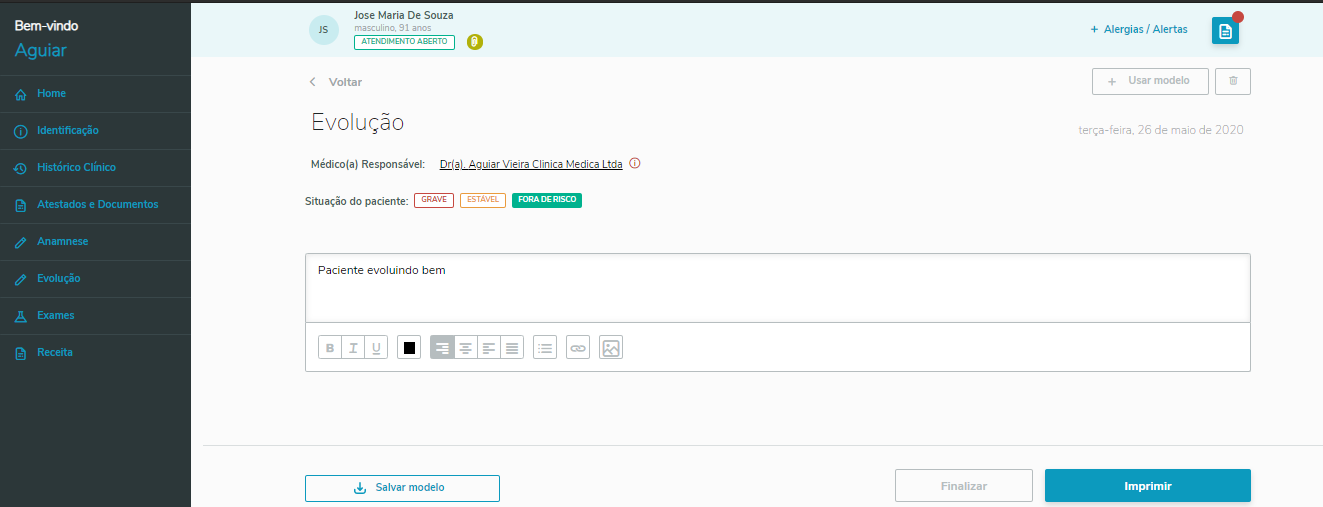
Ações dos botões:
- Usar modelo: buscará os modelos de evoluções cadastrados e possíveis de serem utilizados, saiba mais sobre Usar modelo.
- Excluir rascunho: exclui o rascunho atual, só será possível a exclusão do rascunho enquanto a evolução não estiver finalizada.


- Salvar como modelo: salvará informações da tela para usar como modelo de futuras evoluções, saiba mais sobre Salvar como modelo.
- Finalizar: Finaliza a evolução do paciente, após finalização não é mais possível realizar edições. Só é possível finalizar a evolução após o preenchimento dos campos obrigatórios.
- Finalizar e imprimir: Finaliza e imprime a evolução do paciente. Para saber mais sobre a impressão da evolução, clique aqui.
- Comportamento da tela
- Após a digitação em qualquer campo ocorre um salvamento automático das informações, saiba mais sobre salvamento automático.
- Campos de texto utilizam o editor de texto, saiba mais sobre o editor de texto.
- Os campos Descrição são obrigatórios, o que significa que só é possível finalizar a evolução após o preenchimento de ambos.
- Após finalizar a Timeline de Evoluções será exibida.
...
Visão Geral
Import HTML Content
Conteúdo das Ferramentas
Tarefas