Páginas filhas
  • 7603550 DVAFIN-4458 DT Ajustes no processo de gravação do CTRL + A.

Versões comparadas

Chave

  • Esta linha foi adicionada.
  • Esta linha foi removida.
  • A formatação mudou.

01. DADOS GERAIS

Linha de Produto:Virtual Age
Segmento:Moda
Módulo:Financeiro
Função:ADMFM059 - Manutenção Tabela de Valor Pré-Definido
Ticket:7603550
Requisito/Story/Issue (informe o requisito relacionado) :DVAFIN-4458

02. SITUAÇÃO/REQUISITO

Por existir algumas particularidades em tratamentos de componentes com relação ao carregamento e gravação do CTRL + A, ao migrar para o novo processo de gravação do CTRL + A no componente "ADMFM150 - Manutenção de configuração de campo", começaram a apresentar alguns problemas em clienste clientes que utilizavam estes componenteso bloqueio de campos pelo CTRL + Y.

03. SOLUÇÃO

Foi retornado o processo antigo de gravação do CTRL + A para carregar o componente "ADMFM059 - Manutenção Tabela de Valor Pré-Definido",como anteriormente fazia, para " e do CTRL + Y para carregar o componente "ADMFM098 - Manutenção de Tabela de Habilitação de Campo no Sistema", para que em um segundo momento seja possível unificar as funções de gravação dos novos módulos.


Totvs custom tabs box
tabsPasso 01, Passo 02, Passo 03, Passo 04ADMFM059 - Ctrl + A
idspasso1,passo2
passo2
Totvs custom tabs box items
defaultyes
referenciapasso1

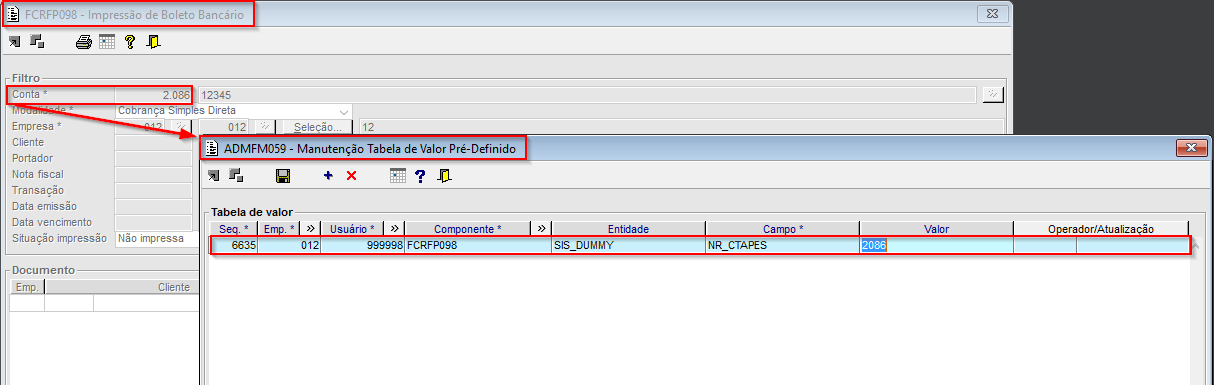
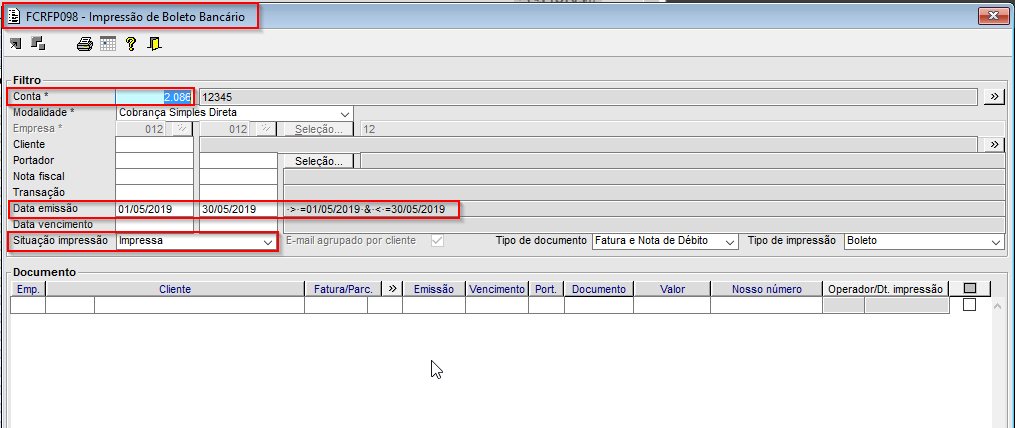
Imagem 1 - Na imagem acima, acessamos o componente FCRFP098 e para o campo de "Conta", estamos gravando o CTRL + A informando o código 2086. Veja que ao teclarmos CTRL + A é aberto o componente ADMFM059 corretamente.


Image Removed

Image Removed

Totvs custom tabs box items

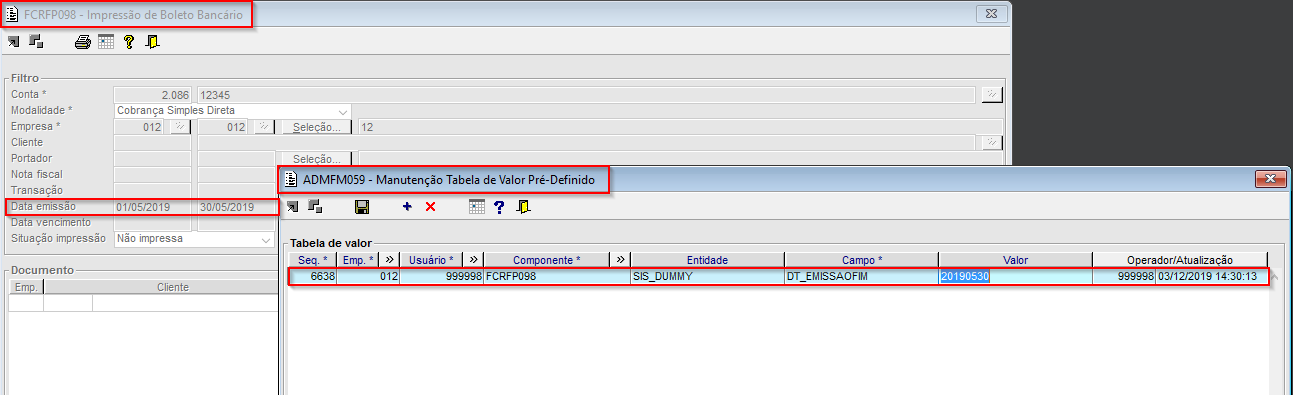
Imagem 2 - Na imagem acima, acessamos o componente FCRFP098 e para o campo de "Data emissão final", estamos gravando o CTRL + A informando o código 30/05/2019. Veja que ao teclarmos CTRL + A é aberto o componente ADMFM059 corretamente.


Image Added

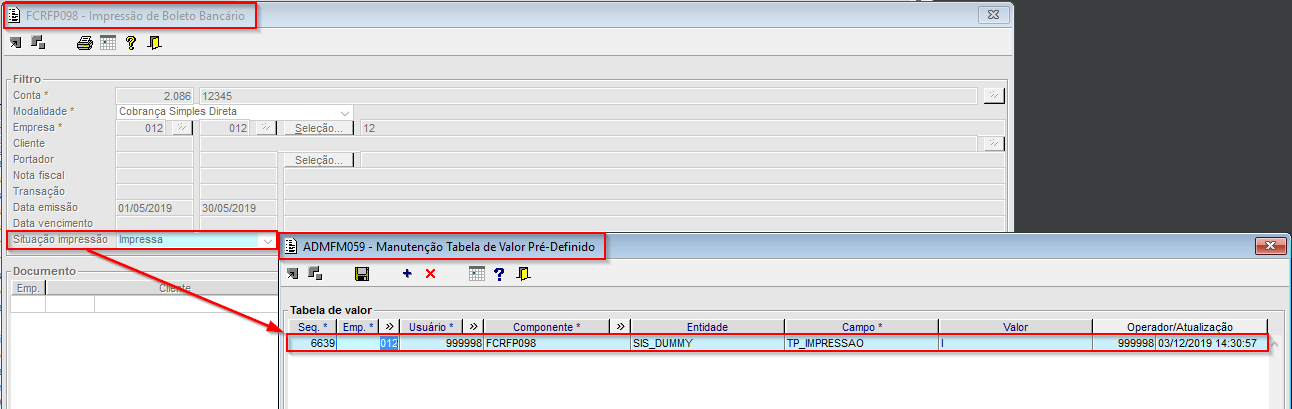
Imagem 3 - Na imagem acima, acessamos o componente FCRFP098 e para o campo de "Situação impressão", estamos gravando o CTRL + A informando o código "Impresso". Veja que ao teclarmos CTRL + A é aberto o componente ADMFM059 corretamente.


Image Added

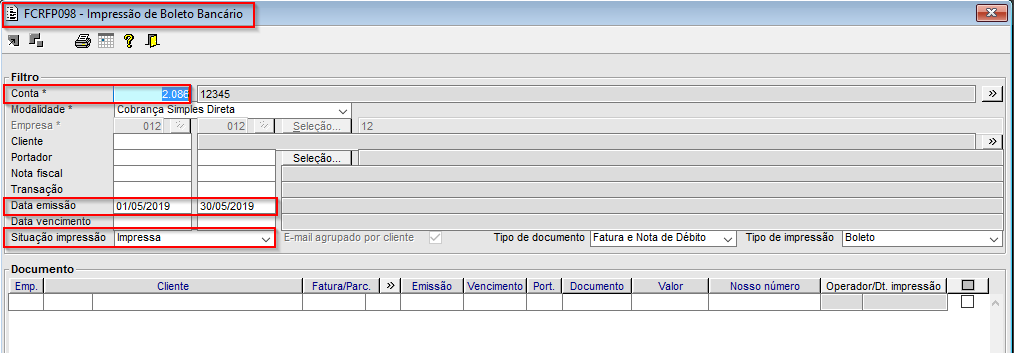
Imagem 4 - Na imagem acima, ao acessarmos novamente o componente FCRFP098, vemos que o que foi gravado como padrão foi carregado corretamente, sendo possível já efetuar a consulta dos dados.


Image Added

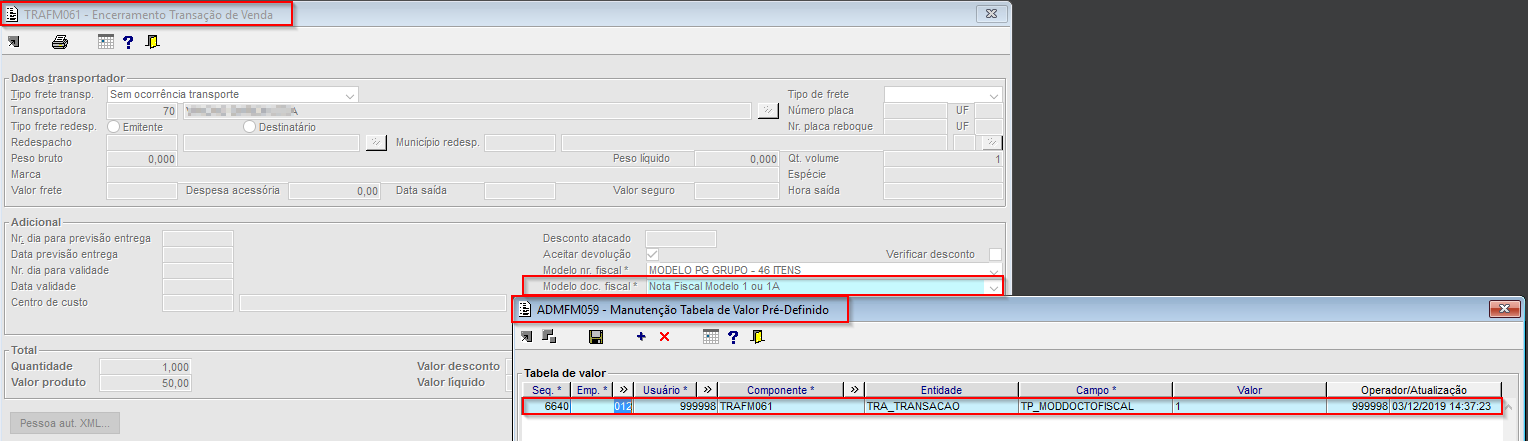
Imagem 5  - Na imagem acima, acessamos o componente TRAFM061 pelo componente TRAFM060 e para o campo de "Modelo doc. fiscal", estamos gravando o CTRL + A informando o código 1. Veja que ao teclarmos CTRL + A é aberto o componente ADMFM059 corretamente.


Image Added

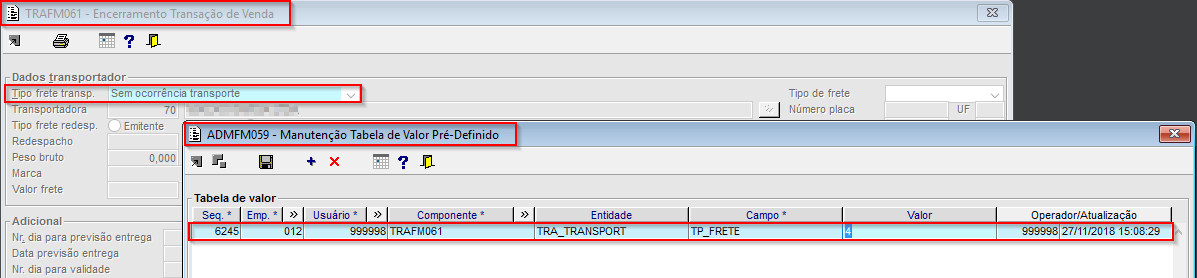
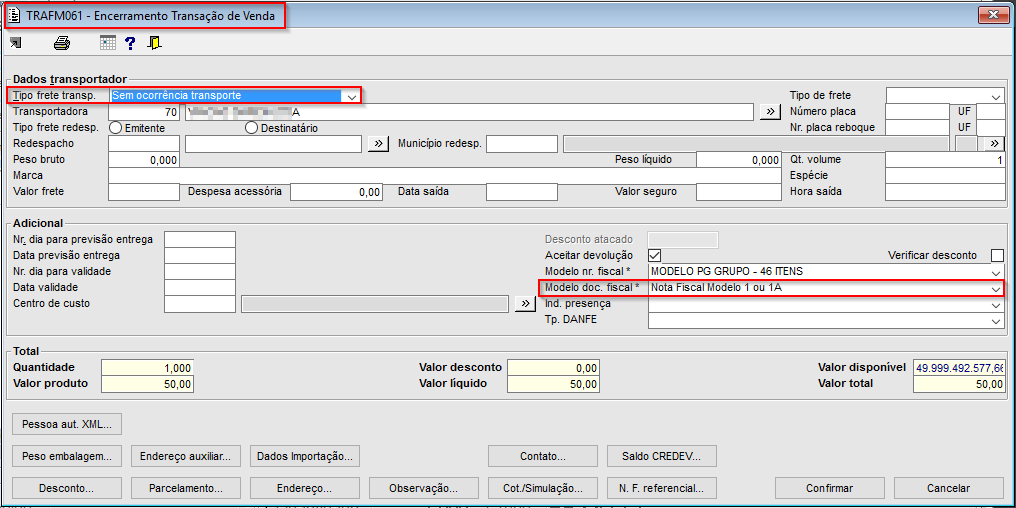
Imagem 6 - Na imagem acima, acessamos o componente TRAFM061 pelo componente TRAFM060 e para o campo de "Tipo frete transp", estamos gravando o CTRL + A informando o código 2086. Veja que ao teclarmos CTRL + A é aberto o componente ADMFM059 corretamente.


Image Added

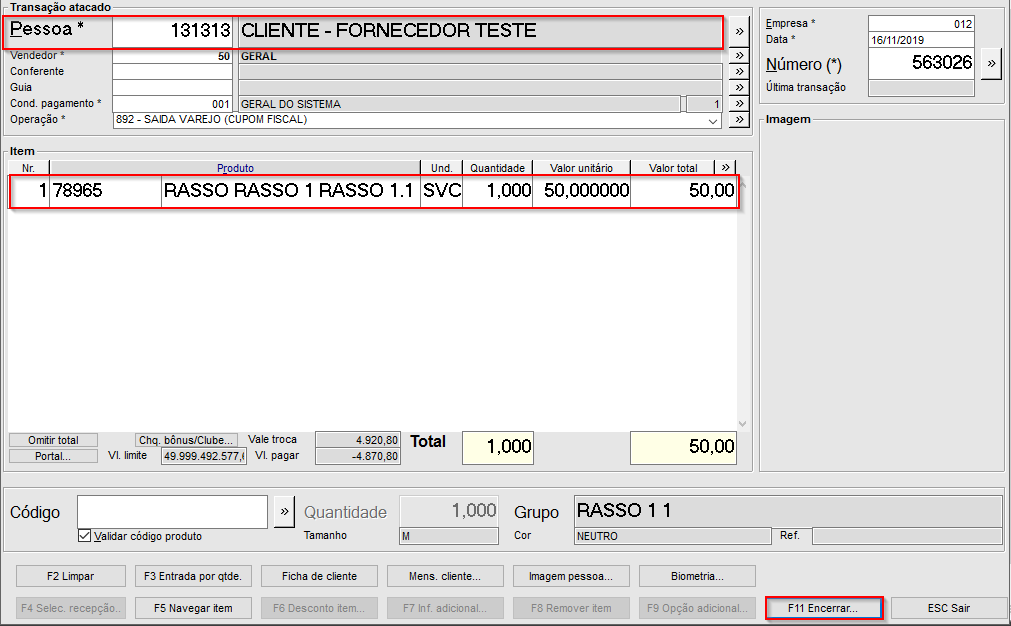
Imagem 7 - Na imagem acima, iremos finalizar uma transação clicando em "Encerrar". Sera aberto o componente TRAFM061.


Image Added

Imagem 8  - Na imagem acima, ao acessarmos o componente TRAFM061 novamente vemos que o CTRL + A foi carregado automaticamente.

defaultno
referencia

Templatedocumentos

HTML
<style>
div.theme-default .ia-splitter #main {
    margin-left: 0px;
}
.ia-fixed-sidebar, .ia-splitter-left {
    display: none;
}
#main {
    padding-left: 10px;
    padding-right: 10px;
    overflow-x: hidden;
}

.aui-header-primary .aui-nav,  .aui-page-panel {
    margin-left: 0px !important;
}
.aui-header-primary .aui-nav {
    margin-left: 0px !important;
}

.aui-tabs.horizontal-tabs>.tabs-menu>.menu-item.active-tab a::after { 
	background: #FF9900; !important 
}

.menu-item.active-tab { 
	border-bottom: none !important; 
}

</style>