...
| Linha de Produto: | Virtual Age |
|---|
| Segmento: | Moda |
|---|
| Módulo: | Pedido de venda |
|---|
| Função: | Realizar consulta de sugestão de faturamento |
|---|
| Ticket: | 6930647 |
|---|
| Requisito/Story/Issue (informe o requisito relacionado) : | DVACOM-2177 |
|---|
02. SITUAÇÃO/REQUISITO
Foi solicitado um componente que permita a consulta da sugestão de faturamento e que também reprocesse a sugestão quando necessário.
03. SOLUÇÃO
Para a situação descrita acima será necessária a configuração do parâmetro empresa "TP_VISUALIZACAO_SUGESTAO" com o valor "1", assim ao gerar a sugestão de faturamento (PEDFP003) ou consultá-la (PEDFC001), será carregado o componente PEDFC027. Para visualização do estoque disponível do produto da sugestão de faturamento será necessária a configuração do parâmetro empresa "TP_CONSULTA_SALDO_SUG".
O componente PEDFC027 possui as seguintes funcionalidades:
- Filtro de pedido:
- "Todos": pedidos vinculados a sugestão de faturamento;
- "Em carteira": pedidos que estão em carteira;
- "Prioritário": pedidos com prioridade;
- "Impresso": pedidos que já foram impressos para a separação;
- "Em faturamento": pedidos em estágio de faturamento, ou seja, com transação em andamento, encerrada, atendida ou agrupada;
- "Pedido negociado": pedidos negociados com o cliente para antecipar a entrega, afim de buscar antecipação no faturamento. Esses pedidos são congelados dentro da sugestão até que o cliente concorde com a negociação e então o pedido é faturado.
Esses filtros seriam como classificações dos pedidos na sugestão de faturamento, permitindo que seja realizado um ciclo dentro da mesma. Os pedidos ficam em carteira e a medida em que o estoque é atualizado, esses pedidos são faturados e consequentemente finalizados da sugestão de faturamento.
- Localizador de pedido informando o código do pedido ou o nome do cliente;
- No rodapé, os botões:
- 1- "Alterar prioridade...";
- 2- "Alterar quantidade...";
- 3- "Impressão...";
- 4- "Pré-impressão...";
- 5- "Negociar entrega";
- 6- "Consultar obs. ped...";
- 7- "Enviar prioritário";
- 8- "Enviar carteira";
- 9- "Transferir qtde. ...";
- 10- "Enviar expedição";
- 11- "Remover pedido";
- 12- "Zerar impressão";
- 13- "Remover negoc. ...";
- 14- "Altera situação sug.";
- 15- "Pedido removido...".
Os botões que realizam ou possuem a opção de reprocessamento da sugestão serão ajustados em uma issue futura, com exceção do botão "Alterar prioridade...".
| Totvs custom tabs box |
|---|
| tabs | Passo 01, Passo 02, Passo 03, Passo 04, Passo 05, Passo 06, Passo 07, Passo 08, Passo 09, Passo 10, Passo 11, Passo 12, Passo 13, Passo 14, Passo 15 |
|---|
| ids | passo1,passo2,passo3,passo4,passo5,passo6,passo7,passo8,passo9,passo10,passo11,passo12,passo13,passo14,passo15 |
|---|
|
| Totvs custom tabs box items |
|---|
| default | yes |
|---|
| referencia | passo1 |
|---|
| 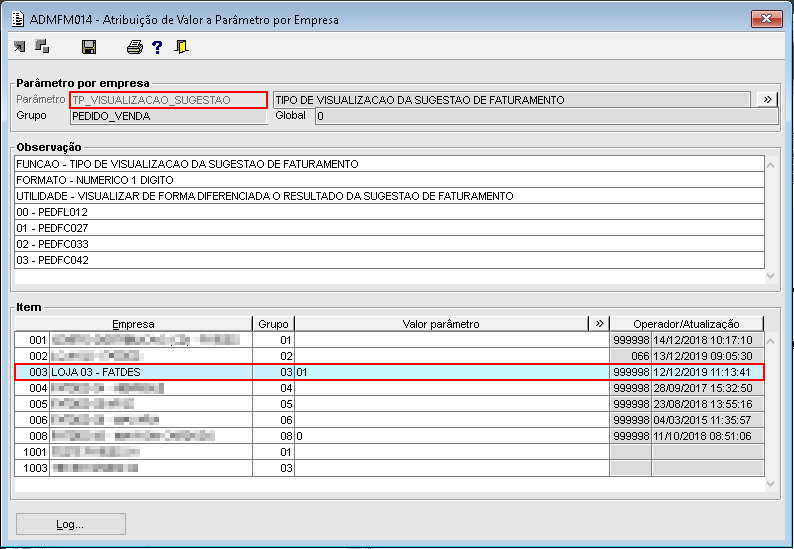 Image Added Image Added
Imagem 01 - No componente ADMFM014 foi realizada a configuração do parâmetro empresa "TP_VISUALIZACAO_SUGESTAO" com o valor "01".
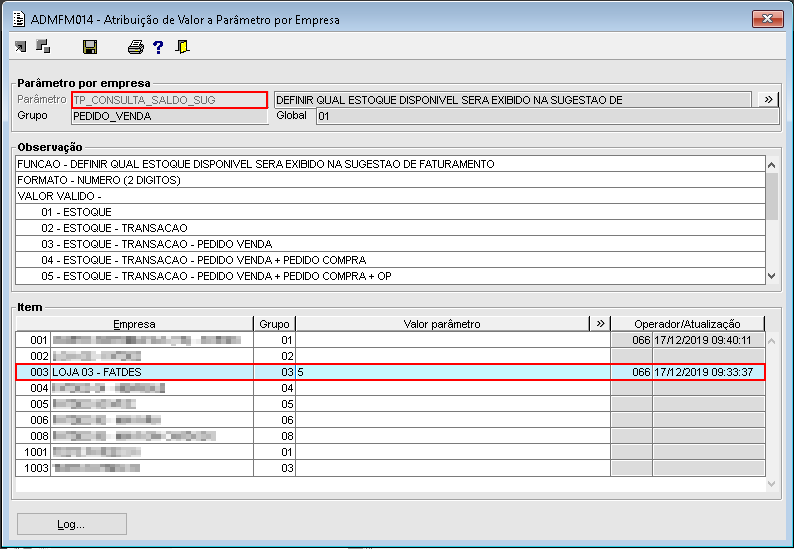 Image Added Image Added
Imagem 02 - Ainda no componente ADMFM014 foi realizada a configuração do parâmetro empresa "TP_CONSULTA_SALDO_SUG" com o valor "05".
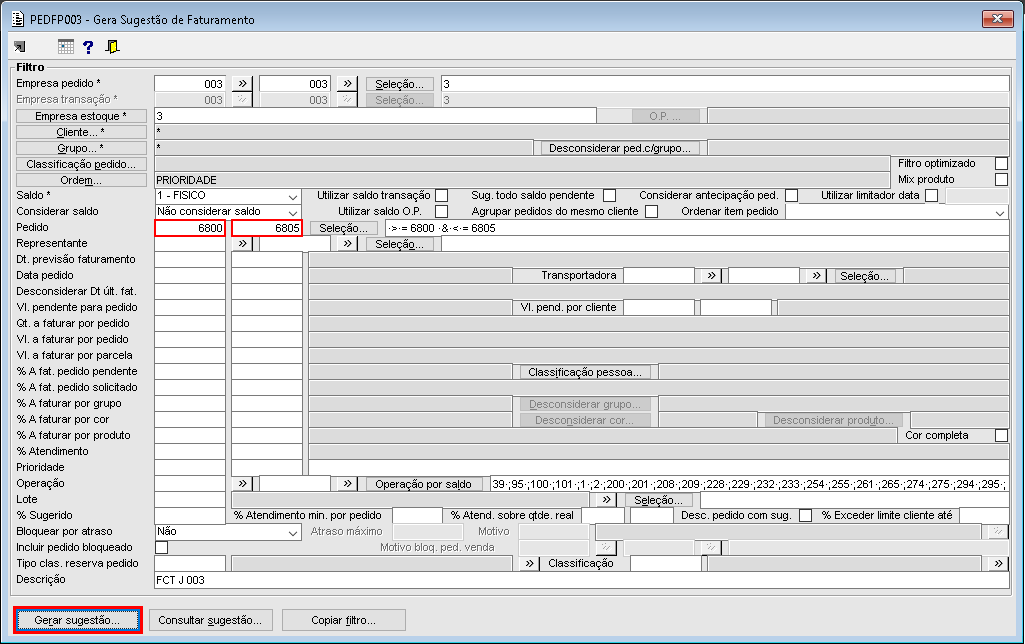 Image Added Image Added
Imagem 03 - No componente PEDFP003 foram informados os pedidos e acionado o botão "Gerar sugestão...".
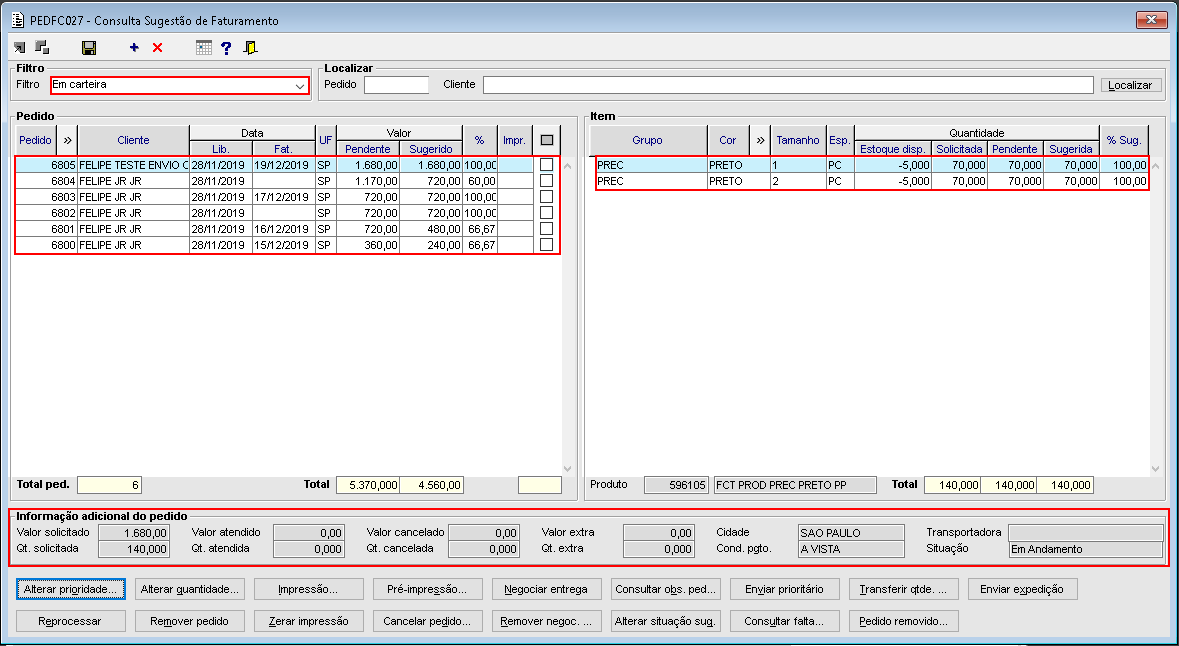 Image Added Image Added
Imagem 04 - É possível verificar que a sugestão foi gerada corretamente. Todos os pedidos estão "Em carteira" e são exibidos com suas informações referentes ao valor pendente e sugerido, além das informações adicionais. Para o pedido que está em foco são exibidos os produtos do mesmo.
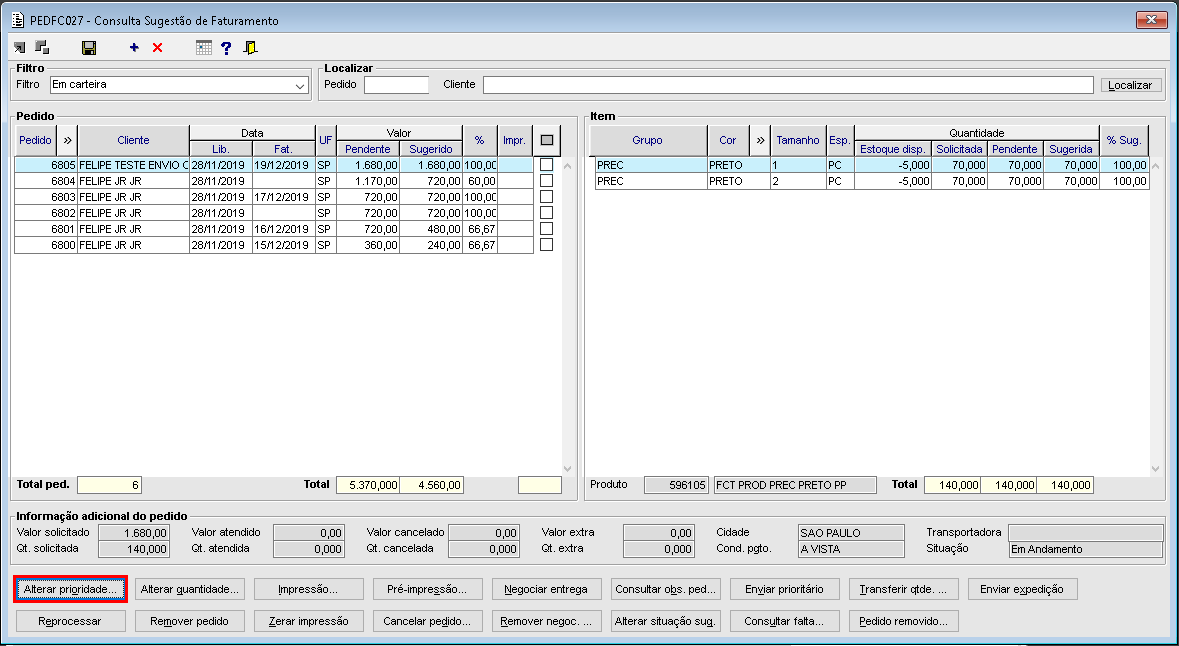 Image Added Image Added
Imagem 05 - Ainda no componente PEDFC027 foi acionado o botão "Alterar prioridade...".
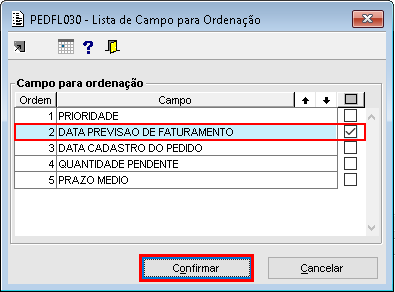 Image Added Image Added
Imagem 06 - No componente PEDFL030 é possível definir o campo para ordenação dos pedidos que são processados dentro da sugestão de faturamento.
 Image Added Image Added
Imagem 07 - Para que a sugestão seja atualizada é necessário realizar o reprocessamento da mesma.
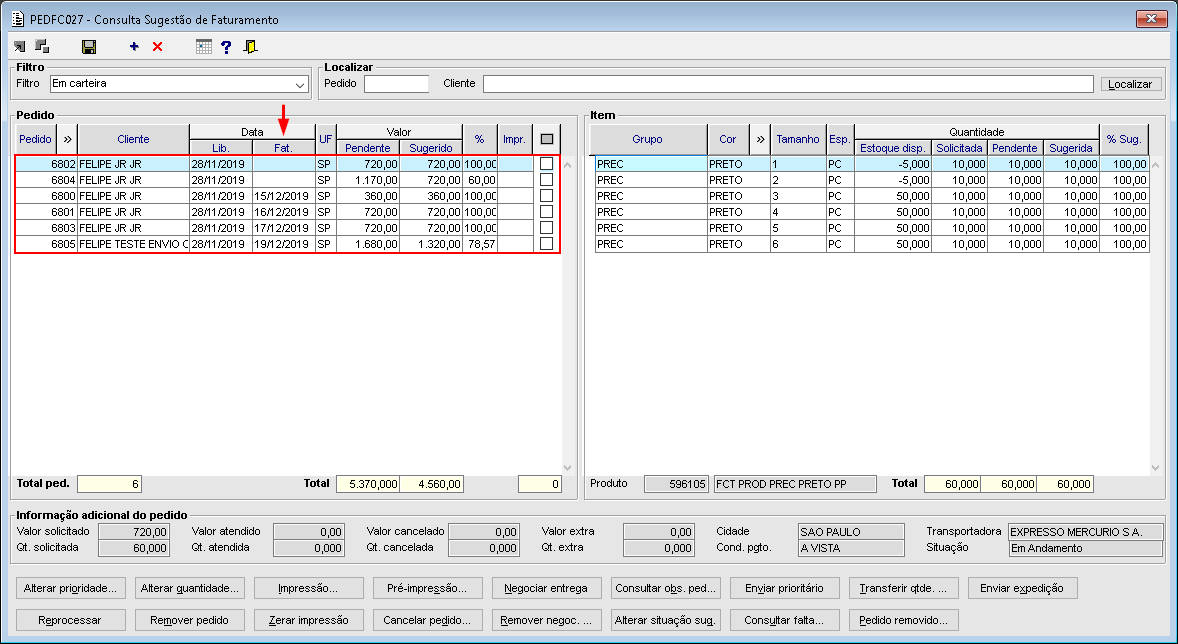 Image Added Image Added
Imagem 08 - Nota-se que os pedidos foram ordenados corretamente com base no campo de data de previsão de faturamento, conforme selecionado no componente PEDFL030 anteriormente. |
| Totvs custom tabs box items |
|---|
| default | no |
|---|
| referencia | passo2 |
|---|
| 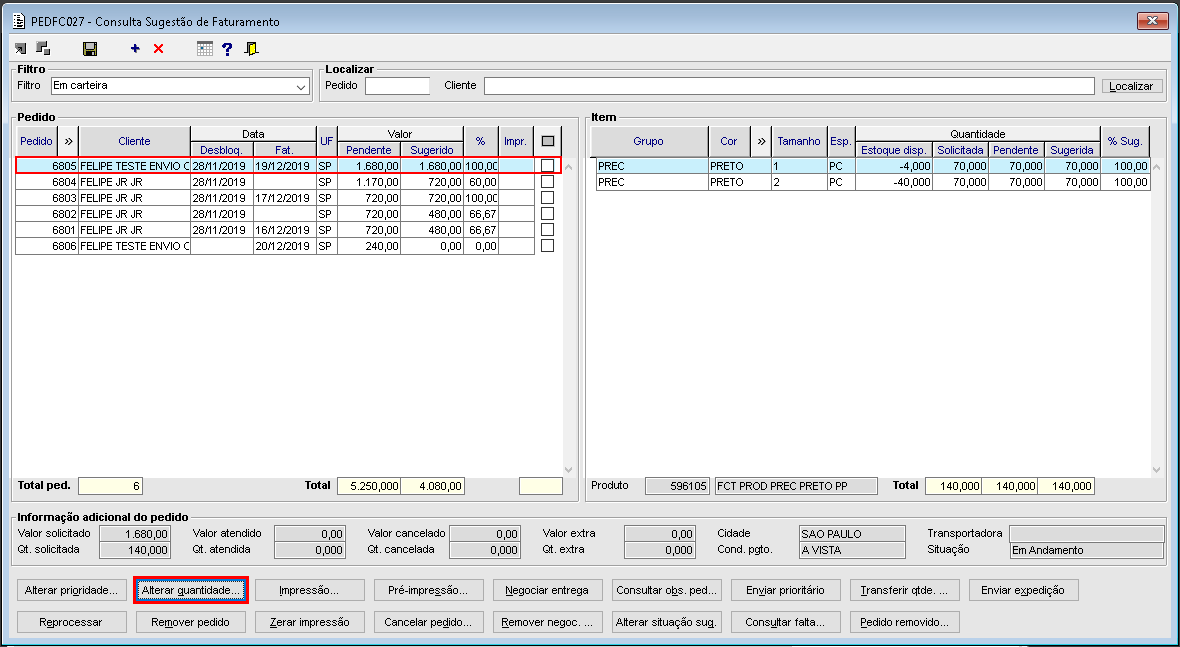 Image Added Image Added
Imagem 01 - Com o pedido "6805" em foco, foi acionado o botão "Alterar quantidade...".
 Image Added Image Added
Imagem 02 - Ao carregar o componente PEDFP064 foi informada a nova quantidade para os produtos do pedido e acionado o botão "Confirmar". Vale ressaltar que a nova quantidade sugerida não poderá exceder a quantidade solicitada.
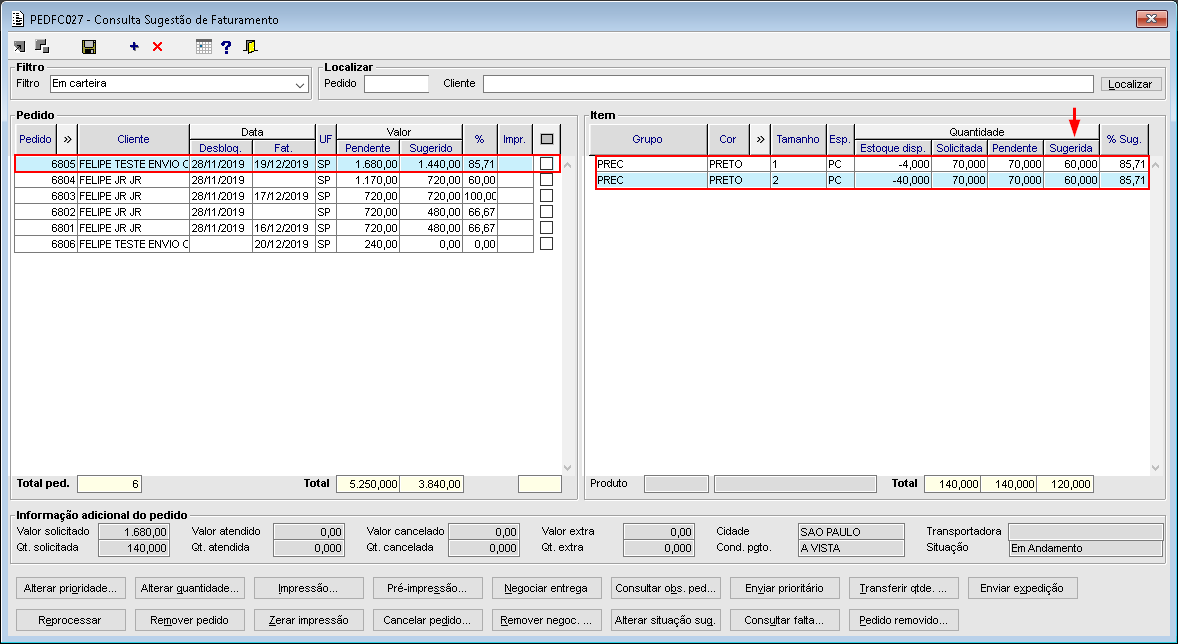 Image Added Image Added
Imagem 03 - Ao retornar para o componente PEDFC027 é possível verificar que a quantidade sugerida foi alterada corretamente. |
| Totvs custom tabs box items |
|---|
| default | no |
|---|
| referencia | passo3 |
|---|
| 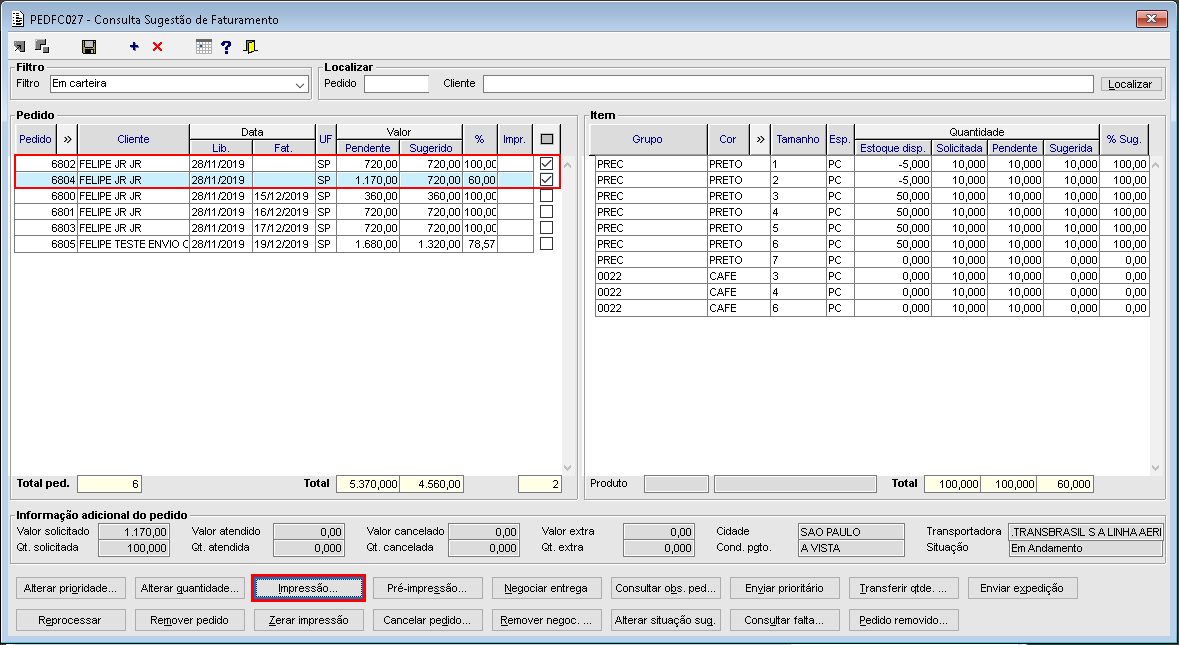 Image Added Image Added
Imagem 01 - Foram selecionados os pedidos e acionado o botão "Impressão...". Este botão permite realizar a impressão dos relatórios da sugestão de faturamento.
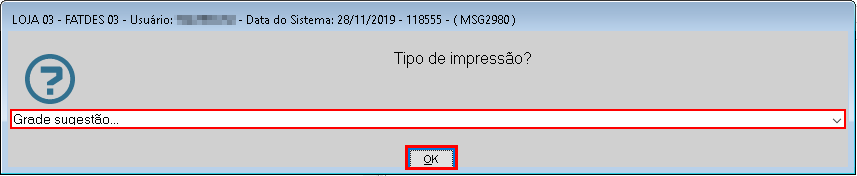 Image Added Image Added
Imagem 02 - Foi selecionado o relatório "Grade sugestão" e acionado o botão "OK".
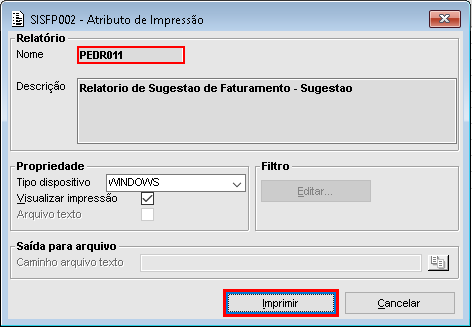 Image Added Image Added
Imagem 03 - No componente SISFP002 foi acionado o botão "Imprimir".
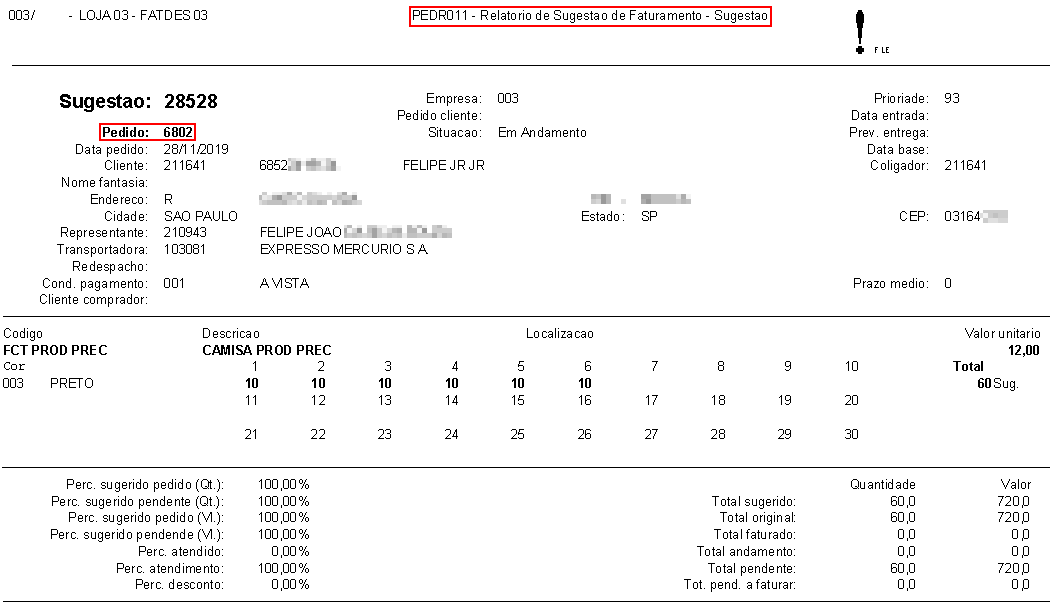 Image Added Image Added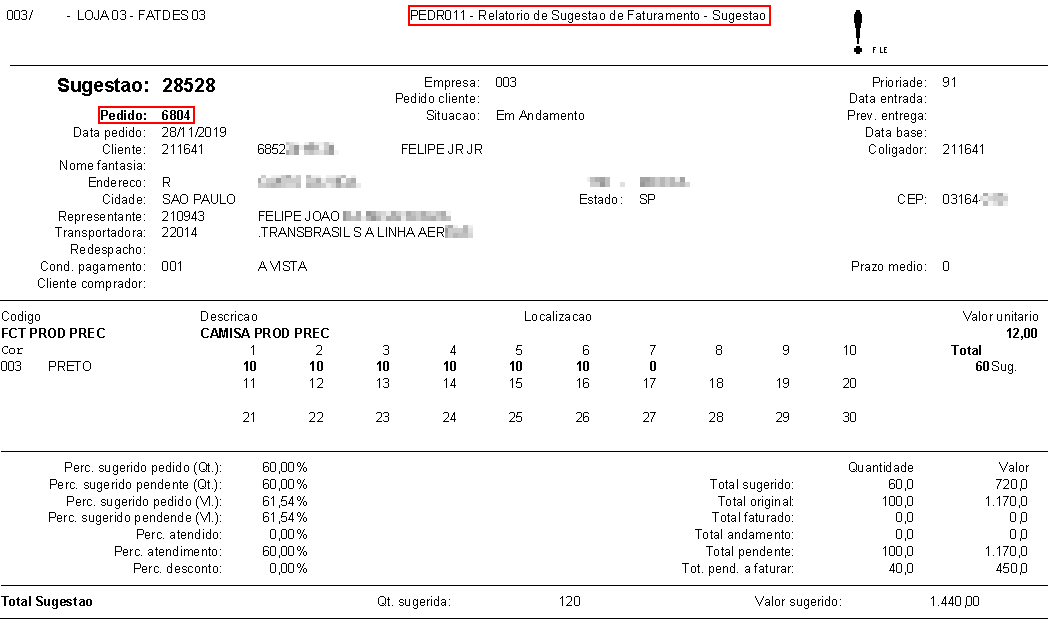 Image Added Image Added
Imagem 04 e 05 - É possível verificar que o relatório foi impresso corretamente.
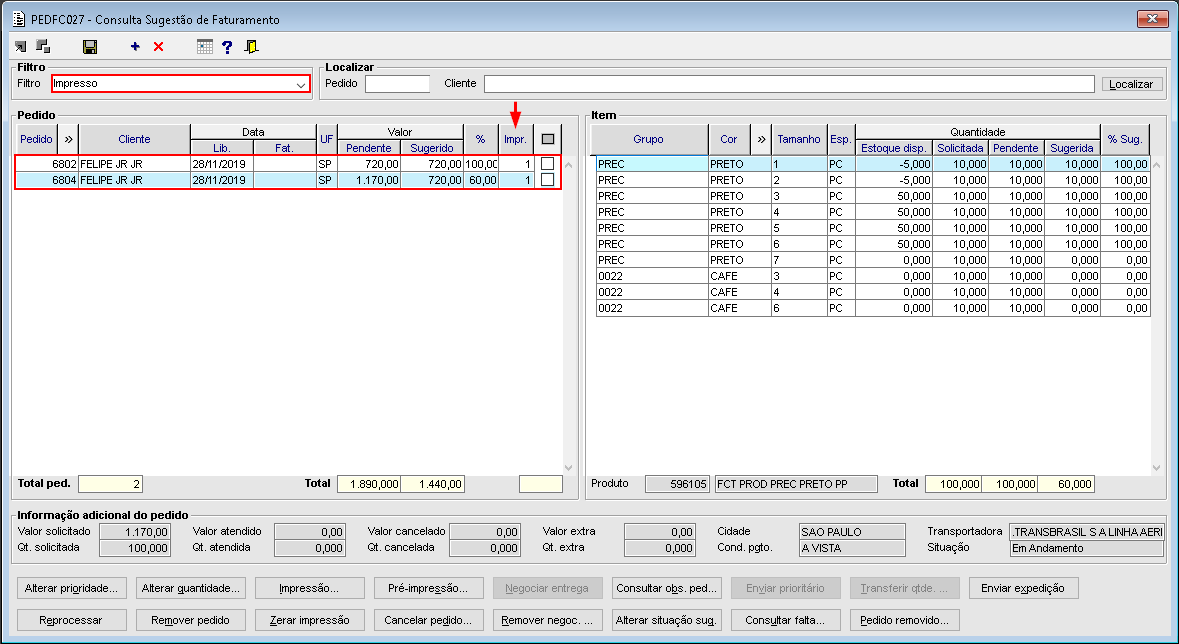 Image Added Image Added
Imagem 06 - Ao retornar para o componente PEDFC027 é possível verificar que os pedidos estão impressos e com a impressão já contabilizada. |
| Totvs custom tabs box items |
|---|
| default | no |
|---|
| referencia | passo4 |
|---|
| 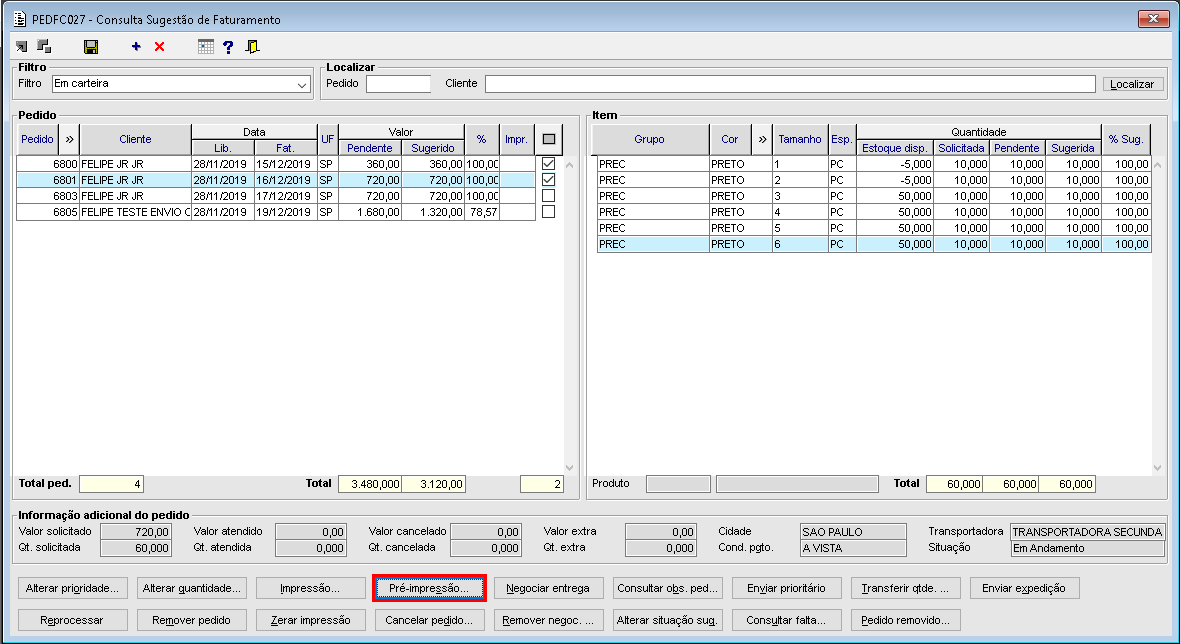 Image Added Image Added
Imagem 01 - Foram selecionados os pedidos e acionado o botão "Pré-impressão. |
|
...
| Card documentos |
|---|
| Informacao | Use esse box para destacar informações relevantes e/ou de destaque. |
|---|
| Titulo | IMPORTANTE! |
|---|
|
..". Este botão permite visualizar uma prévia da impressão do relatório sem que seja contabilizada a impressão do pedido;
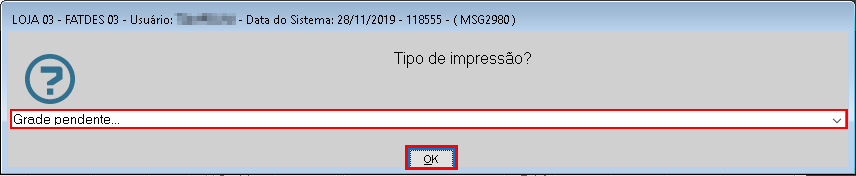 Image Added Image Added
Imagem 02 - Foi selecionado o relatório "Grade pendente" e acionado o botão "OK".
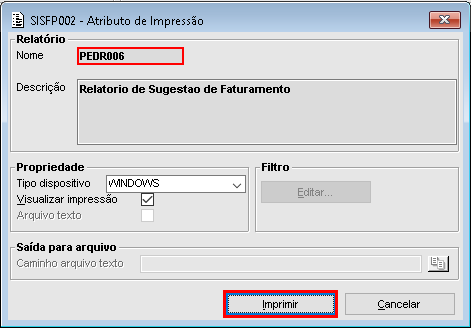 Image Added Image Added
Imagem 03 - No componente SISFP002 foi acionado o botão "Imprimir".
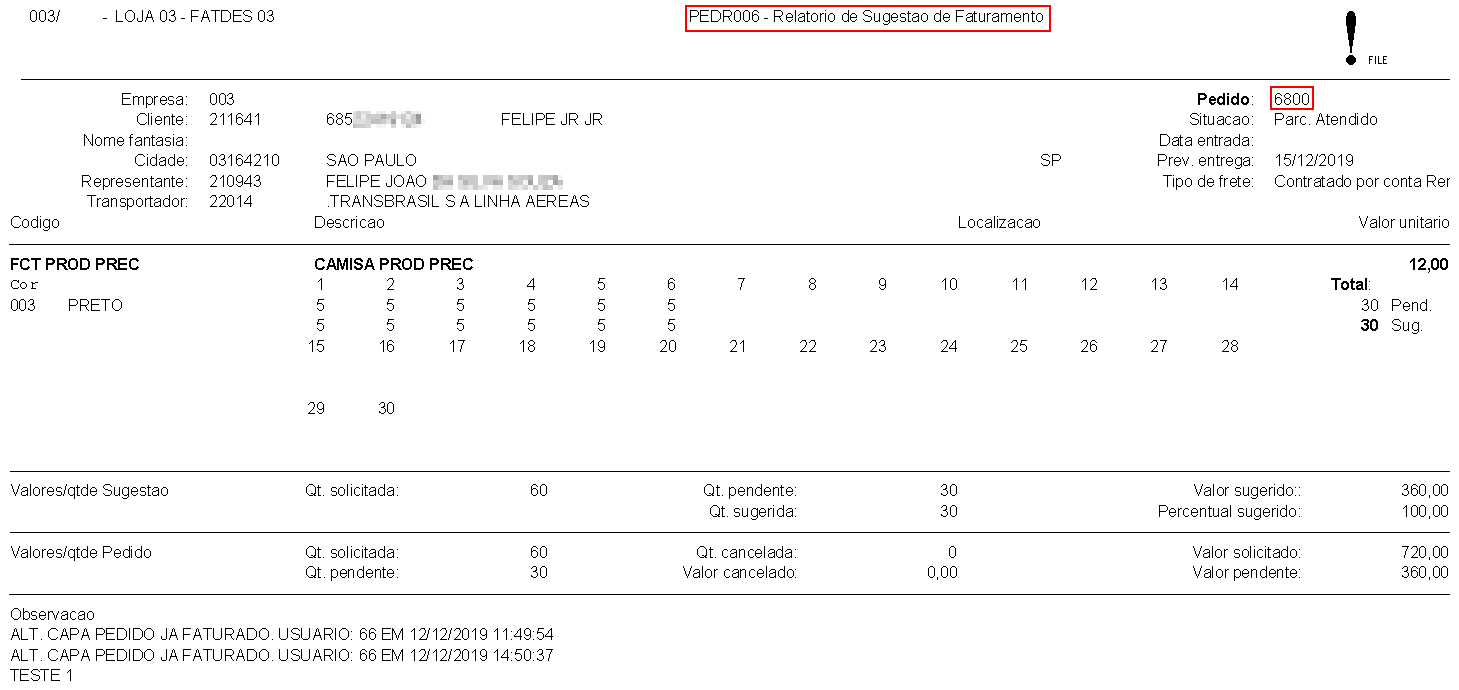 Image Added Image Added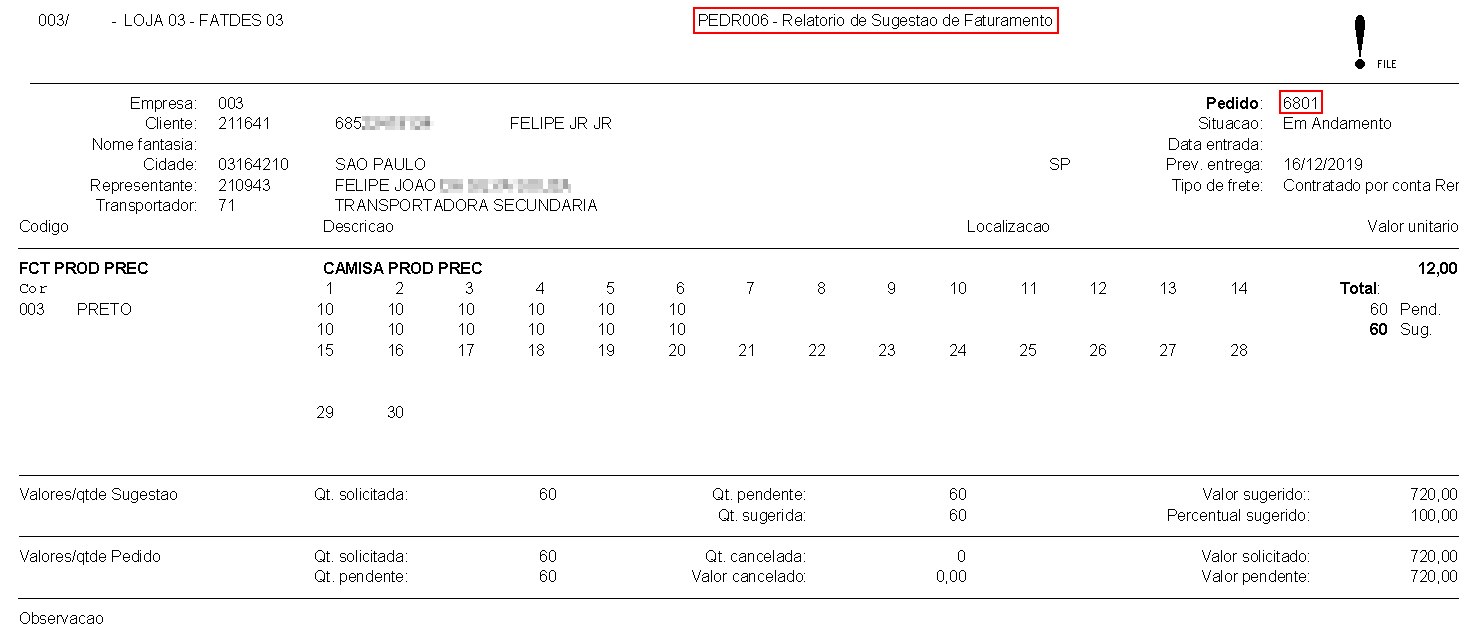 Image Added Image Added
Imagem 04 e 05 - É possível verificar que o relatório foi impresso corretamente.
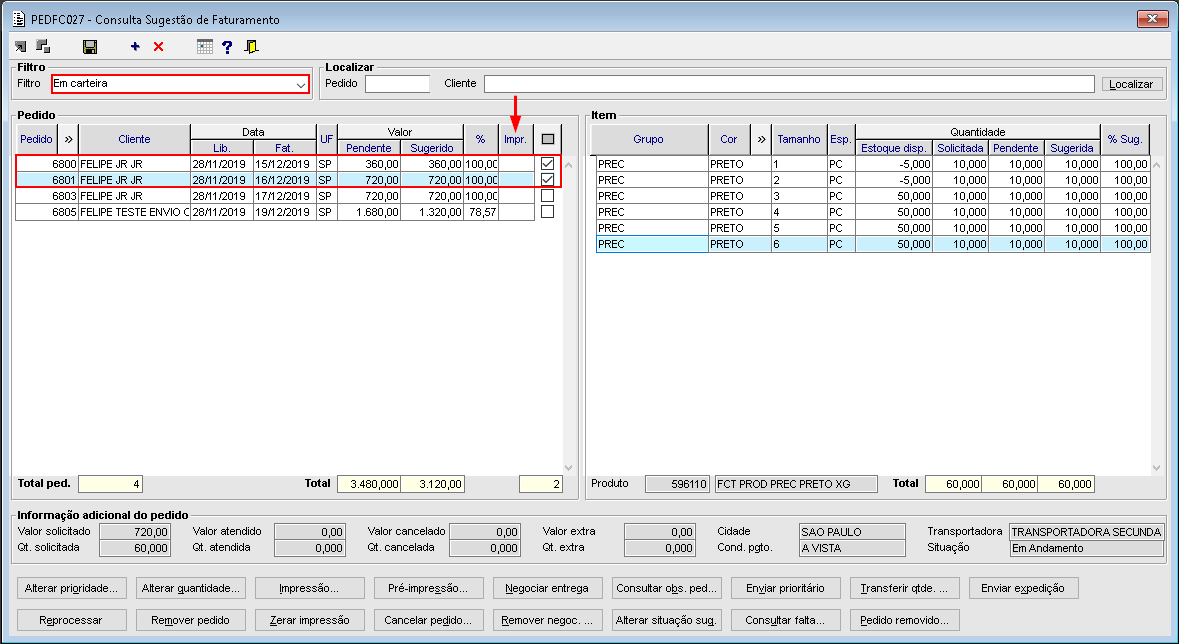 Image Added Image Added
Imagem 06 - Ao retornar para o componente PEDFC027 é possível verificar que os pedidos estão em carteira e a impressão não foi contabilizada. |
| Totvs custom tabs box items |
|---|
| default | no |
|---|
| referencia | passo5 |
|---|
| 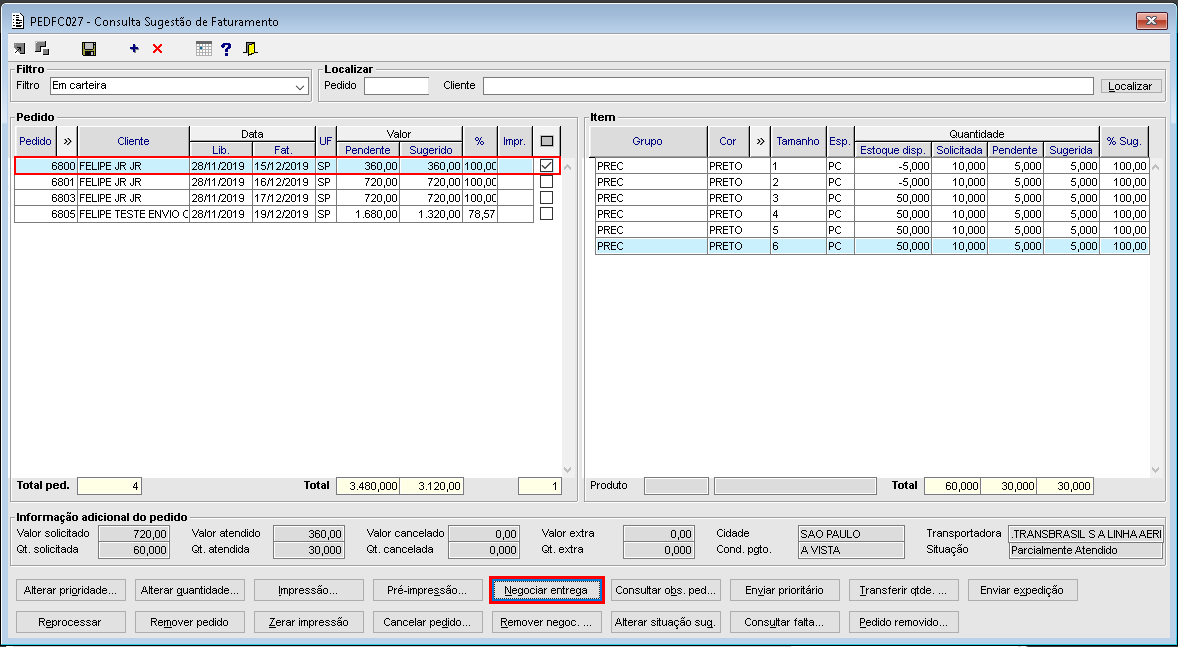 Image Added Image Added
Imagem 01 - Foi selecionado o pedido "6800" e acionado o botão "Negociar entrega". Este botão permite indicar quais pedidos serão sinalizados para a negociação da entrega ou tentativa de antecipação de um pagamento enquanto as quantidades sugeridas são mantidas dentro da sugestão até que o cliente do pedido efetue o pagamento para faturar o pedido ou cancele a negociação, liberando as quantidades dos produtos para outros pedidos da sugestão.
 Image Added Image Added
Imagem 02 - Para a mensagem acima foi selecionada a opção "Sim".
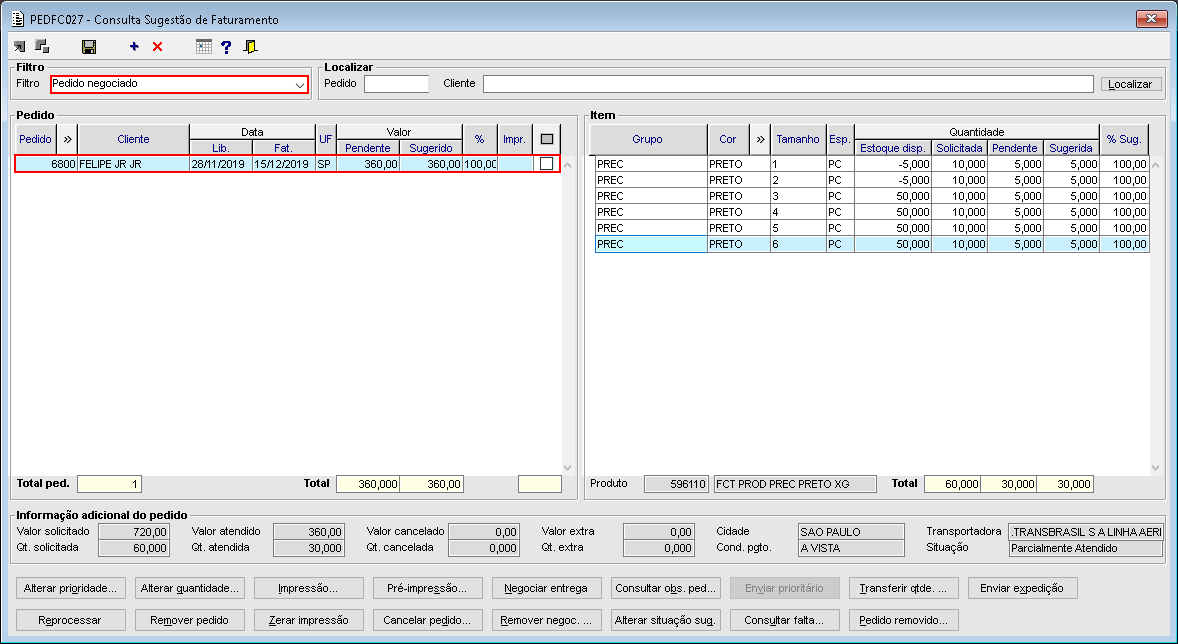 Image Added Image Added
Imagem 03 - Ao retornar para o componente PEDFC027 é possível verificar que o pedido está negociado. |
| Totvs custom tabs box items |
|---|
| default | no |
|---|
| referencia | passo6 |
|---|
| 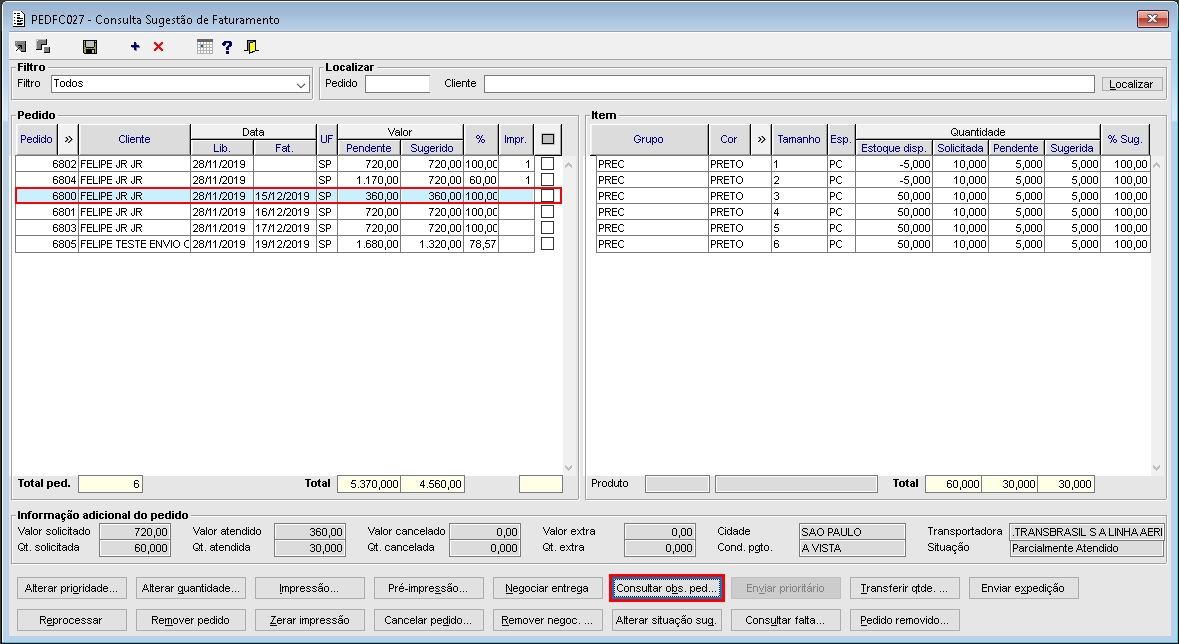 Image Added Image Added
Imagem 01 - Com o pedido "6800" em foco foi acionado o botão "Consultar obs. ped...".
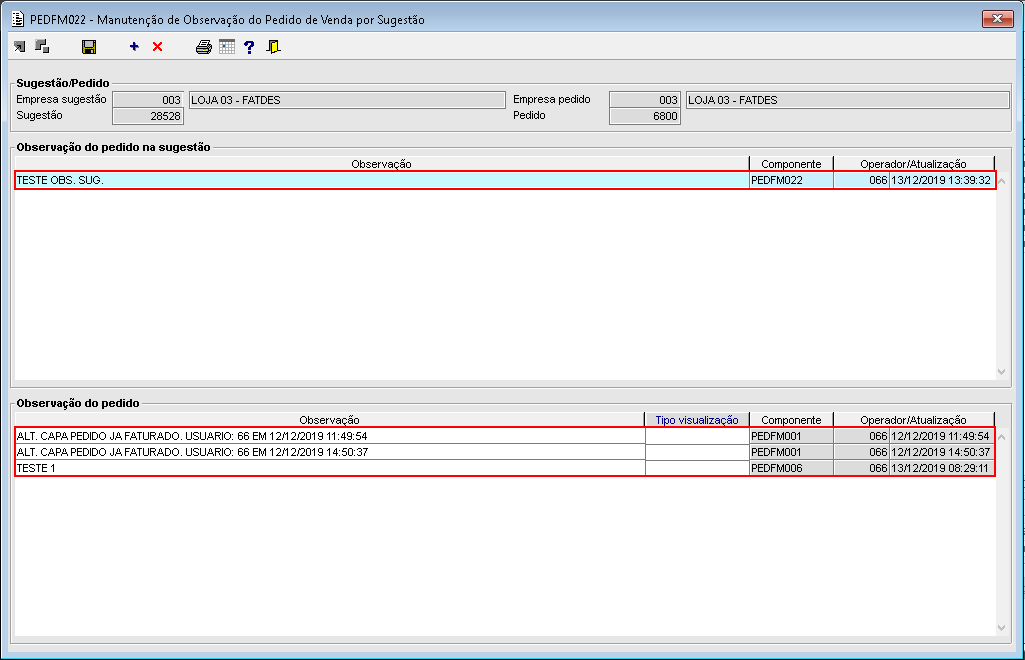 Image Added Image Added
Imagem 02 - No componente PEDFM022 é possível adicionar observações do pedido na própria sugestão e também visualizar as observações do pedido de venda. |
| Totvs custom tabs box items |
|---|
| default | no |
|---|
| referencia | passo7 |
|---|
| 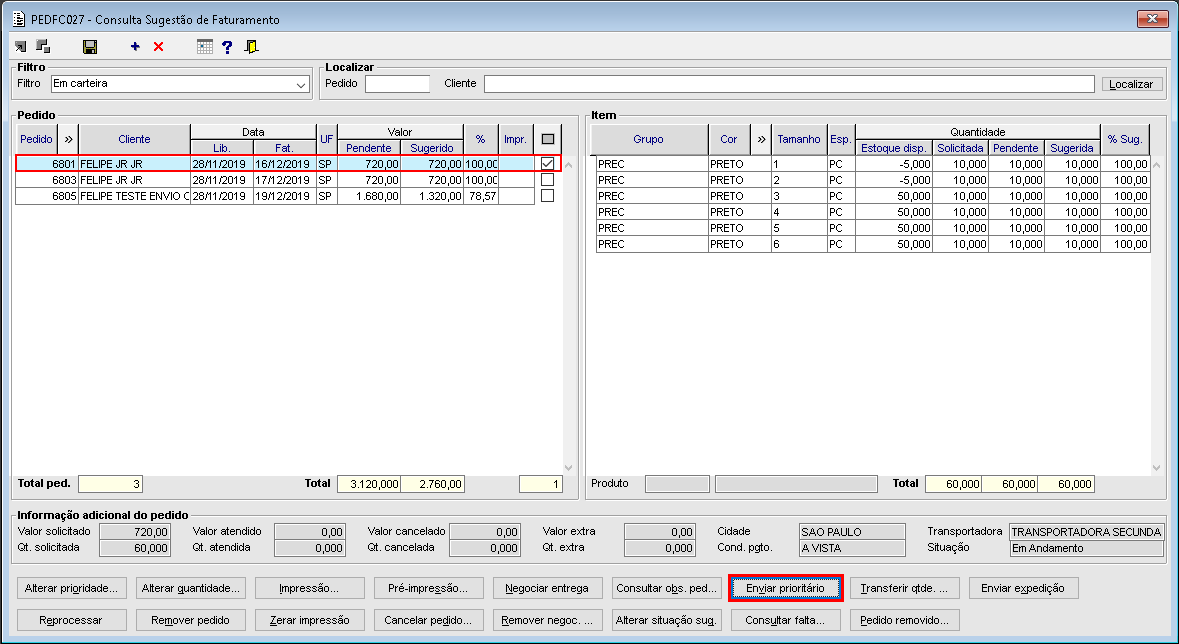 Image Added Image Added
Imagem 01 - Foi selecionado o pedido "6801" e acionado o botão "Enviar prioritário".
 Image Added Image Added
Imagem 02 - Conforme já mencionado o reprocessamento da sugestão será ajustado em uma issue futura, portanto foi acionado o botão "Não".
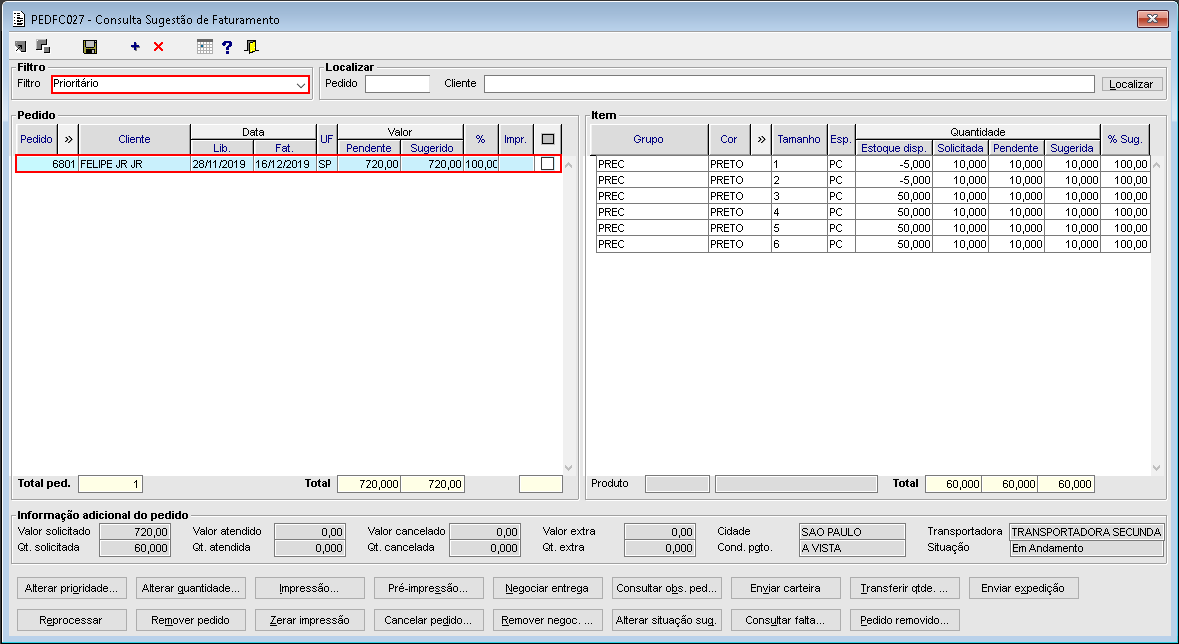 Image Added Image Added
Imagem 03 - Ao retornar para o componente PEDFC027 é possível verificar que o pedido está como prioritário. |
| Totvs custom tabs box items |
|---|
| default | no |
|---|
| referencia | passo8 |
|---|
| 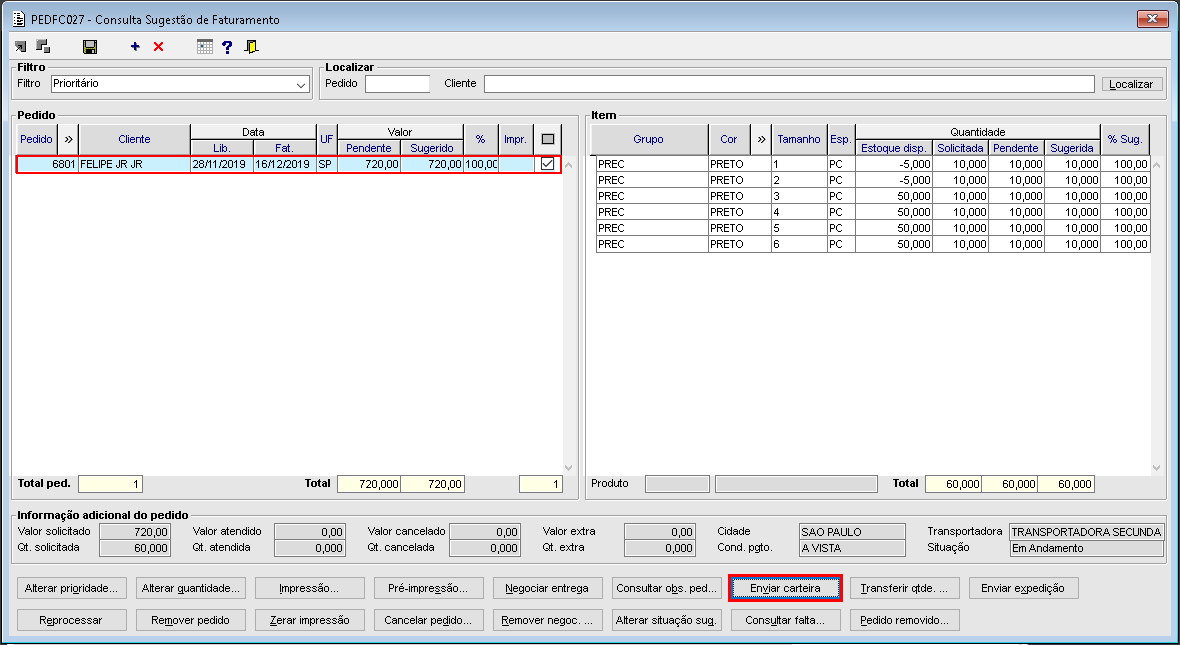 Image Added Image Added
Imagem 01 - Foi selecionado o pedido em prioridade "6801" e acionado o botão "Enviar carteira".
 Image Added Image Added
Imagem 02 - Conforme já mencionado o reprocessamento da sugestão será ajustado em uma issue futura, portanto foi acionado o botão "Não".
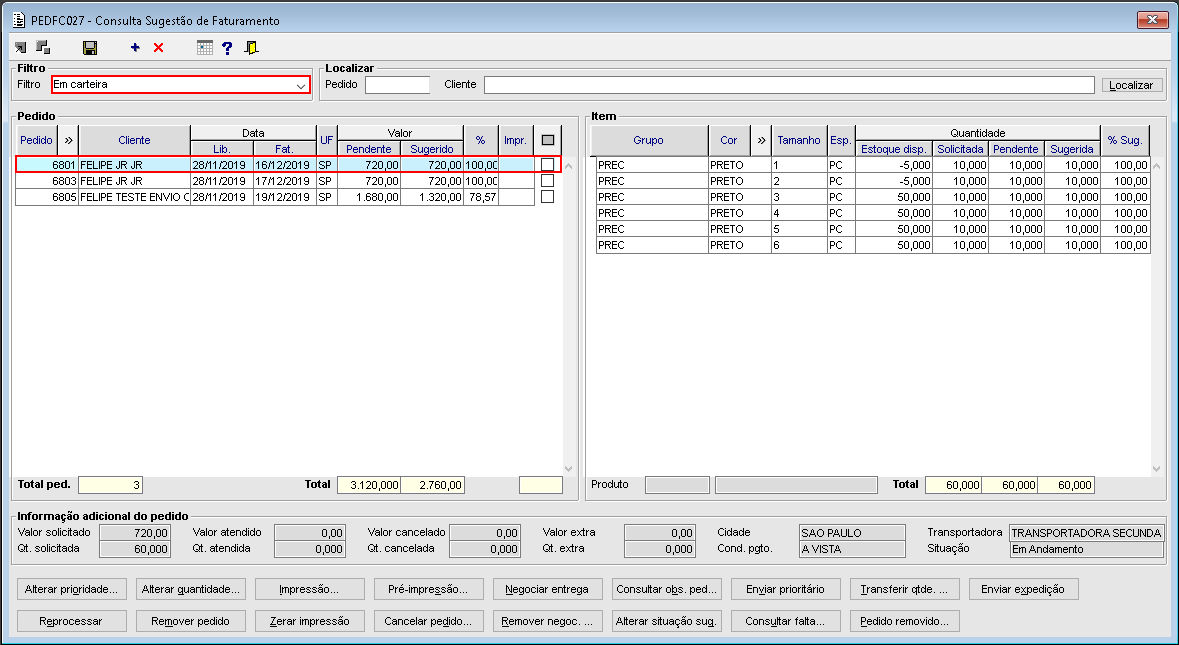 Image Added Image Added
Imagem 03 - Ao retornar para o componente PEDFC027 é possível verificar que o pedido está em carteira. |
| Totvs custom tabs box items |
|---|
| default | no |
|---|
| referencia | passo9 |
|---|
| 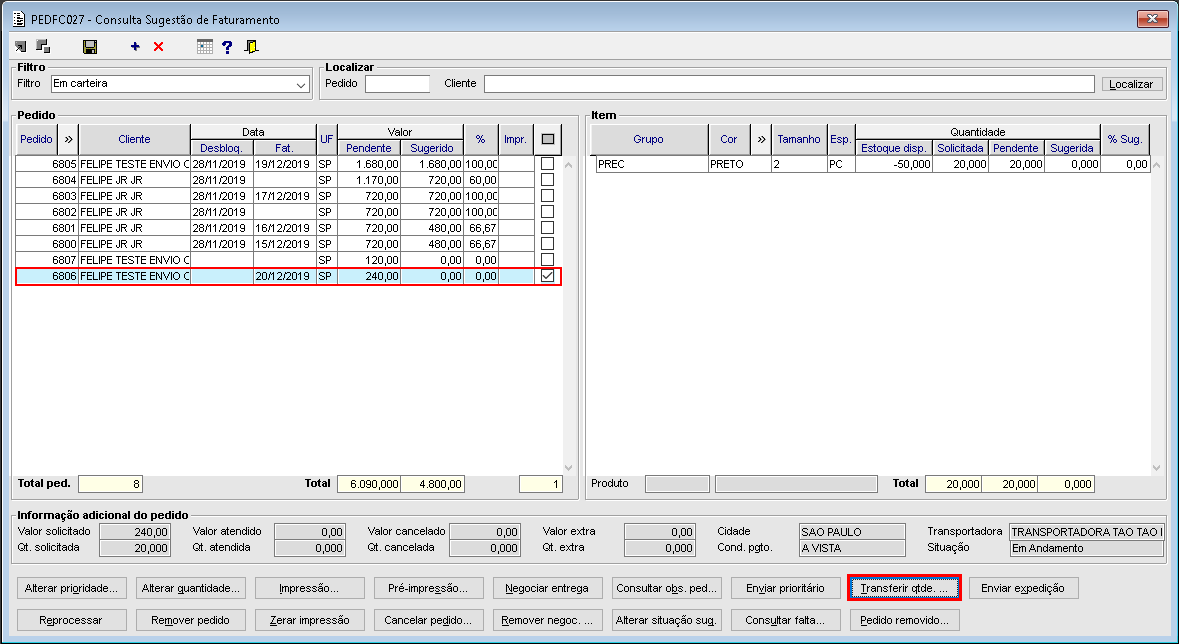 Image Added Image Added
Imagem 01 - Com o pedido "6806" em foco foi acionado o botão "Transferir qtde. ...".
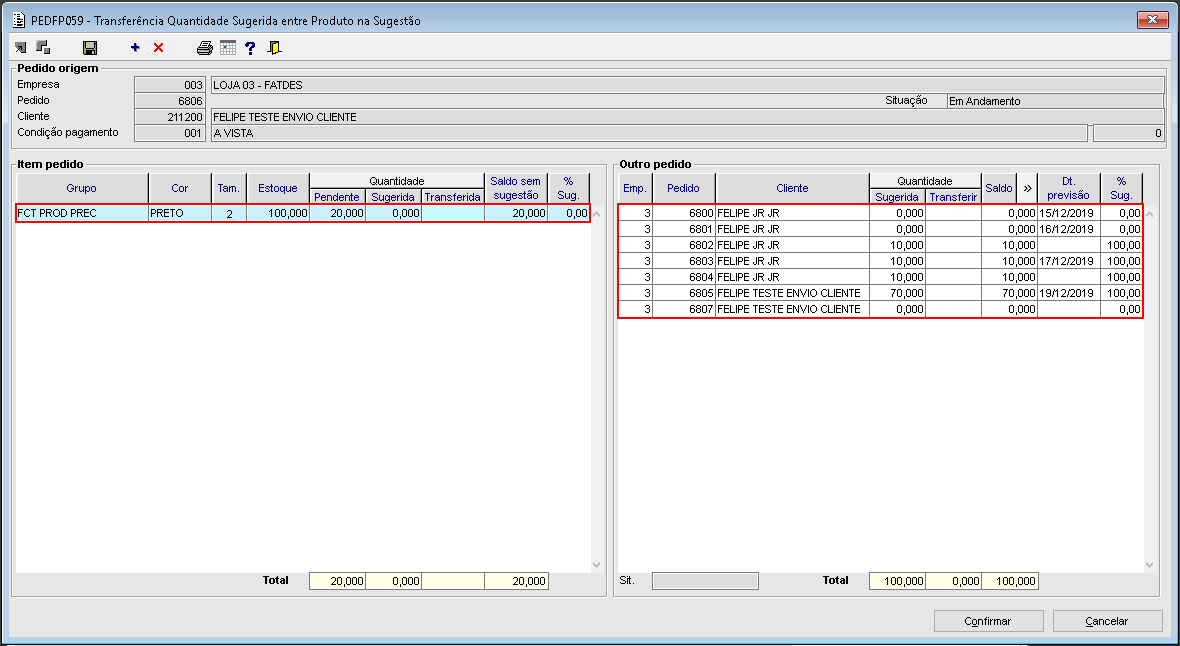 Image Added Image Added
Imagem 02 - No componente PEDFP059 são exibidos os pedidos que possuem o mesmo produto do pedido selecionado anteriormente, permitindo informar a quantidade que será transferida para o mesmo. |
| Totvs custom tabs box items |
|---|
| default | no |
|---|
| referencia | passo10 |
|---|
| 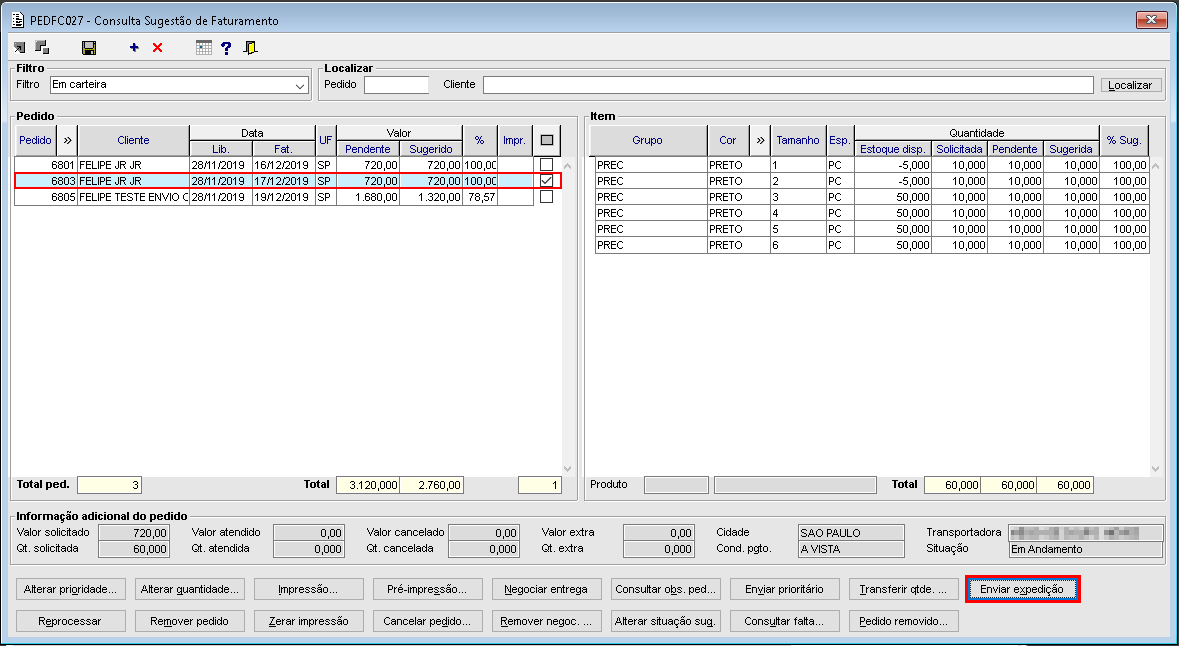 Image Added Image Added
Imagem 01 - Foi selecionado o pedido "6803" e acionado o botão "Enviar expedição. Este botão permite enviar o pedido de venda para a separação por mobile.
 Image Added Image Added
Imagem 02 - Para a mensagem acima foi selecionada a opção "Sim".
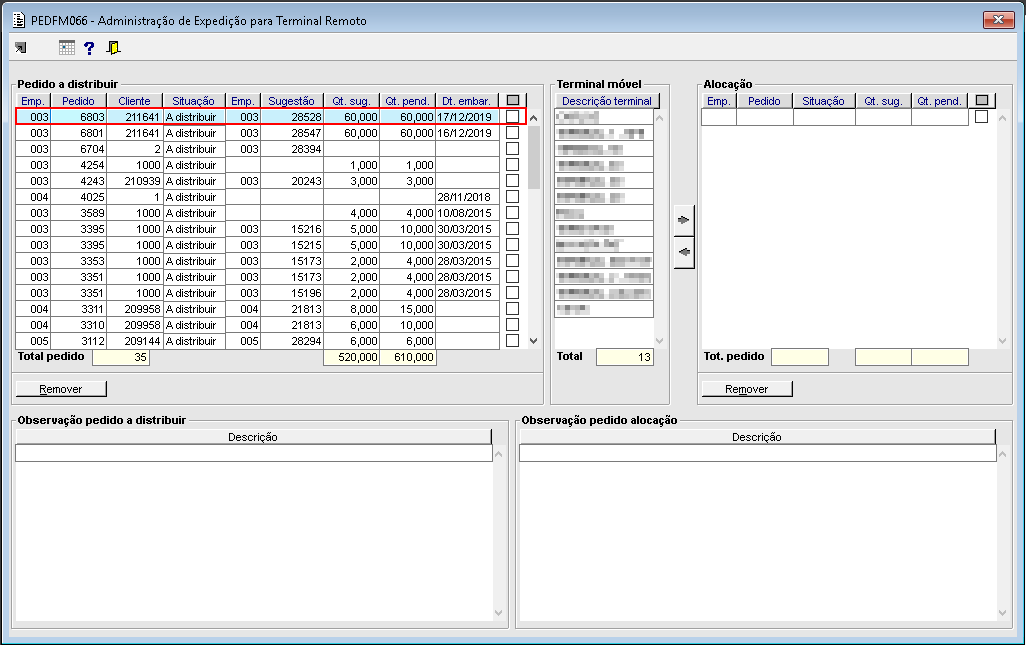 Image Added Image Added
Imagem 03 - É possível verificar que o pedido "6803" foi enviado corretamente para o componente PEDFM066. |
| Totvs custom tabs box items |
|---|
| default | no |
|---|
| referencia | passo11 |
|---|
| 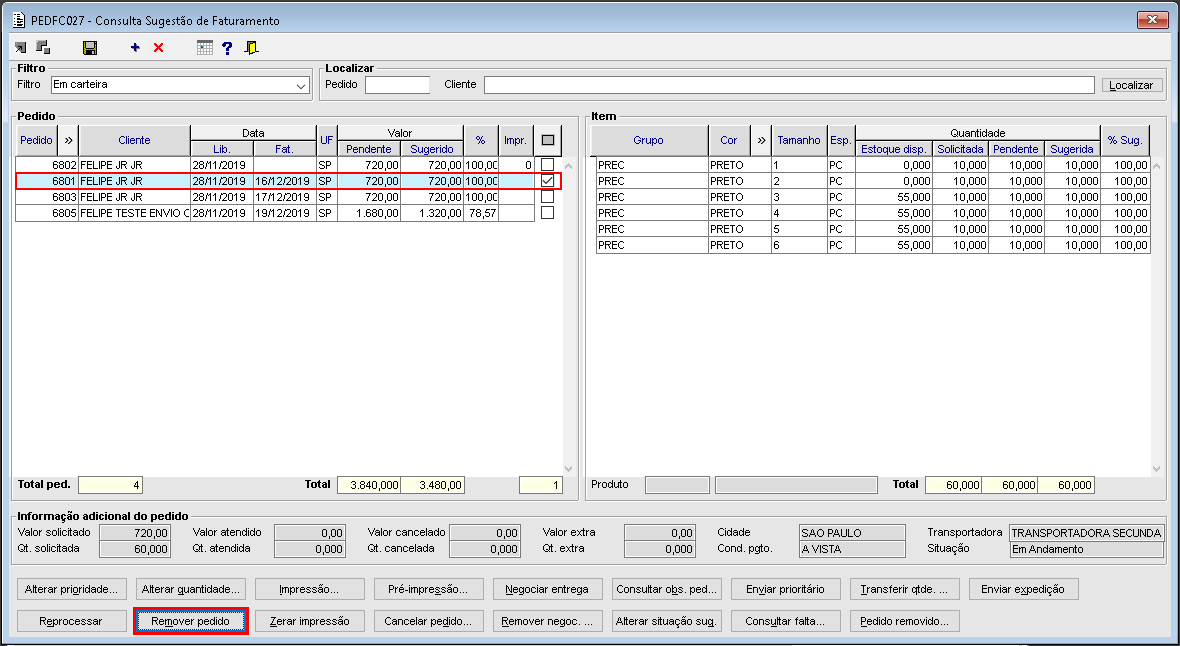 Image Added Image Added
Imagem 01 - Foi selecionado o pedido "6801" e acionado o botão "Remover pedido".
 Image Added Image Added
Imagem 02 - Para a mensagem acima foi acionado o botão "Sim".
Image Added Imagem 03 - Conforme já mencionado o reprocessamento da sugestão será ajustado em uma issue futura, portanto foi acionado o botão "Não".
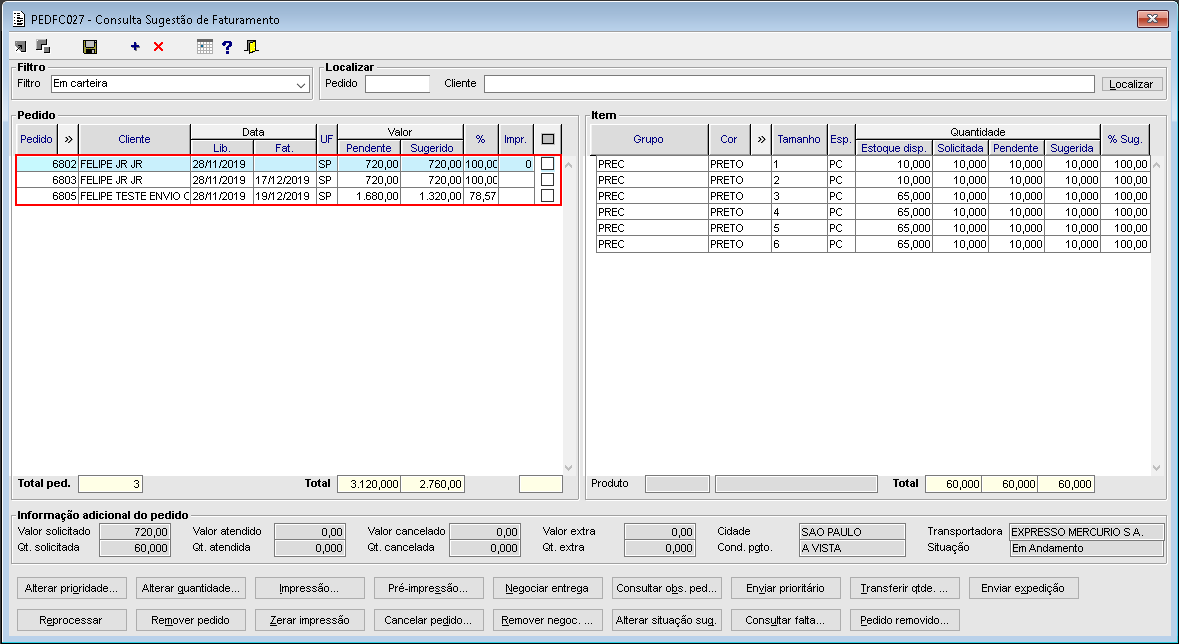 Image Added Image Added
Imagem 04 - É possível verificar que o pedido foi removido corretamente da sugestão de faturamento. |
| Totvs custom tabs box items |
|---|
| default | no |
|---|
| referencia | passo12 |
|---|
| 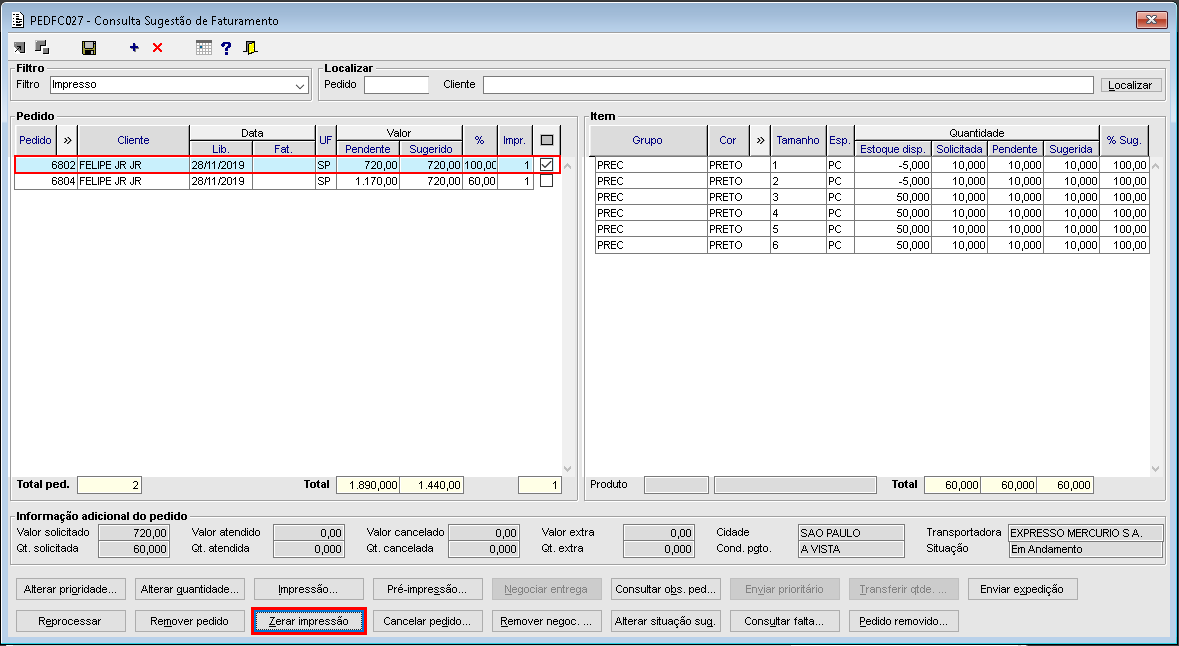 Image Added Image Added
Imagem 01 - Foi selecionado o pedido impresso "6802" e acionado o botão "Zerar impressão".
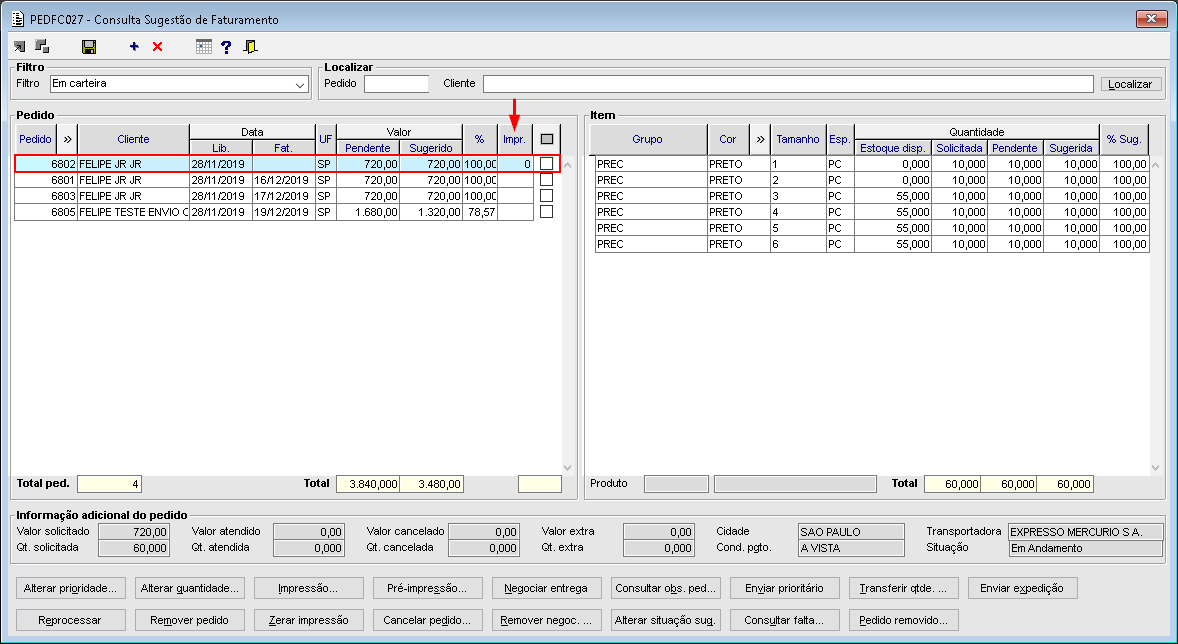 Image Added Image Added
Imagem 02 - É possível verificar que o pedido retornou para o estado "Em carteira" e sua coluna de impressão foi zerada corretamente. |
| Totvs custom tabs box items |
|---|
| default | no |
|---|
| referencia | passo13 |
|---|
| 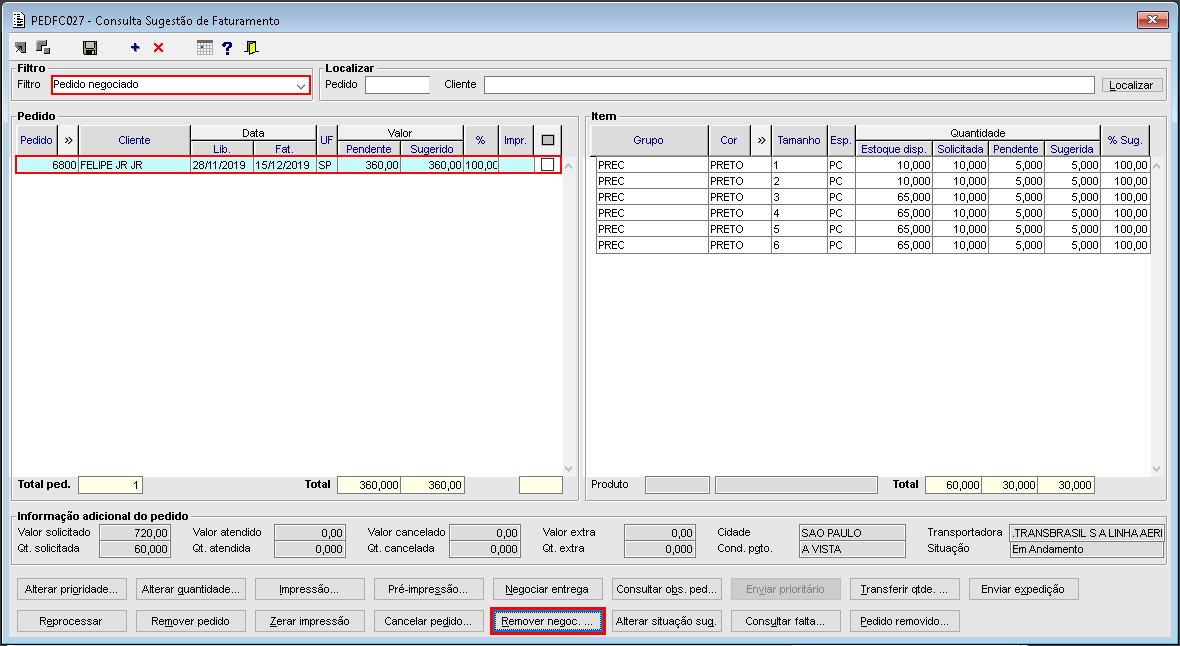 Image Added Image Added
Imagem 01 - É possível verificar que o pedido "6800" encontra-se negociado. Foi acionado o botão "Remover negoc. ...".
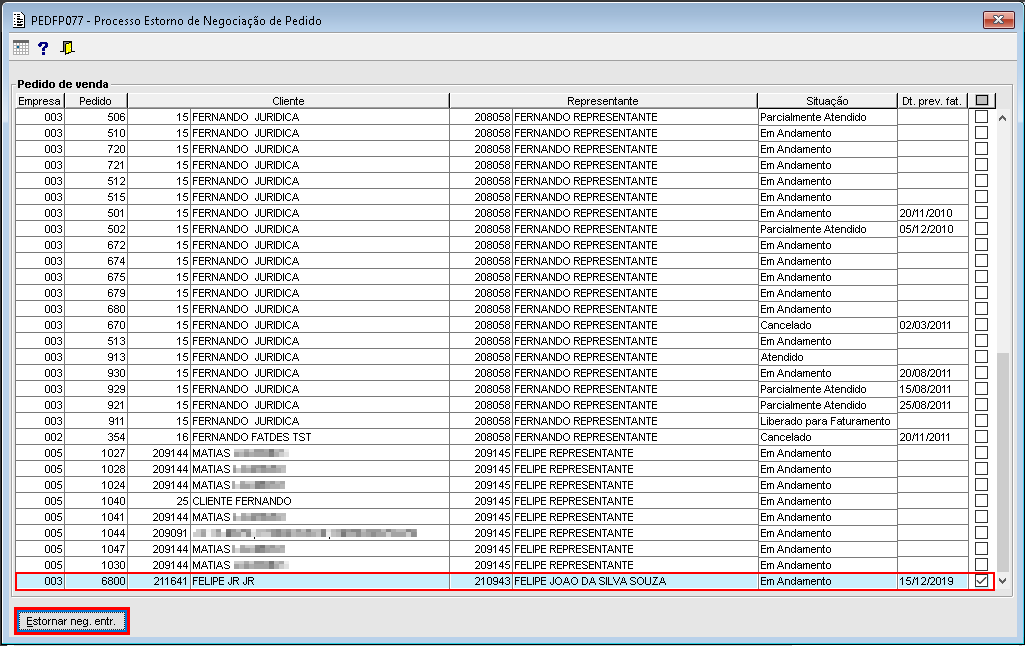 Image Added Image Added
Imagem 02 - Ao carregar o componente PEDFP077 foi selecionado o pedido "6800" e acionado o botão "Estornar neg. entr.".
 Image Added Image Added
Imagem 03 - Nota-se que o processo de estorno foi concluído com sucesso.
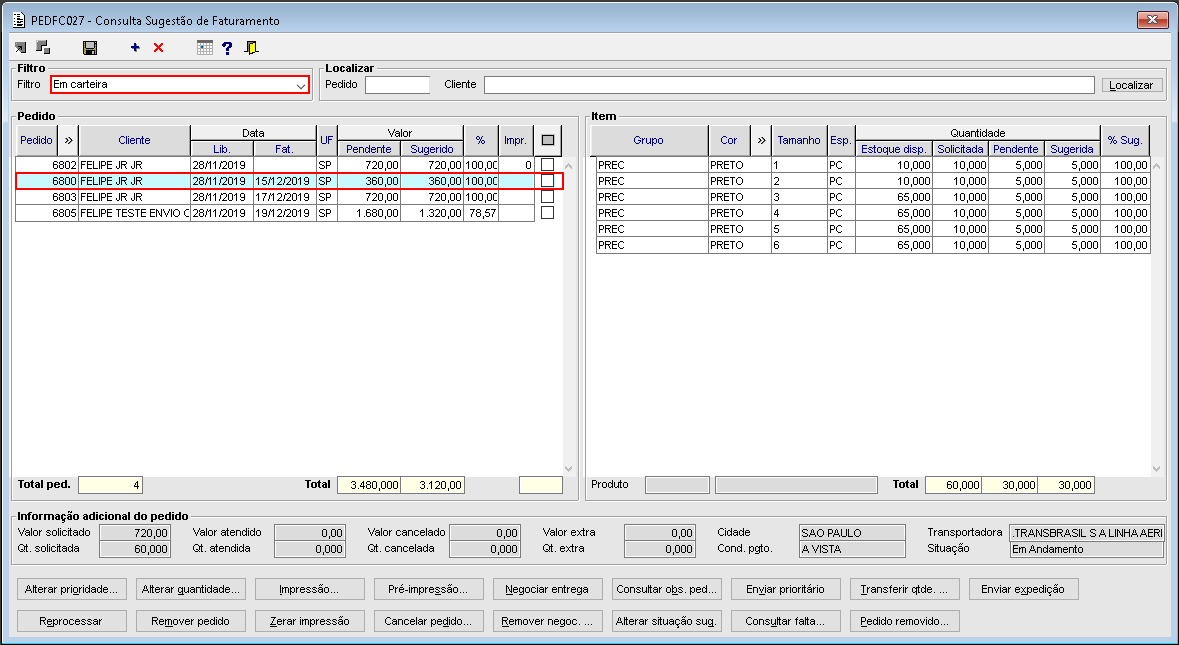 Image Added Image Added
Imagem 04 - Ao retornar para o componente PEDFC027 é possível verificar que o pedido "6800" não está mais em negociação. |
| Totvs custom tabs box items |
|---|
| default | no |
|---|
| referencia | passo14 |
|---|
| 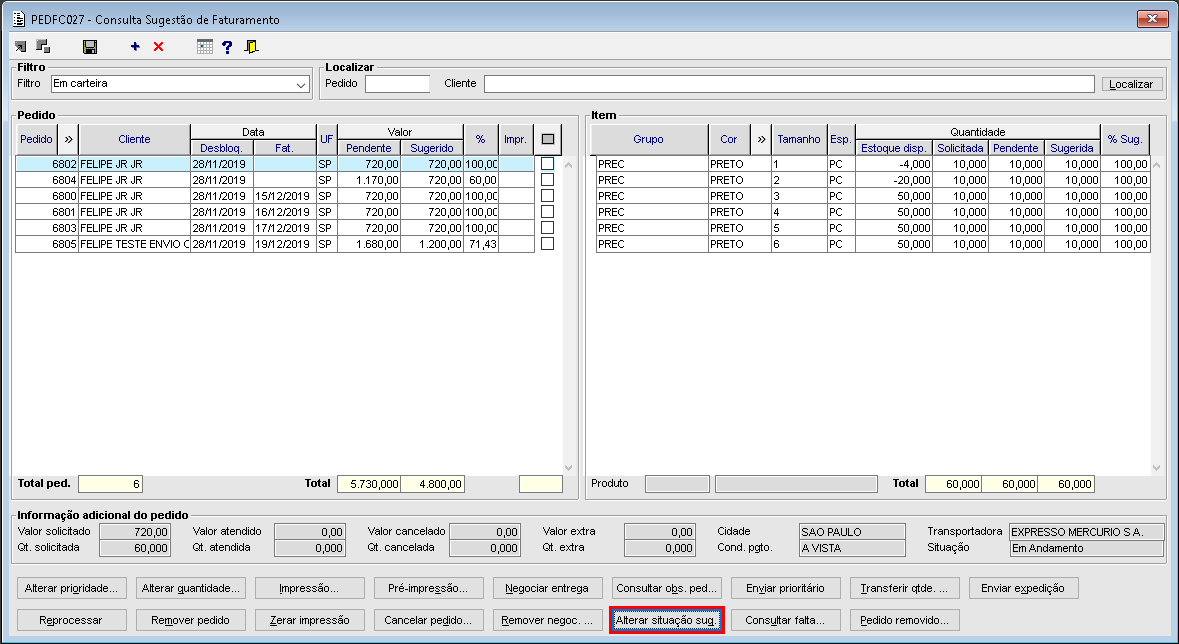 Image Added Image Added
Imagem 01 - Foi acionado o botão "Alterar situação sug.".
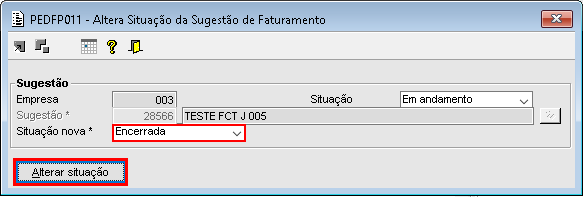 Image Added Image Added
Imagem 02 - Ao carregar o componente PEDFP011 foi selecionada a nova situação da sugestão e acionado o botão "Alterar situação".
 Image Added Image Added
Imagem 03 - Ao consultar a sugestão através do componente PEDFC001 é possível verificar sua nova situação. |
| Totvs custom tabs box items |
|---|
| default | no |
|---|
| referencia | passo15 |
|---|
| 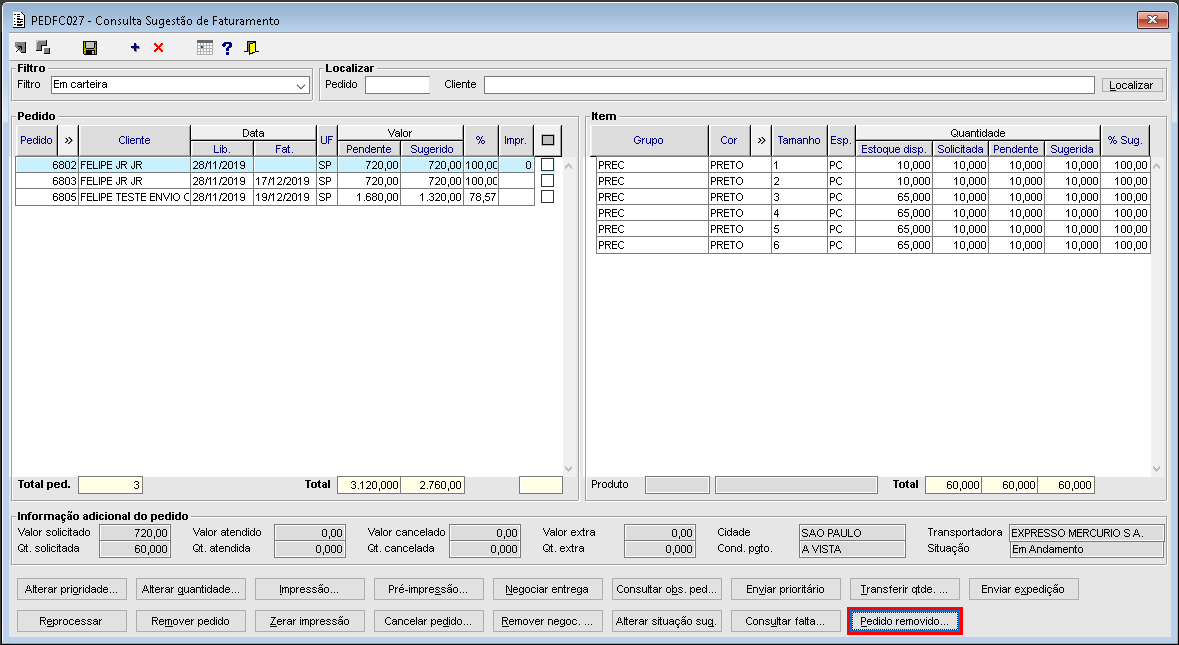 Image Added Image Added
Imagem 01 - Foi acionado o botão "Pedido removido...".
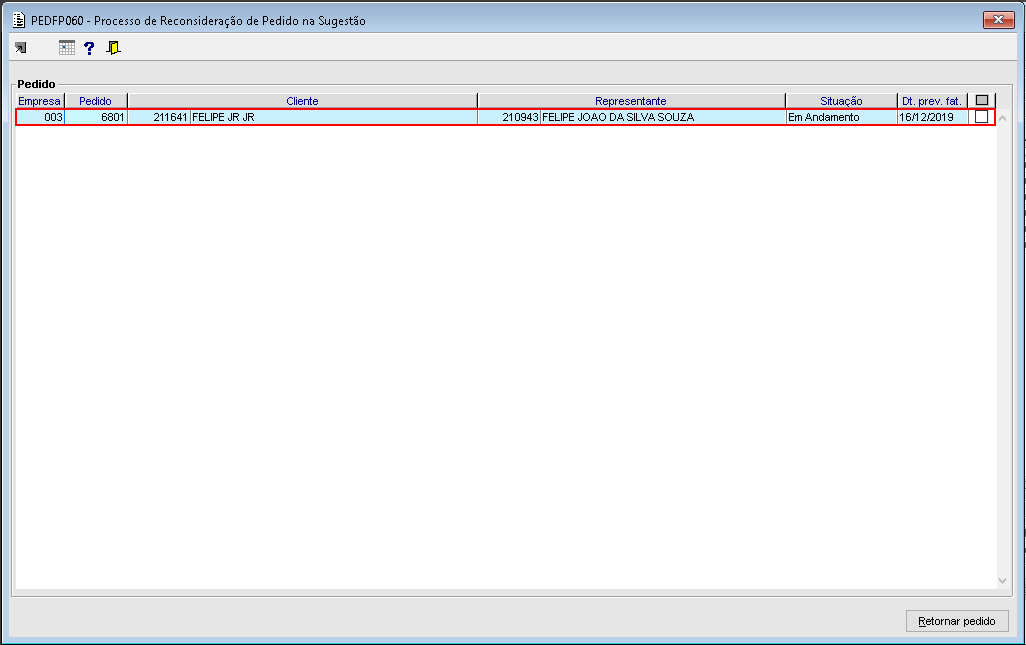 Image Added Image Added
Imagem 02 - Nota-se que o componente PEDFP060 é carregado, exibindo os pedidos que foram removidos da sugestão de faturamento. |
|
05. ASSUNTOS RELACIONADOS
...
| HTML |
|---|
<style>
div.theme-default .ia-splitter #main {
    margin-left: 0px;
}
.ia-fixed-sidebar, .ia-splitter-left {
    display: none;
}
#main {
    padding-left: 10px;
    padding-right: 10px;
    overflow-x: hidden;
}

.aui-header-primary .aui-nav,  .aui-page-panel {
    margin-left: 0px !important;
}
.aui-header-primary .aui-nav {
    margin-left: 0px !important;
}

.aui-tabs.horizontal-tabs>.tabs-menu>.menu-item.active-tab a::after {
	background: #FF9900; !important
}

.menu-item.active-tab {
	border-bottom: none !important;
}

</style>
|
