
Histórico da Página
 Tempo aproximado para leitura: 05 min
ÍNDICE
- Visão Geral
- Exemplo de utilização
- Tela Principal
- Outras Ações / Ações relacionadas
- Outras Ações / Ações relacionadas
01. VISÃO GERAL
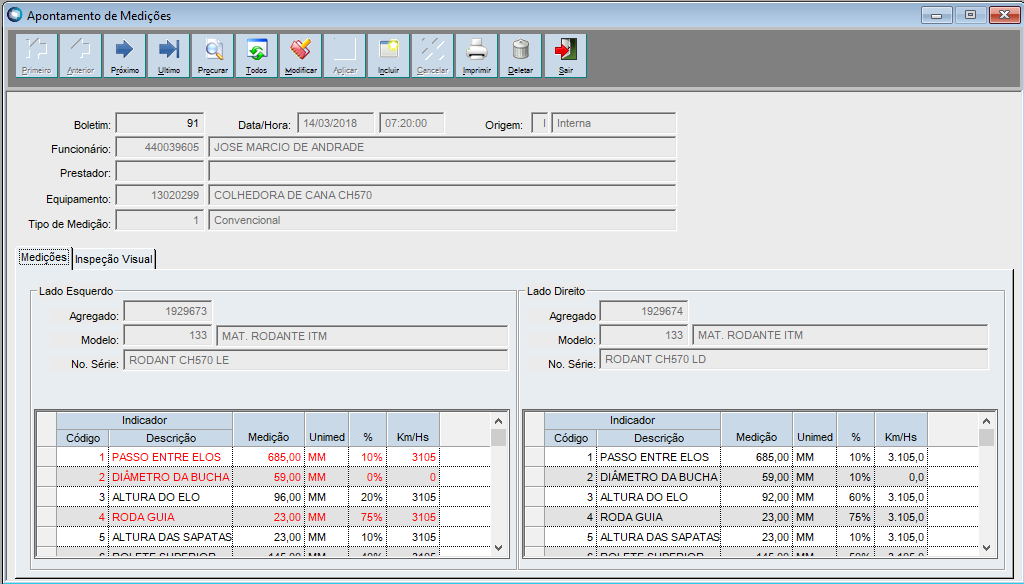
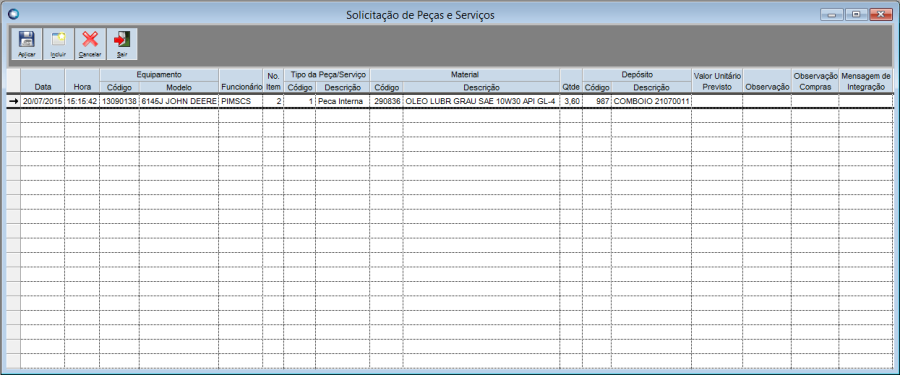
Apontar as medições e analises das inspeções visuais dos componentes que compõe o Material Rodante.Realizar solicitação de Peças e Serviços a serem utilizados na manutenção dos Equipamentos.
02. EXEMPLO DE UTILIZAÇÃO
Uma vez realizado as medições de desgastes e inspeção visual do material rodante (Composto por Rodas Guia e Motriz, roletes, pinos, elos e outros) realiza-se digitação das informações coletadas, conforme o valor digitado para a medição, a funcionalidade sinaliza (de acordo com os parâmetros já definidos para o componente) o percentual de desgaste do componente, e se este está no limite de uso, já a inspeção visual objetiva o registro da condição física do componente, registrando anomalias como trincas, condições de conservação e operação. Para utilizar este apontamento é necessário utilizar o aplicativo Manfro Agregados. A funcionalidade é utilizada para realizar solicitação de materiais e serviços para equipamentos quando o mesmo não estiver parado em manutenção com Ordem de Serviço "em aberto", através desta funcionalidade quando realizado a solicitação pelo usuário, a rotina faz a abertura e encerramento da Ordem de Serviço, e associa o pedido a mesma de forma automática. A classe de manutenção, motivo de entrada, objeto, origem, ponto e box de manutenção são parametrizados em Planejamento e OS, Ordem de Serviço III, Apto OS Automática, e esta disponível para os modelos 7 e 12 de integração de baixa de materiais do Manfro para o ERP, parâmetros disponíveis em Gerais, Integração I.
03. TELA PRINCIPAL
Outras Ações / Ações relacionadas
| Ação | Descrição | ||
|---|---|---|---|
| Boletim | Gerado automaticamente, demonstra o numero do boletim gerado. | ||
Data /Hora | Informe a data e hora da realização das medições e inspeção visual do material rodanteda solicitação. | ||
Hora | Informe a hora da solicitação. Sugerida automaticamente. | ||
Equipamento |
| origem do local da realização das medições e inspeção visual do material rodante. Tecle F4 para ver as opções.Funcionário | Caso a Origem informada seja Interna ou Campo, informe o código do mecânico responsável pelas medições e inspeção visual
|
| Prestador | Se a Origem apontada for Terceiro ou Concessionária, informe o código do Prestador de Serviço contratado para realização das medições e inspeção visual do material rodante. Tecle F4 para ver as opções. | ||
| |||
Funcionário | Demonstra o usuário "logado" no PIMS que esta solicitando o item. | ||
Nº. Item | Demonstra a sequencia de inserção do item na tela. | ||
Tipo de Peça/Serviço |
| Equipamento | Informe o código do Equipamento avaliado
|
Material |
| Tipo de Medição | Informe o Tipo (Ferramenta) de Medição realizada
|
Guia Medições:
|
Lado Esquerdo e
Lado Direito
|
Qtde | Informe a quantidade desejada. |
Depósito |
|
|
No. Série: Demonstra o numero de série do Agregado montado.
|
|
Valor Unitário Previsto | Informe o |

Guia Inspeção Visual:
Material Inspecionado
valor unitário previsto para o material. Se o parâmetro "Parâmetros, Planejamento e OS, Ordem de Serviço II, Código do Tipo de peça/serviço para compra externa" estiver preenchido com o mesmo valor informado no campo "Tipo de Peça/Serviço", o preenchimento do valor unitário será obrigatório. | |
Observação | Informe se desejável, observação para o item solicitado. |
Observação de Compras | Informe se desejável, observação especifica para o comprador. |
Mensagem de Integração | Demonstra as inconsistências encontradas no processo de integração. |
Após inserção, clique no botão aplicar "Aplicar". 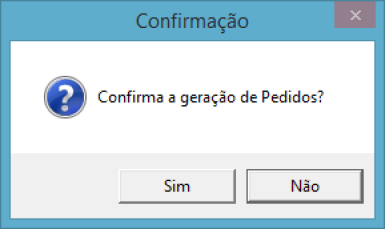
Clique em "Sim" para confirmar ou não para cancelar a geração do pedido.
Confirmando a geração do pedido, será gerado o "log" abaixo. 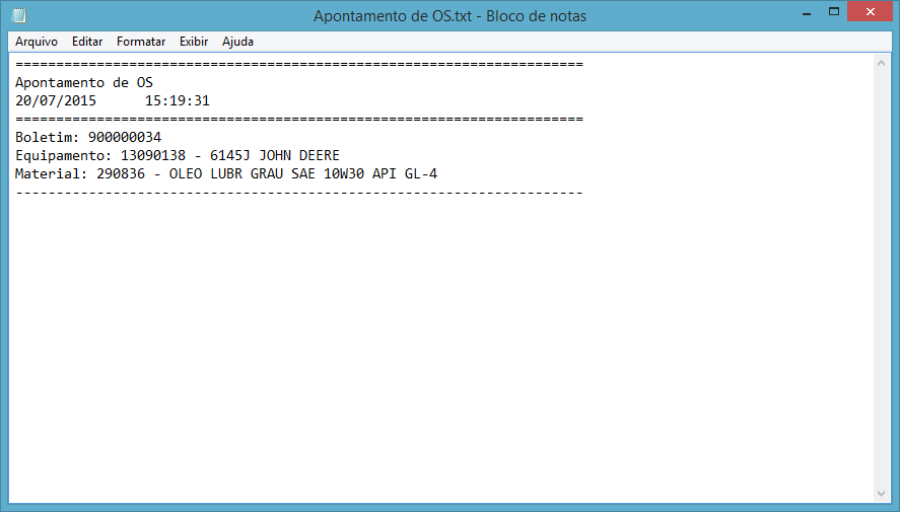
| HTML |
|---|
<!-- esconder o menu -->


<style>
div.theme-default .ia-splitter #main {
    margin-left: 0px;
}
.ia-fixed-sidebar, .ia-splitter-left {
    display: none;
}
#main {
    padding-left: 10px;
    padding-right: 10px;
    overflow-x: hidden;
}

.aui-header-primary .aui-nav,  .aui-page-panel {
    margin-left: 0px !important;
}
.aui-header-primary .aui-nav {
    margin-left: 0px !important;
}
</style>
|
Visão Geral
Import HTML Content
Conteúdo das Ferramentas
Tarefas