Páginas filhas
  • DT DVAFIN-4487 Geração automática da configuração de código de barras para cobrança bancária

Versões comparadas

Chave

  • Esta linha foi adicionada.
  • Esta linha foi removida.
  • A formatação mudou.

...

Totvs custom tabs box
tabsPasso 01, Passo 02, Passo 03, Passo 04Banco do brasil, Itaú, Caixa Econômica, Safra, Bradesco
idspasso1,passo2,passo3,passo4,passo5
Totvs custom tabs box items
defaultyes
referenciapasso1

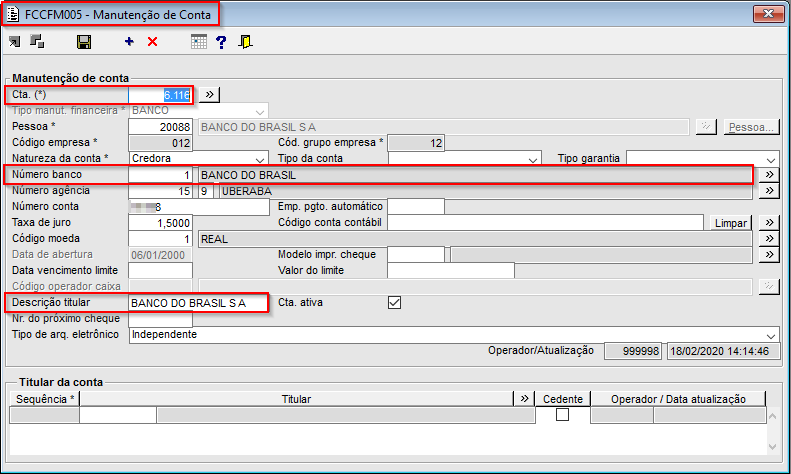
Imagem 1 - Criamos através do componente FCCFM005 a conta 6116 do Banco do Brasil.
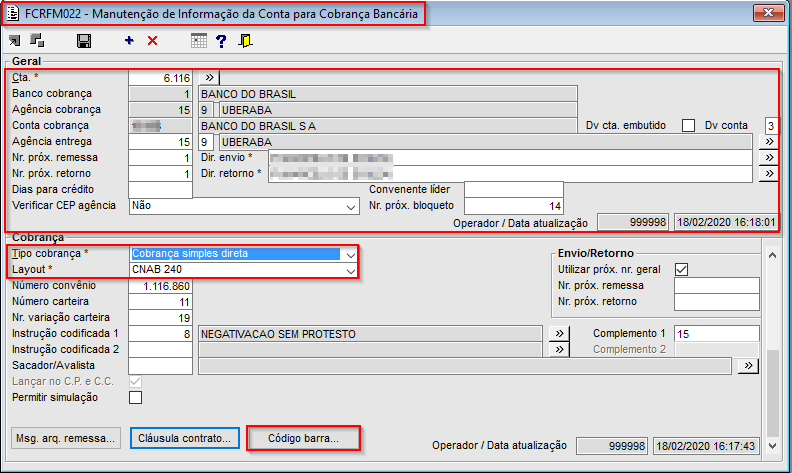
Imagem 2 - Depois de criada a conta, iremos efetuar a configuração dela no componente FCRFM022, para envio dos titulos pra cobrança bancária. Veja que criamos o tipo de cobrança "Simples Direta" para a conta 6116.
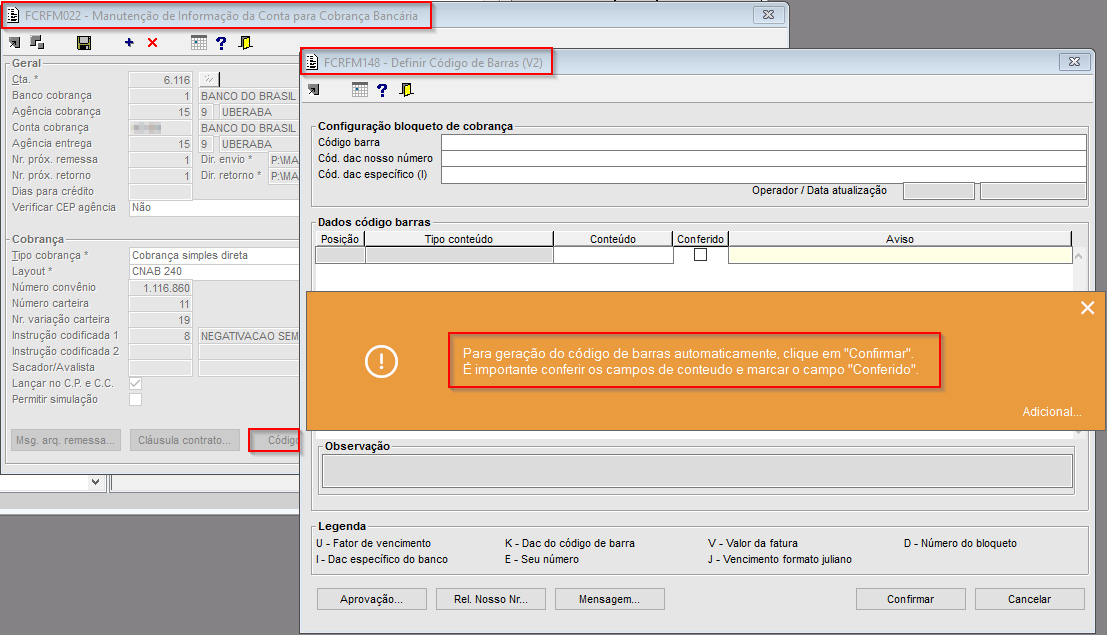
Imagem 3 - Como se trata de uma conta nova, ao clicarmos no botão "Código barra...", será aberto o novo componente FCRFM148. E ao abrir o componente será apresentado a mensagem acima que auxiliará o usuário na utilização do processo.
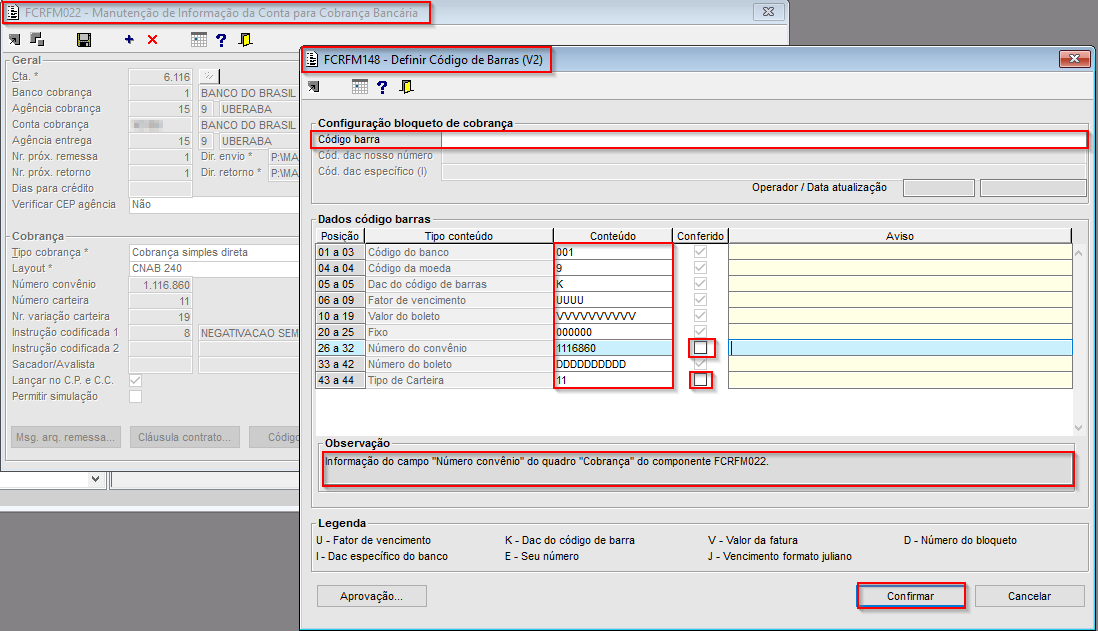
Imagem 4 - Veja que ao abrir o componente FCRFM148 não existe código de barras configurado para esta nova conta. O novo componente irá sugerir os dados da conta para facilitar a configuração do código de barras. Bastando simplesmente marcar o campo "Conferido" e confirmar o processo.
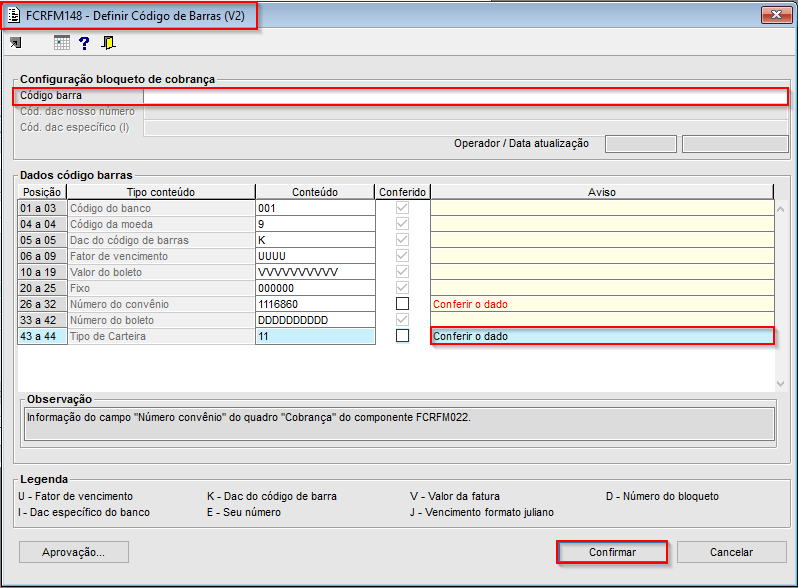
Imagem 5 - Veja que ao confirmarmos o processo no componente FCRFM148, é apresentado um aviso ao usuário, para que ele marque o flag de conferência.
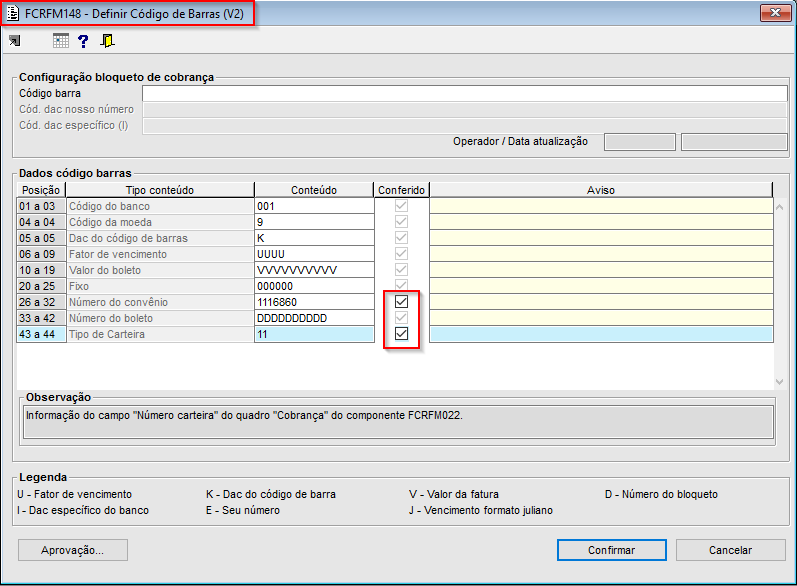
Imagem 6 - Efetuamos a conferência dos dados e marcamos os campos "Conferido".
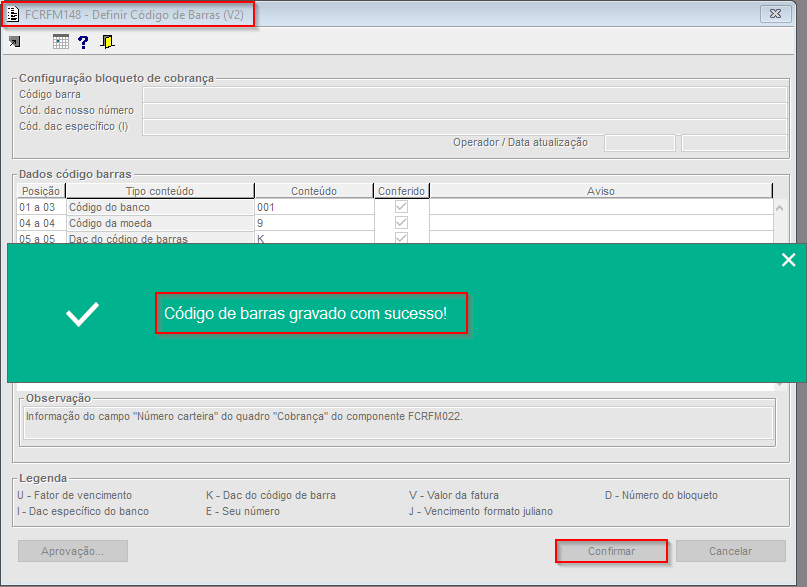
Imagem 7 - Ao confirmarmos o processo, veja que o código de barras foi gravado com sucesso.
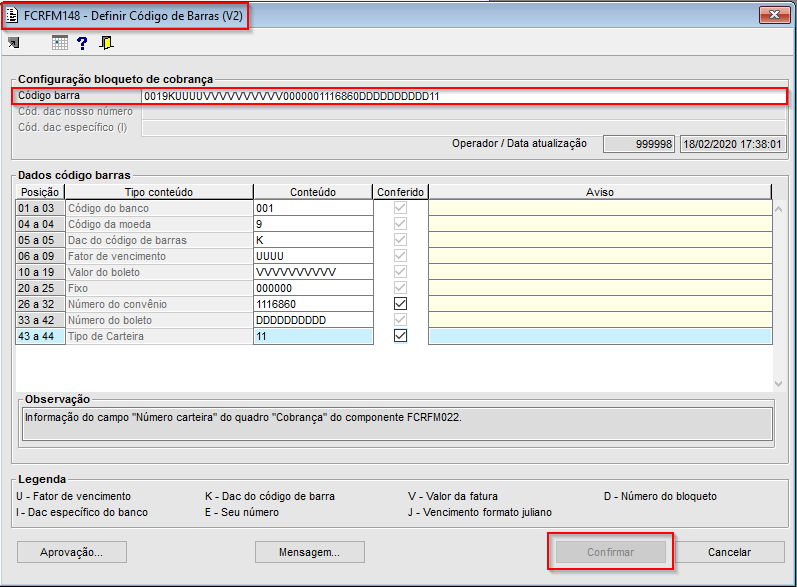
Imagem 8  - Veja que o código de barras deste banco foi gerado automaticamente através dos dados conferidos.
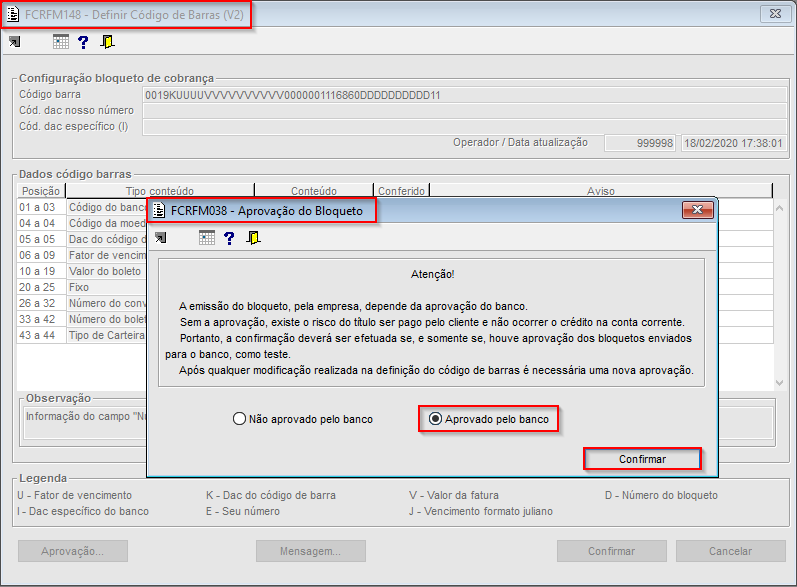
Imagem 9 - Após geração do código de barras, realizamos a aprovação do boleto para utilização no componente FCRFP098.
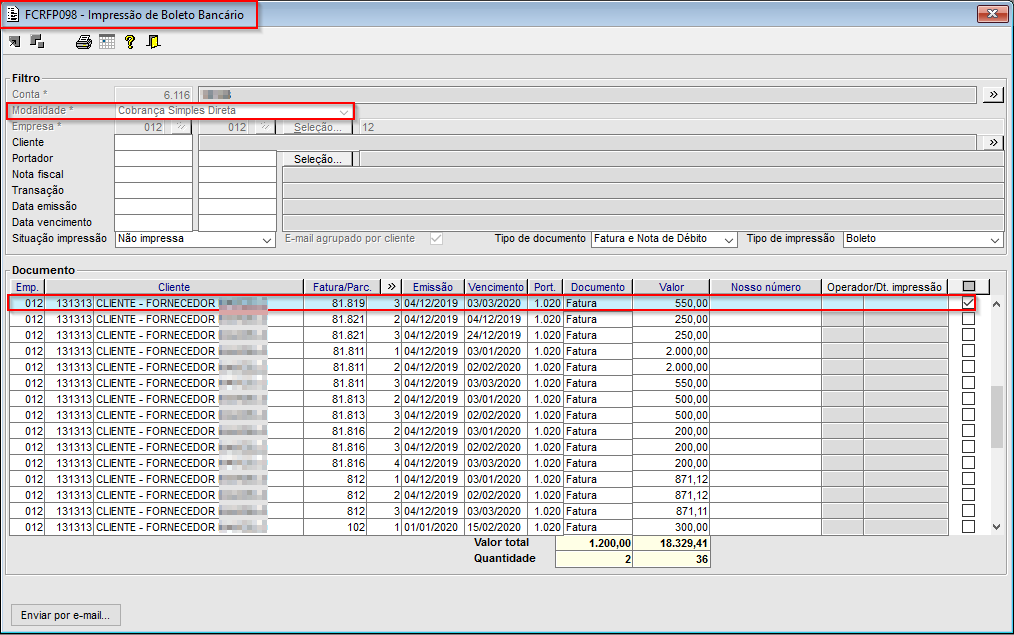
Imagem 10 - Após configuração e aprovação do boleto, acessamos o componente FCRFP098 e emitiremos o boleto para o Banco do Brasil.
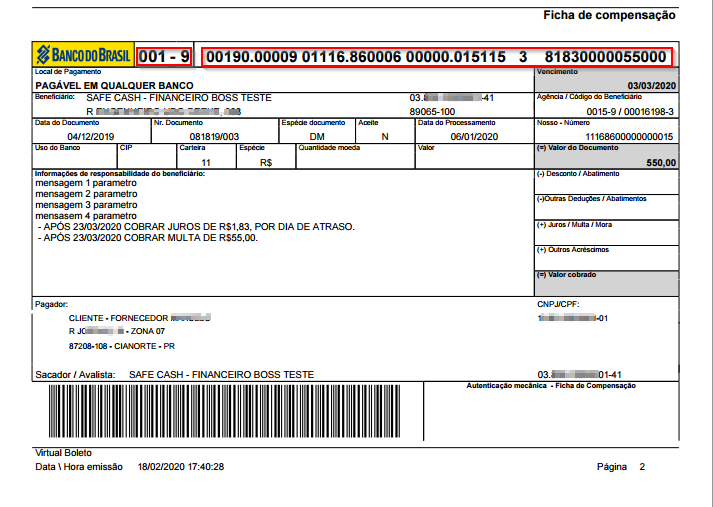
Imagem 11 - Boleto foi gerado com sucesso.
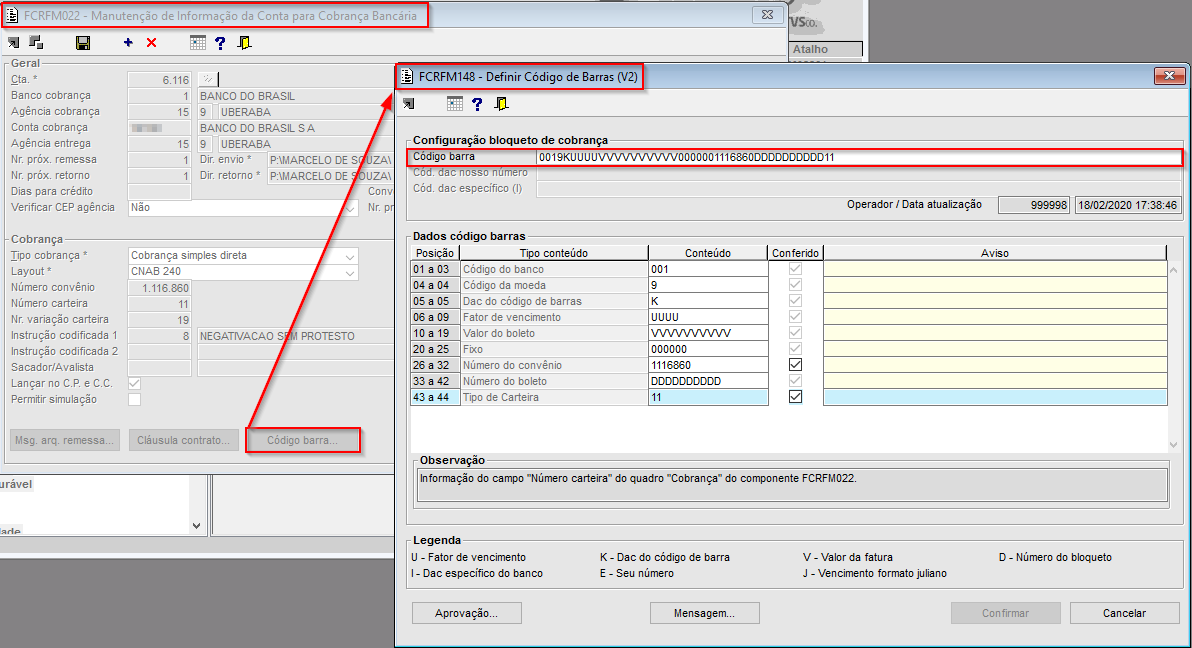
Imagem 12  - Ao retornarmos ao componente FCRM022, vemos que ao abrir o configurador do código de barras o código ja esta configurado e conferido.

Totvs custom tabs box items
defaultno
referenciapasso2

04. DEMAIS INFORMAÇÕES

Card documentos
InformacaoUse esse box para destacar informações relevantes e/ou de destaque.
TituloIMPORTANTE!

Image Added

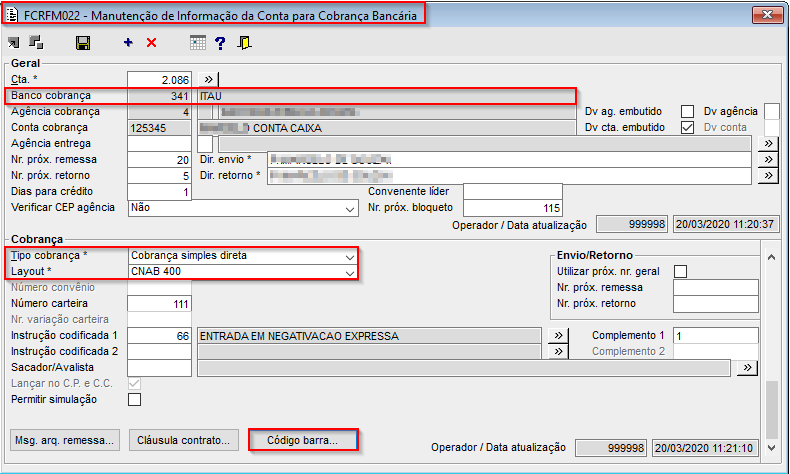
Imagem 1 - Na imagem acima configuramos uma conta do banco itau para validação do código de barras.

Image Added

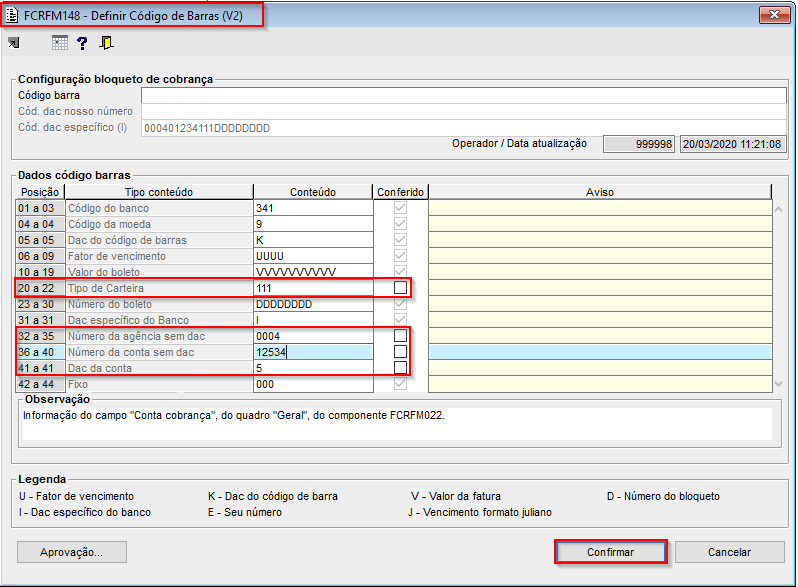
Imagem 2 - Na imagem acima ao clicarmos no botão código de barras vemos que foi aberto o componente FCRFM148, para ser feito a nova configuração de código de barras.

Image Added

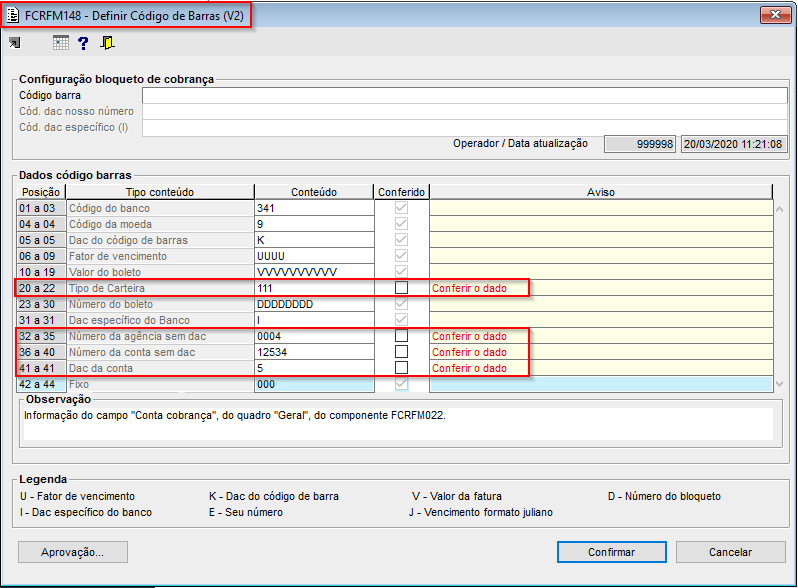
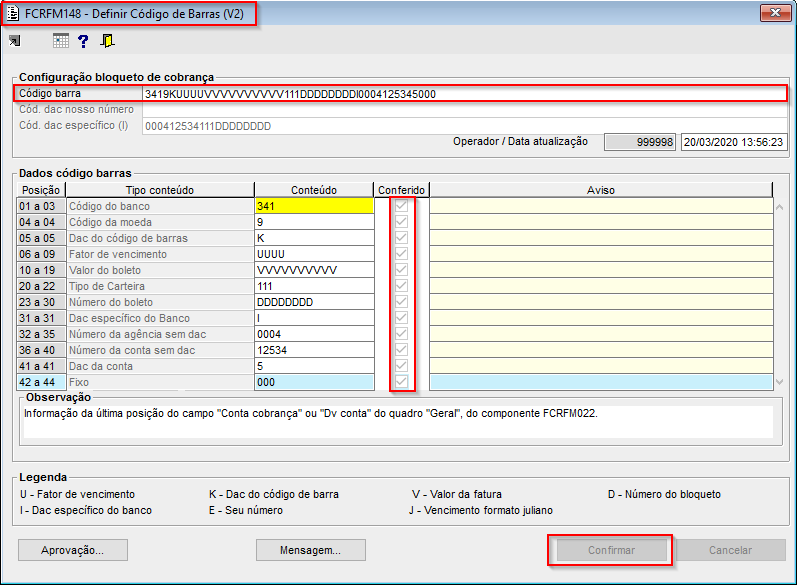
Imagem 3 - Na imagem  acima ao tentar confirmar a configuração vemos que o componente FCRFM148 irá validar os campos editaveis, para que o usuário confirme as informações que serão inclusas no código de barras.

Image Added

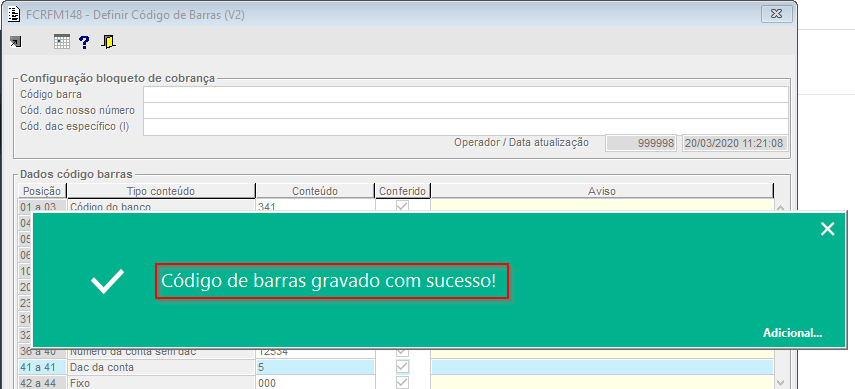
Imagem 4 - Código de barras gravado com sucesso ao clicarmos em confirmar.

Image Added

Imagem 5 - Depois da gravação do código de barras vemos que foi gerado automáticamente o código de barras.

Image Added

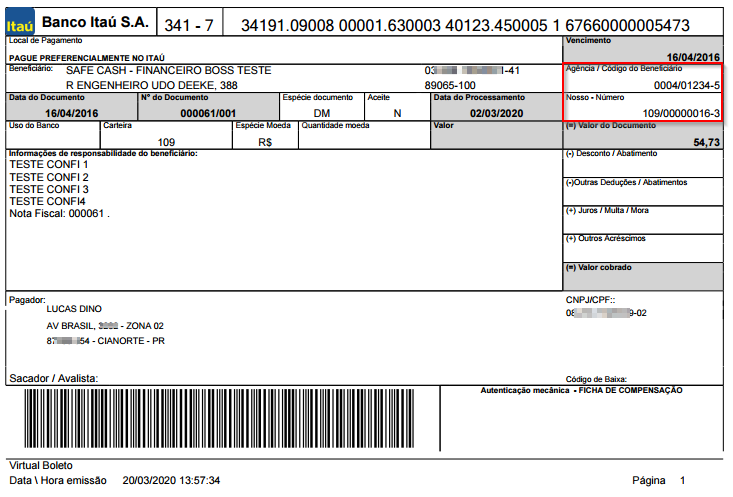
Imagem 6 - Geramos um boleto do itau após a configuração gerada automaticamente.

Totvs custom tabs box items
defaultno
referenciapasso3

Image Added

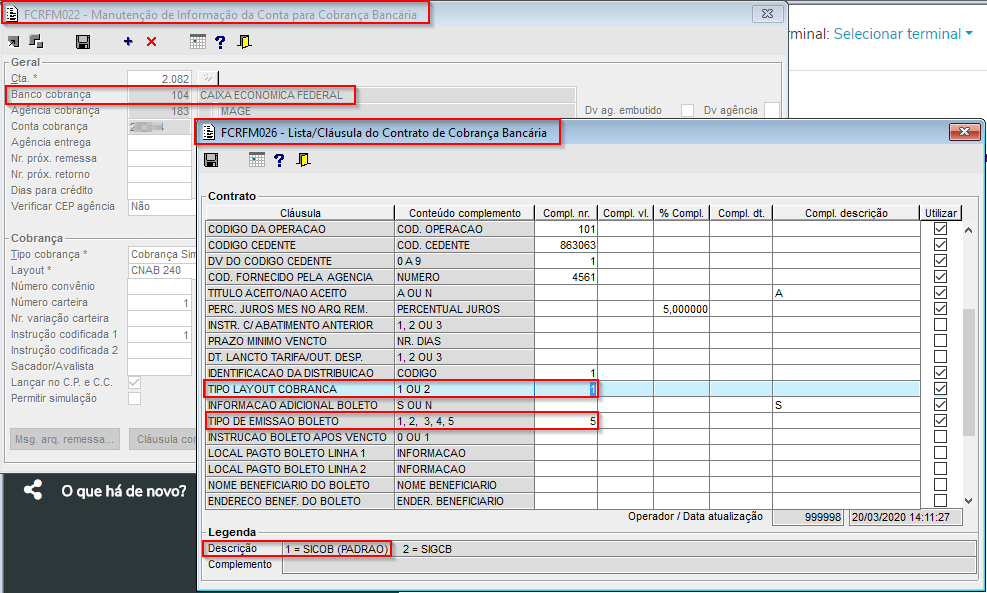
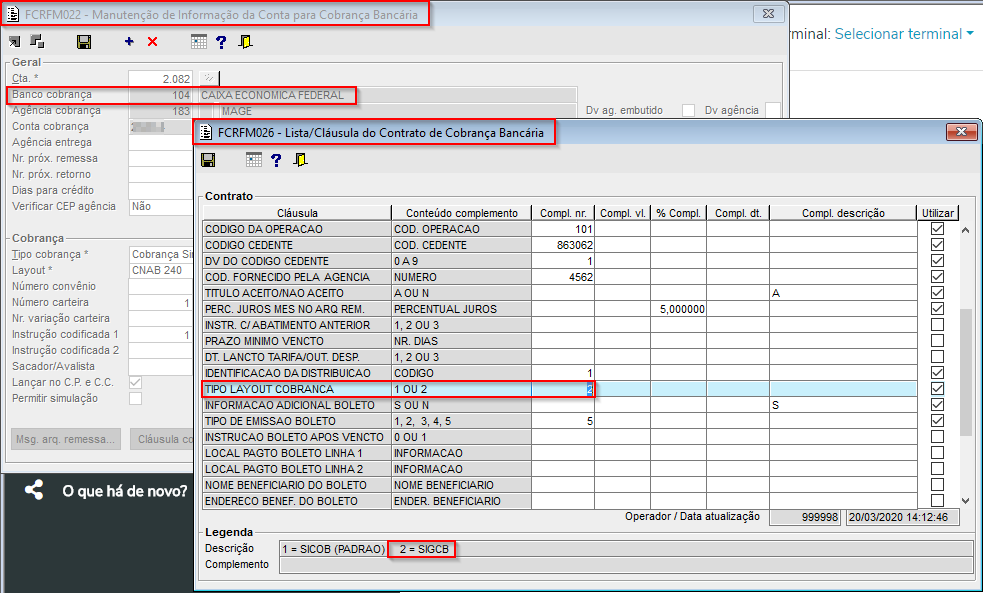
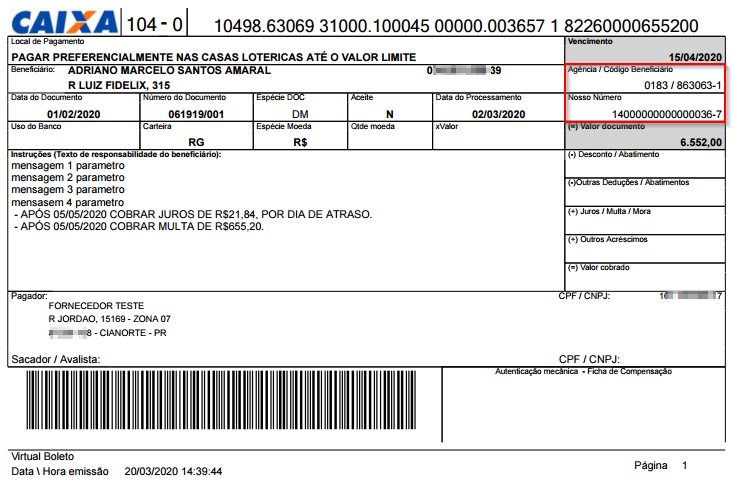
Imagem 1 - Na imagem acima, estamos utilizando uma conta do banco Caixa Econômica. Veja que estamos utilziando o layout "SICOOB" para código de barras.

 Image Added

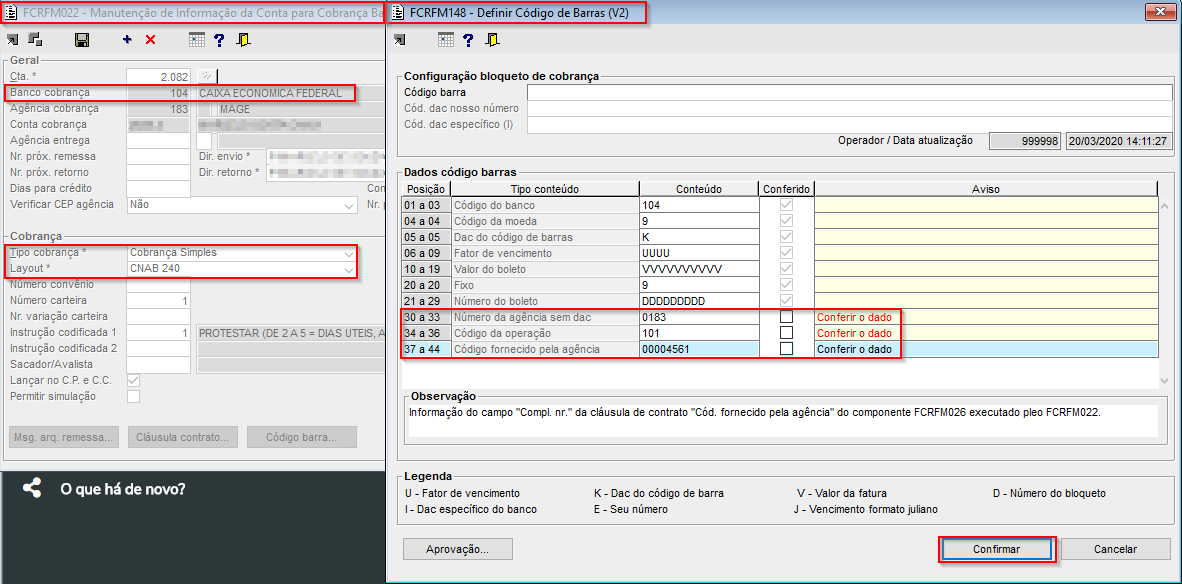
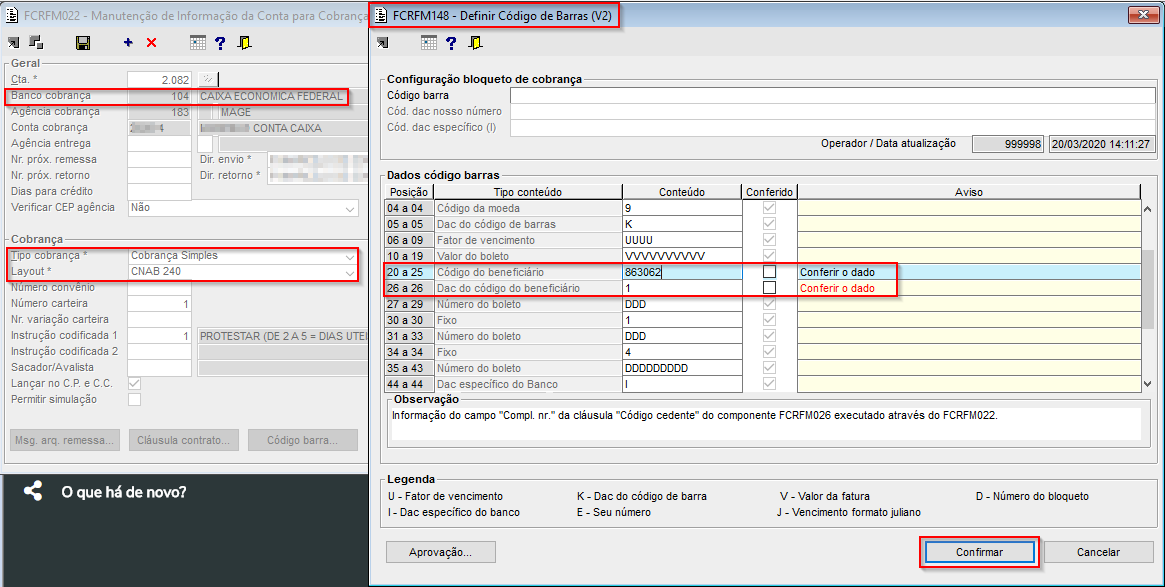
Imagem 2 - Veja que ao detalharmos o botão "Código barras", é carregado o componente FCRFM148 com os campos para serem validados da caixa economica layout SICOOB.

Image Added

Imagem 3 - Na imagem acima efetuamos a alteração da clausula de contrato para pegar o layout 2 "SIGCB" de código de barras.

Image Added

Imagem 4 - Veja que ao detalharmos agora o botão código barras é carregado o componente FCRFM148 mas com outros campos para serem validados, pois cada layout deste se baseia em uma configuração diferente de código de barras.

Image Added

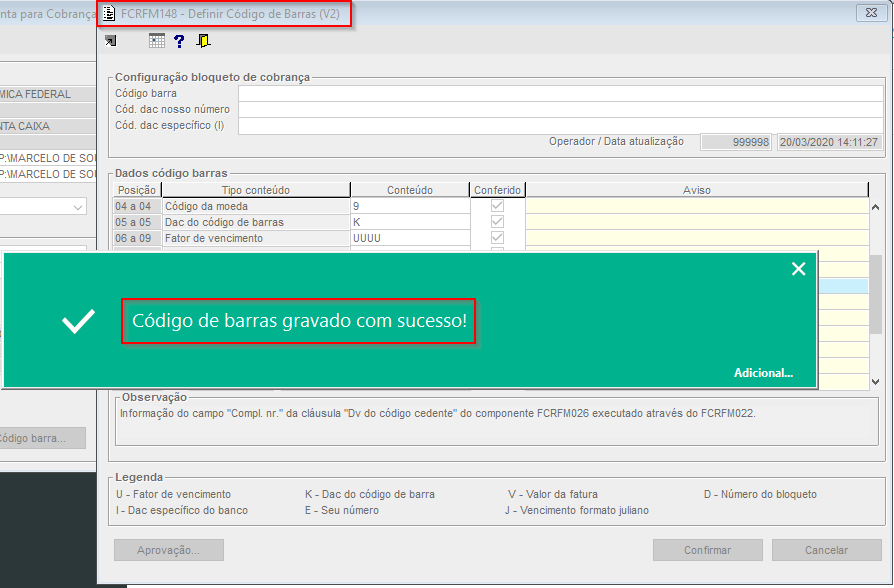
Imagem 5 - Código de barras gravado com sucesso.

Image Added

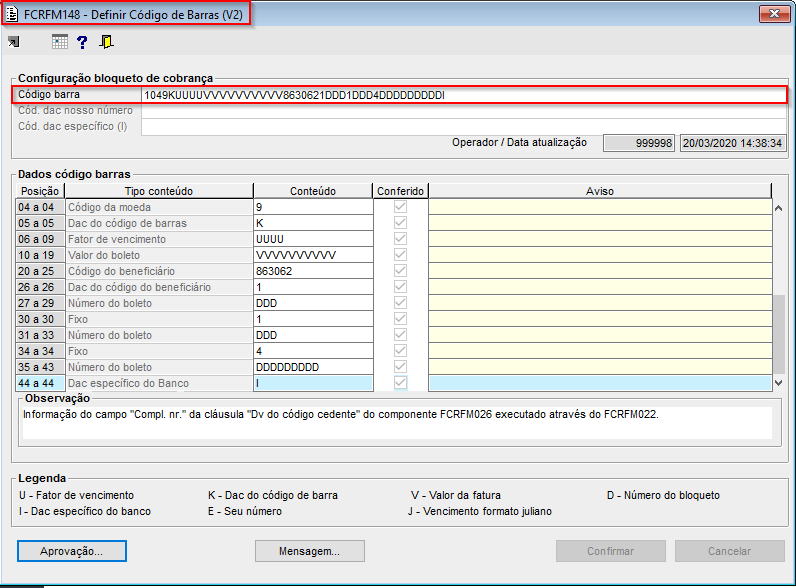
Imagem 6 - Veja que o código de barras foi gerado automaticamente com sucesso.

Image Added

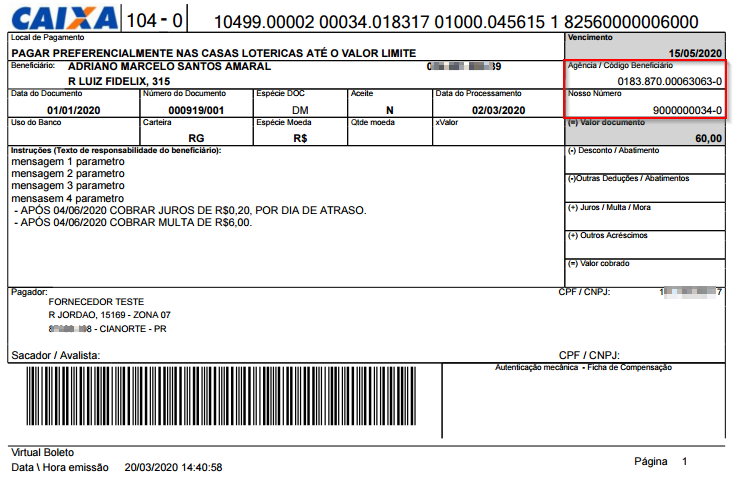
Imagem 7 - Depois da geração automática do código de barras, vemos que o boleto foi gerado com sucesso no layout SICOOB.

Image Added

Imagme 8 - Veja que o boleto layout SIGCB também foi gerado com sucesso.

Totvs custom tabs box items
defaultno
referenciapasso4

Image Added

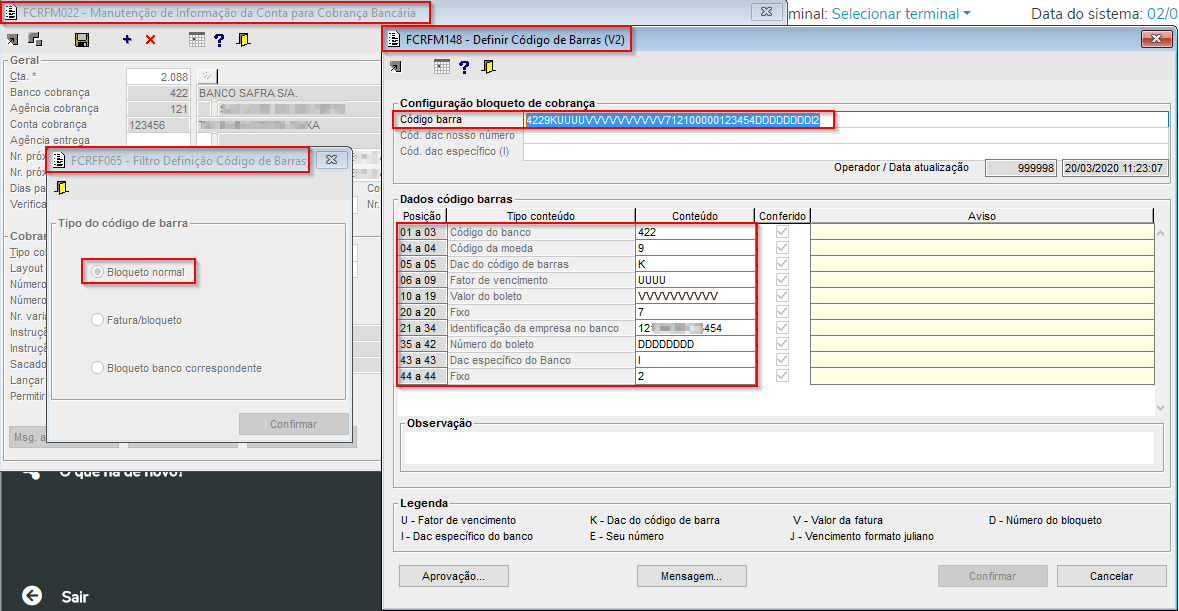
Imagem 1 - Estamos demonstrando a configuração automatica de código de barras do banco Safra. Veja que os campos do layout foram corretamente carregados e foi gerado automaticamente o código de barras depois da conferência com sucesso.

Image Added

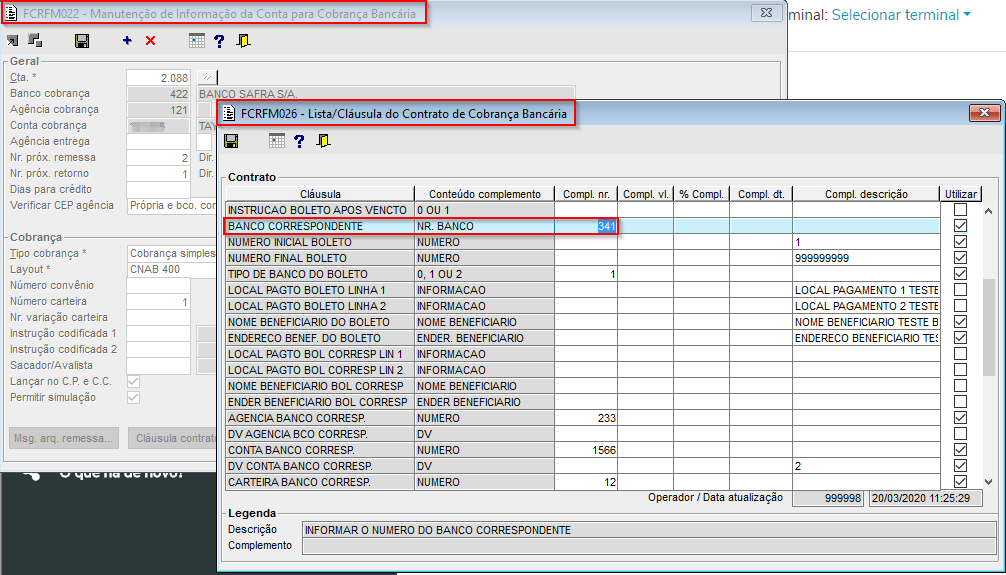
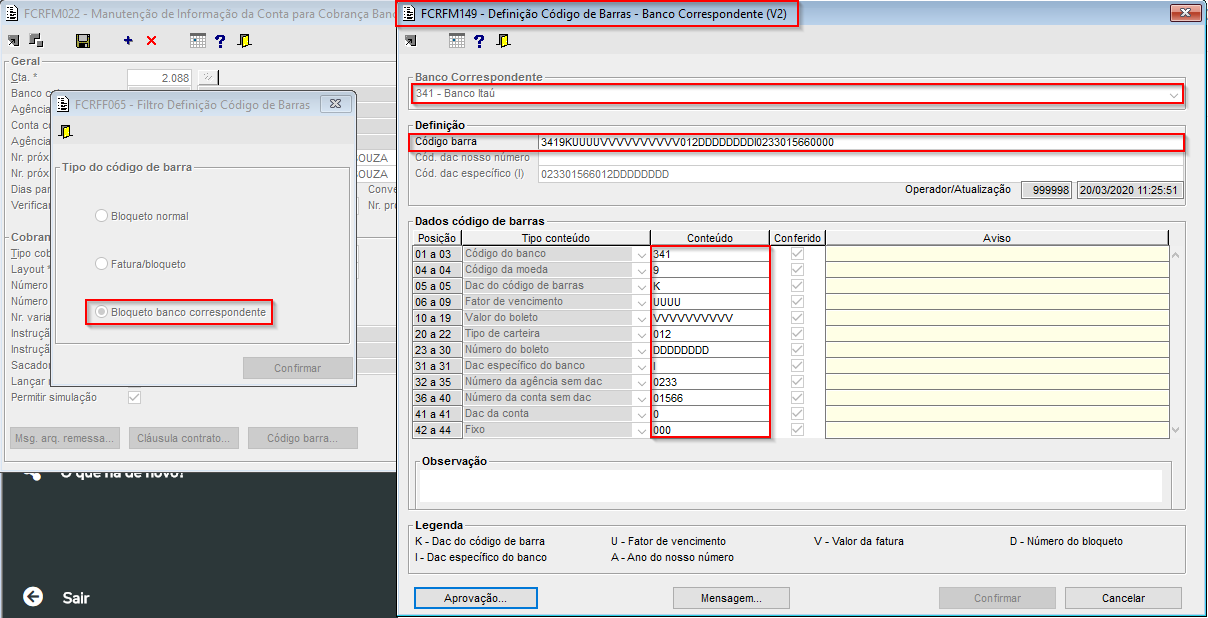
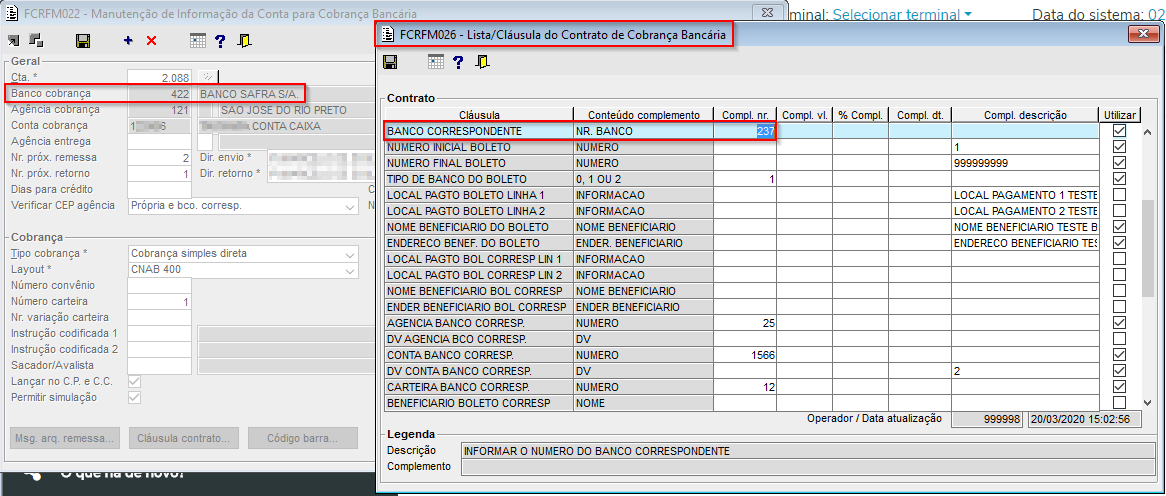
Imagem 2 - Configuramos o safra para utilizar o banco correspondente Itau, código 341.

Image Added

Imagem 3 - Ao clicarmos no botão código de barras do banco correspondente é carregado o componente FCRFM149 buscando os dados de campos do código de barras do banco correspondente e no caso foi carregado o layout do Itau corretamente. Veja que o código de barras foi gerado corretamente.

Image Added

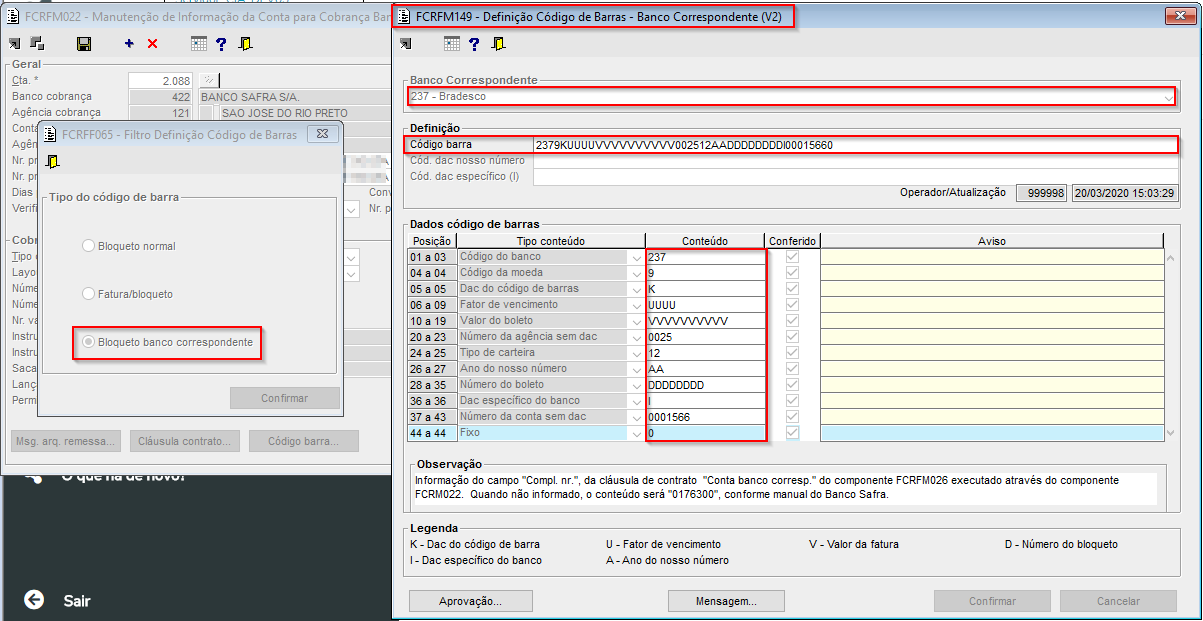
Imagem 4 - Configuramos o safra para utilizar o banco correspondente Bradesco, código 237.

Image Added

Imagem 5 - Ao clicarmos no botão código de barras do banco correspondente é carregado o componente FCRFM149 buscando os dados de campos do código de barras do banco correspondente e no caso foi carregado o layout do Bradesco corretamente. Veja que o código de barras foi gerado corretamente.

Image Added

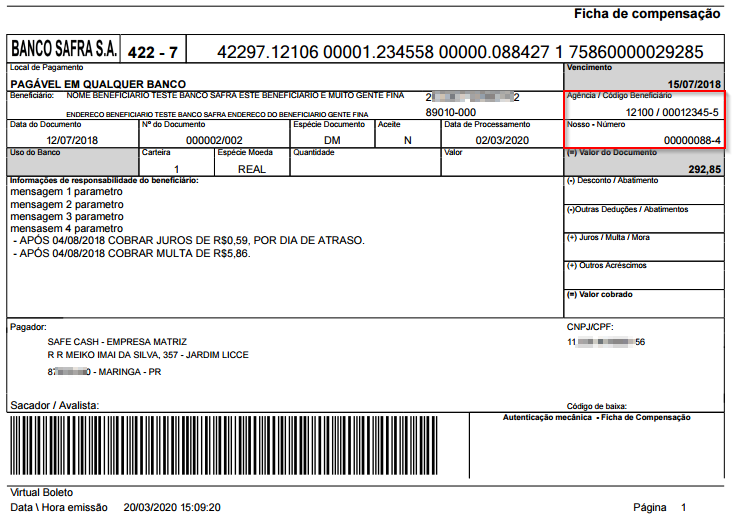
Imagem 6 - Geramos o boleto do safra corretamente após a gravação do código de barras.


Totvs custom tabs box items
defaultno
referenciapasso5

Image Added

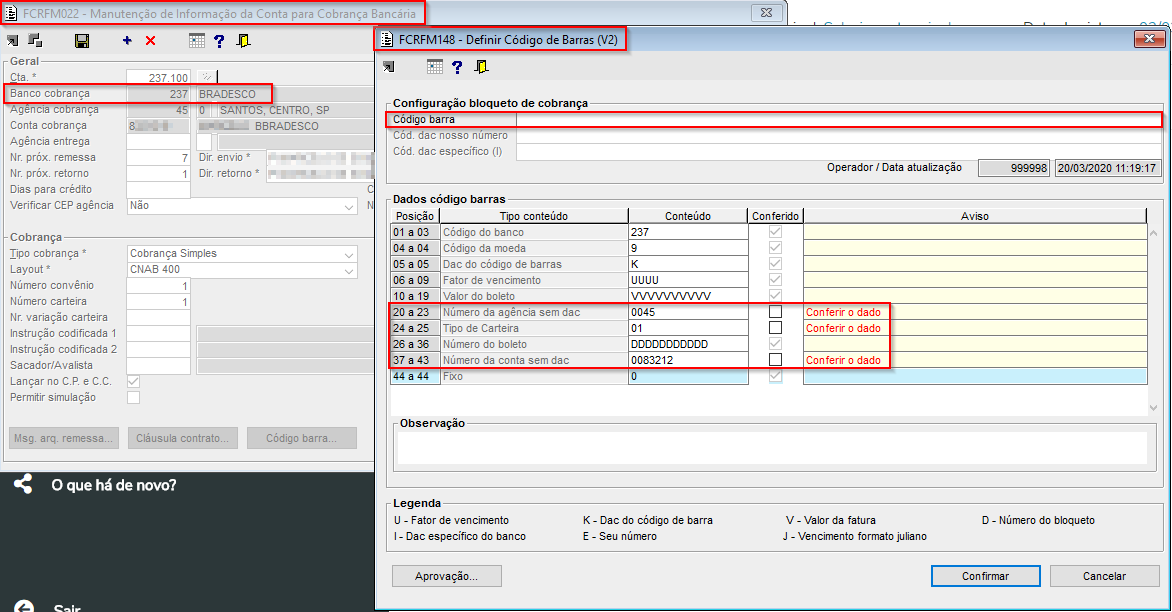
Imagem 1 - Estamos configurando um código de barras para o banco bradesco dentro do novo componente de geração automatica. Veja que os dados foram corretamente considerados e estão presentes na configuração para validação.

Image Added

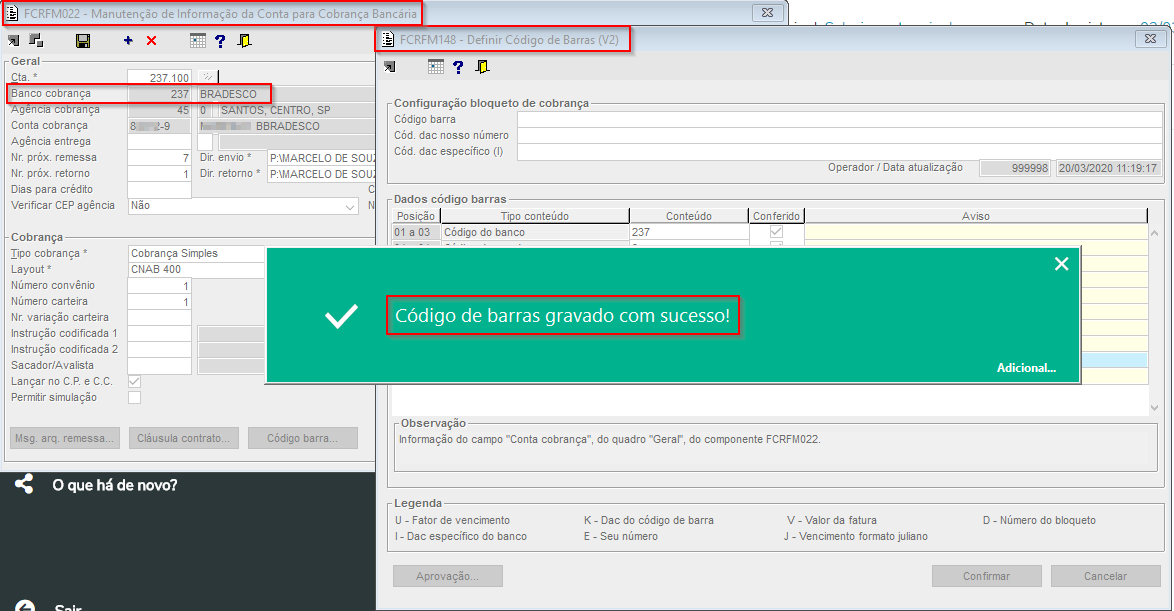
Imagem 2 - Código de barras gerado automaticamente e  gravado com sucesso.

Image Added

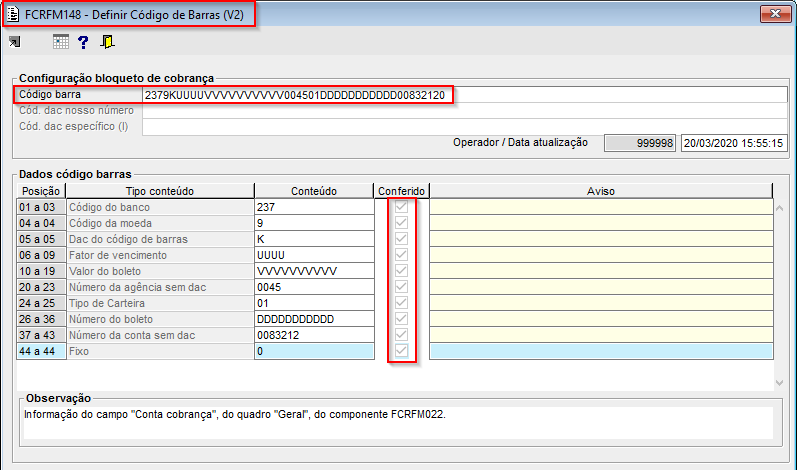
Imagem 3 - Veja que o código de barras foi gerado com sucesso carregando as informações da conta corretamente do bradesco.

Image Added

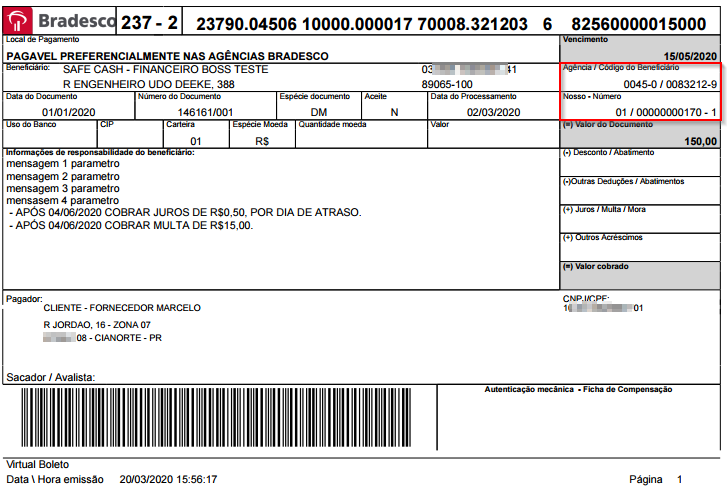
Imagem 4 - Veja que o boleto do bradesco foi gerado com sucesso.

...


Templatedocumentos


HTML
<style>
div.theme-default .ia-splitter #main {
    margin-left: 0px;
}
.ia-fixed-sidebar, .ia-splitter-left {
    display: none;
}
#main {
    padding-left: 10px;
    padding-right: 10px;
    overflow-x: hidden;
}

.aui-header-primary .aui-nav,  .aui-page-panel {
    margin-left: 0px !important;
}
.aui-header-primary .aui-nav {
    margin-left: 0px !important;
}

.aui-tabs.horizontal-tabs>.tabs-menu>.menu-item.active-tab a::after { 
	background: #FF9900; !important 
}

.menu-item.active-tab { 
	border-bottom: none !important; 
}

</style>