
Histórico da Página
...
- Visão Geral
- Exemplo de utilização
- Tela de Critério
- Outras Ações / Ações relacionadas
- Outras Ações / Ações relacionadas
- Tela de Consulta
- Principais Campos e Parâmetros
01. VISÃO GERAL
O objetivo geral da tela é tornar possível a programação geração de Ordens de serviço de Manutenção Preventiva e Corretiva para serem executadas conjuntamenteem grande quantidade de uma unica vez.
02. EXEMPLO DE UTILIZAÇÃO
Demonstrar Ordens de Serviços de Manutenção Preventiva já geradas com status “Liberadas para Programação” ou “Programadas”. Quando selecionado o equipamento, é possível visualizar ordens de serviços com status em “Andamento” para o mesmo, possibilitando selecionar qual(is) OS(s) serão executadas na mesma data. Uma vez selecionadas, a(s) OS(s) terão sua data/hora de entrada alterada para a mesma data da OS de Manutenção Preventiva.Quanto solicitada a realização de melhorias para um determinado grupo de equipamentos, por exemplo: Colocar fita de led na traseira das carretas canavieiras, ao invés de abrir uma OS individual para cada equipamento do grupo, abre-se apenas uma OS para um equipamento informando a atividade, sua duração, quantidade de recursos e se aplicável, os materiais previstos para a execução da melhoria, e a partir desta OS criada, através de funcionalidade gera-se de forma automática OSs para os demais equipamentos do grupo. A classe de manutenção informada para a OS deverá estar parametrizada para não validar disponibilidade de box,
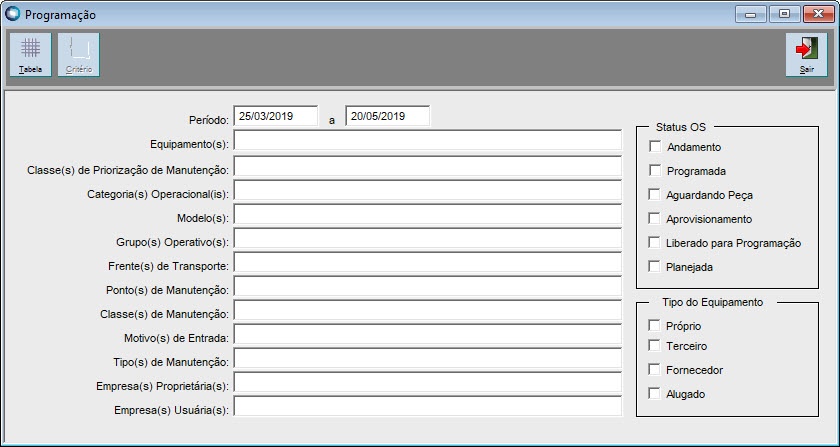
03. TELA DE CRITÉRIO
Outras Ações / Ações relacionadas
| Ação | Descrição |
|---|---|
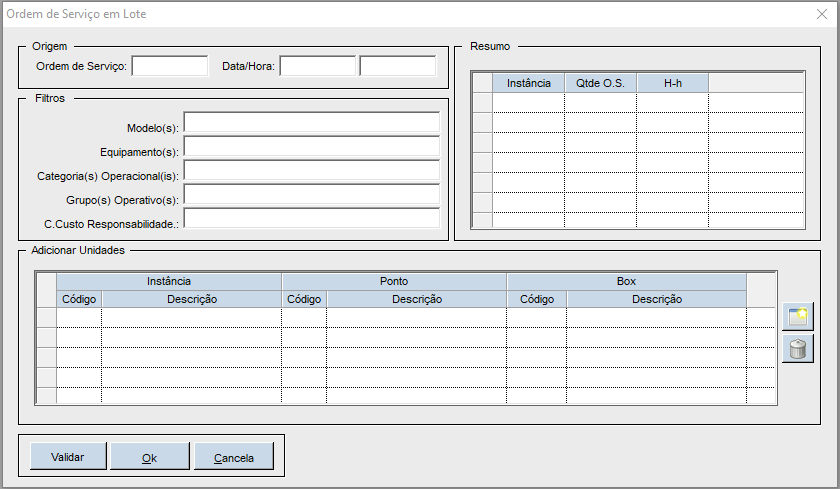
| PeríodoOrigem |
|
| Filtro | Informar se desejável, filtros para selecionar as características desejadas. Tecle F4 para ver as opções.
|
| Status OS | Selecione o status da OS que deseja visualizar na geração da tabela. Quando não selecionado, é exibido todos os status de OS. |
| Tipo do Equipamento | Selecione o tipo do equipamento que deseja visualizar na geração da tabela. Quando não selecionado, é exibido todos os tipos de equipamento. |
04. TELA DE CONSULTA
Principais Campos e Parâmetros
...
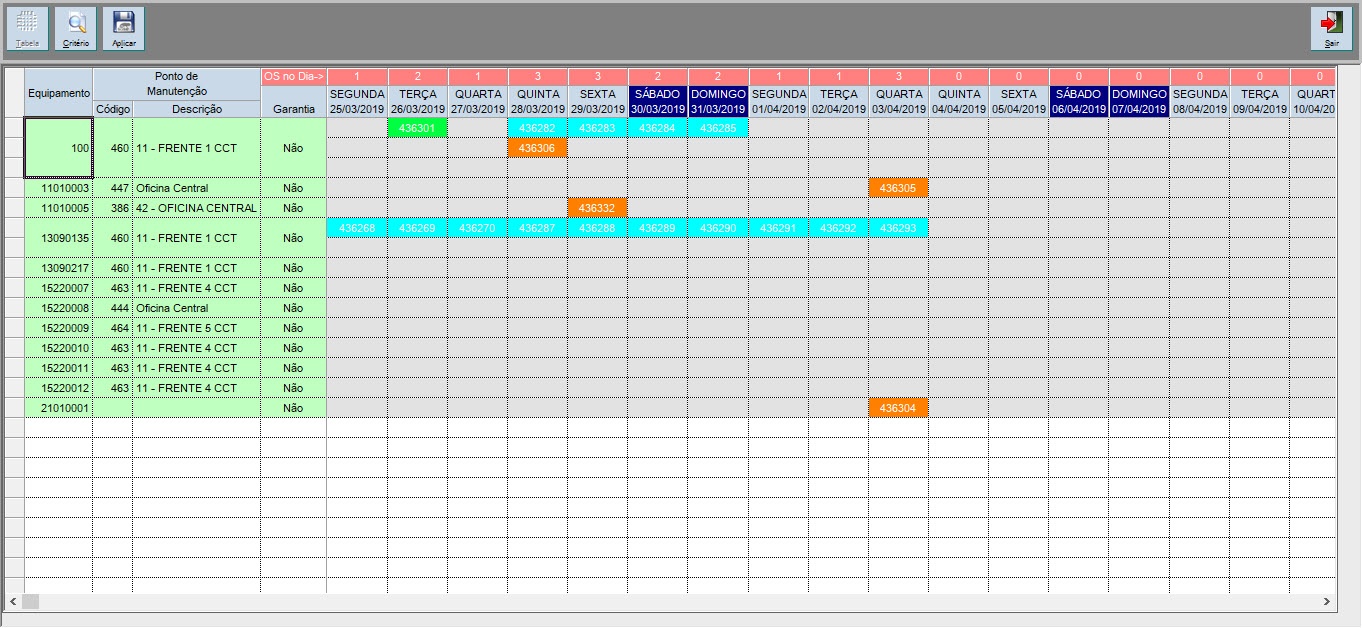
Equipamento
...
Demonstra o código do equipamento a ser gerado na programação. Recuperado automaticamente.
...
Ponto de Manutenção
...
- Código: Demonstra o código do ponto de manutenção a ser realizada a manutenção do equipamento;
- Descrição: Demonstra a descrição do ponto de manutenção a ser realizada a manutenção do equipamento. Se o parâmetro "Planejamento e OS, Guia Planejamento Safra, Exibe o Ponto de Manutenção no planejamento de manutenção" estiver selecionado, as colunas Código e Descrição serão exibidas.
...
Garantia
...
Demonstra se o equipamento está em garantia ou não.
| |
| Adicionar Unidades |
|
| Resumo |
|
Após informar o código da Ordem de Serviço (Origem), informar a data e hora programada para a abertura das Ordens de Serviços e filtros (não obrigatório), no quadro "Adicionar Unidades", inclua instância onde as OSs deverão ser geradas, informe o ponto e boxes de manutenção, ao término do preenchimento, clique no botão "Validar" onde serão realizadas consistências garantindo a qualidade da informação a ser gerada ou no botão "OK" para gerar as Ordens de Serviços, ou no botão "Cancela" para abortar a geração.
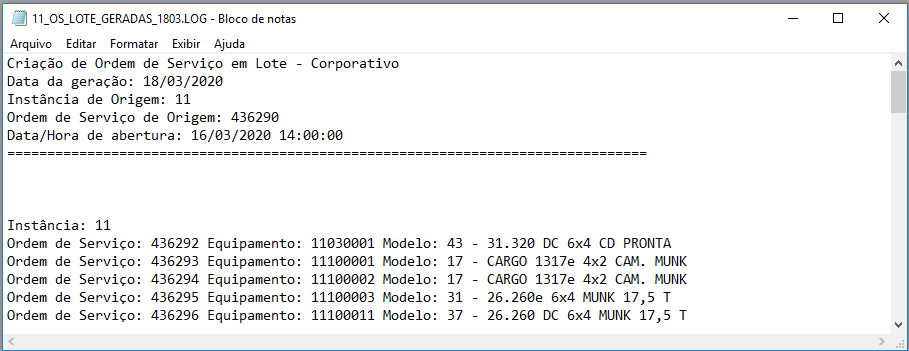
Quando finalizado o processo de geração, será demonstrado log abaixo com os dados das Ordens de Serviços geradas.
...
Planos no Dia
...
| HTML |
|---|
<!-- esconder o menu -->


<style>
div.theme-default .ia-splitter #main {
    margin-left: 0px;
}
.ia-fixed-sidebar, .ia-splitter-left {
    display: none;
}
#main {
    padding-left: 10px;
    padding-right: 10px;
    overflow-x: hidden;
}

.aui-header-primary .aui-nav,  .aui-page-panel {
    margin-left: 0px !important;
}
.aui-header-primary .aui-nav {
    margin-left: 0px !important;
}
</style>
|
Visão Geral
Import HTML Content
Conteúdo das Ferramentas
Tarefas