01. DADOS GERAIS
| Linha de Produto: | TOTVS Moda |
|---|
| Segmento: | Moda |
|---|
| Módulo: | Virtual.PDV |
|---|
| Função: | Agrupamento de item pela quantidade. |
|---|
| Requisito/Story/Issue (informe o requisito relacionado) : | DVAVAR-7760 |
|---|
02. SITUAÇÃO/REQUISITO
Necessidade:
- O sistema não está agrupando os itens iguais (mesmo SKU e código de barras) na tela de venda e na impressão do documento fiscal.
- Os itens devem ser agrupados na venda quando incluídos manualmente pela quantidade digitada.
03. SOLUÇÃO
- Efetuado o ajuste no agrupamento de itens ao inseri-los na transação (tela de venda).
- Retirada a validação errônea de agrupamento de itens no bloqueio do campo quantidade na tela de venda.
Para a correta utilização do mecanismo no sistema, os seguintes parâmetros devem estar configurados, conforme é apresentado abaixo:
- BloqueiaInformarQuantidadeVenda (TP_BLOQ_QTD_PDV) = 0 (Não);
- DesmembraItensNaVenda (TP_DESMEMBRA_ITEM_QTD)= 0 (Não) - deste modo, ocorrerá o agrupamento de itens;
- UtilizaMotorDePromocao = Não.
| Totvs custom tabs box |
|---|
| tabs | Passo 01, Passo 02, Passo 03, Passo 04Agrupamento de Item - Código, Agrupamento de Item - Código de Barra, Impressão - NFC-e, Impressão Item - NF-e, Impressão - S@T |
|---|
| ids | passo1,passo2,passo3,passo4,passo5 |
|---|
|
| Totvs custom tabs box items |
|---|
| default | yes |
|---|
| referencia | passo1 |
|---|
| Para efetuar o agrupamento de itens através do código do produto, clique no campo quantidade e informe a quantidade desejada. Em seguida, clique no campo produto e informe o código do produto desejado. - No exemplo abaixo, foi inserida a quantidade 3 para o produto com código 1.
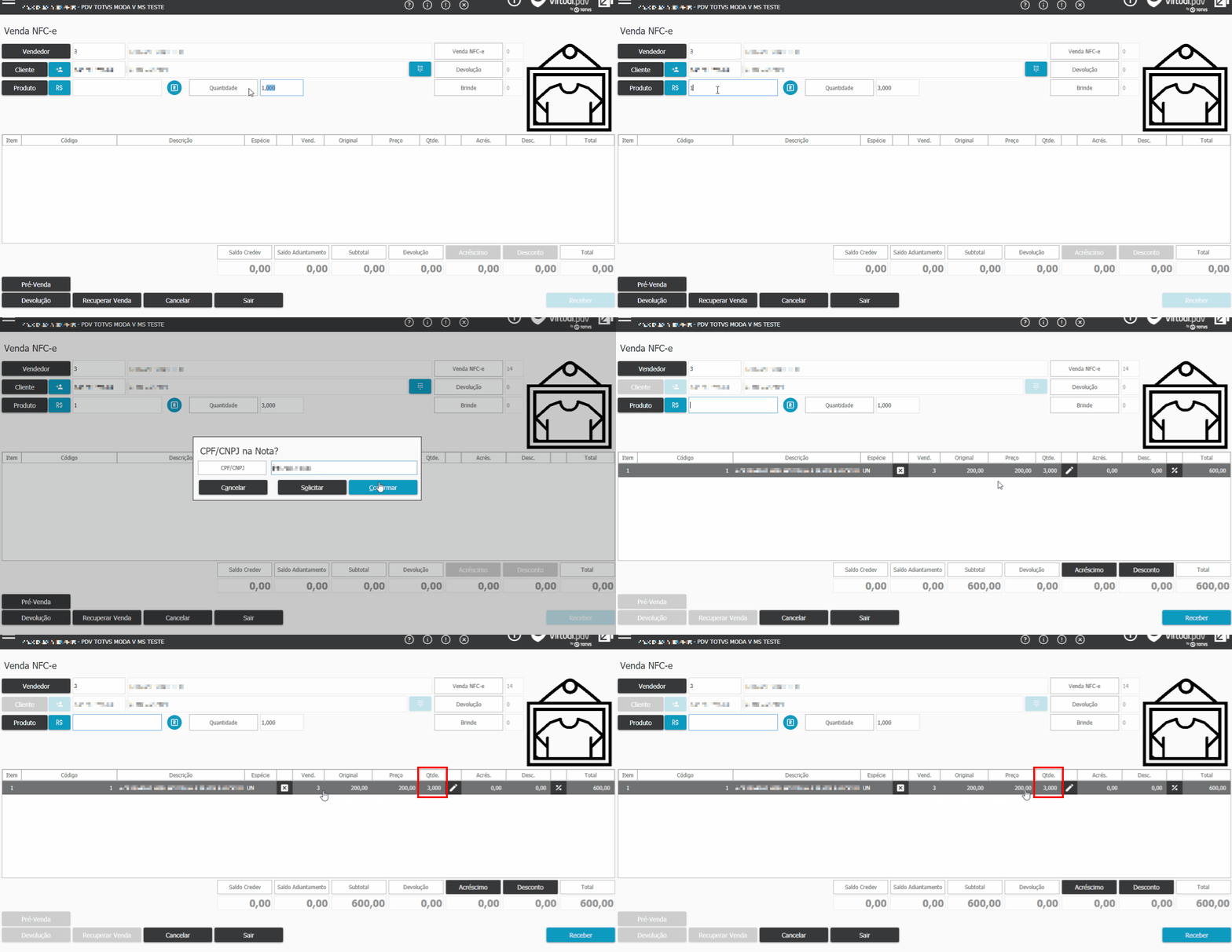 Image Added Image Added
|
| Totvs custom tabs box items |
|---|
| default | no |
|---|
| referencia | passo2 |
|---|
|
|
...
Para efetuar o agrupamento de itens através do código de barras, clique no campo quantidade e informe a quantidade desejada. Em seguida, clique no ícone azul ao lado do campo produto para habilitar a leitura pelo código de barras. Clique no campo produto e informe ou faça a leitura do código de barras do produto desejado. - No exemplo abaixo, foi inserida a quantidade 2 para o produto com código de barras 005189000002000000...
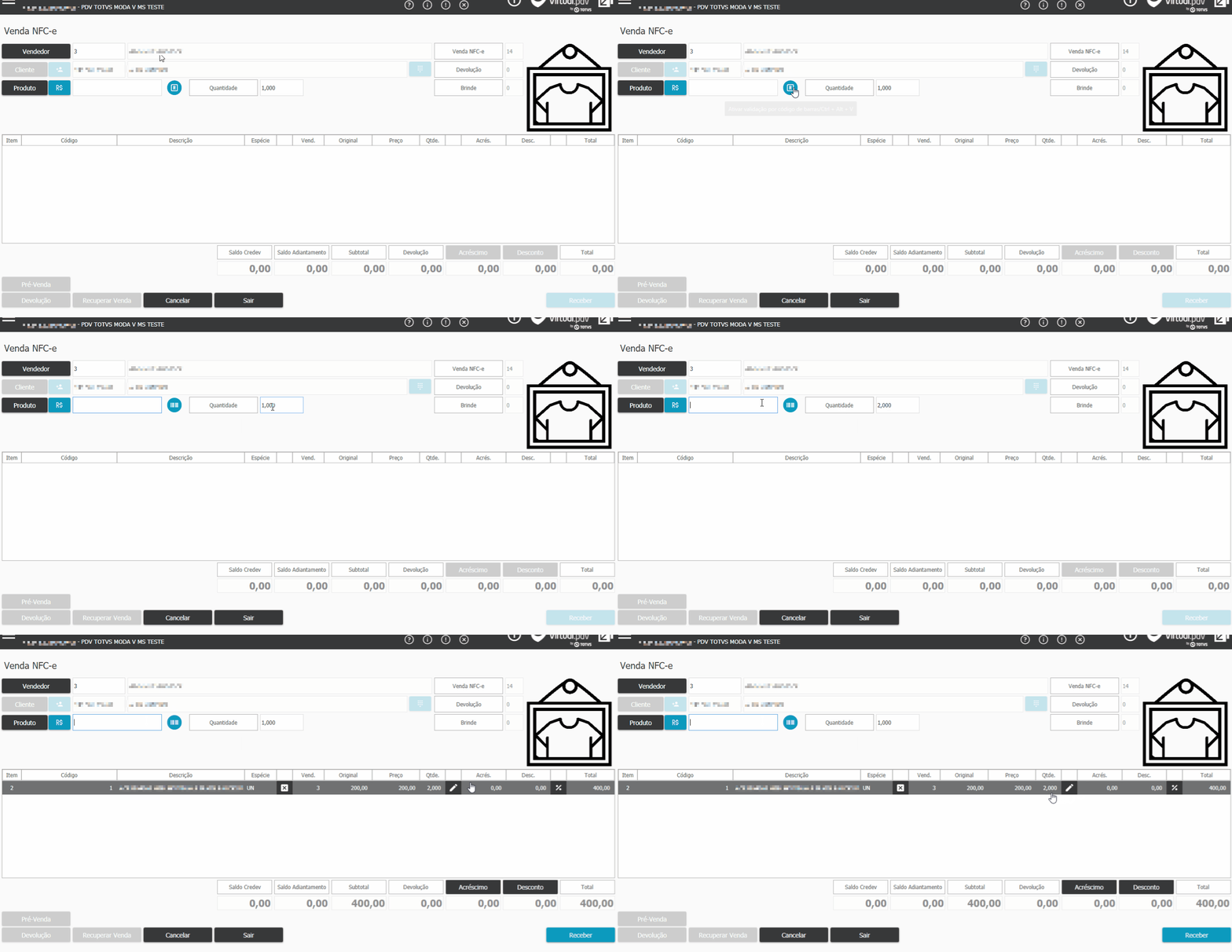 Image Added Image Added
|
| Totvs custom tabs box items |
|---|
| default | no |
|---|
| referencia | passo3 |
|---|
| Este é um exemplo de uma NFC-e que contêm os itens agrupados pela quantidade.
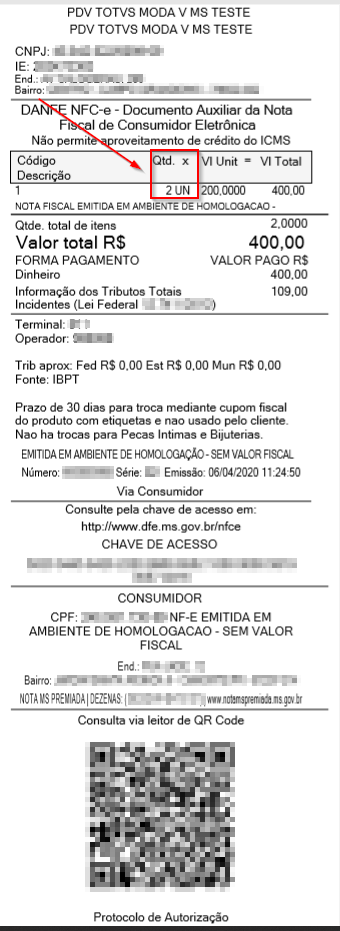 Image Added Image Added
|
| Totvs custom tabs box items |
|---|
| default | no |
|---|
| referencia | passo4 |
|---|
| Este é um exemplo de uma NF-e que contêm os itens agrupados pela quantidade.
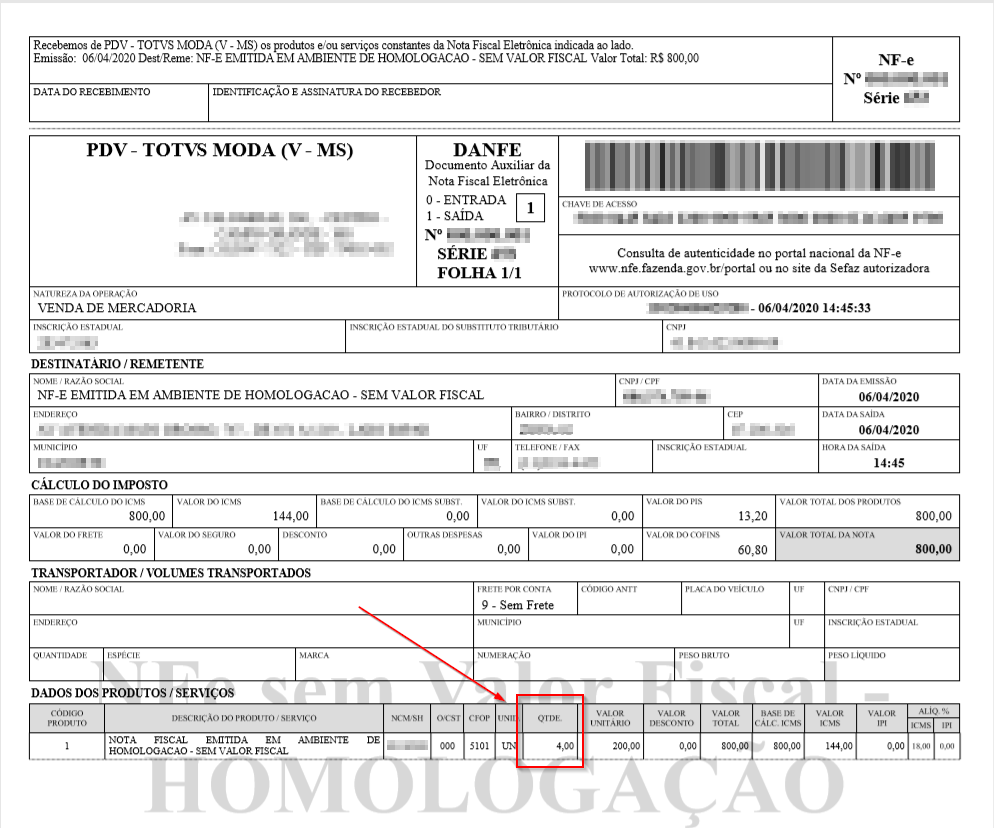 Image Added Image Added
|
| Totvs custom tabs box items |
|---|
| default | no |
|---|
| referencia | passo5 |
|---|
| Este é um exemplo de um SAT que contêm os itens agrupados pela quantidade. 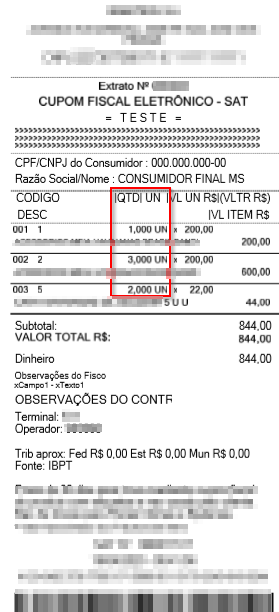 Image Added Image Added
|
|
| Card documentos |
|---|
| Informacao | Use esse box para destacar informações relevantes e/ou de destaqueCaso o parâmetro TP_BLOQ_QTD_PDV esteja configurado como 1 (sim), é possível efetuar a liberação por usuário através da restrição IN_LANCAR_QTDE. |
|---|
| Titulo | IMPORTANTE! |
|---|
|
...
| HTML |
|---|
<style>
div.theme-default .ia-splitter #main {
    margin-left: 0px;
}
.ia-fixed-sidebar, .ia-splitter-left {
    display: none;
}
#main {
    padding-left: 10px;
    padding-right: 10px;
    overflow-x: hidden;
}

.aui-header-primary .aui-nav,  .aui-page-panel {
    margin-left: 0px !important;
}
.aui-header-primary .aui-nav {
    margin-left: 0px !important;
}

.aui-tabs.horizontal-tabs>.tabs-menu>.menu-item.active-tab a::after {
	background: #FF9900; !important
}

.menu-item.active-tab {
	border-bottom: none !important;
}

</style>
|
