| Produto: | |
|---|
| Linha de Produto | Virtual Age |
|---|
| Segmento: | |
|---|
| Módulo: | Comercial |
|---|
| Função: | Ajustes relacionados a utilização de pager no componente TRAFP082 |
|---|
| Ticket: | 8884043 |
|---|
| Requisito/Story/Issue (informe o requisito relacionado) : | DVAARM-1537 |
|---|
...
Solicitado alguns ajustes para melhor funcionamento na utilização do Pager melhorar a usabilidade do pager no componente TRAFP082.
O componente TRAFP082 teve seu tamanho redimensionado onde foi adicionado a opção de filtrar o tipo de atendimento desejado, e adicionado no frame "Cliente com venda" a opção de marcar o registro desejado e o campo "Nr. pager"e adicionado as seguintes funções:
Tipo de atendimento:
Duas colunas no frame Cliente com venda:
- Check para marcar o cliente a ser atendido
- Número do pager (em destaque)
Se o check para atendimento a um cliente estiver marcado, não permitirá que outro usuário desmarque o mesmo check ou tente atender a transação, pois o registro está reservado para o primeiro usuário.
| Totvs custom tabs box |
|---|
| tabs | Passo 01, Passo 02, Passo 03, Passo 04 |
|---|
| ids | passo1,passo2passos |
|---|
|
| Totvs custom tabs box items |
|---|
| default | yes |
|---|
| referencia | passo1 |
|---|
|
Observação: A baixo será demonstrado as funcionalidades implementadas no componente TRAFP082.
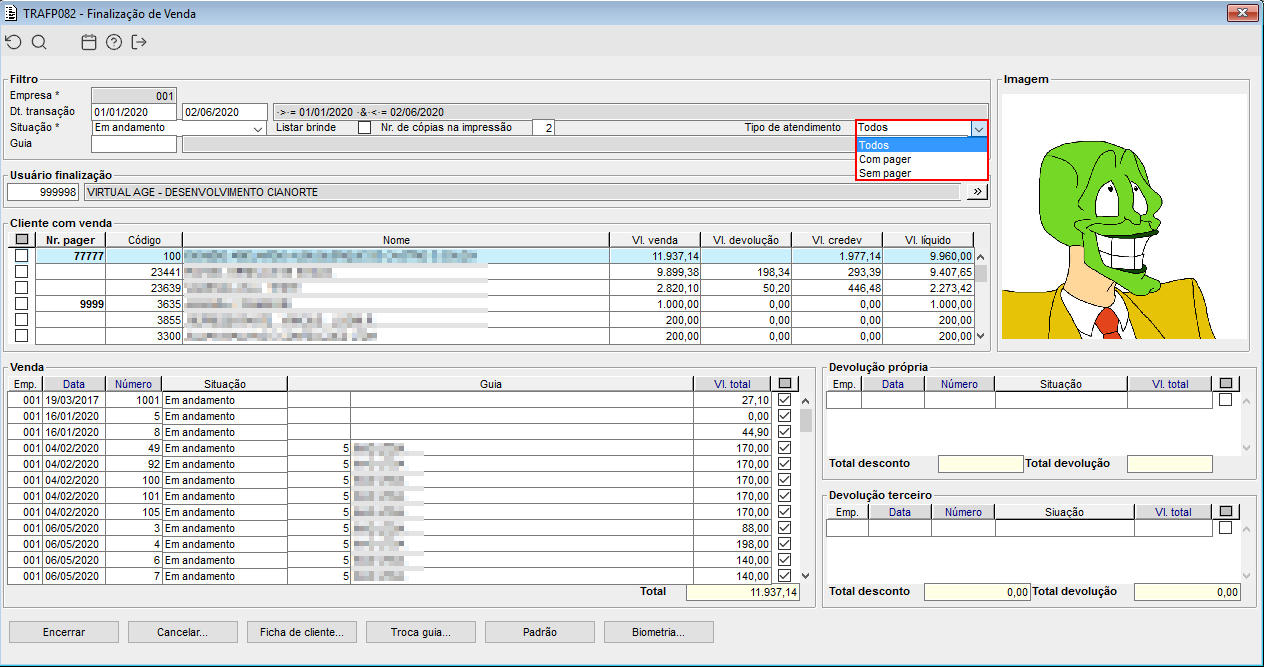
Imagem 01 - Demonstra o componente TRAFP082 onde é possível selecionar o "Tipo de atendimento" podendo filtrar entre: Todos, Com pager e Sem pager, sendo assim ao selecionar a opção desejada e realizar a consulta será apresentado no frame "Cliente com venda" de acordo com a sua preferencia, exemplo ao selecionar "Com pager" será filtrado serão filtradas apenas as vendas que possuem um pager vinculado a ela, caso . Caso selecione "Todos", será apresentado todos os pedidos de venda , serão apresentadas todas as vendas, tanto com pager quanto sem , e se pager. Se selecionar "Sem pager" será apresentado apenas os pedidos de venda as vendas que não possuem um pager vinculado ao mesmo.
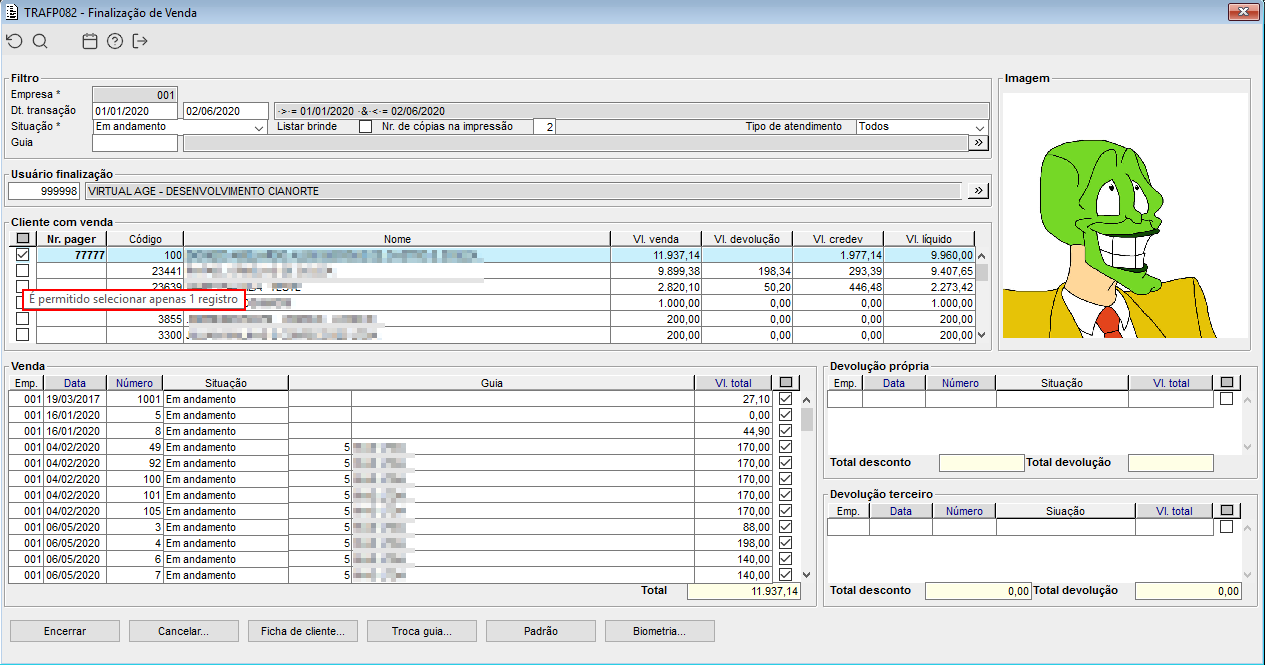
Imagem 02 - Demonstra que ao selecionar um registro para dar prosseguimento no encerramento da venda, não é possível selecionar outro, ao deixar o cursor do mouse parado sobre algum registro a mensagem "É permitido selecionar apenas 1 registro" é será apresentada.
Importante: Ao acessar o componente de um terminal diferente, o pager selecionado anteriormente já virá marcado representando assim que ele já está sendo atendido, consequentemente caso seja selecionado o mesmo pager por um outro terminal, uma mensagem de aviso é apresentada conforme exemplo.
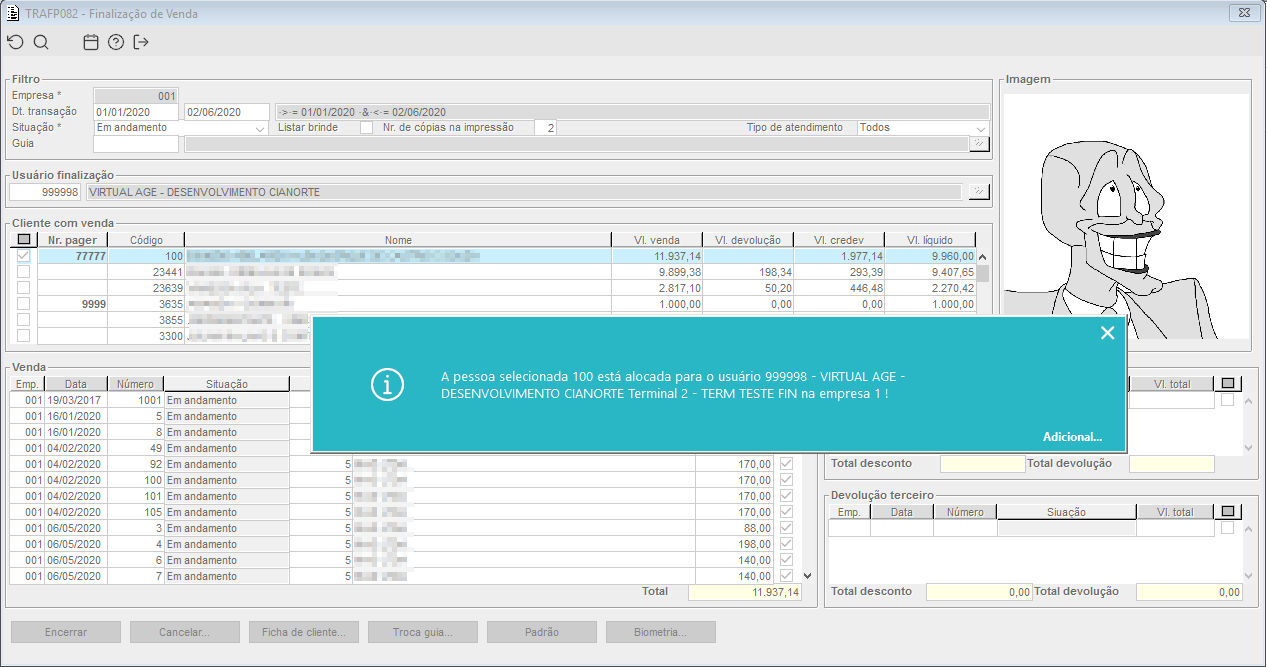
Imagem 03 - Demonstra a mensagem de aviso que é apresentada ao usuário caso ele de um terminal diferente tente marcar um registro que já tenha sido marcado. |
|
...
