01. DADOS GERAIS
| Produto: | | Solucoes_totvs_parceirosexptotvs |
|---|
|
|
|---|
| Linha de Produto: | |
|---|
| Segmento: | |
|---|
| Módulo: | Comercial |
|---|
| Função: | Realizar venda não presencialcom entrega a domicílio |
|---|
| Requisito/Story/Issue (informe o requisito relacionado) : | DVACOM-4853 |
|---|
02. SITUAÇÃO/REQUISITO
Foi solicitado para que o componente PDVFM001 permita realizar vendas do tipo "NFC-e" com a opção "Não presencial" (entrega a domicílio).
03. SOLUÇÃO
Para a situação acima foi implementado o parâmetro empresa "CD_OPER_NFCE_NAO_PRES", permitindo que seja configurado o código de uma operação que será utilizada para vendas não presenciais. É importante lembrar que a operação configurada no parâmetro empresa "CD_OPER_NFCE_NAO_PRES" deve ser diferente da operação configurada no parâmetro empresa "CD_OPER_NFCE".
| Totvs custom tabs box |
|---|
| tabs | Passo 01, Passo 02, Passo 03, Passo 04 |
|---|
| ids | passo1,passo2 |
|---|
|
| Totvs custom tabs box items |
|---|
| default | yes |
|---|
| referencia | passo1 |
|---|
| | Totvs custom tabs box items |
|---|
| default | no |
|---|
| referencia | passo2 |
|---|
|
|
04. DEMAIS INFORMAÇÕES
| Card documentos |
|---|
| Informacao | Use esse box para destacar informações relevantes e/ou de destaque. |
|---|
| Titulo | IMPORTANTE! |
|---|
|
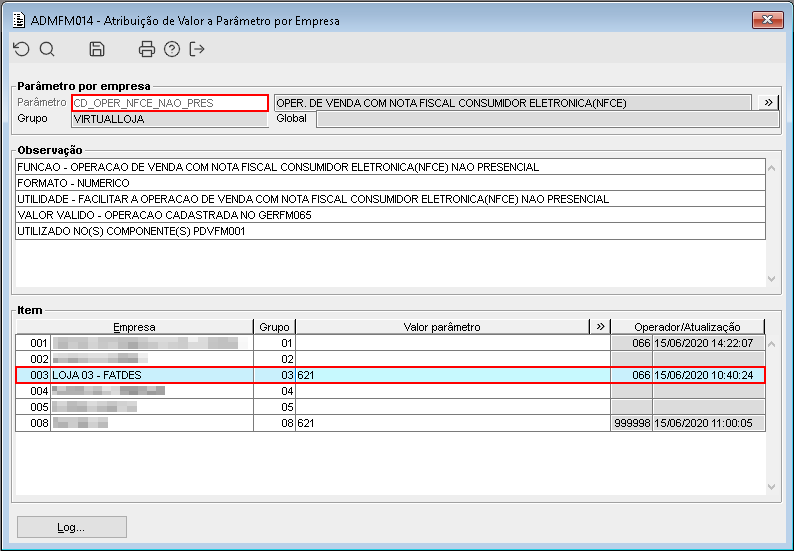 Image Added Image Added
Imagem 01 - No componente ADMFM014 foi realizada a configuração do parâmetro empresa "CD_OPER_NFCE_NAO_PRES" com o código da operação que será utilizada na venda.
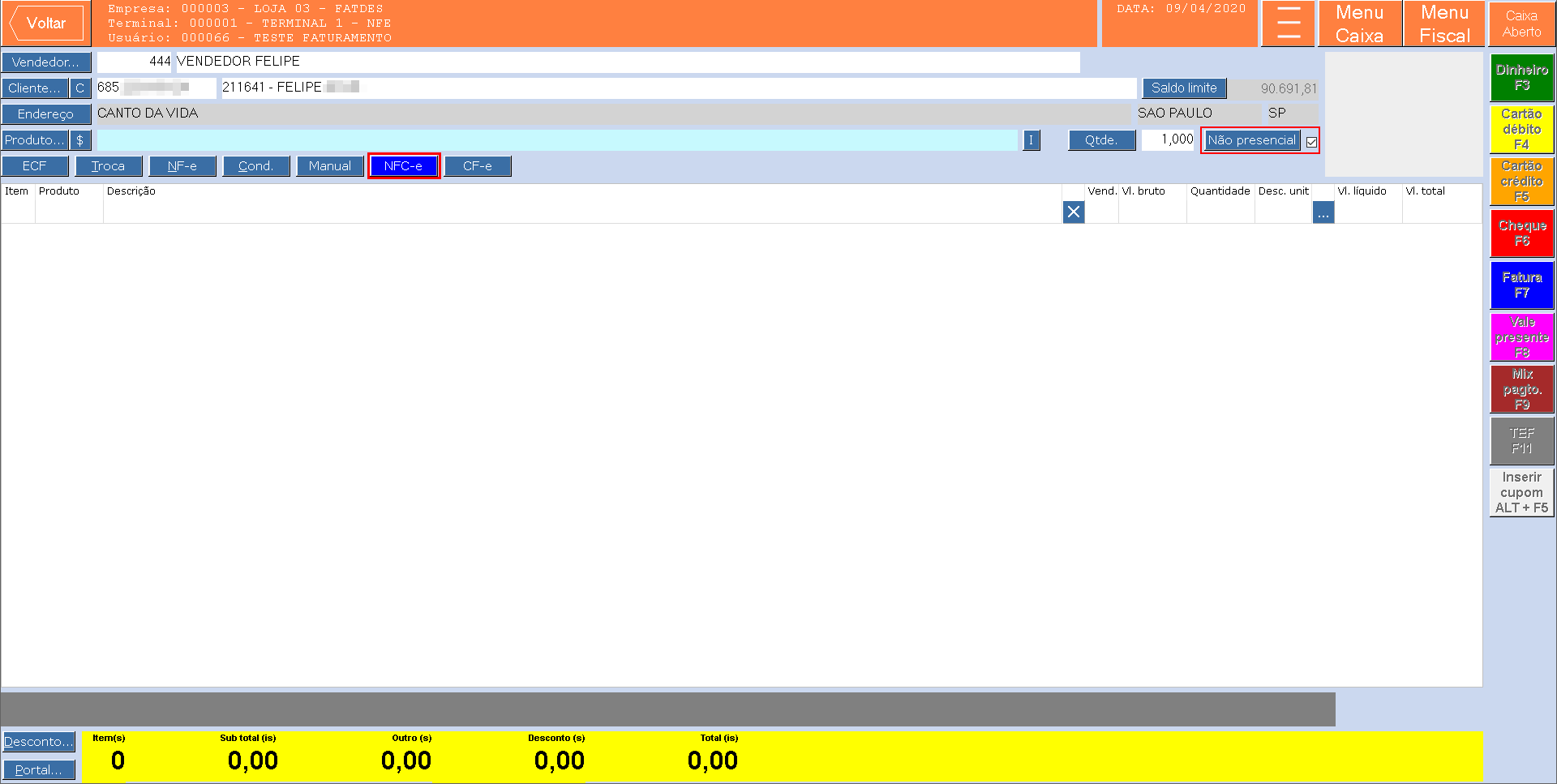 Image Added Image Added
Imagem 02 - Foi acessado o componente PDVFM001 e selecionada a opção "Não presencial" com o tipo de operação "NFC-e". Obs.: A opção "Não presencial" ficará desabilitada caso o parâmetro empresa "CD_OPER_NFCE_NAO_PRES" não possua valor configurado.
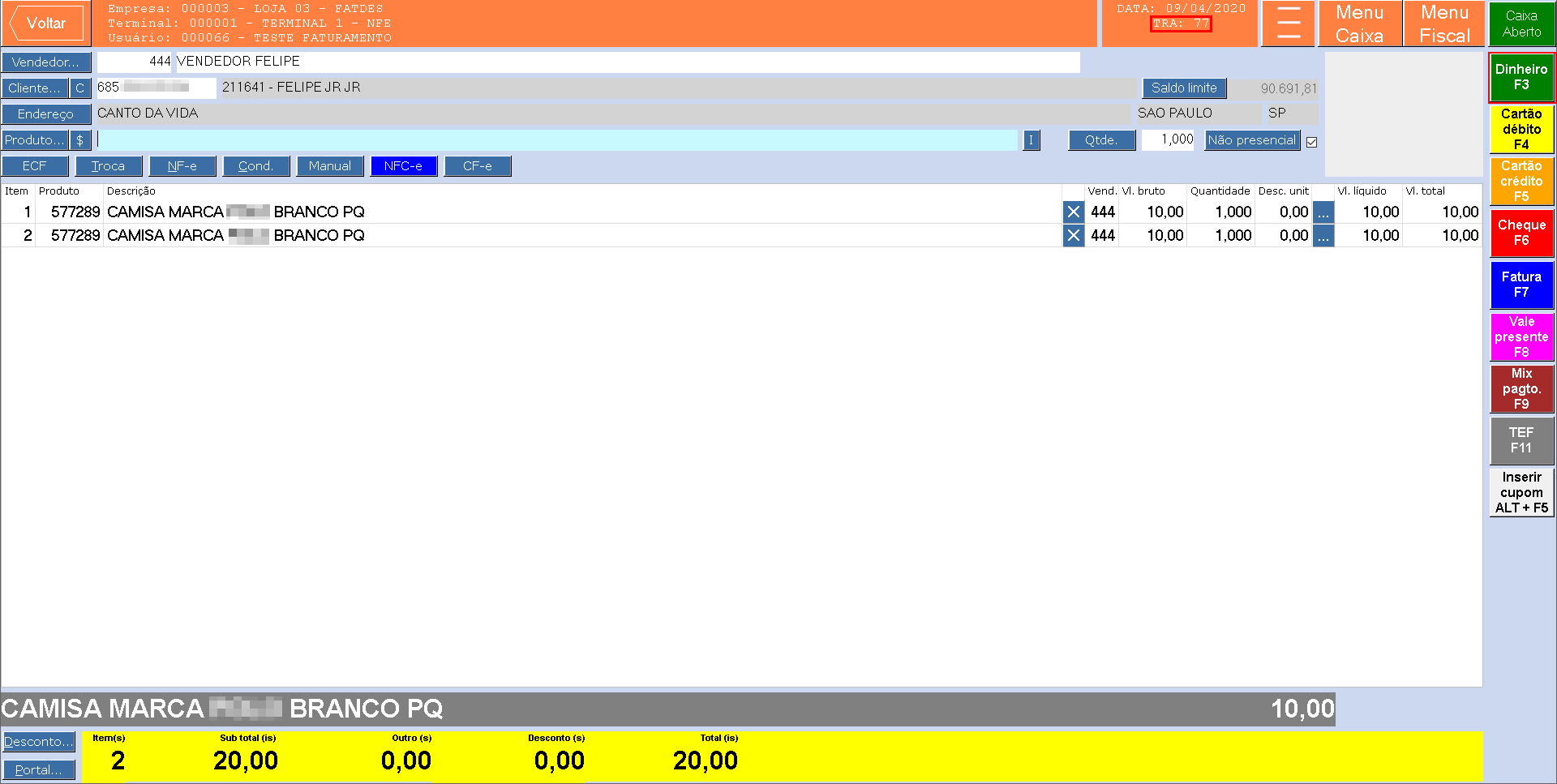 Image Added Image Added
Imagem 03 - Depois de gerar a transação e informar os itens, foi selecionada a forma de recebimento.
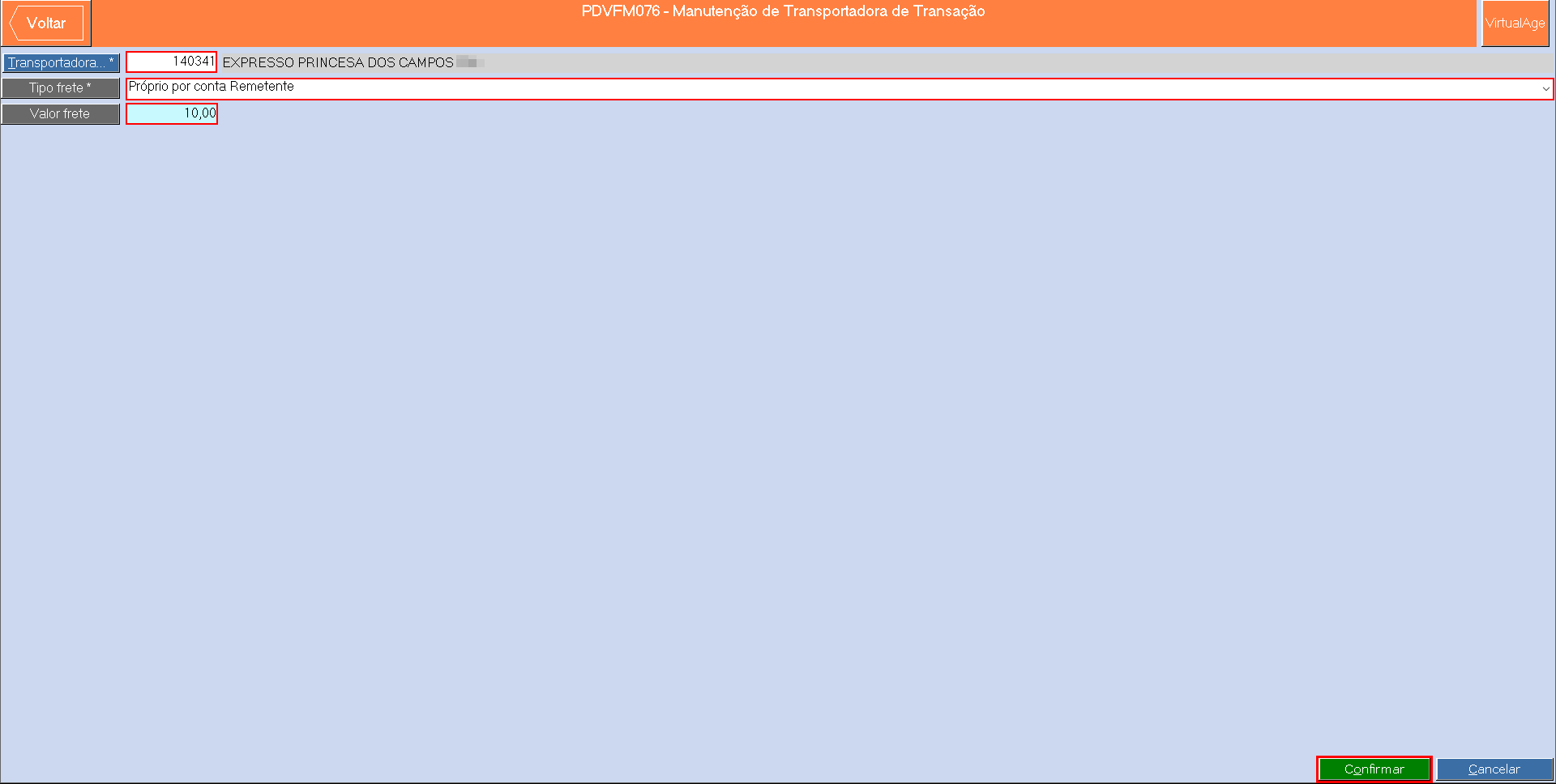 Image Added Image Added
Imagem 04 - Ao carregar o componente PDVFM076 foram informados os dados da transportadora e acionado o botão "Confirmar".
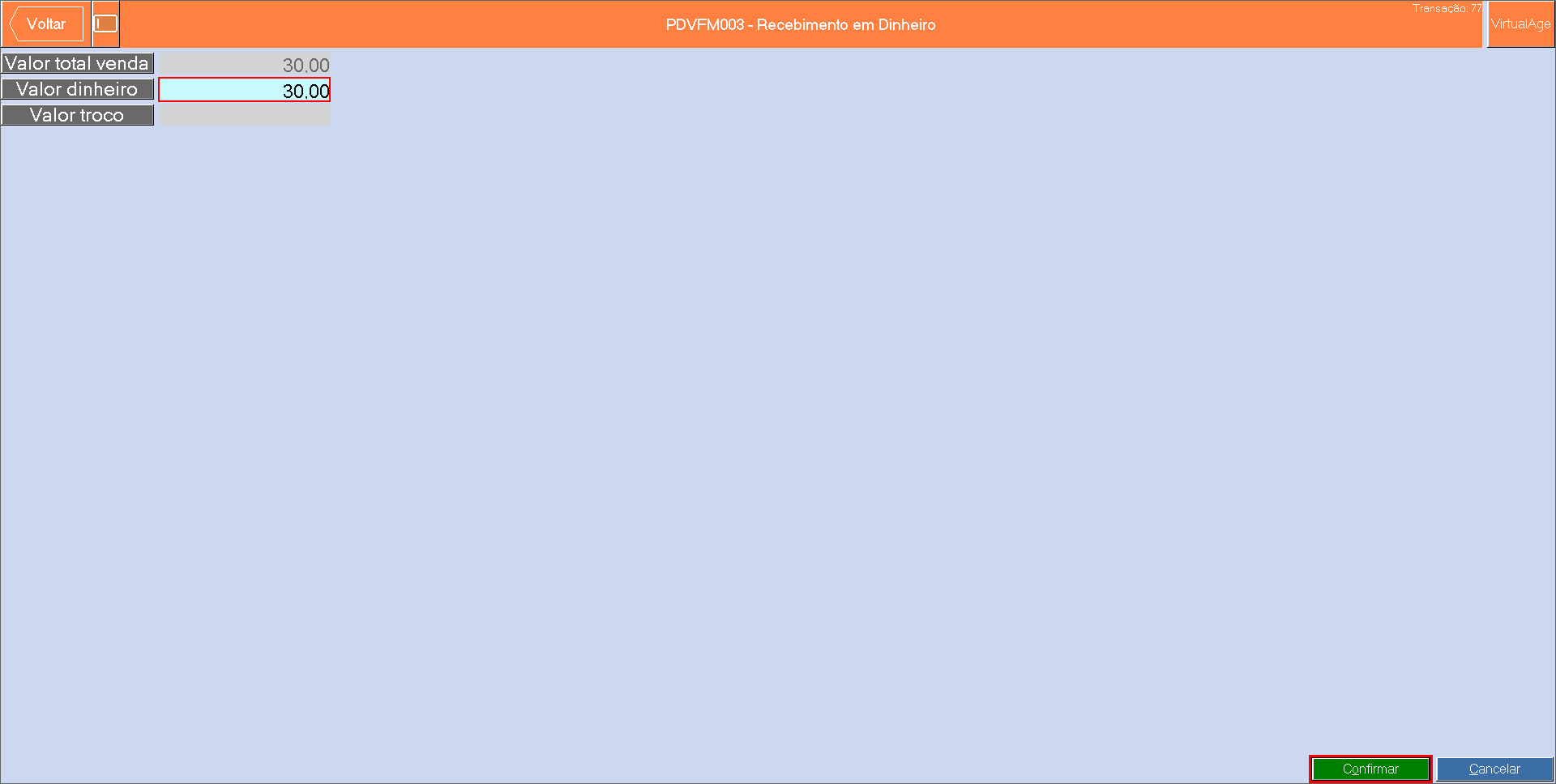 Image Added Image Added
Imagem 05 - No componente PDVFM003 foi informado o valor do recebimento e acionado o botão "Confirmar".
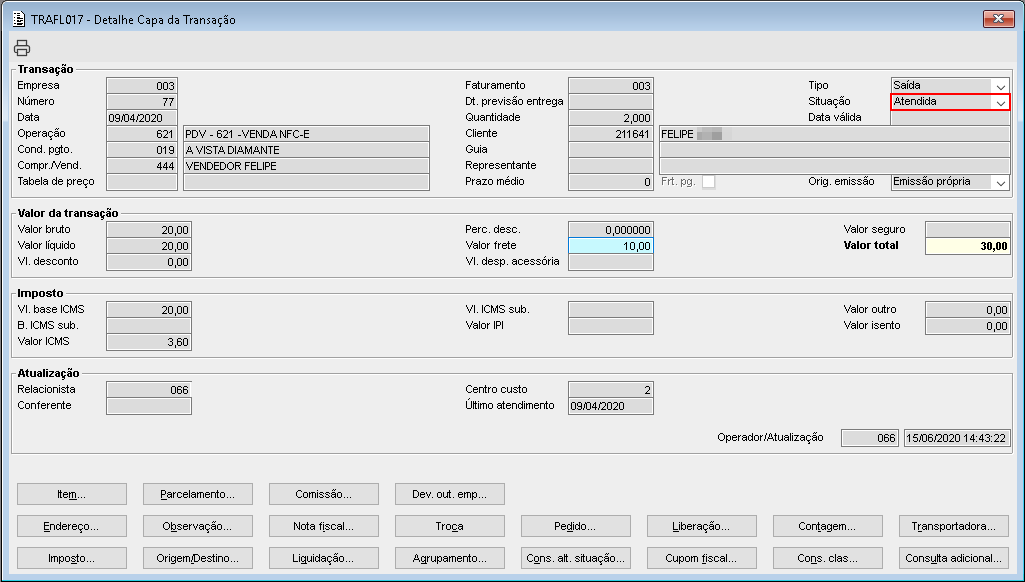 Image Added Image Added
Imagem 06 - Após consultar a transação é possível verificar que a mesma foi atendida corretamente. |
|
05. ASSUNTOS RELACIONADOS
...
| HTML |
|---|
<style>
div.theme-default .ia-splitter #main {
    margin-left: 0px;
}
.ia-fixed-sidebar, .ia-splitter-left {
    display: none;
}
#main {
    padding-left: 10px;
    padding-right: 10px;
    overflow-x: hidden;
}

.aui-header-primary .aui-nav,  .aui-page-panel {
    margin-left: 0px !important;
}
.aui-header-primary .aui-nav {
    margin-left: 0px !important;
}

.aui-tabs.horizontal-tabs>.tabs-menu>.menu-item.active-tab a::after {
	background: #FF9900; !important
}

.menu-item.active-tab {
	border-bottom: none !important;
}

</style>
|
