01.
...
VISIÓN GENERAL
La rutina Serasa -
...
Procesos (FINA770)
...
permite la integración de la base de
...
datos de títulos
...
del Protheus con el servicio PEFIN de la empresa Serasa Experian.
...
El proceso ocurre con la ejecución de las siguientes etapas:
- Geração do Generación del lote de títulos;Geração do arquivo de envio do .
- Generación del archivo de envío del lote de títulos;
- Leitura e processamento dos dados do arquivo de retorno do Serasa;
- .
- Lectura y procesamiento de los datos del archivo de devolución del Serasa.
- Grabación del Log de procesamiento del archivoGravação do Log de processamento do arquivo.
| Nota |
|---|
| title | Layouts de envio e recebimento |
|---|
|
A integração, Protheus com La integración Protheus con Serasa, se dará através dos arquivos de envio e retorno.por medio de los archivos de envío y devolución. Para generación de estos archivos es necesaria la configuración Para geração destes arquivos, é necessária a configuração de Layouts utilizando MILE (Model Integrator Layout Engine). Para mais informações consulte o más información, consulte el SERASA - Layouts de envio e retorno envío y devolución utilizando MILE. |
02.
...
OPERACIONES
Gerar Generar lotes de envio ou envío o retirada de títulos.
Visualizar todas as informações dos títulos enviados e suas ocorrênciastoda la información de los títulos enviados y sus ocurrencias.
Generar un archivo Gerar um arquivo texto para envio ou envío o retirada de lote de títulos no en el Serasa.
- Arquivo de RetornoArchivo de devolución
Importar o arquivo de retorno do Serasa para atualizar o status dos títulos na el archivo de devolución del Serasa para actualizar el estatus de los títulos en la base Protheus.
- Retirada Retiro de títulos
- FINA771 - Retirada Retiro manual de títulos no en el Protheus, onde os títulos foram retirados diretamente no site do Serasa. Para mais informações acesse FINA771 Serasa - Retirada Manual donde los títulos se retiraron directamente en el sitio del Serasa. Para más información acceda a FINA771 Serasa - Retiro manual / Protheus 12 / Financeiro / Contas a ReceberFinanciero / Cuentas por cobrar.
- FINA770 - Retirada automática de títulos, se os mesmos apresentarem o status Retiro automático de títulos, si estos presentan el estatus de:
- Incluído;Incluido.
- Negociado;.
- RecebidoRecibido.
Marcar como deletados os borrados los registros do del lote.
03.
...
CONDICIONES PREVIAS PARA UTILIZACIÓN DE LA RUTINA
A continuación tenemos los archivos necesarios para la creación de títulos en la base de datos
...
Abaixo, temos os cadastros necessários para a criação de títulos na base de dados:
| Totvs custom tabs box |
|---|
| tabs | 1. Configurar Layouts layouts MILE,2. Cadastrar um Registrar un cliente,3. Cadastrar uma naturezaRegistrar una modalidad,4. Incluir um un título |
|---|
| ids | layout_mile,cad_cliente,cad_natureza,cad_tit |
|---|
|
| Totvs custom tabs box items |
|---|
| default | yes |
|---|
| referencia | layout_mile |
|---|
| Caso não tenha os arquivos referente ao processo do Si no tuviera los archivos referentes al proceso del Serasa ( serasa_layout_envio.xml e xml y serasa_layout_retorno.xml), acesse o acceda al portal do cliente e realize o del cliente y realice el download. Após Después de realizar o el download, siga as instruções para configuração abaixolas instrucciones para configuración siguientes: Para configurar os los Layouts MILE acesse acceda a SERASA - Layouts de envio e retorno envío y devolución utilizando MILE. Caso já tenha os arquivos importados, realize a exclusão e importe novamente. Pois os layouts tiveram atualizaçõesSi tuviera los archivos importados, realice el borrado e importe nuevamente. Pues los layouts tuvieron actualizaciones. |
| Totvs custom tabs box items |
|---|
| default | no |
|---|
| referencia | cad_cliente |
|---|
|
- Registrar un cliente completando los campos obligatorios:
Acceda al módulo Financiero - Cadastrar um cliente preenchendo os campos obrigatórios:
Acessar módulo Financeiro (SIGAFIN) > Atualizações Actualizaciones > Cadastros Archivos > Clientes (MATA030). Clique em Incluir Haga clic en incluir.  Image Removed Image Removed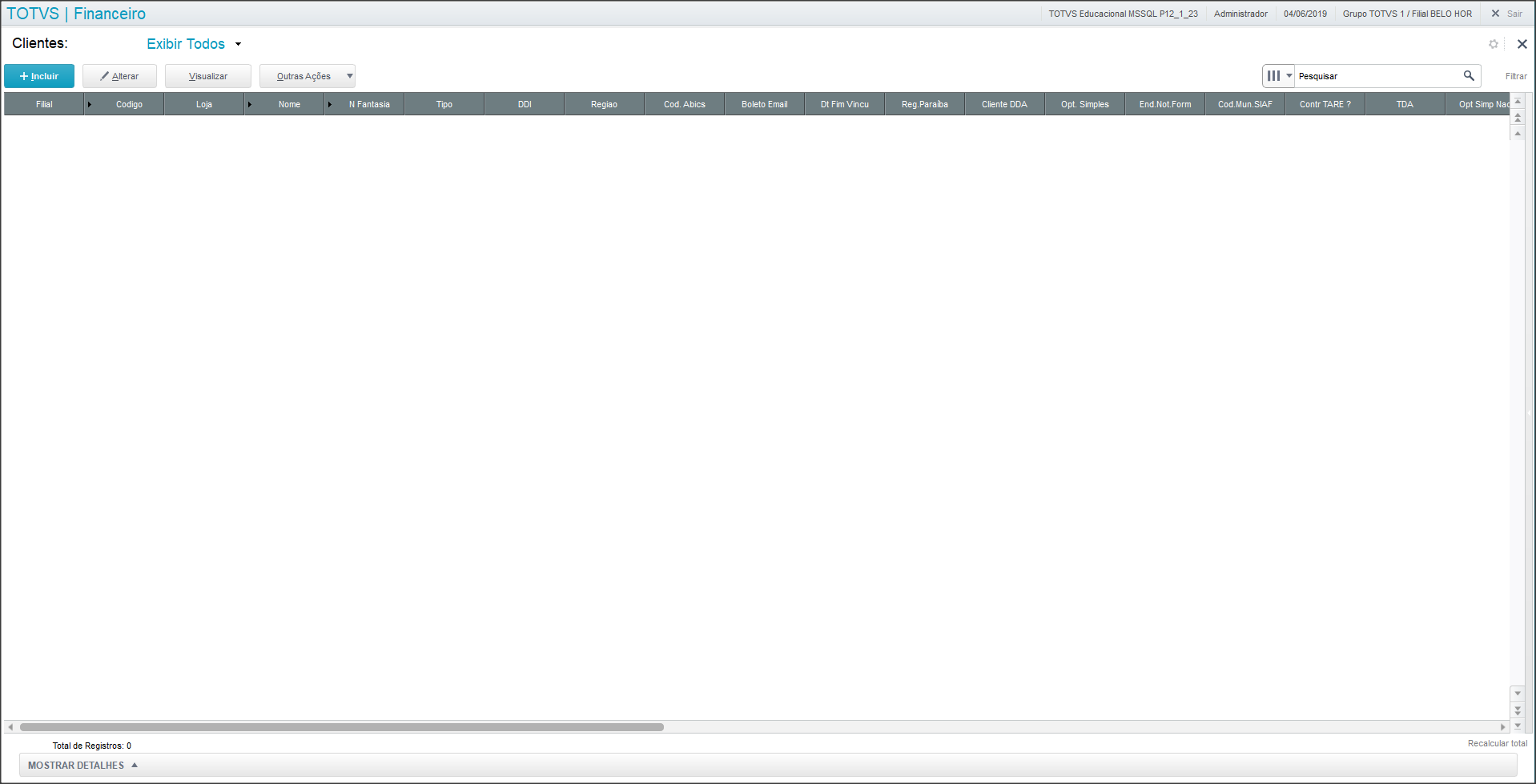 Image Added Image Added
Preencha Complete todos os campos obrigatórios e clique em Salvar.los campos obligatorios y haga clic en Grabar. 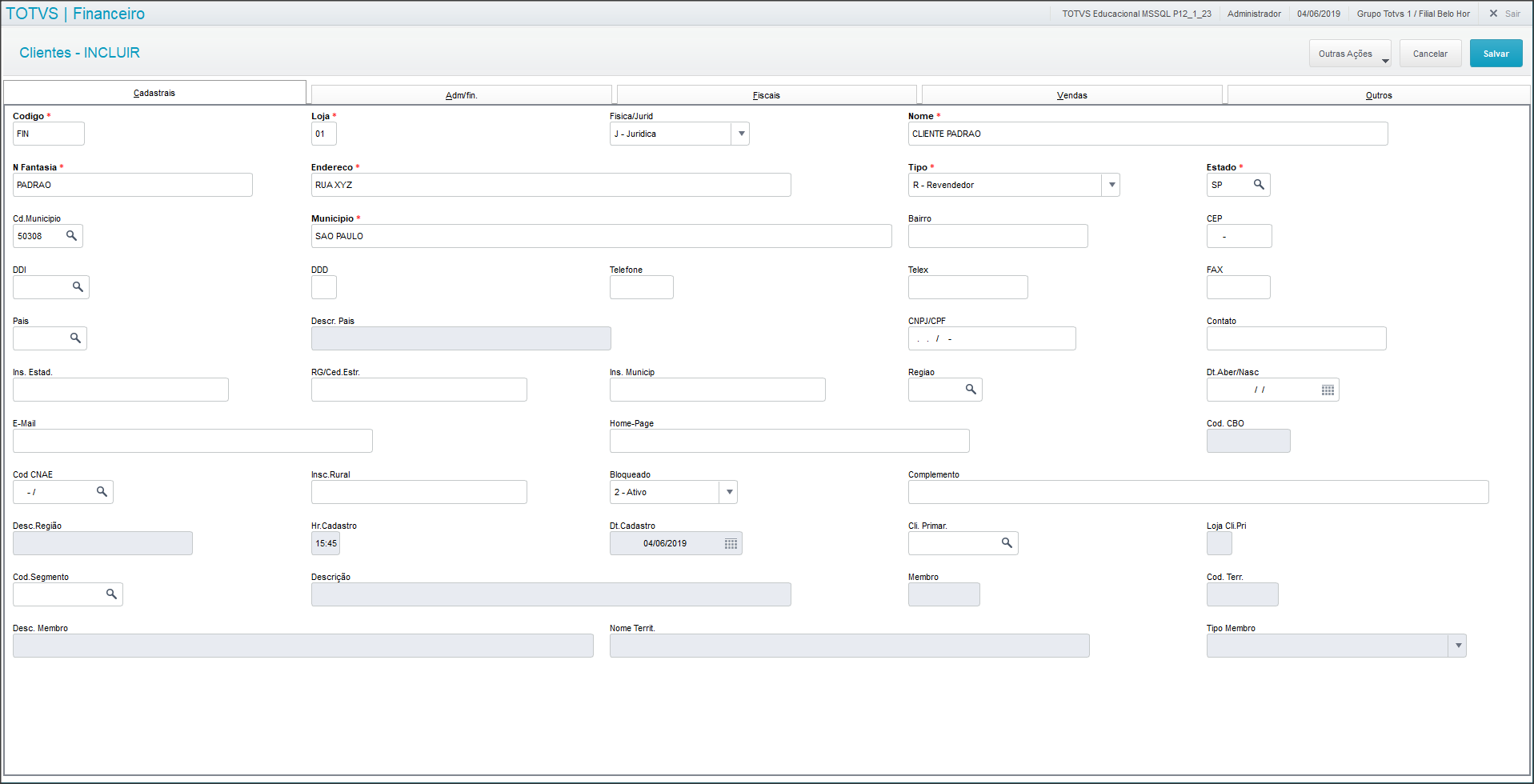 Image AddedImage Removed Image AddedImage Removed
|
| Totvs custom tabs box items |
|---|
| default | no |
|---|
| referencia | cad_natureza |
|---|
| Cadastrar uma natureza preenchendo os campos obrigatórios- Registre una modalidad completando los campos obligatorios:
Acessar Financeiro Atualizações Cadastros Naturezas Clique em IncluirImage Removed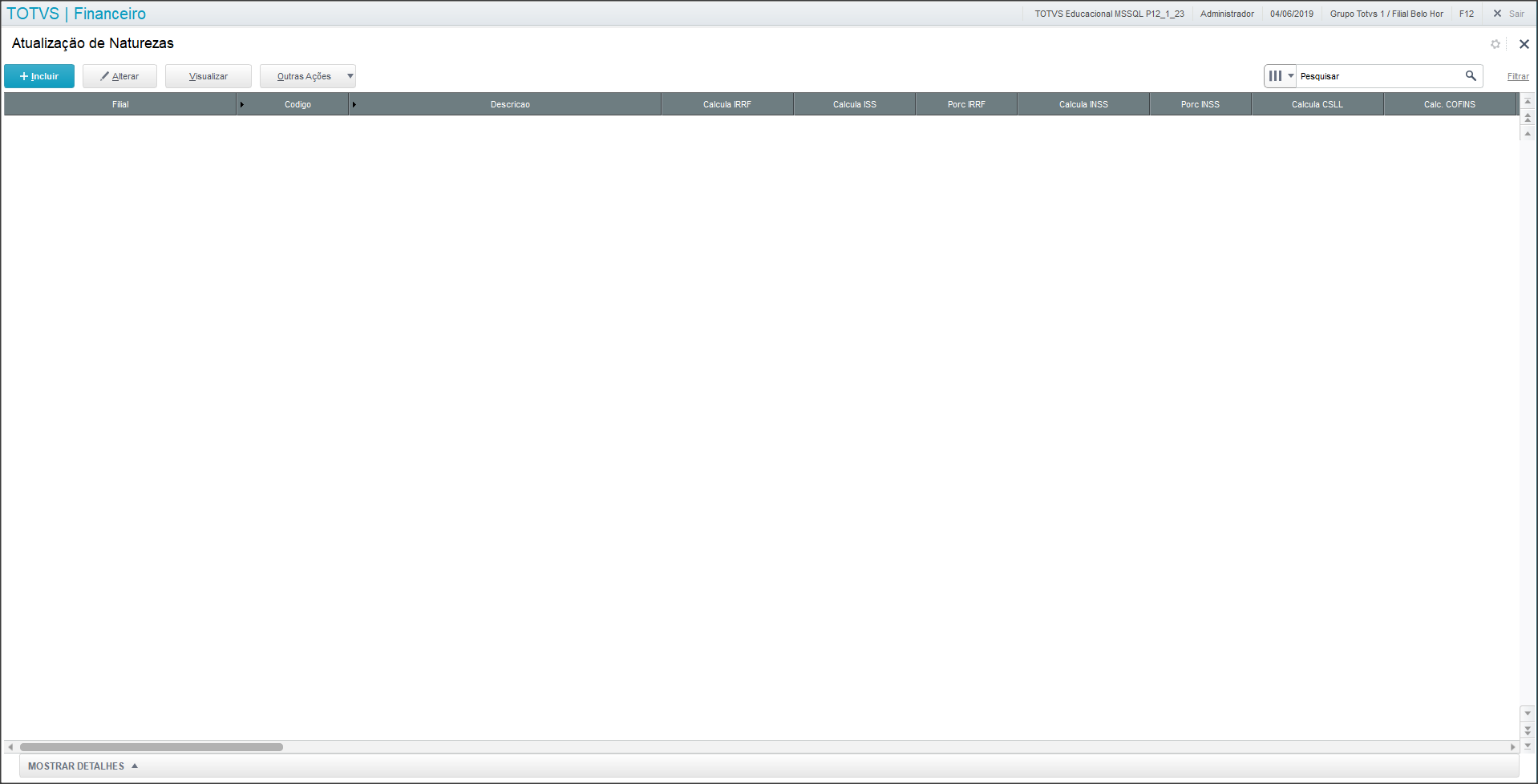 Image Added Image Added
Preencha Complete todos os campos obrigatórios e clique em los campos obligatorios y haga clic en Confirmar. Image Removed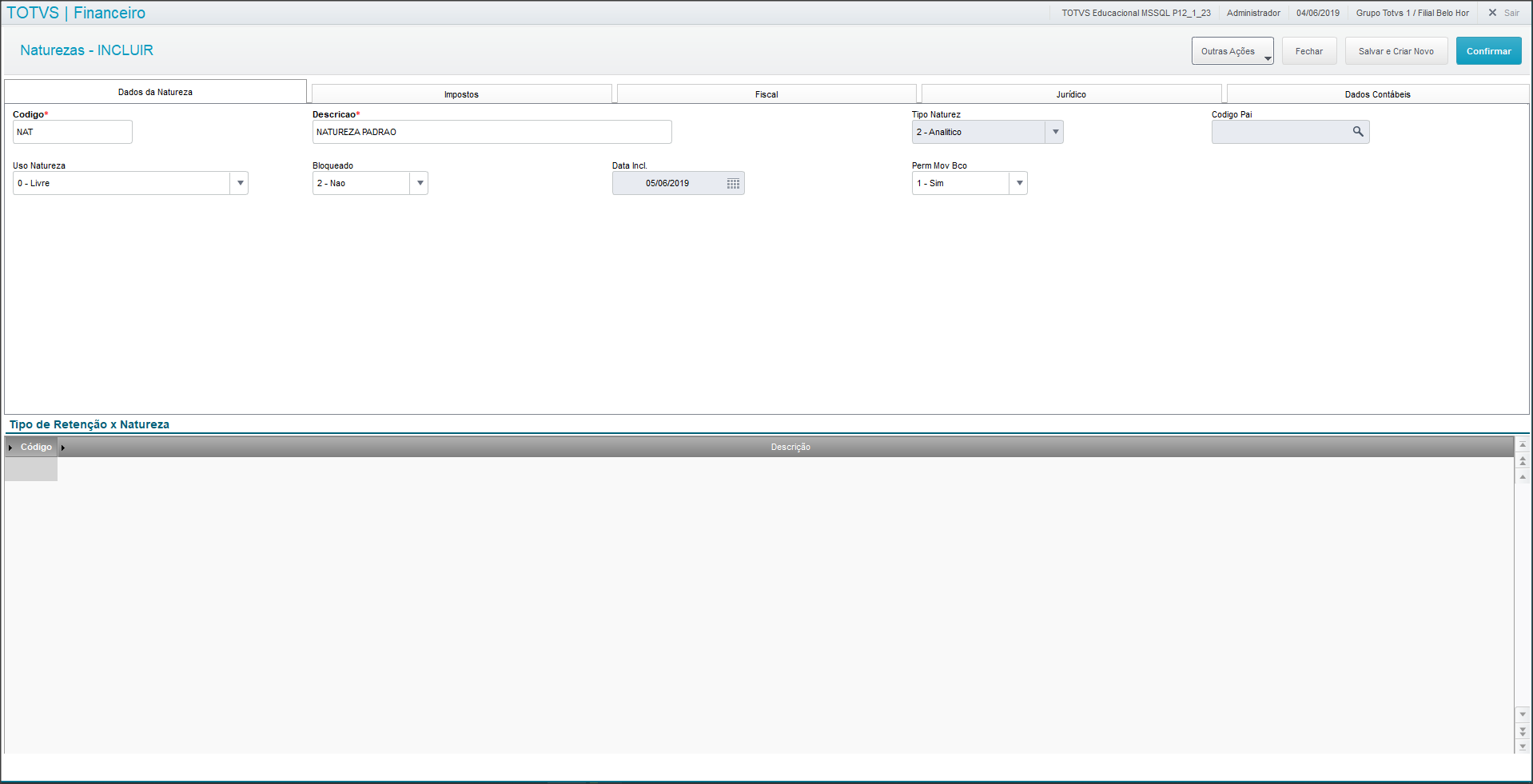 Image AddedImage Removed Image AddedImage Removed 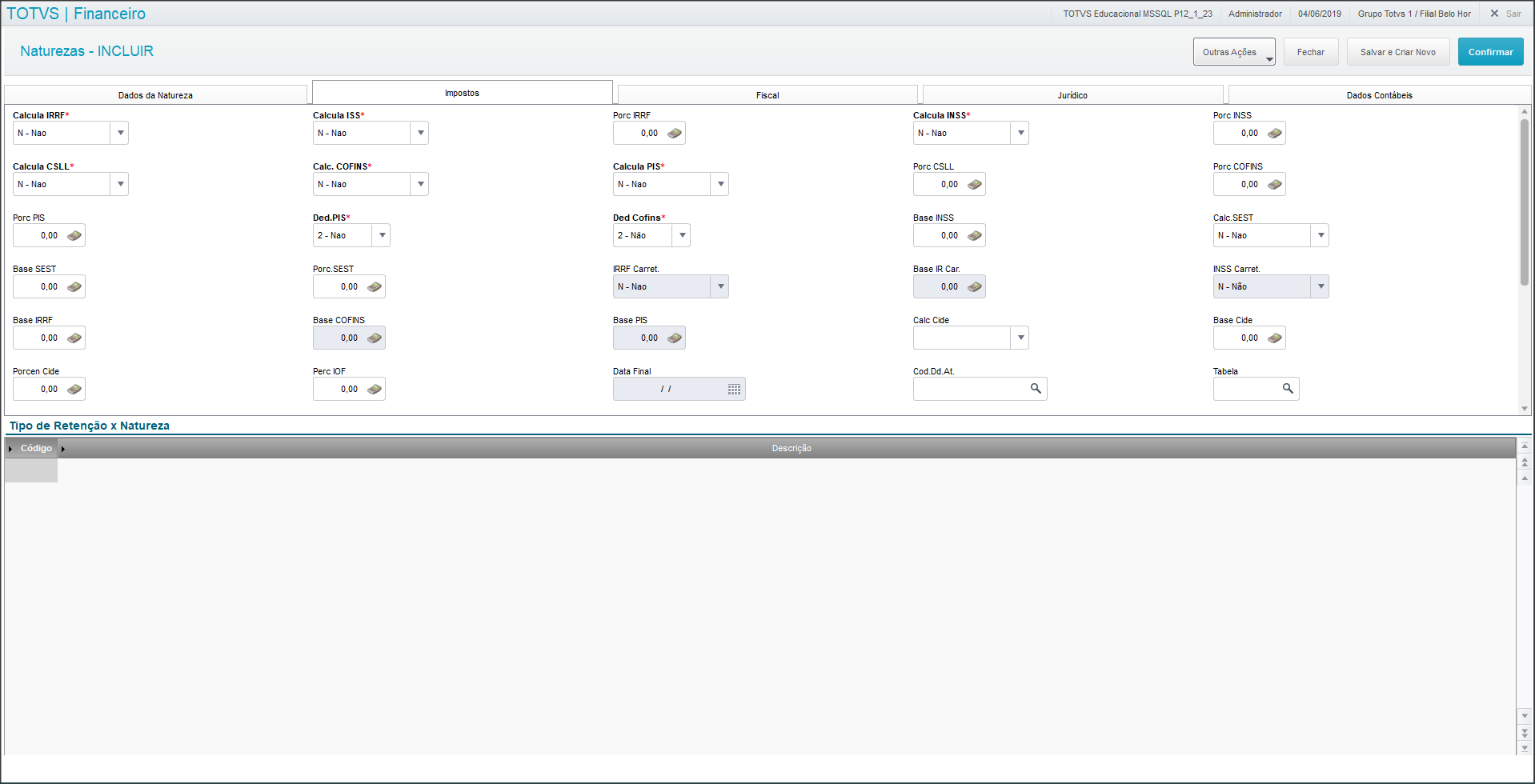 Image Added Image Added
Image Removed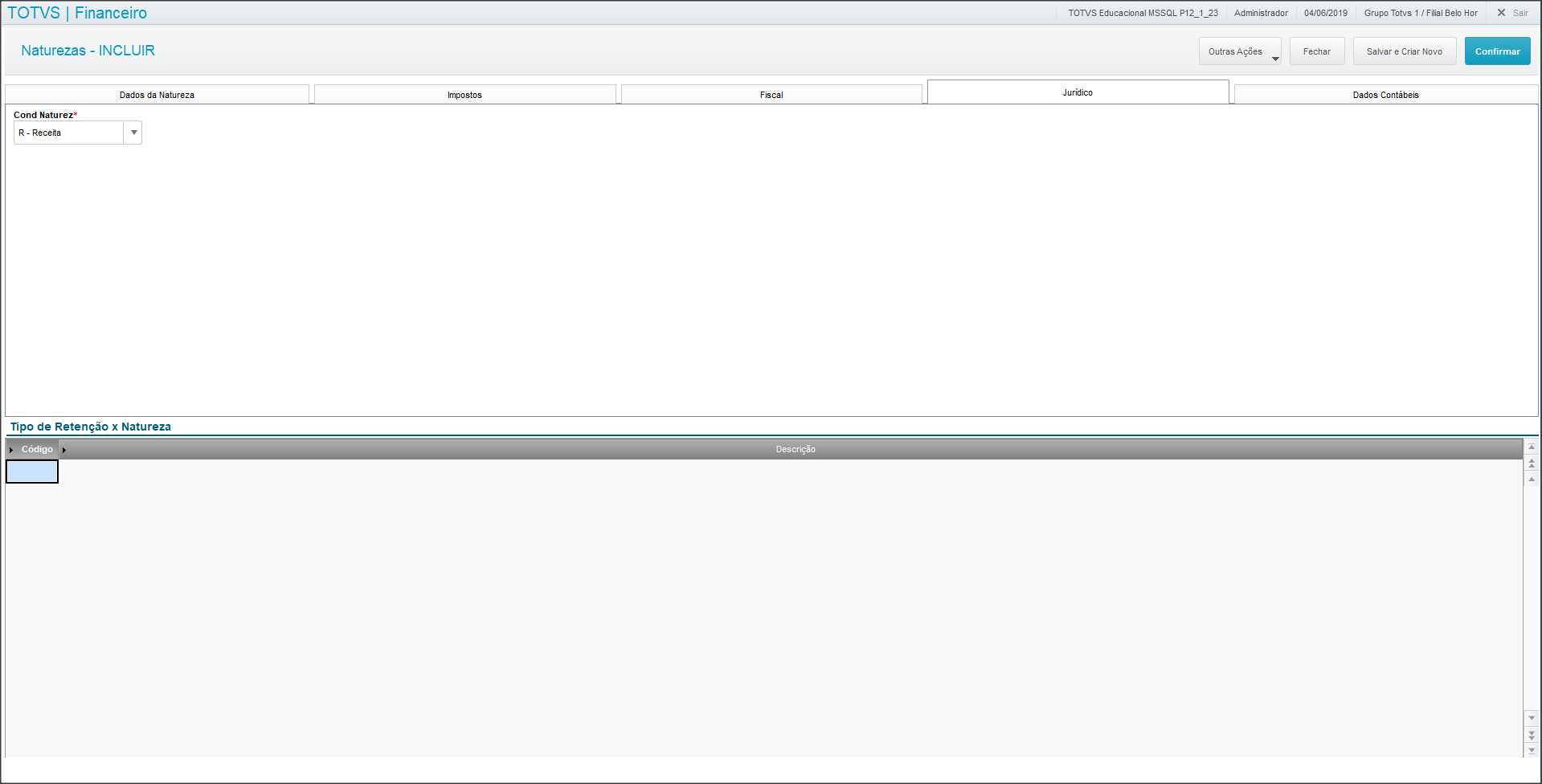 Image Added Image Added |
| Totvs custom tabs box items |
|---|
| default | no |
|---|
| referencia | cad_tit |
|---|
| Incluir um título preenchendo os campos obrigatórios- Incluya un título completando los campos obligatorios:
Acessar Financeiro Atualizações > Contas a Receber > Contas a Receber Clique em IncluirImage Removed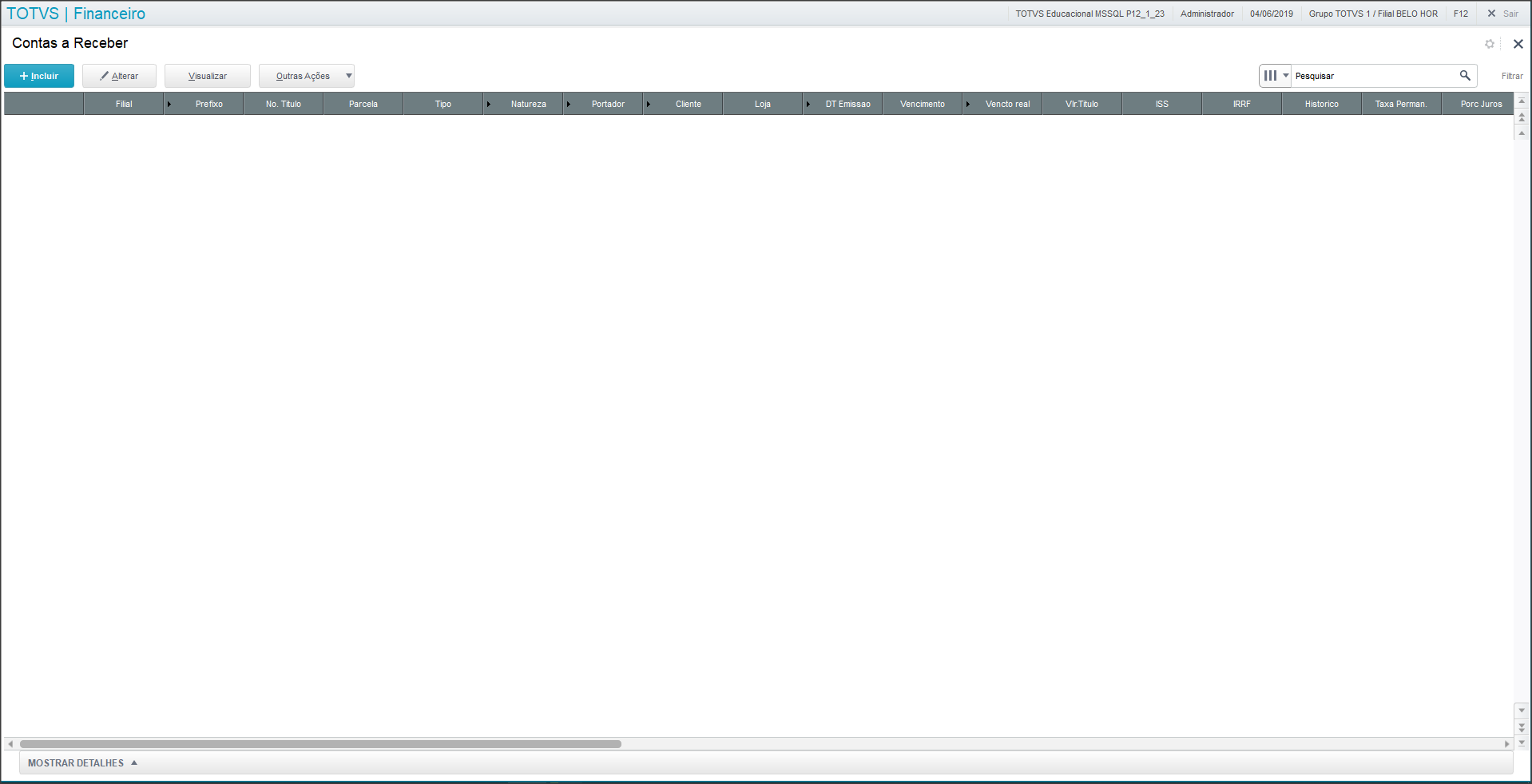 Image Added Image Added
Preencha Complete todos os campos obrigatórios e clique em Salvar.los campos obligatorios y haga clic en Grabar. 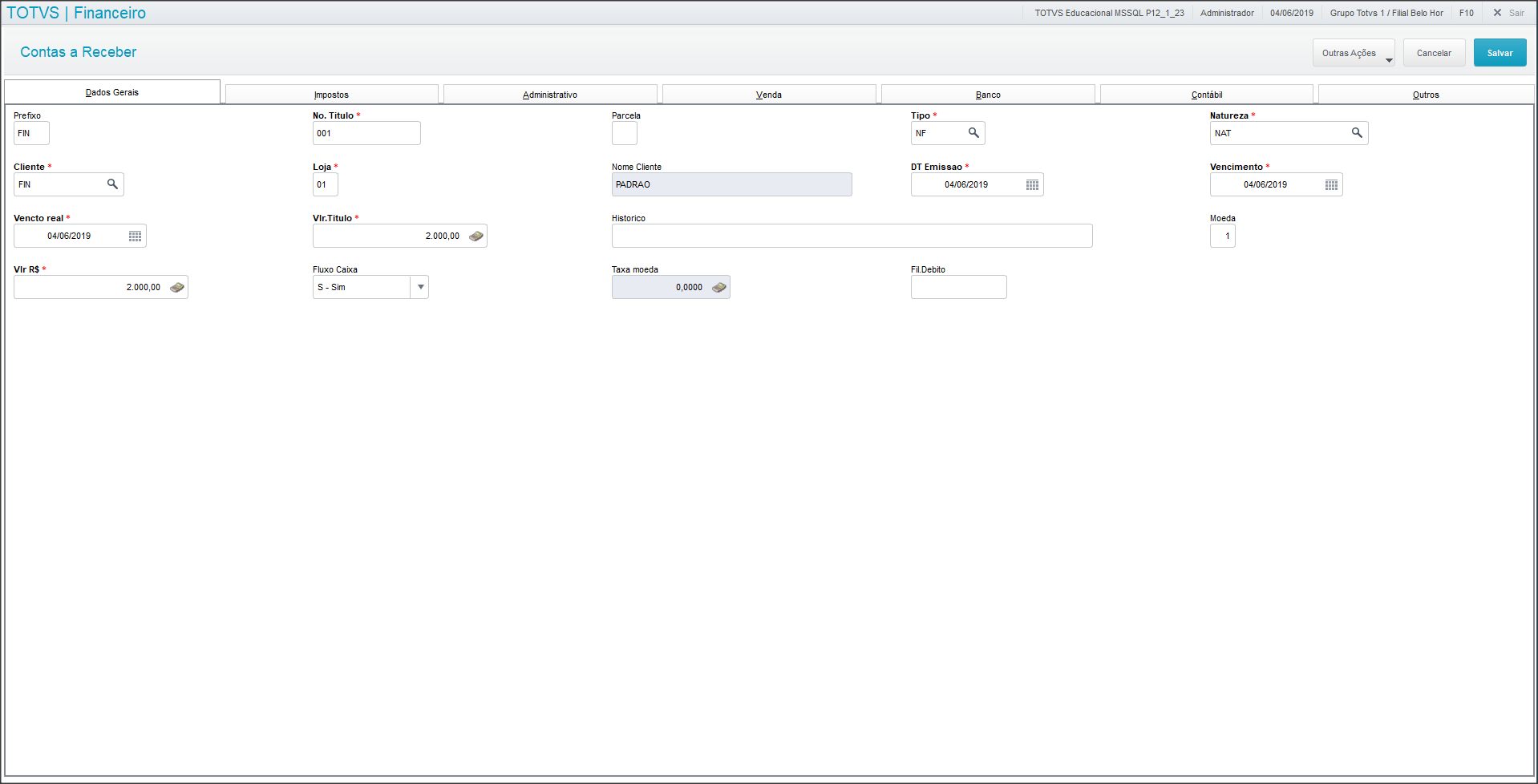 Image AddedImage Removed Image AddedImage Removed
|
|
04.
...
EJEMPLO DE
...
UTILIZACIÓN
| Totvs custom tabs box |
|---|
| tabs | 1. Inclusão Inclusión de lote,2. Consulta de lote,3. Exportar lote,4. Arquivo Archivo de retornodevolución,5. Retirada automáticaRetiro automático,6. Retirada Retiro manual,7. Relatório histórico Informe historial de movimentos movimientos Serasa |
|---|
| ids | cad_lote,consulta_lote,exp_lote,arq_ret,ret_aut,ret_manual,relatorio |
|---|
|
| Totvs custom tabs box items |
|---|
| default | yes |
|---|
| referencia | cad_lote |
|---|
| Acessar Acceda al módulo Financeiro Financiero (SIGAFIN) > Atualizações > Contas a Receber Actualizaciones > Cuentas por cobrar > Serasa - Processos Procesos (FINA770) e clique em Gerar Lotey haga clic en Generar lote. Image Removed Preencha as perguntas para seleção e na Aba Informações, clique em Executar. 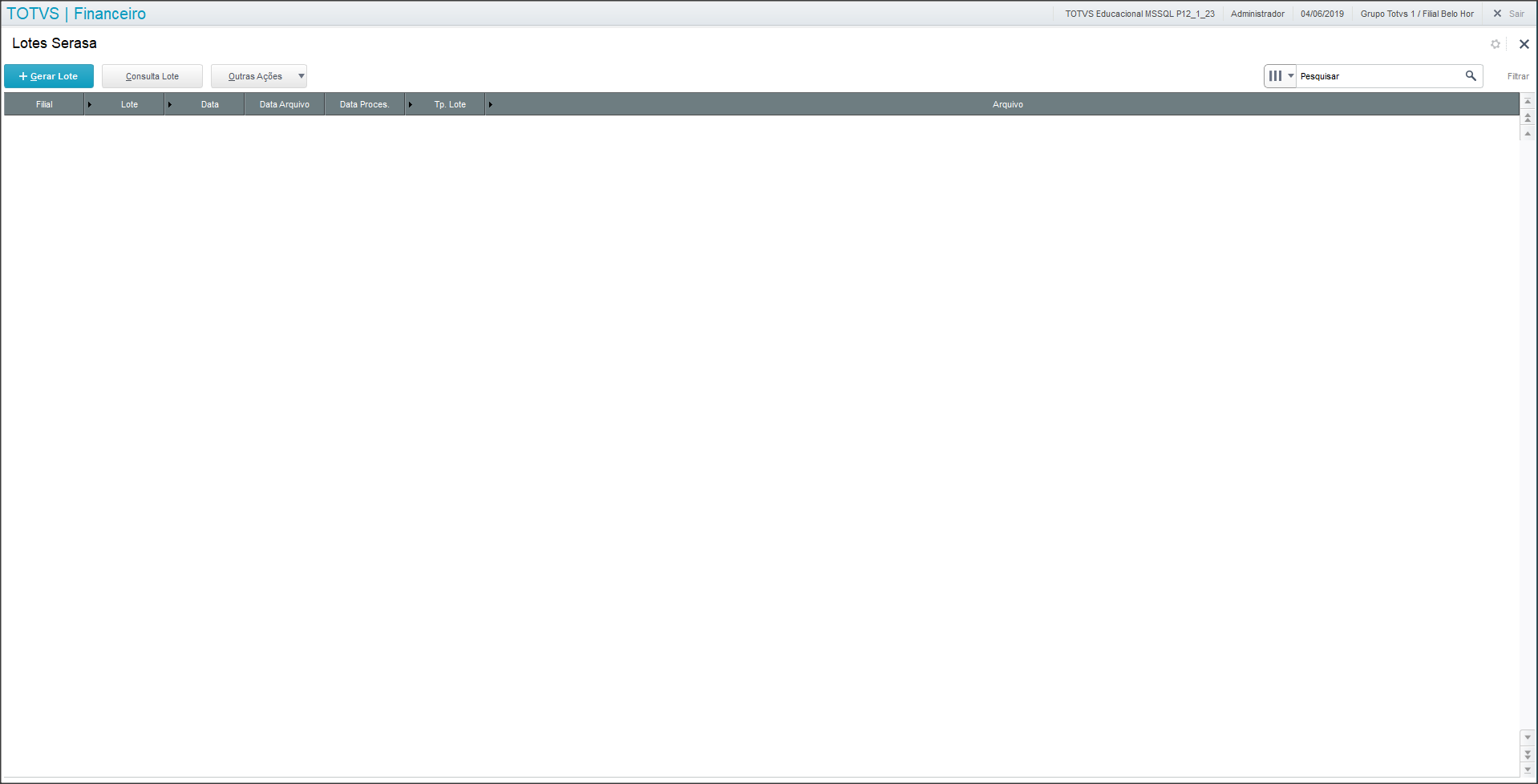 Image Added Image Added
Complete las preguntas para selección y en la solapa Informaciones, haga clic en Ejecutar. 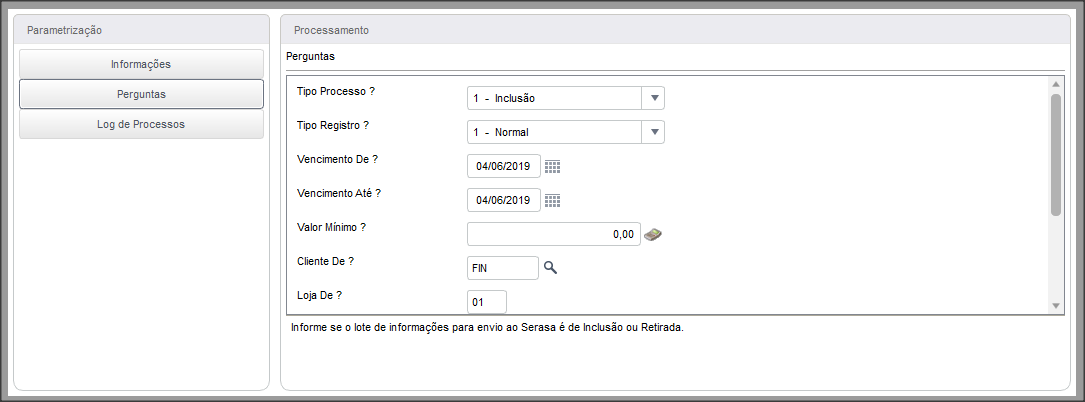 Image AddedImage Removed Image AddedImage Removed
| Informações |
|---|
| title | Reenviar títulos ao a Serasa |
|---|
| Para reenviar os títulos ao Serasa que retornaram com erro anteriormente, selecione na pergunta 'Tipo de Registro?' a opção '2-Erro'. |
Selecione os títulos e clique em Confirmar. Image Removed Ao término do processo, teremos o Lote gerado. los títulos devueltos con error anteriormente al Serasa, seleccione en la pregunta ‘¿Tipo de registro?' la opción '2-Error'. |
Seleccione los títulos y haga clic en Confirmar. 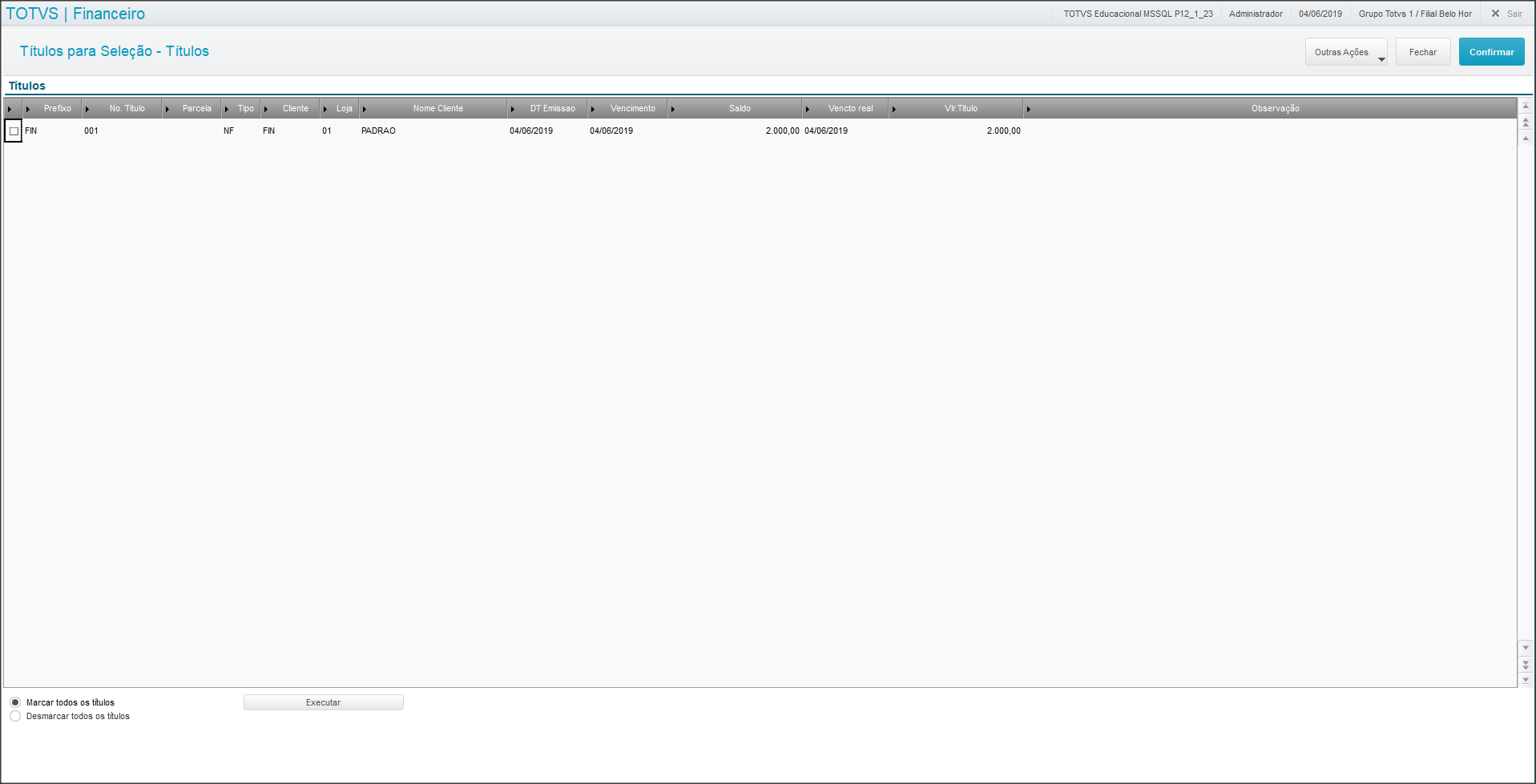 Image Added Image Added
Al final del proceso, tendremos el Lote generado. 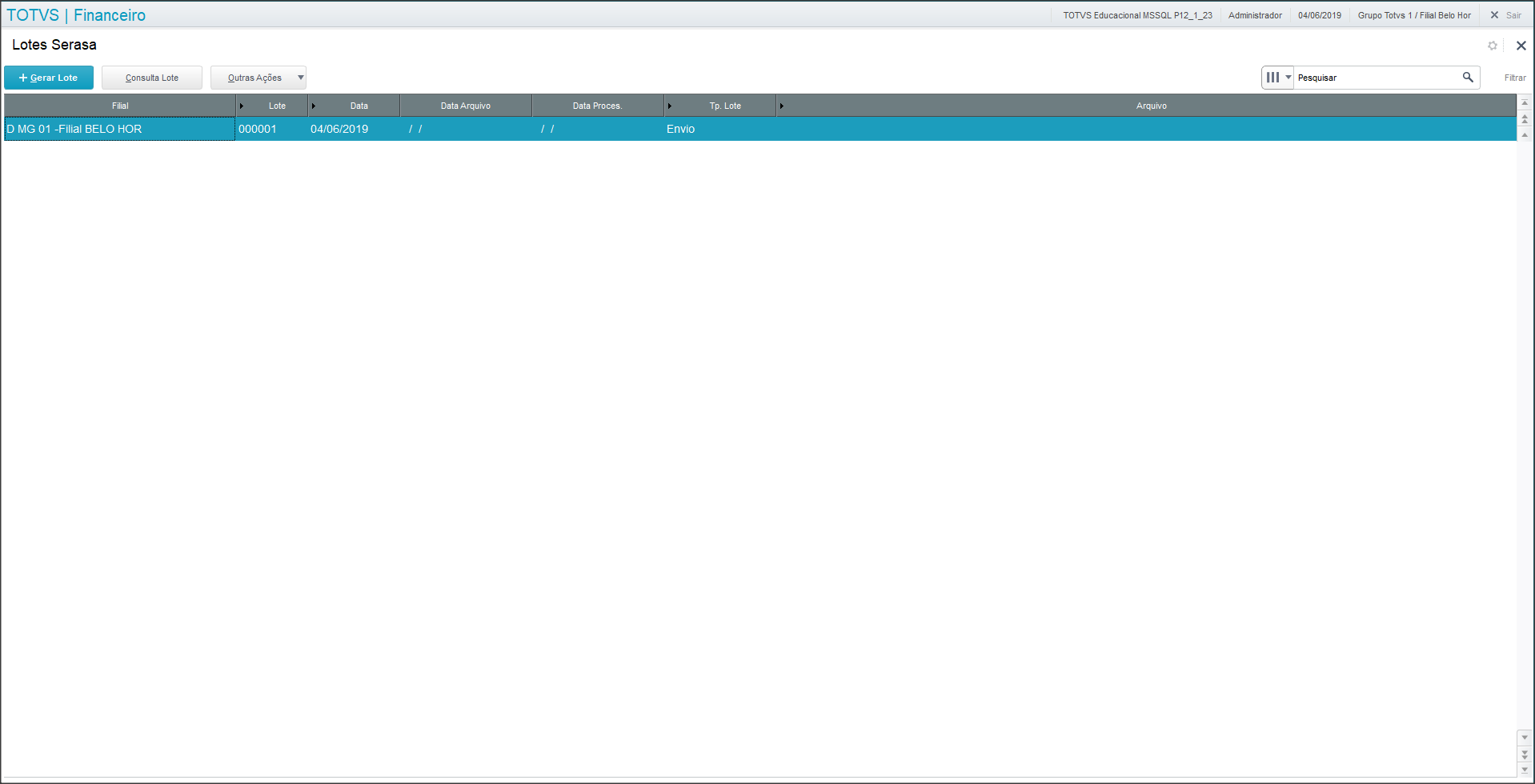 Image AddedImage Removed Image AddedImage Removed
|
| Totvs custom tabs box items |
|---|
| default | no |
|---|
| referencia | consulta_lote |
|---|
| Acesse Acceda a rotina Serasa la rutina Serasa - Processos Procesos (FINA770) e selecione o y seleccione el lote que deseja visualizar e clique em Consultardesea visualizar y haga clic en Consultar. Image Removed Image Added
La rutina mostrará la información sobre el lote y el(losA rotina apresentará as informações sobre o lote e o(s) título(s) inclusoincluido(s). Image Removed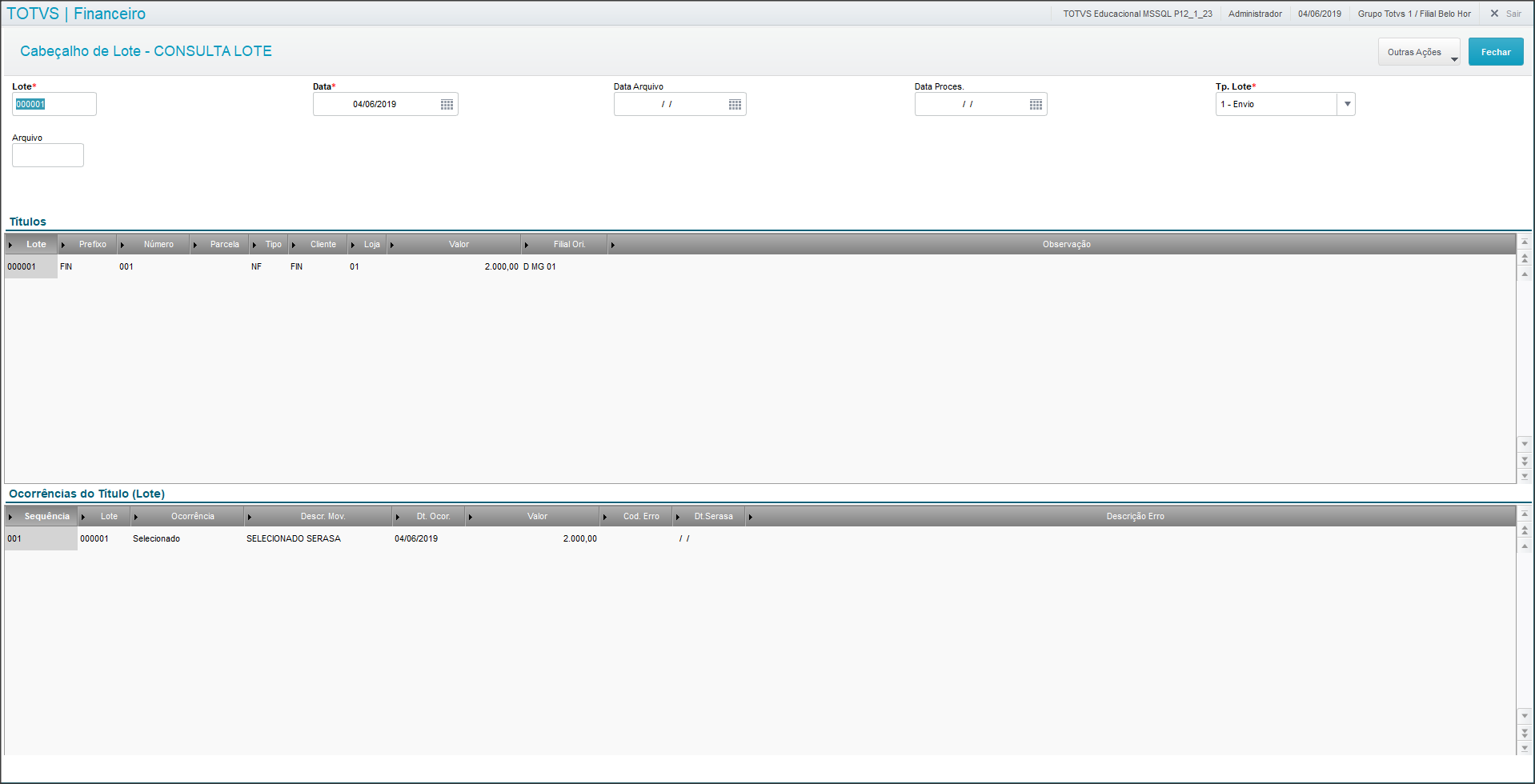 Image Added Image Added |
| Totvs custom tabs box items |
|---|
| default | no |
|---|
| referencia | exp_lote |
|---|
| Acesse Acceda a rotina la rutina Serasa - Processos Procesos (FINA770) posicione no marque el lote que deseja desea exportar. Image Removed Image Added
Haga clic en Otras acciones Clique em Outras Ações > Exportar Lotelote. Image Removed A rotina criará um arquivo, de acordo com as configurações do MILE, para ser enviado ao Serasa. Exemplo do arquivo: 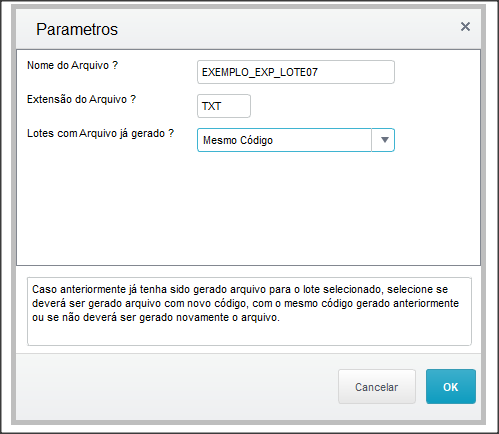 Image Added Image Added
La rutina creará un archivo, de acuerdo con las configuraciones del MILE, para enviarse al Serasa. Ejemplo del archivo: 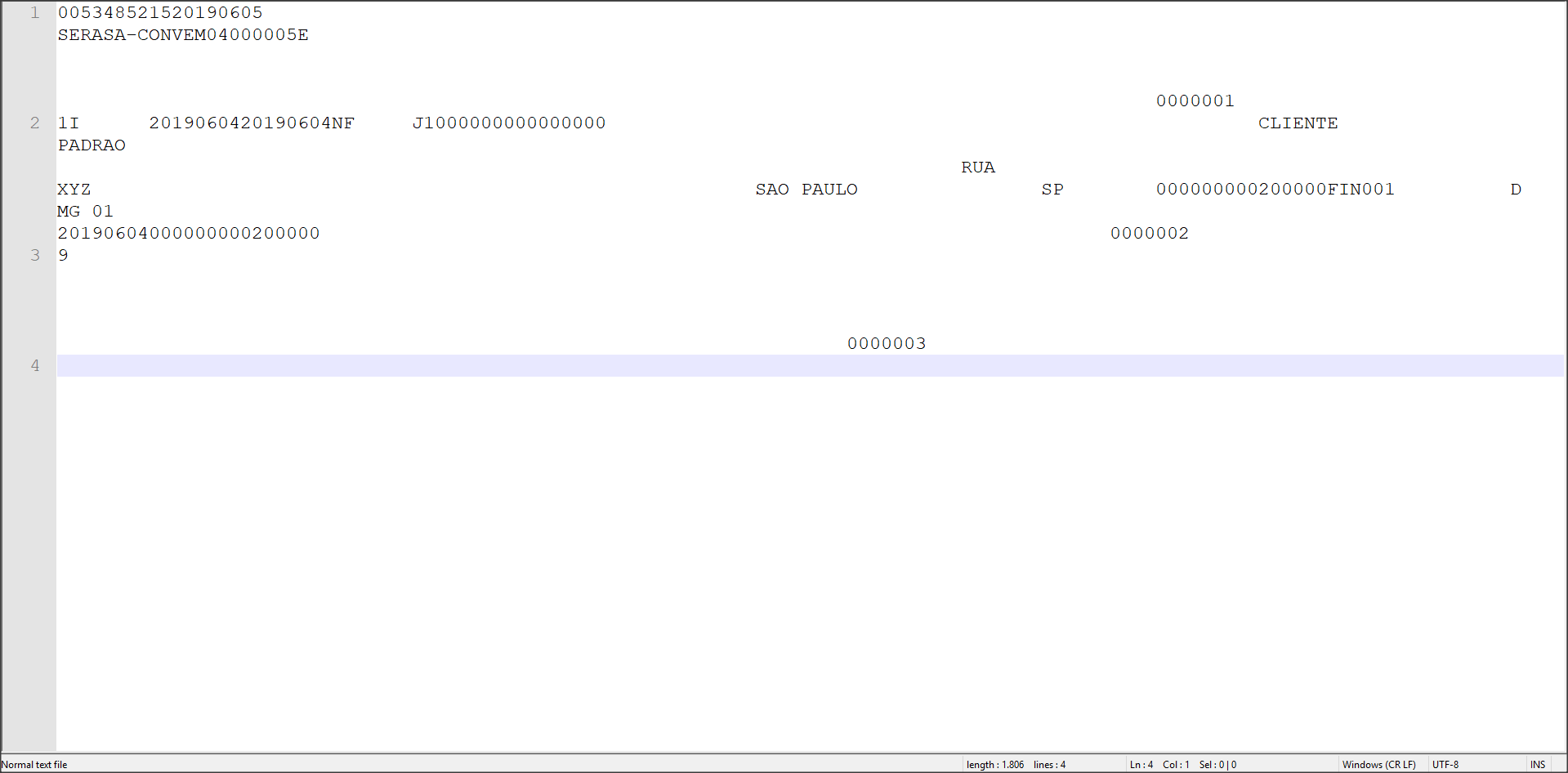 Image AddedImage Removed Image AddedImage Removed
|
| Totvs custom tabs box items |
|---|
| default | no |
|---|
| referencia | arq_ret |
|---|
| Acesse Acceda a rotina la rutina Serasa - Processos Procesos (FINA770) e clique em Outras Ações > Arquivo de Retorno. Selecione o arquivo de retorno do Serasa que deseja importar e clique em Ok. Image Removed y haga clic en Otras acciones > Archivo de devolución. Seleccione el archivo de devolución Serasa que desea importar y haga clic en Ok. 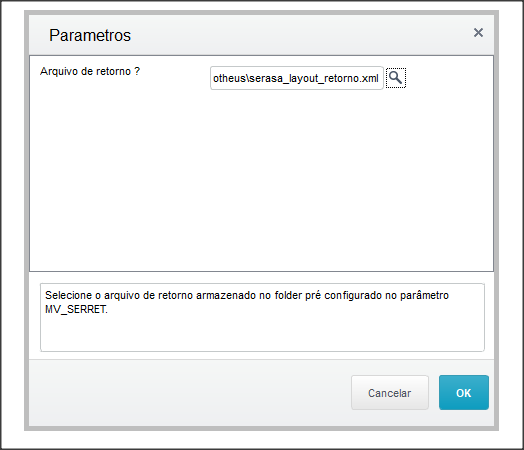 Image Added Image Added
Consulte el lote para verificar el estatus de cada título del Consulte o lote para verificar o status de cada título do lote. |
| Totvs custom tabs box items |
|---|
| default | no |
|---|
| referencia | ret_aut |
|---|
| Acesse Acceda a rotina la rutina Serasa - Processos Procesos (FINA770) e clique em em Gerar Lote; Image Removed y haga clic en Generar lote. 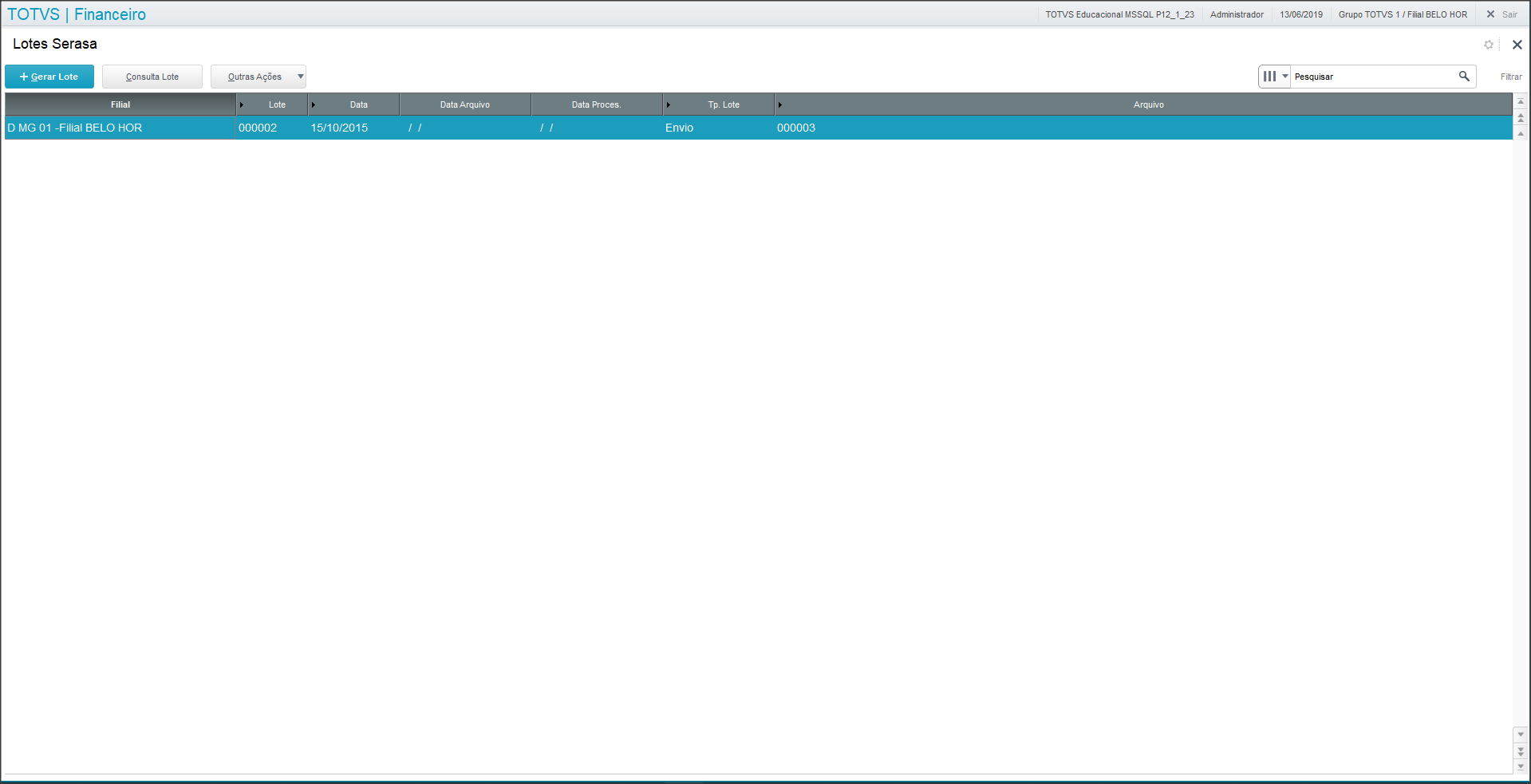 Image Added Image Added
En Procesamiento en el campo ‘¿Tipo de procesos?' seleccione la opción Em Processamento no campo 'Tipo de Processos?' selecione a opção '2-Retirada' e em 'Tipo de Registroy en ‘¿Tipo de registro?' selecione seleccione '1-Normal';. Image Removed É apresentada a lista com os títulos a serem selecionados; Image Removed 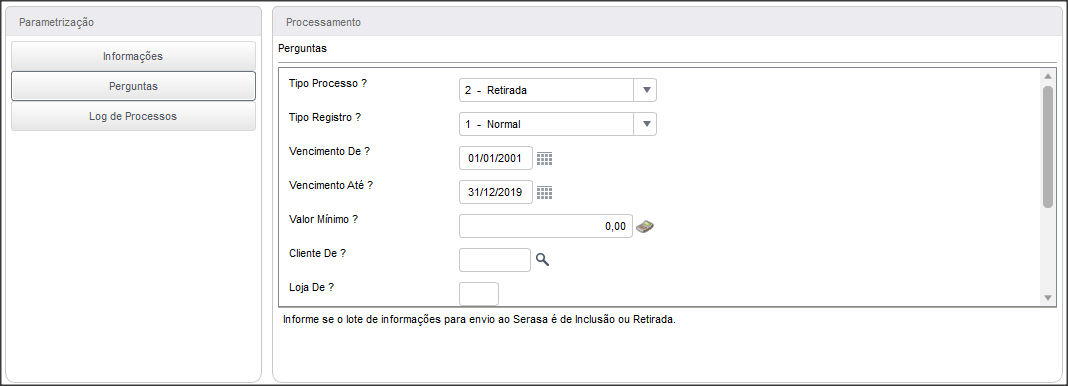 Image Added Image Added
Se muestra la lista con los títulos que se seleccionarán. 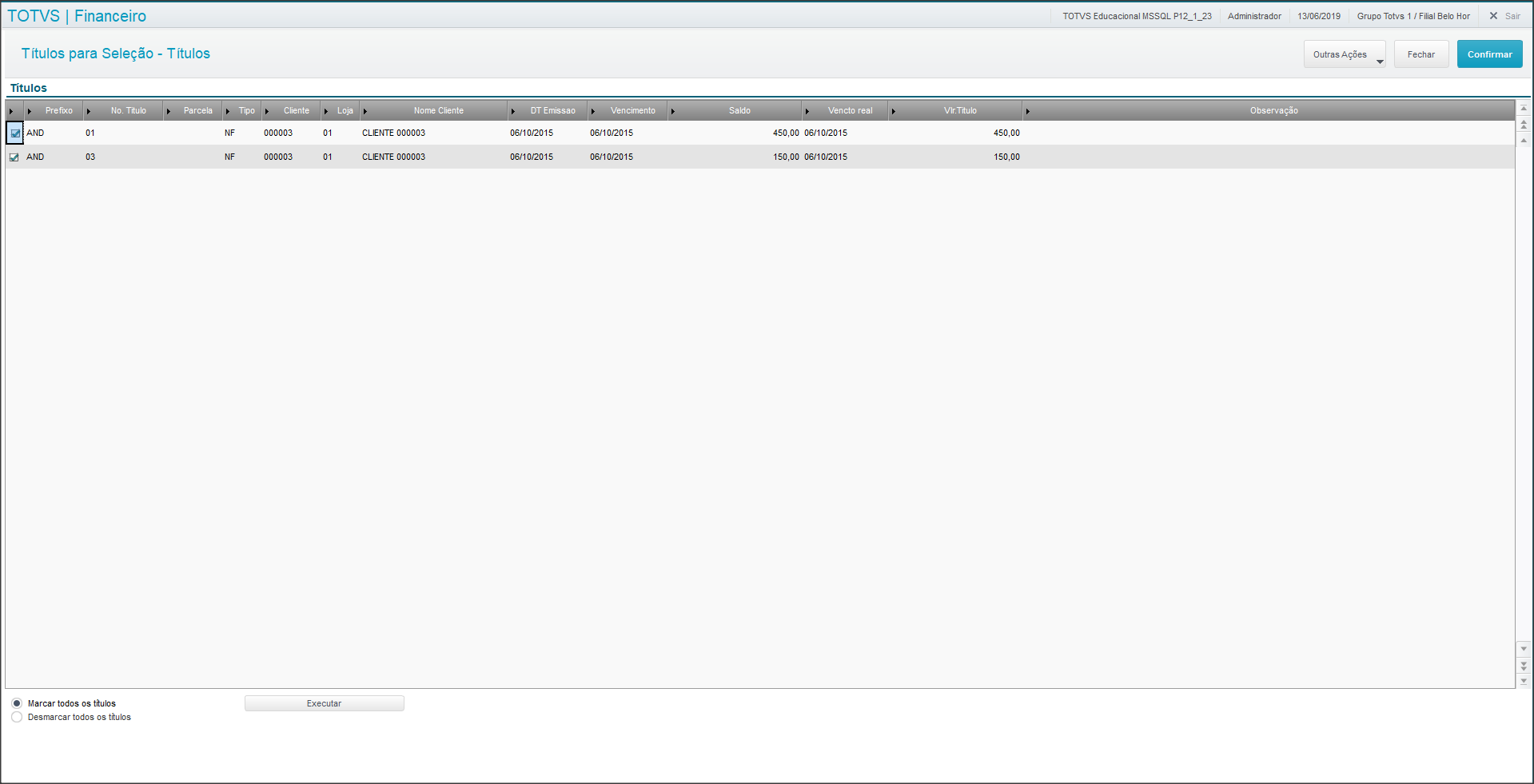 Image Added Image Added
Haga clic en Clique em Confirmar. |
| Totvs custom tabs box items |
|---|
| default | no |
|---|
| referencia | relatorio |
|---|
| Acesse o Acceda al módulo Financeiro Financiero > Relatórios > Contas a Receber > Histórico de Movimentos Informes > Cuentas por cobrar > Historial de movimientos Serasa (FINR775) e preencha os parâmetros Image Removed Clique em Ok y complete los parámetros. 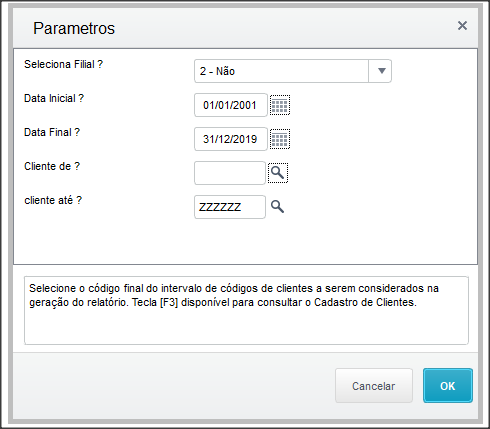 Image Added Image Added
Haga clic en Ok. 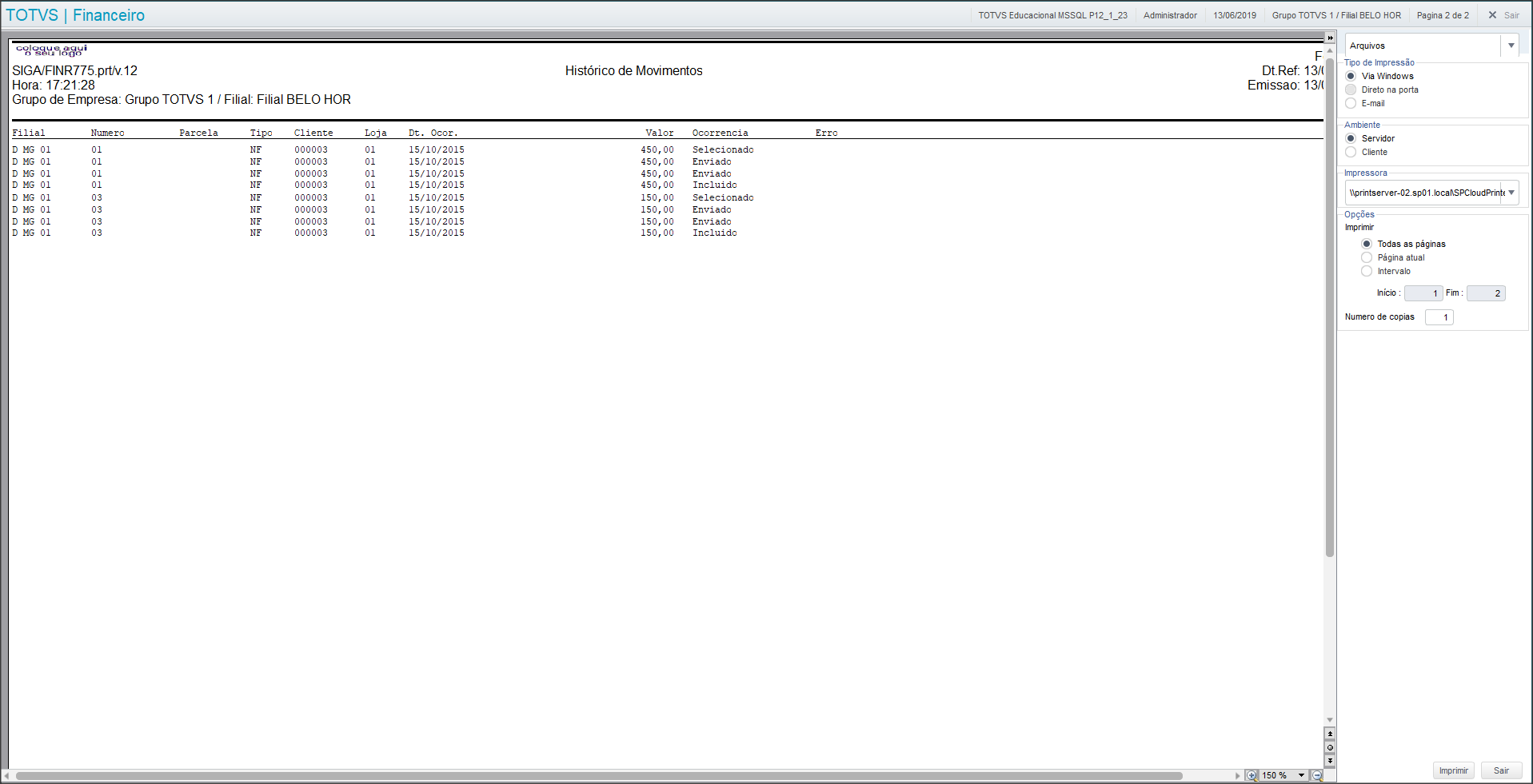 Image AddedImage Removed Image AddedImage Removed
|
|
05.
...
PRINCIPALES CAMPOS
...
Y PARÁMETROS
DescriçãoFilial do Sucursal del sistema |
FW8_LOTE | Código |
Lote Data Geração LoteData Geração ArquivoFecha generación archivo |
FW8_DTPROC |
Data Process Arquivo do Lote del lote Serasa |
FW8_ARQSER |
Código Arquivo ParâmetrosDescriçãoDescripción |
MV_ARQSERA | Código |
do arquivo informações ao Caminho da pasta onde será gerado o arquivo de envio Camino de la carpeta donde se generará el archivo de envío Serasa. |
MV_SERRET |
Pasta onde os arquivos de retorno Serasa ficam armazenadosCarpeta donde los archivos de devolución Serasa quedan almacenados. |
06.
...
TABLAS
NomeDescriçãoSituação do Movimentos do do Cabeçalho do SerasaDetalhes do Serasa| SE1 | Contas a receber |
...
del Serasa |
SE1 | Cuentas por cobrar |
