
Histórico da Página
...
- Visão Geral - Objetivo
- Definição da Regra de Negócio
- Documentação para Criação dos parâmetros ser utilizado na copia da estrutura do plano de contas
- Ajustes na rotina de planilha orçamentária (PCOA100)
01. VISÃO GERAL
Estudo dos pré-requisitos do modulo SIGAPCO para desenvolvimento de nova opção para inclusão de contas orçamentárias em lote na planilha, incluindo assim automaticamente a estrutura (AK3) de acordo com plano de contas orçamentário (AK5)com objetivo de melhorar a performance da consulta de saldos por periodo.
02. Definição da Regra de Negócio
Plano de Contas Orçamentário - (exemplo)
5 níveis
4 Sintéticos
1 Analítico
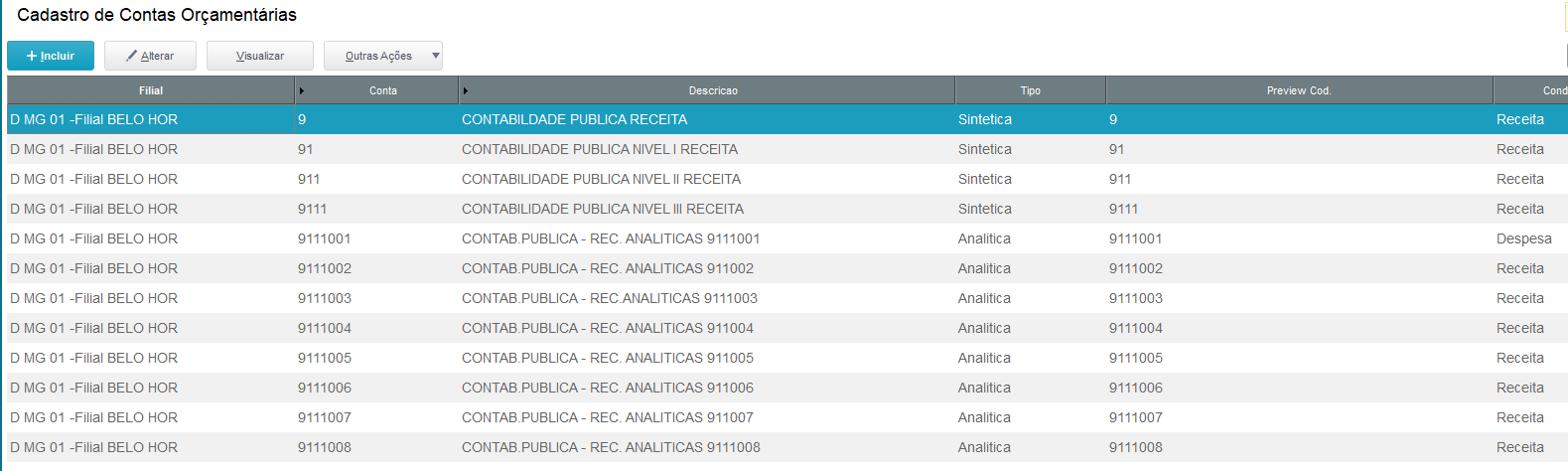
Fluxo da Nova Opção de Inclusão de Contas Orçamentárias em Lote:
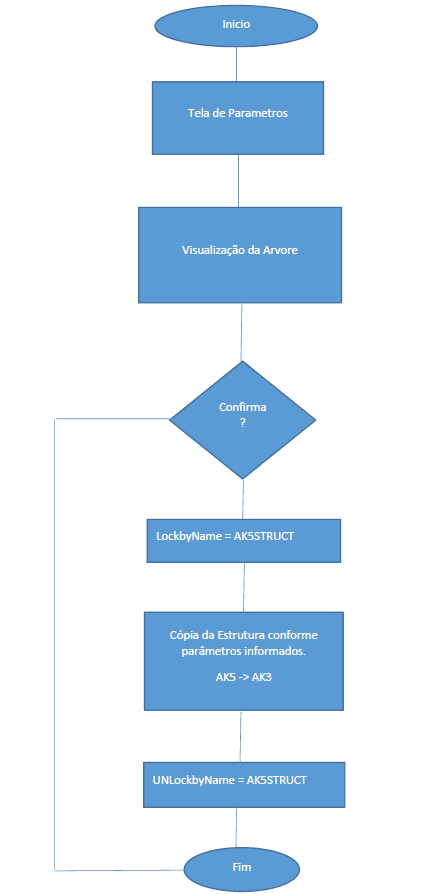
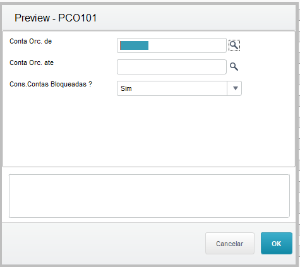
Preencher tela de parâmetros para seleção das contas orçamentárias :
-Conta Orçamentária de ?
-Conta Orçamentária Até ?
-Considerar Contas Bloqueadas ? Sim || Não
Caso selecionar conta sintética nos parâmetros, todas as contas inferiores na hierarquia serão incluídas, isto é, sintéticas e analíticas subordinadas.
Passo 1:
Incluir planilha orçamentária preenchendo os dados como código, descrição, período e outras informações, onde estas serão gravadas na tabela AK1-Planilha Orçamentária e será gerado o registro com mesmo código na tabela AK3-Estrutura da Planilha Orçamentária que funcionará como nó raiz desta planilha (root).
Passo 2:
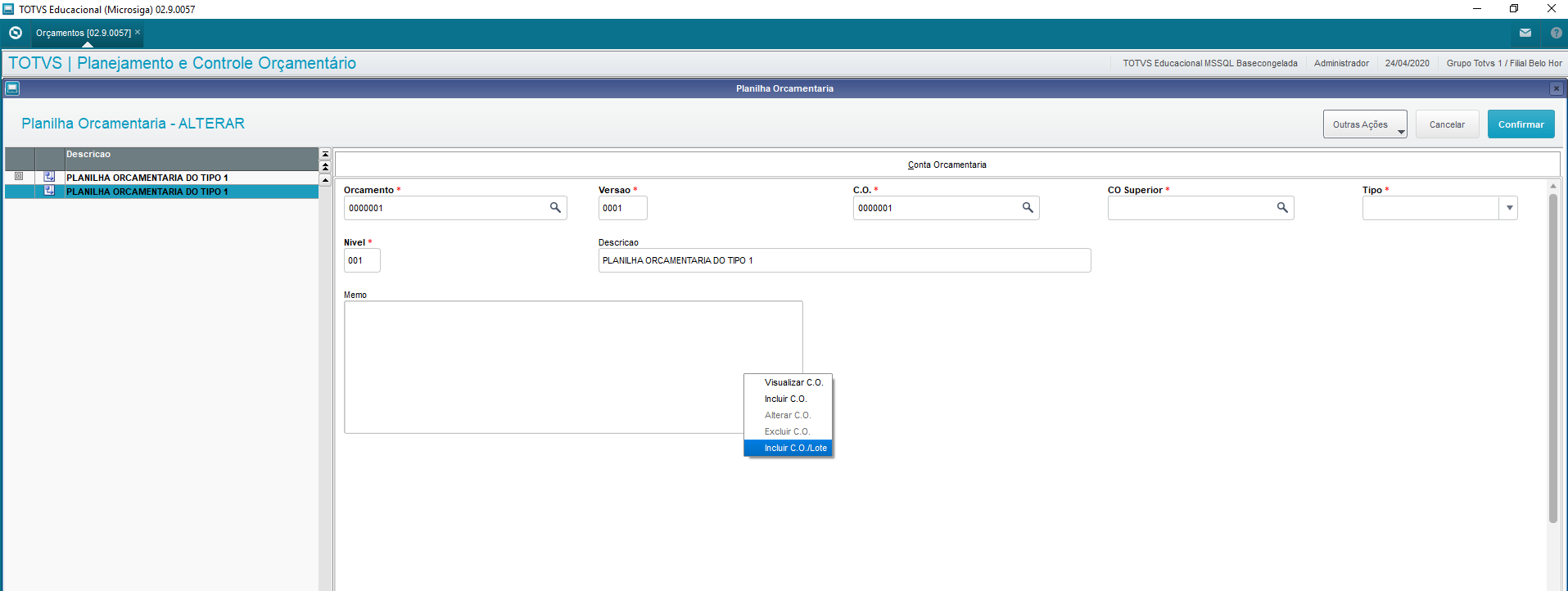
Ao apresentar a tela com 2 linhas na arvore no painel esquerdo posicionar na segunda linha que é o registro superior da planilha (root).
Passo 3:
Pressionar Outras Ações / Estrutura e selecionar nova opção Incluir C.O. Lote no menu suspenso apresentado.
Neste passo será necessário desenvolvimento para apresentar nova opção no menu suspenso.
fonte pcoa100.prw +/- linha 450 incluir nova opção Incluir C.O./Lote
opção 6 (copiar da opção Incluir C.O.)
Passo 4:
Preencher tela dos parâmetros para seleção das contas orçamentárias: Conta de/Ate e se considera as contas bloqueadas.
Passo 5:
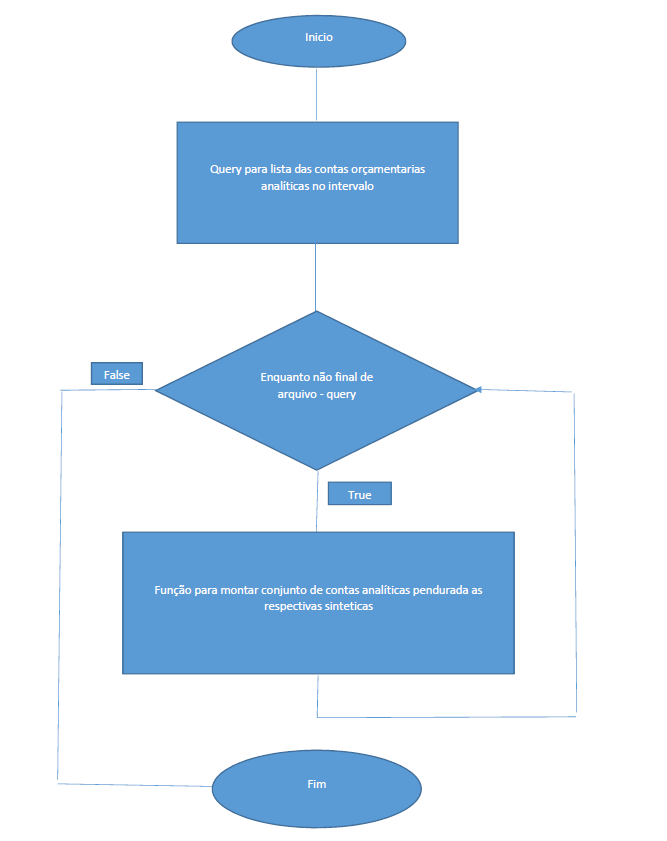
Confirmar executando rotina apropriada para selecionar todas as contas analíticas no intervalo informado nos parâmetros e fazer a subida para inclusão das contas superiores no tree que sera apresentado
Passo 6:
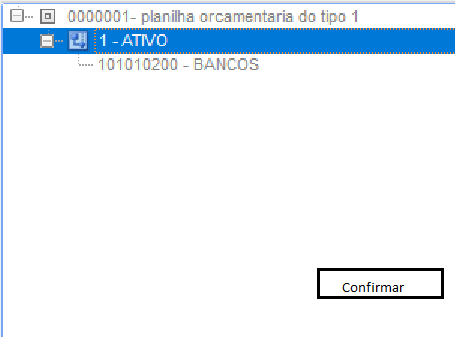
Visualizar o tree exibido com todas as contas sintéticas e analíticas e confirmar processamento.
Processamento deverá incluir a tree exibida na estrutura da planilha orçamentária (AK3) sempre verificando a existência da conta, pois pode ser que outro usuário já tenha incluído em outra instância.
Observação: Caso a seleção das contas exceder a 10.000 (dez mil) registros de contas orçamentárias, deverá apresentar ao usuário um alerta para fazer a inclusão em etapas.
03.Documentação para criação dos parâmetros ser utilizado na cópia da estrutura do plano de contas
Ajustar as rotinas pcoa100 e pcoa101 :
...
Fonte PcoxCub - Linha 429 diminuir Sleep para 200 na funçao PcoCriaTemp
Fonte PcoxCub - Função PcoPopulaTemp mudar o laço While para Procedure* (Linha 853).
Fonte PcoxCub - Função PcoQryFinal mudar o laço While para Procedure* (Linha 999).
Procedure* → Inserir registros da query para arquivo temporario
03.Documentação
Não será necessario documentação pois se trata de processamento interno da rotina
04.Ajustes
Desenvolver uma função para elaborar uma procedure dinamica que recebe a query ou conjunto de querys e grava no arquivo temporario.
Amarrar no pacote os fontes PCOC340 / PCOC341 /PCOA050 / PCOXCUB / PCOXDIV que passaram ja por ajustes para melhoria de performance em 11/09/2019.
...
04.Ajustes na rotina de planilha orçamentária (PCOA100/PCOA101)
Incluir a nova opção no menu suspenso
fonte pcoa100.prw +/- linha 450 incluir nova opção Incluir C.O./Lote
opção 6 (copiar da opção Incluir C.O.)
...
Criar nova rotina para seleção e processamento da inclusão das contas orçamentárias em lote na planilha.
pode ser no próprio fonte pcoa101
Tela de Parâmetros
Arvore para confirmar seleção:
Fluxo Simplificado:
| HTML |
|---|
<!-- esconder o menu -->


<style>
div.theme-default .ia-splitter #main {
    margin-left: 0px;
}
.ia-fixed-sidebar, .ia-splitter-left {
    display: none;
}
#main {
    padding-left: 10px;
    padding-right: 10px;
    overflow-x: hidden;
}

.aui-header-primary .aui-nav,  .aui-page-panel {
    margin-left: 0px !important;
}
.aui-header-primary .aui-nav {
    margin-left: 0px !important;
}
</style>
|
...
Visão Geral
Import HTML Content
Conteúdo das Ferramentas
Tarefas