CONTEÚDO
- Visão Geral
- Exemplo de utilização
- Operações
- Principais Campos
- Pré condições
- Parâmetros
- Pontos de Entrada
- Adapter EAI
- Informações Adicionais
- Tabelas Utilizadas
01. VISÃO GERAL
O objetivo da rotina MATA241MSCBSPOOL - Movimentos Internos Modelo 2 é agilizar a operação de digitação dos movimentos a serem realizados. Na grande maioria dos casos estes movimentos pertencem a um mesmo contexto.
Exemplo: (Baixa de insumos para uma ordem de produção, baixa de material de consumo) e assim estão relacionados ao mesmo centro de custo.
Por este motivo esta rotina apresenta este formulário neste modelo, com o centro de custo único para todos os movimentosMonitor de fila de impressão de etiquetas é gerenciar as impressões na estação servidora de impressão, compreendido como pausar, Excluir, priorizar, acompanhar as impressões na estação.
02. EXEMPLO DE UTILIZAÇÃO
A rotina de movimentações múltiplas permite realizar as operações de inclusão e estorno, conforme exemplos abaixo:
| Bloco de código |
|---|
| theme | Confluence |
|---|
| title | Rotina Automática |
|---|
| linenumbers | true |
|---|
|
//------------------------------------------------------------------------
/*
EXEMPLO DE INCLUSÃO
*/
//------------------------------------------------------------------------

#INCLUDE "RWMAKE.CH"
#INCLUDE "TBICONN.CH"

User Function TMATA241()
Local _aCab1 	:= {}
Local _aItem 	:= {}
Local _atotitem := {}
Local cCodigoTM := "503"
Local cCodProd 	:= "PRODUTO "
Local cUnid 	:= "PC "

Private lMsHelpAuto := .T.
Private lMsErroAuto := .F.

//Private _acod := {"1","MP1"}

PREPARE ENVIRONMENT EMPRESA "99" FILIAL "01" MODULO "EST"

_aCab1 := {{"D3_DOC" ,NextNumero("SD3",2,"D3_DOC",.T.), NIL},;
          {"D3_TM" ,cCodigoTM , NIL},;
          {"D3_CC" ,"        ", NIL},;
          {"D3_EMISSAO" ,ddatabase, NIL}}


_aItem:={{"D3_COD" ,cCodProd ,NIL},;
  {"D3_UM" ,cUnid ,NIL},;
  {"D3_QUANT" ,1 ,NIL},;
  {"D3_LOCAL" ,"01" ,NIL},;
  {"D3_LOTECTL" ,"",NIL},;
  {"D3_LOCALIZ" , "ENDEREÇO            ",NIL}}

aadd(_atotitem,_aitem)
MSExecAuto({|x,y,z| MATA241(x,y,z)},_aCab1,_atotitem,3)

If lMsErroAuto
	Mostraerro()
	DisarmTransaction()
	break
EndIf

Return

//------------------------------------------------------------------------
/*
EXEMPLO DE ESTORNO
*/
//------------------------------------------------------------------------

#INCLUDE "RWMAKE.CH"
#INCLUDE "TBICONN.CH"

User Function TMata241()

Local aCab 	:= {}
Local aItem := {}

Private lMsErroAuto := .F.

PREPARE ENVIRONMENT EMPRESA "99" FILIAL "01" MODULO "EST"

dbSelectArea("SD3")
dbSetOrder(2)
If dbSeek(xFilial()+"X00002004")
	aCab := { {"D3_DOC" ,SD3->D3_DOC,Nil}}
	aItem := {{"D3_COD",      "2",        NIL},;
              {"D3_UM",           "UN",       NIL},;
              {"D3_QUANT",        1,          NIL},;
              {"D3_LOCAL",        "01",       NIL},;
              {"D3_ESTORNO",      "S",        NIL}}

	MSExecAuto({|x,y,z| MATA241(x,y,z)},aCab,{aItem},6)
    If lMsErroAuto
    	Mostraerro()
    Endif
EndIf

Return |
03. OPERAÇÕES
é acionada diretamente no SmartClient :
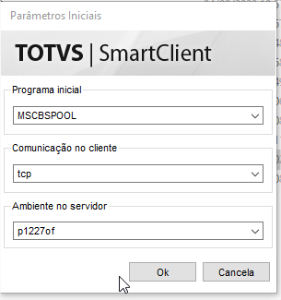 Image Added
03. OPERAÇÕES
No Menu da rotina Na página principal da rotina, estão disponíveis as seguintes opções:
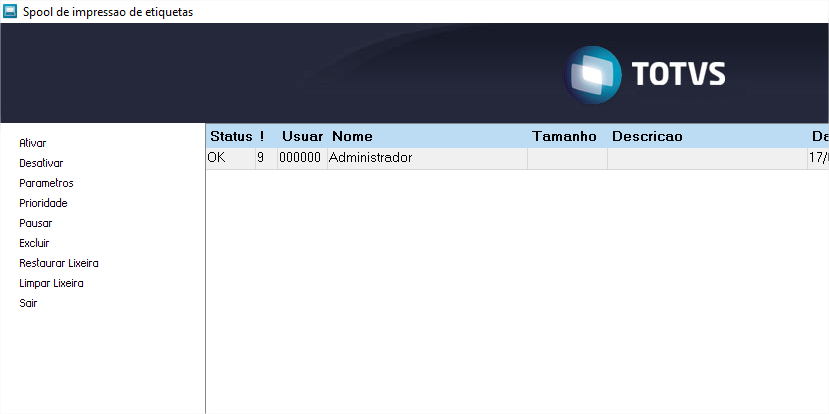 Image Added
| Deck of Cards |
|---|
| effectDuration | 0.5 |
|---|
| history | false |
|---|
| id | samples |
|---|
| effectType | fade |
|---|
|
| Card |
|---|
| default | true |
|---|
| id | 1 |
|---|
| label | Incluir |
|---|
| Permite a inclusão de movimentações internas. As informações devem ser preenchidas de acordo com as orientações descritas em Principais Campos. Após preencher as informações desejadas, selecione a opção Salvar para voltar a tela principal. Geração de Ativos No processo de movimentação interna Modelo 2 também é possível realizar a geração de ativos que estiverem no estoque. Esta condição proporciona mais flexibilidade nos processos de gestão que definem se o produto é um ativo da empresa ou se deve ser consumido, assim, é possível promover mais aderência na aplicação da regra de negócios. Para isto é necessário incluir um Tipo de Entrada e Saída (TES) que possui o campo Atual.Ativo com conteúdo igual a Sim, bem como, a inclusão de um Tipo de Movimento para ser utilizado na circulação do estoque e que considera, principalmente, o conteúdo dos campos Gera Ativo? e Tipo de Entrada, pois, contemplam a integração entre Estoque e Custos e Ativo Fixo. - Na rotina de Movimentação Interna Modelo 2, clique em Incluir.
- Selecione um produto para requisição e confirme.
- A requisição gerada com o evento de inclusão de um movimento interno será uma requisição interna valorizada a fim de não sofrer alteração de custo após seu eventual recálculo. Nesse momento, é realizada uma busca no banco de dados para identificar as notas fiscais que originaram o saldo atual do produto incluído e determinar o custo do movimento de requisição e a quantidade de ativos a serem gerados, pois, a geração de ativos é por nota fiscal encontrada. Esta pesquisa é processada da seguinte forma: identificação dos documentos de entrada mais recentes (data de digitação em ordem decrescente) que somam a quantidade igual ao saldo atual do produto. A partir disto, o custo do bem para o módulo Ativo Fixo é determinado através da quantidade requisitada versus os documentos de entrada pesquisados, sendo agora, utilizados em ordem de digitação crescente (do mais antigo para o mais recente). Da mesma forma, o procedimento é feito para considerar impostos calculados das notas fiscais encontradas e, além disso, é consultado o tipo de movimentação guardando o tipo de entrada e saída que foi amarrado conforme o campo Tipo de Entrada. Isso é indispensável para os casos em que há necessidade de gerar CIAP para o ativo que foi criado.
Outras Ações/Ações Relacionadas: | Ação | Descrição |
|---|
| Rateio por veículo/viagem | Esta opção somente é habilitada se o parâmetro MV_INTTMS estiver preenchido com T, indicando que o ambiente SIGATMS (Gestão de Transportes) está integrado aos demais ambientes do sistema Protheus. O Rateio por Veículo/Viagem permite ratear valores dos itens de requisições no estoque por veículo/viagem, por exemplo, requisição de abastecimento (combustível) para um veículo. Procedimentos: Para ratear o custo de um item do documento de entrada por veículo/viagem: 1. Clique em Rateio por Veículo/Viagem. O sistema apresenta a janela para configuração do rateio de custos. 2. Preencha os campos conforme instruções do help de campo. 3. Pressione seta para baixo para incluir outros veículos/viagens que farão parte do rateio. 4. Confira os dados e clique em Ok. O somatório dos percentuais atribuídos aos itens deve ser 100%. | | Rateio por frota | Esta opção somente é habilitada se o parâmetro MV_INTTMS estiver preenchido com T, indicando que o ambiente SIGATMS (Gestão de Transportes) está integrado aos demais ambientes do Sistema. O Rateio por frota permite ratear os valores dos itens de requisições de estoque por frota, relacionando-o a um código do cadastro de despesas de transporte, por exemplo, requisição de graxa para a utilização na frota. Procedimentos: Para ratear o custo de um item do documento de entrada por frota: 1. Clique em Rateio por Frota. É disponibilizada a janela para a informação do código da despesa. 2. Preencha o campo conforme orientação do help de campo. 3. Confira os dados e confirme. | | Exportação Excel | Esta funcionalidade foi criada para facilitar a conferência de informações e aumentar a flexibilidade na manipulação dos dados. Por meio de Exportação Excel, é possível exportar o conteúdo de determinados cadastros para planilhas do Microsoft Excel® em tempo de execução, ou seja, para os dados que estão sendo apresentados na tela. Procedimentos: Para utilizar a exportação de dados para o Microsoft Excel ®: 1. Na janela de manutenção, das telas de Inclusão, Alteração e Visualização, clique em Exp. Excel para efetuar a exportação on-line dos dados para o Microsoft Excel®.
O Sistema abre o aplicativo Microsoft Excel®, criando uma nova planilha com os dados (campos) que estão sendo exibidos na tela. 2. Os dados podem ser manipulados normalmente pelas opções/operações disponibilizados pelo aplicativo Microsoft Excel®. 3. Para retornar ao Protheus Remote, encerre o aplicativo Microsoft Excel®. | Nota |
|---|
| Essa opção somente será apresentada na versão Protheus Remote para Windows. |
| | Tracker Contábil | Nesta opção é possível localizar e exibir os lançamentos contábeis a partir do documento que os originou. Procedimentos 1. Selecione o documento e clique em Ações relacionadas na opção Tracker Contábil. 2. É apresentada a tela com os dados. 3. Em Ações Relacionadas clique em Visualizar. 4. É apresentada a tela com as informações dos lançamentos contábeis. |
| Card |
|---|
| default | true |
|---|
| id | 2 |
|---|
| label | Estornar |
|---|
| A movimentação lançada não pode ser excluída. Para reverter a inclusão, é necessário utilizar a opção Estorno, disponível no menu. Após alterar as informações desejadas, selecione a opção Confirmar para voltar a tela principal. |
| Card |
|---|
| Permite a visualização de informações das movimentações incluídas. Após visualizar as informações desejada, selecione a opção Confirmar para voltar a tela principal. |
| Card |
|---|
|
|
Permite a pesquisa de informações dos movimentos internos com a utilização de filtros que as ordenam de acordo com as características desejadas:
Exemplo:
- Ordem de Produção + Produto + Armazém
- Documento + Produto
- Produto + Armazém + Sequencial + Tipo RE/DE
- Sequencial + Chave + Produto
- Tipo de Movimento + Produto
- Data de Emissão + Sequencial + Chave + Produto
- Produto + Armazém + Data de Emissão
- Documento + Sequencial
- Código do Projeto + Código da Tarefa + Produto + Armazém
- Ordem de Serviço
- Chave SF2
| Card |
|---|
|
Permite visualizar os tipos de movimentos que são listados pela rotina:
Exemplo:
- E0 - Manual de material de apropriação direta
- E1 - Automático de material de apropriação direta
- E2 - Automático de material de apropriação indireta
- E3 - Manual de material de apropriação indireta
- E4 - Transferência em geral
- E5 - Apropriação direta de entrada na ordem de produção
- E6 - Manual de material valorizado
- E7 - Desmontagem de produtos
- E8 - Integração do módulo de importação
- E9 - Movimentos para ordem de produção sem agregação de custo
- EA - Movimentos de reavaliação de custo
- PR - Produção
- Estornados
04. PRINCIPAIS CAMPOS
...
Número do documento referente a(s) movimentação(ões) que serão informados.
...
Código do tipo de movimentação que os movimentos que serão informados, pode ser:
(E) - Entrada - Códigos < ou = 500
(S) - Saída - Códigos > 500
...
Código identificador do produto movimentado.
...
Quantidade de produto movimentado.
...
Código da conta contábil onde deve ser lançado o custo da movimentação.
...
Ordem de Produção
Número da ordem de produção do movimento.
...
Armazém
...
Código do Armazém onde será movimentado o produto.
...
06. PARÂMETROS
...
Indica como será desmembrado o ativo.
- 0 - Desmembra o item
- 1 - Desmembra o código base do ativo
...
Utilizado no cálculo do custo médio para identificar se o custo será calculado online ou não.
- O→Online
- M→Mensal (Recálculo Custo)
...
Indica a data para bloqueio de movimentos. Não podem ser:
- Alterados
- Criados
- Excluídos
movimentos com data menor ou igual a data informada no parâmetro.
...
Indica se o sistema permitirá que os saldos em estoque dos produtos fique negativo através de movimentação. Conteúdo deve ser:
...
Indica a utilização do recurso grade de produto:
- T - Ativa o uso da grade de produto
- F - Desativa o uso da grade de produto
...
Indica qual tipo de saldo será considerado nos movimentos internos:
- (S) Utiliza a funcao SaldoSB2
- (Q) Utiliza o valor B2_QATU-B2_QACLASS-B2_RESERVA
...
07. PONTOS DE ENTRADA
...
Tem a finalidade de adicionar campos memo do usuário.
...
MTA241CPO
...
08. ADAPTER EAI
O recurso Adapter EAI permite estabelecer integrações entre o Microsiga e outro ERP. Utilizando esse recurso, o Administrador do Sistema passa a definir quais rotinas devem ser integradas, marcando condições de Envio e Recebimento de procedimentos e transações a serem efetuadas entre os dois Sistemas relacionados, e orientando os métodos a serem aplicados.
Para que seja possivel utilizar em Produto, deve ser considerada as informações:
- Mensagem única: STOCKTURNOVER
- Versões disponibilizadas:
- Adapter EAI : MATI241
Saiba mais em: A camada do EAI
09. INFORMAÇÕES ADICIONAIS
Interface para grade de produtos
O recurso de grade agiliza o trabalho de cadastramento de produtos que variam em apenas alguns aspectos, mantendo a sua característica principal. Dessa forma, não é preciso cadastrar o mesmo produto diversas vezes apenas pelo produto ter uma variedade de características, ou seja, o usuário precisa apenas cadastrar o produto principal e todas as suas variáveis, tais como: cor, modelo etc. Isso permitirá que sejam gerados, automaticamente, todos os produtos variáveis cadastrados.
| Nota |
|---|
|
Para utilizar o recurso Grade de Produtos, é necessário configurar o parâmetro MV_GRADE = T, ativando assim, o uso da grade de produtos. |
Tipos de movimentos gerados a partir da rotina MATA241 - Movimentos Internos Modelo 2
10. TABELAS UTILIZADAS
- CVL - Controle Diário
- DC8 - Estrutura Física
- SA1 - Cadastro de Clientes
- SA2 - Cadastro de Fornecedores
- SB1 - Cadastro de Produtos
- SB2 - Saldos Físico e Financeiro
- SB3 - Demandas
- SB9 - Saldos Iniciais
- SC2 - Ordens de Produção
- SC5 - Pedidos de Venda
- SC6 - Itens do Pedidos de Venda
- SC7 - Pedidos de Compras
- SD1 - Itens da Nota Fiscal de Entrada
- SD2 - Itens da Nota Fiscal de Vendas
- SD3 - Movimentações Internas
- SD4 - Requisições Empenhadas
- SDE - Rateios da Nota Fiscal
- SDG - Movimentos de Custo de Transporte
- SE1 - Contas a Receber
- SE2 - Contas a Pagar
- SF1 - Cabeçalho Nota Fiscal de Entrada
- SF3 - Livros Fiscais
- SF4 - Cadastro de Tipos de Entrada e Saída (TES)
- SF5 - Tipos de Movimentação
- SI1 - Plano de Contas
- SI2 - Lançamentos Contábeis
- SI5 - Lançamentos Padronizados
- SI6 - Totais de Lote
- SI7 - Plano Contas em outras Moedas
- SN1 - Cadastro do Ativo Imobilizado
- SN3 – Itens do Ativo
...
| Ativar : Ativa a impressão para todos itens na fila de impressão que são compatíveis com as configurações do parâmetro : Ex: Impressão com tamanho 30x100 será impressa se os parâmetros de impressão estiverem com tamanho 30x100.
Desativar : Desativa a impressão e desativado, permite que sejam acessados as opções de parâmetros, Lixeira e etc...
|
| Card |
|---|
| default | true |
|---|
| id | 1 |
|---|
| label | Parâmetros |
|---|
| Parâmetros :
OBS : Para Acionar os parâmetros o Status da impressora deve estar desativado, pra isto acione a opção Desativar 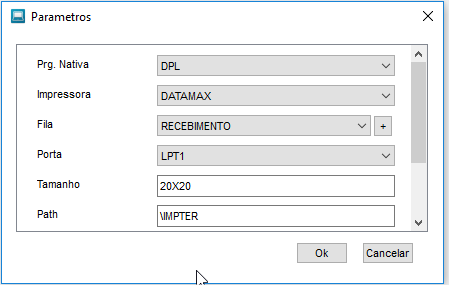 Image Added Image Added | Opções | Descrição |
|---|
| Prg. Nativa | Indica a linguagem de programação usada ou emulada na impressora que será monitorada, sendo que algumas linguagens são especificas em algumas impressoras como ZPL para Zebra, DPL para Datamax, e etc... | | Impressora | De Acordo com a programação nativa selecionada anteriormente será possível selecionar o modelo da impressora, por exemplo para ZPL é possível o modelo Zebra para uma impressora que emule a programação ZPL ou selecionar um dos modelos Zebra. | | Fila | É o nome da pasta Criada no caminho 'Patch' Abaixo. Esta pasta deve ser criada manualmente dentro da pasta Protheus_data\'Path'(Abaixo)\nome da impressora ou o local configurado em ROOTPATH\'Path'\nome da impressora no appserver.ini. 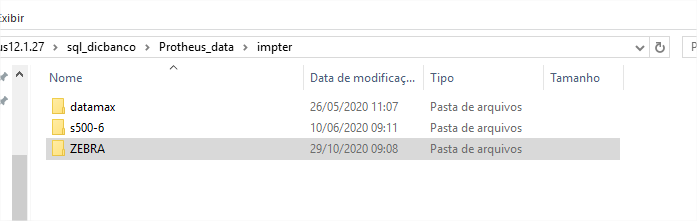 Image Added Image Added
Após ser determinado o caminho e a impressora a opção '+' cria a fila de impressão com o nome informado :
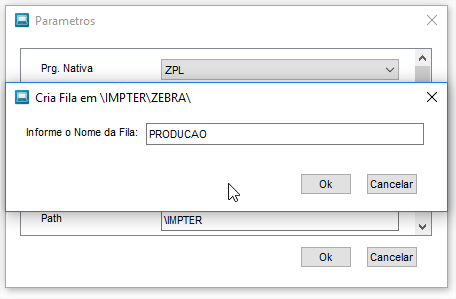 Image Added Image Added
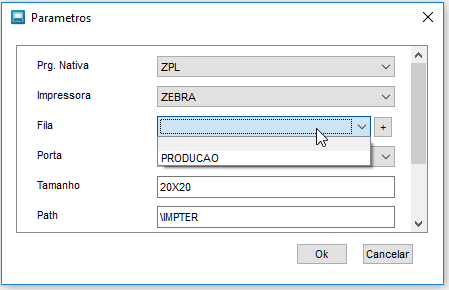 Image Added Image Added
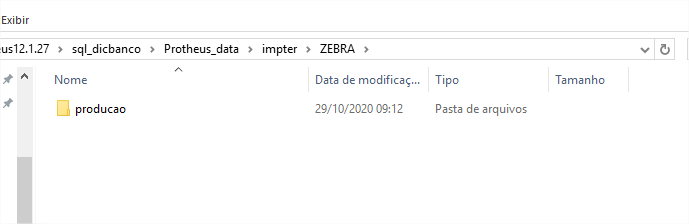 Image Added Image Added
| Porta | Define a porta em que a impressora esta conectada fisicamente : 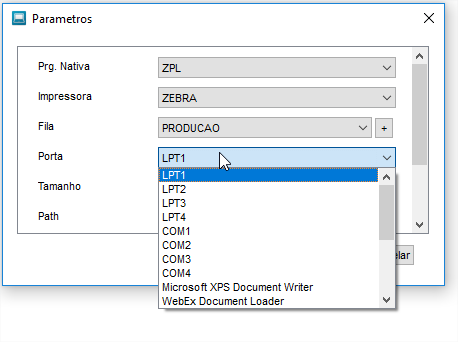 Image Added Image Added
Obs : o Ponto de entrada MSCBPORT permite incluir uma porta não contemplada dentre LPT1,2,3,4 ou COM1,2,3,4 ou as impressoras disponíveis na estação. | | Tamanho | Define o tamanho da etiqueta em uso na impressora. Obs; As impressões enviadas devem ser compatíveis com o tamanho da etiqueta. | | Path | É o nome da pasta criada manualmente dentro da pasta Protheus_data\ ou o local configurado em ROOTPATH\ no Appserver.ini. | | Drive Windows | Especifica se será usado os drivers da impressora instalados no Windows. | | Settings | Não Utilizado, Anteriormente usado em impressões seriais | | Limite Lixeira | Define o tamanho da lixeira. |
Importante
Qualquer alteração nos parâmetros não serão efetivadas caso o parâmetro Fila estiver com conteúdo em branco e o appserver.ini e SmartClient não forem executados como administrador. Após sair da rotina, estes parâmetros serão salvos no arquivo .INI com nome MSCBSPOOL.INI e será criado na pasta previamente criada manualmente na pasta principal da estação com o nome "C:\MSCBSPOOL\mscbspool.ini" (No Windows) "/mscbspool/mscbspool.ini" (No Linux) Obs.: Para o correto funcionamento no Linux, é necessário que o fonte MSCBSPOOL.PRW esteja com data igual ou superior a 12/08/2024, verifique a última Expedição Contínua do Estoque Custos e Automação e Coleta de Dados em: Pacotes de Atualização - Estoque e Custos e Automação e Coleta de Dados. 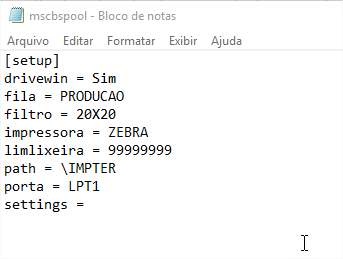 Image Added Image Added
As permissões devem ser verificadas, o arquivo deve ter permissão de: leitura, gravação e execução. |
| Card |
|---|
| default | true |
|---|
| id | 2 |
|---|
| label | Prioridade |
|---|
| Prioridade Define a prioridade de impressão
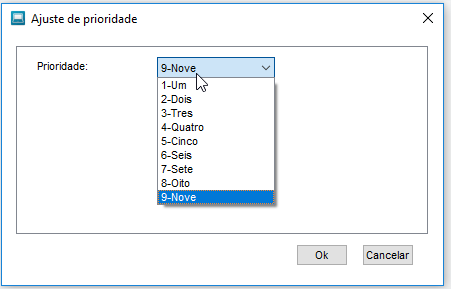 Image Added Image Added
|
| Card |
|---|
| Pausar Coloca as impressões em pausa
|
| Card |
|---|
| Excluir Exclui o item da fila de impressão
|
| Card |
|---|
| Restaurar Lixeira Restaura Itens excluídos da fila de impressão.
Limpar Lixeira Limpa os itens excluídos definitivamente.
|
|
04. PONTOS DE ENTRADA
| Nome | Propósito |
|---|
| MSCBPORT | Recebe a lista de portas em array permitindo manipular a lista retornando para a rotina a lista manipulada. Formato do array de entrada : array := {'LPT1','LPT2',.........} exemplo : #INCLUDE'PROTHEUS.CH' UserFunctionMSCBPORT()
local aPorts := ParamIXB[1]
aAdd(aPorts,"XPTO")
return aPorts
Resultado : 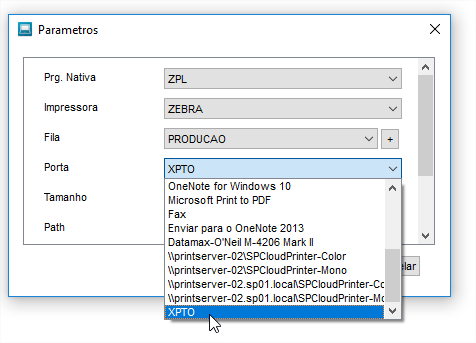 Image Added Image Added
|
| MSCBLIXO | É acionado ao entrar na lixeira e seu retorno .f. bloqueia o uso da lixeira. exemplo : #INCLUDE 'PROTHEUS.CH'
User Function MSCBLIXO()
If msgyesno ('BLoquear Lixeira ?')
return .f.
else
return .t.
endif
Resultado : 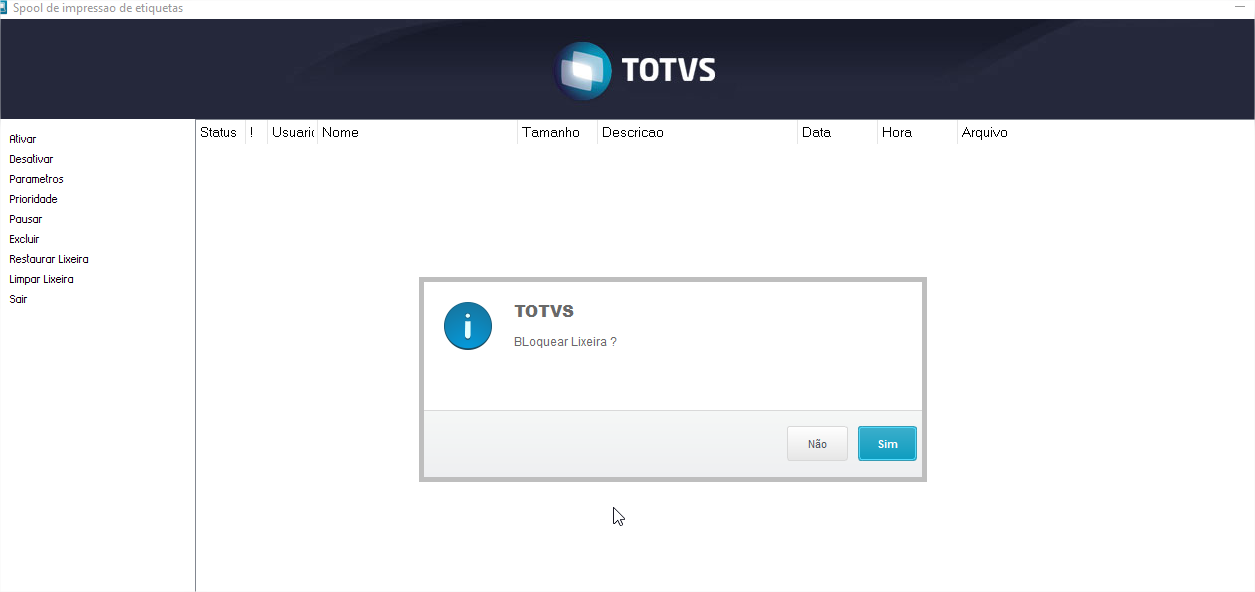 Image Added Image Added
|
