
Histórico da Página
...
- Visão Geral
- Exemplo de utilização
- Tela XXXPainel Bloco X
- Outras Ações / Ações relacionadas
- Outras Ações / Ações relacionadas
- Tela XXXPrincipal
- Principais Campos e Parâmetros
- Principais Campos e Parâmetros
- Tabelas utilizadas
01. VISÃO GERAL
Nesta documentação estão relacionados os procedimentos para a realização da manutenção dos documentos fiscais gerados no PDV, feitas no Painel DF-e.
02. EXEMPLO DE UTILIZAÇÃO
...
- Filtrar: Serve para mostrar a listagem conforme filtro selecionado.
- Reenviar: Serve para reenviar os documentos selecionados para a SEFAZ.
- Voltar XML: Volta o XML antigo caso tenha gerado um novo XML dentro da opção gerar XML.
- Ver XML: Abre a visualização do XML da nota selecionada.
- Gerar XML: Gera um novo XML dos documentos selecionados com as informações atualizadas.
- Checar XML: Opção criada para fazer a checagem dos XML sem protocolo.
- Salvar XML: Salva os XMLs selecionados na pasta de destino que você selecionar.
- Ajusta Duplicidade: Criado para conseguir alterar a numeração da nota fiscal no documento.
...
Manutenção em um NFC-e e reenviando.
Faça Primeiro faça o filtro para que liste os documentos que deseja arrumar, dependendo da rejeição você vai precisar é preciso ajustar o cadastro do produto para que consiga gerar um XML com a nova informações e reenviar.
Com o documento listado no painel você tem a possibilidade de dar dois cliques nele e vai abrir uma tela, imagem 7, dê dois cliques sobre o documento, onde teremos a opção de ajustar algumas informações.
Caso seja algo como NCM, que é cadastro de produtos, faça a alteração no cadastro para conseguir aplicar a correção, após feito . Com os ajustes , basta selecionar feitos selecione os documentos que queira deseja gerar um novo XML.
Após clique em Gerar XML, após gerar XML selecione novamente . Assim que o XML for gerado selecione novamente o documento e clique em Reenviar, a nota será reenviada, caso de alguma exista outra rejeição, faça novamente os procedimentos para correção.
*img7
...
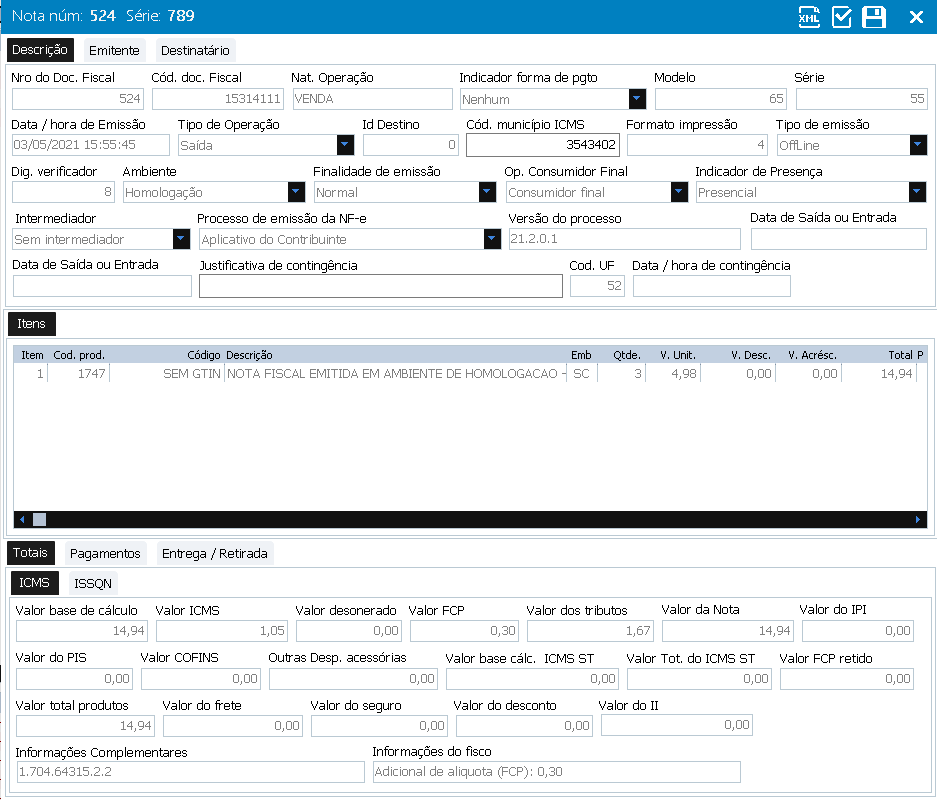
Checagem de documentos
...
A checagem do documento , são é feita para os XML sem protocolos, com esta opção fazemos a inclusão do incluímos o protocolo no XML conforme está na SEFAZ.
Para realizar a checagem precisamos fazer uma listagem filtrando pelo , primeiro liste filtrando o status notas com o : XML sem protocolo, imagem 8, filtrando apenas os documentos com este status vamos selecionar os documentos necessários clicar .
Selecione os documentos necessários, clique em gerar XML.
Selecione selecionar novamente o documento e clicar clique em Checar XML, assim conseguimos anexar ao XML o protocolo.
*img8
Salvando o XML
Nesta opção vamos salvar os xmls dos documentos emitidos na pasta que você desejar.
Para salvar o XML precisamos fazer a listagem , primeiro liste filtrando pelo status notas Notas enviadas, assim ele vai listar o sistema lista todas as notas válidas e dar a opção de permite selecionar e salvar. Selecionando as notas
Selecione a nota que deseja e clique em Salvar XML vai mostrar para você selecionar onde quer salvar os XML, imagem 9.
*img9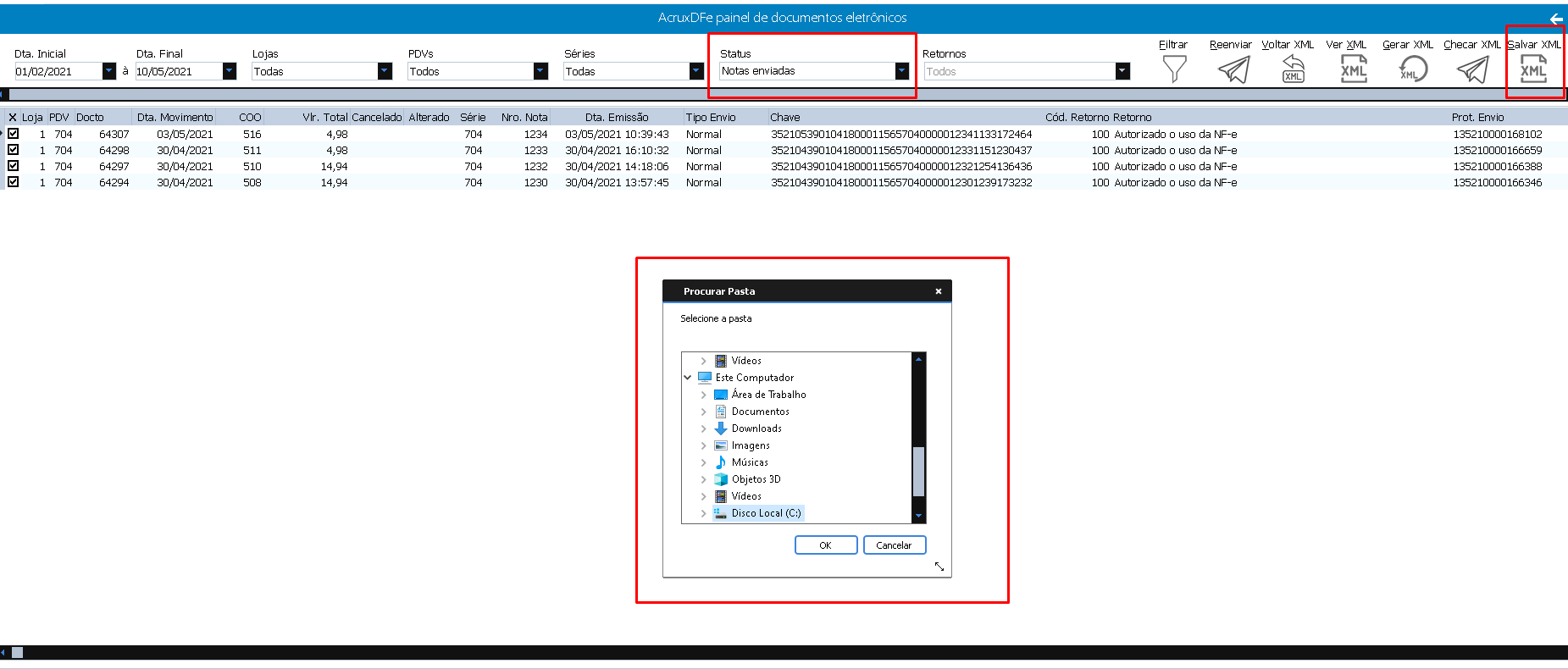
Gerando inutilização e devolução
Está opção precisa entrar Para gerar a inutilização entre na opção quebra de sequência.
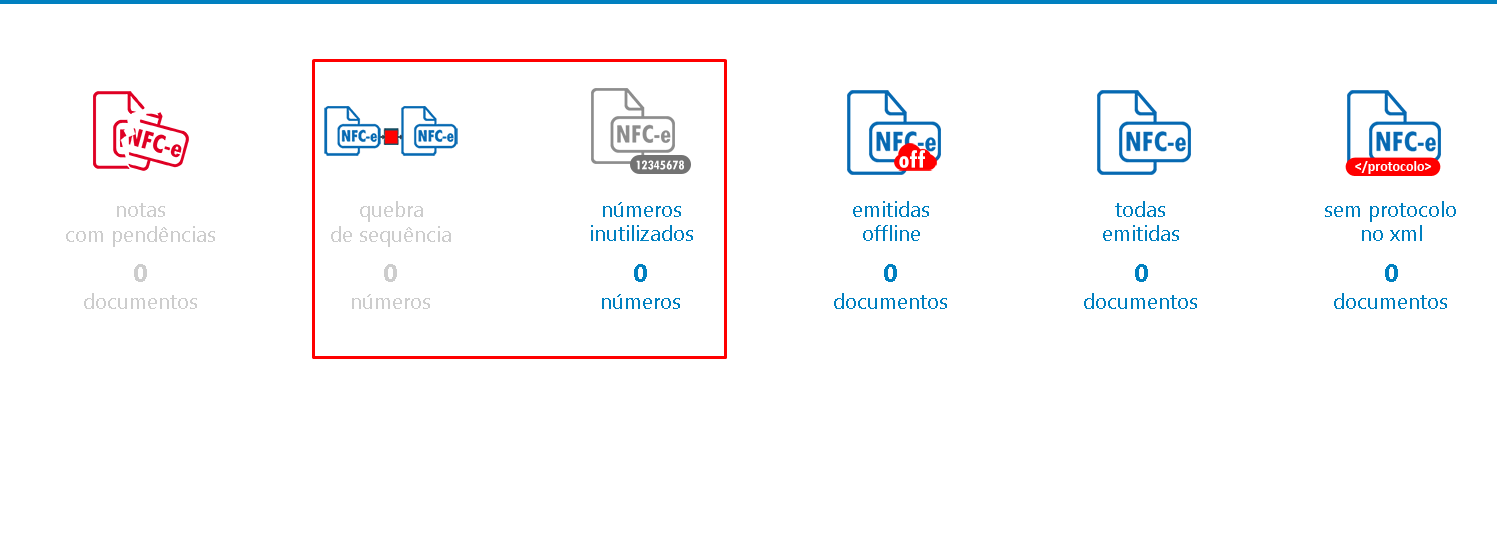
Onde listaremos , imagem 10, nesta opção vamos abrir a tela, imagem 11, onde vamos listar os documentos para fazer gerar a inutilização da numeração ou gerar a devolução, caso a numeração já tenha sido utilizada.
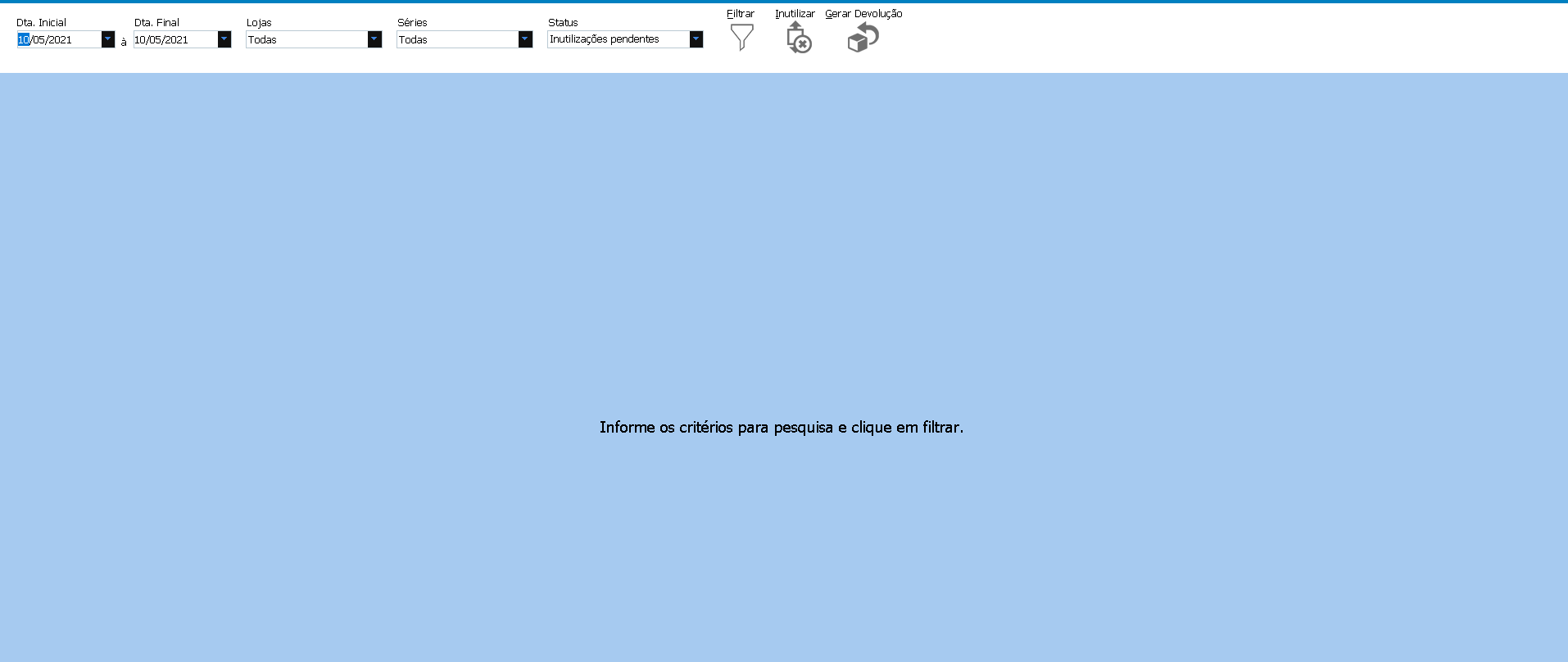
Com a listagem dos documentos, selecione o documento desejado e clique em inutilizar.
Caso precise gerar a devolução, selecione o documento e clique em devolução. Assim o sistema criará selecionamos os documentos e clicamos em inutilizar, vai ser gerado a inutilização de todos os documentos. Caso precisamos fazer a devolução vamos selecionar e clicar em devolução, assim o sistema vai criar um documento referente a nota que não consta no banco de dados, e gerar em seguida gera a devolução deste documento válido na SEFAZ.
03.
...
*img10
*img11
...
TELA Painel Bloco X
Outras Ações / Ações relacionadas
No painel BlocoX temos a opção de , podemos processar os arquivos que foram rejeitados ou caíram em alguma divergência do sistema.
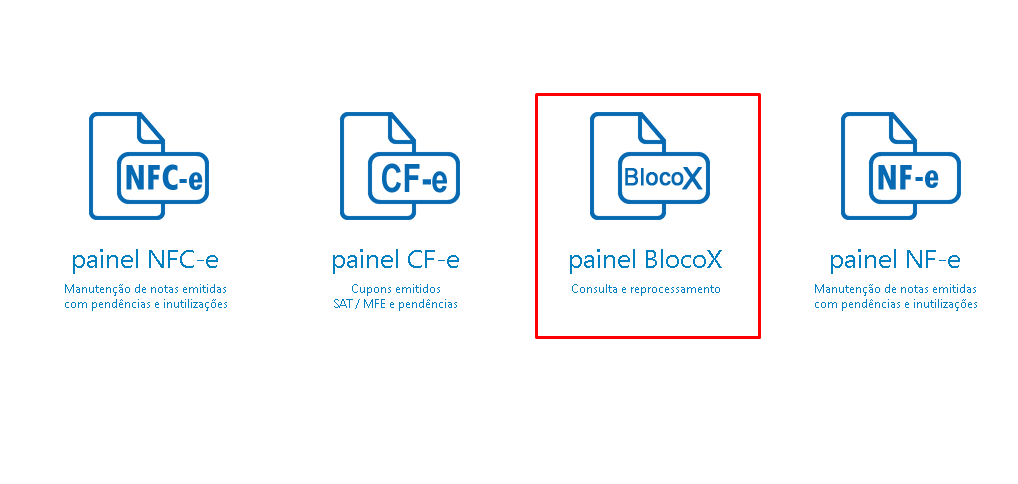
Aplique os filtros e clique Nesta opção aplicamos o filtro e clicamos em filtrar para listar as pendências, onde conseguiremos reprocessar após ter feito os ajustes.
*img13
*img14

No Nesta opção painel CF-e temos a opção de podemos listar as numerações puladas e opção de puladas, listar todos os documentos emitidos , para visualizar o XML ou salvar o XML.
*img15
Acessando a opção todas emitidas temos a opção de listar os documentos e ver os XMLs dos documentos listados com opção de salvar o XML em uma pasta onde você queira.
*img16
Salvando o XML
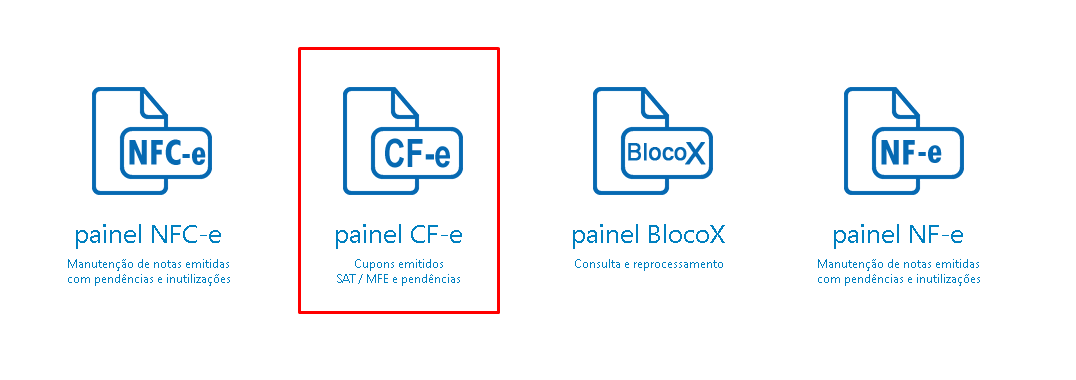
Aplique os filtros e liste os documentos, selecione o documento desejado e será possível visualizar e salvar o XML.

Nesta opção vamos salvar os XMLs dos documentos emitidos na pasta que você desejar.
Para salvar o XML precisamos fazer a listagem filtrando pela data, assim ele vai listar todos os documentos válidos e dar a opção de selecionar e salvar. Selecionando os documentos clique em Salvar XML vai mostrar para você selecionar , e após selecione o local onde quer salvar os XML, imagem 17.
...
.
...
Outras Ações / Ações relacionadas
...
04. TELA
...
Principal
Principais Campos e Parâmetros
...
Não há.
05. TABELAS UTILIZADAS
Não há
| HTML |
|---|
<!-- esconder o menu -->


<style>
div.theme-default .ia-splitter #main {
    margin-left: 0px;
}
.ia-fixed-sidebar, .ia-splitter-left {
    display: none;
}
#main {
    padding-left: 10px;
    padding-right: 10px;
    overflow-x: hidden;
}

.aui-header-primary .aui-nav,  .aui-page-panel {
    margin-left: 0px !important;
}
.aui-header-primary .aui-nav {
    margin-left: 0px !important;
}
</style>
|
Visão Geral
Import HTML Content
Conteúdo das Ferramentas
Tarefas