
Histórico da Página
01. DADOS GERAIS
| Produto: |
| ||||
|---|---|---|---|---|---|
| Linha de Produto: | Virtual Age | ||||
| Segmento: |
| ||||
| Módulo: | Comercial | ||||
| Função: | Impressão de saldo da nota promissória em aberto no romaneio | ||||
| País: | Brasil | ||||
| Ticket: | 12258036 | ||||
| Requisito/Story/Issue (informe o requisito relacionado) : | DVAARM-4804, DVAARM-5646 |
02. SITUAÇÃO/REQUISITO
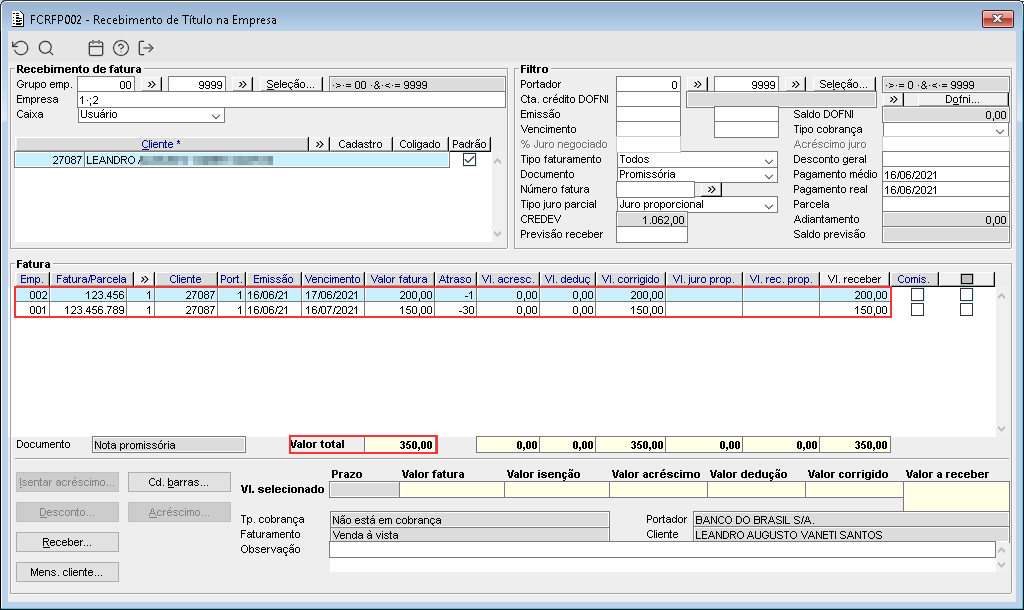
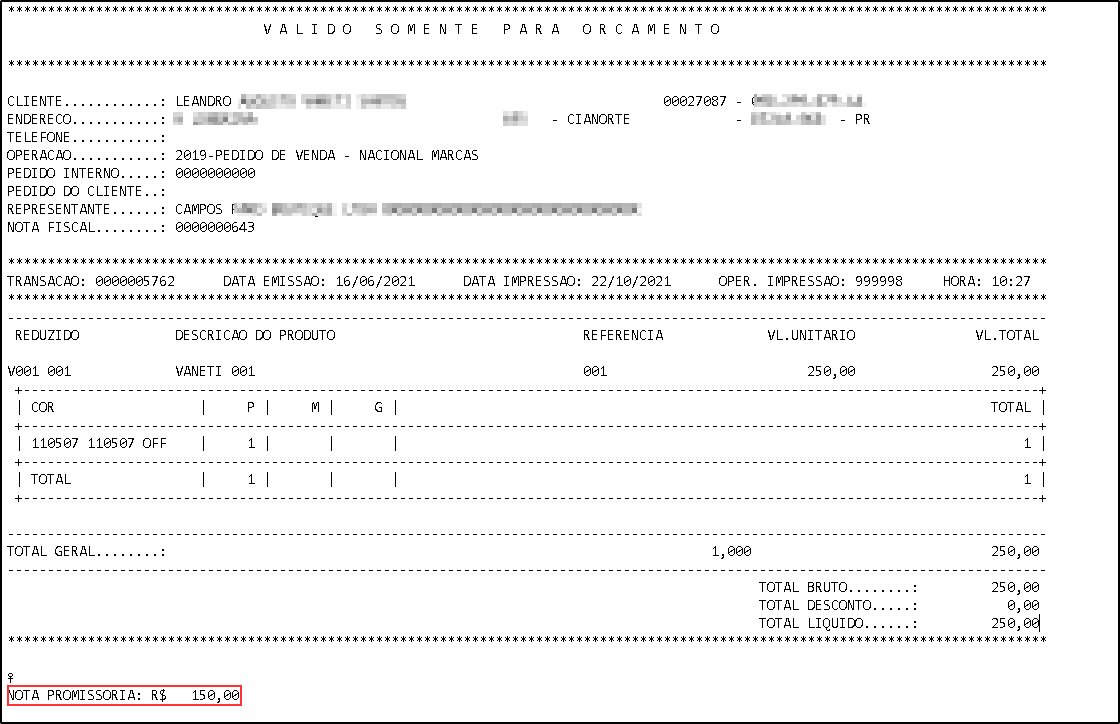
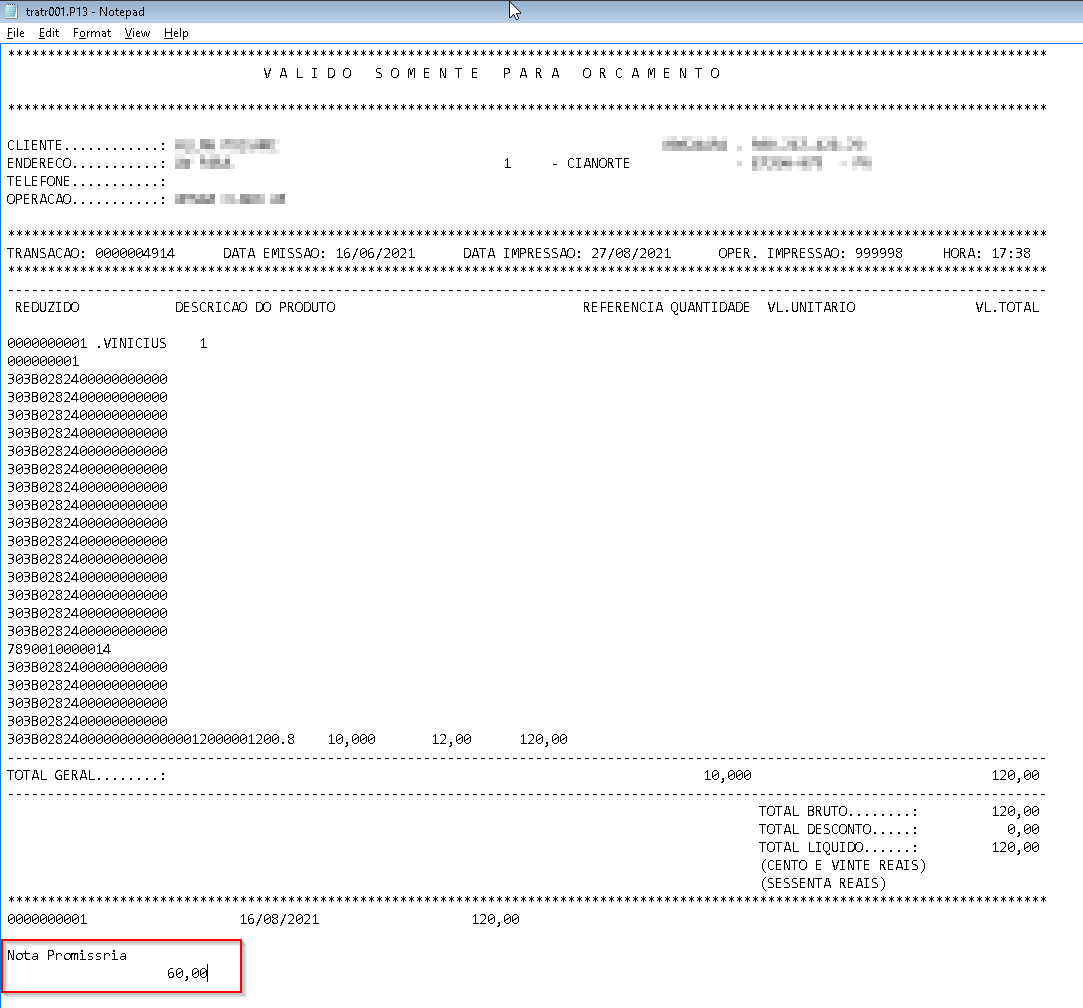
O usuário do sistema necessita imprimir transação com o saldo em aberto de nota promissória do cliente, para que o cliente acompanhe o valor em aberto de sua nota promissória, trazendo mais transparência ao processoFoi solicitado a possibilidade de realizar a impressão do saldo da nota promissória em aberto do cliente, no modelo configurável de transação, podendo ser considerado a empresa da transação ou todas as empresas.
03. SOLUÇÃO
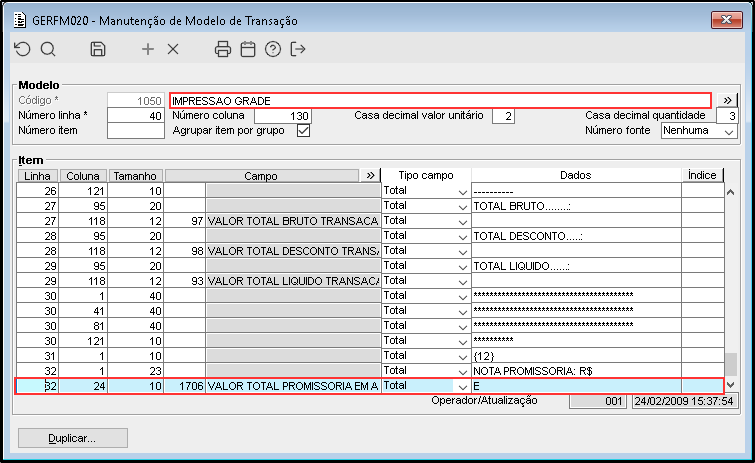
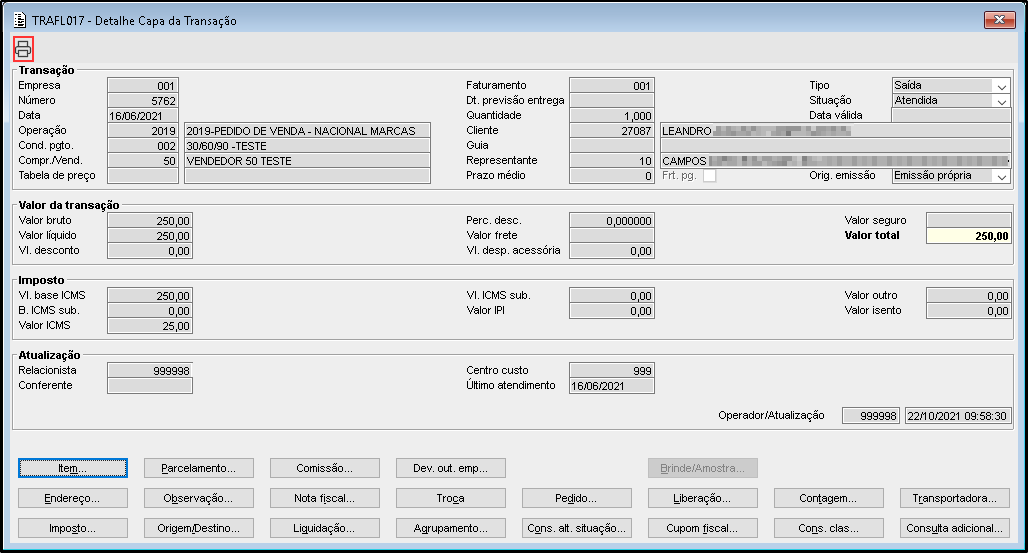
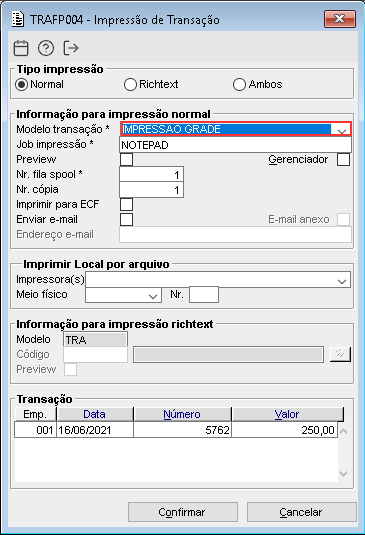
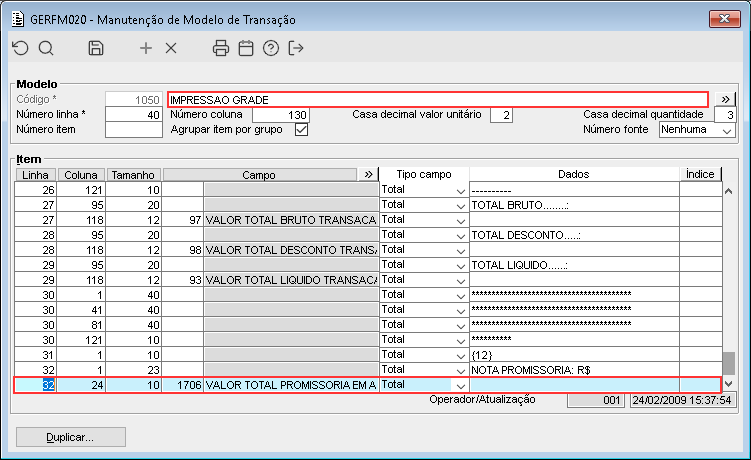
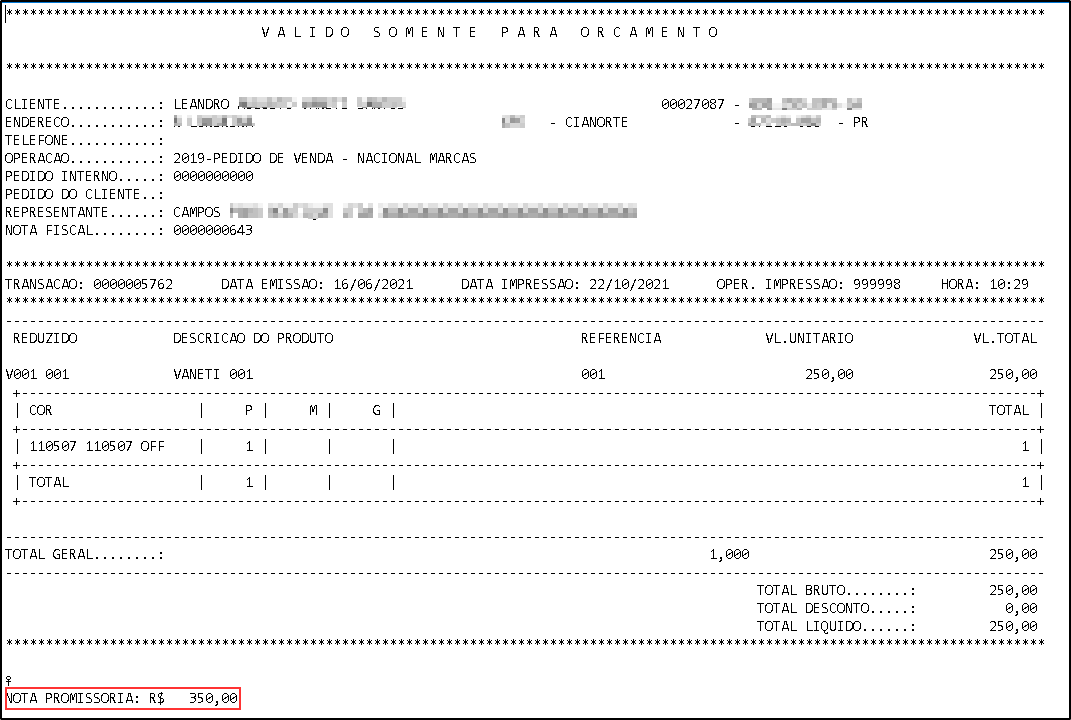
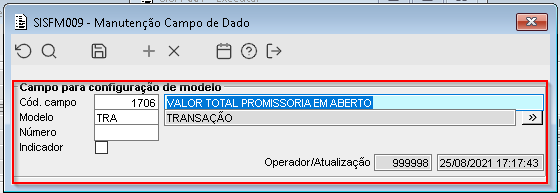
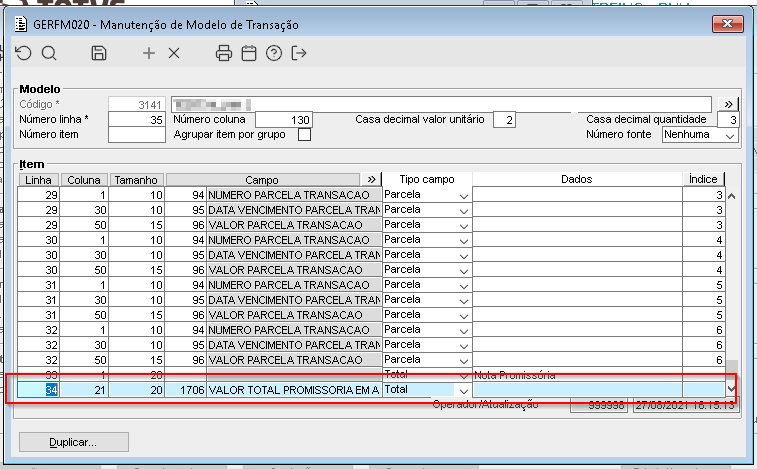
Foi criada uma nova variável com o Saldo da nota promissória em aberto para configuração no GERFM020 e impressão de transaçãoincluído o novo campo "1706" configurável no componente GERFM020 e quando configurado será apresentado o valor das notas promissórias em aberto do cliente na impressão da transação (TRAFL017).
Observação: Caso desejado mostrar apenas as notas promissórias em aberta para a empresa da transação é necessário que o novo campo "1706" esteja configurado o valor "E" no campo "Dados", caso o campo "Dados" esteja vazio será apresentado na impressão o valor das promissórias de todas as empresas.
| Totvs custom tabs box | |||||||
|---|---|---|---|---|---|---|---|
| |||||||
|

| Templatedocumentos |
|---|
Visão Geral
Import HTML Content
Conteúdo das Ferramentas
Tarefas