| Card |
|---|
| expand | O cabeçalho é a parte da rotina reservada para fornecer as informações de número da Ordem de Serviço, Plano, Serviço, Bem ou Localização, Prioridade e o status desta O.S.. O cabeçalho sempre é exibido, independente de qual seção está sendo visualizada. Através da lupa de pesquisa ( Image Removed) é possível realizar o filtro das Ordens de Serviço pelo seu número, pelo código do Plano de Manutenção ou pelo Bem/Localização. Nessa consulta, também é possível fazer a visualização da O.S. antes da sua seleção. Image Removed) é possível realizar o filtro das Ordens de Serviço pelo seu número, pelo código do Plano de Manutenção ou pelo Bem/Localização. Nessa consulta, também é possível fazer a visualização da O.S. antes da sua seleção. A O.S. visualizada pode assumir oito status diferentes, cada um deles representados por uma cor. Para visualizar a legenda do status da O.S., basta clicar no círculo colorido do campo Status. |
| Expandir |
|---|
| | Informações |
|---|
| Quando a Ordem de Serviço não possuir nenhuma tarefa, o Gantt de Tarefas não será exibido. Nesse caso, ao acessar a rotina de Consulta de O.S., será exibida a seção secundária (Informações da O.S.). |
O Gantt de Tarefas é o componente principal da rotina, e é o responsável por montar a projeção das tarefas e insumos da Ordem de Serviço. No Gantt, os insumos previstos e aplicados ficam subdivididos em pastas abaixo do nível de cada tarefa, separados por tipo de insumo, podendo ser Especialidade, Ferramenta, Funcionário, Produto ou Terceiros. Os funcionários (insumo de mão de obra) previstos e aplicados na O.S. são apresentados na pasta Funcionário ( Image Removed), porém, se for prevista uma Especialidade em que houver um funcionário aplicado, o funcionário será apresentado na pasta da especialidade ( Image Removed), porém, se for prevista uma Especialidade em que houver um funcionário aplicado, o funcionário será apresentado na pasta da especialidade ( Image Removed). Image Removed). Através do clique da direita em cima das barras de projeção ou na árvore, do lado esquerdo do Gantt, são apresentadas as datas e hora previstas e realizadas, a projeção para o término e o percentual de conclusão. O percentual concluído é calculado a partir da relação do que foi previsto com o que foi realizado. Quando o insumo não é previsto, somente aplicado, considera-se 100% o percentual de conclusão. Exemplos: - Se for prevista a utilização de 6 unidades do produto Rolamento e aplicadas 3 unidades deste insumo, o percentual de conclusão será de 50%.
- Se forem aplicados 500g de Graxa (insumo não previsto), o percentual será de 100%.
A regra acima não se aplica quando o insumo for do tipo Mão de Obra se o campo Perc.MDO (TL_PERMDOE) estiver preenchido, pois o sistema prioriza a informação referente ao percentual indicado neste campo, independente da quantidade de horas que foram aplicadas. Através da opção Exportar o Gantt de Tarefas ( Image Removed), que se encontra no rodapé do Gantt, é possível exportar este gráfico para o Microsoft Project, caso esteja instalado na estação de trabalho. Image Removed), que se encontra no rodapé do Gantt, é possível exportar este gráfico para o Microsoft Project, caso esteja instalado na estação de trabalho. Ao lado da opção de Exportar o Gantt, existem algumas opções para movimentar o período que está sendo exibido em tela: Primeiro ( Image Removed): Posiciona no primeiro dia do período contemplado pelas tarefas da O.S. Image Removed): Posiciona no primeiro dia do período contemplado pelas tarefas da O.S. Retroceder ( Image Removed): Retrocede um dia do período que está em exibição. Image Removed): Retrocede um dia do período que está em exibição. Avançar ( Image Removed): Avança um dia do período que está em exibição. Image Removed): Avança um dia do período que está em exibição. Último ( Image Removed): Posiciona no último dia do período contemplado pelas tarefas da O.S. Image Removed): Posiciona no último dia do período contemplado pelas tarefas da O.S. Intervalo Menor ( Image Removed): Diminui o quadro de exibição do dia. Image Removed): Diminui o quadro de exibição do dia. Intervalo Maior ( Image Removed): Aumenta o quadro de exibição do dia, sendo possível ver detalhadamente a marcação dos horários. Image Removed): Aumenta o quadro de exibição do dia, sendo possível ver detalhadamente a marcação dos horários. Também no rodapé, mas ao lado esquerdo, existe uma legenda do gráfico de barras apresentado pelo Gantt, informando as cores que representam os insumos realizados, previstos, o que está em atraso e a projeção da conclusão. |
| Ao abrir a rotina Gerencial de Pneus, é apresentado um campo, Código Pneu, onde é possível escolher o pneu a ser consultado. Somente serão apresentados nessa consulta os pneus que estejam ativos, ou seja, que não tenham sido enviados para sucata. Após selecionar o pneu, os demais campos do cabeçalho são preenchidos automaticamente, são eles: | Item | Descrição |
|---|
| Desc. Pneu | Nome do pneu. | | Status Bem | Status atual do pneu. | | Sulco Atual | Profundidade do sulco do pneu. | | Dt Sulco At. | Data da medição do sulco. | | Hr Med Sulco | Hora de medição do sulco. | | DOT | Semana e ano de fabricação do pneu. | | Cod Banda At | Código da banda atual do pneu. | | Medida Pneu | Medida do pneu. | | Cont. Acum. | Se o pneu possuir contador, informa o valor acumulado. | | Des. Atual | Desenho atual do pneu. |
Ao lado direito do cabeçalho é apresentado um quadro com o controle de recapes do pneu selecionado, onde é possível visualizar o valor previsto e realizado de quilometragem em cada banda, além da data prevista de próximo recape. 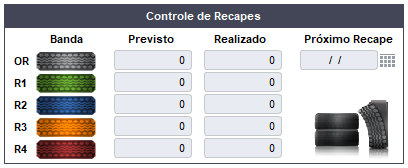 Image Added Image Added
A página inicial também é composta por quatro quadros na aba de Histórico: Reformas, Custos, Histórico de Movimentação e Análise Técnica. Quando o pneu está inserido em alguma estrutura, também é apresentada uma segunda aba de Bem Pai, onde é possível visualizar o esquema de rodados, nome do bem pai, família, modelo e placa, se houver. A aba de Histórico sempre é apresentada para todos os pneus consultados, porém, os quadros são preenchidos de acordo com as informações de cada pneu. Os quatro quadros que compõem a aba de histórico são: | Expandir |
|---|
| Os seguintes campos são apresentados: | Item | Descrição |
|---|
| Data | Data em que a Ordem de Serviço de reforma foi recebida. | | Hora | Hora em que a Ordem de Serviço de reforma foi recebida. | | Reformadora | Fornecedor responsável pela reforma. | | Contador Rodado | Quilometragem rodada pelo pneu até o momento da reforma. | | Valor | Valor da Ordem de Serviço de reforma do pneu. |
É possível abrir a ordem de serviço de reforma clicando duas vezes na O.S. selecionada. 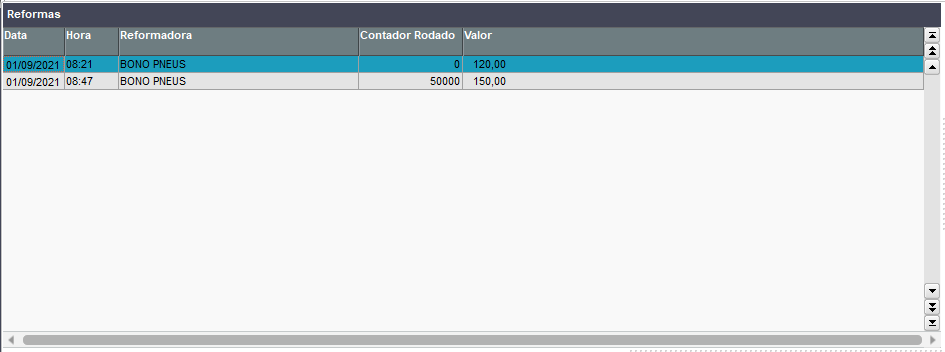 Image Added Image Added
|
| Expandir |
|---|
| title | Histórico de Movimentação |
|---|
| Os seguintes campos são apresentados: | Item | Descrição |
|---|
| Bem Pai | Nome do bem pai da estrutura em que o pneu está contido. | | Localização | Localização do pneu dentro da estrutura. | | Dt. Entrada | Data de entrada do pneu na estrutura. | | Hr. Entrada | Hora de entrada do pneu na estrutura. | | Dt. Saída | Data de saída do pneu da estrutura. | | Hr. Saída | Hora de saída do pneu da estrutura. | | Acumulado Inicial Veículo | Contador acumulado do bem pai no momento da entrada do pneu na estrutura. | | Acumulado Final Veículo | Contador acumulado do bem pai no momento da saída do pneu da estrutura. | | Contador Rodado | Diferença entre o acumulado inicial e final do veículo. | | Acumulado Pneu | Contador acumulado do pneu. | | Motivo | Motivo da saída do pneu da estrutura. |
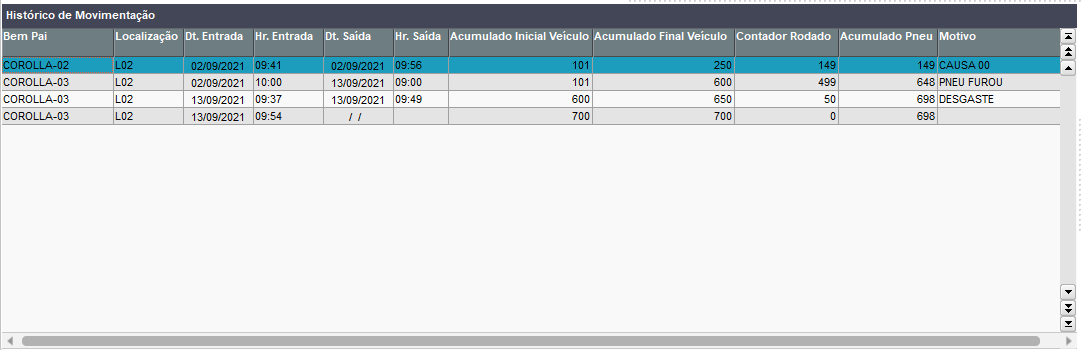 Image Added Image Added
|
| Expandir |
|---|
| Os seguintes campos são apresentados: | Item | Descrição |
|---|
| Tipo | Tipo de custo. Exemplo: aquisição, O.S. de reforma. | | Ordem | Número da O.S. do pneu, se houver. | | Data | Data do evento que acarretou o custo. | | Hora | Hora do evento que acarretou o custo. | | Valor | Valor daquele tipo de custo. |
No canto superior direito do quadro é apresentado o valor total do custo, que é a soma de todos os valores informados. 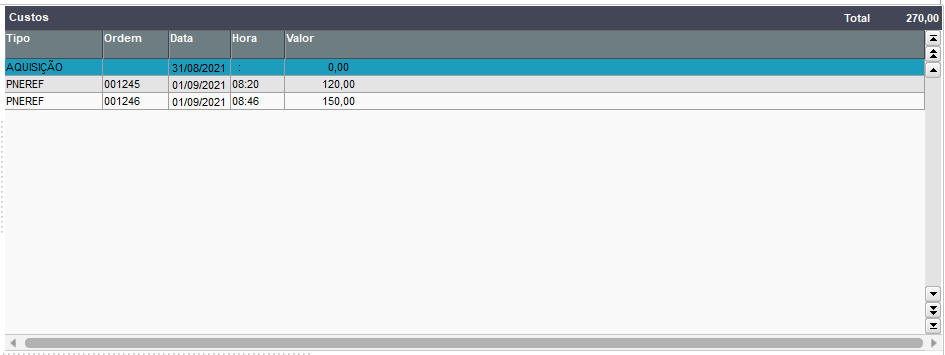 Image Added Image Added
|
| Expandir |
|---|
| Os seguintes campos são apresentados: | Item | Descrição |
|---|
| Data Análise | Data em que a análise técnica foi realizada. | | Hora Análise | Hora em que a análise técnica foi realizada. | | Destino Pneu | Destino informado na análise. | | Prof. Sulco | Profundidade do sulco informada na análise técnica. | | Parecer | Parecer quanto a análise técnica. |
É possível abrir a análise técnica clicando duas vezes na opção selecionada. 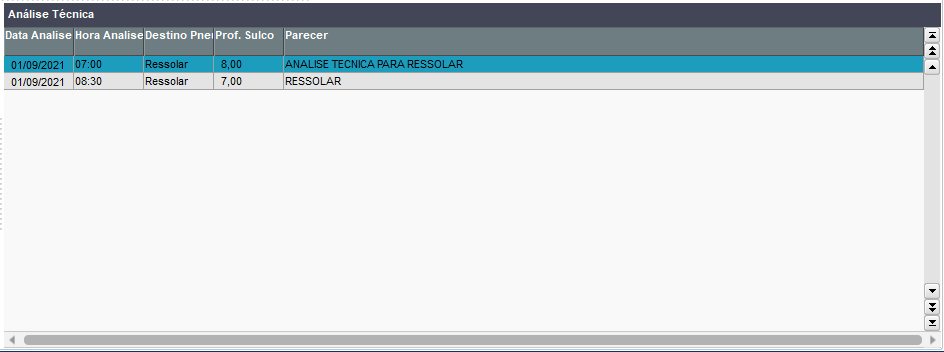 Image Added Image Added
|
|
| Card |
|---|
| id | 2 |
|---|
| label | Menu lateral |
|---|
| title | Menu lateral |
|---|
| Além das informações principais da tela inicial, a rotina Gerencial de Pneus também conta com um menu lateral, que contém as seguintes opções: | Item | Descrição |
|---|
 Image Added Image Added
| Visualizar Cadastro de Bens: Permite a visualização do cadastro do pneu. |  Image Added Image Added
| Histórico de Sulco: Permite visualizar todos os reportes de sulco daquele pneu. |  Image Added Image Added
| Relatórios Pneu: Através dessa opção, é possível imprimir três tipos de relatório: Estrutura do Rodado, Análise Técnica e Histórico de Movimentação do pneu. |  Image Added Image Added
| Gráfico de Km x mm: Imprime gráfico com a relação entre a quilometragem rodada pelo pneu e a profundidade do seu sulco em milímetros. |  Image Added Image Added
| Atualizar Informações: Atualiza as informações do pneu que está sendo consultado. |  Image Added Image Added
| Calculadora: Abre a calculadora do sistema operacional do computador. |  Image Added Image Added
| Sair: Permite sair da rotina |
| | Expandir |
|---|
| As Informações da O.S. constituem a seção secundária da rotina de Consulta de Ordem de Serviço, que inicialmente ficará desabilitada. Para habilitar a seção, basta selecionar a opção Informações da O.S. ( Image Removed) no menu lateral à esquerda, e serão apresentadas outras informações referentes a ordem de serviço consultada. Abaixo da opção de informações da O.S., também existe o item de legenda da árvore ( Image Removed) no menu lateral à esquerda, e serão apresentadas outras informações referentes a ordem de serviço consultada. Abaixo da opção de informações da O.S., também existe o item de legenda da árvore ( Image Removed), onde todas as figuras utilizadas são identificadas. Image Removed), onde todas as figuras utilizadas são identificadas. Após selecionar o item de Informações da O.S., na lateral esquerda da O.S. que será apresentada, será exibido um menu de subitens desta opção: Dados Cadastrais ( Image Removed): É a tela inicial apresentada ao clicar na opção de Informações da O.S., onde serão mostrados os dados desta Ordem. Este item é subdividido em três pastas, Gerais, Manutenção e Complementares. Os campos de usuário são apresentados na pasta Complementares. Image Removed): É a tela inicial apresentada ao clicar na opção de Informações da O.S., onde serão mostrados os dados desta Ordem. Este item é subdividido em três pastas, Gerais, Manutenção e Complementares. Os campos de usuário são apresentados na pasta Complementares. Custos ( Image Removed): Contém as informações da relação de custos Previstos x Realizados da Ordem de Serviço, bem como um comparativo dos custos realizados da O.S. consultada com outros custos realizados das outras O.S. do mesmo serviço. Este subitem é composto por três pastas: Image Removed): Contém as informações da relação de custos Previstos x Realizados da Ordem de Serviço, bem como um comparativo dos custos realizados da O.S. consultada com outros custos realizados das outras O.S. do mesmo serviço. Este subitem é composto por três pastas: - Insumos Previstos x Realizados: ao acessar essa pasta, é habilitada a opção Aglutinar Tarefas, responsável por aglutinas (ou separar, caso clicado novamente) os custos dos insumos de mesmo tipo e código.
- Gráfico Previsto x Realizado: nesta pasta, é apresentado em forma de gráfico a mesma informação do item de Insumo Previsto x Realizado.
- Gráfico O.S. x Histórico: ao acessar essa pasta, é habilitada a opção Período, que é responsável por definir um período para a busca de ordens de serviço no histórico, permitindo selecionar uma data de início e fim válidas e necessárias para a sua verificação.
Solicitação de Serviço ( Image Removed): Semelhante ao item Dados Cadastrais, mostra as informações da Solicitação de Serviço que gerou a O.S. consultada. Image Removed): Semelhante ao item Dados Cadastrais, mostra as informações da Solicitação de Serviço que gerou a O.S. consultada. Detalhes ( Image Removed): Apresenta as informações dos Insumos Previstos x Realizados da O.S., bem como Etapas, Ocorrências, Motivos de Atraso, Problemas (disponibilidades e bloqueios) e Sintomas (liberado apenas em ambientes que possuam a tabela TTC - Sintomas da Ordem de Serviço). Image Removed): Apresenta as informações dos Insumos Previstos x Realizados da O.S., bem como Etapas, Ocorrências, Motivos de Atraso, Problemas (disponibilidades e bloqueios) e Sintomas (liberado apenas em ambientes que possuam a tabela TTC - Sintomas da Ordem de Serviço). Informações ERP ( Image Removed): Apresenta itens importantes para estimar o andamento, prazo da O.S., e onde é possível visualizar os Documentos de Entrada, Solicitações de Compra e Solicitações de Armazém vinculados à Ordem de Serviço consultada. Esta opção será apresentada quando houver a integração com o módulo de Compras e Estoque. Image Removed): Apresenta itens importantes para estimar o andamento, prazo da O.S., e onde é possível visualizar os Documentos de Entrada, Solicitações de Compra e Solicitações de Armazém vinculados à Ordem de Serviço consultada. Esta opção será apresentada quando houver a integração com o módulo de Compras e Estoque. Imprimir O.S. ( Image Removed): Através dessa opção, é gerado um relatório com todas as informações visualizadas pelo usuário, com exceção das Informações ERP e do Gantt de Tarefas (seção principal da rotina) Image Removed): Através dessa opção, é gerado um relatório com todas as informações visualizadas pelo usuário, com exceção das Informações ERP e do Gantt de Tarefas (seção principal da rotina) |
|
