
Histórico da Página
CONTEÚDO
Visão Geral
Exemplo de utilização
Telas utilizadas
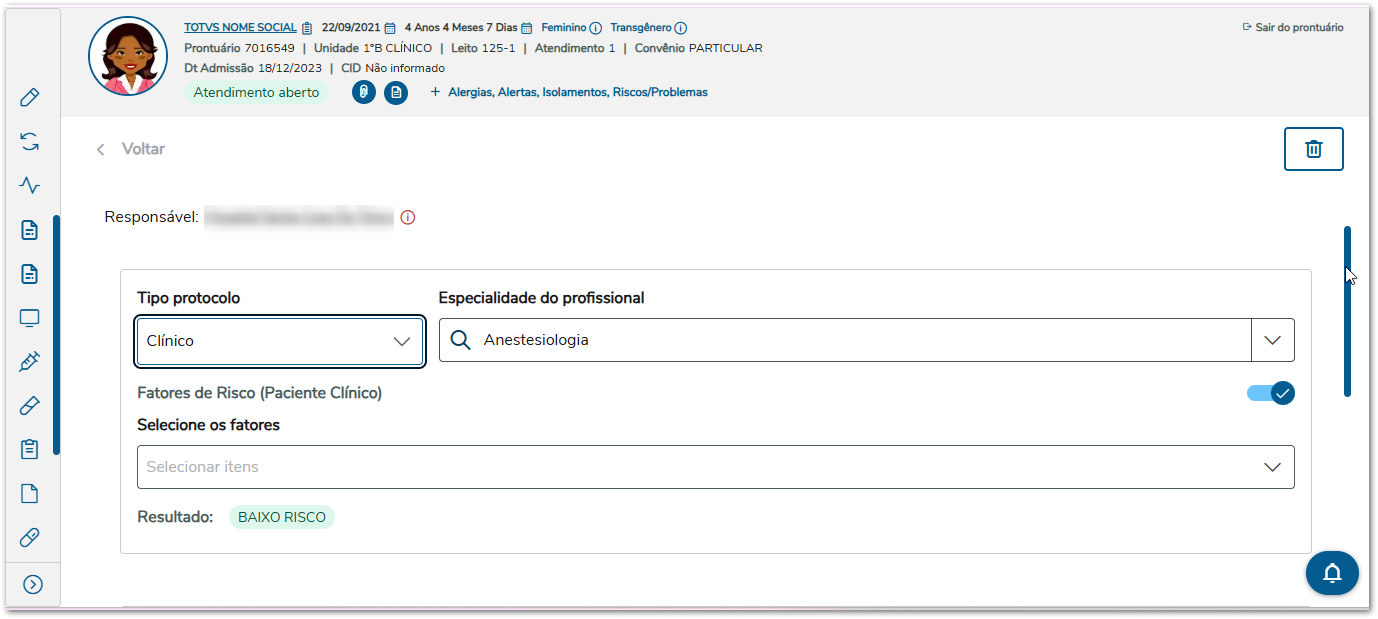
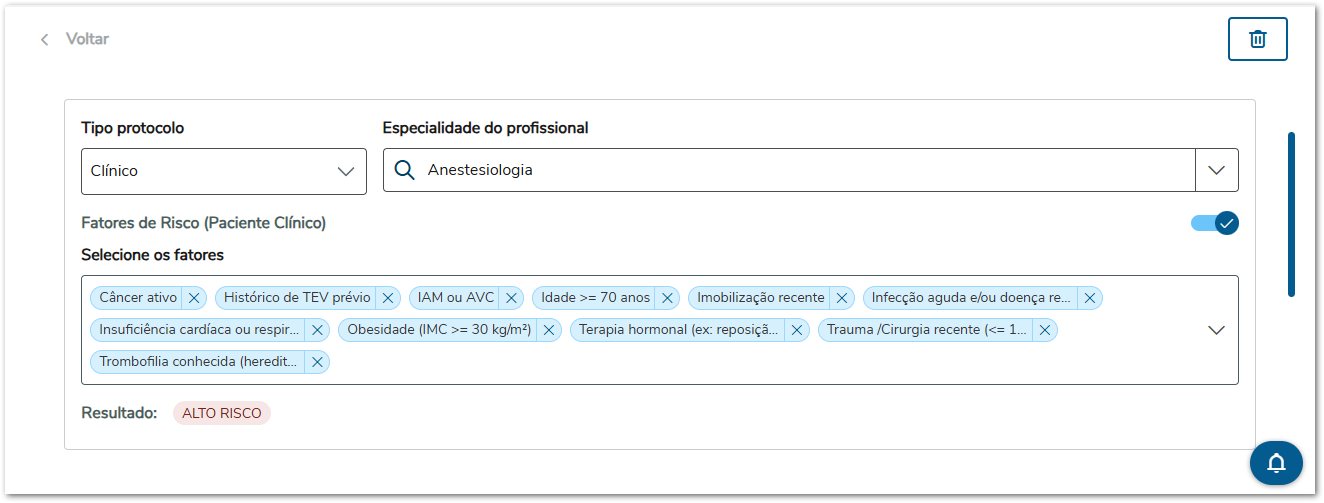
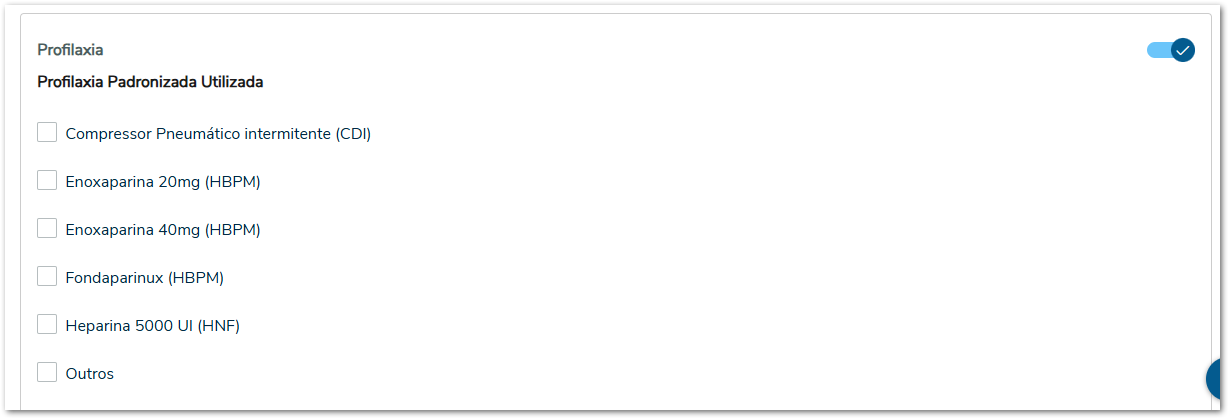
Protocolo Clínico
Protocolo Cirúrgico
| Deck of Cards | |||||
|---|---|---|---|---|---|
| |||||
|
...
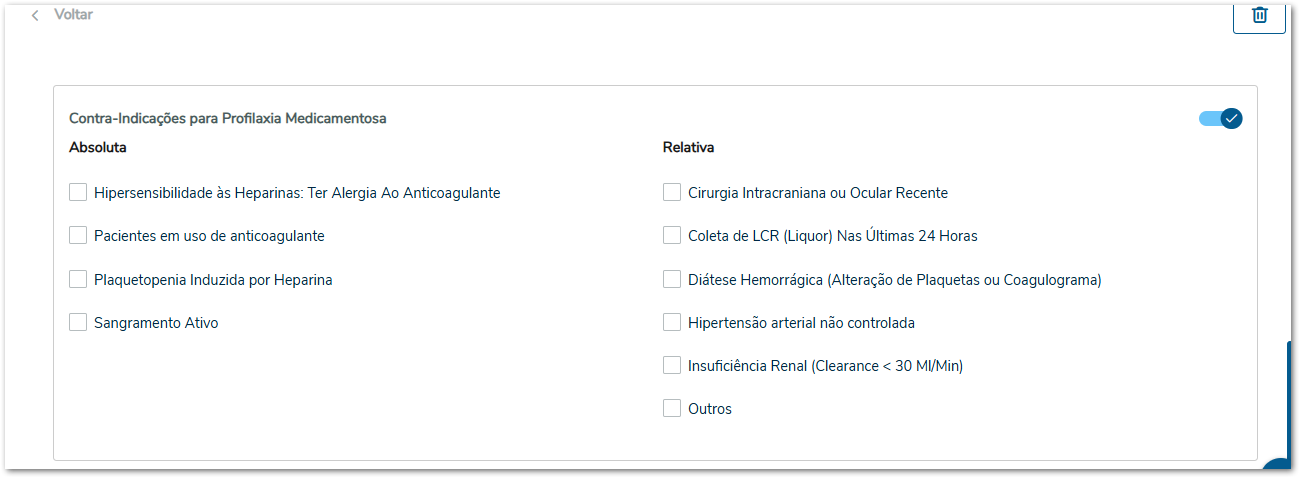
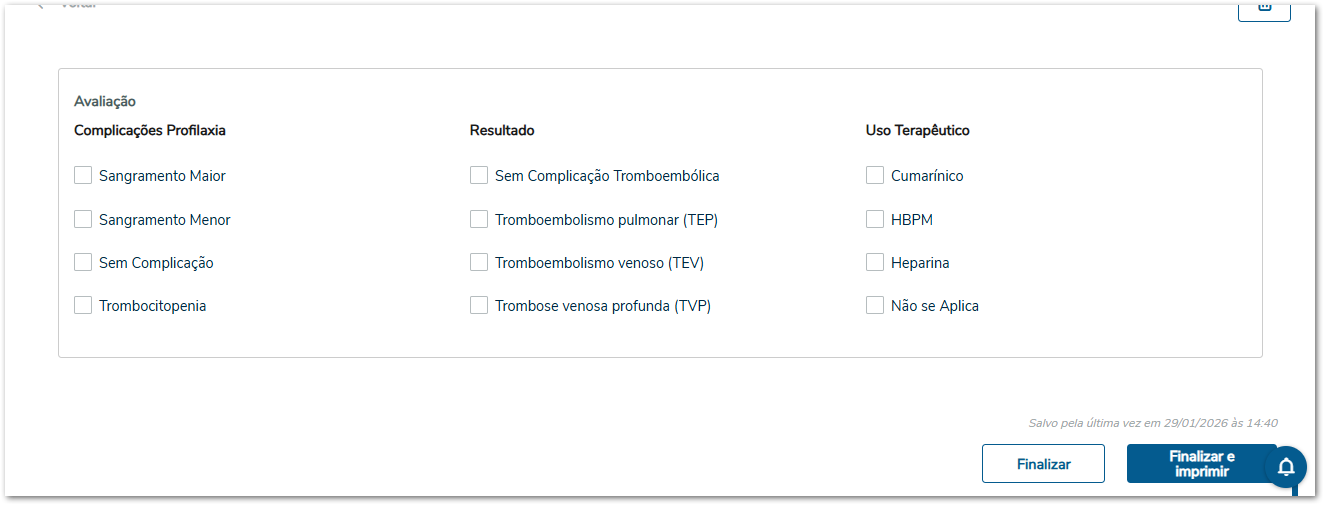
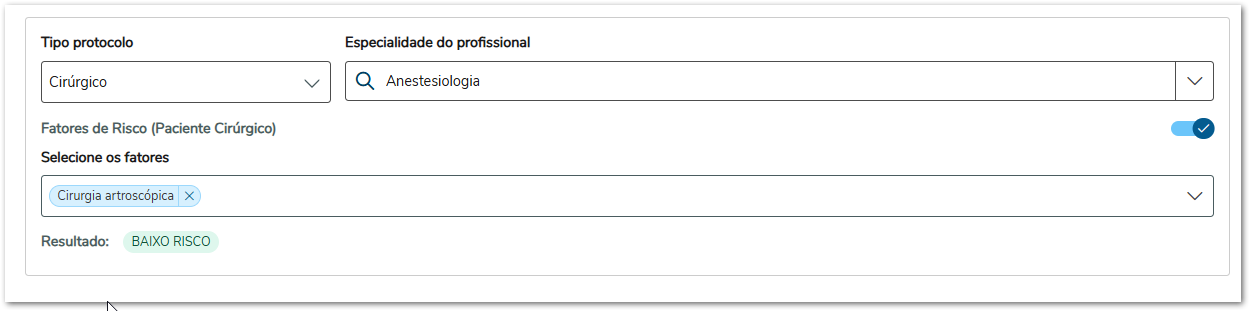
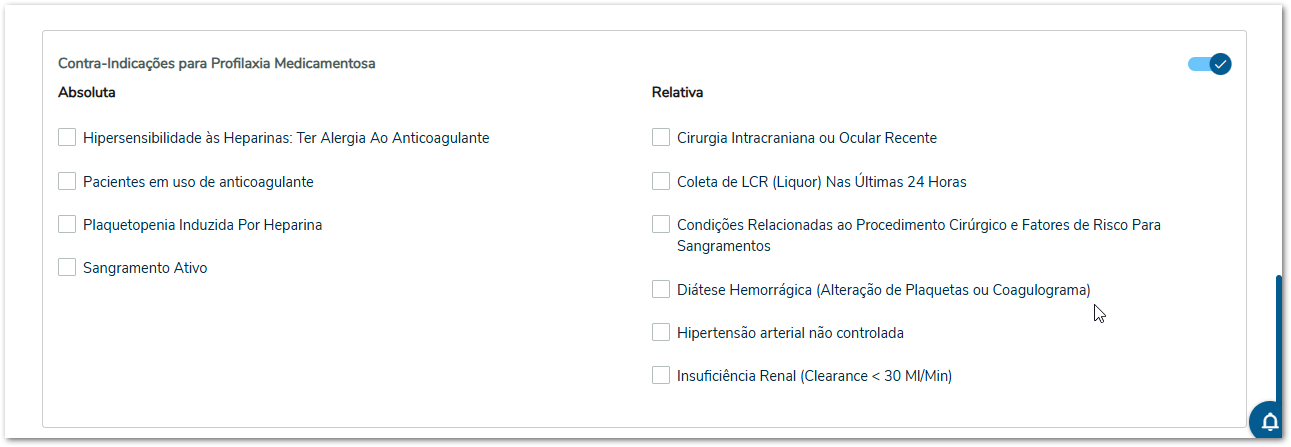
Esse tópico visa esclarecer a forma como o menu de Protocolo TEV (tromboembolismo venoso) é habilitado e utilizado no PEP RM.
|
...
|
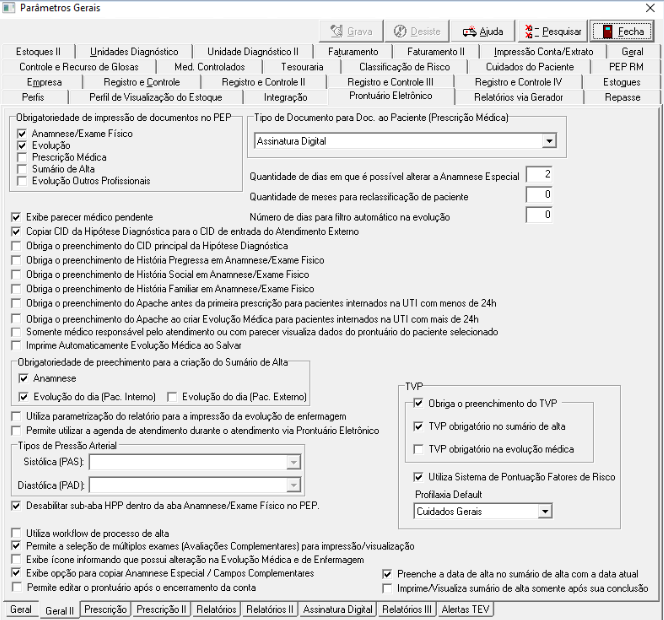
- Em parâmetros gerais acesse a aba prontuário eletrônico, assinatura digital e marque as opções Utilizar certificação Digital no PEP e Assinar laudo digitalmente.

- Na aba prontuário eletrônico marque a opção Gravar arquivos no banco de dados

- É necessário ter um tipo de documento selecionado
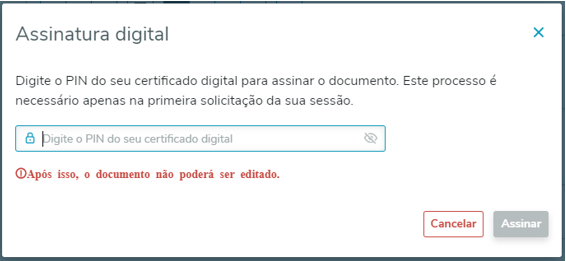
- Acesse o pep RM e finalize um documento, no momento da realização da primeira assinatura da sessão o sistema sempre irá solicitar o pin do certificado que foi instalado no servidor da EVAL.

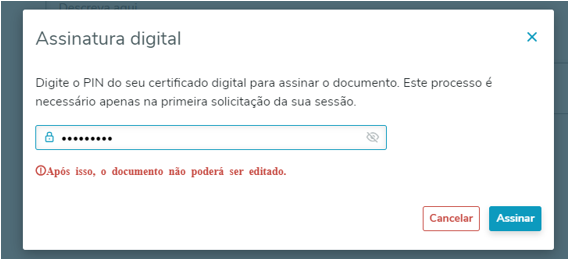
Para habilitar o botão de assinar, o usuário precisa preencher uma senha, ou seja, não é possível assinar caso nenhuma senha esteja informada.
ATESTADOS E DOCUMENTOS
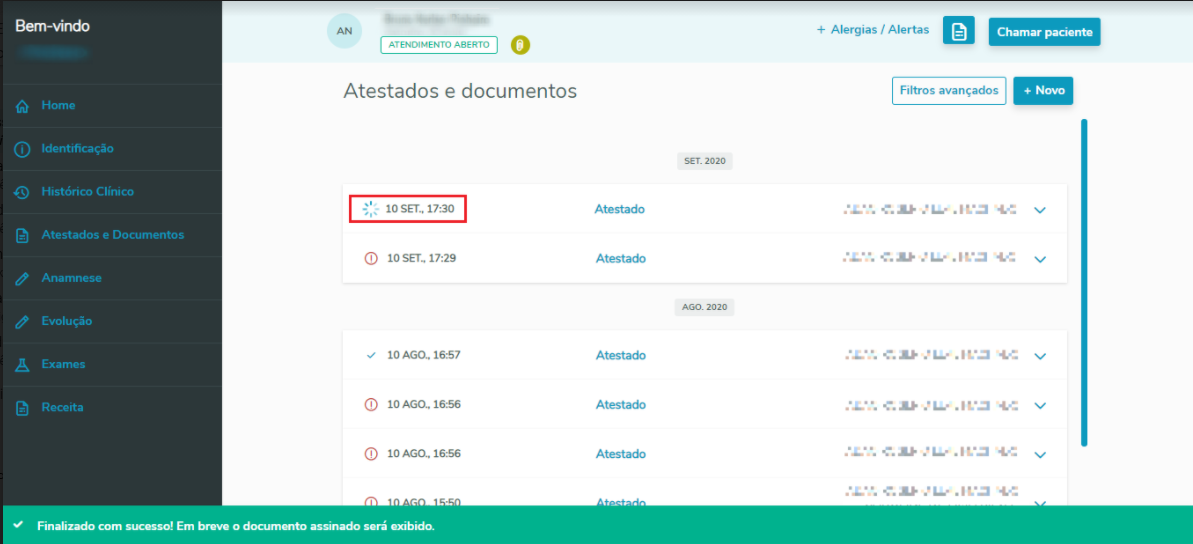
Ao finalizar o documento, o status de seu processo será sinalizado em sua timeline e este poderá estar como pendente, finalizado ou com erro.
- Pendente: exibirá o ícone
 enquanto o processo de assinatura estiver executando:
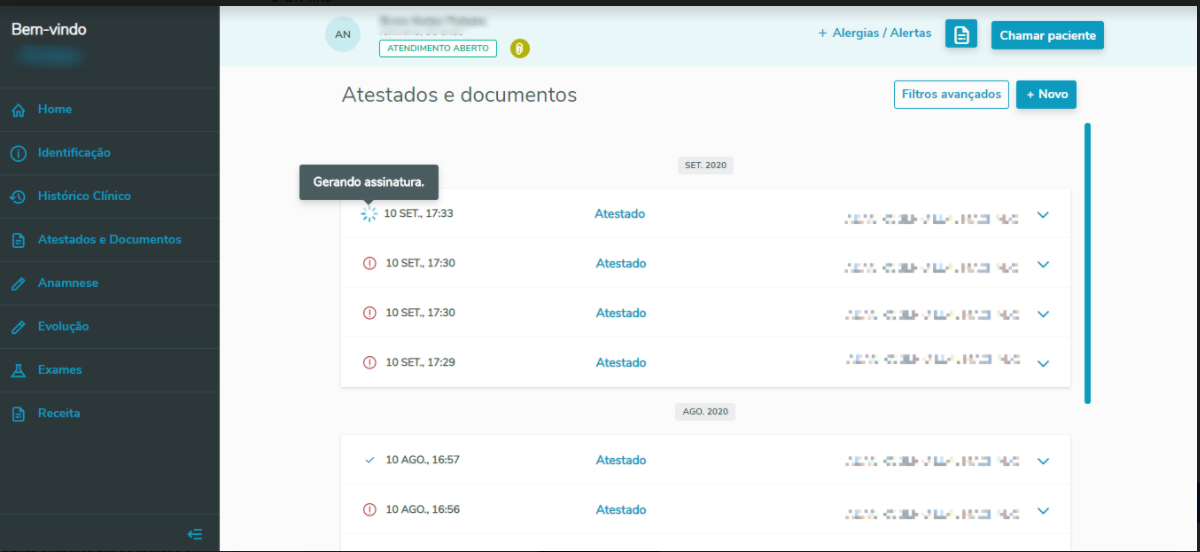
Ao passar o mouse sobre o ícone a mensagem “Gerando assinatura. “ será exibida:
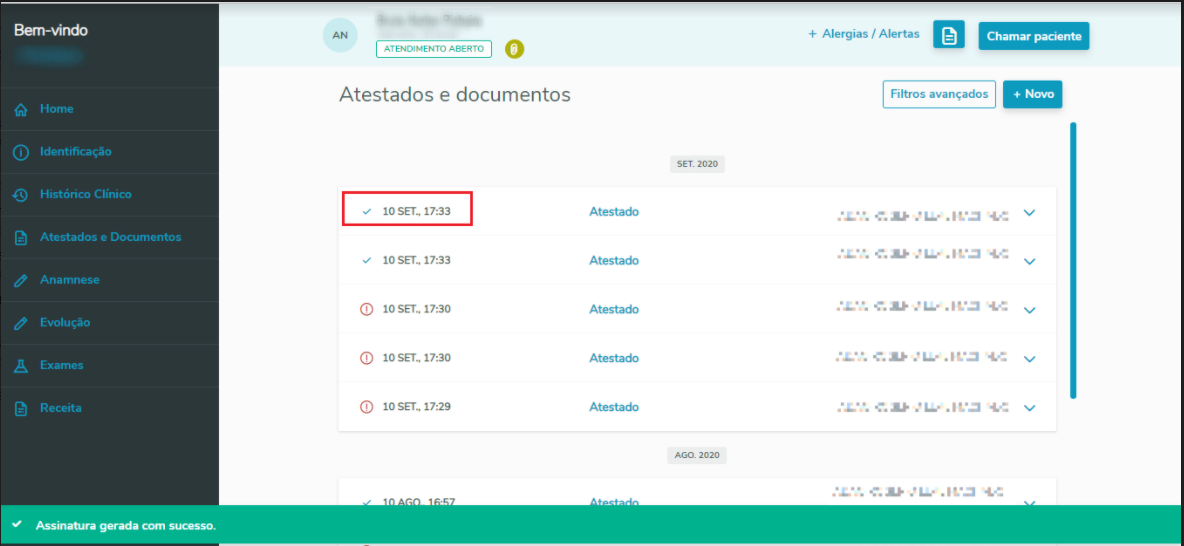
- Finalizado: exibirá o ícone
 e a mensagem “Assinatura gerada com sucesso.” quando o processo de assinatura for finalizado:
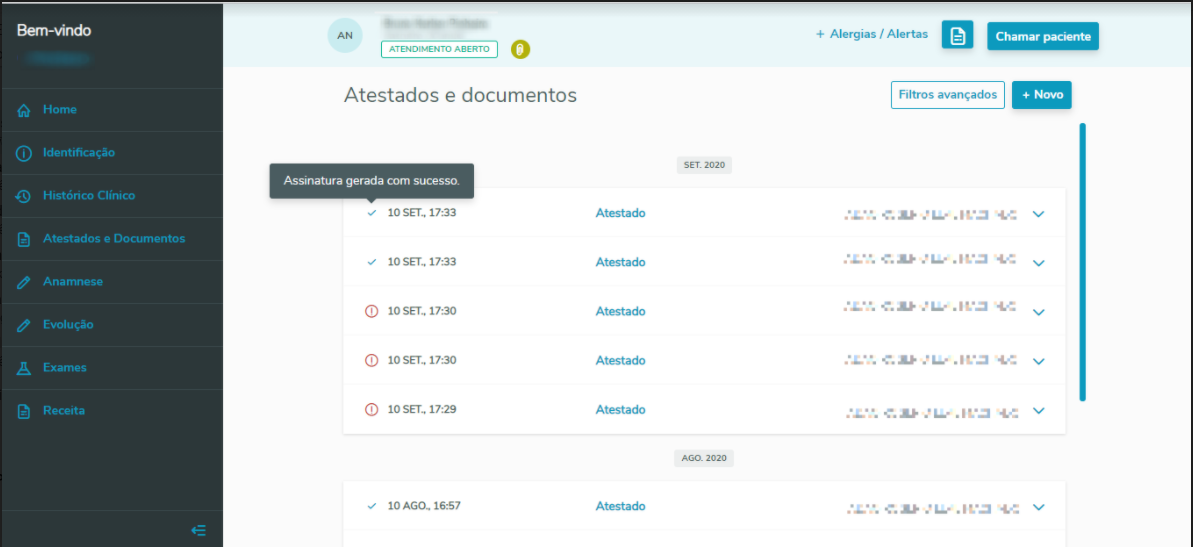
Ao passar o mouse sobre o ícone a mensagem “Assinatura gerada com sucesso. ” será exibida:
- Erro: exibirá o ícone
 e a mensagem “Algo deu errado. Confira a sua conexão e tente novamente.” quando o processo de assinatura for finalizado com erro:
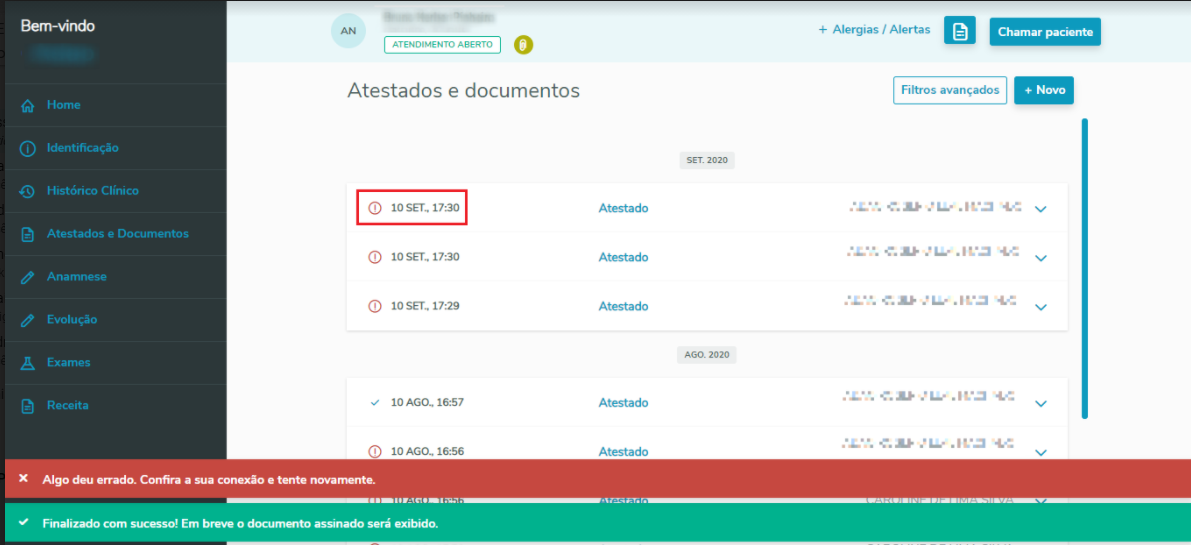
Ao passar o mouse sobre o ícone a mensagem “Erro durante o processamento. Assine o documento novamente.” será exibida:
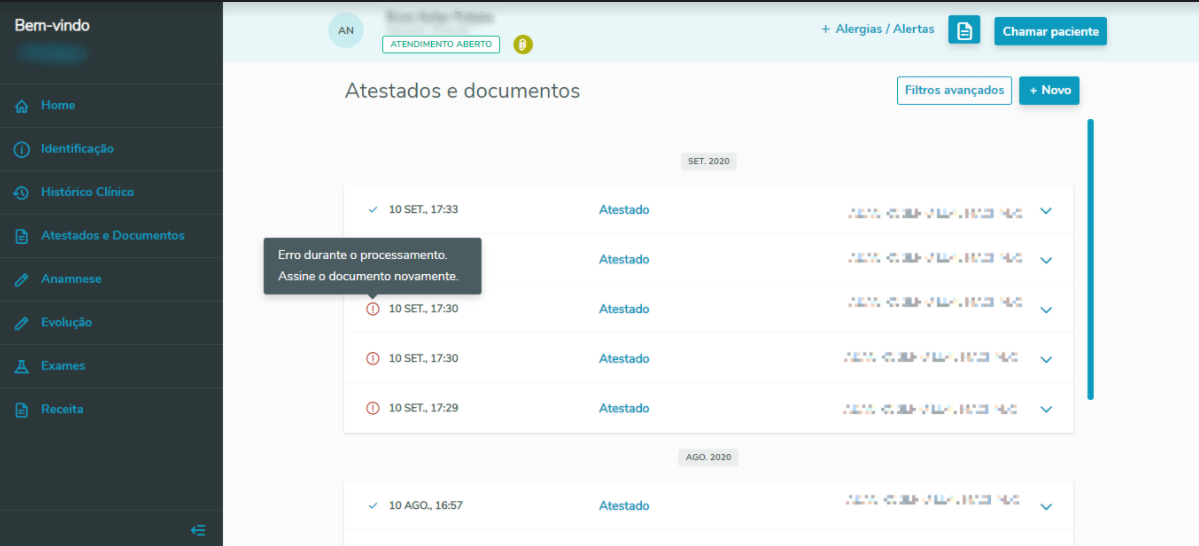
- Caso não ocorra nenhum erro durante o processo da assinatura, o sistema irá retornar para o usuário um pdf assinado com rodapé informando sobre a assinatura digital e seus valores legais.

- Caso seja solicitado assinatura de outro documento, não será mais solicitado o PIN do usuário.

04. STATUS DA ASSINATURA DIGITAL
- Após a assinatura de um documento ser requisitada será disponibilizado para o usuário o status da assinatura.
- O status irá indicar sobre o andamento do processo solicitado e possíveis erros.
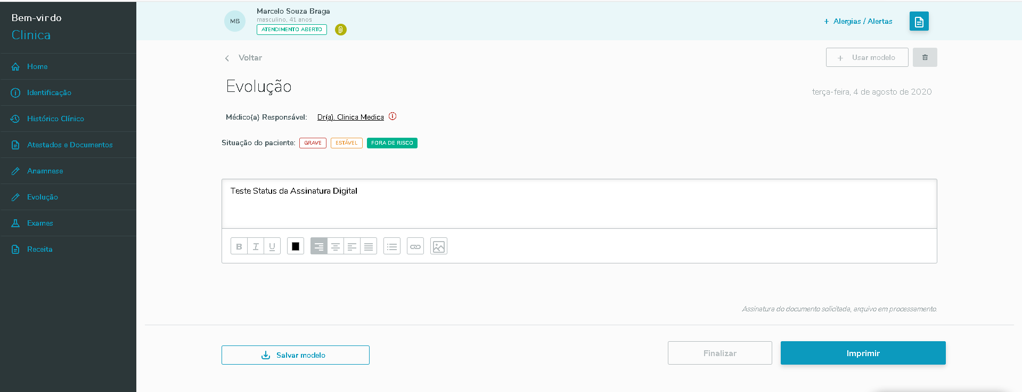
A mensagem “Documento assinado em .. ” irá ser exibida caso o documento tenha sido processado com sucesso retornando um pdf assinado.
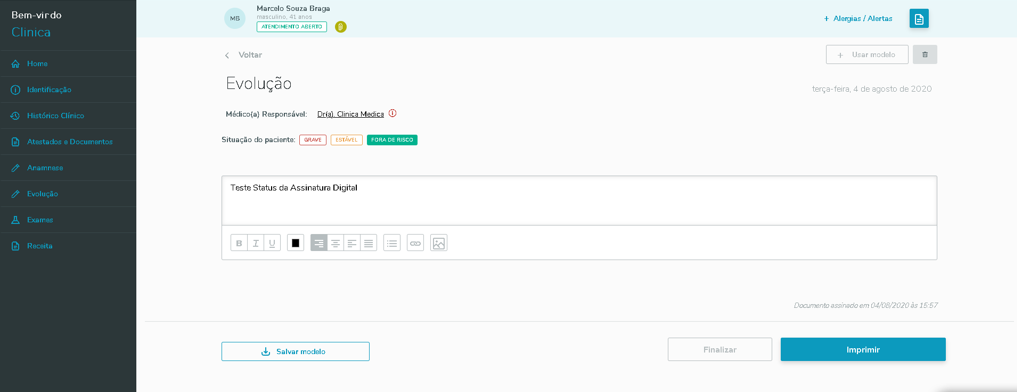
Caso algo dê errado durante o processo de assinatura digital, o sistema irá disponibilizar para o usuário o botão assinar, que irá permitir repetir o processo e assinar o documento.
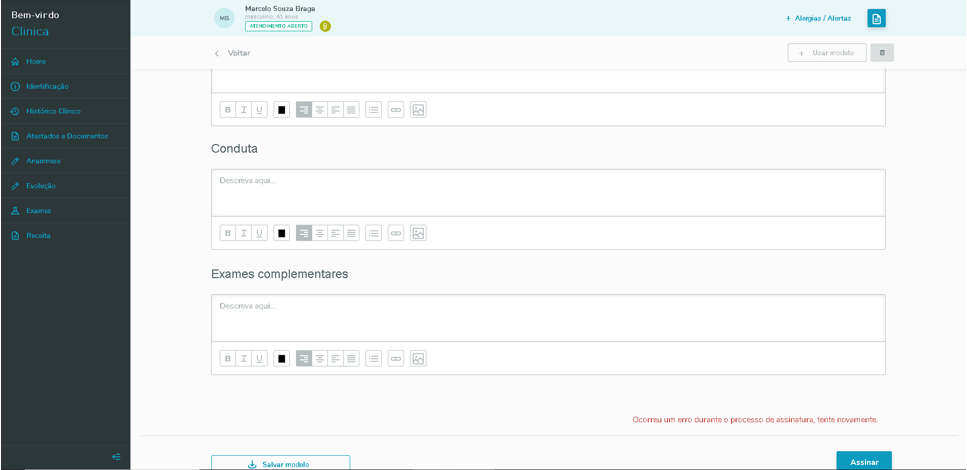
O pin do certificado digital será solicitado novamente caso seja solicitado para assinar novamente um documento com erro.
|
...
Visão Geral
Import HTML Content
Conteúdo das Ferramentas
Tarefas