
Histórico da Página
01. DADOS GERAIS
| Produto: |
| ||||
|---|---|---|---|---|---|
| Linha de Produto: | Virtual Age | ||||
| Segmento: |
| ||||
| Módulo: | Comercial | ||||
| Função: | Parâmetro para definir os tipos de classificação classificações de transação que serão apresentadas no componente PDVFP059 na finalização da transação | ||||
| País: | Brasil | ||||
| Ticket: | 11954647 | ||||
| Requisito/Story/Issue (informe o requisito relacionado) : |
02. SITUAÇÃO/REQUISITO
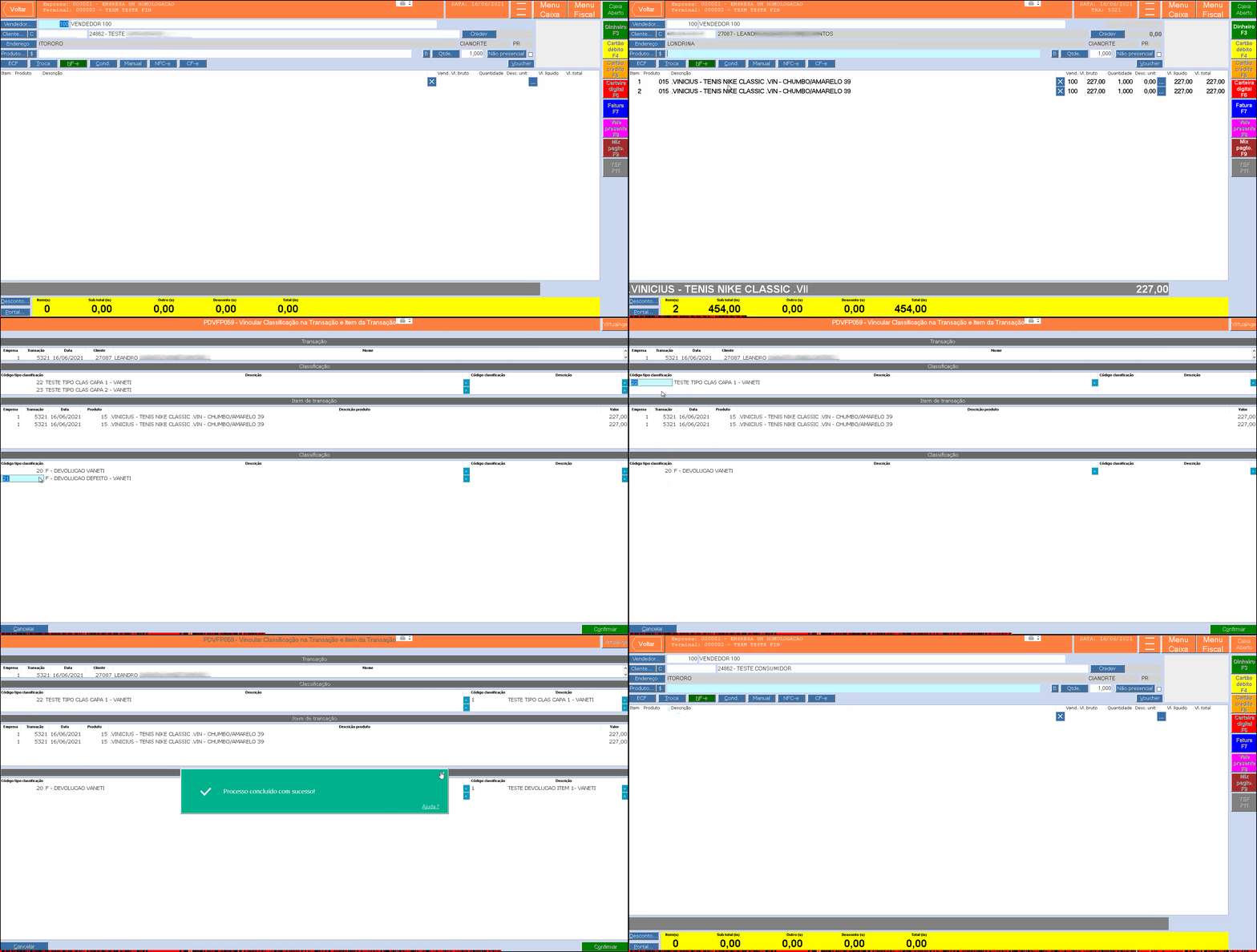
Solicitada a possibilidade de ao realizar uma transação através do componente PDVFM001, ter a possibilidade de visualizar uma lista de tipo de classificação pré-definida no componente PDVFP059 para facilitar a visualização.
03. SOLUÇÃO
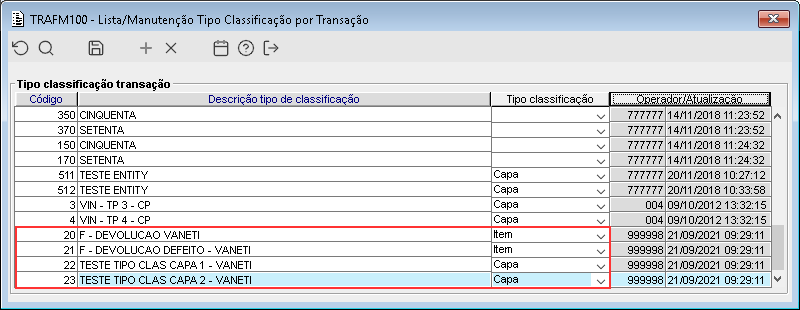
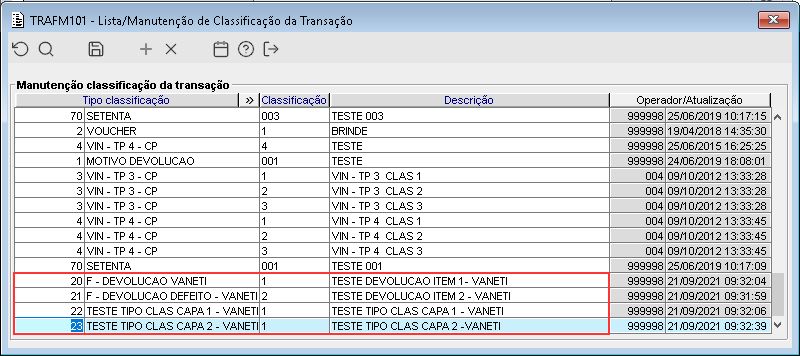
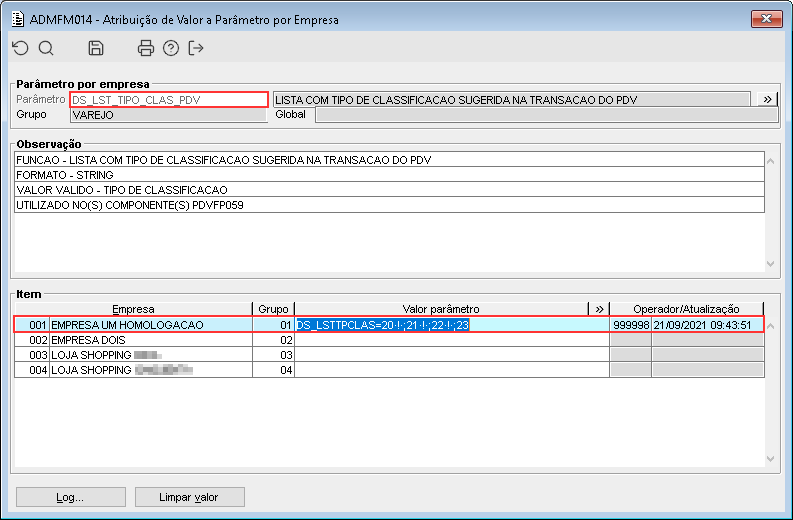
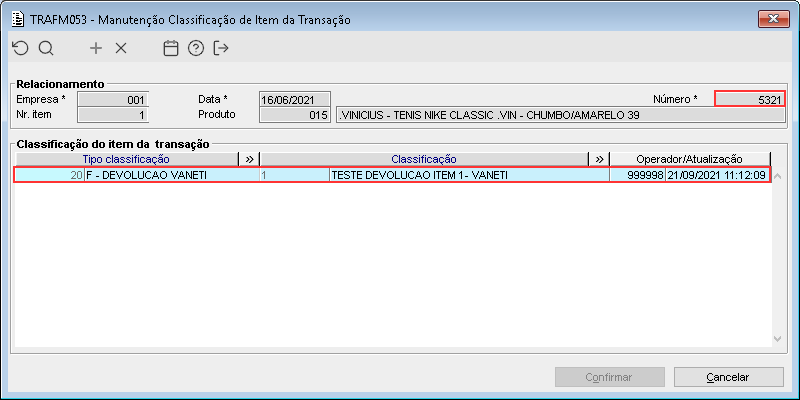
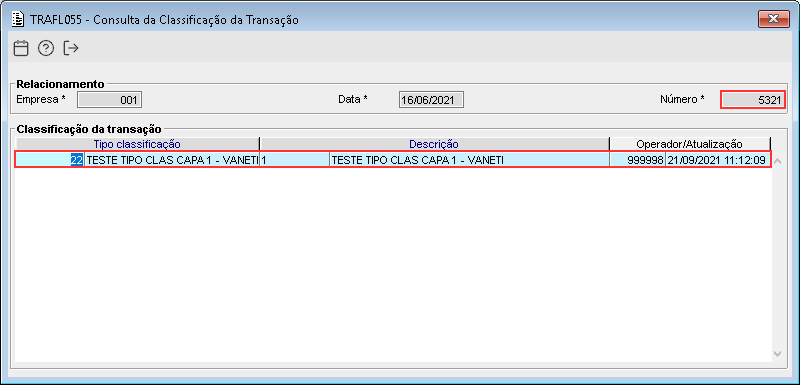
Foi criado o parâmetro empresa "DS_LST_TIPO_CLAS_PDV" e quando o mesmo estiver configurado com os tipos de classificação classificações desejado, ao selecionar a forma de pagamento desejada será apresentado o componente PDVFP059, com com as sugestões de classificação classificações de transação configuradas anteriormente.
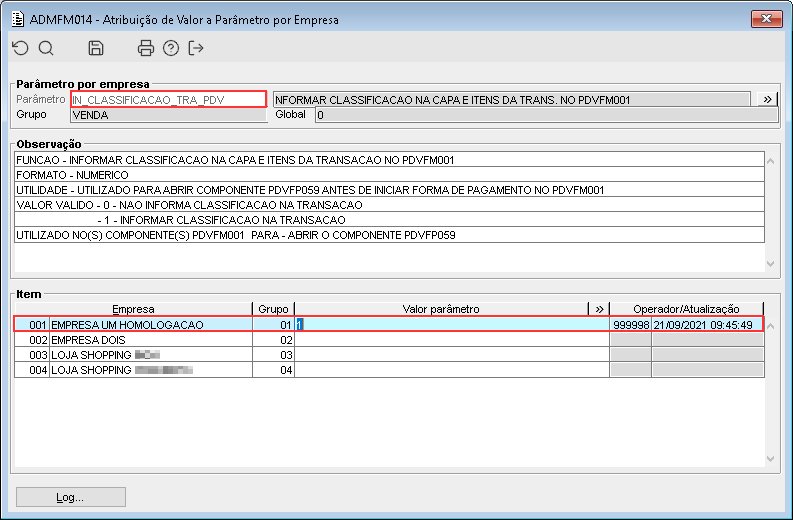
Observação: Para que o componente PDVFP059 seja apresentado, ao selecionar o tipo de pagamento é necessário que o parâmetro empresa "IN_CLASSIFICACAO_TRA_PDV" esteja configurado com o valor "1".
Importante: Caso não desejado selecionar um tipo de classificação de transação no componente PDVFP059 é necessário fechar o mesmo com o botão "ESC" para que a tela de pagamento será seja apresentada, o botão "Confirmar" ele confirma é utilizada apenas se quando selecionada o tipo de classificação desejada.
...
| Totvs custom tabs box | |||||||
|---|---|---|---|---|---|---|---|
| |||||||
|
...
Visão Geral
Import HTML Content
Conteúdo das Ferramentas
Tarefas