01. DADOS GERAIS
| Produto: | | Linha de Produto: |
|---|
Virtual Age| Segmento: | |
| Módulo: | Administração de sistema |
|---|
| Função: | Controle de sessão inativa |
|---|
| País: | Brasil | Ticket: |
|---|
| Requisito/Story/Issue (informe o requisito relacionado) : | DVAARM-5658 DVACOM-10993 DVACOM-12863 DVACOM-12864 DVACOM-13439 DVACOM-13440 DVACOM-13441 DVACOM-13442 DVACOM-13443 DVACOM-13444 DVACOM-13803 DVACOM-19227 |
|---|
02. SITUAÇÃO/REQUISITO
Atualmente para gerenciamento de sessão de usuários, com analise de sessões por tempo de inatividade é realizado através do componente ADMFP020, onde o administrador do sistema caso necessário pode cancelar a sessão do usuário desejado, porém este processo tem de ser realizado de forma manual. Foi solicitado o desenvolvimento de um processo que realize o controle de sessões inativas de forma automáticaFoi solicitada uma ferramenta configurável que identifique as sessões inativas e as cancele automaticamente.
03. SOLUÇÃO
Foi
...
criado o componente ADMFP024 que permite ao administrador configurar o intervalo de tempo para verificação e o tempo que a sessão deve estar inativa para que seja cancelada automaticamente.
O administrador poderá criar diversas configurações, escolher em quais empresas serão utilizadas e ativá-las ou desativá-las a qualquer instante.
O componente ADMFL058 permite a consulta de configurações existentes no ambiente indicando a situação em cada empresa.
Além disso foi desenvolvida a consulta ADMFC014 para facilitar a análise das sessões canceladas devido ao tempo de inatividade.
| Totvs custom tabs box |
|---|
| tabs | Configuração,Demonstração,Consulta Log,Configuração de componentes excluídos da validação |
|---|
| ids | passo1,passo2,passo3,passo4 |
|---|
|
| Totvs custom tabs box items |
|---|
| default | yes |
|---|
| referencia | passo1 |
|---|
| 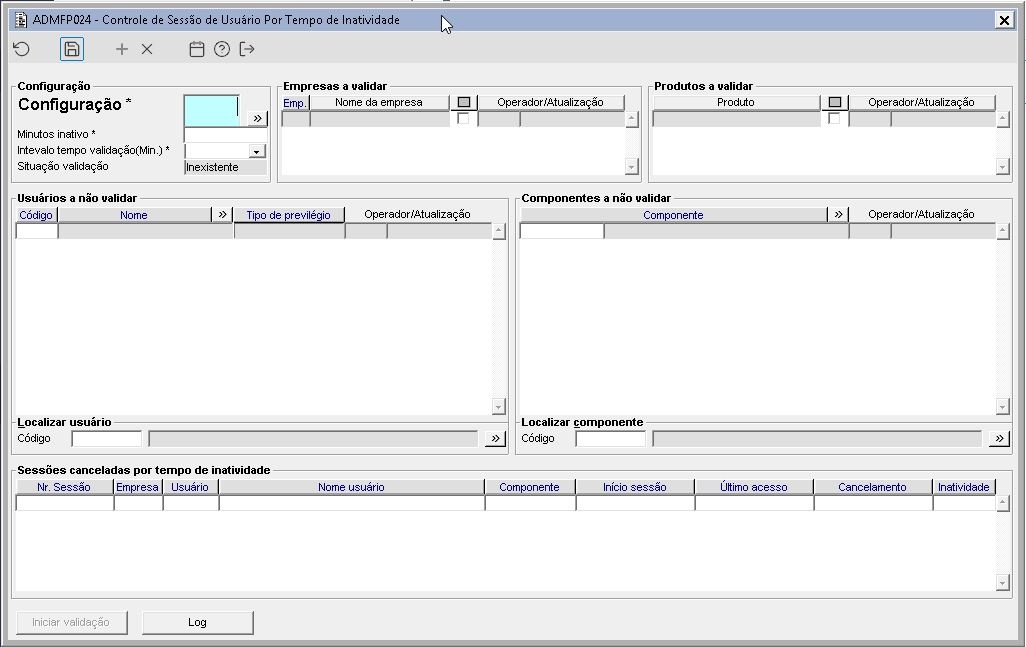 Image Added Image Added
Imagem 01 - Tela de configuração
Configuração: Código numérico para identificar a configuração. - Para criar configuração teclar "tab".
- Para visualizar uma configuração existente basta digitar o código.
- Para pesquisar configurações existentes dar duplo clic no campo ou no botão ao lado.
Minutos inativo: Quantidade de minutos que caracteriza sessão inativa. - Preencher com um valor mínimo 10 minutos a um máximo de 60 minutos.
Intervalo tempo validação(Min.): Intervalo de tempo para o sistema verificar se a sessão está inativa. - Pode ser 05, 10, 20 ou 30 minutos.
Situação validação: Pode ser "Em construção", "Inativo" ou "Ativo". - Só pode ser alterado pelo botão de ação.
- Uma configuração evolui de "Em construção" para "Inativo" e depois para "Ativo".
- Sempre que necessário o administrador local pode inativar e/ou ativar uma configuração.
Empresas a validar: Relaciona todas as empresas do ambiente. - Marcar apenas aquelas que serão controladas pela configuração em tela.
- O administrador local pode marcar ou desmarcar as empresas a qualquer momento.
- Uma empresa pode estar em muitas configurações desde que apenas uma esteja ativa.
Produtos a validar: Relaciona todos os produtos habilitados para o ambiente. - Marcar apenas aqueles que serão controlados pela configuração em tela.
- O administrador local pode marcar ou desmarcar os produtos a qualquer momento.
Usuários a não validar: Relacionar usuários que não poderão ter sessões canceladas automaticamente. - O programa trará o nome e o tipo de privilégio do usuário.
Componentes a não validar: Relacionar componentes que não serão cancelados automaticamente. - O programa trará a descrição do componente.
- Os componentes que poderão ser adicionados nesta configuração são:
- BALFM011, BALFM015, CTPFC003, FCRFP029, FCRFP169, FISFP017,
- FISFP083, FISFP093, FISFP108, INTFP053, PCPFM064, PCPFP011,
- PCPFP020, PCPFP063, PCPFP073, PCPFP164, PDVFM001, PEDFP003,
- PEDFP007, PRDFM236, PRDFP105, TRAFM050, TRAFM060, TRAFP005.
Sessões canceladas por tempo de inatividade: Lista das sessões canceladas por tempo de inatividade. - Apenas as sessões canceladas pela configuração em tela.
- Apenas cancelamentos ocorridos nos últimos 5 dias a contar da data atual.
- Identifica a sessão cancelada, o usuário e o componente que estava aberto.
Botão "Iniciar validação": A ser utilizado para alterar a situação para "Inativo" ou para "Ativo". - Notar que o nome deste botão varia.
- Se a situação for "Inativo" o nome será "Ativar".
- Se a situação for "Ativo" o nome será "Inativar".
Botão "Log": Para chamar o ADMFC014 Consulta de Sessões Canceladas por Tempo Inativo.
Atenção: - Os quadros "Empresas" e "Produtos" relacionam Empresas e Produtos que serão validados.
- Os quadros "Usuários" e "Componentes" relacionam Usuários e Componentes que não serão validados.
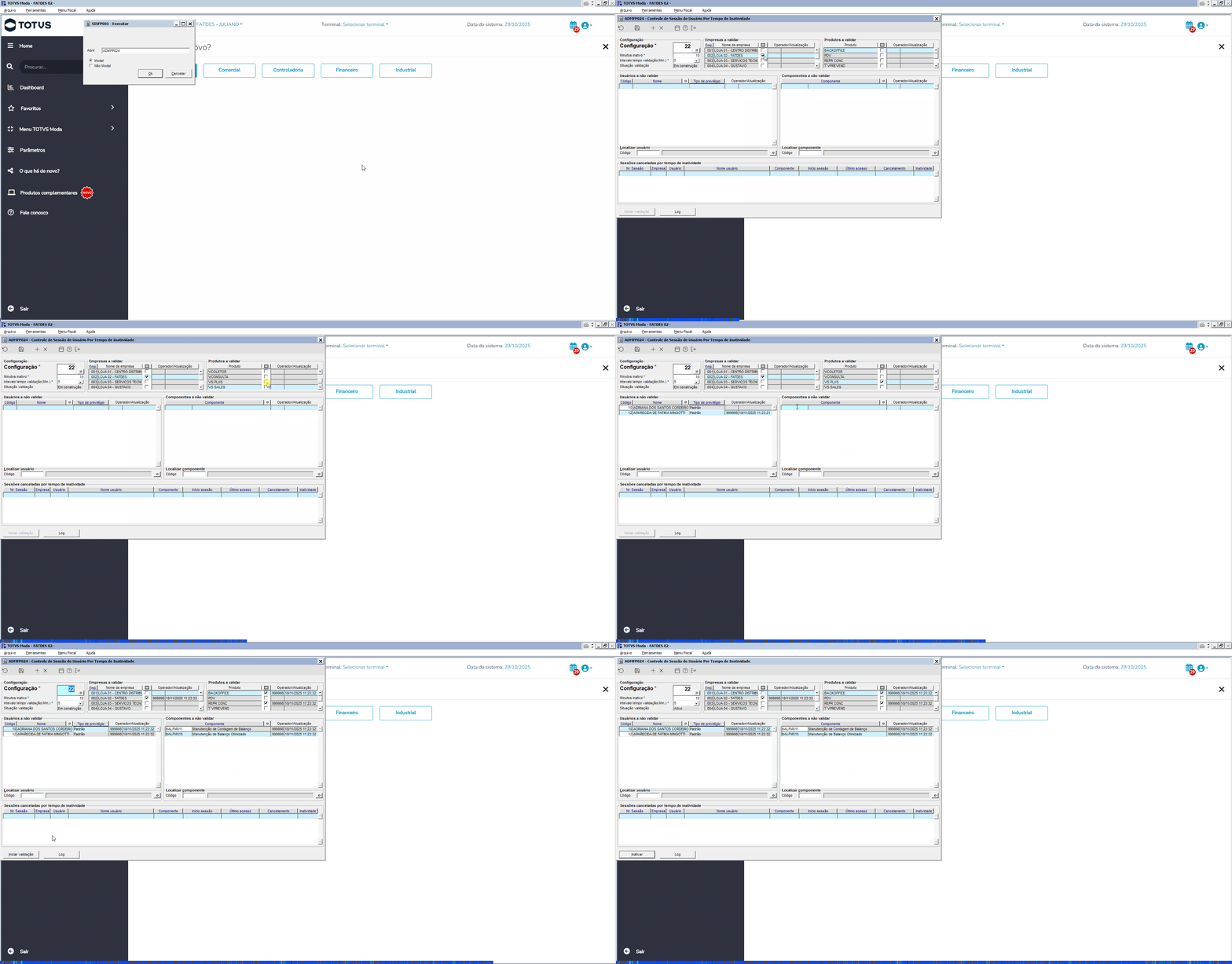 Image Added Image Added
Gif 01 - Acima o cadastramento de uma configuração em que a verificação será feita de cinco em cinco minutos e cancelará as sessões que estiverem inativas a mais de dez minutos. Será aplicada apenas na empresa 2 e para os produtos Backoffice, Repr Conc e VS Plus. Não será executada para os usuários 10 e 12 e não cancelará as sessões se os componentes abertos forem oBALFM011 ou BALFM015.
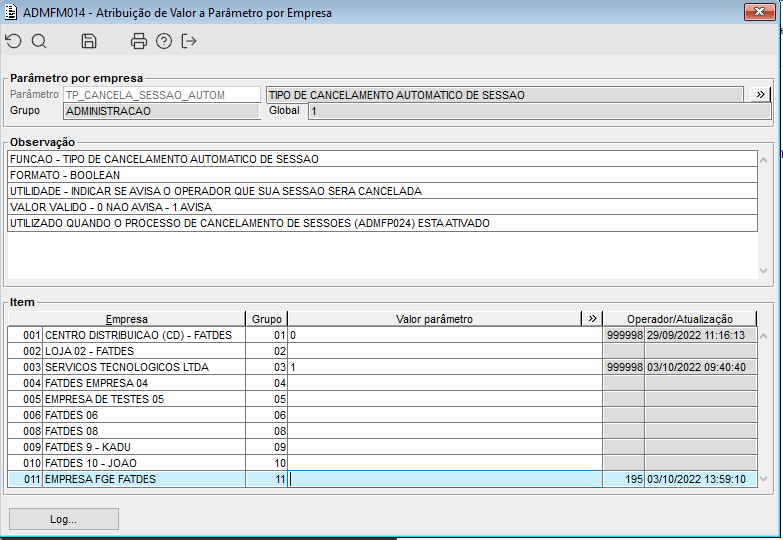 Image Added Image Added
Imagem 02 - Quando ao efetuar a validação periódica o programa identificar que a sessão extrapolou o tempo máximo de inatividade o parâmetro TP_CANCELA_SESSAO_AUTOM irá determinar se o cancelamento será imediato ou se exibirá uma mensagem que permita ao usuário evitar o cancelamento. |
| Totvs custom tabs box items |
|---|
| default | no |
|---|
| referencia | passo2 |
|---|
| 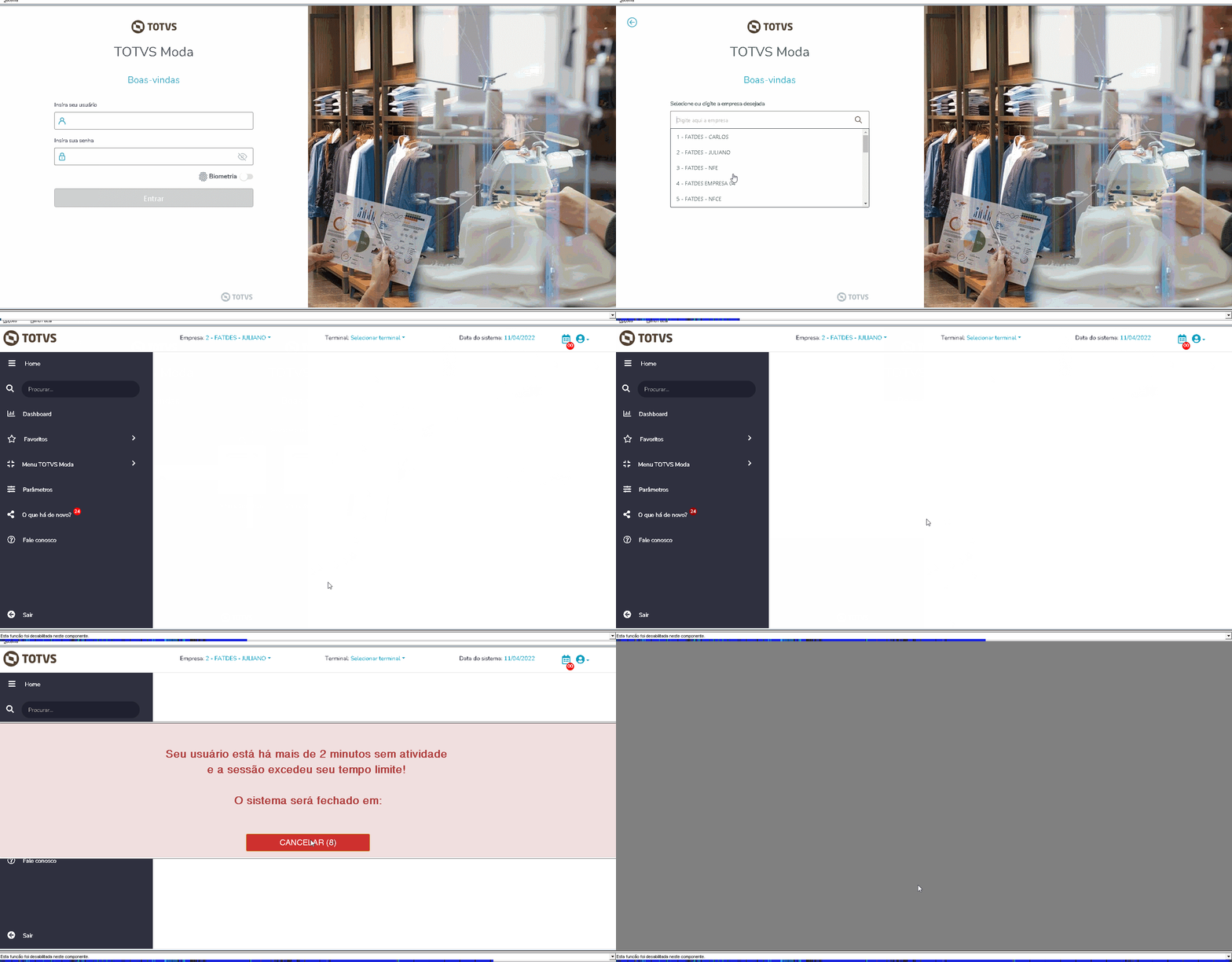 Image Added Image Added
Gif 02 - Acima mostramos o acesso a uma empresa que está configurada para cancelar sessões por tempo de inatividade e com o parâmetro TP_CANCELA_SESSAO_AUTOM com o valor 1. A sessão fica parada (inativa) em uma mesma tela. Quando o sistema identifica que a sessão extrapolou o tempo de inatividade configurado é mostrada uma mensagem. Se o operador clicar no contagem regressiva o processo de cancelamento é interrompido e a sessão permanece ativa. Em seguida mostramos que quando o operador não interrompe a contagem regressiva a sessão é cancelada.
*O tempo foi acelerado para demonstrar a mensagem.
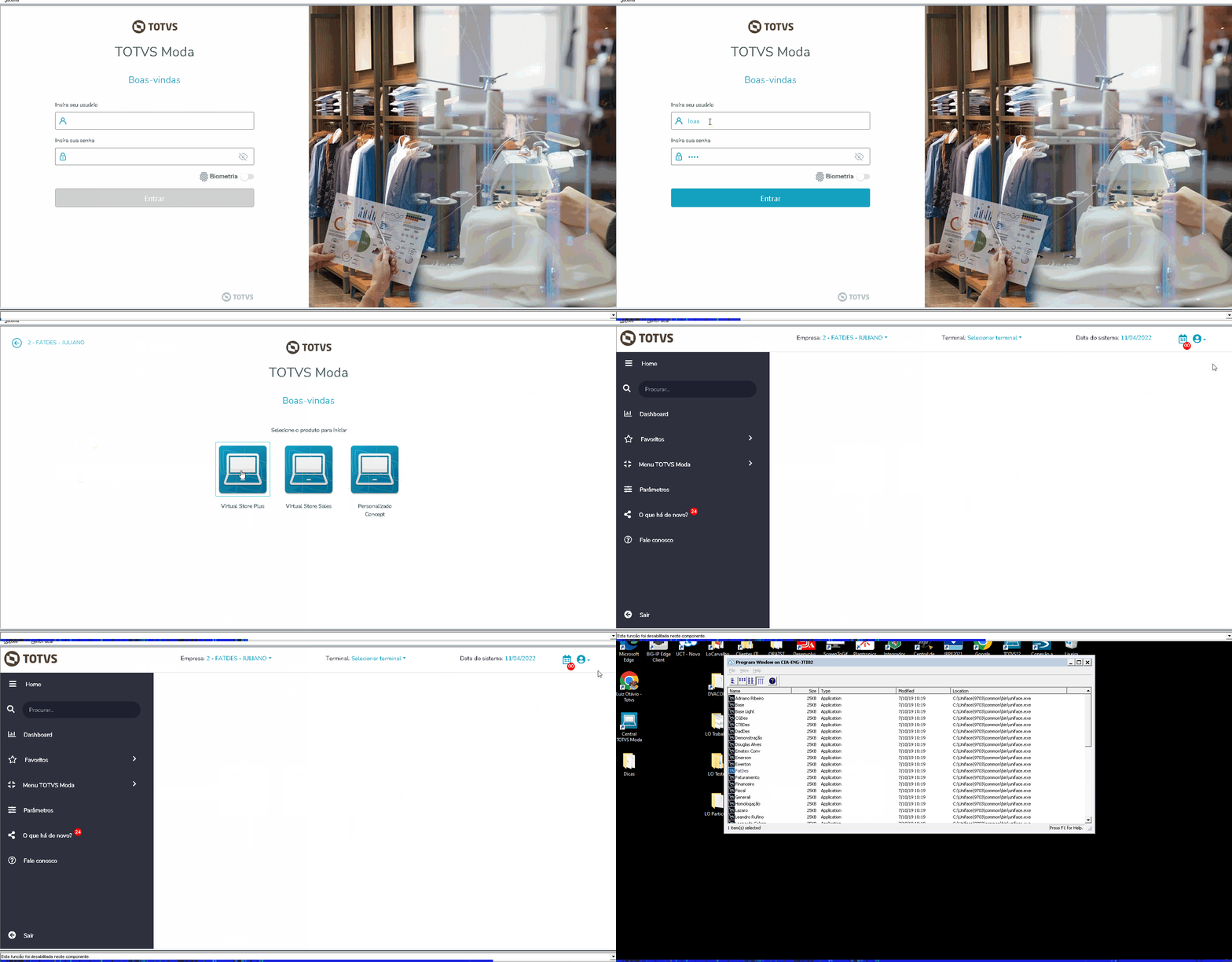 Image Added Image Added
Gif 03 - Acima mostramos o acesso a uma empresa que está configurada para cancelar sessões por tempo de inatividade e com o parâmetro TP_CANCELA_SESSAO_AUTOM com o valor 0. A sessão fica parada (inativa) em uma mesma tela. Quando o sistema identifica que a sessão extrapolou o tempo de inatividade configurado a mesma é cancelada sem exibir a mensagem de aviso.
*O tempo foi acelerado para demonstrar a mensagem. |
| Totvs custom tabs box items |
|---|
| default | no |
|---|
| referencia | passo3 |
|---|
| 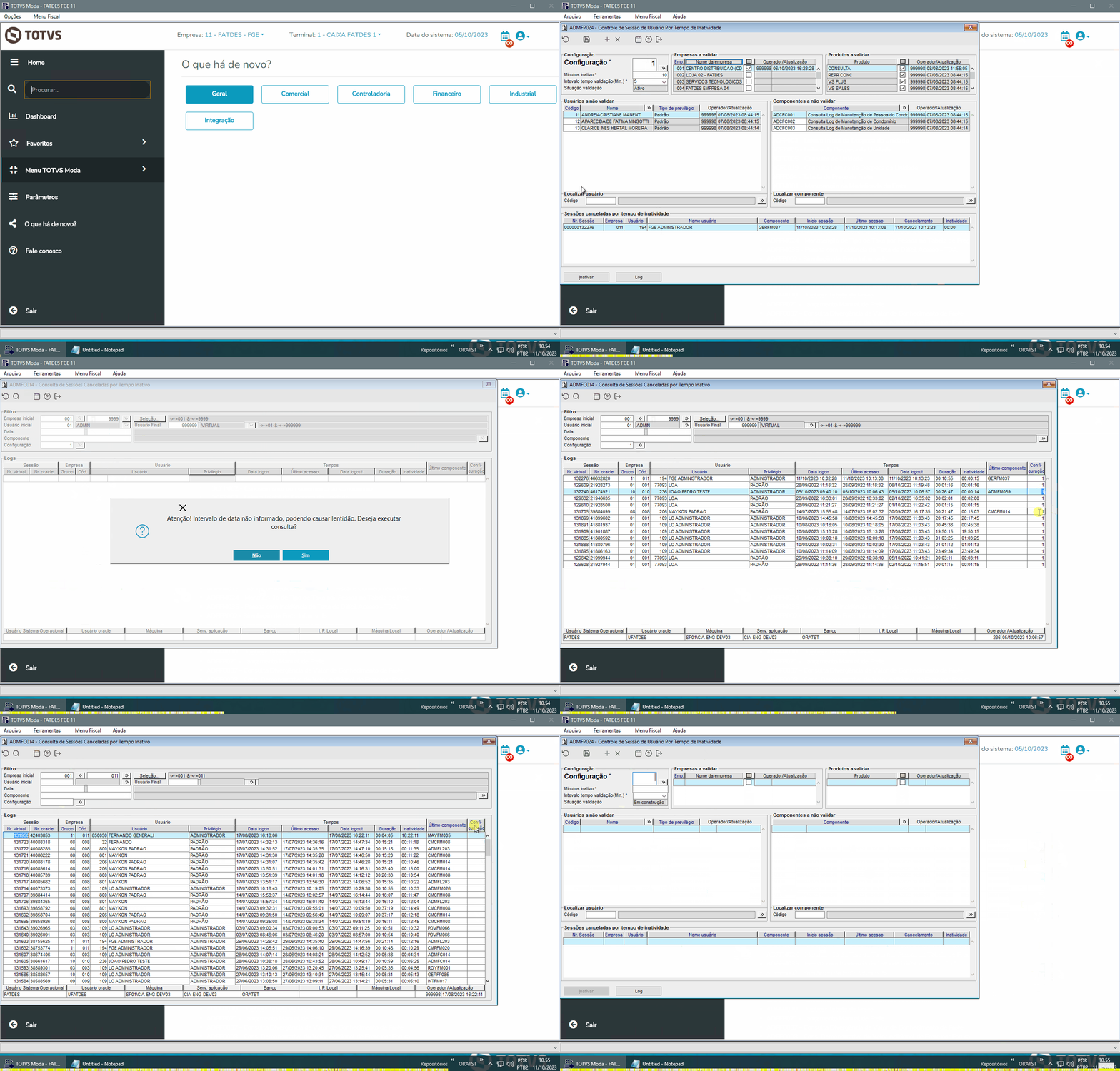 Image Added Image Added
Gif 04 - No gif acima podemos ver que o ADMFP024 exibe uma lista de sessões canceladas pela configuração que está em foco, dentro de um período de 5 dias contando da data atual. Ao clicar no botão "Log" o usuário é direcionado para o ADMFC014 que pode exibir todas as sessões canceladas devido a inatividade. Neste componente há filtros que permitem consultas mais específicas. |
| Totvs custom tabs box items |
|---|
| default | no |
|---|
| referencia | passo4 |
|---|
| No "Componentes a não validar" deverá ser relacionado os componentes que não serão cancelados automaticamente a sessão. Os componentes a serem excluídos do cancelamento automático da sessão devem receber tratamento para habilitar esta funcionalidade, desta forma foi necessário delimitar uma listagem de componentes que poderão ser configurados.
Foi feito um levantamento dos componentes já utilizados e foi delimitado a seguinte listagem de componentes: - BALFM011, BALFM015, CTPFC003, FCRFP029, FCRFP169, FISFP017,
- FISFP083, FISFP093, FISFP108, INTFP053, PCPFM064, PCPFP011,
- PCPFP020, PCPFP063, PCPFP073, PCPFP164, PDVFM001, PEDFP003,
- PEDFP007, PRDFM236, PRDFP105, TRAFM050, TRAFM060, TRAFP005.
Caso já exista uma configuração com componentes que não estejam nesta listagem eles serão removidos automaticamente, para isto será necessário acessar a configuração no ADMFP024, onde será apresentado uma mensagem com a lista de componentes que serão removidos da configuração e por fim salvar o cadastro.
 Image Added Image Added
Gif 01 - Demonstração da remoção de componentes não permitidos na configuração de componentes a não validar no ADMFP024. Isto apenas ocorrerá para as configurações criadas antes da definição desta listagem de componentes. As novas configurações ao tentar informar um componente na lista será validado se o mesmo esta liberado e não permitirá a inclusão.
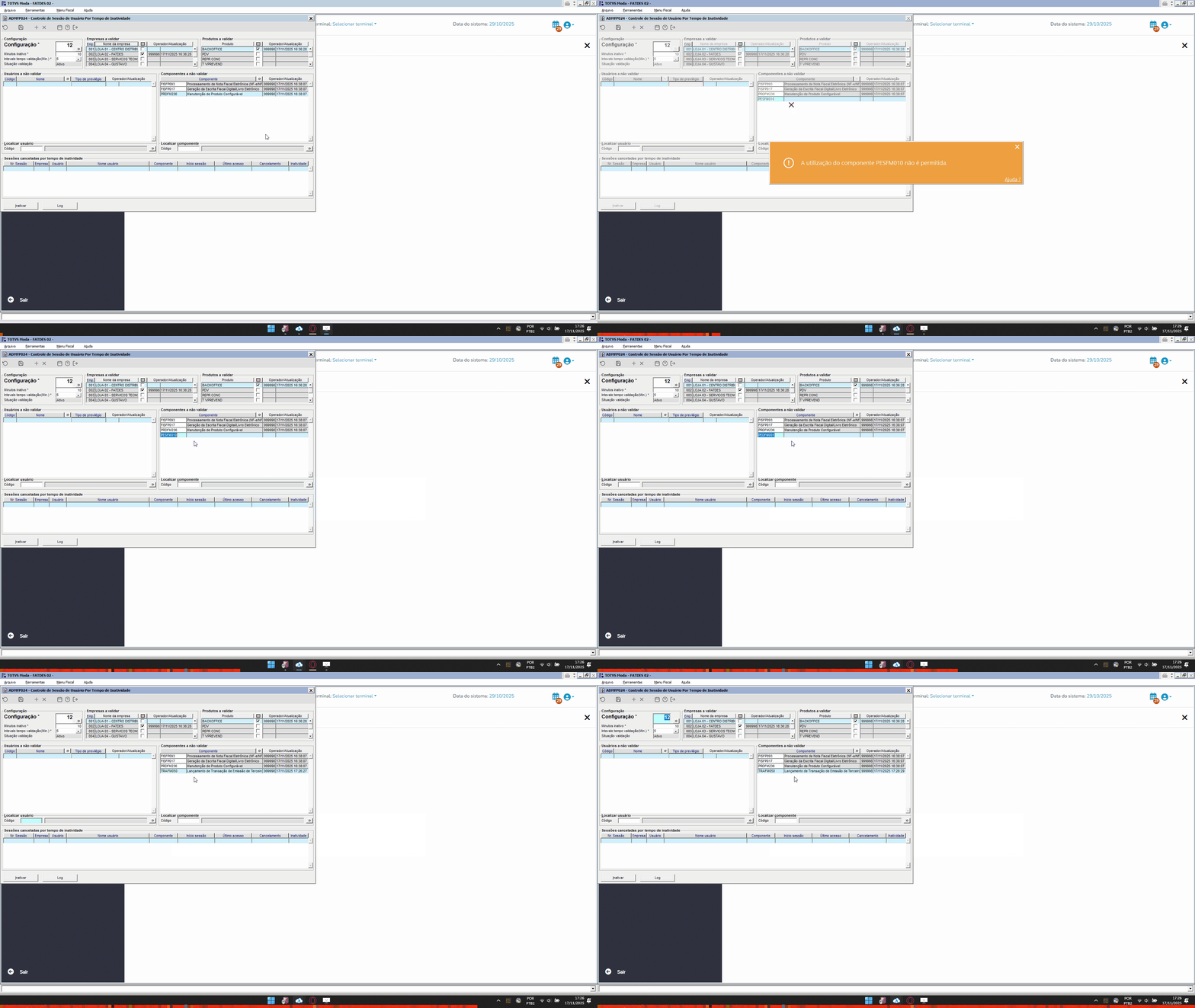 Image Added Image Added
Gif 02 - Validação ao informar um componente que não pertence a listagem dos componentes que podem ser cadastrados nesta configuração.
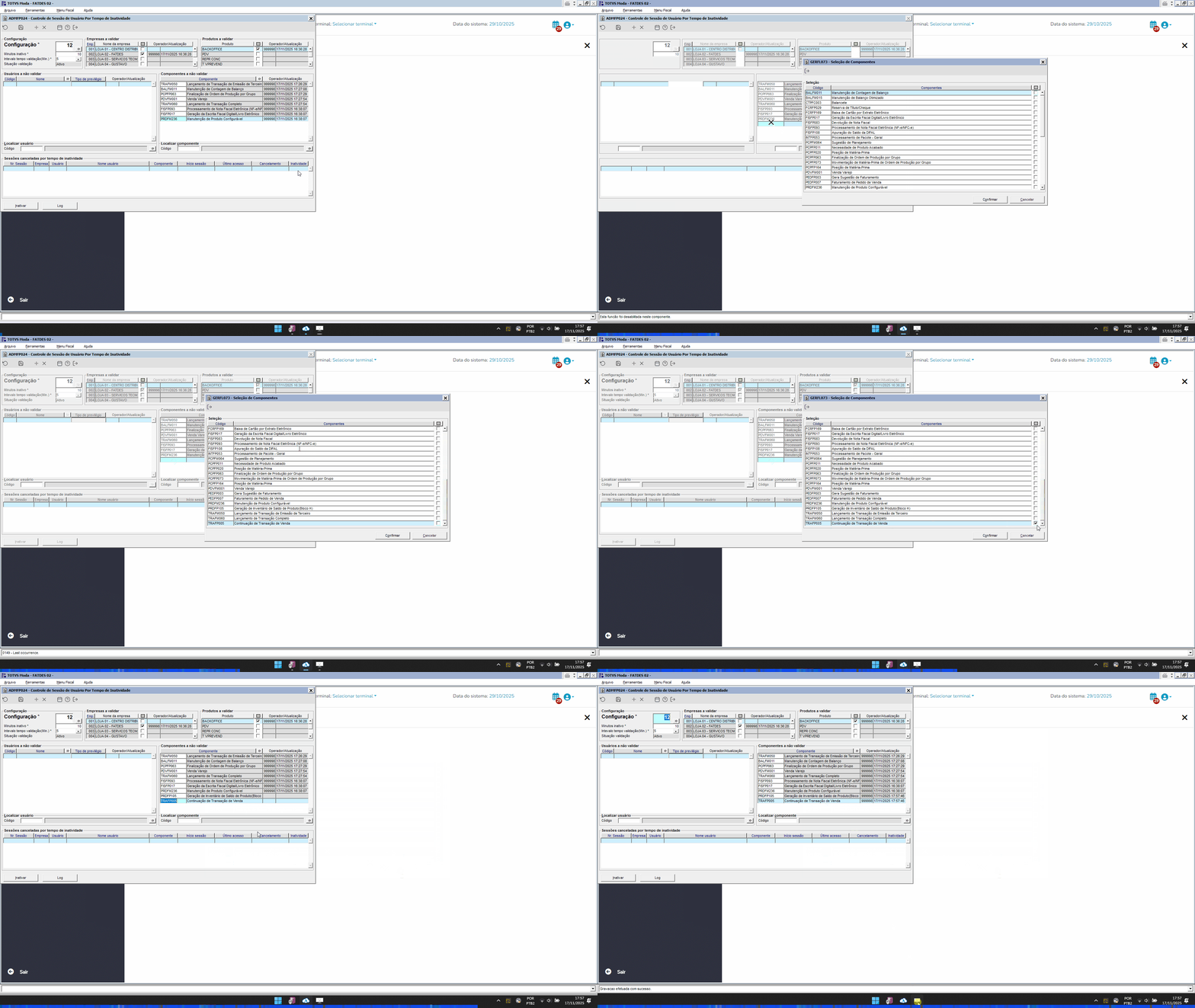 Image Added Image Added
Gif 03 - Ao buscar o componente somente serão apresentados os componentes liberados para esta configuração. |
|
- Usuário administrador: Usuário para registro das informações de cancelamento.
- Dias da semana: Dia da semana em que será realizada a validação. Dias permitidos serão de Domingo a Sábado.
- Horários: Horários permitidos para definir o intervalo de tempo da validação. Horários permitidos serão das 06:00 as 21:00
- Tempo máximo inativo: Tempo em minutos que define o tempo máximo em que a sessão do usuário poderá ficar inativa
- Intervalo tempo validação: Tempo em minutos que define a frequência de tempo de realização da validação. Minutos permitidos serão 5, 15, 20 e 30. Este tempo será agregado ao horário definido.
- Ex:
- Definido horários → 09 e 12 horas
- Definido intervalo → 20 minutos
- Definido dia → Segunda
- Com esta configuração o validação será executada todas as segundas as 09:00, 09:20, 09:40, 12:00, 12:20 e 12:40.
- Usuários desconsiderados validação: Quando executado a validação os usuários configurados nesta lista, não serão validados, sendo descartados para validação de cancelamento de sessão.
- Componentes desconsiderados validação: Quando executado a validação os componentes configurados nesta lista, não serão validados caso o usuário esteja com o mesmo em uso, sendo descartados para validação de cancelamento de sessão.
- Licenças: Quando executado a validação as sessões de usuários das licenças configuradas para desconsiderar, não serão validados, sendo descartados para validação de cancelamento de sessão.
Após a realização do cadastro, deverá ser iniciado a validação, onde será realizado a criação de um Job inativo no banco de dados, para chamada da validação de sessão. Este Job irá acionar a validação de acordo com intervalo configurado. Para que o Job monitore a chamada da validação o mesmo deverá estar ativo. No componente ADMFP024 poderá ser inativado o Job, e estando inativo podendo ser excluído a validação.
Quando acionado a validação, será verificado as sessões onde caso o tempo de inatividade seja maior ou igual ao tempo de inatividade configurado, estas por sua vez serão canceladas.
| Totvs custom tabs box |
|---|
| tabs | Passo a passo |
|---|
| ids | passos |
|---|
|
 Image Removed Image Removed
Imagem 01: Demonstra o componente ADMFP024 com dados configurados para validação. Image Removed Imagem 02: Demonstra tempo de inatividade usuário 500. Image Removed Imagem 03: Demonstra sessão do usuário 500. Image Removed Imagem 04: Demonstra que a sessão do usuário 500 foi encerrada. |
