
Histórico da Página
ÍNDICEÍndice
| Índice |
|---|
01. Visión General
Debido a la actualización de la Facturación Electrónica con la Reforma Fiscal 2022; se modificó en el apartado Recibo de Nómina (dentro de la documentación técnica Factura Electrónica) del CFDI 4.0, se establece que la vigencia de esta nueva versión inicia a partir del 01 de enero del 2022, el complemento de nómina versión 1.2 se integra con la versión 4.0 del CFDI en su revisión C, siendo obligatorio a partir del 1 de julio de 2022.
...
Para cumplir con dicha reforma fiscal, se modifica el esquema del CFDI con los siguientes cambios:
- Se actualiza a versión 4.0.
- Se quita la forma de pago (FormaPago).
- Como parte de la integración con el CFDI versión 4.0, se incorporan requisitos obligatorios para la emisión del comprobante de nómina, por lo que se incluyen nuevos atributos (Exportacion, DomicilioFiscalReceptor, RegimenFiscalReceptor y ObjetoImp).
Actualización de las direcciones URL de los esquemas XML y XSD para actualizarlos a CFDI 4.0:
Anterior
Nuevo
http://www.sat.gob.mx/sitio_internet/cfd/3/cfdv33.xsd http://www.sat.gob.mx/cfd/3
http://www.sat.gob.mx/sitio_internet/cfd/4/cfdv40.xsd http://www.sat.gob.mx/cfd/4
- Uso CFDI - c_UsoCFDI
Se cambia el valor fijo "P01" por "CN01" (Nómina) del catálogo c_UsoCFDI publicado en el Portal del SAT. - Actualización de las tablas de los catálogos “Deducciones” y “TipoOtroPago”.
Para mayor información ver la documentación del Portal del SAT.
02. Rutinas Utilizadas
Para contar con la nueva funcionalidad de Recibo de Nómina para versión CFDI 4.0, es necesario tener actualizadas las siguientes rutinas:
...
Se crea un nuevo script Generación de XML para recibos de Nómina 4.0 (gper88440.ini) para la nueva versión 4.0, donde se realizan todos los nuevos ajustes para agregar los nuevos atributos Exportacion, DomicilioFiscaIReceptor, RegimenFiscalReceptor y Objetolmp,además se actualizan las URL utilizadas para la versión CFDi 4.0.
En la rutina Recibo de Pago (GPER884.PRW) se realiza un cambio para que en el caso de la versión 3.3, permanezca el uso del script Generación de XML para recibos de Nómina 3.3 y para la versión 4.0 se use el nuevo script
...
Generación de XML para recibos de Nómina 4.0, esto en base al parámetro MV_CFDI40
...
y que exista el campo RA_FISCALI.
Se actualiza la tabla alfanumérica S031 - Tipo concepto SAT, con los catálogos publicados por el SAT para “Deducciones” y “TipoOtroPago”.
Para mayor información ver la documentación del Portal del SAT.
02. Rutinas Utilizadas
Para contar con la nueva funcionalidad de Recibo de Nómina para versión CFDI 4.0, es necesario tener actualizadas las siguientes rutinas:
| GPER884.PRW | Recibos de Nomina CFDI v 1.2 |
|---|---|
| gper884.ini | Generación de XML para recibos de Nómina 3.3 |
| gper88440.ini | Generación de XML para recibos de Nómina 4.0 |
| GPTABMEX.PRX | Definición tablas alfanuméricas. |
| GPCRGMEX.PRX | Mantenimiento tablas alfanuméricas. |
| GPER884.PRW | Recibos de Nomina CFDI v 1.2 |
| TIMBRERN.PRW | Timbrado de CFDI con Complemento de Recibo de Nómina. |
| CANCTFD.PRW | Cancelación de CFDI con Complemento de Nómina. |
| FISA812.PRW | Definición de catálogos |
| FISA813.PRW | Mantenimiento de catálogos. |
| FISA814.PRW | Generación de Catálogos. |
| Informações | ||
|---|---|---|
| ||
Al contar con las versiones de las rutinas descritas anteriormente; en la rutina Recibos de Nómina CFDI Versión 1.2 (GPER884), si no se cuenta con la actualización del Diccionario de Datos mencionadas en el presente Documento Técnico, no se podrá utilizar la rutina. Se enviará un mensaje indicando que se debe actualizar el grupo de preguntas GPER884. Lo anterior se agregó para evitar errores en el proceso de Timbrado y Cancelación. |
03. Ejemplo de Utilización
Implementación
- Realizar Se debe contar con las configuraciones al Diccionario de Datos mencionadas en la sección 06. Diccionario de Datos.
- Realizar las modificaciones al Script de Generación del Comprobante Fiscal (XML) del Recibo de Nómina (GPER884.INI), mencionadas en la sección 07. Archivo de Configuración (GPER884.INI).
- Colocar el Script de Generación del Comprobante Fiscal (XML) del Recibo de Nómina (GPER884.INI), en la carpeta "System".
- en Catálogos, Parámetros (SX6), etc., utilizadas en versiones anteriores; para más detalle consultar el documento Recibo de Nómina CFDi versión 3.3: DT Recibo de Nómina CFDi 3.3 - México.
- Actualizar Colocar el ejecutable homologado del Proveedor Autorizado de Certificación (PAC), en el directorio configurado en el parámetro MV_CFDSMAR.Colocar los Certificados emitidos por el SAT (archivos .cer, .key, .pfx y .pem), como se indica a continuación:siguiendo las instrucciones mencionadas en la sección 08. Ejecutables homologados.
Tener implementada la cancelación de CFDI Nómina con motivos de cancelación: 13481039 DNOMI-47 DT Cancelación CFDI de Nómina con Motivos de Cancelación MEX: verificar que se tenga actualizado el grupo de GPER884 y CANCTFD, creación de los campos RIW_MOTIVO y RIW_IDSUST.
Para el correcto timbrado deInformações title Actualización de Diccionario de Datos En
se deben colocar en la carpeta "...\system\cfd\llaves".la rutina Recibos de Nómina CFDI Versión 1.2 (GPER884),
- Para el correcto timbrado de la rutina Cancelación Recibo Nómina (CANCTFD), se deben colocar en el directorio configurado en el parámetro MV_CFDSMAR. Crear la carpeta "cancelar", dentro del directorio configurado en el parámetro MV_CFDRECN, por ejemplo:

Escenarios
01 - Comprobante emitido con errores con relación
Cuando se emite un CFDI con errores, como por ejemplo un error en el cálculo de conceptos; es necesario cancelarlo y se realiza de la siguiente forma:
- Emitir el CFDI que corrija el error, el cual deberá tener relacionado el "UUID" del comprobante a corregir en el nodo "CfdiRelacionados" y con la clave "04" que indica la "Sustitución de los CFDI previos".
- Realizar la Cancelación del CFDI con errores, para la cual se tendrá que enviar el motivo "01" y el Folio Fiscal del CFDI que corrige.
Ejemplo del proceso

¿Cómo cancelo un Recibo de Nómina con el Motivo "01" en Protheus?
Cancelación automática:
- Ingresar al módulo SIGAGPE - Gestión de Personal.
- Ingresar a la rutina Recibo de Nómina CFDI V1.2, ubicada en "Informes | Empleados | Recibo de Nómina CFDI V1.2 (GPER884)".
- Informar las preguntas solicitadas y considerar las siguientes indicaciones:
- ¿Sustituye Recibo Anterior?:
- Seleccionar la opción "SI", para indicar que se generará un recibo que corrige al recibo anterior con error.
- ¿Enviar a Canc. Rec. Ant.?:
- Seleccionar la opción "SI", para indicar que se enviará a cancelar el recibo anterior con error, tras timbrar el nuevo recibo.
- ¿Motivo de Cancelación?:
Seleccionar la opción "01", para indicar que el recibo anterior será cancelado con dicho motivo y también generar el nodo "CfdiRelacionados".
- ¿Sustituye Recibo Anterior?:
- Dar clic en "Ok".
- Visualizar el mensaje que confirma el timbrado del nuevo CFDI y la anulación del CFDI anterior.
- Validar que la información en la tabla Folios Fiscales de Nómina (RIW), sea actualizada de forma correcta.
| Informações | ||
|---|---|---|
| ||
Debido a que el proceso de generación de Comprobantes Fiscales (XML), para la nómina de Finiquitos genera dos XML's y estos tienen conceptos de indemnización, es posible que los errores de cálculo en los conceptos no apliquen para ambos XML; por lo tanto, tendría que cancelarse por separado. Por lo anterior, se recomienda configurar la pregunta ¿Enviar a Canc. Rec. Ant.? en "NO" y después desde la rutina Cancelación de Recibos de Nómina (CANCTFD) seleccionar y cancelar solo el recibo con error. |
Cancelación manual:
- Ingresar al módulo SIGAGPE - Gestión de Personal.
- Ingresar a la rutina Recibo de Nómina CFDI V1.2, ubicada en "Informes | Empleados | Recibo de Nómina CFDI V1.2 (GPER884)".
- Informar las preguntas solicitadas y considerar las siguientes indicaciones para las preguntas nuevas:
- ¿Sustituye Recibo Anterior?:
- Seleccionar la opción "SI", para indicar que se generará un recibo que corrige al recibo anterior con error.
- ¿Enviar a Canc. Rec. Ant.?:
- Seleccionar la opción "NO", para indicar que que no se realizará la cancelación del recibo anterior.
- ¿Motivo de Cancelación?:
Seleccionar la opción "01", para indicar que el recibo anterior será cancelado con dicho motivo y también generar el nodo "CfdiRelacionados".
- ¿Sustituye Recibo Anterior?:
- Dar clic en "Ok".
- Visualizar el mensaje que confirma el timbrado del nuevo CFDI.
- Ingresar a la rutina Cancelación de Recibos de Nómina, ubicada en "Informes | Empleados | Cancelación Recibo Nómina (CANCTFD)".
- Informar las preguntas solicitadas:
- ¿Ruta Archivos XML?: Seleccionar el directorio "...\system\cfd\recibos\cancelar\", debido a que al utilizar la cancelación automática, los recibos a cancelar son colocados en dicha carpeta.
Motivo de Cancelación? igual a 01 - Con Relac.
- Seleccionar el CFDI con error, para su cancelación.
- Dar clic en "Ok".
- Visualizar el mensaje que confirma la correcta anulación del CFDI.
Validar que en la tabla Folios Fiscales de Nómina (RIW), sean actualizados los campos Fch Canc Tim (RIW_FECANT), Motivo Canc. (RIW_MOTIVO) y UUID Sustit. (RIW_IDSUST).
02 - Comprobante emitido con errores sin relación
Cuando se emite un CFDI con errores, como por ejemplo un error en la información del receptor; es necesario cancelarlo y se realiza de la siguiente forma:
- Realizar solicitud de Cancelación del CFDI con errores, para la cual se tendrá que enviar el motivo "02".
- Emitir el CFDI que corrija el error.
Ejemplo del proceso

¿Cómo cancelo un Recibo de Nómina con el Motivo "02" en Protheus?
Cancelación automática:
- Ingresar al módulo SIGAGPE - Gestión de Personal.
- Ingresar a la rutina Recibo de Nómina CFDI V1.2, ubicada en "Informes | Empleados | Recibo de Nómina CFDI V1.2 (GPER884)".
- Informar las preguntas solicitadas y considerar las siguientes indicaciones:
- ¿Sustituye Recibo Anterior?:
- Seleccionar la opción "SI", para indicar que se generará un recibo que corrige al recibo anterior con error.
- ¿Enviar a Canc. Rec. Ant.?:
- Seleccionar la opción "SI", para indicar que se enviará a cancelar el recibo anterior con error, tras timbrar el nuevo recibo.
- ¿Motivo de Cancelación?:
Seleccionar la opción "02", para indicar que el recibo anterior será cancelado con dicho motivo.
- ¿Sustituye Recibo Anterior?:
- Dar clic en "Ok".
- Visualizar el mensaje que confirma el timbrado del nuevo CFDI y la anulación del CFDI anterior.
- Validar que la información en la tabla Folios Fiscales de Nómina (RIW), sea actualizada de forma correcta.
Cancelación manual:
- Ingresar al módulo SIGAGPE - Gestión de Personal.
- Ingresar a la rutina Recibo de Nómina CFDI V1.2, ubicada en "Informes | Empleados | Recibo de Nómina CFDI V1.2 (GPER884)".
- Informar las preguntas solicitadas y considerar las siguientes indicaciones:
- ¿Sustituye Recibo Anterior?:
- Seleccionar la opción "SI", para indicar que se generará un recibo que corrige al recibo anterior con error.
- ¿Enviar a Canc. Rec. Ant.?:
- Seleccionar la opción "NO", para indicar que que no se realizará la cancelación del recibo anterior.
- ¿Motivo de Cancelación?:
Seleccionar la opción "02", para indicar que el recibo anterior será cancelado con dicho motivo.
- ¿Sustituye Recibo Anterior?:
- Dar clic en "Ok".
- Visualizar el mensaje que confirma el timbrado del nuevo CFDI.
- Ingresar a la rutina Cancelación de Recibos de Nómina, ubicada en "Informes | Empleados | Cancelación Recibo Nómina (CANCTFD)".
- Informar las preguntas solicitadas:
- ¿Ruta Archivos XML?: Seleccionar el directorio "...\system\cfd\recibos\cancelar\", debido a que al utilizar la cancelación automática, los recibos a cancelar son colocados en dicha carpeta.
Motivo de Cancelación? igual a 02 - Sin Relac.
- Seleccionar el CFDI con error, para su cancelación.
- Dar clic en "Ok".
- Visualizar el mensaje que confirma la correcta anulación del CFDI.
Validar que en la tabla Folios Fiscales de Nómina (RIW), sean actualizados los campos Fch Canc Tim (RIW_FECANT) y Motivo Canc. (RIW_MOTIVO).
03 - Comprobante del cual no se llevó a cabo la operación
Cuando se emite un CFDI por error, como por ejemplo un CFDI de Finiquitos para un empleado incorrecto; es necesario cancelarlo y se realiza de la siguiente forma:
- Realizar la solicitud de Cancelación del CFDI emitido por error, para la cual se tendrá que enviar el motivo "03".
Ejemplo del proceso
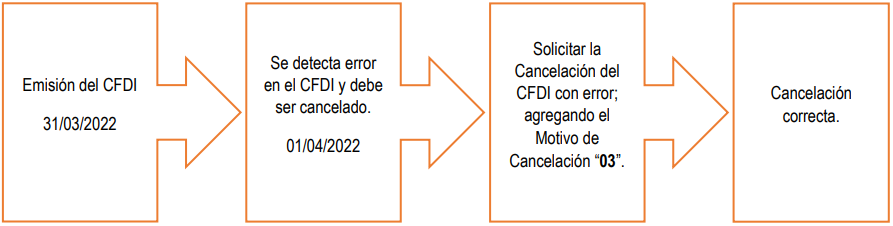
¿Cómo cancelo un Recibo de Nómina con el Motivo "03" en Protheus?
Cancelación manual:
- Ingresar al módulo SIGAGPE - Gestión de Personal.
- Ingresar a la rutina Cancelación de Recibos de Nómina, ubicada en "Informes | Empleados | Cancelación Recibo Nómina (CANCTFD)".
- Informar las preguntas solicitadas:
- ¿Ruta Archivos XML?: Seleccionar el directorio "...\system\cfd\recibos\", debido a que el proceso no requiere de un recibo que lo sustituya, el recibo a cancelar se queda en dicha carpeta.
Motivo de Cancelación? igual a 03 - Sin Opera.
- Seleccionar el CFDI con error, para su cancelación.
- Dar clic en "Ok".
- Visualizar el mensaje que confirma la correcta anulación del CFDI.
Validar que en la tabla Folios Fiscales de Nómina (RIW), sean actualizados los campos Fch Canc Tim (RIW_FECANT) y Motivo Canc. (RIW_MOTIVO).
04. Timbrado de Recibos de Nómina
Descripción general del proceso de Generación, Timbrado, Impresión y Envío de Recibos de Nómina:
Ubicación
...
Menú
...
Submenú
...
Nombre de la Rutina
...
Programa
...
Módulo
...
Tipo
...
Procedimiento
- Ingresar al módulo SIGAGPE - Gestión de Personal.
- Ingresar a la rutina Recibo de Nómina CFDI V1.2, ubicada en "Informes | Empleados | Recibo de Nómina CFDI V1.2 (GPER884)".
- Informar los parámetros solicitados:
- ¿Proceso?
- ¿Procedimiento?
- ¿Periodo?
- ¿Número de Pago?
- ¿Pre-Imp/Mail?
- Impreso: Indica que, se generará el PDF para cada Recibo de Nómina procesado.
- E-mail: Indica que se enviará para cada empleado procesado, su respectivo Recibo de Nómina.
- ¿De Sucursal?
- ¿A Sucursal?
- ¿De Matrícula?
- ¿A Matrícula?
- ¿De Nombre?
- ¿A Nombre?
- ¿De Nº de Tarj. sin Rel.?
- ¿A Nº de Tarj. sin Rel.?
- ¿De Centro de costo?
- ¿A centro de costo?
- ¿De departamento?
- ¿A departamento?
- ¿Situaciones por Impr.?
- ¿Categorías por Impr.?
- ¿Mensaje 1?
- ¿Mensaje 2?
- ¿Mensaje 3?
- ¿Mensaje Pie de Pag.?
- ¿De Local Pago?
- ¿A Local Pago?
- ¿Sumariza Concepto?
- SI: Indica que, se realizará la sumarización de conceptos.
- NO: Indica que no se realizará la sumarización de conceptos.
- ¿Envía Timbrar?
- SI: Indica que, se enviará a timbrar cada Recibo de Nómina procesado.
- NO: Indica que, solo se generará el Recibo de Nómina en formato XML para su revisión.
- ¿Sustituye Recibo Anterior?
- SI: Indica que se generará un recibo nuevo para sustituir uno anterior con error.
- NO: Indica que no se generará un recibo nuevo para sustituir uno anterior con error.
- ¿Enviar a Canc. Rec. Ant.?
- SI: Indica que, tras generar el recibo nuevo, se enviará a cancelar el anterior con error.
- NO: Indica que, no se realizará la cancelación del recibo anterior, por lo que se tendrá que realizar de forma manual desde la rutina Cancelación de Recibo de Nómina (CANCTFD).
- ¿Motivo de Cancelación?
- 01 - Con Relac.: Indica que, el recibo nuevo tendrá relacionado el recibo anterior y el motivo con el cual será cancelado el recibo anterior.
- 02 - Sin Relac.: Indica que, el recibo nuevo no tendrá relacionado el recibo anterior y el motivo con el cual será cancelado el recibo anterior.
- Dar clic en "Ok", para confirmar los parámetros e iniciar el proceso.
- Visualizar el mensaje de confirmación.
- Si no ocurre ningún error, se mostrará el número de recibos timbrados y cancelados; estos últimos serán mostrados solo si se seleccionó la opción "SI" en las preguntas ¿Sustituye Recibo Anterior? y ¿Enviar a Canc. Rec. Ant.?.
- Si ocurre un error, se mostrará un mensaje indicando que se revisé el error, el cual es grabado en un log dentro de la carpeta "Errores", ubicada en el directorio configurado en el parámetro MV_CFDSMAR.
- Visualizar el "PDF" del Recibo de Nómina en pantalla:
- Si se tiene configurado el parámetro MV_CFDIPDF en .T., se visualizará el recibo, en caso contrario se almacenará en el directorio configurado en el parámetro MV_CFDSMAR.
05. Cancelación de Recibos de Nómina
Descripción general del proceso de Generación, Timbrado, Impresión y Envío de Recibos de Nómina:
Ubicación
...
Menú
...
Submenú
...
Nombre de la Rutina
...
Programa
...
Módulo
...
Tipo
...
Procedimiento
- Ingresar al módulo SIGAGPE - Gestión de Personal.
- Ingresar a la rutina Cancelación de Recibos de Nómina, ubicada en "Informes | Empleados | Cancelación Recibo Nómina (CANCTFD)".
- Informar los parámetros solicitados:
- ¿Proceso?
- ¿Procedimiento?
- ¿Periodo?
- ¿Número de Pago?
- ¿De Sucursal?
- ¿A Sucursal?
- ¿De matrícula?
- ¿A matrícula?
- ¿Ruta Archivos XML?
- Seleccionar la carpeta "cancelar" de preferencia o "recibos", ubicadas en "...\protheus_data\system\cfd\recibos\".
- ¿Motivo de Cancelación?
- 01 - Con Relac.: Si esta opción es seleccionada, se tendrá que contar con un recibo que corrija el recibo a cancelar, ya que es necesario enviar el Motivo de Cancelación y el UUID del Comprobante que corrige. El Recibo que corrige, deber ser generado desde la rutina Recibo de Nómina CFDI V1.2 (GPER884) con el Motivo de Cancelación "01" utilizando los mismos parámetros con los que fue generado el recibo con error.
- 02 - Sin Relac.: Si esta opción es seleccionada, no es necesario contar con el recibo que corrija el recibo a cancelar. El Recibo que corrige, deber ser generado desde la rutina Recibo de Nómina CFDI V1.2 (GPER884) con el Motivo de Cancelación "02" utilizando los mismos parámetros con los que fue generado el recibo con error.
- 03 - Sin Opera.: Si esta opción es seleccionada, no es necesario contar con el recibo que corrija el recibo a cancelar, ya que está opción solo debe ser utilizada cuando el recibo fue generado por error y la operación no procedió.
Dar clic en "Ok".
- Visualizar el mensaje de confirmación:
- Si no ocurre ningún error, se mostrará el número de recibos anulados y será actualizada la información en la tabla Folios Fiscales de Nómina (RIW).
- Si ocurre un error, se mostrará un mensaje indicando que se revisé el error, el cual es grabado en un log dentro de la carpeta "Errores", ubicada en el directorio configurado en el parámetro MV_CFDSMAR.
06. Diccionario de Datos
Ingresar al módulo Configurador (SIGACFG) y realizar las siguientes modificaciones:
Grupos de Preguntas (SX1)
Agregar las preguntas resaltadas en azul:
Grupo GPER884
...
Orden
...
Pregunta
...
Tipo
...
Tamaño
...
Modo
...
Validación
...
Variable
...
Def. 01
...
Def. 02
...
Help
...
Seleccione la opción "SI", para generar un nuevo recibo que corrige al anterior; lo cual solo aplica cuando ocurrió un error en la emisión del recibo anterior para el Empleado, Proceso, Procedimiento, Periodo y Número de Pago seleccionados.
Seleccione la opción “NO”, si no se realizará la corrección de un recibo anterior para el Empleado, Proceso, Procedimiento, Periodo y Número de Pago seleccionados.
...
Seleccione la opción "SI", para que al finalizar el timbrado del CFDI que corrige, automáticamente se envíe a cancelar el recibo anterior para el Empleado, Proceso, Procedimiento, Periodo y Número de Pago seleccionados.
Seleccione la opción "NO", para solo generar el recibo que corrige al anterior y Cancelar posteriormente desde la rutina Cancelación de Recibo de Nómina (CANCTFD).
...
Seleccione el motivo por el cual se cancelará el recibo anterior.
01 - Comprobante emitido con errores con relación; por ejemplo, un recibo con error en el cálculo de conceptos.
02 - Comprobante emitido con errores sin relación; por ejemplo, un recibo con error en la información del empleado.
Grupo CANCTFD
Agregar las preguntas resaltadas en azul:
...
Orden
...
Pregunta
...
Tipo
...
Tamaño
...
Modo
...
Validación
...
Variable
...
Def. 01
...
Def. 02
...
Help
...
Seleccione el motivo con el cual se cancelarán los recibos del Empleado, Proceso, Procedimiento, Periodo y Número de Pago seleccionados
01 - Comprobante emitido con errores con relación; por ejemplo un recibo con error en el cálculo de conceptos.
02 - Comprobante emitido con errores sin relación; por ejemplo, un recibo con error en la información del empleado.
03 - No se llevó a cabo la operación; por ejemplo, un recibo de Finiquitos emitido para el empleado incorrecto.
si no se cuenta con la actualización del Diccionario de Datos, no se podrá utilizar la rutina. Se enviará un mensaje indicando que se debe actualizar el grupo de preguntas GPER884.
Lo anterior se agregó para evitar errores en el proceso de Timbrado y Cancelación.
- Configurar parámetro MV_CFDI40 igual a ".T." para activar la versión 4.0 del CFDI, verificar que se tenga creado el campo RA_FISCALI y la consultaS37MEX; mencionadas en la sección 05. DICCIONARIO DE DATOS.
- Verificar que se tenga información del catálogo S037 - Régimen Fiscal (tablas RCB - Configuración de Parámetros y RCC- Parámetros del módulo de Gestión de Personal) para más detalle consultar el apartado 05.DICCIONARIO DE DATOS.
Copiar el script de Generación de XML para recibos de Nómina 4.0 (gper88440.ini), en la carpeta "system" del ambiente (con los ajustes mencionados anteriormente) y realizar la parametrización necesaria.
Informações title Archivo de Configuración Si cuenta con personalizaciones en el archivo de configuración (gper884.ini) correspondiente a la versión CFDI 3.3, se recomienda realizar la indicaciones mencionadas en la sección "Archivo de Configuración" del punto 06. Archivo de Configuración (gper88440.ini).
- Respaldar las tablas alfanuméricas (RCB y RCC), eliminar el contenido de la tabla S031 - Tipo concepto SAT.
- A través de la rutina “Definición Tablas” y “Mantenimiento Tab." en el menú SIGAGPE (Actualizaciones | Definic. de Cálculo), se debe entrar a las rutinas para que se cree la tabla alfanumérica.
A través de la rutina Empleados en el módulo Gestión de Personal – SIGAGPE (Actualizaciones | Empleados), registrar un empleado que tenga informado el C.P. (RA_CEP) y el nuevo campo Rég.Fiscal (RA_FISCALI), además de todas las configuraciones ya usadas para el versión 3.3.
Informações title Campos obligatorios - Los campos correspondientes al Nombre, RFC, Código Postal y Régimen Fiscal; tanto para el Emisor como Receptor deben coincidir con los registrados ante el SAT.
Se sugiere que el campo Rég.Fiscal (RA_FISCALI) del Empleado (Receptor), contenga la clave “605” - Sueldos y Salarios e Ingresos Asimilados a Salarios, como régimen fiscal del contribuyente receptor del comprobante (trabajador asalariado o asimilado a salarios).
Este dato podrá ser consultado en la constancia de situación fiscal emitida por el SAT, la cual se puede obtener en la siguiente liga:
https://www.sat.gob.mx/aplicacion/login/53027/genera-tu-constancia-de-situacion-fiscal
A través de la rutina “Conceptos” en el menú SIGAGPE (Actualizaciones | Definic. de Cálculo), se deben tener registros de conceptos.
A través de la rutina "Empleados" en el módulo Gestión de Personal – SIGAGPE (Actualizaciones | Empleados), tener empleados registrados.
- A través de la rutina "Tipos. de Procedim." en el módulo Gestión de Personal – SIGAGPE (Actualizaciones | Definic. Cálculo), contar con un procedimiento de nómina.
- A través de la rutina "Procesos" en el módulo Gestión de Personal (Actualizaciones | Definic. Cálculo), tener un proceso.
A través de la rutina "Periodos" en el módulo Gestión de Personal – SIGAGPE (Actualizaciones | Definic. Cálculo), tener un periodo abierto para el procedimiento y proceso definidos.
- Realizar el Cálculo de Nómina para el empleado previamente configurado; módulo Gestión de Personal (SIGAGPE), rutina Miscelánea | Cálculos | Por Procedimientos (GPEM020).
- Verificamos los Movimientos de Nómina (SRC) para el Periodo, Proceso y Procedimiento calculados.
04. Timbrado de Recibos de Nómina
Descripción general del proceso de Generación, Timbrado, Impresión y Envío de Recibos de Nómina:
Ubicación
Menú | Gestión de Personal |
Submenú | Informes | Empleados |
Nombre de la Rutina | Recibo de Nómina CFDI V1.2 |
Programa | GPER884 |
Módulo | Gestión de Personal |
Tipo | Función Protheus |
Procedimiento
Recibo de Nómina CFDI v1.2 (GPER884.PRW):
- Ingresar al módulo Gestión de Personal (SIGAGPE), opción "Informes | Empleados | Recibo de Nómina CFDI v1.2" (GPER884). Indicar los parámetros requeridos en base al cálculo realizado previamente:
- ¿Proceso?: Se debe definir el proceso para la generación de los recibos de nómina (teclear directamente o bien presionar la tecla F3 para la consulta de procesos - RCJ).
- ¿Procedimiento?: Se debe definir el procedimiento para la generación de los recibos de nómina (teclear el valor directamente o bien presionar la tecla F3 para consultar los procedimientos - SRY).
- ¿Periodo?: Se debe definir el periodo para la generación de los recibos de nómina (teclear directamente o bien presionar la tecla F3 para la consulta de periodos - RCH). Pueden ser periodos abiertos o cerrados.
- ¿Numero de Pago?: Se debe definir el número de pago para la generación de los recibos de nómina (teclear directamente o bien presionar la tecla F3 para consultar los números de pago – RCH01).
- ¿Pre-imp/Mail?: Se debe definir el tipo de generación de los recibos de nómina. Las opciones disponibles son “Impreso” e “E-mail”. Indicar la opción "Impreso"
- ¿De Sucursal / A Sucursal?: Se debe definir el rango de las sucursales para la generación de los recibos de nómina (teclear directamente o bien presionar la tecla F3 para consultar las sucursales – XM0).
- ¿De Matricula / A Matricula?: Se debe definir el rango de matrículas para la generación de los recibos de nómina (teclear directamente o bien presionar la tecla F3 para consultar las matrículas – SRA02).
- ¿De Nombre? / ¿A Nombre:? Se debe definir el rango de nombres para la generación de los recibos de nómina (teclearlo directamente).
- ¿De Nº de Tarj. sin Rel.? / ¿A Nº de Tarj. sin Rel.?: Se debe ingresar el número de tarjeta para la generación de los recibos de nómina (teclear directamente).
- ¿De Centro de Costo? / ¿A Centro de Costo?: Se debe definir el rango de centro de costos para la generación de los recibos de nómina (teclear directamente o bien presionar la tecla F3 para consultar los centros de costo - CTT).
- ¿De Departamento? / ¿A Departamento?: Se debe definir el rango de departamentos para la generación de los recibos de nómina (teclear directamente o bien presionar la tecla F3 para consultar departamentos - SQB).
- ¿Situaciones por Impr?.: Se debe definir las situaciones o estatus por imprimir para la generación de los recibos de nómina (teclear directamente).
- ¿Categorías por Impr.?: Se debe definir las categorías por imprimir para la generación de los recibos de nómina (teclear directamente).
- Mensaje 1 / Mensaje 2 / Mensaje 3/ Mensaje Pie de Pag.: Definir un mensaje para mostrar en la generación de los recibos de nómina (teclear directamente o bien presionar la tecla F3 para consultar mensajes – S018). Este mensaje se mostrara en la sección de mensajes del Recibo.
- ¿De Local Pago? / ¿A Local Pago?: Definir el rango de Localidades de Pago para la generación de los recibos de nómina (teclear directamente).
- ¿Sumariza Concepto?: Definir si el concepto será resumido. Las opciones disponibles son “Si” o “No”.
- ¿Envía Timbrar?: Definir si se envía a Timbrar o solo se imprimen. Las opciones disponibles son “Si” o “No”.
- ¿Sustituye Recibo Anterior?: Definir si se sustituirá el recibo anterior será sustituido por algún error. Las opciones disponibles son “Si” o “No”.
- ¿Enviar a Canc. Rec. Ant.?: Definir si se sustituirá el recibo anterior será cancelado automáticamente. Las opciones disponibles son “Si” o “No”.
¿Motivo de Cancelación?: Definir el motivo por el cual será cancelado el recibo anterior y si el recibo actual tendrá el nodo "CfdiRelacionados". Las opciones disponibles son “01” o “02”.
Informações title Uso de Preguntas 28, 29 y 30 Para mayor información sobre el uso de las preguntas ¿Sustituye Recibo Anterior?, ¿Enviar a Canc. Rec. Ant.? y ¿Motivo de Cancelación?; se recomienda leer el siguiente documento:
DT Cancelación y Timbrado de Complemento de Nómina con Motivos de Cancelación MEX
Confirmar la generación del Recibo de Nómina.
Informações title Matriz de Errores En caso de ocurrir un error durante el proceso de timbrado, se recomienda leer la información de "Matriz de Errores" mencionada en la sección 05. ASUNTOS RELACIONADOS.
- Verificar que el XML contenga los siguientes atributos en azul:
| Painel | ||
|---|---|---|
| ||
<?xml version="1.0" encoding="UTF-8"?> <cfdi:Emisor Rfc="TME031112BC0" Nombre="TOTVS MEXICO" RegimenFiscal="601"/> </nomina12:Nomina> |
| Informações | ||
|---|---|---|
| ||
|
05. Diccionario de Datos
Cambios al Diccionario de Datos.
Verificar que se tengan las siguientes configuraciones, en caso contrario, crearlas desde la opción Base de Datos (Base de Datos | Diccionario) el módulo del Configurador (SIGACFG).
Parámetros en el archivo SX6 – Parámetros:
Nombre de la Variable | MV_CFDI40 |
|---|---|
Tipo | Lógico |
Descripción | Uso de CFDI versión 4.0 |
| Valor Estándar | .T. |
Actualización Consulta Estándar en el archivo SXB – Consulta Estándar:
Alias | Tipo | Secuencia | Columna | Descripción | Contenido |
S37MEX | 1 | 01 | RE | Régimen fiscal | RCC |
S37MEX | 2 | 01 | GP310SXB("S037", "Clave") | ||
S37MEX | 5 | 01 | VAR_IXB |
En la Tabla SRA - Maestro de Empleados:
Se agregó el siguiente campo:
| Campo | RA_FISCALI |
|---|---|
| Tipo | C - Carácter |
| Tamaño | 3 |
| Decimal | 0 |
| Formato | @! |
| Contexto | Real |
| Propiedad | Modificar |
| Tit. Español | Rég. Fiscal |
| Desc. Español | Régimen Fiscal |
| Validación | Vazio() .Or. ValidRCC("S037",M->RA_FISCALI,1,3) |
| Obligatorio | |
| Consulta | S37MEX |
| Usado | Si |
| Exhibe en Browse | No |
| Help | Atributo requerido para incorporar la clave del régimen fiscal del contribuyente receptor al que aplicará el efecto fiscal de este comprobante. |
| Informações | ||
|---|---|---|
| ||
Las actualizaciones al Diccionario de Datos, se realizaron en los siguientes paquetes: Código: 010082 Contenido: Crea del parámetro MV_CFDI40 y la consulta MEX010. Código: 010339 Pacote: DNOMI-176 - Recibo de pago de nómina y su complemento versión 4.0 del CFDi. Contenido: Crea el campo RA_FISCALI. Código: 015534 Pacote: MI - DNOMI-3235 - Consulta campo RA_FISCALI - GPE Contenido: Actualiza el campo RA_FISCALI. |
Carga de Tabla Alfanumérica
S031 - Tipo concepto SAT
Clave | Descripción |
|---|---|
| 001P | Sueldos, Salarios, Rayas y Jornales |
| 002P | Gratificación Anual (Aguinaldo) |
| 003P | Participación de los Trabajadores en las Utilidades PTU |
| 004P | Reembolso de Gastos Médicos, Dentales y Hospitalarios |
| 005P | Fondo de Ahorro |
| 006P | Caja de Ahorro |
| 009P | Contribuciones a Cargo del Trabajador Pagadas por el Patrón |
| 010P | Premio por Puntualidad |
| 011P | Prima De Seguro De Vida |
| 012P | Seguro de Gastos Médicos Mayores |
| 013P | Cuotas Sindicales Pagadas por el Patrón |
| 014P | Subsidios por Incapacidad |
| 015P | Becas para Trabajadores y/o Hijos |
| 019P | Horas Extras |
| 020P | Prima Dominical |
| 021P | Prima Vacacional |
| 022P | Prima por Antigüedad |
| 023P | Pagos por Separación |
| 024P | Seguro de Retiro |
| 025P | Indemnizaciones |
| 026P | Reembolso por Funeral |
| 027P | Cuotas de Seguridad Social Pagadas por el patrón |
| 028P | Comisiones |
| 029P | Vales de despensa |
| 030P | Vales de restaurantes |
| 031P | Vales de gasolina |
| 032P | Vales de ropa |
| 033P | Ayuda para la renta |
| 034P | Ayuda para artículos escolares |
| 035P | Ayuda para anteojos |
| 036P | Ayuda para transporte |
| 037P | Ayuda para gastos de funeral |
| 038P | Otros ingresos por salarios |
| 039P | Jubilaciones, pensiones o haberes de retiro |
| 044P | Jubilaciones, pensiones o haberes de retiro en parcialidades |
| 045P | Ingresos en acciones o títulos valor que representan bienes |
| 046P | Ingresos asimilados a salarios |
| 047P | Alimentación |
| 048P | Habitación |
| 049P | Premios por asistencia |
| 001D | Seguridad Social |
| 002D | ISR |
| 003D | Aportaciones a Retiro, Cesantía en Edad Avanzada y Vejez |
| 004D | Otros |
| 005D | Aportaciones a Fondo de Vivienda |
| 006D | Descuento por Incapacidad |
| 007D | Pensión Alimenticia |
| 008D | Renta |
| 009D | Préstamos provenientes del Fondo Nacional de la Vivienda para los Trabajadores |
| 010D | Pago por Crédito de Vivienda |
| 011D | Pago de Abonos INFONACOT |
| 012D | Anticipo de Salarios |
| 013D | Pagos hechos con exceso al trabajador |
| 014D | Errores |
| 015D | Pérdidas |
| 016D | Averías |
| 017D | Adquisición de artículos producidos por la empresa o establecimiento. |
| 018D | Cuotas para la constitución y fomento de sociedades cooperativas y de cajas de ahorro |
| 019D | Cuotas Sindicales |
| 020D | Ausencias (Ausentismo) |
| 021D | Cuotas Obrero Patronales |
| 022D | Impuestos Locales |
| 023D | Aportaciones voluntarias |
| 001O | Reintegro de ISR pagado en exceso (siempre que no haya sido enterado al SAT). |
| 002O | Subsidio para el empleo (efectivamente entregado al trabajador). |
| 003O | Viáticos (entregados al trabajador). |
| 004O | Aplicación de saldo a favor por compensación anual. |
| 006O* | Alimentos en bienes (Servicios de comedor y comida) Art 94 último párrafo LISR. |
| 007O* | ISR Ajustado por subsidio. |
| 008O* | Subsidio efectivamente entregado que no correspondía (Aplica sólo cuando haya ajuste al cierre de mes). |
| 999O | Pagos distintos a los listados y que no deben considerarse como ingreso por sueldos, salarios o ingresos asimilados. |
| 050P | VIÁTICOS |
| 024D | Ajuste en Gratificación Anual (Aguinaldo) Exento |
| 025D | Ajuste en Gratificación Anual (Aguinaldo) Gravado |
| 026D | Ajuste en Participación de los Trabajadores en las Utilidades PTU Exento |
| 027D | Ajuste en Participación de los Trabajadores en las Utilidades PTU Gravado |
| 028D | Ajuste en Reembolso de Gastos Médicos Dentales y Hospitalarios Exento |
| 029D | Ajuste en Fondo de ahorro Exento |
| 030D | Ajuste en Caja de ahorro Exento |
| 031D | Ajuste en Contribuciones a Cargo del Trabajador Pagadas por el Patron Exento |
| 032D | Ajuste en Premios por puntualidad Gravado |
| 033D | Ajuste en Prima de Seguro de vida Exento |
| 034D | Ajuste en Seguro de Gastos Médicos Mayores Exento |
| 035D | Ajuste en Cuotas Sindicales Pagadas por el Patrón Exento |
| 036D | Ajuste en Subsidios por incapacidad Exento |
| 037D | Ajuste en Becas para trabajadores y/o hijos Exento |
| 038D | Ajuste en Horas extra Exento |
| 039D | Ajuste en Horas extra Gravado |
| 040D | Ajuste en Prima dominical Exento |
| 041D | Ajuste en Prima dominical Gravado |
| 042D | Ajuste en Prima vacacional Exento |
| 043D | Ajuste en Prima vacacional Gravado |
| 044D | Ajuste en Prima por antig³edad Exento |
| 045D | Ajuste en Prima por antig³edad Gravado |
| 046D | Ajuste en Pagos por separación Exento |
| 047D | Ajuste en Pagos por separación Gravado |
| 048D | Ajuste en Seguro de retiro Exento |
| 049D | Ajuste en Indemnizaciones Exento |
| 050D | Ajuste en Indemnizaciones Gravado |
| 051D | Ajuste en Reembolso por funeral Exento |
| 052D | Ajuste en Cuotas de seguridad social pagadas por el patrón Exento |
| 053D | Ajuste en Comisiones Gravado |
| 054D | Ajuste en Vales de despensa Exento |
| 055D | Ajuste en Vales de restaurante Exento |
| 056D | Ajuste en Vales de gasolina Exento |
| 057D | Ajuste en Vales de ropa Exento |
| 058D | Ajuste en Ayuda para renta Exento |
| 059D | Ajuste en Ayuda para artículos escolares Exento |
| 060D | Ajuste en Ayuda para anteojos Exento |
| 061D | Ajuste en Ayuda para transporte Exento |
| 062D | Ajuste en Ayuda para gastos de funeral Exento |
| 063D | Ajuste en Otros ingresos por salarios Exento |
| 064D | Ajuste en Otros ingresos por salarios Gravado |
| 065D | Ajuste en Jubilaciones pensiones o haberes de retiro Exento |
| 066D | Ajuste en Jubilaciones pensiones o haberes de retiro Gravado |
| 067D | Ajuste en Pagos por separación Acumulable |
| 068D | Ajuste en Pagos por separación No acumulable |
| 069D | Ajuste en Jubilaciones pensiones o haberes de retiro Acumulable |
| 070D | Ajuste en Jubilaciones pensiones o haberes de retiro No acumulable |
| 071D | Ajuste en Subsidio para el empleo (efectivamente entregado al trabajador |
| 072D | Ajuste en Ingresos en acciones o títulos valor que representan bienes Exento |
| 073D | Ajuste en Ingresos en acciones o títulos valor que representan bienes Gravado |
| 074D | Ajuste en Alimentación Exento |
| 075D | Ajuste en Alimentación Gravado |
| 076D | Ajuste en Habitación Exento |
| 077D | Ajuste en Habitación Gravado |
| 078D | Ajuste en Premios por asistencia |
| 079D | Ajuste en Pagos distintos a los listados y que no deben considerarse como ingreso por sueldos salarios o ingresos asimilados. |
| 080D | Ajuste en Viáticos gravados |
| 081D | Ajuste en Viáticos (entregados al trabajador) |
| 082D | Ajuste en Fondo de ahorro Gravado |
| 083D | Ajuste en Caja de ahorro Gravado |
| 084D | Ajuste en Prima de Seguro de vida Gravado |
| 085D | Ajuste en Seguro de Gastos Médicos Mayores Gravado |
| 086D | Ajuste en Subsidios por incapacidad Gravado |
| 087D | Ajuste en Becas para trabajadores y/o hijos Gravado |
| 088D | Ajuste en Seguro de retiro Gravado |
| 089D | Ajuste en Vales de despensa Gravado |
| 090D | Ajuste en Vales de restaurante Gravado |
| 091D | Ajuste en Vales de gasolina Gravado |
| 092D | Ajuste en Vales de ropa Gravado |
| 093D | Ajuste en Ayuda para renta Gravado |
| 094D | Ajuste en Ayuda para artículos escolares Gravado |
| 095D | Ajuste en Ayuda para anteojos Gravado |
| 096D | Ajuste en Ayuda para transporte Gravado |
| 097D | Ajuste en Ayuda para gastos de funeral Gravado |
| 098D | Ajuste a ingresos asimilados a salarios gravados |
| 099D | Ajuste a ingresos por sueldos y salarios gravados |
| 100D | Ajuste en Viáticos exentos |
| 101D | ISR Retenido de ejercicio anterior |
| 107D* | Ajuste al Subsidio Causado |
* Registros nuevos agregados al catálogo de “Deducciones” y “TipoOtroPago”, publicados por el SAT.
Configuraciones para el catálogo de Régimen Fiscal Receptor
Como parte de la integración con Facturación Electrónica versión 4.0, se utiliza el catálogo S037 - Régimen Fiscal (del módulo de Gestión de Personal), en caso de no contar con información en la tabla S037 (al seleccionar la consulta del campo RA_FISCALI), se debe cargar el catálogo o dar mantenimiento manual, para lo que es necesario tener las opciones en el menú, verificar que se cuente con ellas o agregarlas desde la opción Menús (Entorno | Archivos) el módulo del configurador (SIGACFG).
- Opción “Definición de Tablas” (GPEA310.PRW) en el menú de Gestión de Personal (SIGAGPE) en Actualizaciones| Archivos.
- Opción “Mantenimiento de Tablas” (GPEA320.PRW) en el menú de Gestión de Personal (SIGAGPE) en Actualizaciones| Archivos.
06. Archivo de Configuración (gper88440.ini)
Si se cuenta con personalizaciones en el archivo gper884.ini correspondiente a la versión 3.3, se recomienda copiar el contenido de este y reemplazar la información del archivo gper88440.ini correspondiente a la versión 4.0; tras realizar lo anterior, realice las modificaciones sugeridas en azul que se muestran a continuación:
| Informações | ||
|---|---|---|
| ||
En ambientes con plataforma Linux se deberá de indicar el nombre del archivo de configuración utilizando letras minúsculas debido a que dicha plataforma es sensible al uso de mayúsculas y minúsculas. |
| Painel | ||
|---|---|---|
|
Campos (SX3)
Crear los siguientes campos:
Campo RIW_MOTIVO
...
Campo utilizado para almacenar el Motivo de Cancelación del CFDI.
01 - Comprobantes emitidos con errores con relación.
02 - Comprobantes emitidos con errores sin relación.
03 - No se llevó a cabo la operación.
Campo RIW_IDSUST
...
Campo utilizado para almacenar el UUID (Folio Fiscal) que sustituye.
| Informações | ||
|---|---|---|
| ||
Los ajustes al Diccionario de Datos estándar, se realizaron en el siguiente paquete de uso interno: Código: 010274 |
07. Archivo de Configuración (GPER884.INI)
Realizar las modificaciones resaltadas en azul, para el Script de Generación del Comprobante Fiscal del Recibo de Nómina, como se muestra a continuación:
| Painel | ||
|---|---|---|
| ||
/*GPER884.INI V1.2 - Modelo 2017 - 20/03/2017*/ [XXX INICIALIZACION] //CADENA ORIGINAL //Variable utilizada para validar si es Regimen Asimilado //Cadena Original //COMPROBANTE:EMISOR //COMPROBANTE:RECEPTOR //COMPROBANTE:CONCEPTOS //NOMINA //EMISOR //EntidadSNCF //RECEPTOR //SUBCONTRATACION //PERCEPCIONES //JubilacionPensionRetiro //SeparacionIndemnizacion //DEDUCCIONES //OtroPago //Incapacidad (PRE) cCadOrig += _aTotal[098] // C O N F I G U R A C I O N D E L A R C H I V O : R E C N O M . INI //CFDI: CFDI:COMPROBANTE //Variable utilizada para validar si es Regimen Asimilado //Certificado (PRE) if (SM0->M0_CODIGO == '01', cCert := cCert01,cCert := cCert01) (PRE) _aTotal[001] := '<cfdi:Comprobante' //COMPROBANTE: CFDI:CfdiRelacionado //COMPROBANTE: CFDI:EMISOR //COMPROBANTE: CFDI:RECEPTOR //COMPROBANTE: CFDI:COCEPTOS [XXX CONCEPTO] //Variable utilizada para validar si es Regimen Asimilado (PREREG) (_aTotal[002] := ' <cfdi:Concepto',.T.) [XXX CONCEPTOS] //COMPLEMENTO: CFDI:COMPLEMENTO //COMPLEMENTO: NOMINA:NOMINA //Variable utilizada para validar si es Regimen Asimilado (PRE) _aTotal[001] := ' <nomina12:Nomina' [XXX EMISOR] //Variable utilizada para validar si es Regimen Asimilado (PREREG) (NodOpcion(6),.T.) //COMPROBANTE: CFDI:RECEPTOR //Variable utilizada para validar si es Regimen Asimilado (PREREG) (NodOpcion(5),.T.) //COMPLEMENTO: NOMINA:PERCEPCIONES [SRVPD PERCEPCION] [SRVPD JUBILACION] [SRVPD INDEMNIZACION] [XXX PERCEPCION] //COMPLEMENTO: NOMINA:DEDUCCIONES [SRVPD DEDUCCION] [XXX DEDUCCIONS] //COMPLEMENTO: NOMINA:OTROSPAGOS //Variable utilizada para validar si es Regimen Asimilado (PREREG) !lRegAsimil [XXX INCAPACIDS] //COMPLEMENTO: NOMINA:INCAPACIDAD [XXX INCAPACIDAD] [XXX INCAPACIDS] [XXX NOMINA] //COMPLEMENTO: CFDI:COMPLEMENTO [XXX ADDENDA] [XXX ADDENDA1] [XXX ADDENDA] [XXX CFDI] |
...
| Informações | ||
|---|---|---|
| ||
El valor de la variable cCert01 en el Archivo de Configuración, deberá contener la Clave del Certificado contenida en el archivo ".pem", la cual corresponde al Emisor. |
07. Tablas Utilizadas
- SRA - Empleados.
- SRV - Conceptos.
- RCJ - Procesos.
- SRY - Tipos de Procedimiento.
- RGC - Localidad de Pago.
- CTT - Centro de Costos.
- RCB - Definición de Tablas.
- RCC - Mantenimiento de Tablas.
- SRJ - Funciones.
- RC0 - Registro Patronal.
- SR6 - Turnos de Trabajo.
- RF3 - Jornada.
- RF8/RF4 - Horario.
- RF9 - Tipo de Día.
- RGA/SRM - Conceptos por Proceso.
- RFQ/RCH - Periodos.
- SRC - Cálculos por Procedimiento.
- RIW - Folios Fiscales de Nómina.
09. Preguntas Frecuentes
¿Es posible cancelar recibos generados en versión 3.3 del CFDI?
Si, aunque el nuevo Esquema de Cancelación entró en vigor a partir del 01 de enero del 2022; el SAT extendió el periodo de ambas versiones hasta el 30 de junio de 2022, dando como resultado un periodo de convivencia para ambas versiones. A partir del 1 de julio de 2022, solo estará vigente la versión 4.0 del CFDI.
¿Cuáles son los nuevos códigos de respuesta del CFDI?
...
UUID Previamente Cancelado.
...
¿Qué debo tomar en cuenta para cancelar un CFDI?
Los contribuyentes solo podrán cancelar un CFDI en el mismo periodo de ejercicio en que se haya emitido.
10. Errores comunes
A continuación, se enlistan los errores comunes al realizar la cancelación o timbrado de recibos de nómina:
...
CFDI90000
...
- .
08. Información Adicional
- Comprobante del recibo de pago de nómina y su complemento.
http://omawww.sat.gob.mx/tramitesyservicios/Paginas/complemento_nomina.htm
http://omawww.sat.gob.mx/tramitesyservicios/Paginas/documentos/Guia_llenado_Nomina.pdf
Aplicable para la versión 4.0 del CFDI y el complemento de nómina versión 1.2
- Matriz de errores de Nómina.
- Matriz de errores de CFDI 4.0.
- Recibo de Nómina CFDi versión 3.3 - México.
DT Recibo de Nómina CFDi 3.3 - México
- Timbrado de CFDI Nómina
23429752 DNOMI-3390 DT Error al timbrar empleados con matrícula de 3 dígitos MEX
- Cancelación de CFDI Nómina con motivos de cancelación.
09. Ejecutables homologados
A continuación se encuentran las instrucciones para la actualización de los ejecutables homologados de los diferentes PAC's (Proveedores Autorizados de Certificados), con los que TOTVS mantiene los servicios de timbrado de CFDI's (Comprobantes Fiscales Digitales).
- Ingresar a la Central de Descargas y Actualizaciones:
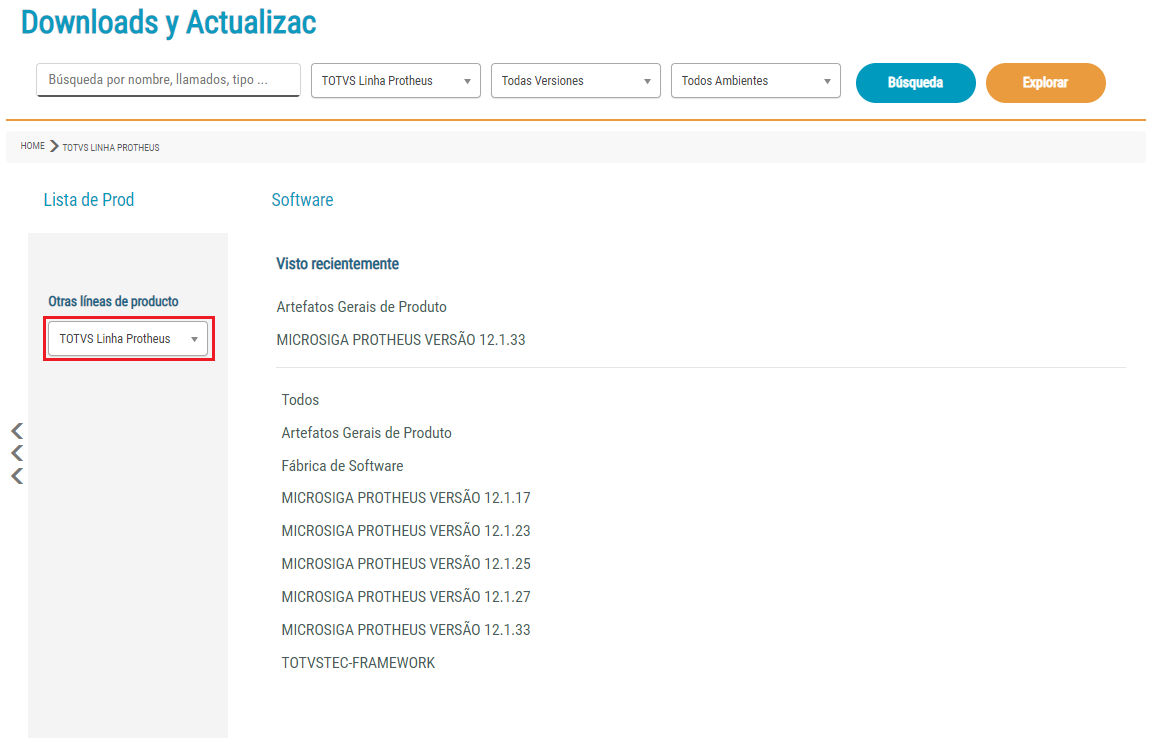
https://suporte.totvs.com/portal/p/10098/download#company/ - Seleccionar la opción, TOTVS Línea Protheus:
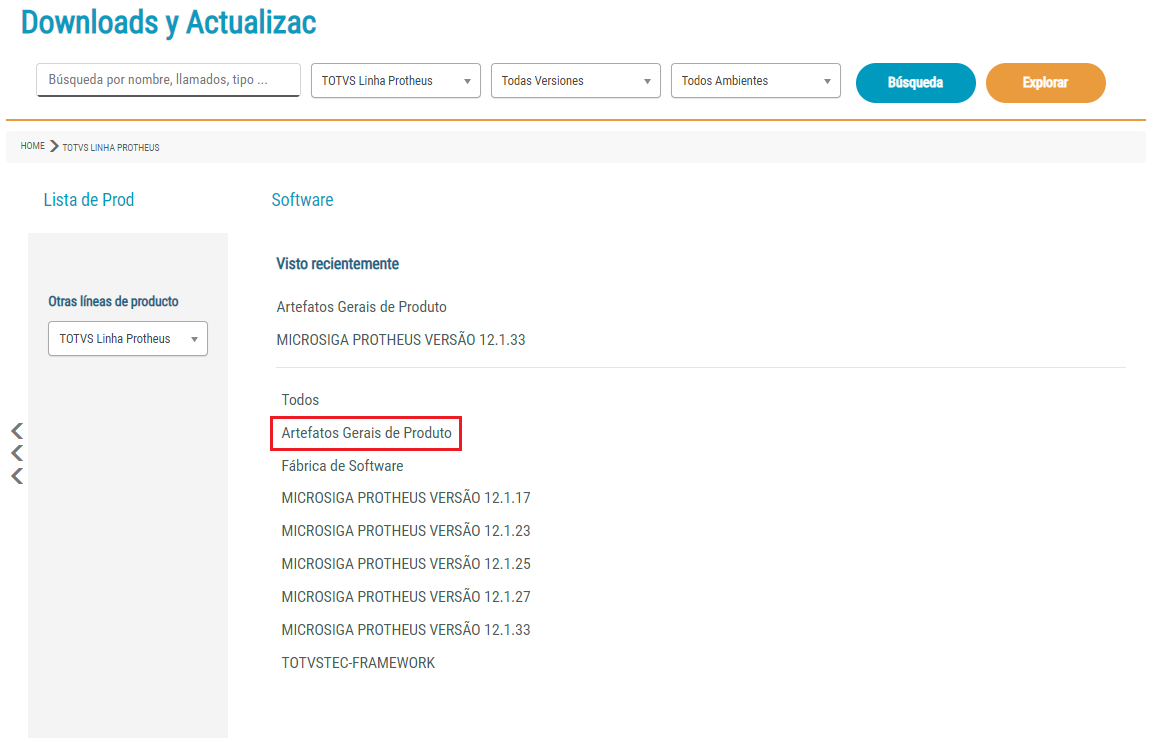
- Dar clic en la opción "Artefactos Generales del Producto":
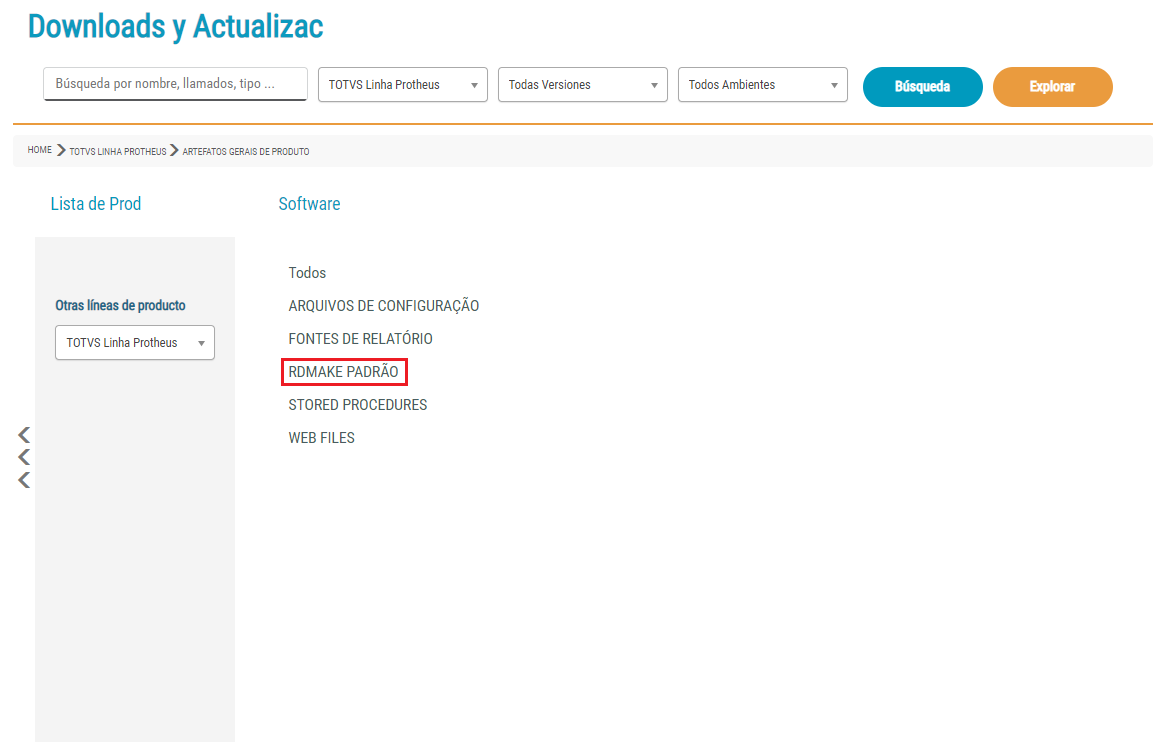
- Dar clic en la opción "Rdmake Estándar":
- De las opciones desplegadas; buscar la opción "Localizaciones" y dar clic en ella:
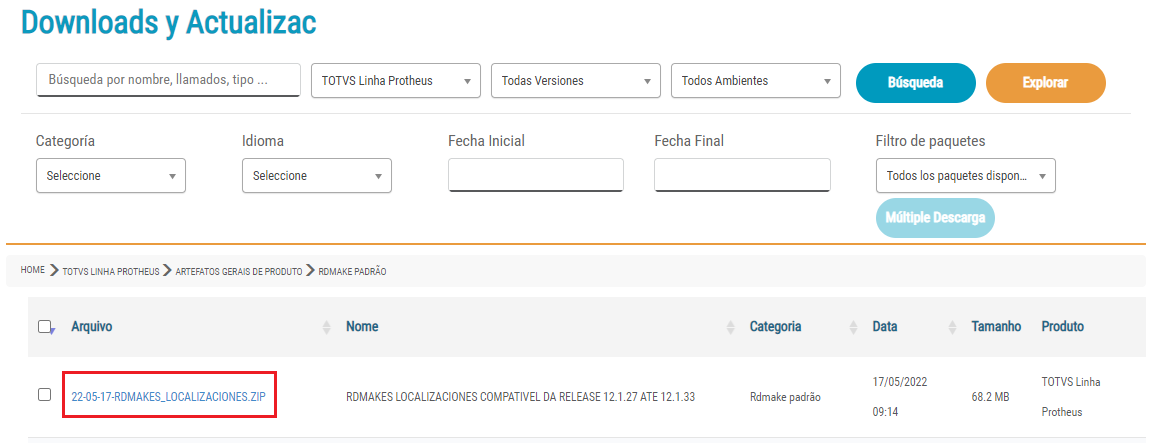
- Dar clic en en el botón "Haga download del archivo":
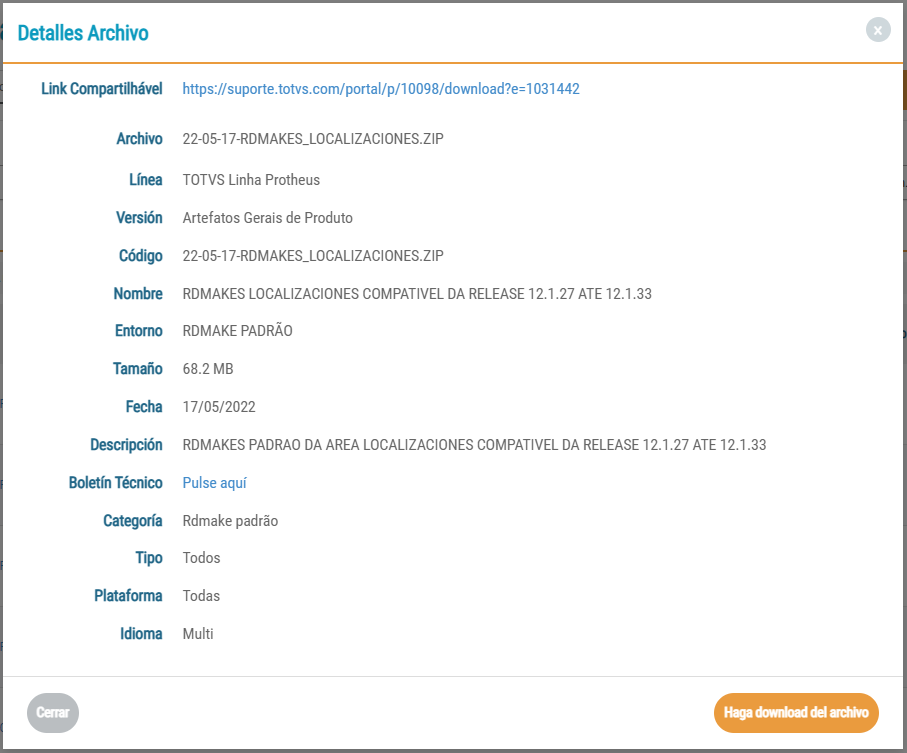
- Tras completarse la descarga del archivo; descomprimir el contenido.
- Se mostrará la siguiente estructura de carpetas:
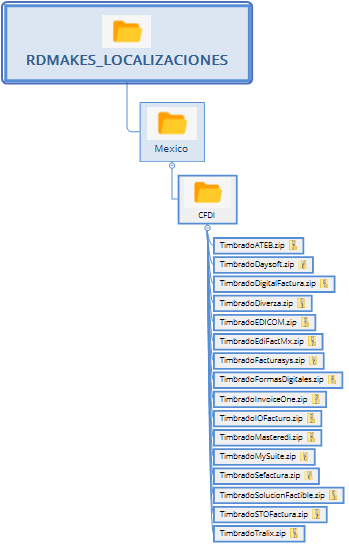
- Seleccionar el archivo ".zip" correspondiente al PAC que se tiene contratado y extraer su contenido.
- El contenido del archivo extraído anteriormente, copiarlo y colocarlo en la carpeta configurada en el parámetro MV_CFDSMAR.
11. Información Adicional
Documento de Referencia para CFDI 3.3:
DT Recibo de Nómina CFDI 3.3 - México
Documento Técnico de Cancelación de CFDI por Reforma Fiscal 2022:
...
Visão Geral
Import HTML Content
Conteúdo das Ferramentas
Tarefas