01. DADOS GERAIS
| Produto: | |
|---|
| Linha de Produto: | |
|---|
| Segmento: | |
|---|
| Módulo: | |
|---|
| Função: | Gerar |
|---|
número objeto| rastreio, impressão de etiqueta de expedição |
, impressão de | e declaração de conteúdo |
| País: | Brasil |
|---|
| Requisito/Story/Issue (informe o requisito relacionado) : | DVAARM-7150 |
|---|
02. SITUAÇÃO/REQUISITO
Solicitada a possibilidade de gerar número código de objeto de transporterastreio, imprimir etiqueta de expedição e imprimir declaração de conteúdo para pedidos faturados , com situação ("Atendido" ou parcialmente "Parcialmente atendido) " em um mesmo processo.
03. SOLUÇÃO
Desenvolvido o componente PEDFP158 para que em um mesmo processo possa ser gerado o número código de objeto de transporterastreio, impressão de etiqueta de expedição e impressão de declaração de conteúdo.
...
| Totvs custom tabs box |
|---|
| tabs | Passo 01, Passo 02, Passo 03, Passo 04a passo |
|---|
| ids | passo1,passo2 |
|---|
|
| Totvs custom tabs box items |
|---|
| default | yes |
|---|
| referencia | passo1 |
|---|
| Observação: Para a geração do código de rastreio (número de objeto de transporte (código de rastreio) é necessário ) são necessárias algumas configurações e as mesmas podem ser vistas na seguinte documentação: DT Obter código de rastreio do SIGEP Web Correios ao faturar pedido de venda 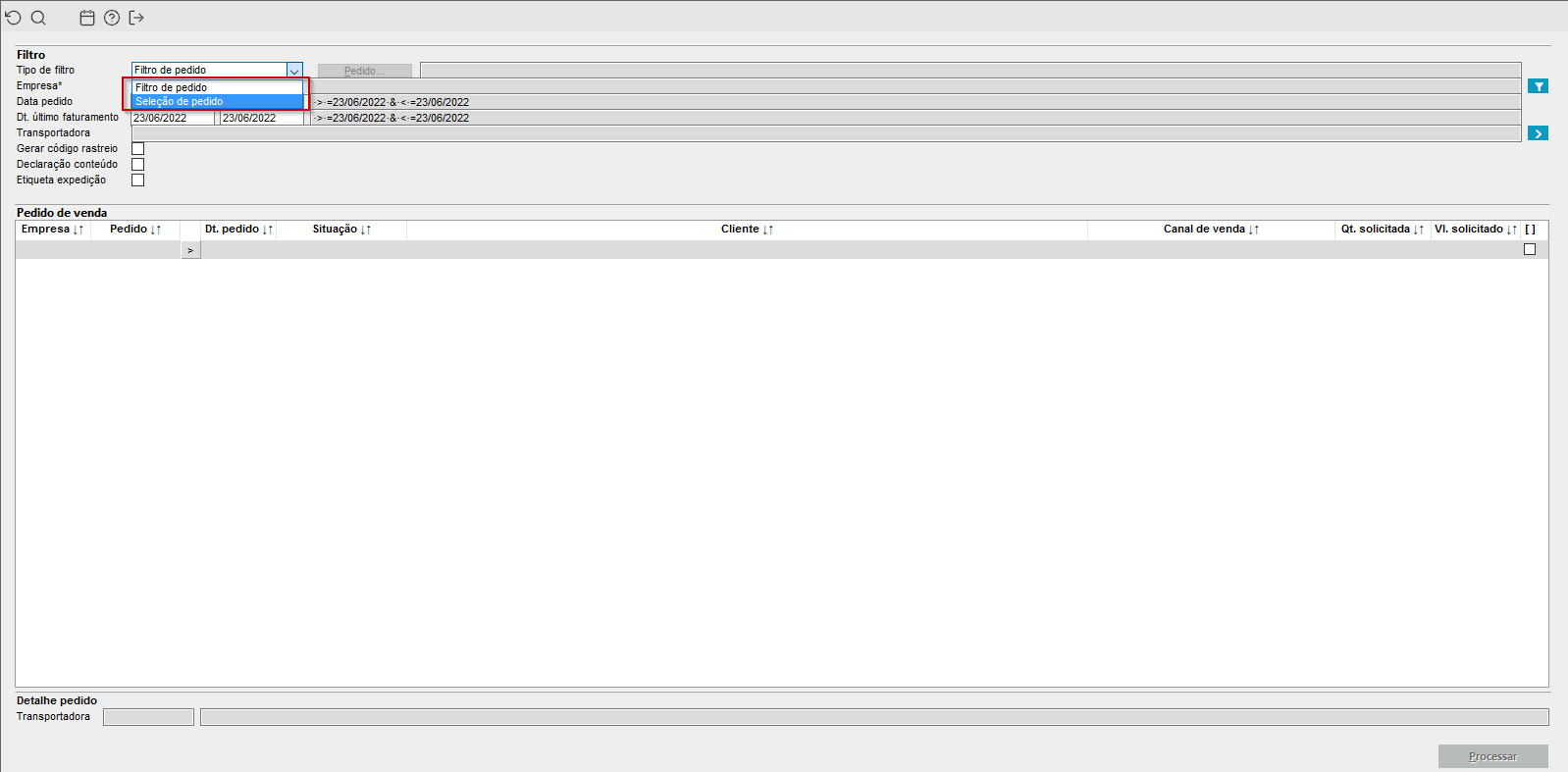 Image Modified Image Modified
Imagem 01 - Demonstra o PEDFP158 onde é possível notar a possibilidade de realizar duas formas de filtro, : - "Filtro de pedido" que utiliza os campos da tela para a realização da consulta
e - ;
- "Seleção de pedido" que abrirá a tela do PEDFF002 para a realização dos filtros e respeitará o que for realizado no mesmo.
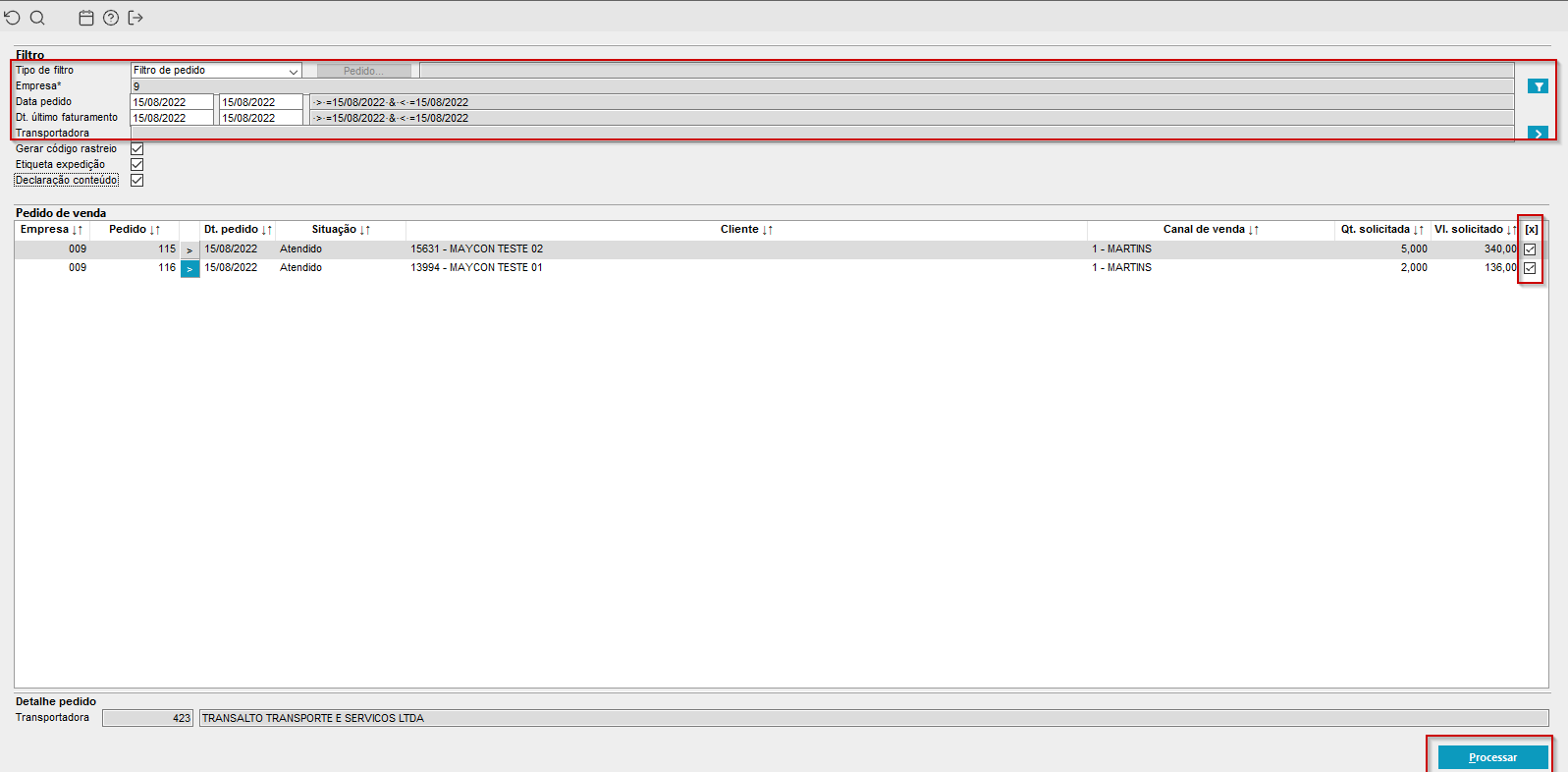 Image Added Image Added
| | Totvs custom tabs box items |
|---|
| default | no |
|---|
| referencia | passo2 |
|---|
|
|
04. DEMAIS INFORMAÇÕES
| Card documentos |
|---|
| Informacao | Use esse box para destacar informações relevantes e/ou de destaque. |
|---|
| Titulo | IMPORTANTE! |
|---|
|
Imagem 02 - Demonstra a utilização do tipo de filtro "Filtro de pedido", onde também estão sendo selecionadas as opções "Gerar código de rastreio", "Etiqueta expedição" e "Declaração conteúdo" que ao "Processar" irá gerar o código de rastreio, a impressão da etiqueta de expedição e a impressão da declaração de conteúdo, conforme GIF abaixo.
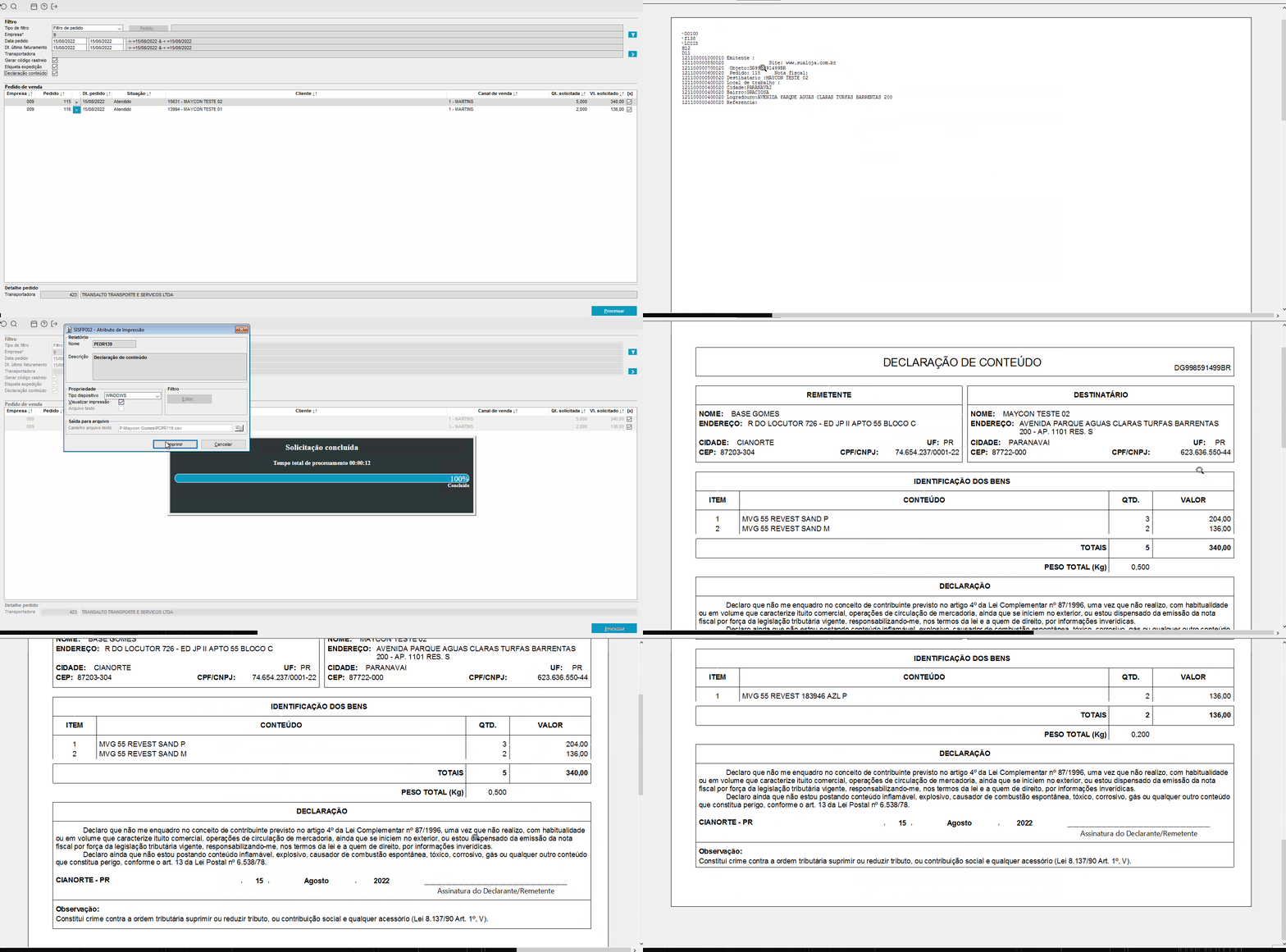 Image Added Image Added
GIF 01 - Demonstra o processamento dos pedidos selecionados, onde é primeiramente gerado o código de rastreio para os pedidos, em seguida é realizada a impressão da etiqueta de expedição para cada pedido e por último é impressa a declaração de conteúdo. |
|
...
