
Histórico da Página
CONTEÚDO
- Visão Geral
- Exemplo de utilização
- Tela Liberação de versão
- Outras Ações / Ações relacionadas
- Outras Ações / Ações relacionadas
- Tela Liberação de versão
- Principais Campos e Parâmetros
- Principais Campos e Parâmetros
- Tabelas utilizadas
01. VISÃO GERAL
Está documentação tem como objetivo visa mostra o processo de liberação de versão do serviço de PDV para os clienteclientes.
02. EXEMPLO DE UTILIZAÇÃO
Caminho
http://deploy.consinco.com.br/DEPLOY/ISAPIdeployRelease.dllrelease
Pré-Requisitos e Restrições
Solicite para a engenharia o cadastro do e-mail para acessar a aplicação.
Passo a Passo
Na tela de acesso clique no botão Faça login com o Google.
...
Imagem 4 - Tela principal com as versões.
Na tela de clientes mostra os clientes com a versão pendente ou liberada
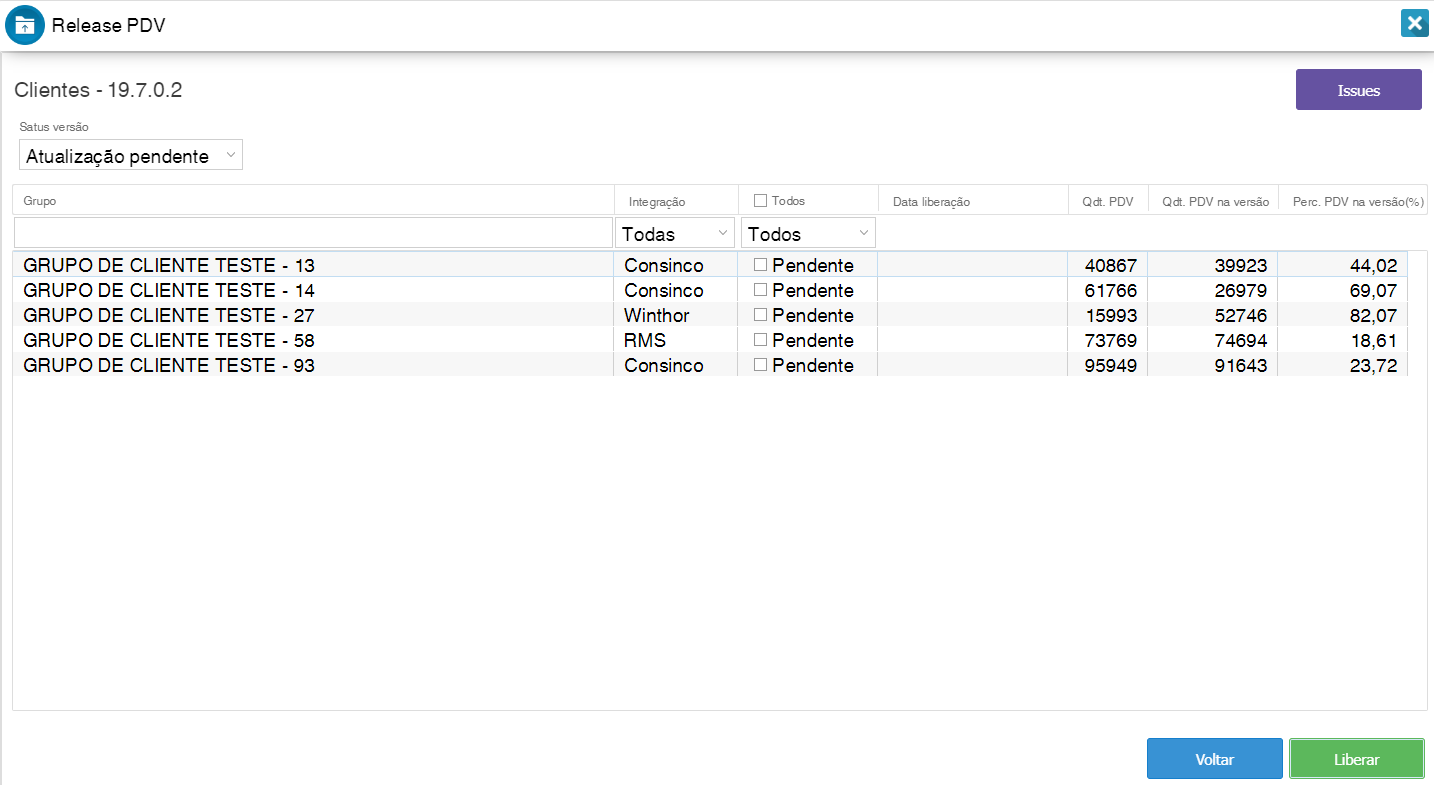
Imagem 5 - Tela de clientes.
Para visualizar apenas os clientes com versão liberada ou pendente selecione o filtro de Status versão.
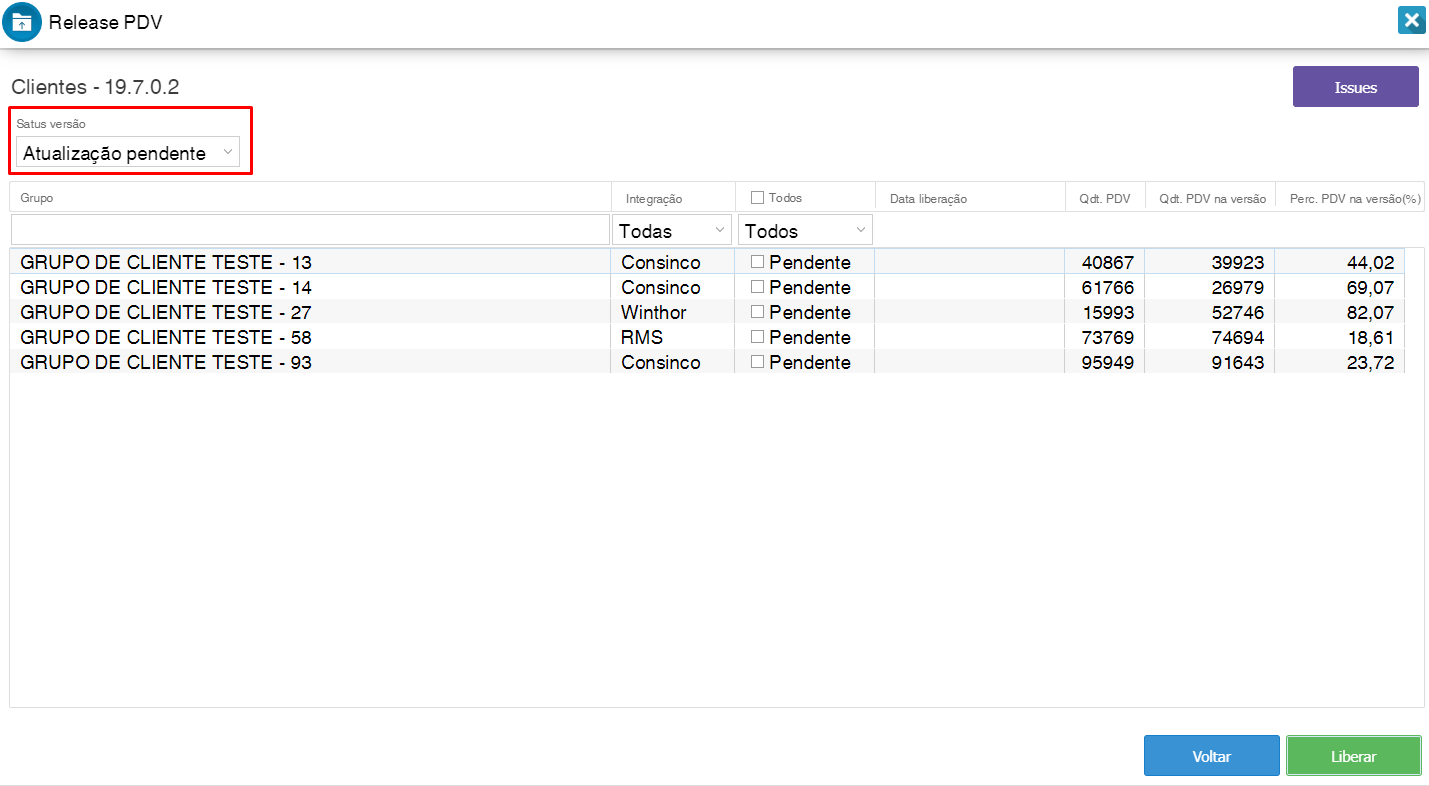
Imagem 6 - Filtro de status.
Para visualizar as issues liberadas na versão ou Service Pack (SP), clique no botão Issues.
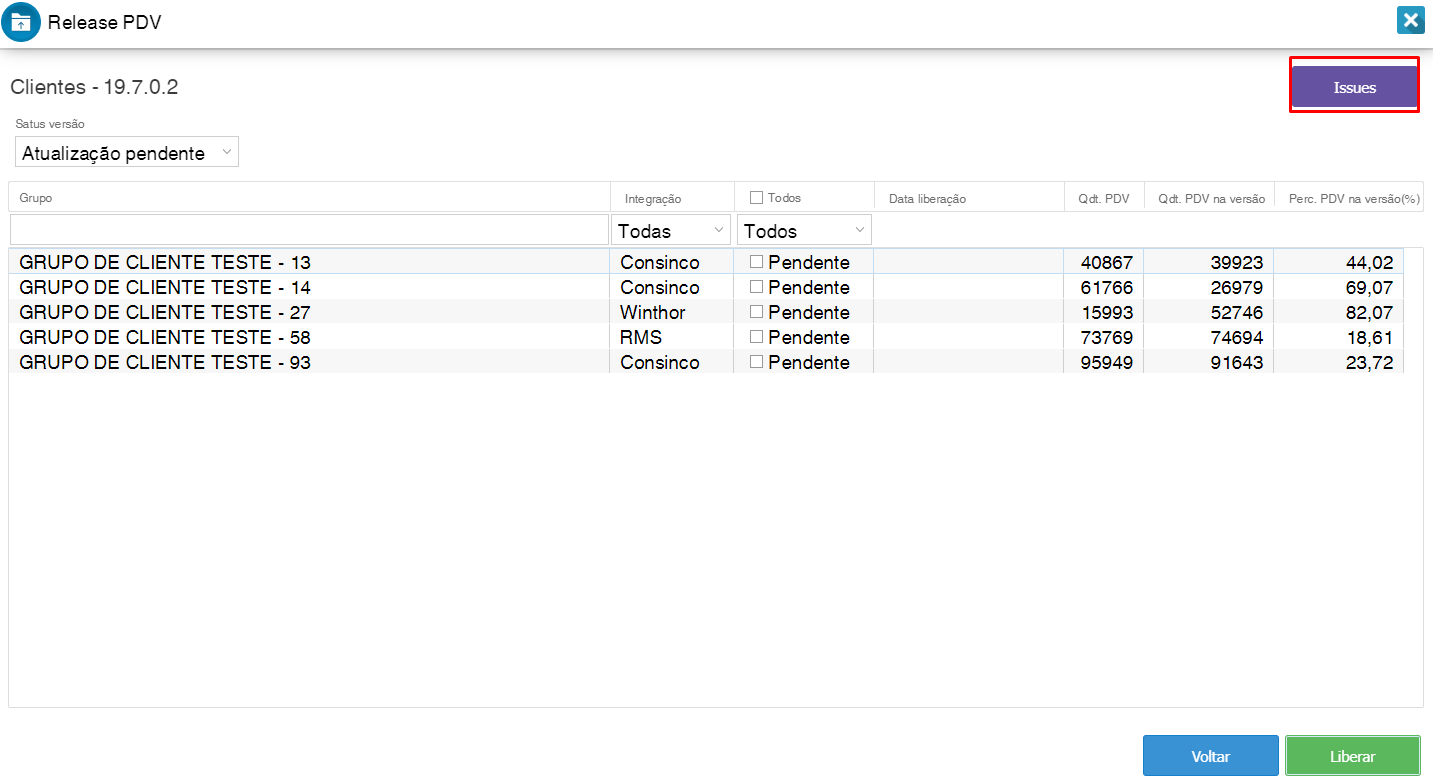
Imagem 7 - Botão issues
Logo abaixo está é possível visualizar os seguintes campos:
Grupo - Nome do grupo concatenado o código do grupo;
Integração - Qual integração o grupo pertence;
Data liberação - Data na liberação da versão;
Qdt PDV - Quantidade de PDVs com licenças em uso para o grupo de cliente;
Qdt PDV na versão - Quantidade de PDVs que está na versão liberada;
Perc PDV na versão - Percentual de PDVs que está na versão liberada;
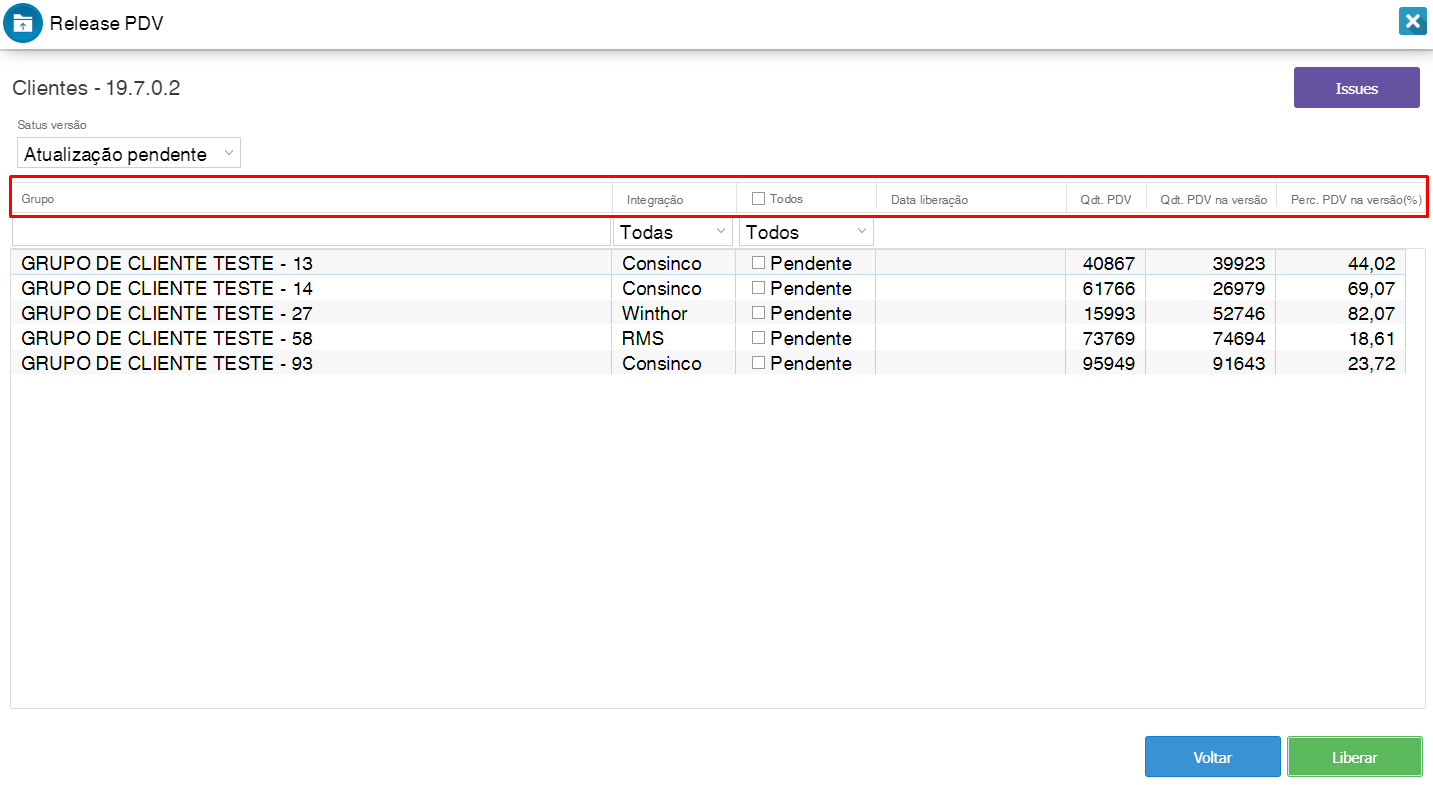
Imagem 8 - Colunas
Para cada coluna da grid é possível fazer um filtro da mesmo, basta digitar ou seleciona uma opção.
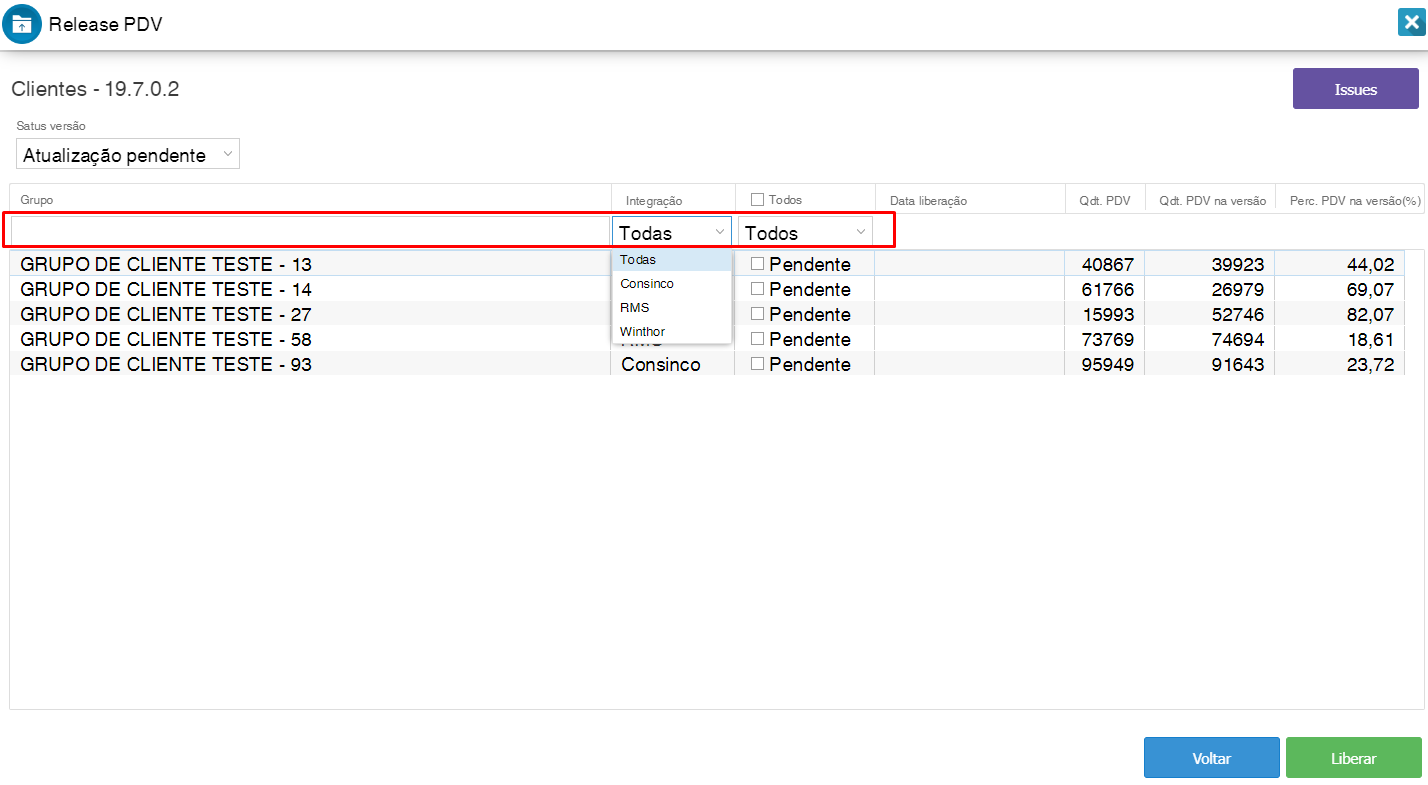
Imagem 9 - Filtro das colunas
Para liberar a versão para o cliente marque a coluna Pendente, depois clique no botão Liberar.
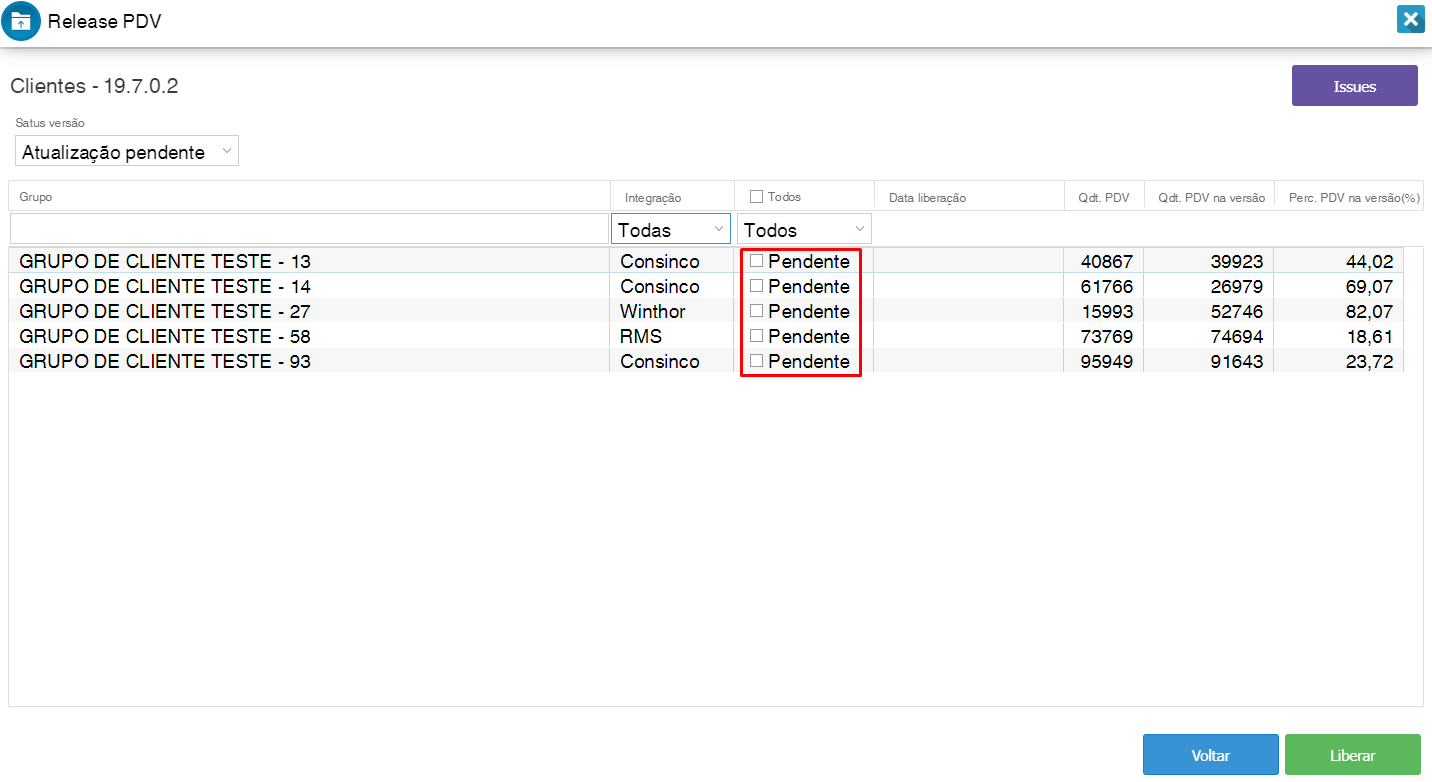
Imagem 10 - Liberar versão
Para evitar que seja liberado uma versão para um cliente errado, uma tela de confirmação será exibida, para continuar com a liberação da versão clique no botão Sim.
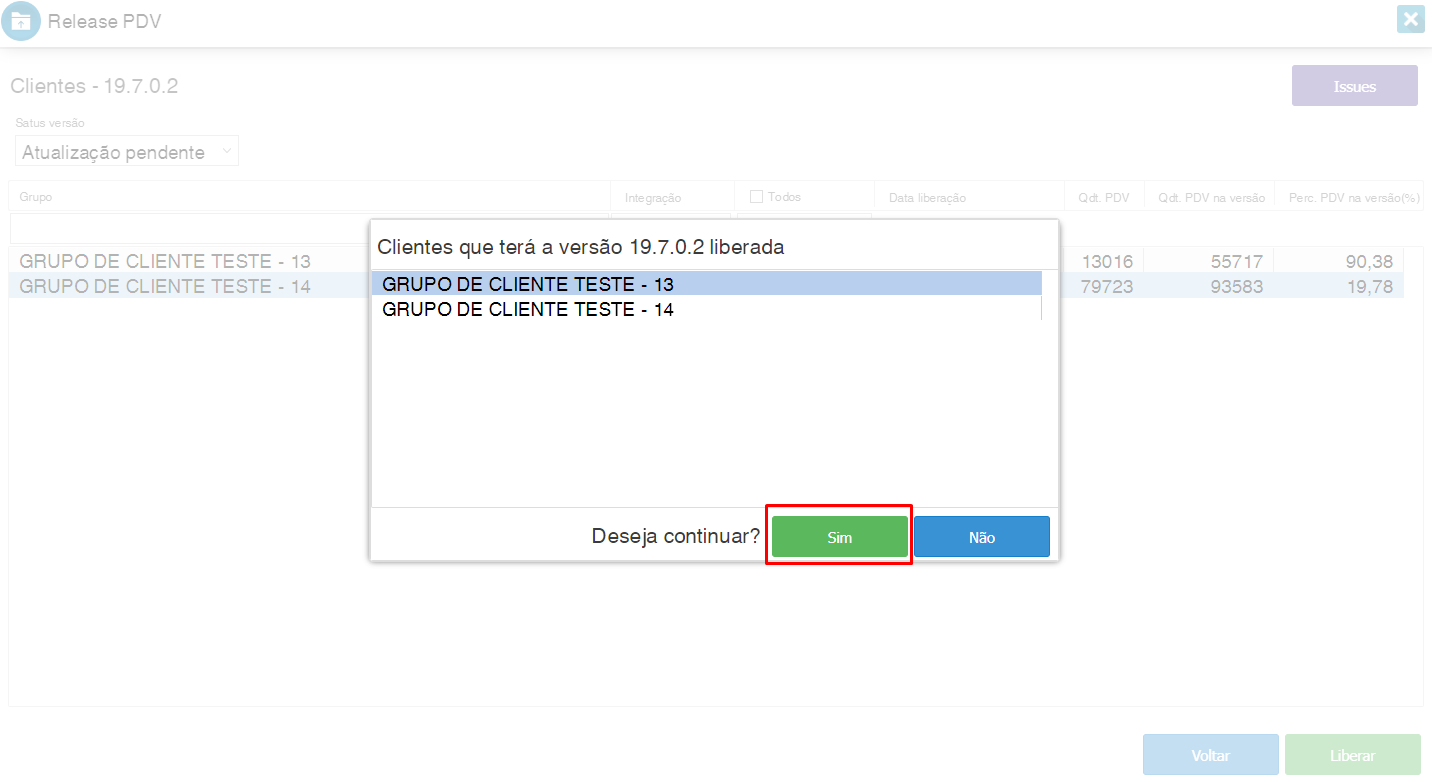
Imagem 11 - Confirmação de liberação
03. TELA
...
LIBERAÇÃO DE VERSÃO
Outras Ações / Ações relacionadas
...
Não há.
04. TELA
...
LIBERAÇÃO DE VERSÃO
Principais Campos e Parâmetros
...
Card documentos
05. TABELAS UTILIZADAS
- Não há.
Visão Geral
Import HTML Content
Conteúdo das Ferramentas
Tarefas