
Histórico da Página
01. DADOS GERAIS
| 3. No Monitor de PDV, menu: Configurações → Configurações de PDVs , localize o grupo "Clientes" → "Identificação do consumidor" → "Identificação de forma assíncrona" e altere para Sim 4. No Monitor de PDV, menu: Configurações → Configurações de PDVs , localize o grupo "Clientes" → "Identificação do consumidor" → "Identificação de forma assíncrona com aparelho" e escolha o aparelho desejado:Produto: |
| ||||
|---|---|---|---|---|---|
| Linha de Produto: |
| ||||
| Segmento: |
| ||||
| Módulo: | PDV | ||||
| Função: | Identificação de cliente | ||||
| País: | Brasil | ||||
| Ticket: | 14839846 | ||||
| Requisito/Story/Issue (informe o requisito relacionado) : | DSUPPDVCORE-5794 |
...
2 - Com o novo recurso que permitirá a identificação de forma assincrona, deveremos criar o processo de reprocessamento das regras de negócio, ou seja, quando tiver no meio da compra e o cliente concluir a identificação, o ssitema sistema deve checar se há regras de negócios, calcular os descontos e aplicar em cada item referente. Assim mantemos a lógica de exibir os descontos aplicados diretamente nos itens.
Observação: A identificação do cliente poderá ocorrer tanto pelo CPF quando pela biometria, então o Pinpad e Leitor Biométrio deverá ser ativado de forma assíncrona.
...
Implementada a possibilidade de identificação do cliente de forma assíncrona durante a venda, a solicitação de identificação deve ser feita no início da venda, esta opção não se aplica a nota fiscalnota fiscal(NFe modelo 55), ou seja mesmo que o novo parâmetro 'Identificação de forma assíncrona' do grupo 'Identificação do cliente' esteja ativado, em vendas da espécie nota fiscal, a identificação continuará sendo realizada de forma síncrona.
Foi solicitada também a possibilidade de identificação do consumidor de forma assíncrona, caso estas duas novas regras sejam ativadas, a regra de identificação assíncrona do cliente terá prioridade sobre a regra de identificação assíncrona do consumidor, já que a identificação do cliente é mais abrangente e inclui as regras de desconto.
Na identificação de forma assíncrona, enquanto o cliente estiver se identificando via PinPad ou por BiometriaLeitor Biométrico, o operador de caixa poderá continuar registrando os produtos, os descontos das regras de negócios (preço a partir de e regra de incentivo) serão calculados de forma retroativa assim que a identificação do cliente for concluída, caso o parâmetro já existente 'Modo de operação' esteja definido como 'Desconto no item' . A cada registro de um novo produto, o sistema verifica se a identificação do cliente foi concluída, se sim, o sistema faz o recalculo dos descontos, no caso da identificação do cliente, já no caso da identificação do consumidor, os descontos não são recalculados porque a informação do consumidor não interfere na aplicação de descontos. Caso o operador de caixa acione a opção SubTotal sem o cliente ter terminado de se identificar, será exibida uma mensagem de aguarde.
Esta nova funcionalidade não é recomendada para quem opera com processos vinculados a segmento e CGOsegmento e tributação que dependam do cliente, ou impressoras que não permitem permitam aplicar múltiplos descontos no mesmo item.
Foi solicitada também a possibilidade de identificação do consumidor de forma assíncrona, caso estas duas novas regras sejam ativas a regra de identificação assíncrona do cliente terá prioridade sobre a regra de identificação assíncrona do consumidor, já que a identificação do cliente é mais abrangente e inclui as regras de desconto.
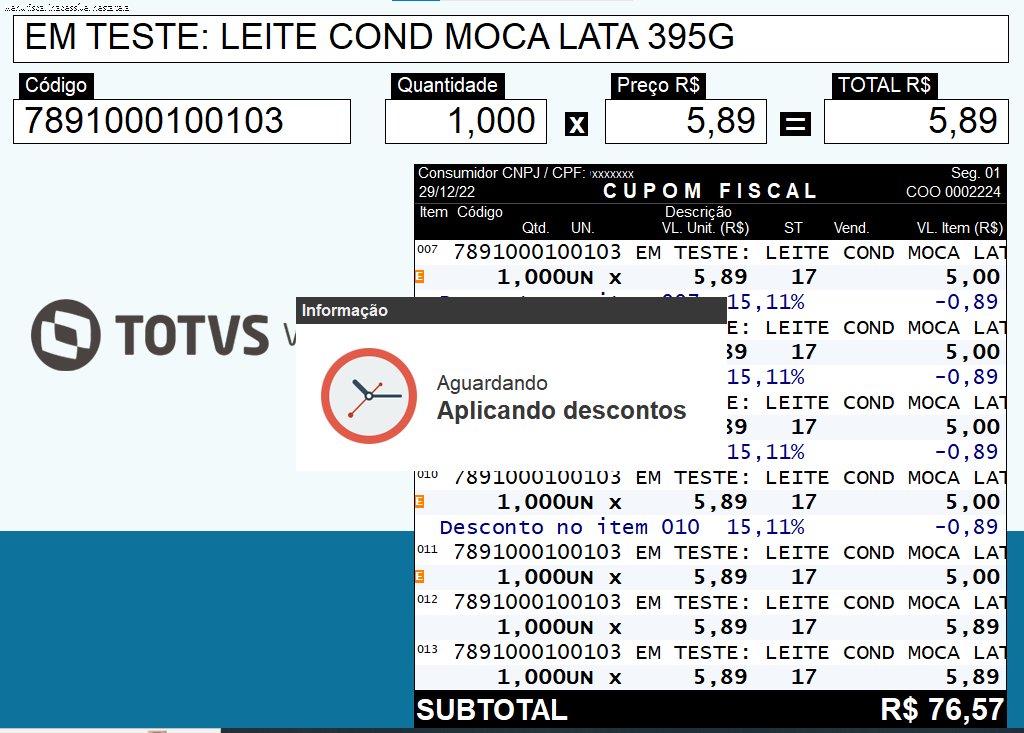
Abaixo seguem as configurações necessárias.
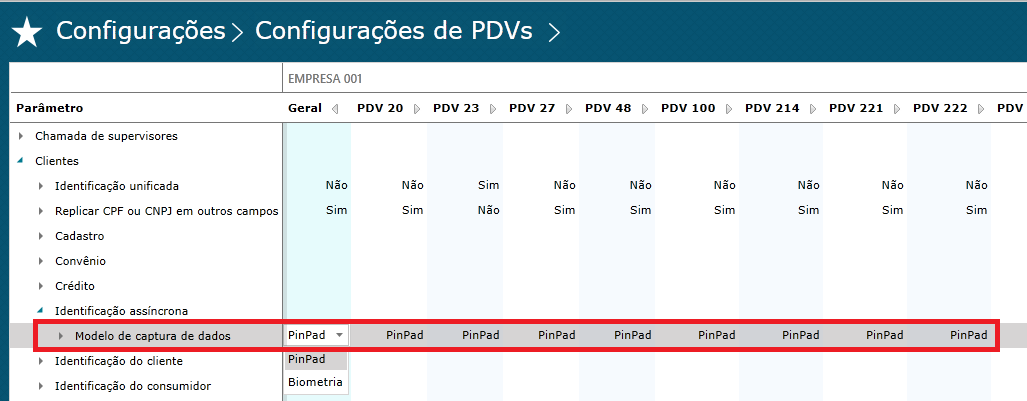
1. No Monitor de PDV, menu: Configurações → Configurações de PDVs , localize o grupo "Clientes" → "Identificação do clienteassíncrona" → "Identificação de forma assíncrona" e altere para SimModelo de captura de dados" e escolha o aparelho desejado:
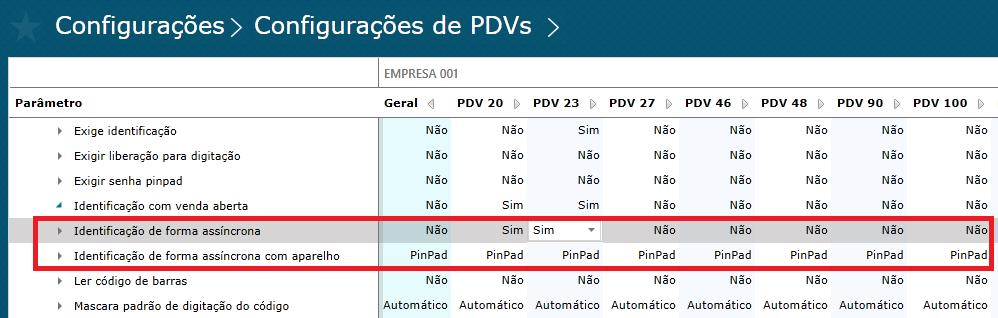
2. No Monitor de PDV, menu: Configurações → Configurações de PDVs , localize o grupo "Clientes" → "Identificação do cliente" → "Identificação de forma assíncrona com aparelho" e escolha o aparelho desejadoaltere para Sim:
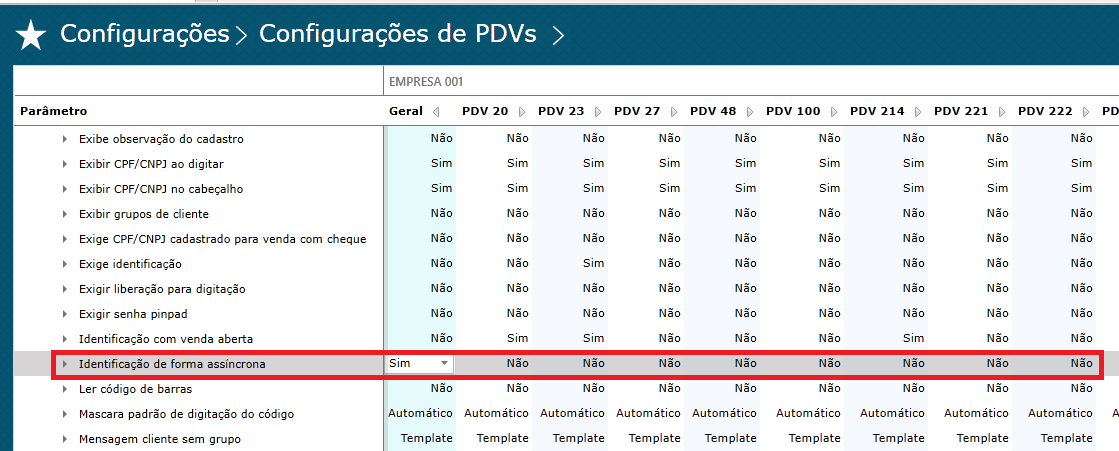
3. No Monitor de PDV, menu: Configurações → Configurações de PDVs , localize o grupo "Clientes" → "Identificação do consumidorcliente" → "Identificação de forma assíncronaSolicitar identificação no inicio da venda" e altere para Sim ou no início da venda no PDV acione a opção "Identificar o cliente"
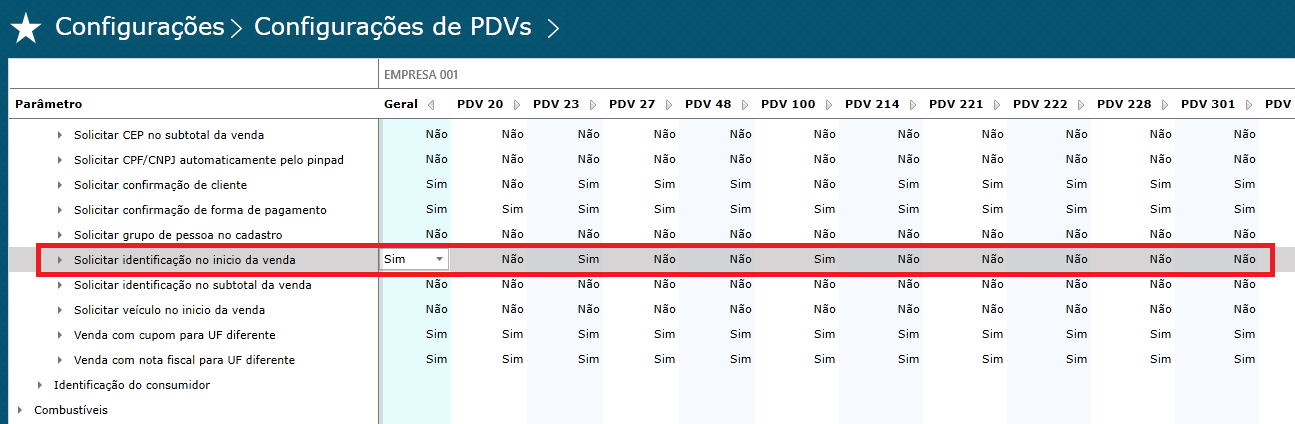
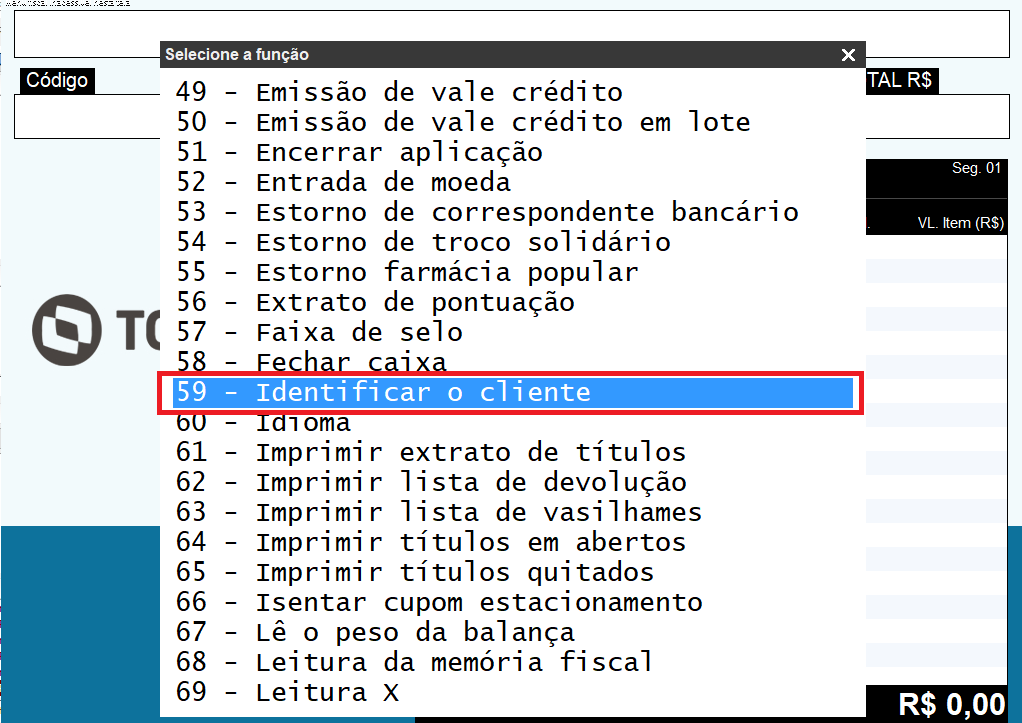
Atenção: A identificação assíncrona não está relacionada com o parâmetro 'Identificação com venda aberta', quando a identificação é solicitada com a venda já aberta, ou seja, com produtos já registrados, ela continua sendo feita de forma síncrona.
4. No Monitor de PDV, menu: Configurações → Configurações de PDVs , localize o grupo "Clientes" → "Identificação do consumidor" → "Identificação de forma assíncrona com aparelho" e escolha o aparelho desejadoaltere para Sim:
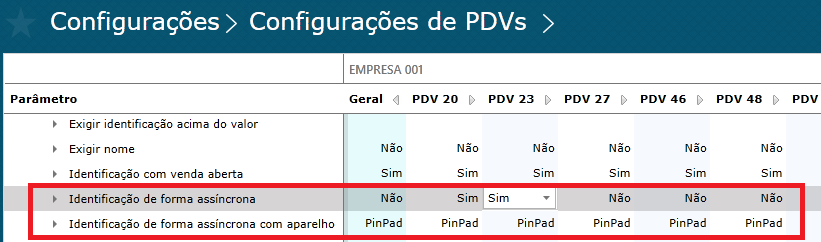
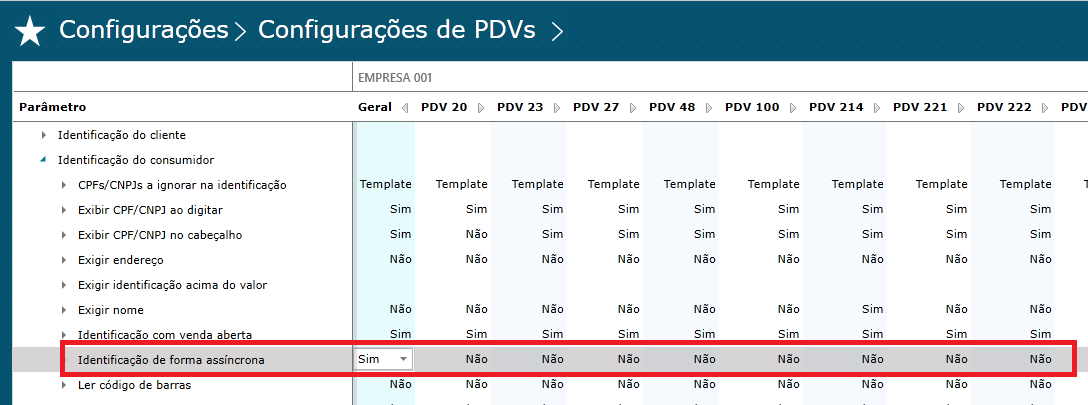
5. No Monitor de PDV, menu: Configurações → Configurações de PDVs , localize o grupo "Clientes" → "Identificação do consumidor" → "Solicitar CPF/CNPJ no inicio da venda" e altere para Sim:
...
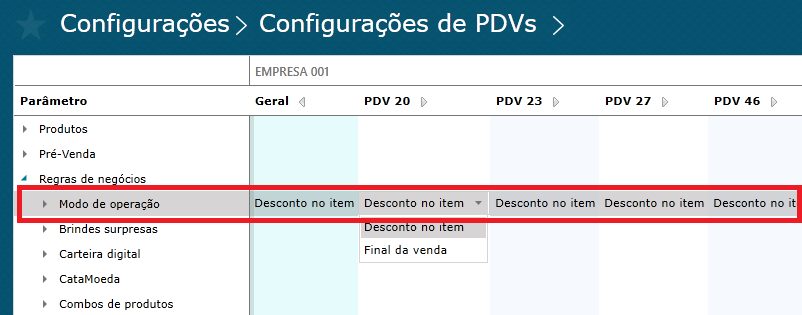
7. No Monitor de PDV, menu: Configurações → Configurações de PDVs , localize o grupo "Regras de negócios" → "Modo de operação" e altere para Desconto no item:
04. DEMAIS INFORMAÇÕES
...
Atualizar para a versão 23.01.001 ou superior.
05. ASSUNTOS RELACIONADOS
templatedocumentos Não há.
Visão Geral
Import HTML Content
Conteúdo das Ferramentas
Tarefas