Histórico da Página
...
O e-mail do contato principal é carregado para a tela do e-mail. No próximo pedido Na próxima emissão de um relatório no Compras Corporativas ou Compras por Filial para esse fornecedor, o e-mail co do contato principal será carregado de forma automática .O Serviço de Email utiliza o conceito de Serviços do Windows, ou seja, uma vez instalado, deverá ser inicializado no painel de serviços do Windows.
O serviço tem como objetivo enviar os emails que foram inseridos na tabela CAD_SERVICO_EMAIL.
O programa RMSReport20 ao emitir e-mail grava na tabela CAD_SERVICO_EMAIL e o serviço de e-mail do windows, automaticamente faz o envio do e-mail.
Configuração do Serviço
- Instalar maquina local do usuário.
- Ser usuário administrador da maquina (local).
- Criar no RMS o parâmetro 30 - SERVICMAIL e colocar o valor S.
- Criar a pasta C:\RMSMailService e descompactar os arquivos enviado no Pacote de Instalação do Serviço de Email.
- Executar o programa installService.bat que se encontra na pasta C:\RMSMailService.
Caso o installService.bat não rode, favor localizar na maquina onde se encontra o arquivo installutil.exe, copiar o caminho do mesmo, abrir o programa installService.bat no bloco de notas e colar o caminho na posição abaixo:
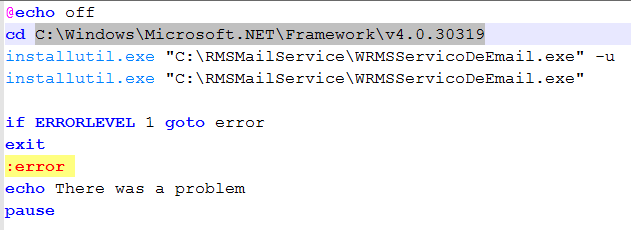
Salvar e rodar novamente o instalador de serviço
- Abrir o arquivo de configuração WRMSServicoDeEmail.exe.Config, que se encontra na pasta RMSMailService, e ajustar os valores da tag appSettings:
...
Indicar se usa credenciais default.
Dado default: false
...
Utiliza ou não criptografia por certificado SSL.
Dado default: true
...
Periodicidade de envio de e-mail pelo serviço.
Exemplo: 5000 igual a 5 segundos.
...
Deixar como false e o serviço irá criptografar os dados abaixo e trocar o valor para true automaticamente.
- Valor da chave ConnectionString;
- Valor da chave EmailRemetente;
- Valor da chave NomeRemetente;
- Valor da chave Password
- Valor da chave Usuario
IMPORTANTE:
Caso tenha que ajustar um ou mais valores das chaves:
- ConnectionString;
- EmailRemetente;
- NomeRemetente;
- Password
- Usuario
e as mesmas já estejam criptografadas...
FAVOR REINSERIR TODOS OS VALORES DAS CHAVES ACIMA NÃO DEIXANDO NENHUMA CRIPTOGRAFADA.
Logo após favor trocar o valor da chave Criptografado para false, com isso deixará o serviço criptografar os dados novamente e trocar o valor para true automaticamente.
OBSERVAÇÃO:
Para as contas do domínio do GMAIL, é necessário ativar a confirmação de acesso em duas etapas e criar uma senha específica nas opções segurança e senhas de app:
Link: www.google.com/settings/security/lesssecureapps
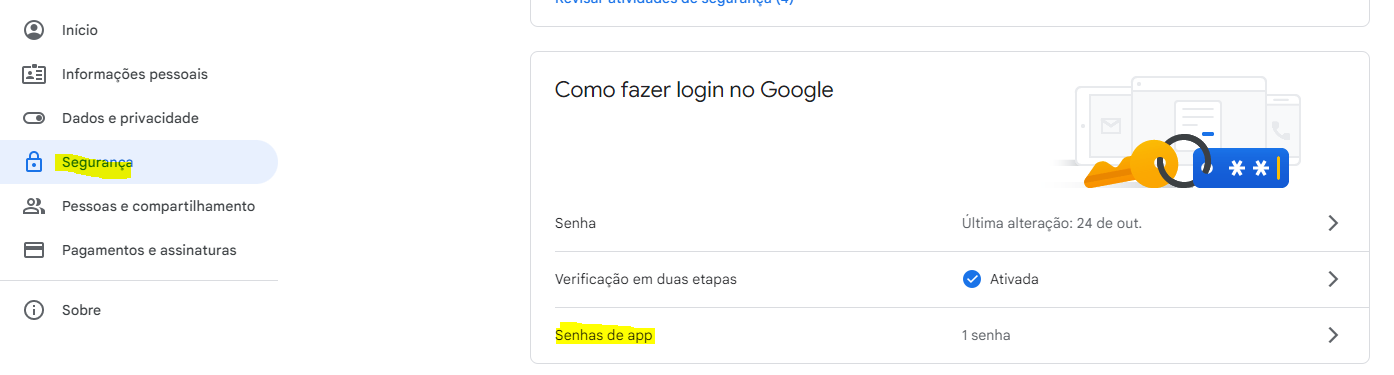
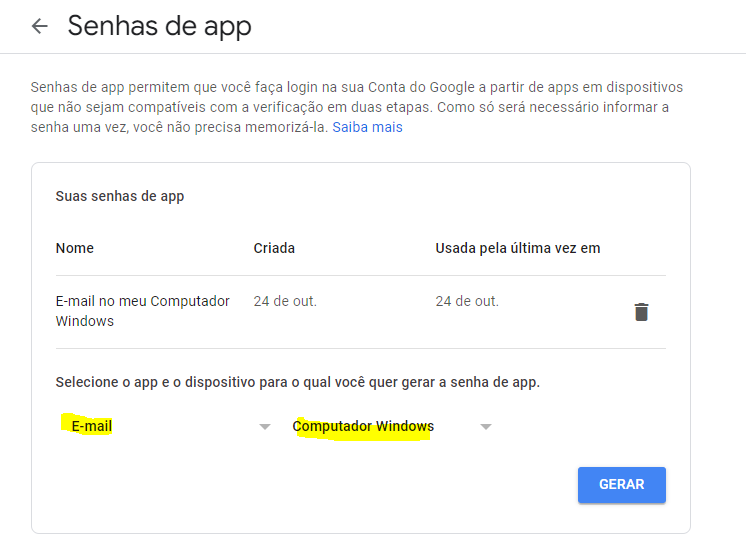
Selecionar as opções E-mail e Computador Windows. Clicar em gerar e copiar a senha gerada. Utilizar essa senha na configuração para envio dos e-mails:
Caso dê problema ao buscar o anexo no caminho, por falta de permissão, criar o Parâmetro 30 - GPDFREPORT indicando o caminho onde será criado o PDF pelo programa RMSReport20.
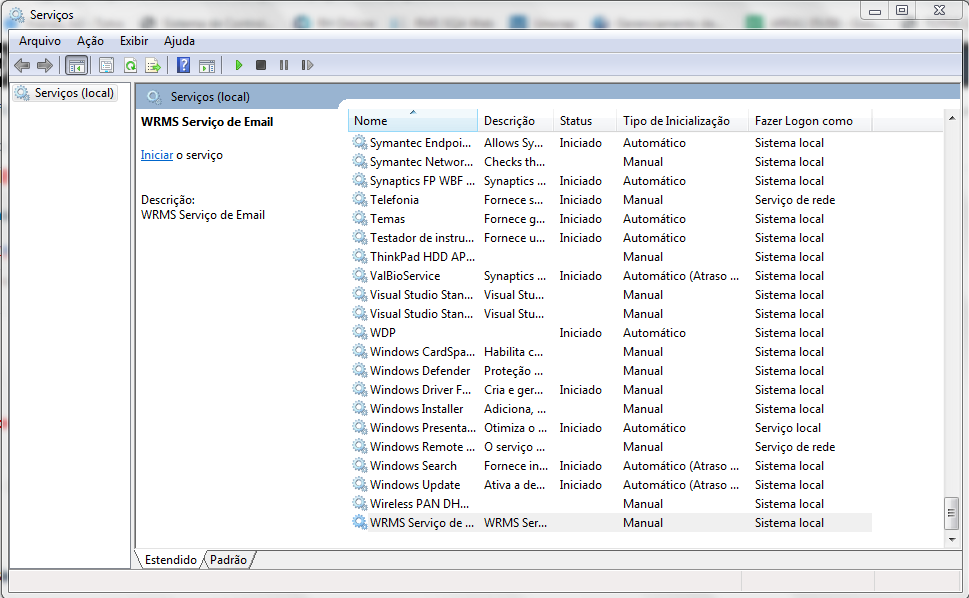
- Iniciar o serviço WRMS Serviço de Email no windows:
Enviando Email Através do RMSReport20
...
RMSMail
...

- Inserir as informações para o envio do e-mail com o anexo gerado automaticamente com o caminho do relatório que foi exportado para PDF.
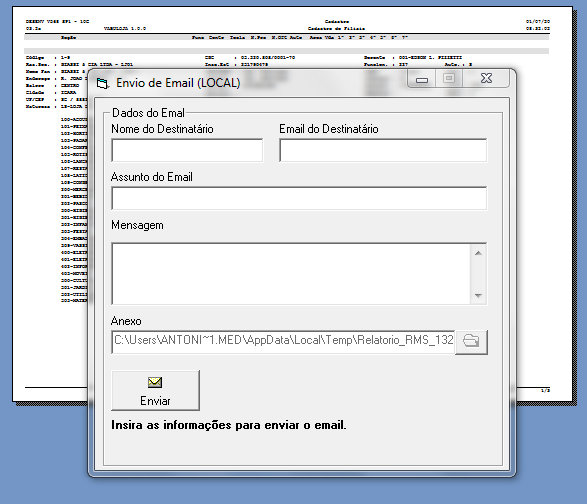
Formatar o texto da mensagem utilizando tags HTML
Para customização do texto em HTML, indicamos o seguinte site: http://fdradmin.fdr.org.br/conversor/index.php
Para o total funcionamento da nova função, é importante revisarmos alguns pontos.
1º - As tags de cores do site citado acima não são convertidas, portanto, utilize as tags do exemplo abaixo para cores.
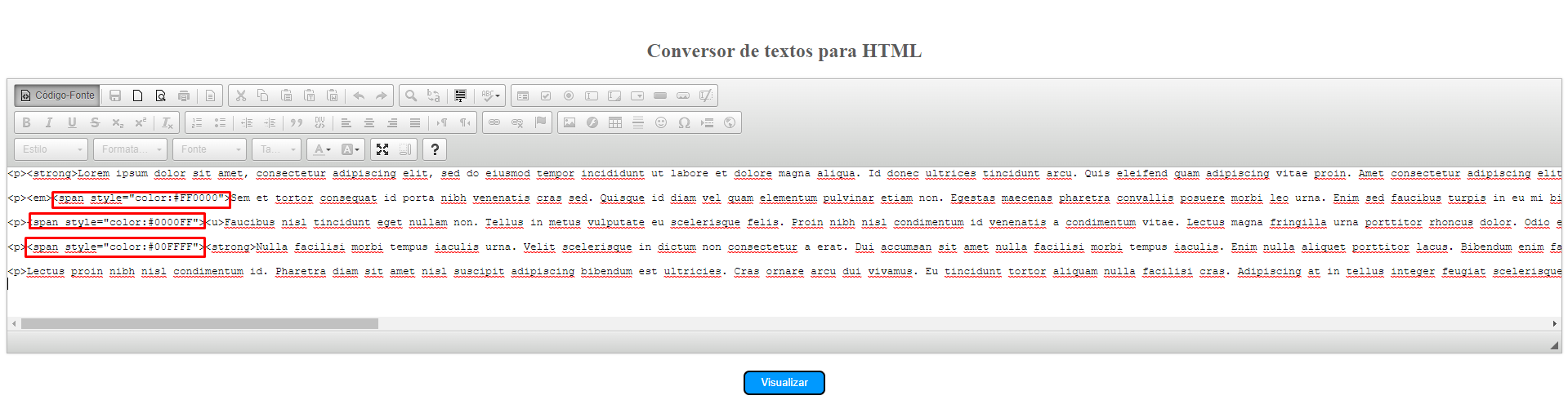
Trocando as tags de <span style="color:#FF0000"> por <font color=#FF000>.
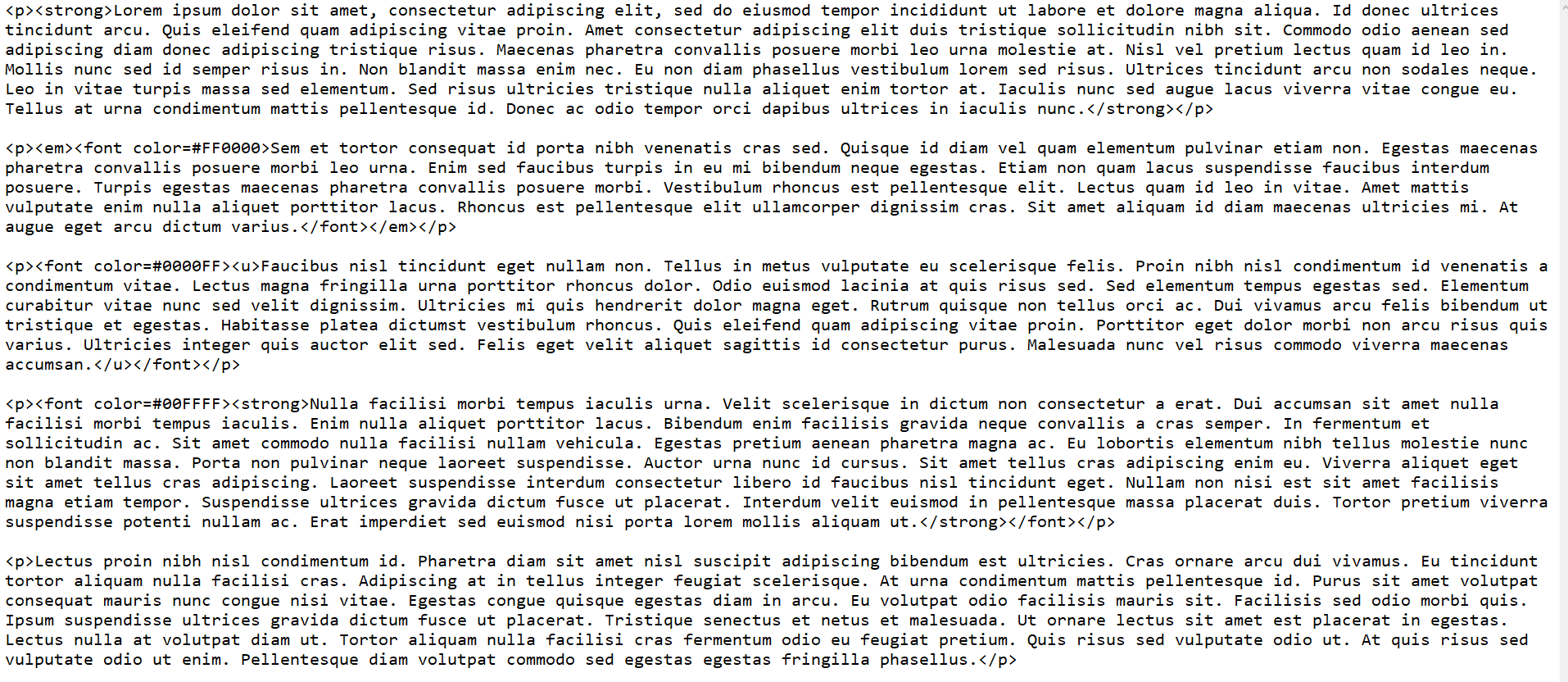
IMPORTANTE (Na tag font color utilizar as cores em Hexadecimal, RGB ou pelo nome em inglês, sem a necessidade de aspas duplas após a tag color.)
Utilizamos site de referência para cores: https://celke.com.br/artigo/tabela-de-cores-html-nome-hexadecimal-rgb
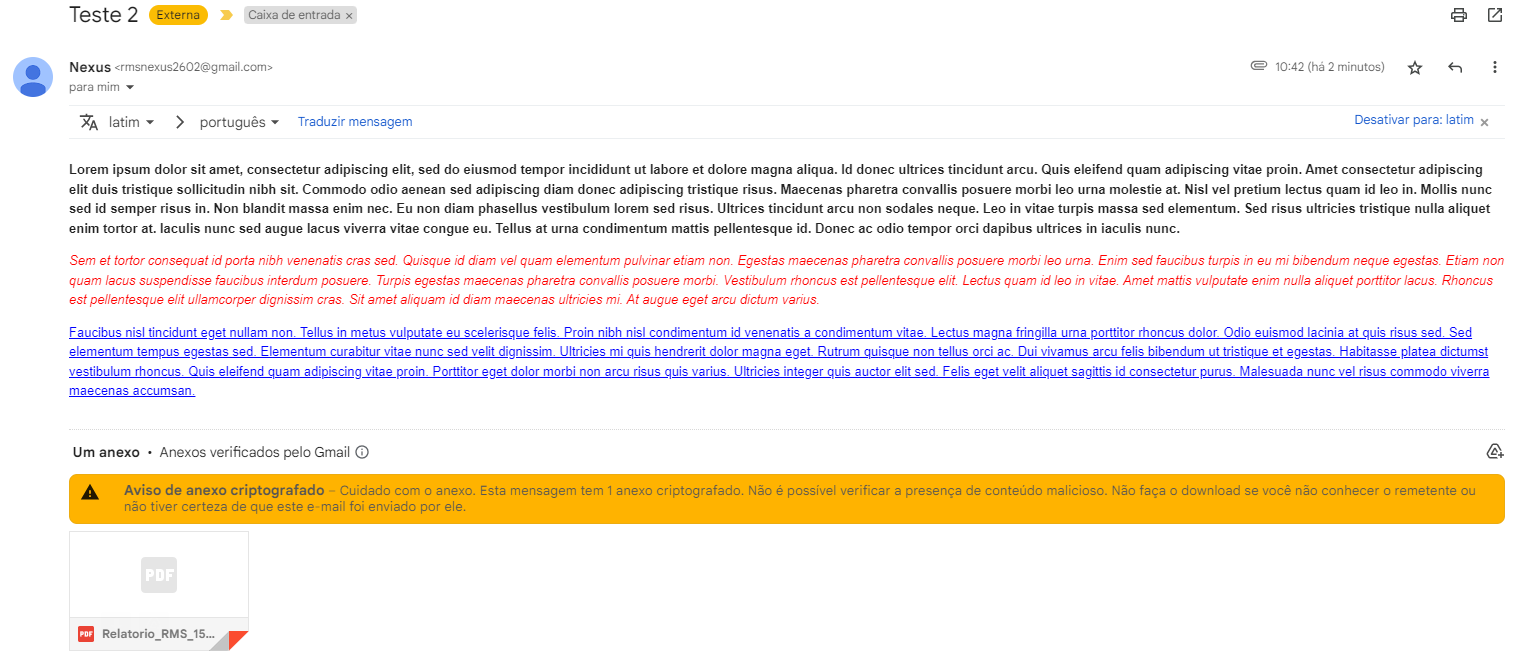
Exemplo de mensagem enviada com formatação HTML:
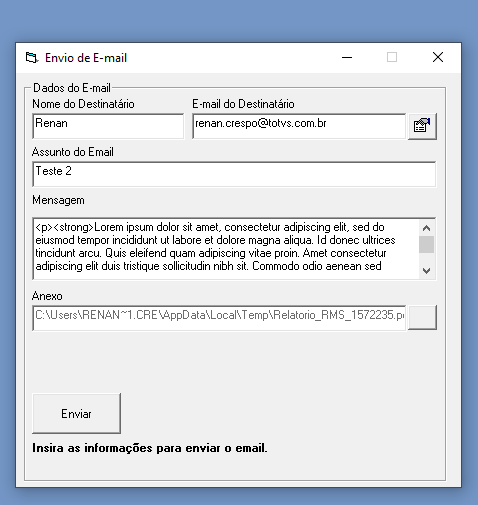
A mensagem será entregue da seguinte forma:
Permitir remetentes diferentes para o mesmo serviço de e-mail
Criar no RMS o parâmetro 30 - SERVICMAIL e colocar o valor P.
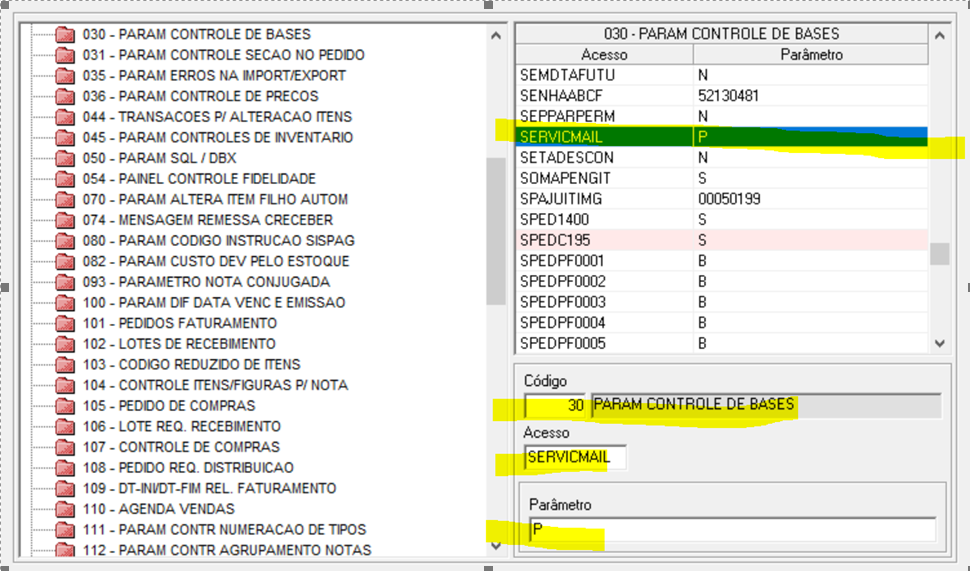
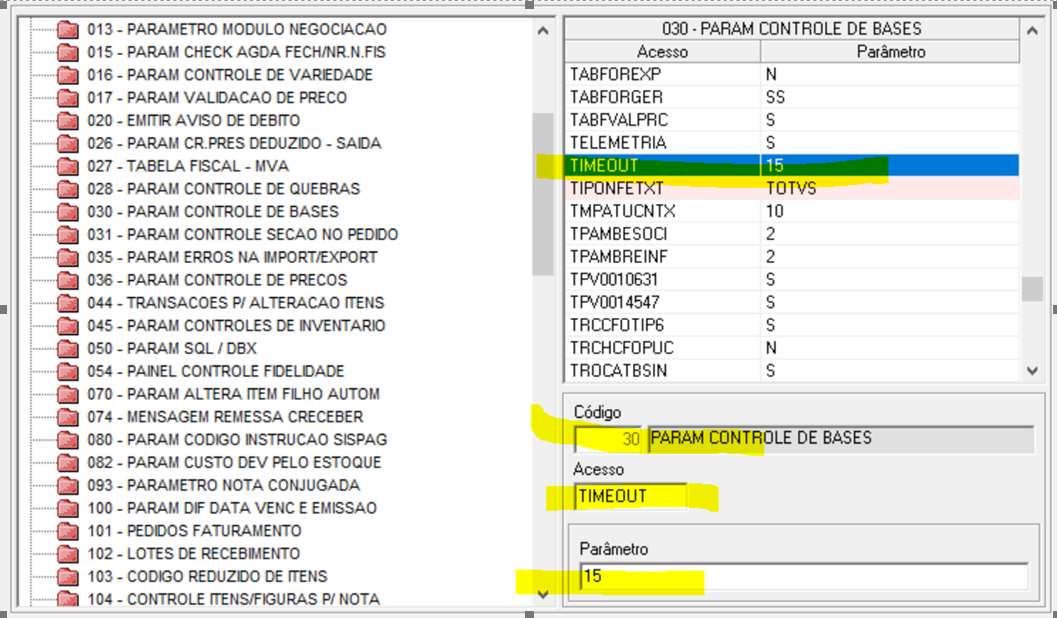
030 – Param Controle de Bases
Acesso -> TIMEOUT = 15
Onde o valor 15 significa 15 segundos de tentativas de verificação se o e-mail foi enviado ou não. Caso o mesmo não exista ou não esteja configurado, a verificação terá valor padrão de 15 segundos.
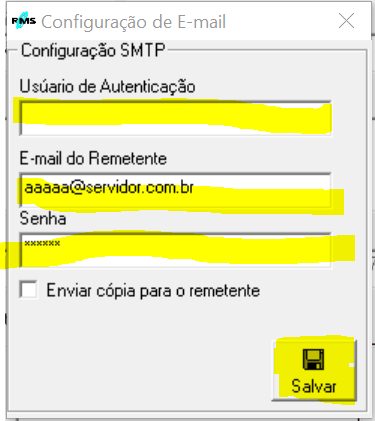
Configuração do E-mail
Usuário de autenticação: Preencher apenas quando o serviço de e-mail requerer autenticação por usuário sem informar o domínio.
E-mail do Remetente: E-mail usado para autenticar no servidor SMTP
Senha: Senha usada para autenticar no servidor SMTP
Enviar cópia para o remetente: Quando selecionado o remetente receberá uma cópia do e-mail enviado ao destinatário.
Envio do E-mail
Nome do Destinatário: Nome do destinatário que será enviado.
E-mail do Destinatário: E-mail do destinatário que será enviado.
Assunto do E-mail: Assunto do E-mail.
Mensagem: Mensagem que será enviada.
Salvar Mensagem como padrão: Caso esteja marcado salva a mensagem e o assunto por usuário como padrão. Em um próximo envio, o assunto e a mensagem salvos são carregados por padrão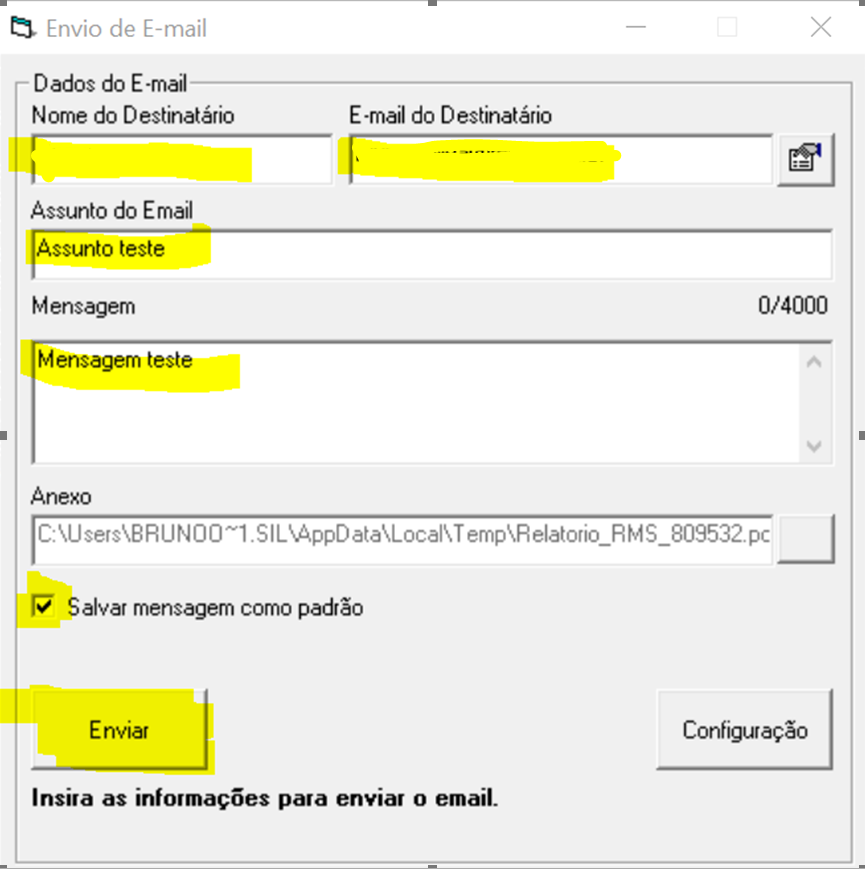
Visão Geral
Import HTML Content
Conteúdo das Ferramentas
Tarefas