...
| Produto: | |
|---|
| Linha de Produto: | |
|---|
| Segmento: | |
|---|
| Módulo: | | Modulos_totvs_manufatura |
|---|
| ModulosTOTVSManufatura | Moda - Fiscal |
|---|
|
|
|---|
| Função: | Parâmetro para realizar a exportação das notas fiscais de transferência de forma automática e a impressão da DANFE origem através do componente FISFP082 |
|---|
| País: | Brasil |
|---|
| Requisito/Story/Issue (informe o requisito relacionado) : | DVAARM-8407 |
|---|
02. SITUAÇÃO/REQUISITO
Foi solicitada a possibilidade de exportar o XML das notas fiscais de transferência de forma automática e também realizar a impressão da DANFE origem no componente FISFP082, com o objetivo de possuir todas as informações registradas referente a nota fiscal de origem.
03. SOLUÇÃO
Foi desenvolvido o parâmetro empresa "IN_EXP_AUTO_XML_NF_ORIGEM" e quando o mesmo for configurado com o valor "01" será habilitado no componente FISFP082 os botões: "Exportar XML" que ao ser acionado, apresentará o componente SISFL043 para informar um diretório onde deseja gravar o XML da nota fiscal. E o botão "Imprimir NFe origem" que quando acionado, apresentará as notas fiscais de origem.
Observação: A exportação do arquivo do XML e a impressão somente serão gerados para as notas fiscais processadas quando o parâmetro "IN_EXP_AUTO_XML_NF_ORIGEM" estiver setado como 1, pois é somente quando este parâmetro estiver setado que ao clicar no botão "Gerar" no FISFP082, é que será gravado o XML da nota fiscal de origem na nota fiscal de destino.
| Totvs custom tabs box |
|---|
| tabs | Passo a passo |
|---|
| ids | passo1 |
|---|
|
| Totvs custom tabs box items |
|---|
| default | yes |
|---|
| referencia | passo1 |
|---|
| 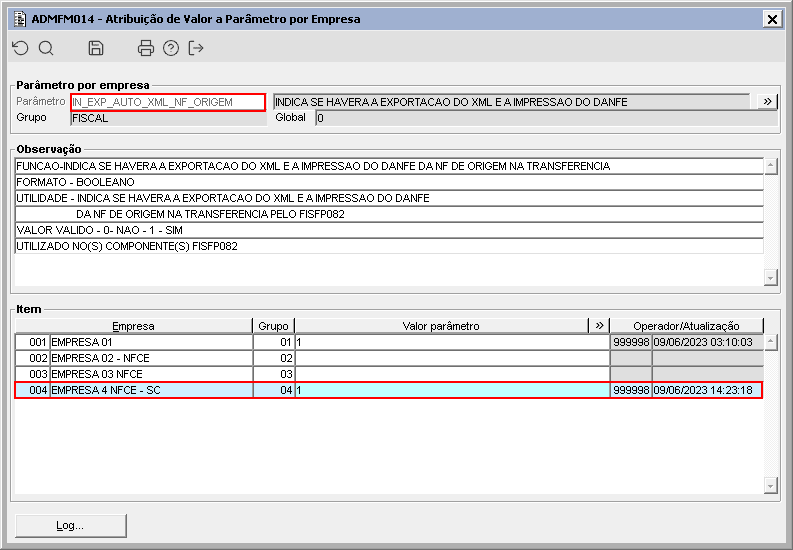
Imagem 01 - Demonstra o componente ADMFM014, onde está sendo configurado o parâmetro empresa "IN_EXP_AUTO_XML_NF_ORIGEM" com o valor "001" para a empresa "004".
Observação: Considerar que foram criadas duas transações de transferência da empresa "001" e as mesmas serão recebidas na empresa "004". 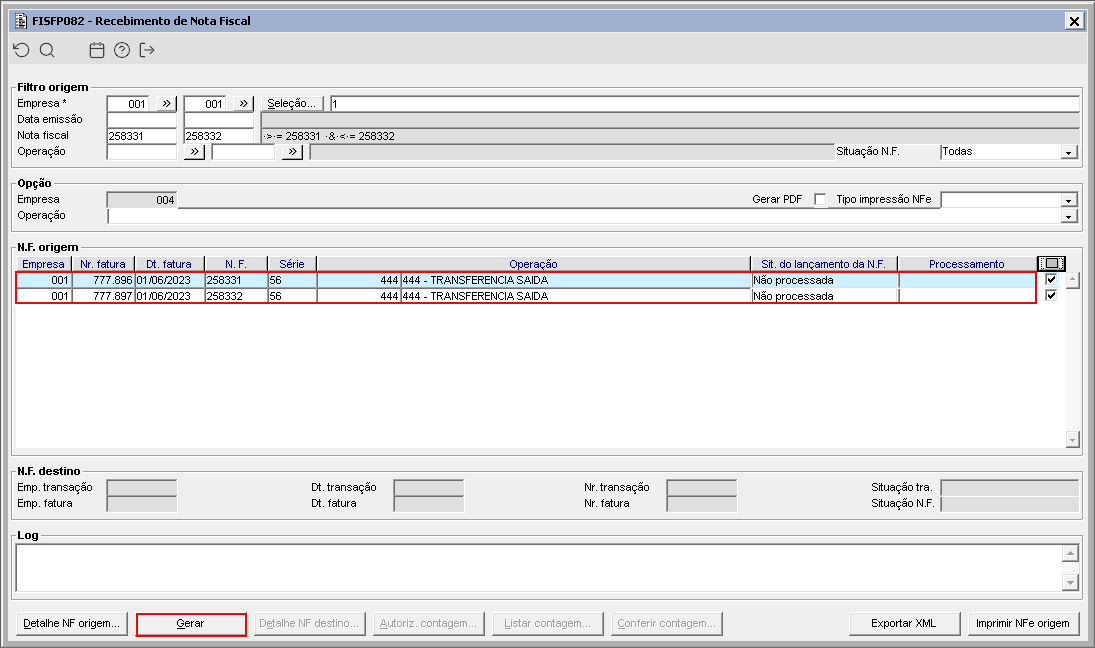
Imagem 02 - Demonstra o componente FISFP082, onde está sendo informada a empresa origem "001" e as duas notas fiscais referente as transações criadas anteriormente. Em seguida ambas estão sendo selecionadas e está sendo realizada a geração do recebimento de ambas através do botão "Gerar".
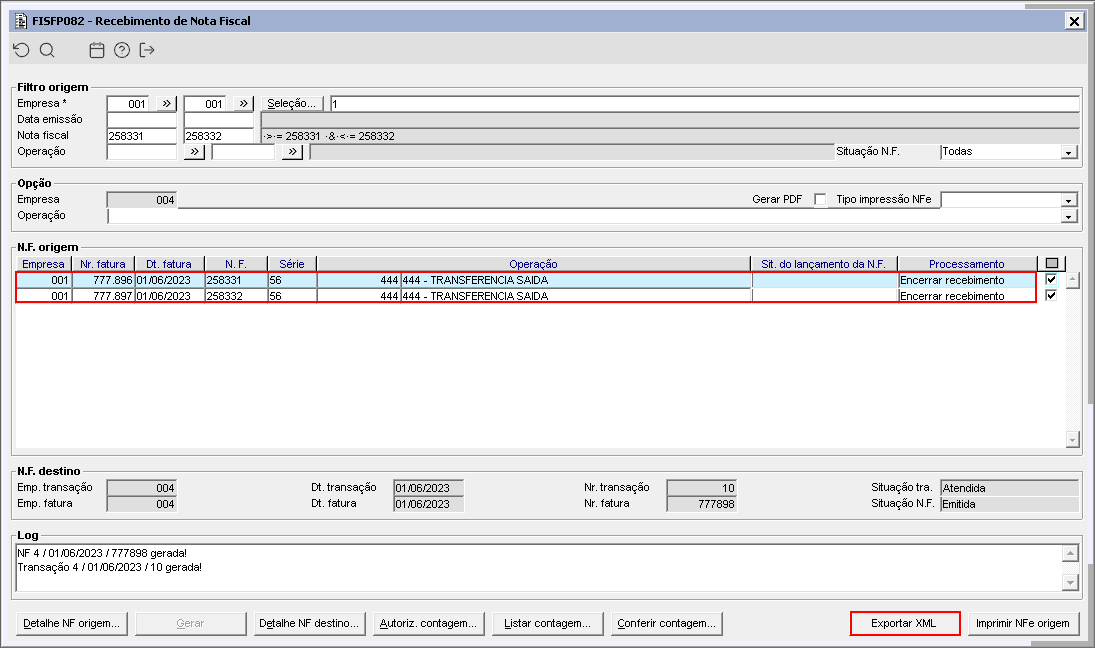
Imagem 03 - Após realizar a geração do recebimento, em seguida está sendo acionado o botão "Exportar XML".
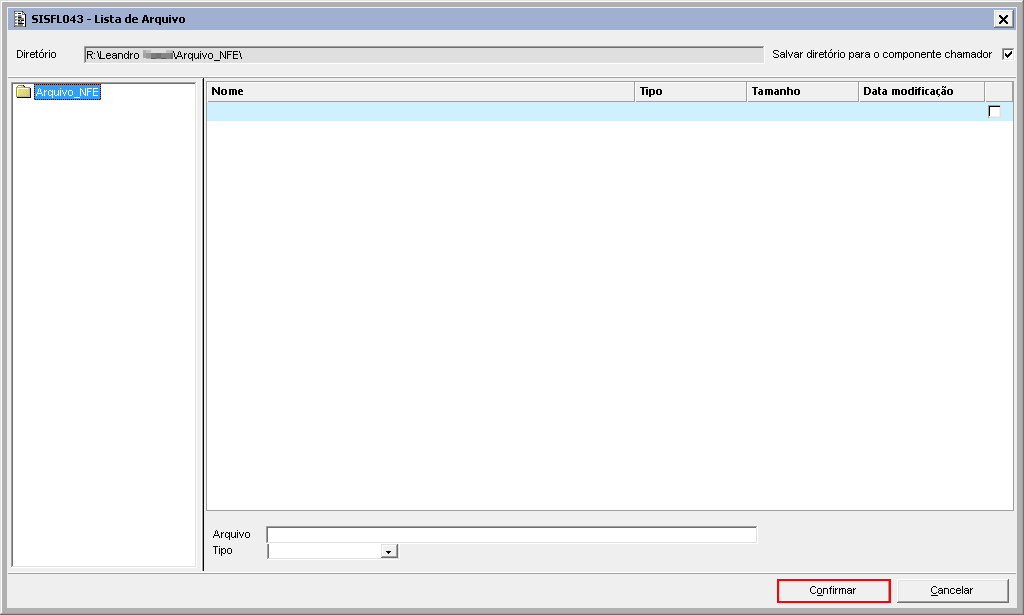  Image Removed Image Removed
Imagem 04 - Ao acionar o botão mencionado anteriormente, é apresentado o componente SISFL043 onde está sendo informado o diretório para realizar a gravação dos arquivos referente a DANFE e em seguida acionado o botão "Confirmar".
 Image Added Image Added
Imagem 05 - Ao realizar a confirmação, a mensagem acima é apresentada, informando que o processo foi realizado com sucesso.
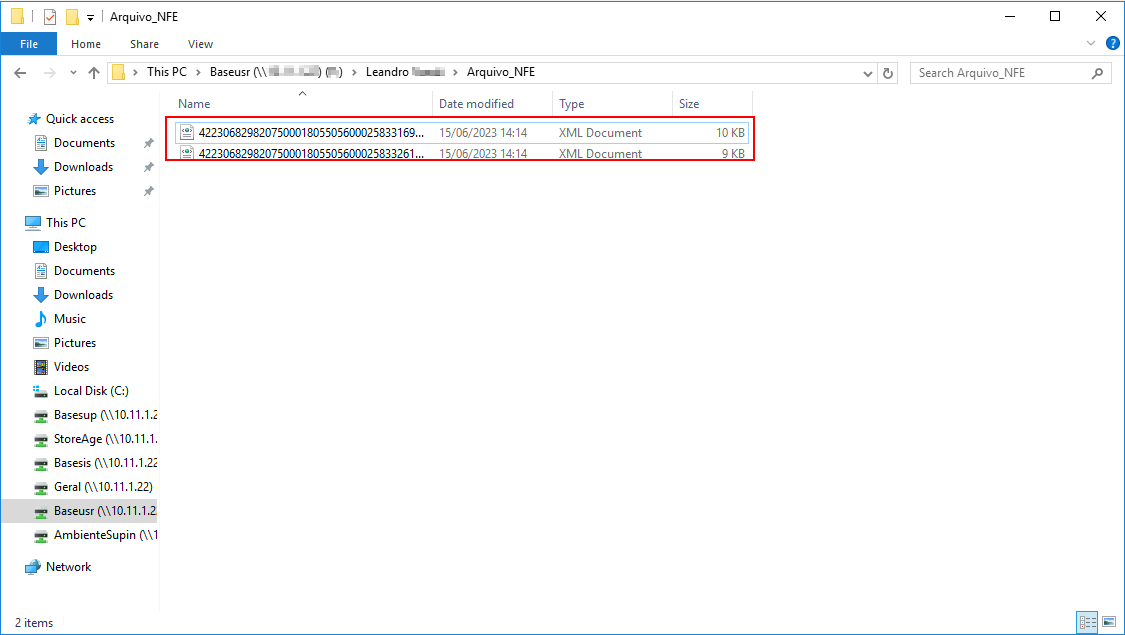 Image Added Image Added
Imagem 06 - Demonstra o diretório informado anteriormente, onde pode ser observado que o arquivo XML referente as duas notas fiscais informadas anteriormente, foram gravados corretamente no diretório.
 Image Added Image Added
Imagem 07 - Após realizar o recebimento, está sendo feito o filtro novamente e em seguida acionado o botão "Imprimir NFe origem".
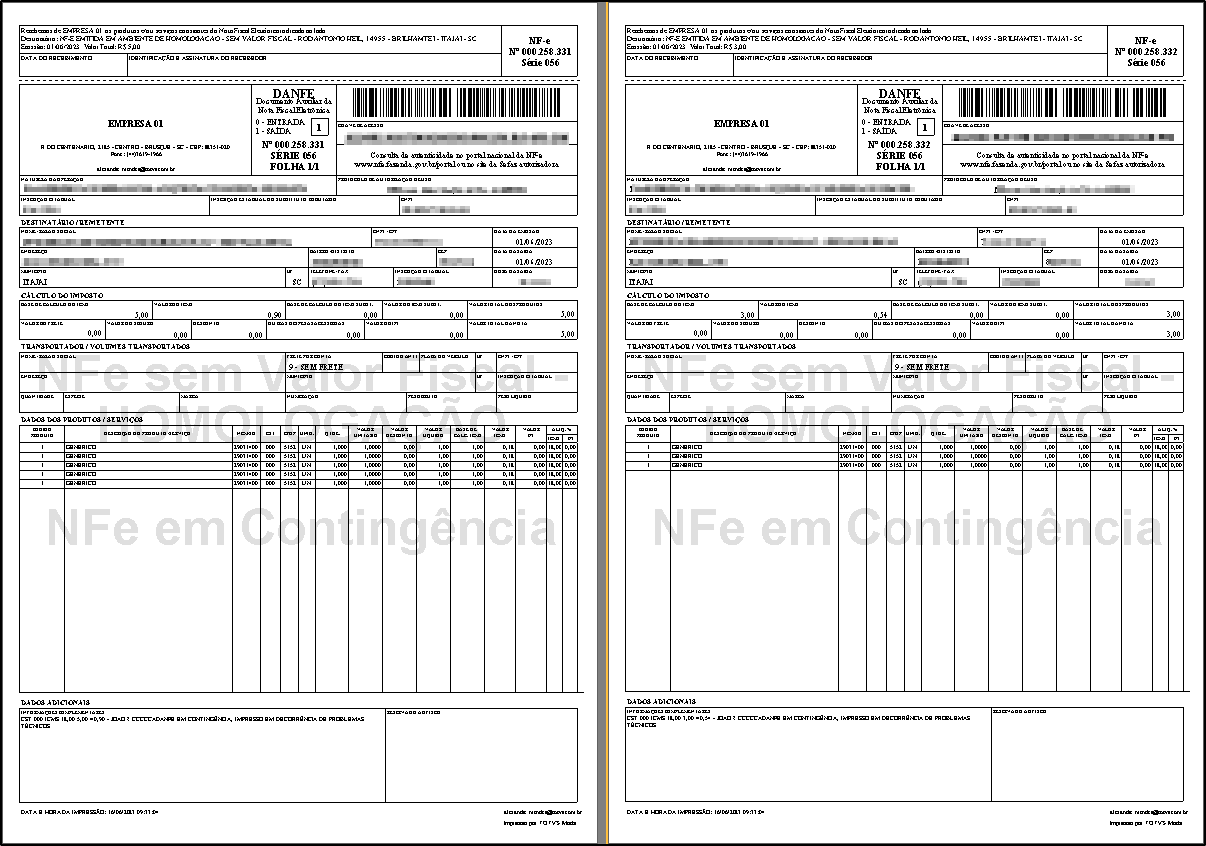 Image Added Image Added
Imagem 08 -Ao acionar o botão mencionado anteriormente, é apresentada as duas notas fiscais origem.
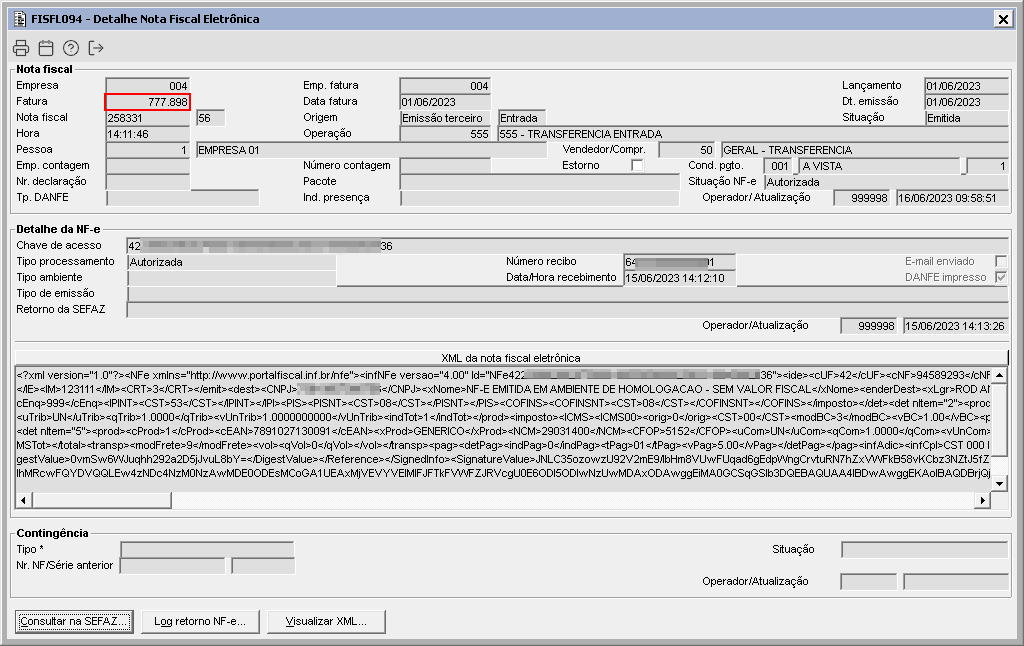 Image Added Image Added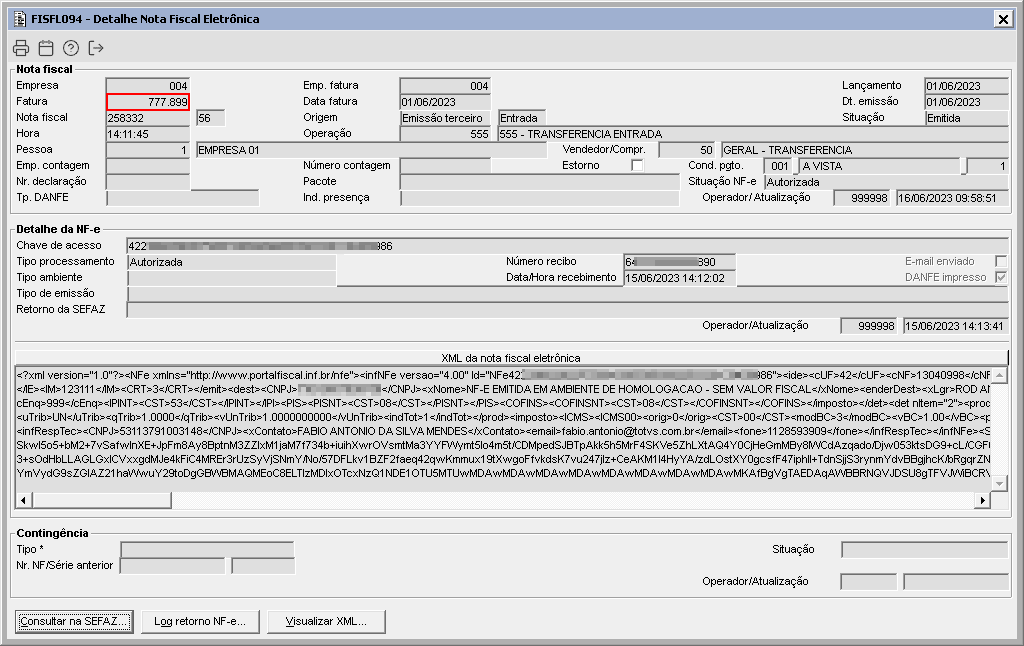 Image Added Image Added
Imagem 09 e 10 - Demonstra que as informações do XML referente NFE de origem estão gravadas na nota fiscal de destino. |
|
