
Histórico da Página
...
Na pagina inicial no card de iniciar atendimento temos acesso a interface de digitação de pedido de venda, onde é possível selecionar qual o tipo de pedido será realizado retira, retira posterior, entrega ou pedido com múltiplos tipos de entrega.
02. EXEMPLO DE UTILIZAÇÃO
...
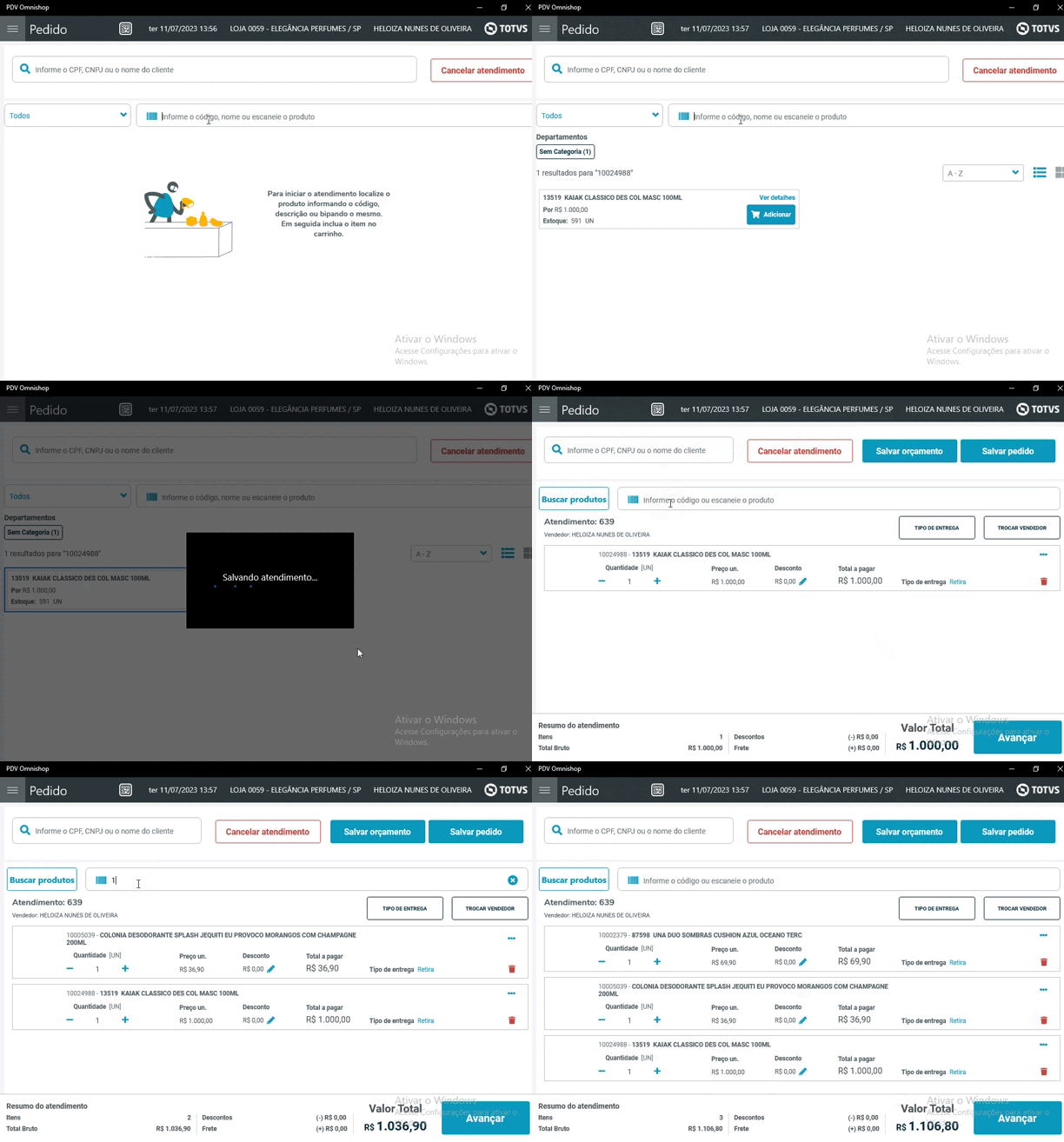
Após adicionar itens no carrinho na barra de digitação de produto. Na barra de digitação de produto o item pode ser pesquisado através do código do produto ou bipando o código de barras. Após digitar o código do produto ou tecle ENTER para adicionar o item ao carrinho.
2. Informar o tipo os tipos de entrega no pedido Entrega
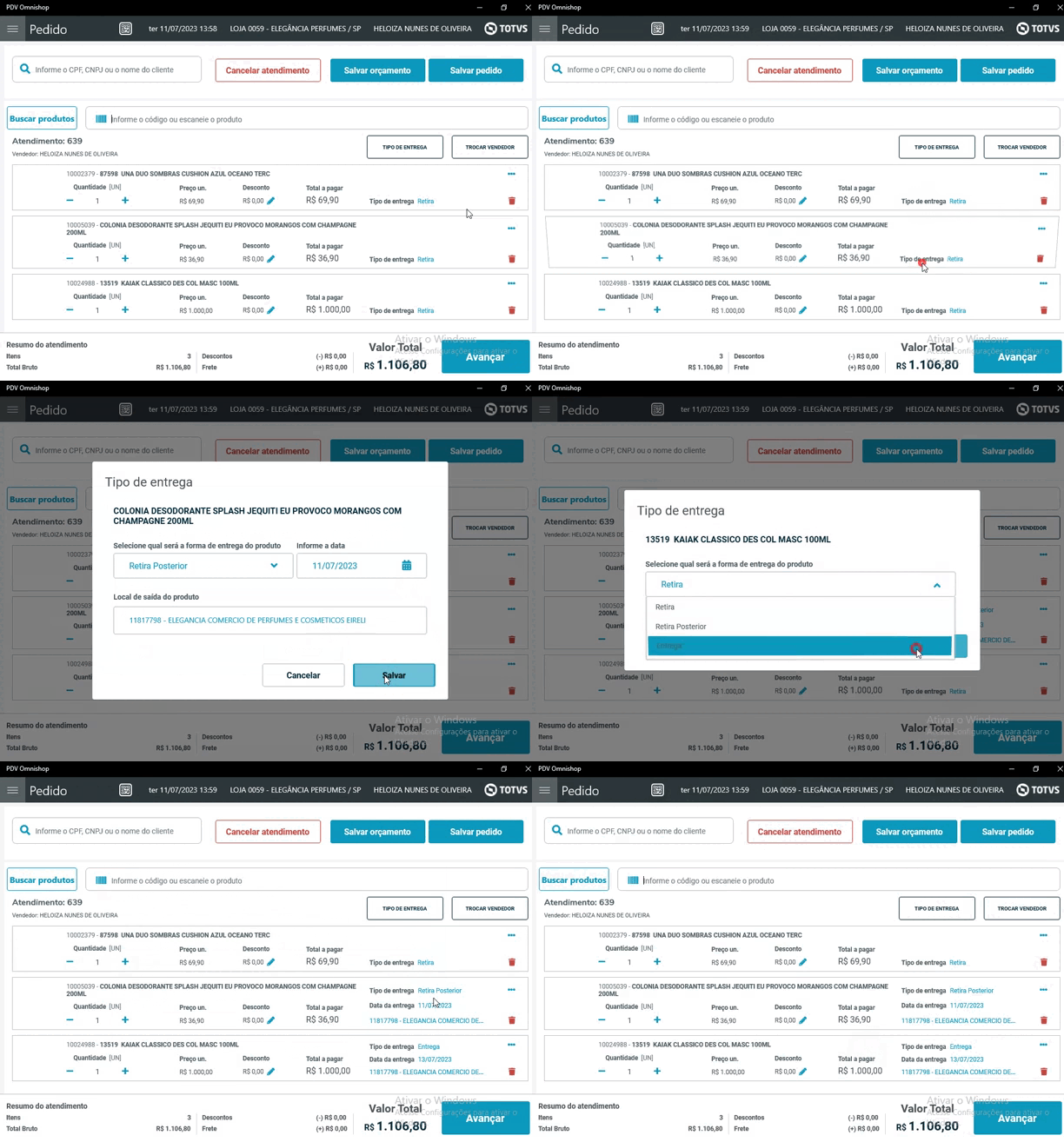
Após informar itens no carrinho e clicar na opção adicionar, será exibido a tela do pedido com os dados do produto adicionado. Ao clicar em Retira será exibido a tela Tipo Entrega, aonde é possível selecionar qual quais será a forma de entrega do de cada produto com as opções Retira, Retira Posterior e Entrega. Para os tipos pedido com itens com tipo de entrega retira posterior e entrega é obrigatório informar o cliente.
3. Desconto no item
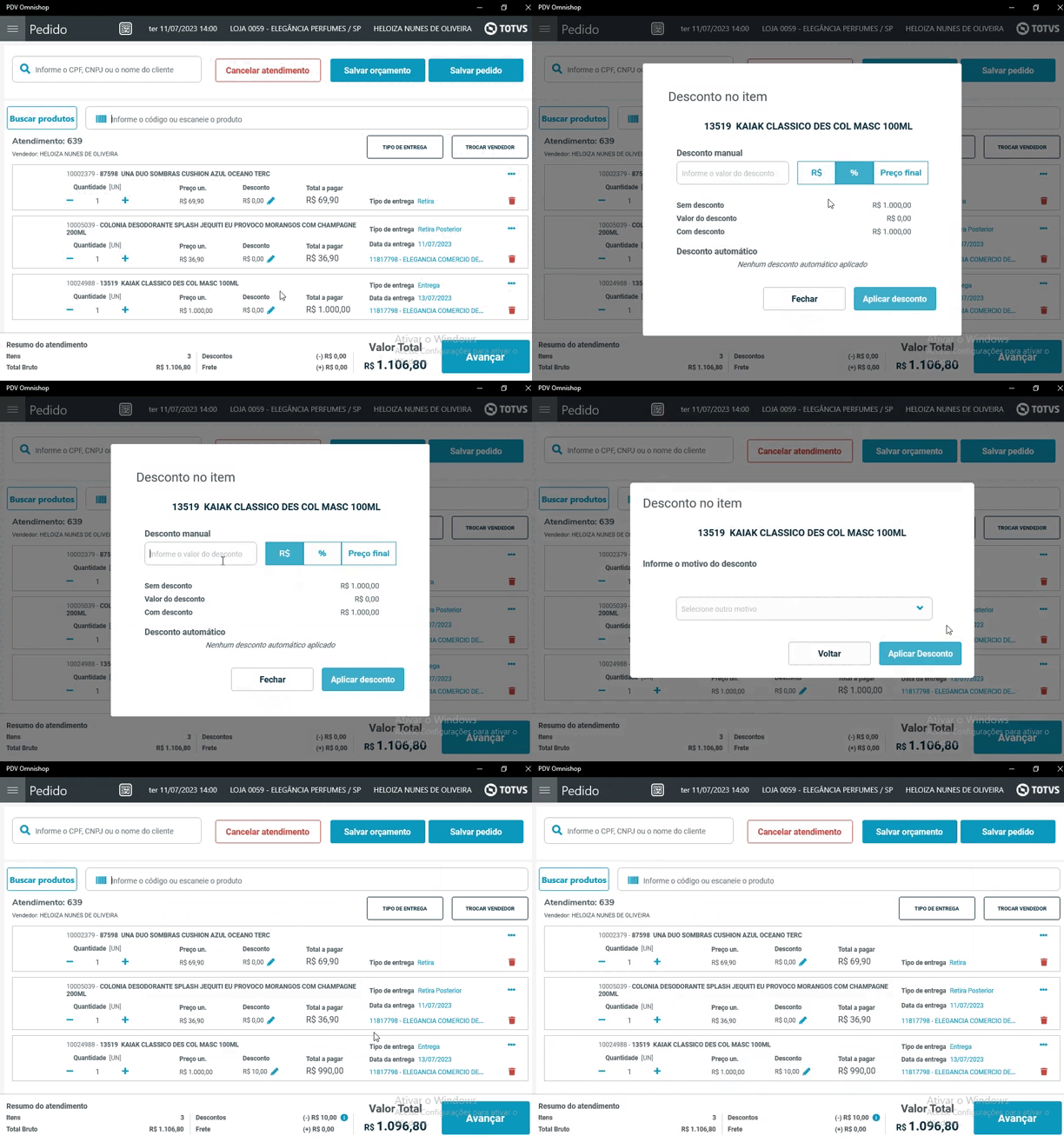
Com o produto no carrinho ao lado do valor do produto, temos o campo Desconto que ao selecionar é possível aplicar o desconto por item, em reais ou percentual. Ao informar valor de desconto será exibido a tela para selecionar o motivo do desconto.
4. Desconto no total
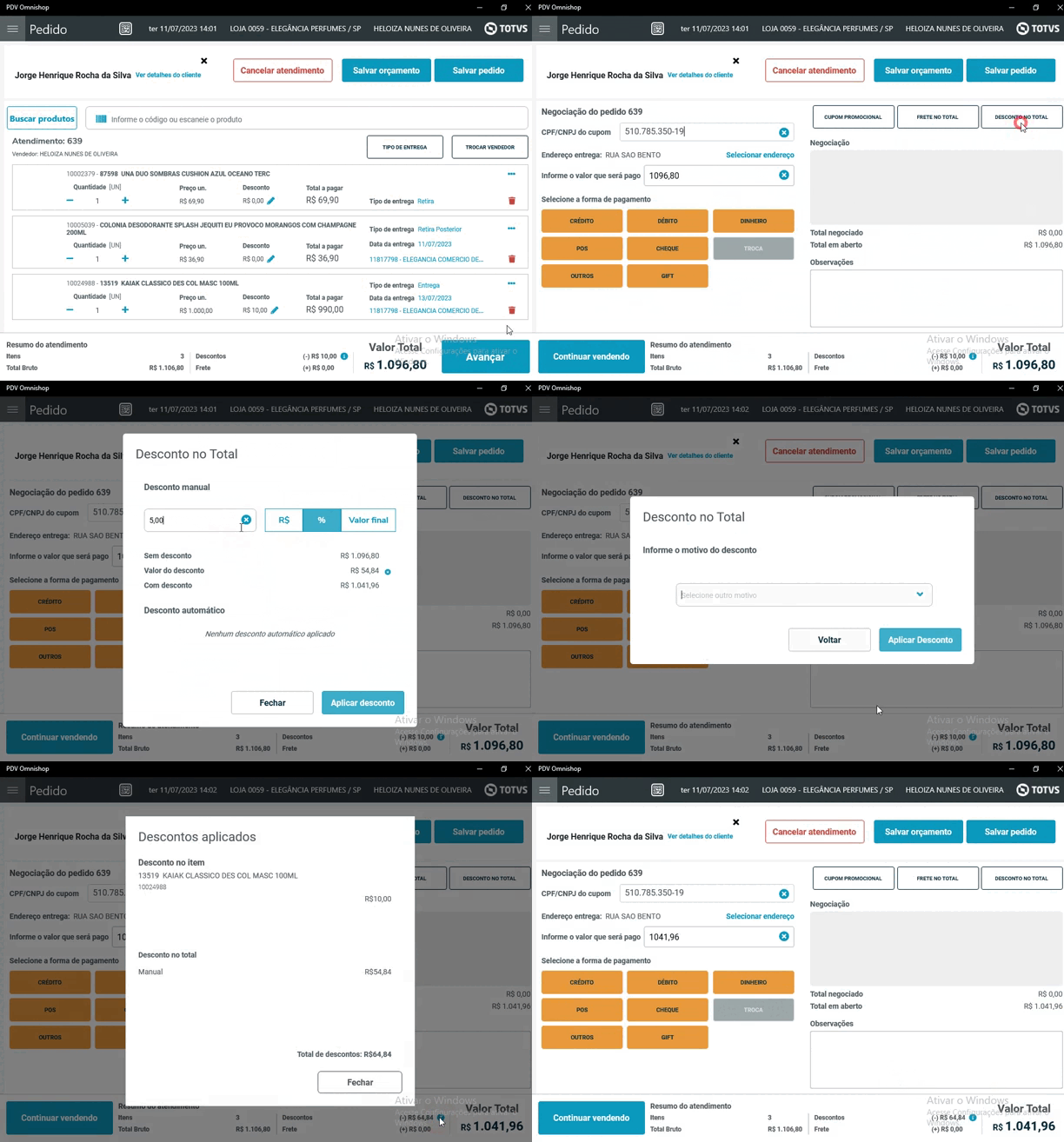
Após informar itens, quantidades, cliente e clicar em avançar será exibido a tela de negociação do pedido de venda. Nesta tela temos a opção de desconto no total em reais ou percentual. Ao informar valor de desconto será exibido a tela para selecionar o motivo do desconto.
5. Frete no total
Na tela de negociação para pedidos com tipo de pedido entrega será exibido o campo Frete no Total, ao selecionar este campo será exibido os campos para seleção da modalidade de frete e as opções de desconto no total em reais ou percentual.
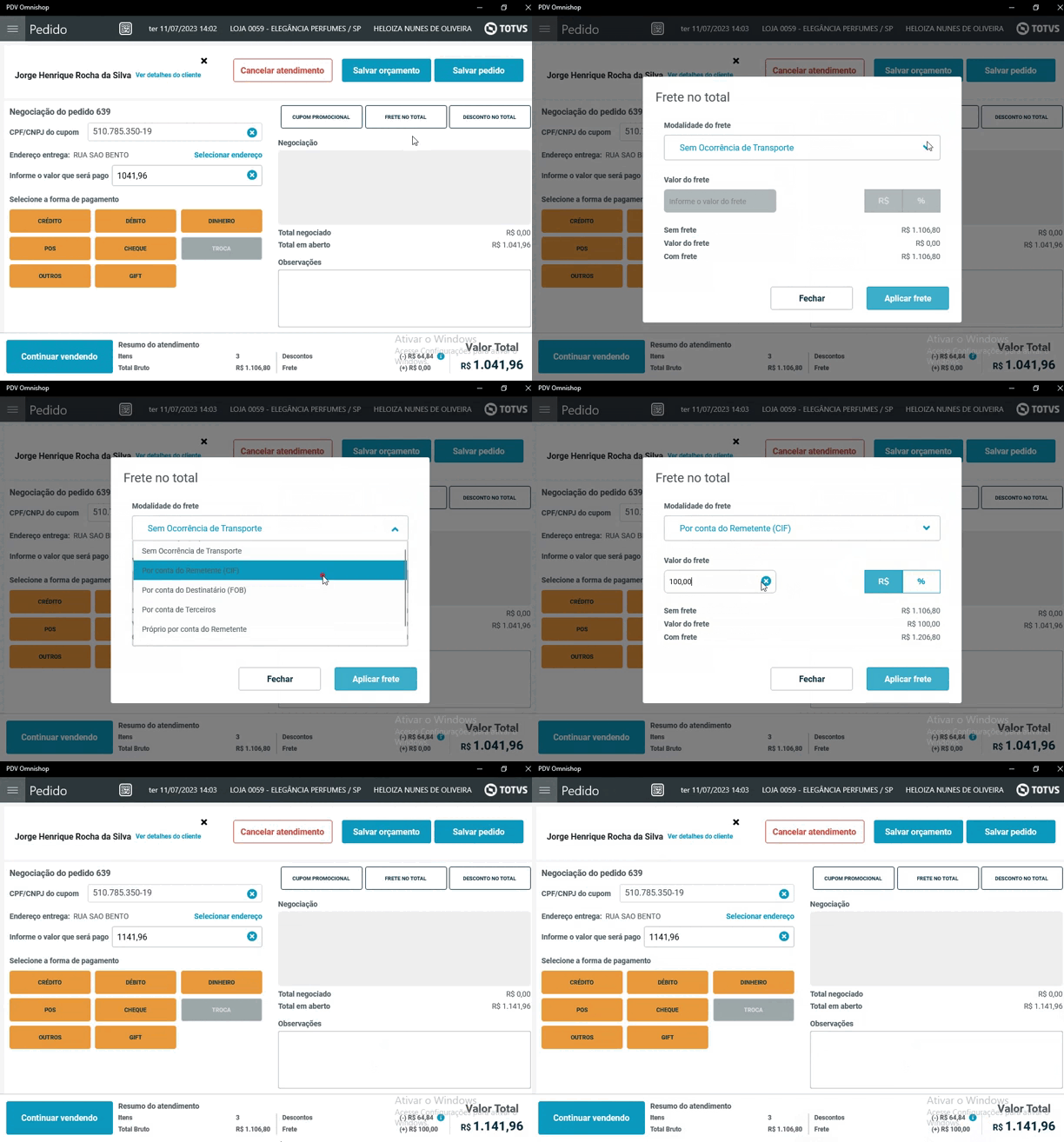
6. Forma de pagamento
Na opção Selecione forma de pagamento é possível informar uma ou mais formas de pagamento para o pedido de venda. Ao selecionar as formas de pagamentos serão exibidas no campo negociação com o valor do pagamento de cada forma.
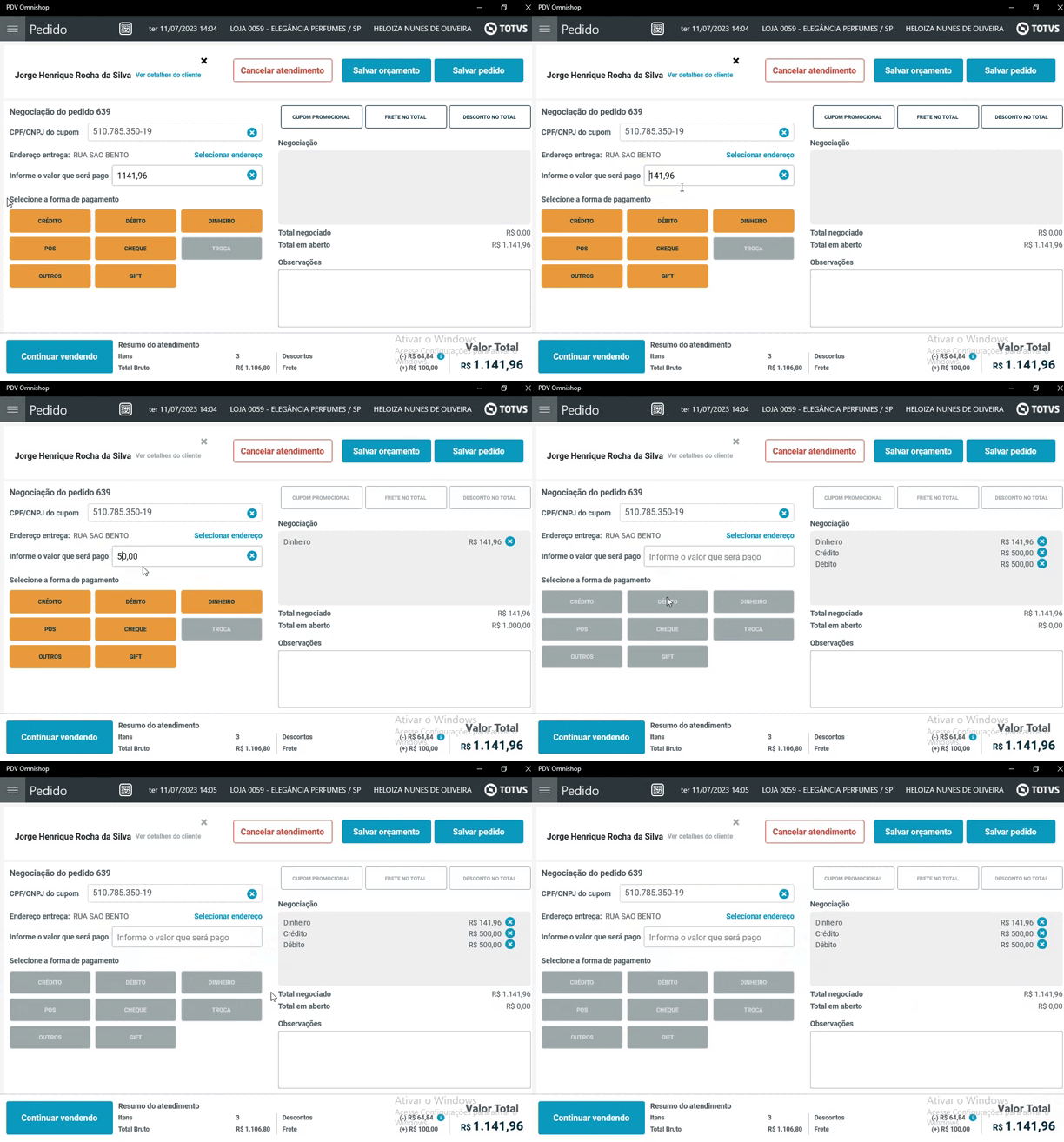
7. Finalizar o atendimento
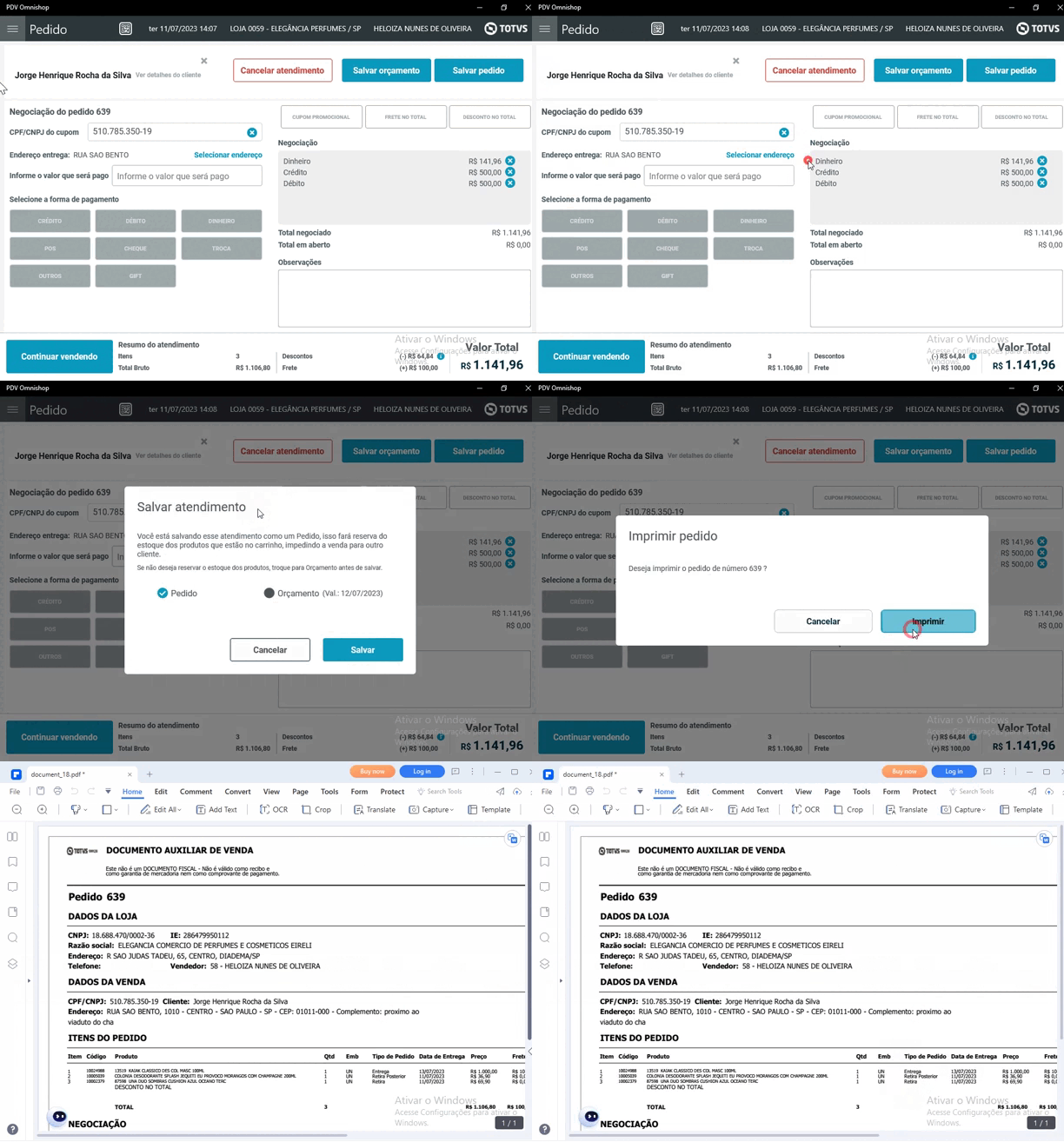
Para salvar o pedido devemos selecionar a opção SALVAR ATENDIMENTOPEDIDO. Ao selecionar essa opção o sistema irá gerar o atendimento e gravar os lançamentos referentes ao pedido, ficando disponível para recebimento no PDV.
Visão Geral
Import HTML Content
Conteúdo das Ferramentas
Tarefas