Histórico da Página
O
...
motor da Admissão Digital é sustentado por um fluxo de processo
...
É considerado uma etapa quando (exemplos abaixo):
Aceite de termos (Ex: LGPD)
Entrega de documentos (Ex: CNH, RG)
Respostas a perguntas (Ex: Deseja vale transporte?)
Incluir pontos de controle (Ex: RH valida documentos e informações antes de gerar contrato)
Customizações possíveis:
Alterar títulos de campos;
Alterar mensagem enviadas por e-mail e SMS;
Criar mais etapas de envio de documentos;
Criar mais anexos para envio;
Criar mais etapas com perguntas livres dos tipos:
Sim/Não limitada até 5 perguntas;
Discursiva limitada até 5 perguntas;
Número limitada até 5 perguntas;
Data limitada até 5 perguntas.
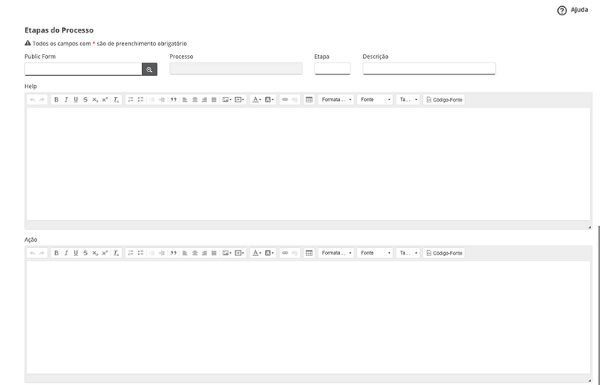
Principais campos:
Código do formulário público: selecionar a opção admissão digital;
Etapa: código da etapa;
OBS: este campo aceita somente números.
Descrição: descrição da etapa;
Help: existe a possibilidade de liberar a consulta da situação de contratação;
OBS: este campo é utilizado para sinalizar para o usuário um help para a etapa.
Ação: neste campo é informado o texto ação que o candidato devem executar quando estiver fazendo a etapa. Ele pode ser utilizado para orientar ou dar dicas de como tirar a foto ou dar boas vindas;
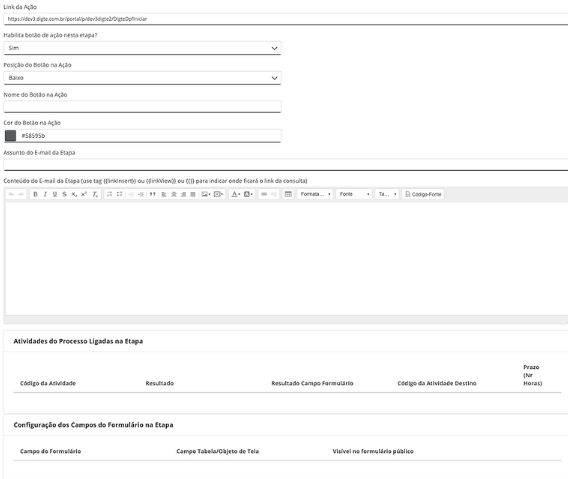
Link Ação: Este é o link que será utilizado pela solução no envio de e-mails e SMS. Ele é gerado automaticamente no cadastro. Em caso de mudança de DNS (url) do servidor é importante alterar este campo;
Habilita botão de Ação?: existem etapas que simbolizam o termino do processo e com este recurso o botão de enviar poderá ser eliminado;
Posição do botão de Ação: os botões podem ser posicionados Topo (Acima) da tela ou na base da tela (Abaixo);
Nome do botão de Ação: o nome do botão enviar pode ser personalizado "próximo documento";
Cor do botão na Ação: a cor da borda do botão pode ser personalizada;
Assunto do e-mail da Etapa: existem etapas que disparam e-mails e o assunto pode ser personalizado. É possível usar variáveis do processo aqui utilizando {{NOME_DA_VARIÁVEL}}. Quando ocorre disparo de SMS, o assunto será conteúdo do SMS;
"Ver mais detalhes" sobre disparo de e-mail e SMS em etapas padrões.
Conteúdo do e-mail da Etapa: existem etapas que disparam e-mails e o assunto pode ser personalizado. É possível usar variáveis do processo aqui utilizando {{NOME_DA_VARIÁVEL}}. No caso do link para acessar o processo a variável é "{{linkInsert}}";
"Ver mais detalhes" sobre disparo de e-mail e SMS em etapas padrões.
Atividades do Processo Ligadas na Etapa: uma etapa está ligada atividades de processo que controle todo o fluxo da admissão, aqui é efetuada a ligação bem como será a atividade destino desta etapa. Para o caso da admissão digital os campos : "Resultado", "Resultado Campo Formulário" e "Prazo" não se aplicam;
Configuração dos Campos do Formulário na Etapa: uma etapa controla o acesso de campos e objetivos do formulário de processo, podendo:
Iniciar - Modificar: permite que o campo seja alterado pelo usuário;
Iniciar - Leitura: permite que o campo seja apresentado somente como leitura para o usuário;
Consultar: o campo será apresentado somente na tela de consulta pública de processo;
Ambos: o campo estará disponível para alteração e consulta;
Não visível: o campo será retirado da tela.
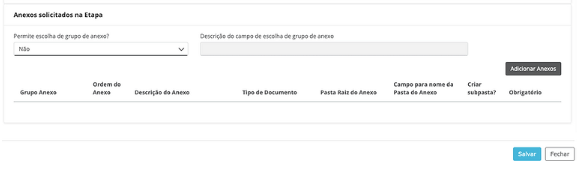
Anexos solicitados na Etapa: define os anexos que serão solicitados na etapa;
Permite escolha de grupo de anexo?: indica que os anexos podem ser agrupados por tema (ex: grupo "CHN", anexos frente e verso). É possível definir a descrição do campo de escolha para melhor orientar o usuário;
Grupo Anexo: nome do agrupador;
Ordem do Anexo: número sequência que será utilizado para ordenar os anexos;
Descrição do Anexo: é nome do anexo que será apresentado para o usuário;
Tipo de Anexo: código do tipo de anexo que define tratamentos de OCR ou compactação da imagem;
Pasta Raiz do Anexo: pasta da gestão eletrônica de documentos que receberá o anexo;
Campo para nome da Pasta do Anexo: campo do formulário de admissão que será utilizado para criar a pasta dentro da pasta raiz;
Criar subpasta?: se estiver marcado como sim, será criada uma subpasta dentro da pasta relacionada ao campo com o nome definido na descrição do anexo;
Obrigatório:
Sim: o anexo será apresentado em vermelho e a etapa não será completada sem ele;
Não e Vermelho: o anexo será apresentado em vermelho mas não será obrigatório;
Não e Cinza: o anexo será apresentado em Cinza mas não será obrigatório;
Formulário: ele pode ser incluído via customização do formulário;
Etapas que tem disparo de e-mail/SMS para o Candidato no processo de Admissão Digital
As etapas pré-cadastradas abaixo já estão preparadas para dispo de e-mail/SMS para o candidato:
010 - Início e aceite do Termo LGPD;
910 - Notificar Atraso Envio de Documentos;
800 - Assinar Contrato (indicar a necessidade de assinar os contratos);
810 - Aceitar Contrato (mensagem depois da assinatura dos contratos com os contratos anexos);
820 - Aceitar Contrato (mensagem depois da rejeição dos contratos);
920 - Notificar Atraso Assinatura de Contrato;
...
flexível, que permite a personalização de etapas nativas ou a criação de novas etapas de acordo com a necessidade do negócio. Estas etapas são posteriormente orquestradas dentro do cadastro da Jornada de Admissão.
Exemplos de Aplicação
Uma etapa é configurada sempre que houver necessidade de:
- Conformidade Legal: Coleta de aceites formais (Ex: Termos de Consentimento LGPD).
- Coleta de Insumos: Upload de documentação obrigatória (Ex: RG, CNH, Comprovante de Residência).
- Interatividade: Respostas a questionários específicos (Ex: Opção por Vale Transporte ou Benefícios).
- Pontos de Controle: Instâncias de aprovação onde o RH valida dados antes da geração dos contratos.
Capacidade de Personalização
A ferramenta oferece alto nível de personalização para garantir que a comunicação reflita a cultura da empresa:
- Interface: Edição de títulos e labels de campos para facilitar a compreensão do candidato.
- Comunicação: Personalização do conteúdo de mensagens enviadas via E-mail e SMS.
- Expansão do Fluxo: Criação de novas etapas para envio de documentos ou formulários de perguntas livres.
Acessando a tela de Etapas
...
Siga os passos abaixo para acessar as Etapas:
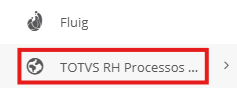
01. Através do menu lateral, clique em “TOTVS RH Processos Digitais”
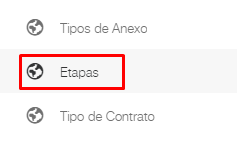
02. Clique em "Etapas"
03. Clique em “Novo” para criar uma nova etapa do zero.
Uma aba para o preenchimento das informações abrirá.

Navegação e Utilização de Etapas Nativas
...
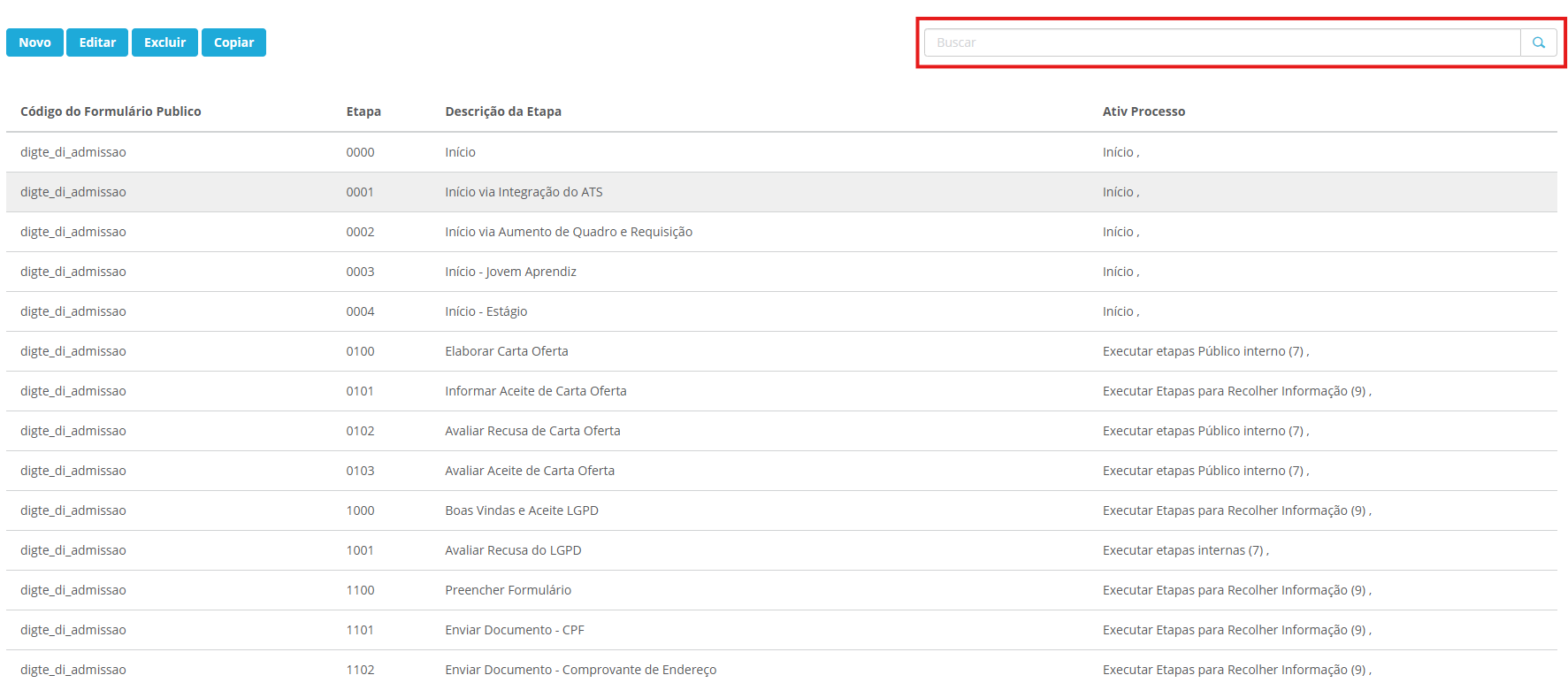
Na maioria dos fluxos de implantação, a criação de novas etapas torna-se desnecessária devido à abrangência dos modelos padrão já existentes.
- Localização de Recursos: Utilize a Barra de Pesquisa localizada à direita da interface. Esta ferramenta permite filtrar e navegar rapidamente por todo o catálogo de etapas disponíveis, facilitando a reutilização de componentes já validados pelo sistema.
Campos de Configuração da Etapa
...
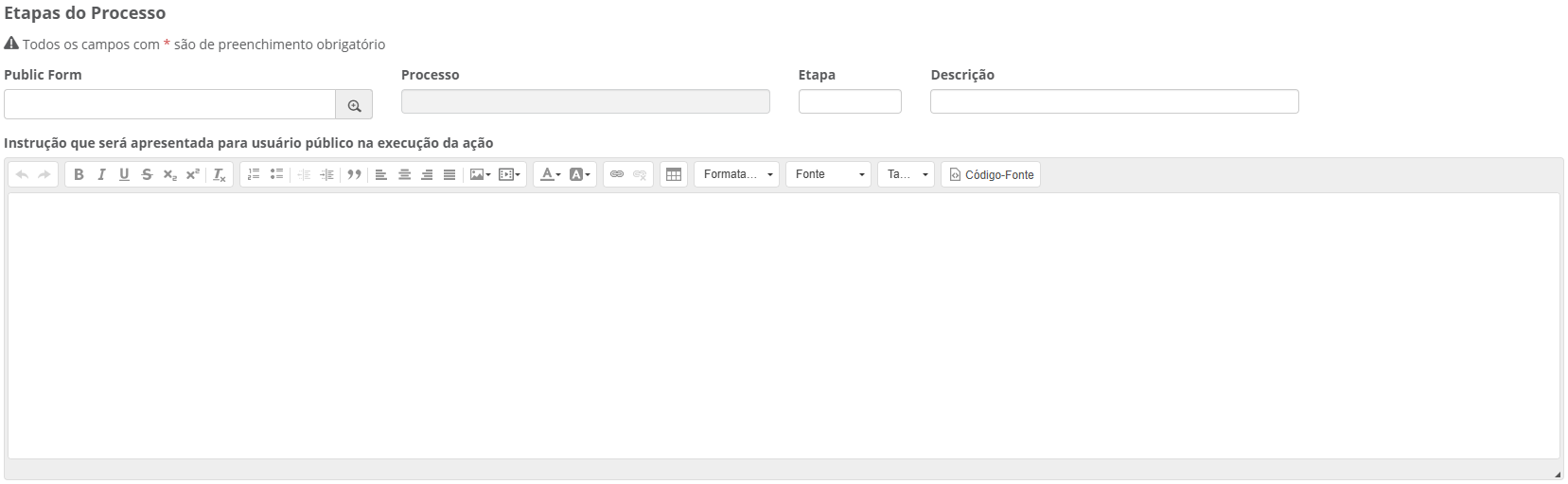
Ao realizar o cadastro ou edição de uma etapa, os seguintes campos devem ser preenchidos para assegurar a correta funcionalidade do processo:
- Public Form: Selecione obrigatoriamente a opção digte_di_admissao para garantir a compatibilidade com a interface do candidato.
- Etapa: Código numérico identificador da etapa.
| Nota | ||
|---|---|---|
| ||
A criação de novas etapas personalizadas deve, obrigatoriamente, utilizar a numeração a partir de 9000 em diante. Os numerais inferiores a 9000 são reservados para uso interno e etapas nativas do sistema, e não devem ser utilizados em novos cadastros para evitar conflitos de integração. Este campo é restrito exclusivamente a caracteres numéricos. |
- Descrição: Identificação nominal da etapa para controle interno e seleção na jornada.
- Instrução ao Usuário: Texto informativo exibido diretamente ao candidato durante a execução da etapa. O campo opera como um editor de texto rico, permitindo a inclusão de mensagens de boas-vindas, orientações técnicas (ex: como capturar fotos de documentos de forma legível) ou dicas para facilitar o preenchimento.
Configurações de Interface e Interação
...
Esta seção detalha o comportamento dos botões e as permissões de arquivos durante a experiência do candidato:
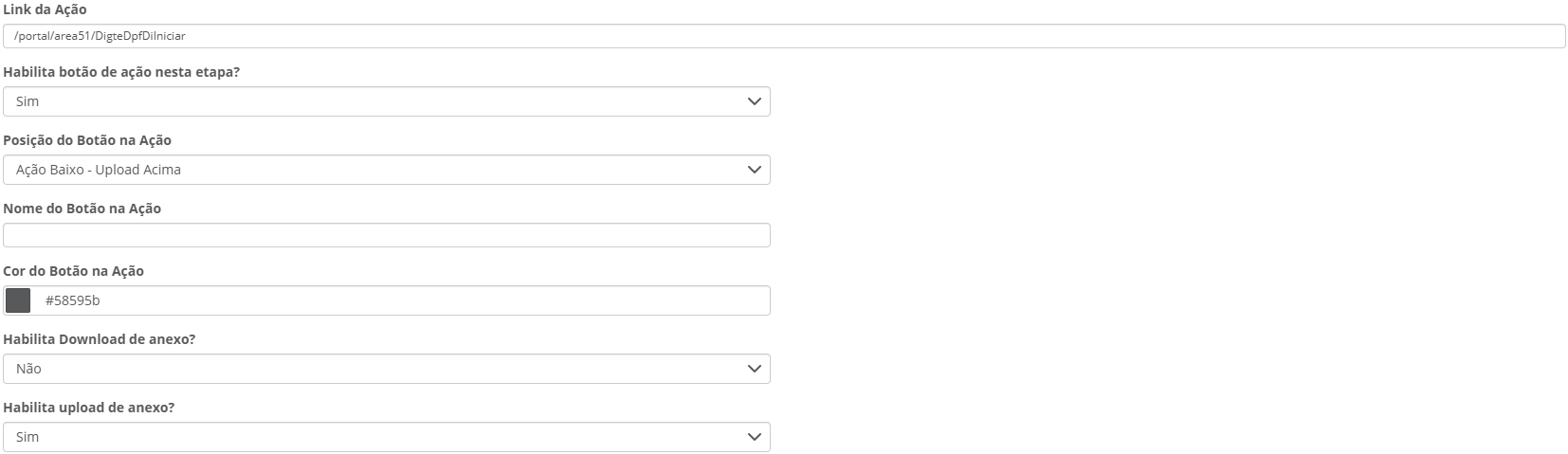
- Link Ação: URL utilizada para o redirecionamento via e-mail e SMS. Este campo é gerado automaticamente pelo sistema.
| Aviso | ||
|---|---|---|
| ||
Caso ocorra uma alteração de DNS ou na URL do servidor, este campo deve ser atualizado manualmente para garantir o acesso aos links enviados. |
- Habilita botão de Ação: Define a visibilidade do botão de envio. Em etapas de encerramento ou puramente informativas, este recurso pode ser desativado para remover o botão de ação da tela.
- Posição do botão de Ação: Permite definir a localização do botão na interface, podendo ser posicionado no Topo ou na Base (Abaixo) da página.
- Nome do botão de Ação: Campo de personalização do rótulo do botão (Ex: "Próximo Documento", "Avançar" ou "Concluir").
- Cor do botão na Ação: Permite a customização visual da borda do botão para alinhamento com a identidade visual da empresa.
- Habilita download de anexo: Quando ativo, permite que o candidato realize o download de arquivos previamente anexados pelo recrutador (Ex: Manuais, Políticas Internas).
- Habilita upload de anexo: Funcionalidade que habilita o campo de envio para o candidato. Deve ser ativado em etapas que exijam a submissão de documentos (Ex: RG, CNH, Comprovante de Escolaridade).
Gestão de Notificações e Comunicações
...
O sistema permite o disparo automatizado de mensagens para candidatos e equipes internas, garantindo fluidez no processo de admissão.
Notificações para a Equipe de RH
O envio de alertas para o time de RH é definido durante o setup do projeto. A manutenção dessas configurações varia conforme o modelo de implantação:
- On-Premises: As alterações podem ser realizadas diretamente pelo time de RH nas configurações do processo.
- SaaS: Solicitações de alteração devem ser encaminhadas via chamado para o suporte ([email protected]).
Configuração de Mensagens (Candidato)
Para etapas que exigem interação do usuário, utilize os campos abaixo para personalizar a comunicação:
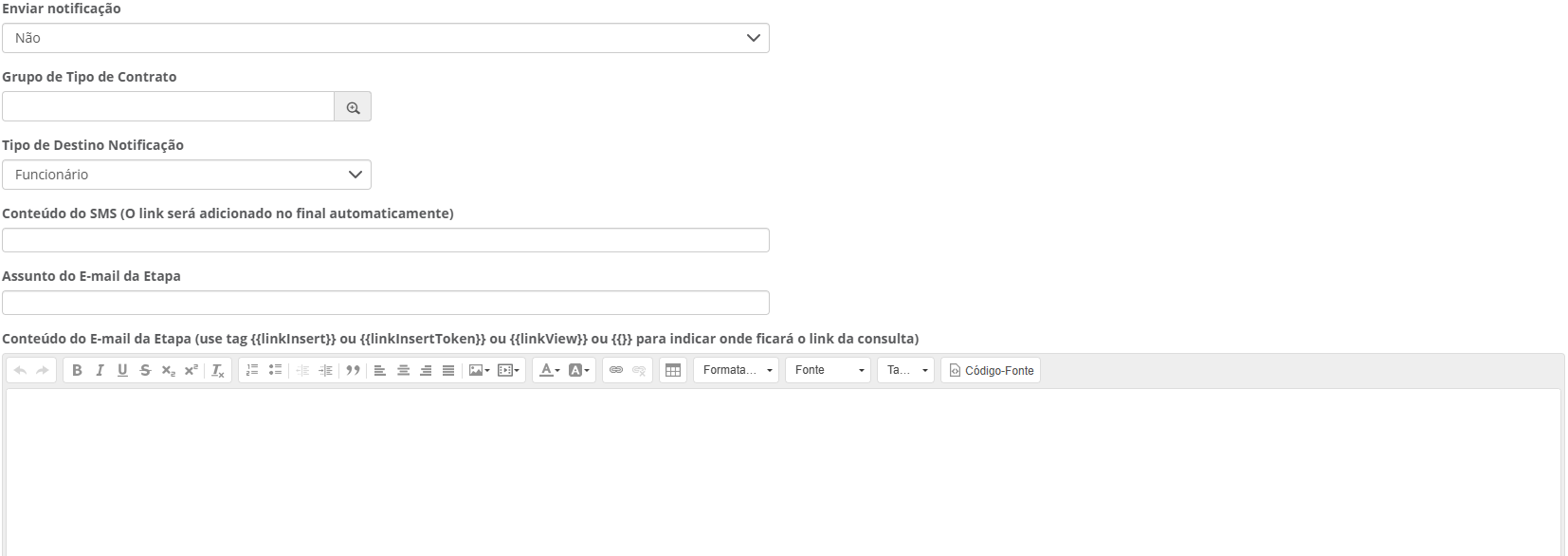
- Enviar Notificação: Chave que define se a etapa em questão deve ou não disparar alertas (E-mail/SMS/WhatsApp).
- Conteúdo do SMS: Texto simplificado para envio via mensagem de texto.
- Grupo de Tipo de Contrato: *
- Tipo de Destino Notificação: *
- Assunto do E-mail: Título da mensagem eletrônica. É permitida a utilização de variáveis do processo no formato {{NOME_DA_VARIAVEL}} para personalização.
- Conteúdo do E-mail: Corpo da mensagem enviada ao candidato.
| Informações | ||
|---|---|---|
| ||
Para inserir o acesso direto à etapa, utilize obrigatoriamente a variável {{linkInsert}}. Assim como no assunto, outras variáveis do processo podem ser inseridas para tornar a comunicação mais humanizada. |
Atividades do Processo Ligadas na Etapa
...

Cada etapa está vinculada a atividades de processo que controlam a progressão da admissão. Esta configuração estabelece quem possui acesso à informação e para onde o processo deve seguir após a conclusão de uma ação.
Visibilidade e Acesso (Tipo de Etapa)
A visibilidade da etapa é determinada pela sua classificação:
- Pública: Fases destinadas à interação direta do candidato (ex: upload de documentos).
- Privada: Fases restritas ao uso interno, visíveis apenas para as equipes de Recrutamento, RH e Folha de Pagamento.
Parâmetros de Movimentação
- Código da Atividade: Define a ação técnica executada na etapa atual dentro do workflow.
- Código da Atividade Destino: Estabelece para qual atividade o processo deve ser encaminhado automaticamente após a finalização da etapa corrente.
| Nota | ||
|---|---|---|
| ||
Ao criar uma nova etapa, o sistema define automaticamente o Código da Atividade como “Executar etapas para recolher informações (9)” e o Código da Atividade Destino como “Movimentar para próxima etapa (18)”. É fundamental que o administrador revise esses campos, pois, dependendo da finalidade específica da nova etapa (ex: uma etapa de validação ou integração), esses valores devem ser alterados para garantir o comportamento correto do fluxo. |
- Tipo Responsável da Etapa: Utilizado para o direcionamento inteligente de etapas. Este campo permite segregar o acesso, garantindo que apenas grupos específicos, usuários ou valores inseridos em campos do formulário determinem a visualização ou atuação em determinadas fases do processo.
Configuração dos Campos do Formulário na Etapa
...

A configuração dos campos é fundamental, determinando quais informações do formulário são pertinentes para aquele momento da jornada e como o usuário pode interagir com elas.
Estrutura de Exibição
- Grupo de Campos: Recurso que permite organizar logicamente diferentes campos em blocos temáticos, facilitando a navegação do usuário.
- Campo do Formulário: Seleção técnica do campo de dados que será configurado naquela etapa específica.
Níveis de Visibilidade (Formulário Público)
Define como o campo se comporta na interface de interação:
- Iniciar - Modificar: O campo fica aberto para inserção ou edição de dados pelo usuário.
- Iniciar - Leitura: O dado é exibido, mas permanece bloqueado para alterações (somente visualização).
- Consultar: O campo é exibido exclusivamente na tela de consulta pública de processos.
- Ambos: O campo fica disponível tanto para edição quanto para consulta posterior.
- Não visível: O campo é omitido da interface, permanecendo oculto para o usuário.
Regras de Obrigatoriedade
Define as condições de validação para o avanço da etapa:
- Conforme regra do processo: O campo assume o comportamento nativo do sistema (geralmente não obrigatório, a menos que definido no core do produto).
- Diferente de vazio: Bloqueia a finalização da etapa caso o campo não contenha nenhuma informação.
- Diferente de zero: Aplicado a campos numéricos; exige que o valor inserido seja obrigatoriamente superior a zero.
Recomendação Prática de Configuração
Ao criar uma nova etapa, utilize inicialmente o comando "Adicionar Todos os Campos do Formulário". Esta ação automatiza a ocultação de todos os campos existentes de uma só vez, permitindo que você habilite manualmente apenas os campos necessários para aquela fase, garantindo um layout limpo e focado.
Anexos solicitados na Etapa
...

Quando a funcionalidade de upload está habilitada, a configuração de anexos determina quais arquivos são necessários e como eles serão processados pelo sistema.
Estrutura e Organização
- Permite escolha de grupo de anexo: Habilita o agrupamento de documentos por categoria (Ex: Grupo "CNH" contendo os anexos "Frente" e "Verso"). É possível personalizar a descrição do campo de seleção para orientar o usuário.
- Grupo Anexo: Nome identificador do agrupador temático.
- Ordem do Anexo: Sequencial numérico que define a prioridade de exibição dos arquivos na tela.
- Descrição do Anexo: Rótulo amigável apresentado ao candidato (Ex: "Cópia do RG com CPF").
- Tipo de Anexo: Código técnico que define o tratamento do arquivo, como o acionamento de OCR (reconhecimento óptico de caracteres) ou protocolos de compactação de imagem.
Armazenamento e Diretórios
- Pasta Raiz do Anexo: Define o diretório na Gestão Eletrônica de Documentos (GED) que servirá de destino para os arquivos.
- Campo para nome da Pasta do Anexo: Utiliza um dado do formulário de admissão (como o CPF ou Nome do Candidato) para nomear a pasta de destino, organizando os arquivos por indivíduo.
- Criar pasta exclusiva: Se ativado, o sistema gera uma subpasta específica dentro do diretório do candidato para aquele documento em particular.
Exemplo de configuração padrão de um diretório de documento:

Regras de Obrigatoriedade e Identificação Visual
A configuração de obrigatoriedade define o comportamento do sistema e a sinalização para o candidato:
| Opção | Comportamento do Sistema | Sinalização Visual |
|---|---|---|
| Sim | Bloqueia a conclusão da etapa sem o arquivo. | Exibição em Vermelho. |
| Não e Vermelho | Permite o avanço da etapa sem o arquivo. | Exibição em Vermelho (Destaque). |
Não e Cinza | Permite o avanço da etapa sem o arquivo. | Exibição em Cinza (Opcional). |
| Formulário | O anexo é gerenciado via customizações específicas do formulário. | Conforme regra de código. |
Com a configuração da etapa, é necessário salvar, clicando no botão inferior direito:

Manutenção e Gestão de Etapas
...
Após a conclusão do cadastro, o sistema oferece ferramentas para a gestão do catálogo de etapas. Na interface principal de administração, as seguintes ações podem ser executadas:
- Editar: Ao selecionar um registro e clicar em "Editar", o formulário de configuração é reaberto com todos os parâmetros, regras de visibilidade e configurações de anexos preservados.
| Nota | ||
|---|---|---|
| ||
Por questões de integridade do banco de dados e do fluxo de processo, o Código da Etapa torna-se imutável após a gravação inicial e não poderá ser alterado na tela de edição. |
- Excluir: A opção "Excluir" remove a etapa permanentemente do catálogo. Esta ação deve ser realizada apenas se a etapa não estiver vinculada a nenhuma Jornada de Admissão ativa, para evitar interrupções no fluxo de trabalho.
- Copiar: A funcionalidade "Copiar" permite gerar uma nova etapa baseada em uma configuração já existente. Diferente da edição comum, esta opção habilita a definição de um novo código, facilitando a criação de etapas similares (como variações de upload de documentos) sem a necessidade de reconfigurar todos os campos e permissões manualmente.
Visão Geral
Import HTML Content
Conteúdo das Ferramentas
Tarefas