
Histórico da Página
CONTEÚDO
- Visão Geral
- Exemplo de utilização
- Tela PDV - Abortar Identificação quando cancelado no PinpadExigir liberação para digitação do consumidor
- Outras Ações / Ações relacionadas
- Outras Ações / Ações relacionadas
- Tela PDV - Abortar Identificação quando cancelado no PinpadExigir liberação para digitação do consumidor
- Principais Campos e Parâmetros
- Principais Campos e Parâmetros
- Tabelas utilizadas
01. VISÃO GERAL
| Informações |
|---|
02. EXEMPLO DE UTILIZAÇÃO
03. TELA PDV - Abortar Identificação quando cancelado no Pinpad
| Quando o parâmetro Solicitar PinPad Automaticamente está ativo, ao solicitar a identificação do consumidor no PDV, no momento em que a ação for cancelada/anulada via pinpad, a identificação pode ser realizada na tela do PDV via teclado. Nas configurações do PDV, existem os parâmetros Exigir Permissão para digitação, que se estiver ativo, exigirá a liberação para identificar o consumidor. |
02. EXEMPLO DE UTILIZAÇÃO
Caminho
Cadastros > Usuários e grupos > Permissões > Liberar digitação do consumidor
Monitor > Configurações > Configurações de PDVs > Clientes > Identificação do Consumidor > Solicitar CPF/CNPJ automaticamente pelo pinpad
Monitor > Configurações > Configurações de PDVs > Clientes > Identificação do Consumidor > Solicitar CpfCpnj no inicio da venda
Monitor > Configurações > Configurações de PDVs > Clientes > Identificação do Consumidor > Exigir liberação para digitação
Pré-Requisitos e Instruções
Ter acesso ao Monitor.
Passo a Passo
Acesse o Monitor, clique no menu Cadastros, clique na aplicação Usuários e Grupos, em seguida clique em Permissões.
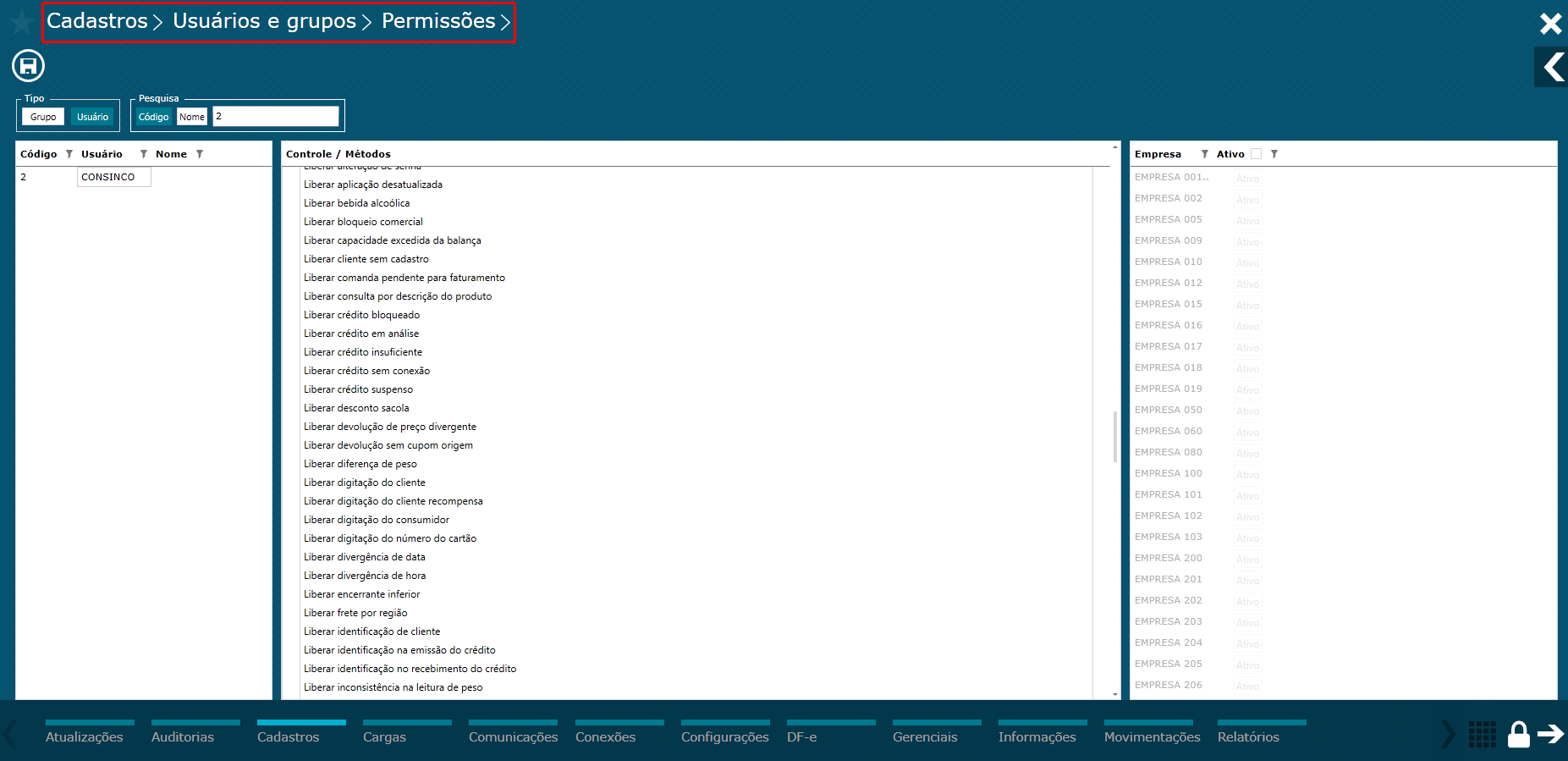
Imagem 1 - Tela Permissões do Usuário
Configure o usuário desejado para ter acesso a permissão do consumidor, selecione a empresa e clique no ícone salvar.
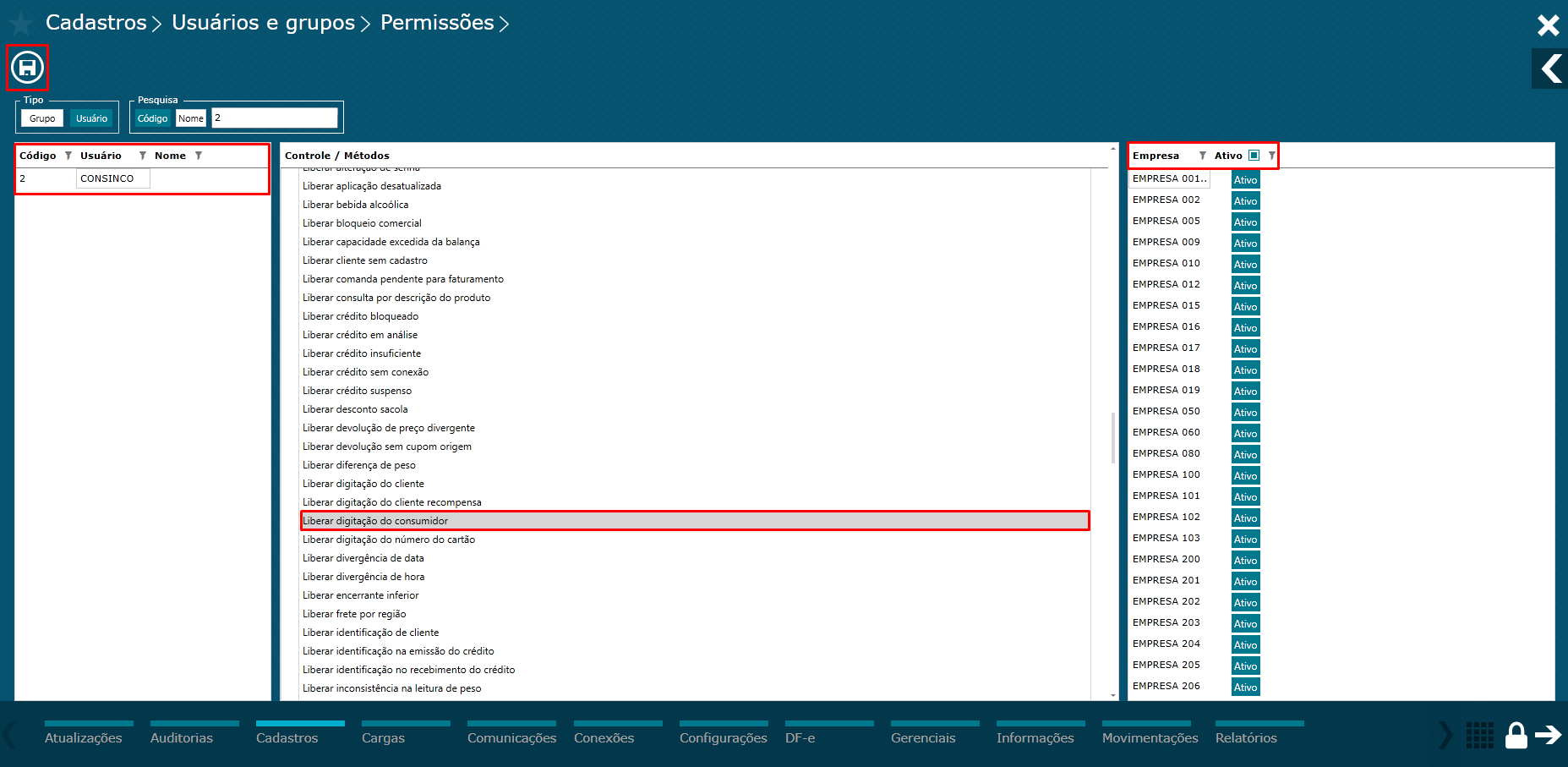
Imagem 2 - Selecionar Permissões
Acesse o Monitor, clique no menu Configurações, clique na aplicação Configurações de PDVs, em seguida clique em Clientes.
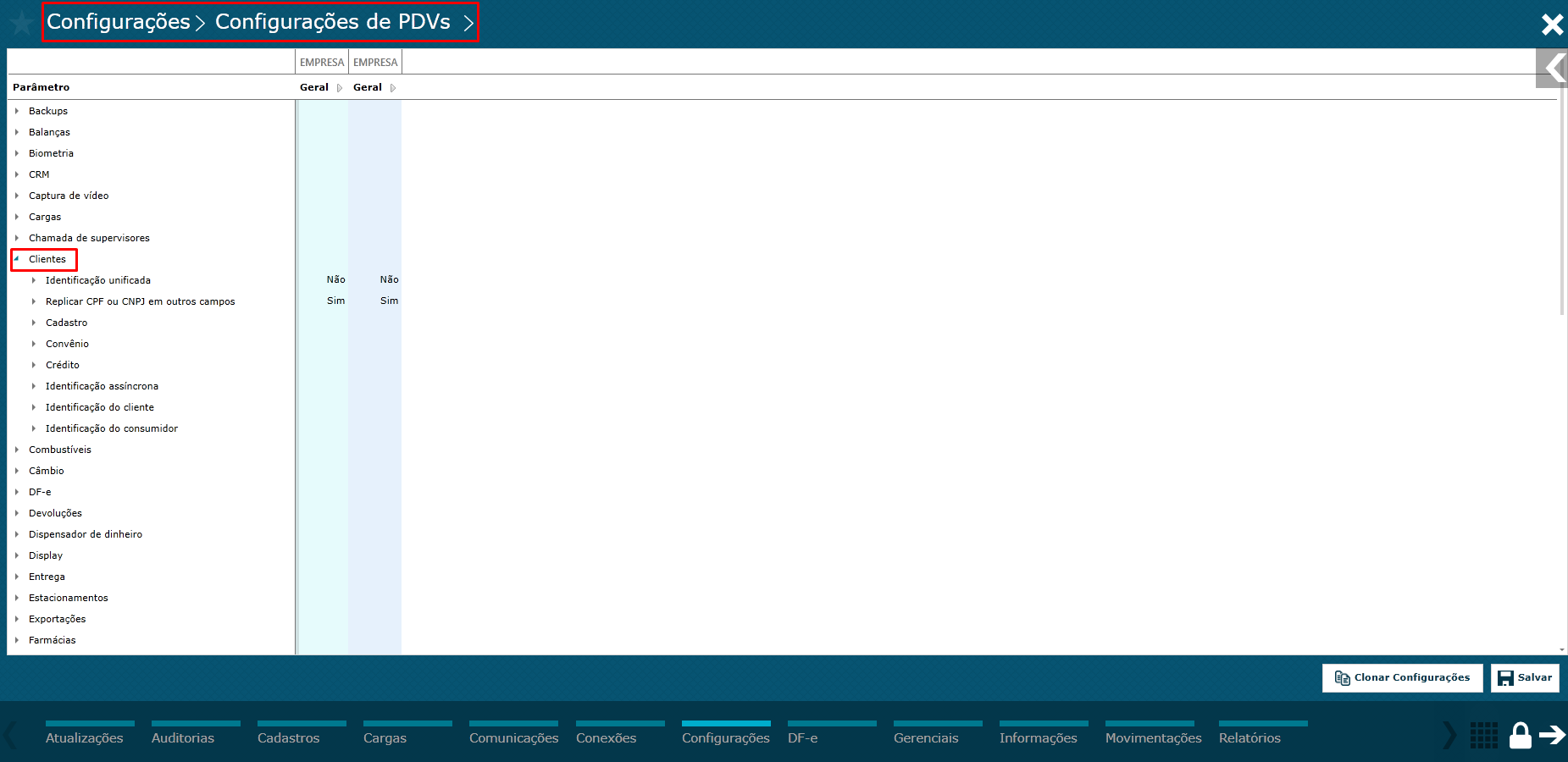
Imagem 3 - Tela Configurações de PDVs
No tópico Identificação do consumidor, clique na opção Solicitar CPF/CNPJ automaticamente pelo pinpad selecione a opção Sim e clique no botão Salvar.
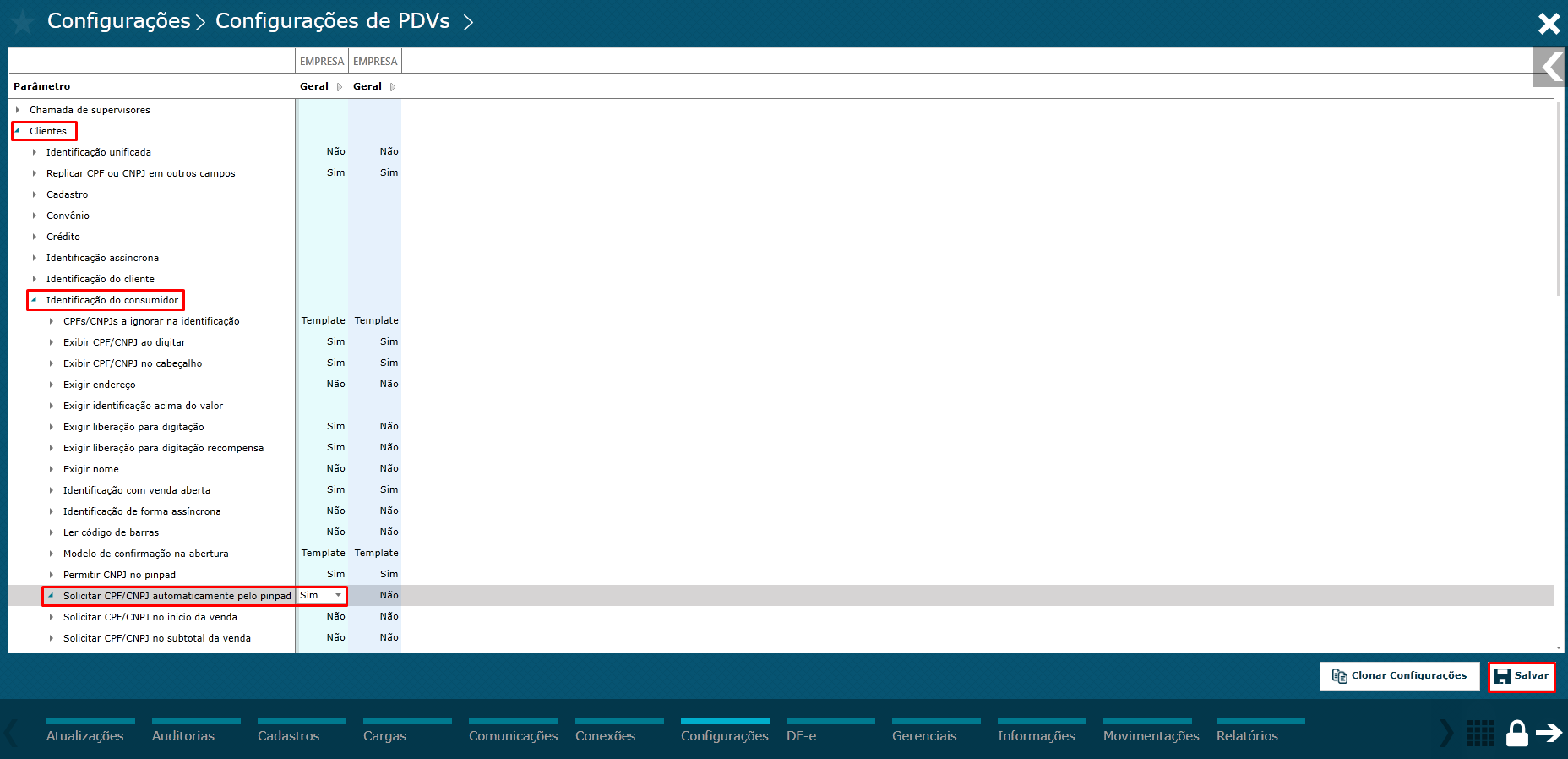
Imagem 4 - Configurar parâmetro consumidor
No tópico Identificação do consumidor, clique na opção Solicitar CPF/CNPJ no início da venda selecione a opção Sim e clique no botão Salvar.
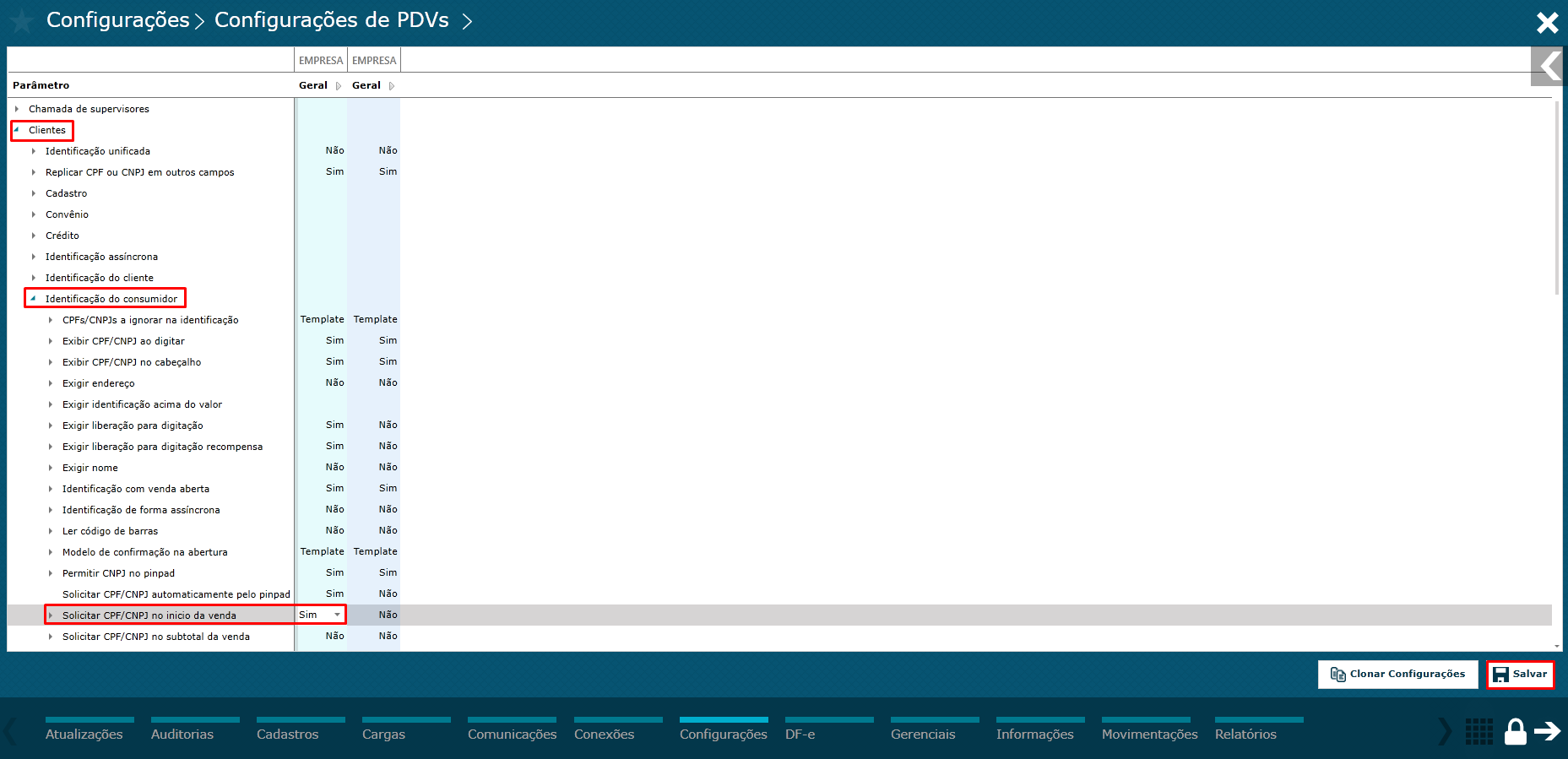
Imagem 5 - Configurar parâmetro consumidor
No tópico Identificação do consumidor, clique na opção Exigir liberação para digitaçãoselecione a opção Sim e clique no botão Salvar.
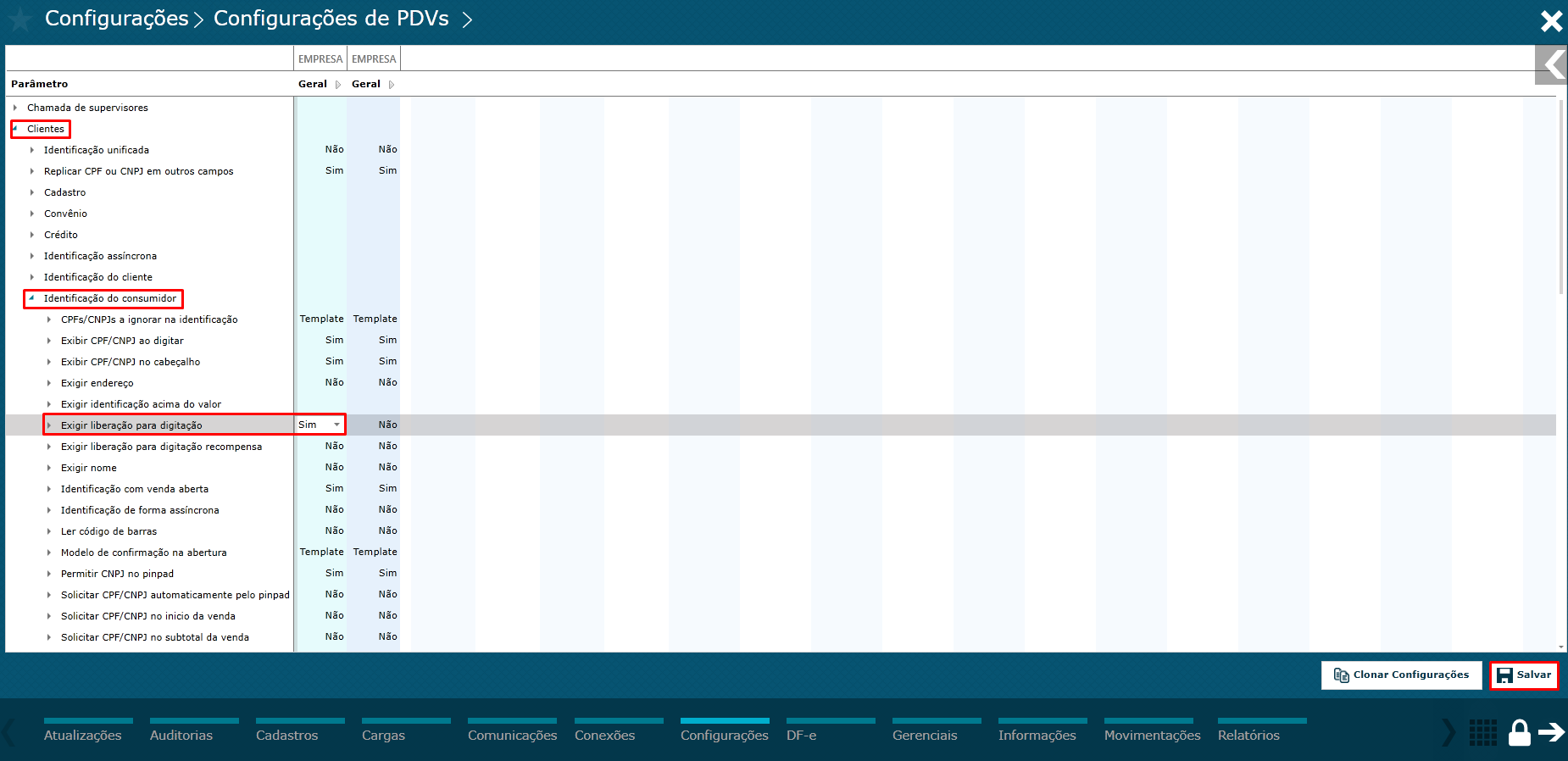
Imagem 6 - Configurar parâmetro consumidor
| Informações |
|---|
Depois, envie os comandos para o PDV Enviar Comandos para o PDV. |
Com os parâmetros configurados, registre o primeiro produto no PDV.
Será exibido uma tela para confirmar o CPF, referente a Selecionar CPF/CNPJ no início da venda eClique em Sim.
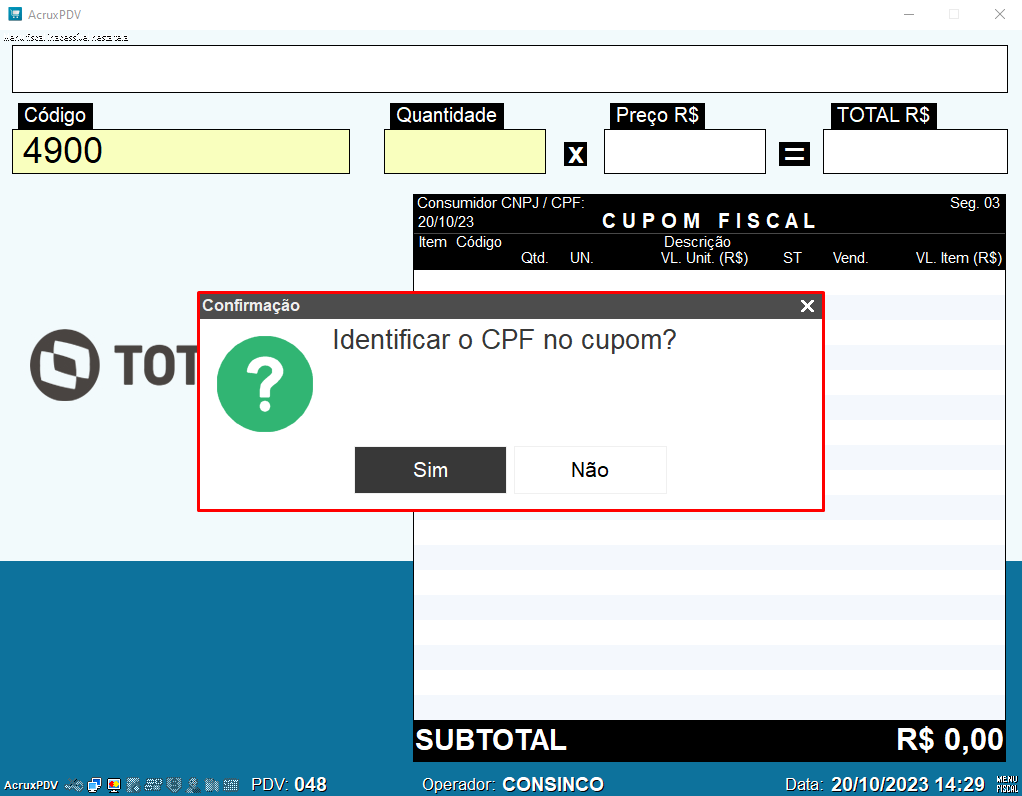
Imagem 7 - Identificar CPF no cupom
Será exibido no PinPad a mensagem Digite o CPF/CNPJ no leitor de cartão. Clique no botão vermelho do pinpad (Anular\Cancelar).
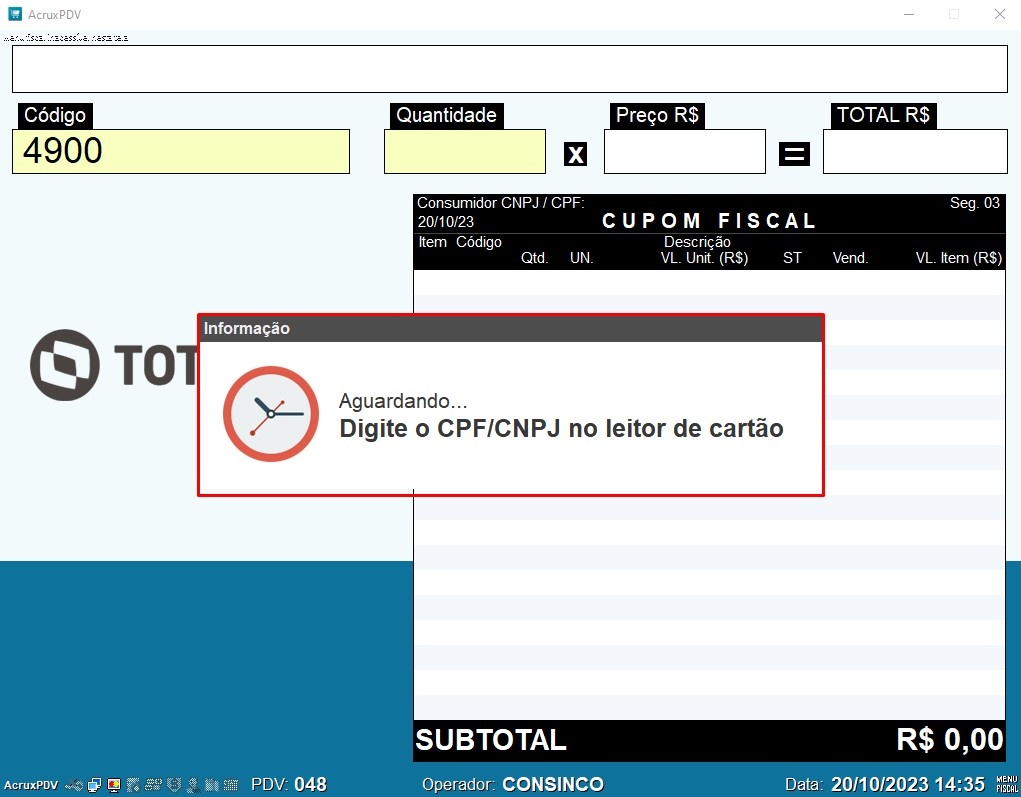
Imagem 8 - Digitar CPF/CNPJ
Será exibido uma mensagem de cancelamento Operação cancelada cliquem em OK.
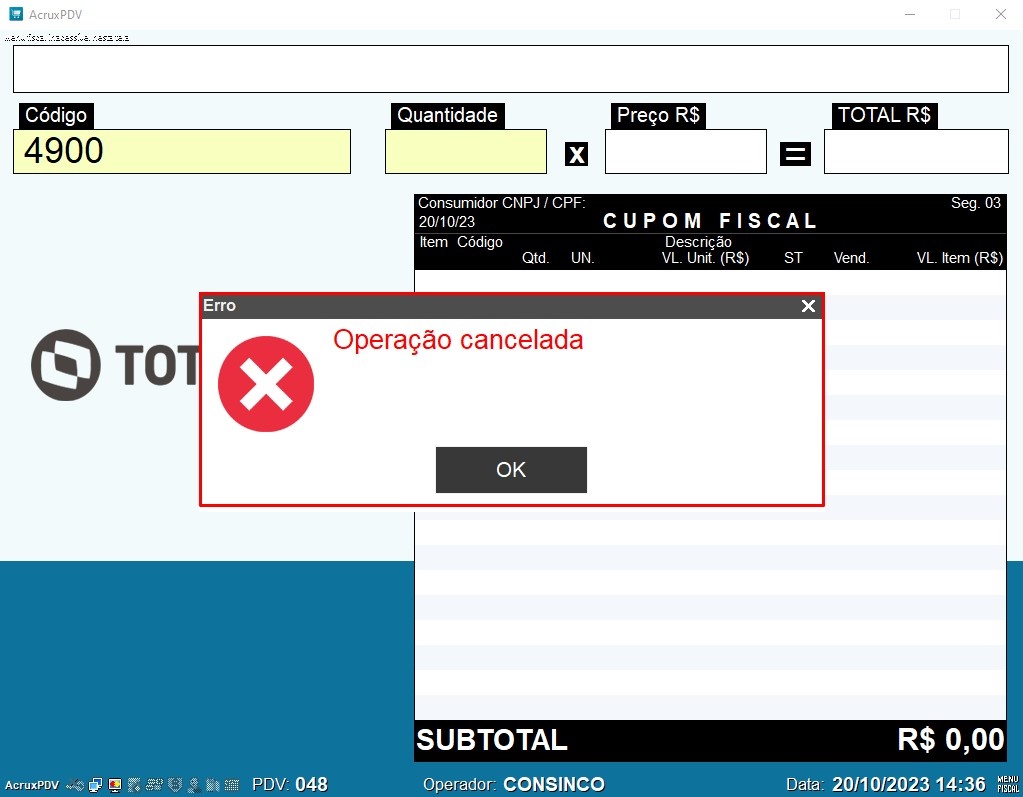
Imagem 9 - Operação cancelada
Será exibido para o operador de caixa, uma tela para digitar o CPF/CNPJ do cliente.
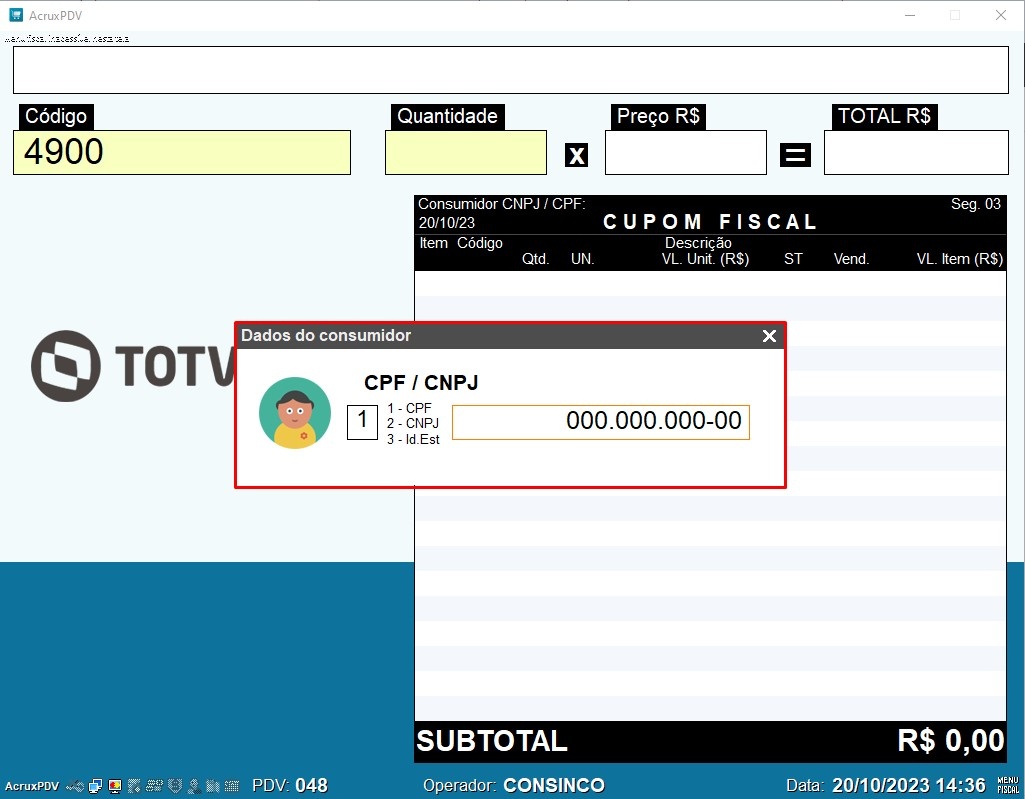
Imagem 10 - Dados consumidor
Será exibido a mensagem para o operador de caixa Exige liberação para digitação do consumidor. Nesse momento o operador é obrigado a solicitar a liberação para algum superior.
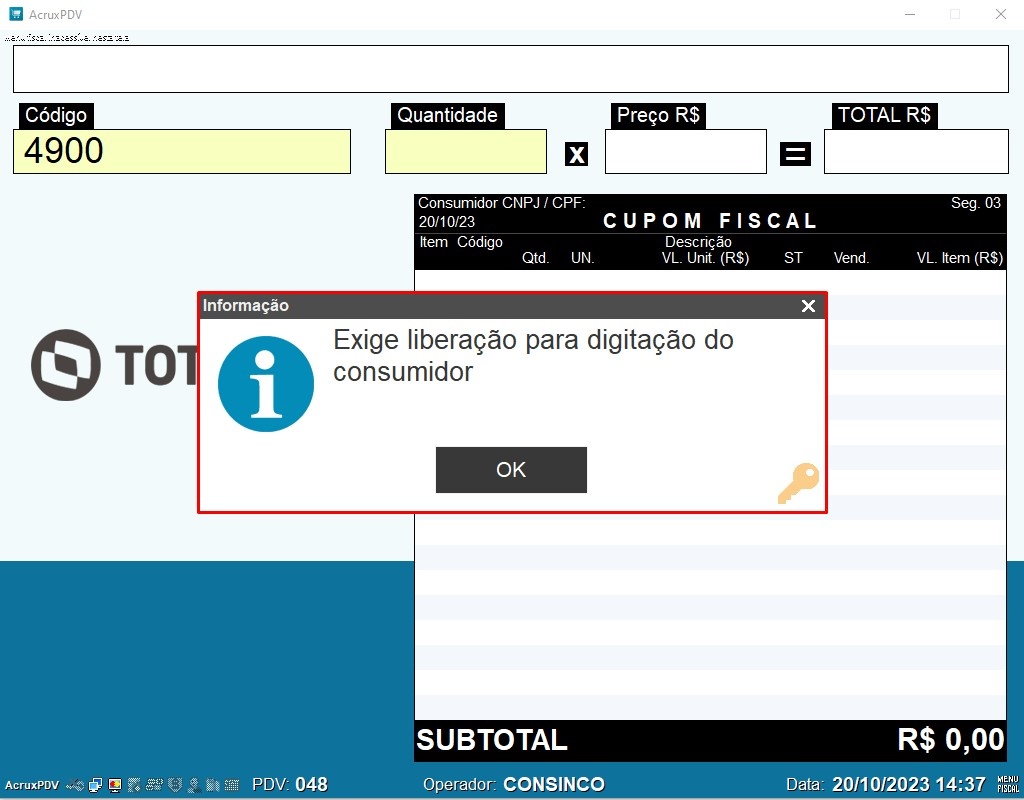
Imagem 11 - Exige liberação consumidor
Será exibido a tela de liberação para o superior com a seguinte mensagem Liberar digitação do consumidor.
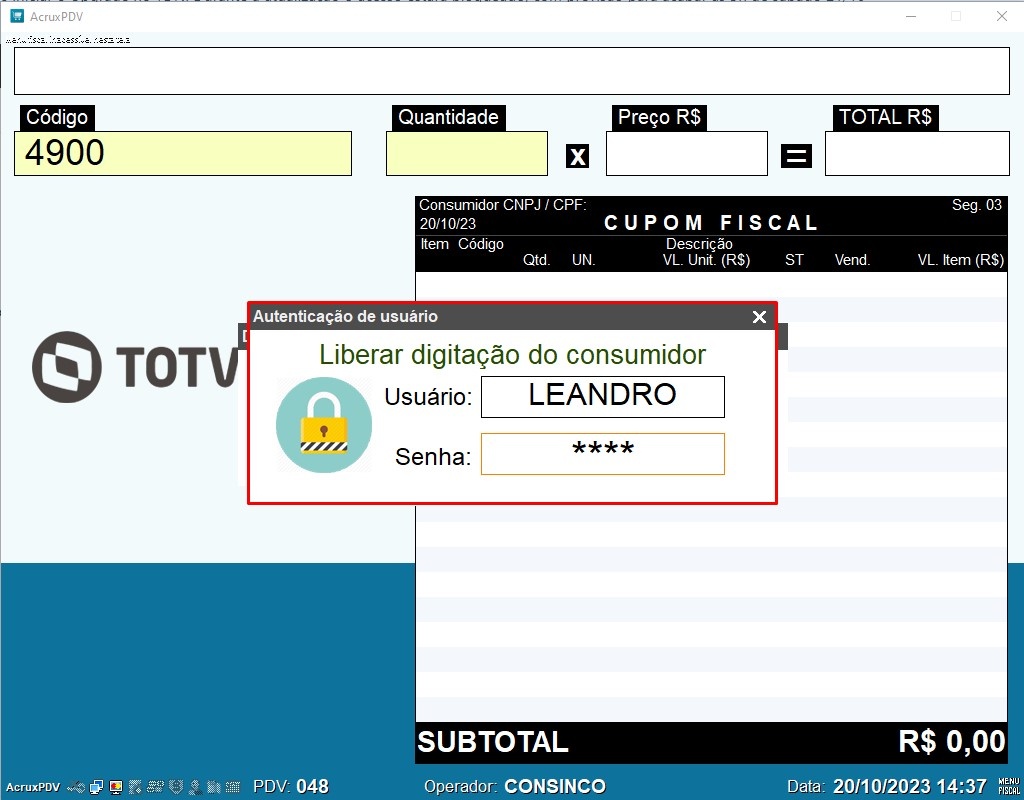
Imagem 12 - Autenticação de usuário
Após as verificações e permissões o primeiro item é inserido e o processo da venda continua normalmente.
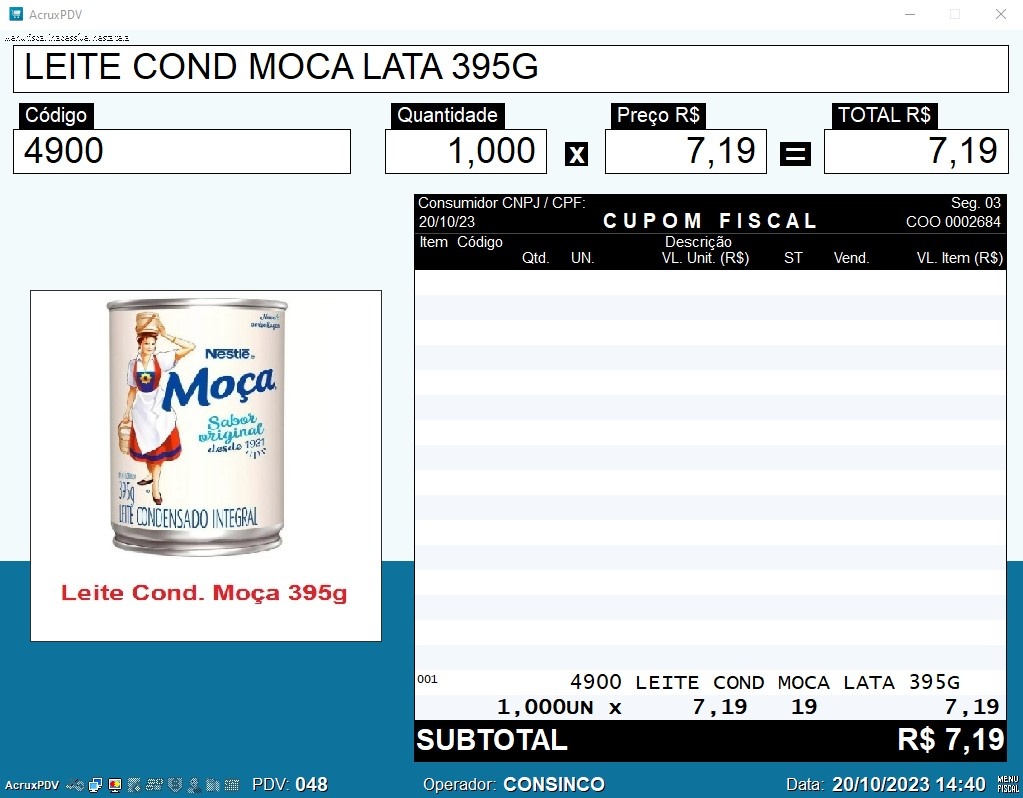
Imagem 13 - Tela de Venda
Demonstração.
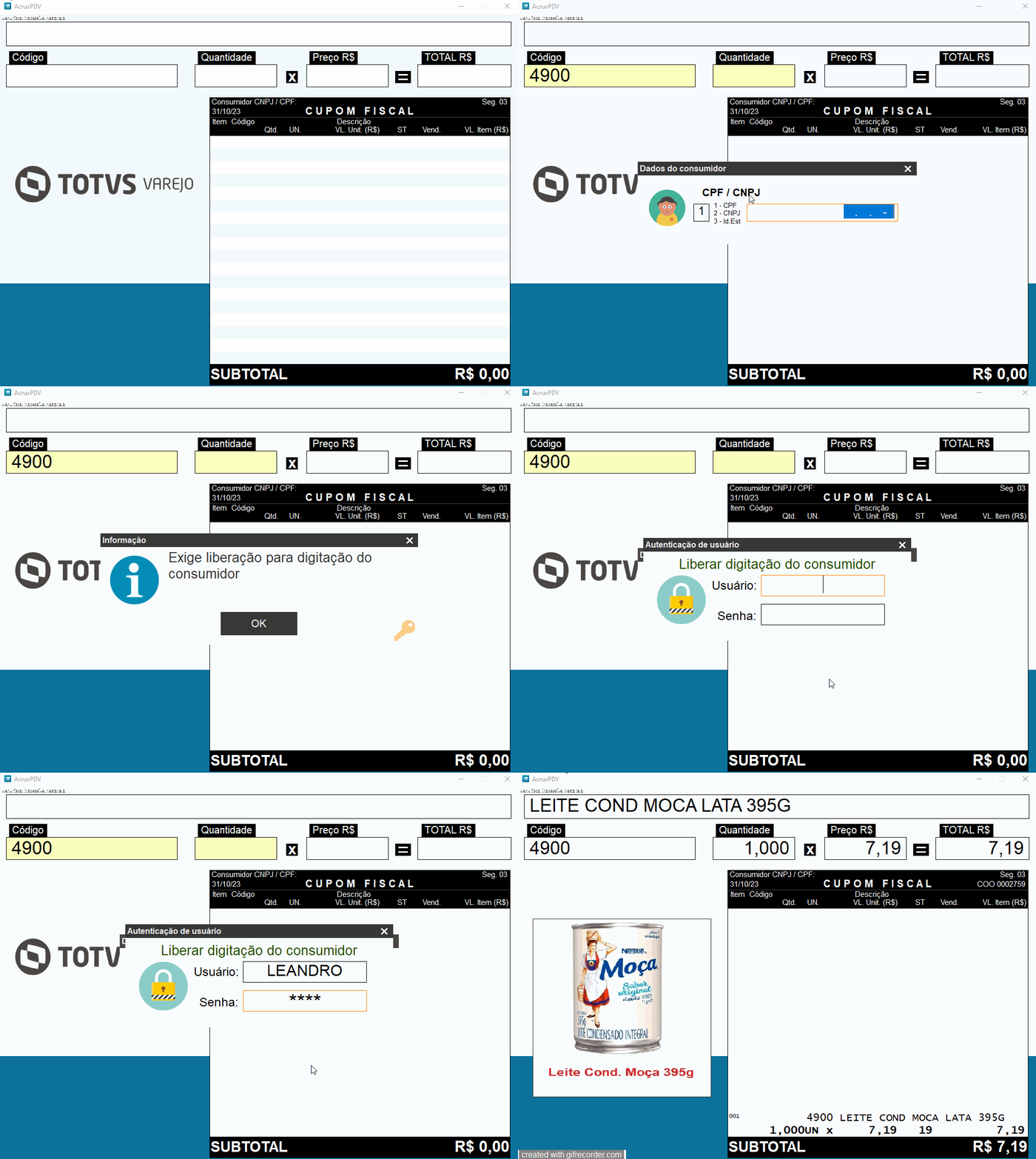
Imagem 14 - Demonstração
| Informações |
|---|
Caso o cliente utilize mais de um tipo de identificação ao mesmo tempo (Cliente, Consumidor, Recompensa) é necessário desabilitar o parâmetro abaixo: Monitor > Configurações > Configurações de PDVs > Clientes > Replicar CPF ou CNPJ em outros campos > 'N' |
03. TELA PDV - Exigir Liberação para digitação do consumidor
Outras
...
Ações / Ações relacionadas
Não há.
04. TELA PDV -
...
Exigir Liberação para digitação do consumidor
Principais Campos e Parâmetros
Não há.
05. TABELAS UTILIZADAS
Não há.
Visão Geral
Import HTML Content
Conteúdo das Ferramentas
Tarefas