
Histórico da Página
CONTEÚDO
Índice exclude .*CONTEÚDO
01. VISÃO GERAL
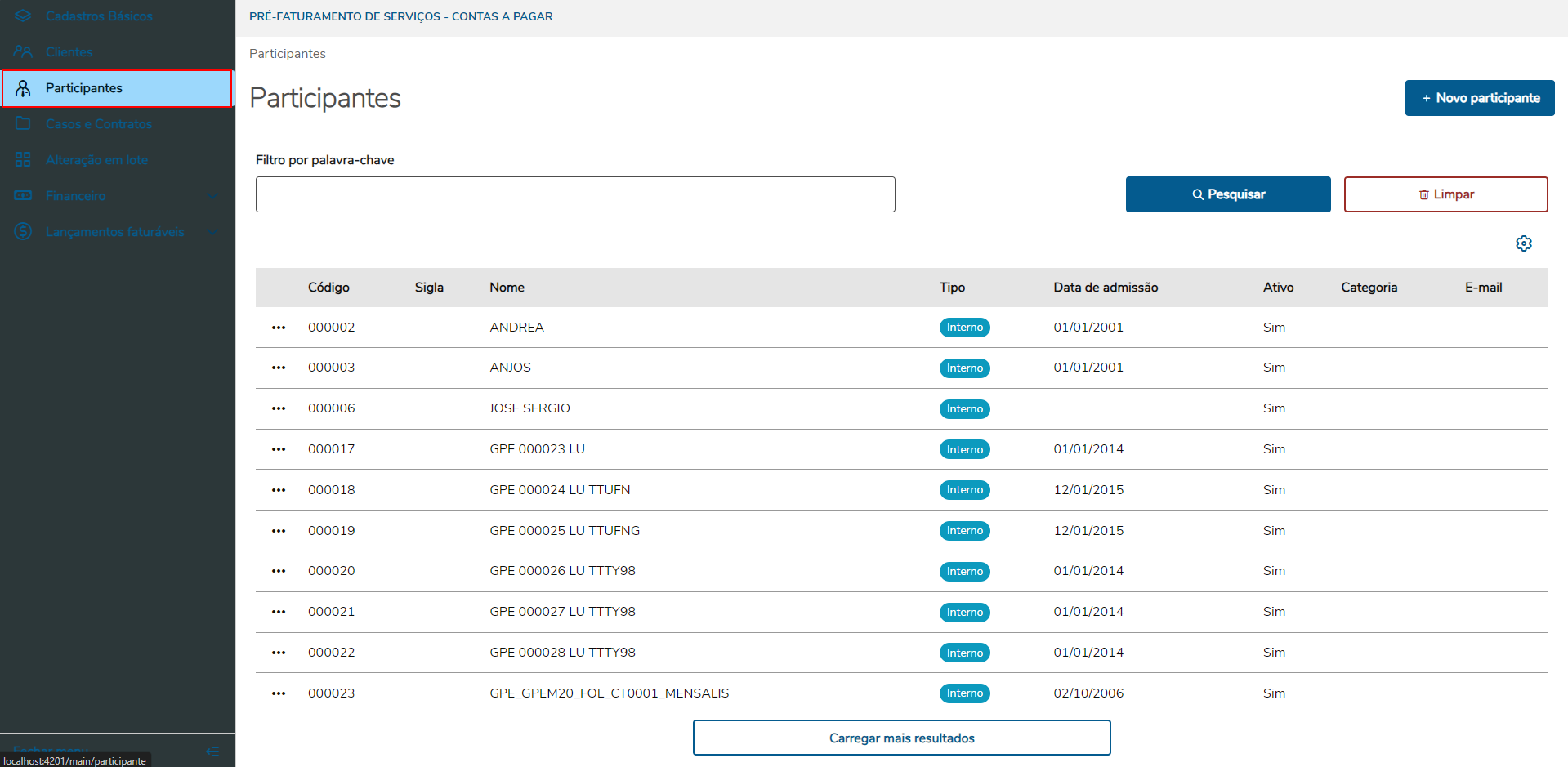
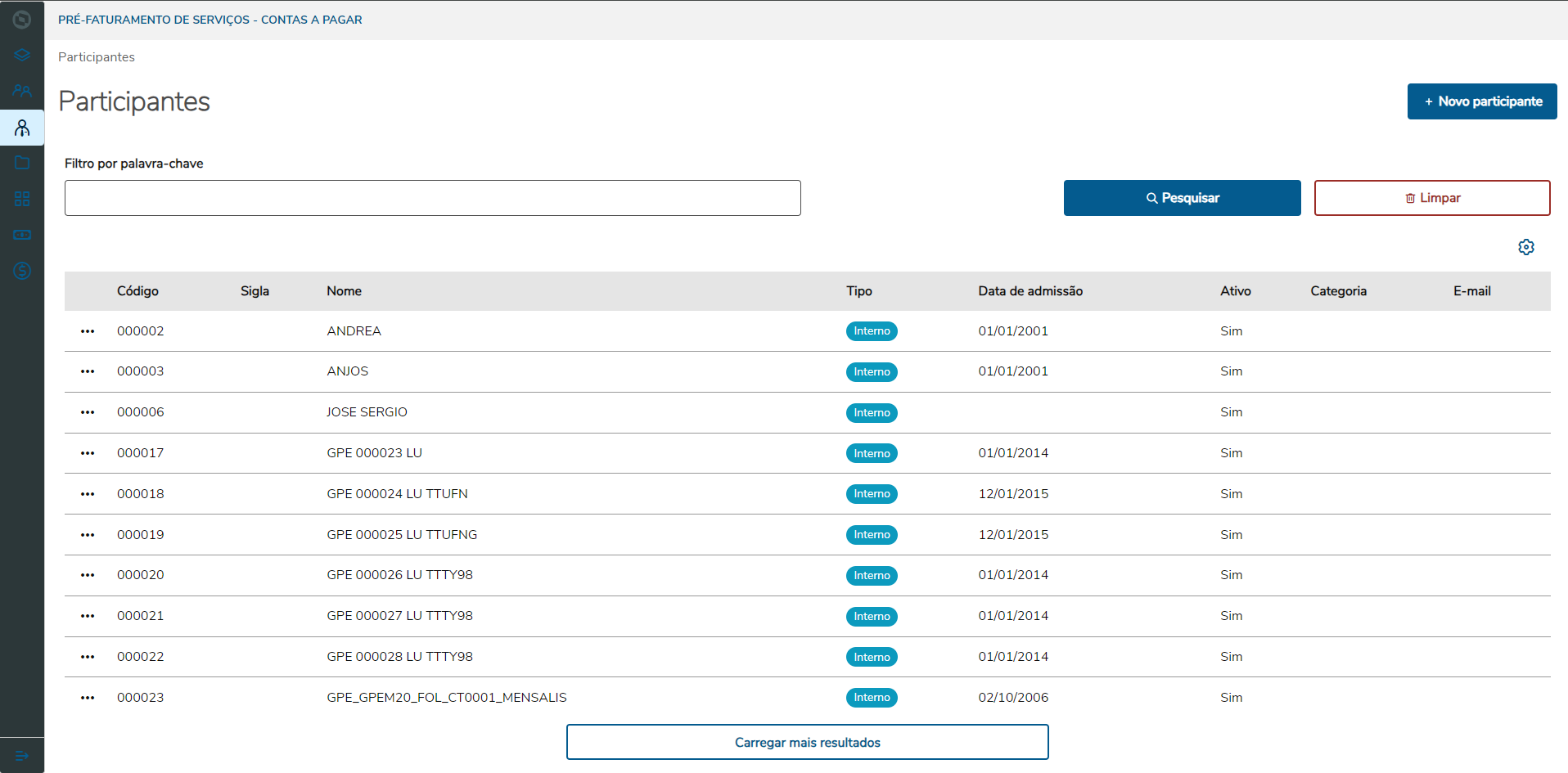
Essa rotina permite trazer a lista de participantes e permitir pesquisa por palavra chave no cadastro.
02. PRÉ-REQUISITOS
- Criar menu com chamada para a função PFSAPPPART.
03. EXEMPLO DE UTILIZAÇÃO
UTILIZAÇÃO | Descrição |
|---|
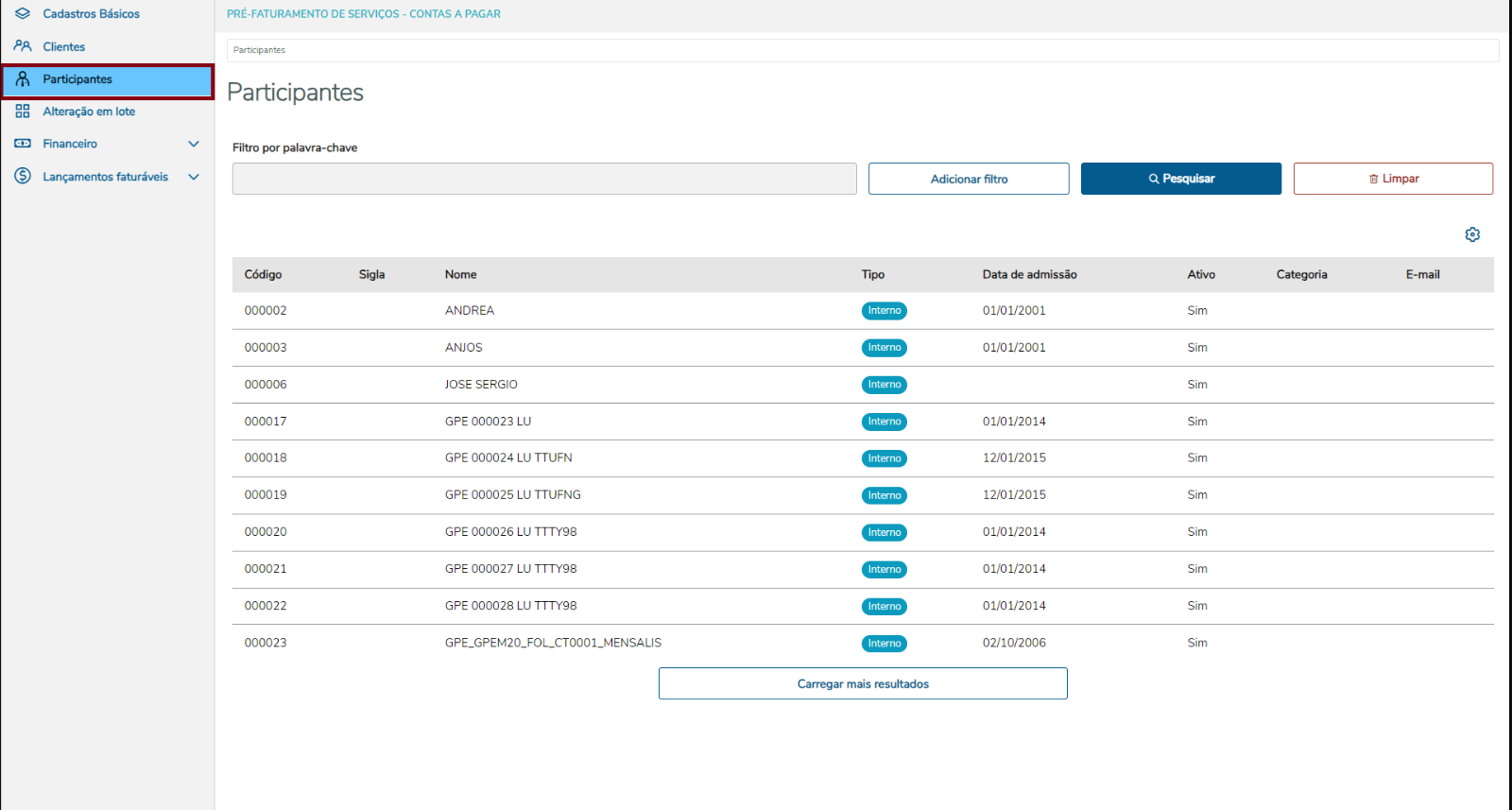
| As funcionalidades desta tela permitem ver algumas informações sobre participantes como:
|
Filtrar Time Sheets pelo Período de datas, o usuário pode utilizar o filtro de intervalo de datas, para assim filtrar o período desejado, após isso clicar no botão Pesquisar para efetuar a busca.
Importante: A data sugerida ao acessar a tela é de um período de 7 dias anteriores a partir do dia atual.
| |
| Filtros adicional, O usuário pode utilizar filtros adicional, estes são: |

Importante: |
Só poderá filtrar um por vez. Após inserir o valor do filtro, é necessário clicar no botão Adicionar filtro, para adicionar o filtro a lista. Após adicionar o usuário adicionar os filtros, é necessário clicar no botão Pesquisar, para efetuar a busca com os filtros selecionados anteriormente. |
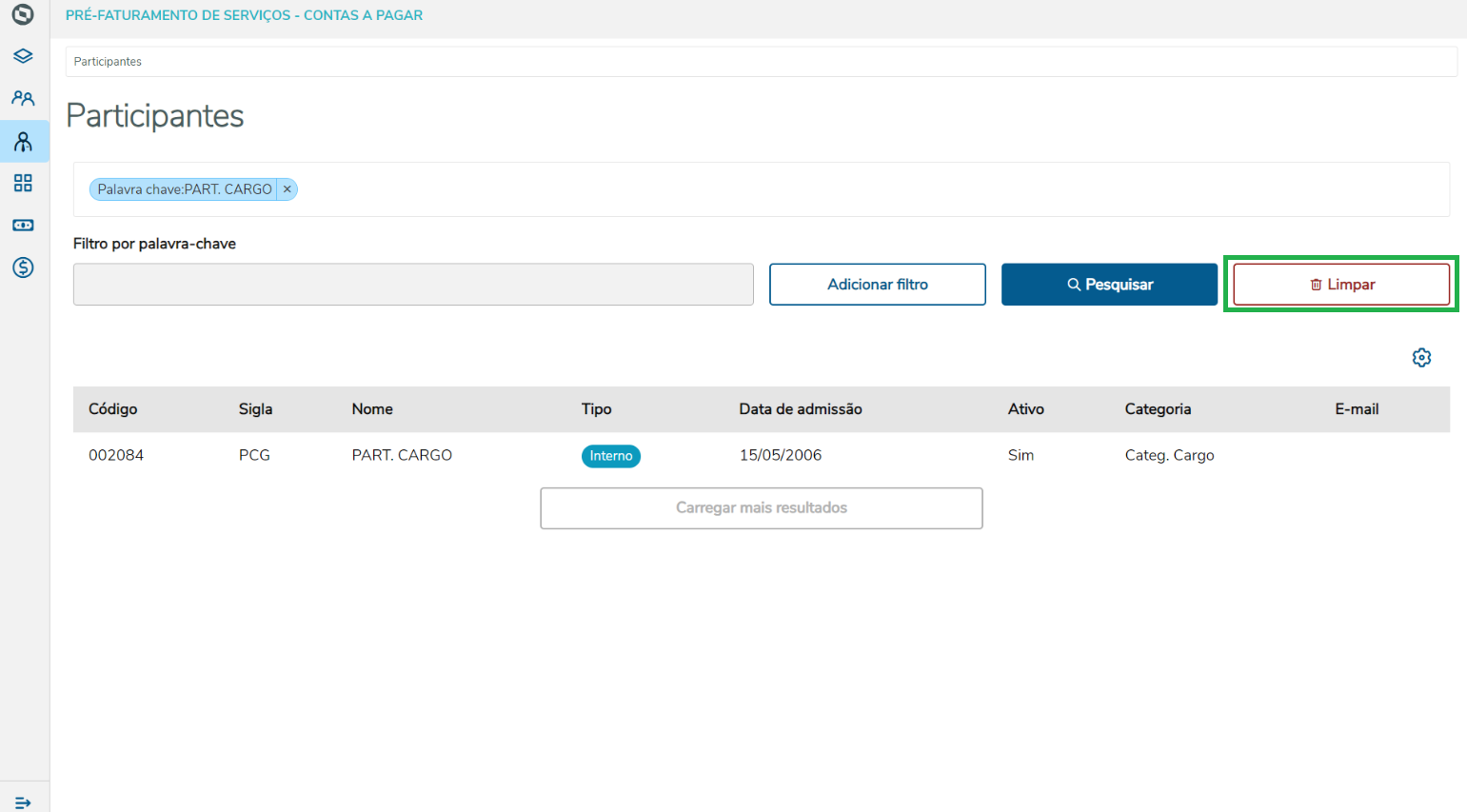
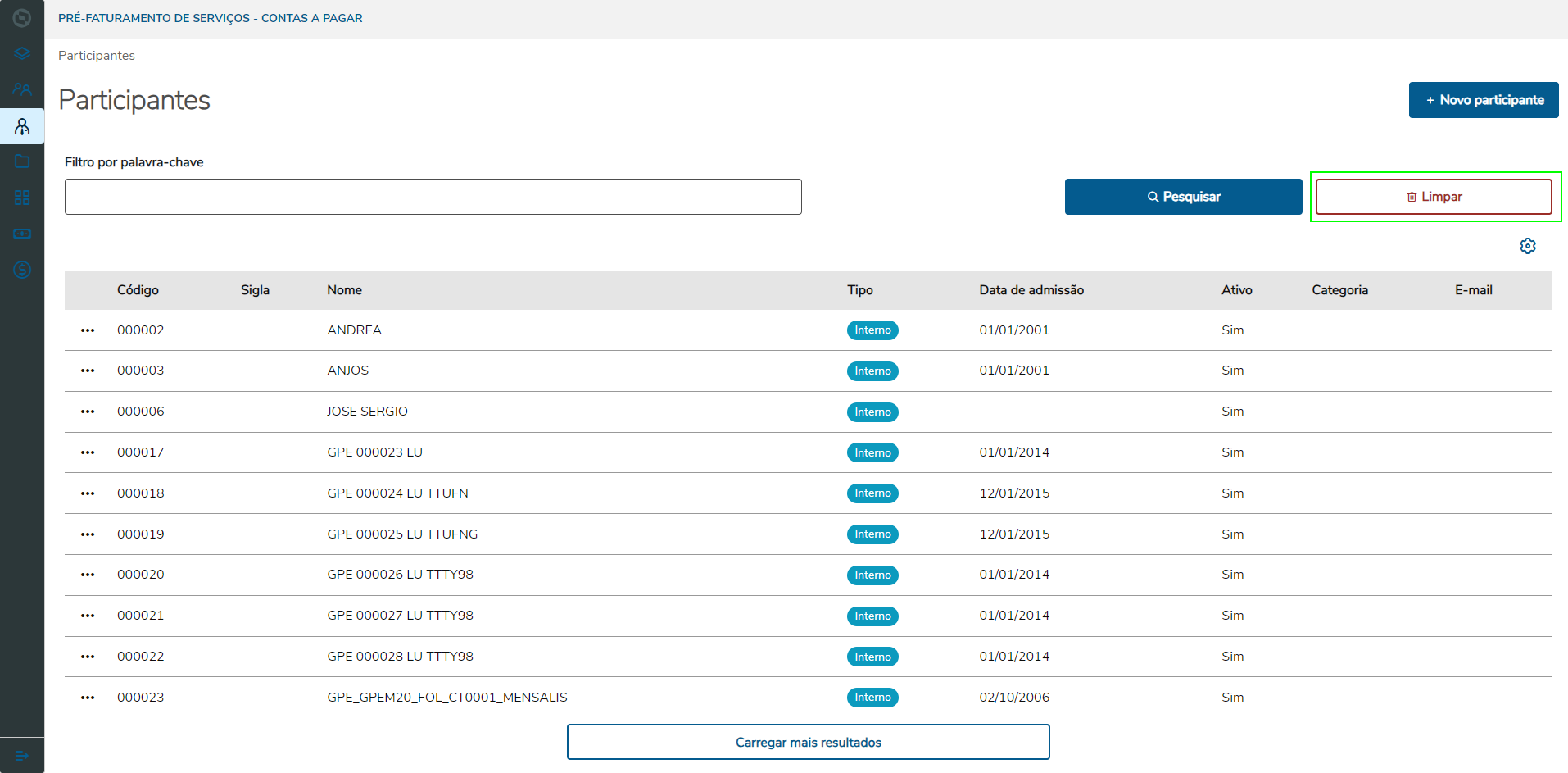
| Limpar filtros: O usuário pode limpar os filtros realizados utilizando o botão Limpar, após clicar sobre o botão os campos de filtro terão seus respectivos conteúdos removidos e o único filtro. |
...
04.
...
TELA DE LISTAGEM
...
DE PARTICIPANTES
Participantes | Descrição |
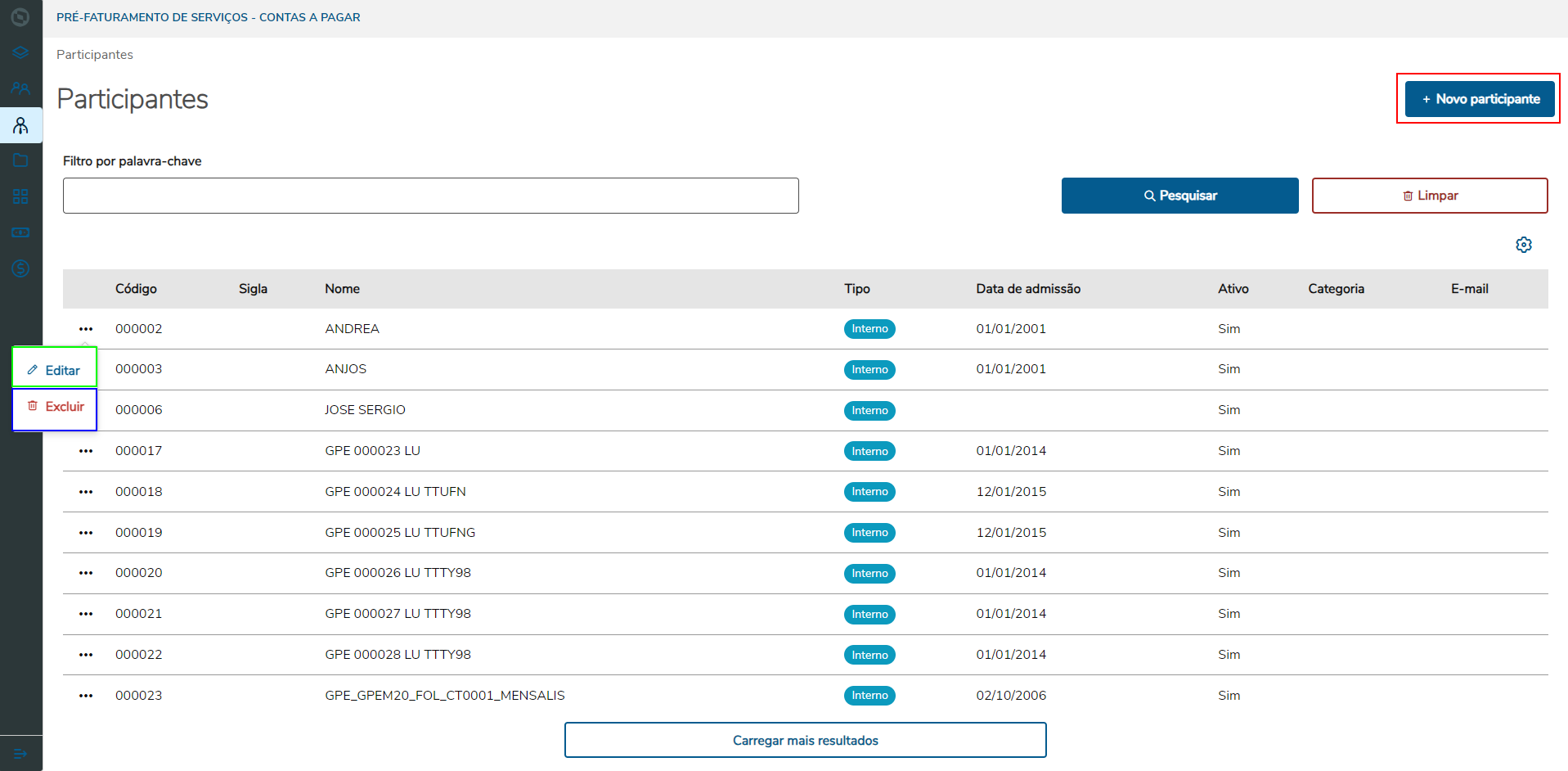
| Nessa tela mostra a lista de todos os participantes. Carregar mais resultados: Atualizara a lista de participantes a cada incremento de 10 na lista. |
| Novo participante: Abre a tela de formulário do novo participante. Editar: Abre a tela de formulário do participante selecionado para realizar a edição. Exclusão: Realiza a exclusão do participante selecionado. |
05. TELA DE PARTICIPANTES
Participantes | Descrição |
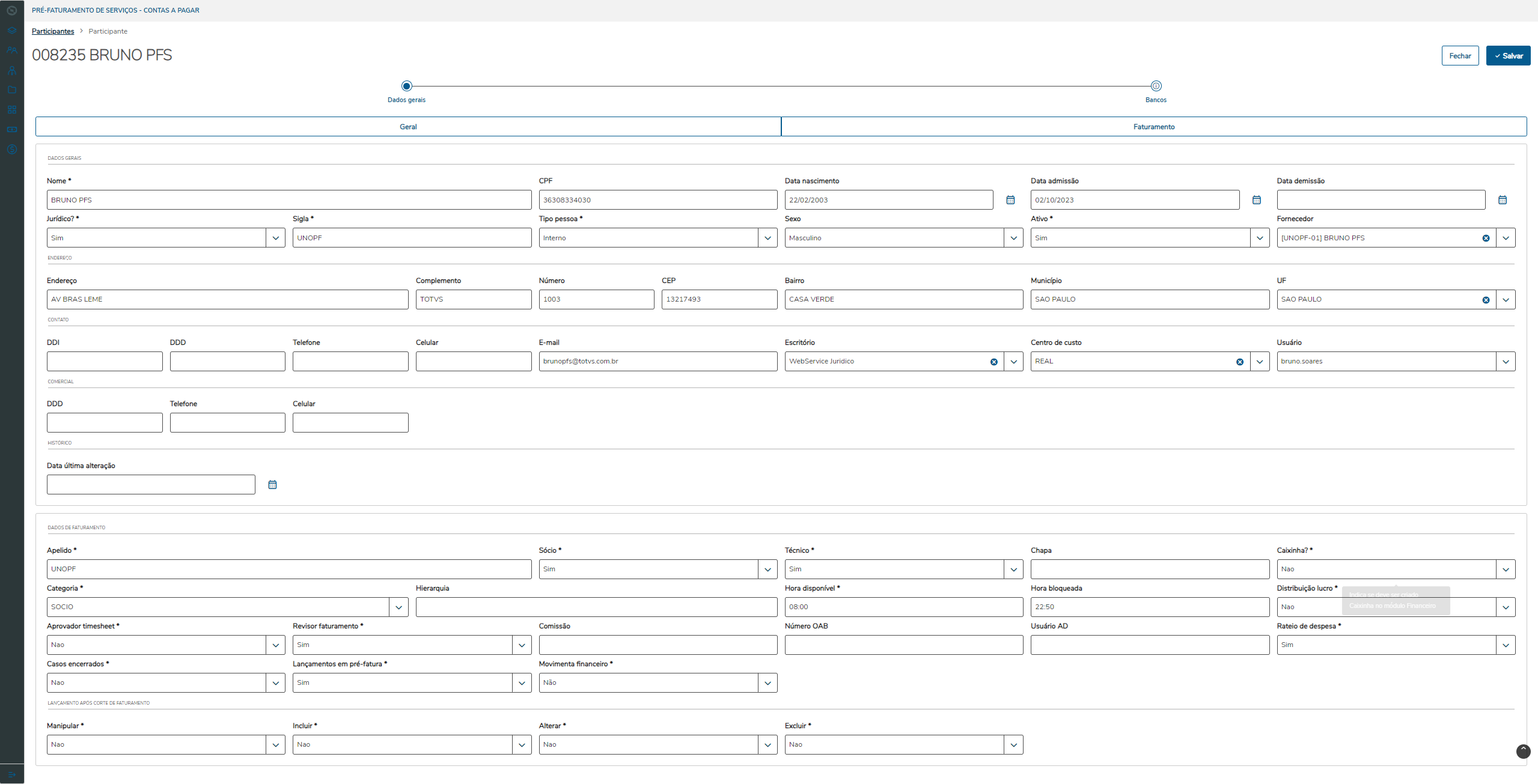
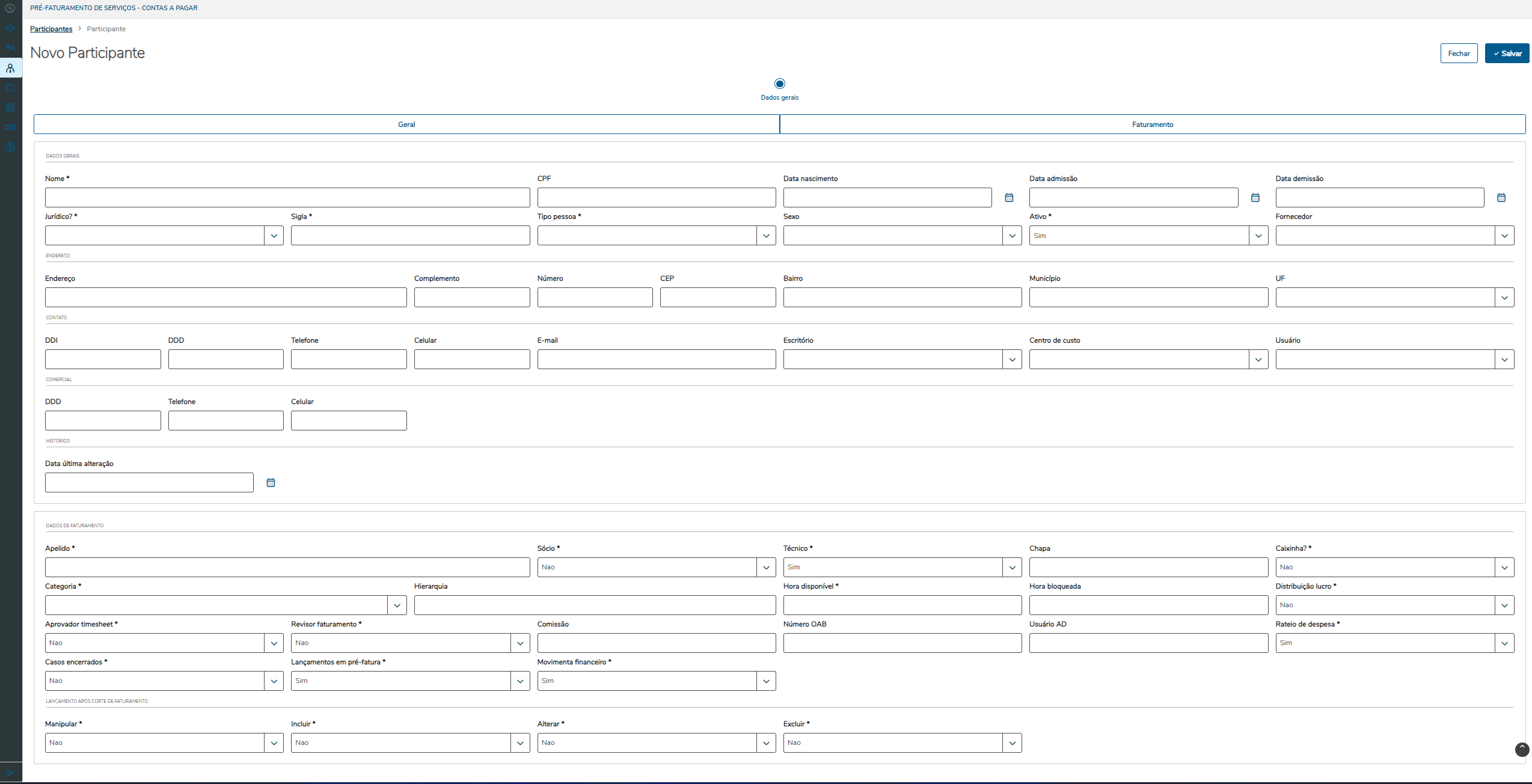
| Nessa tela mostra o formulário para cadastro, alteração e exclusão de participantes. O formulário está separado em duas seções:
Importante: ao alterar o participante, será carregado todas as informações nos campos correspondentes. |
| No caso de ser um participante novo, o sistema carregará os campos iniciais que estiverem configurados. Importante: o cadastro e alteração serão efetuadas apenas quando todos os campos obrigatórios estiverem corretos. |
06. TELA DE BANCOS DO FORNECEDOR
Participantes | Descrição |
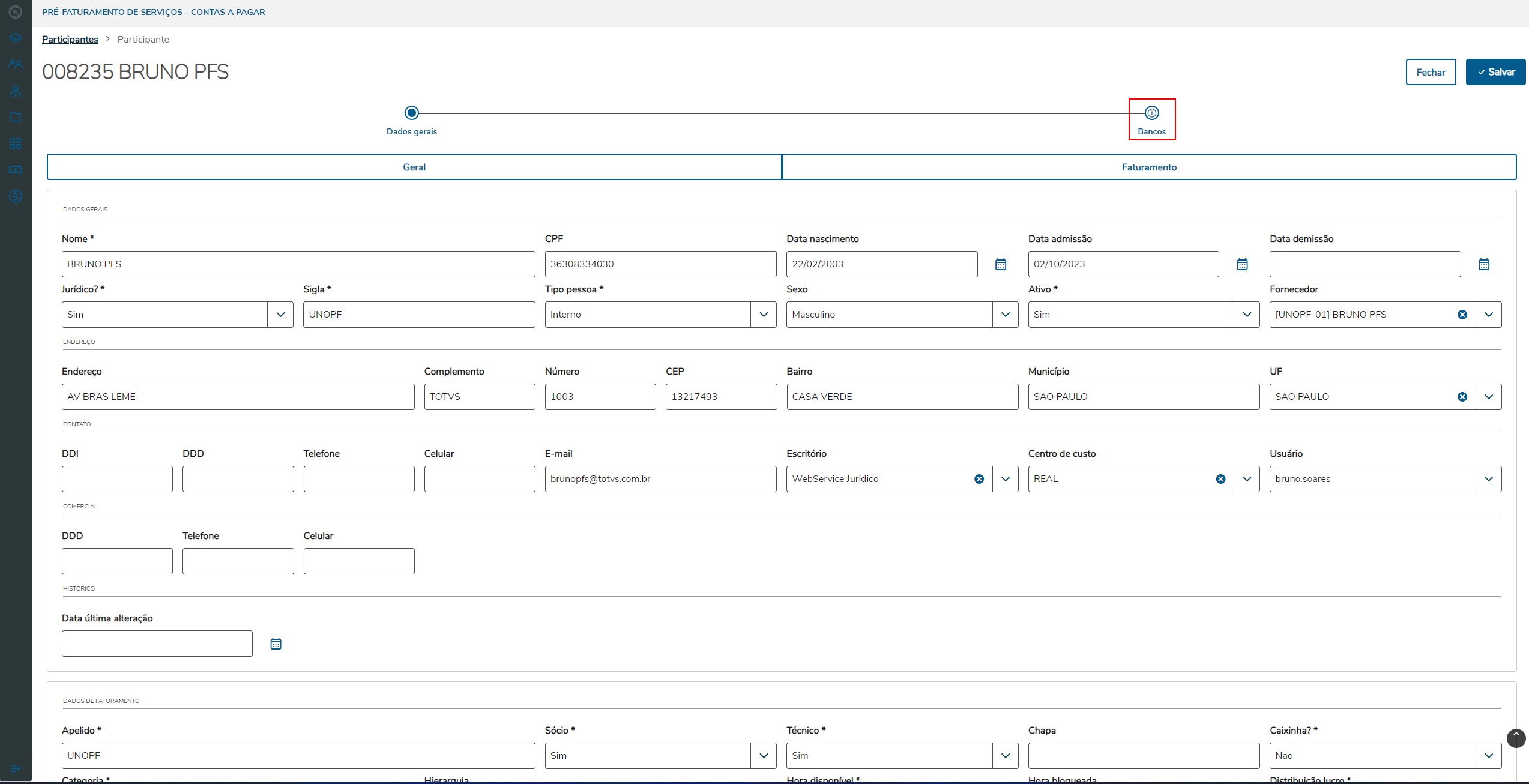
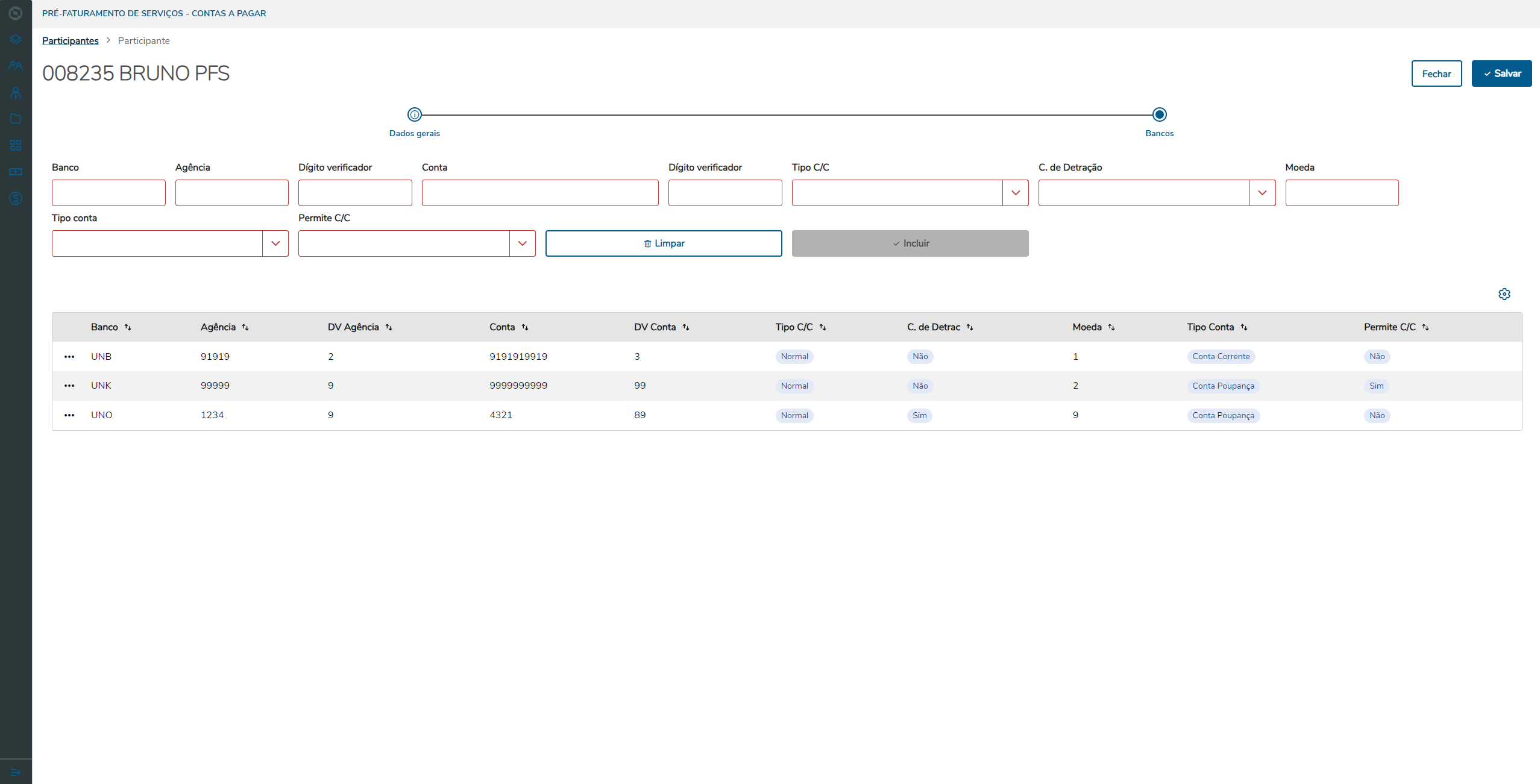
| Nessa tela mostra a lista de todos os bancos do fornecedor vinculado ao participante. Importante: apenas disponível na alteração do participante e o participante deve ter o fornecedor vinculado. |
| Nessa tela podemos realizar as operações de cadastro, alteração e exclusão de bancos do fornecedor. Apenas será possível realizar essas operações quando todos os campos obrigatórios forem preenchidos, liberando botão Incluir. |
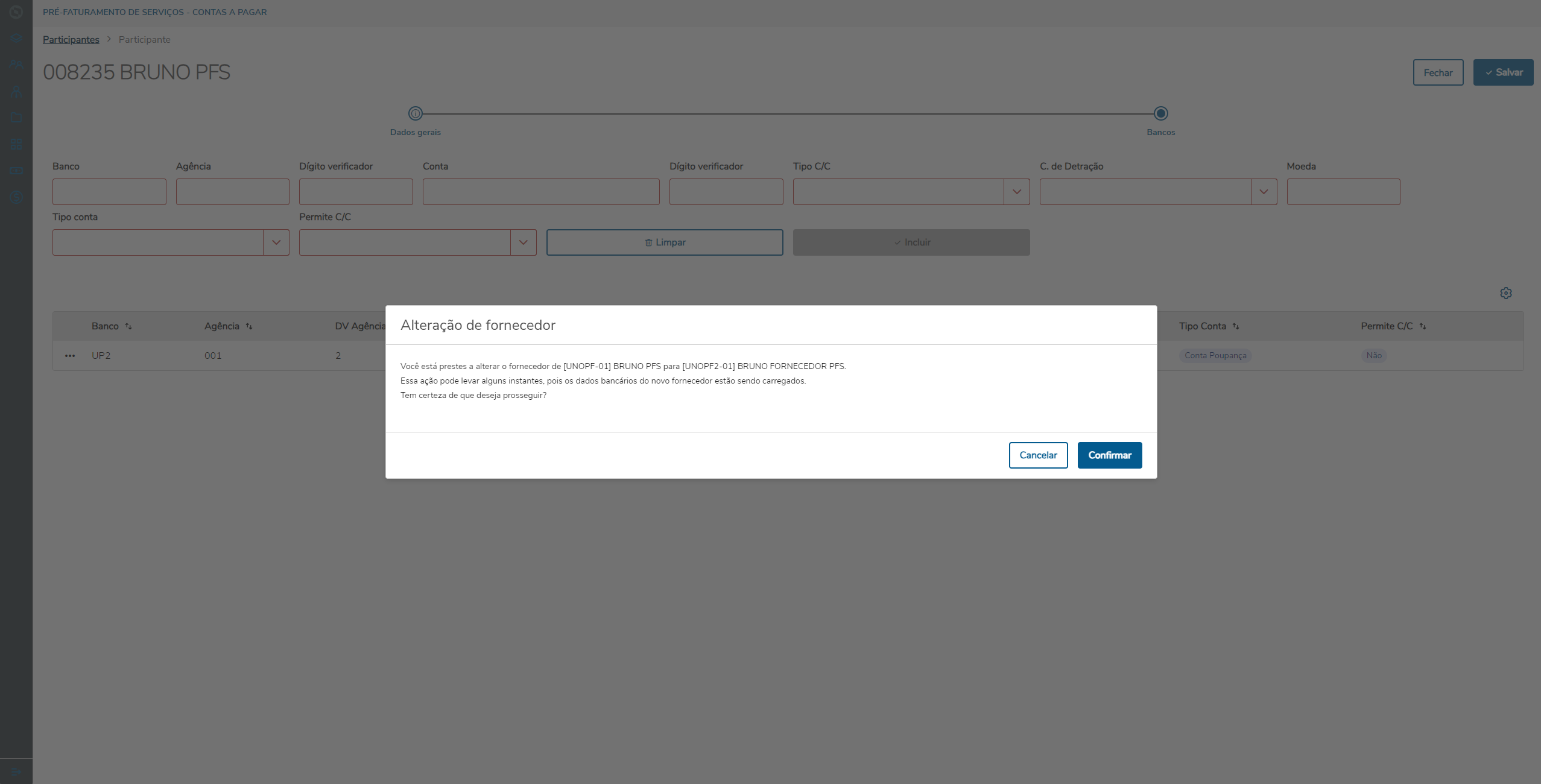
| Na mesma tela temos a operação de replicar bancos do fornecedor antigo para um novo fornecedor selecionado na aba de Dados Gerais. Quando ocorre a alteração do fornecedor é disponibilizado o modal para confirmação da operação. Caso não deseje replicar, clique sobre o cancelar assim o fornecedor novo será alterado, retornando o vinculo do fornecedor antigo ao participante. Caso deseje replicar, clique sobre o confirmar assim todos os bancos do fornecedor antigo serão cadastrados para o fornecedor novo, vinculando esse novo fornecedor ao participante. |
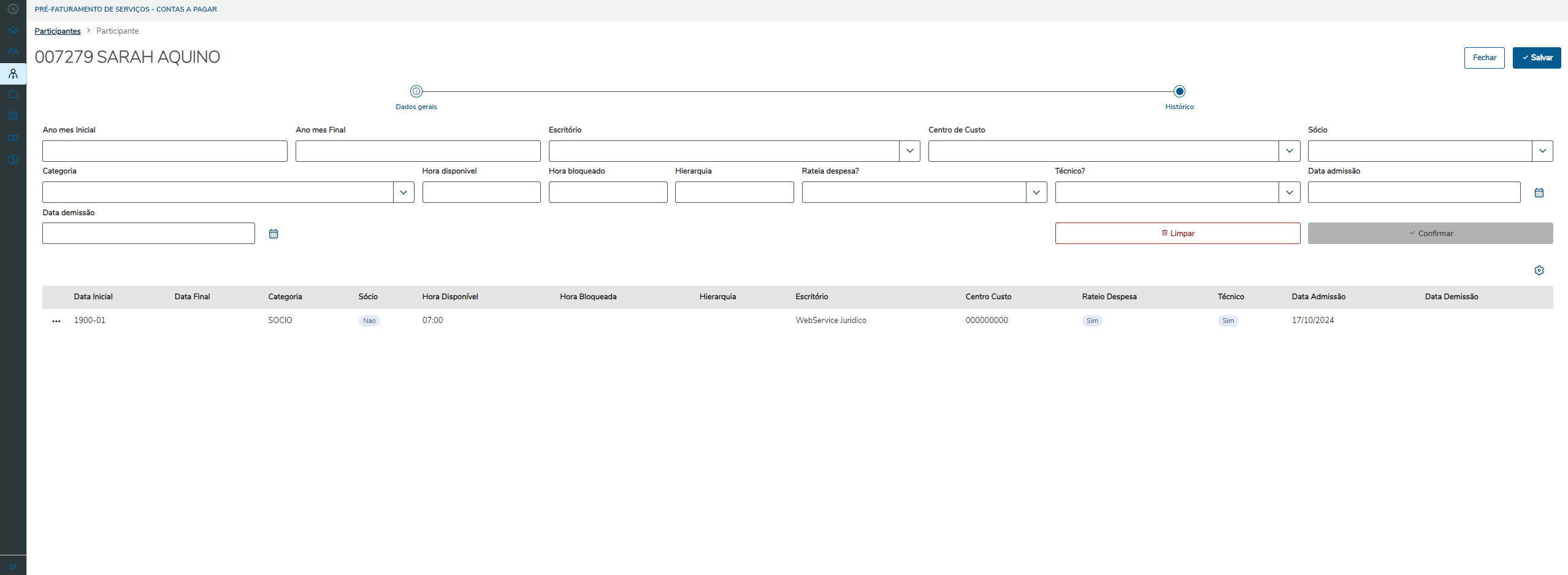
07. TELA DE HISTÓRICO
Participantes | Descrição |
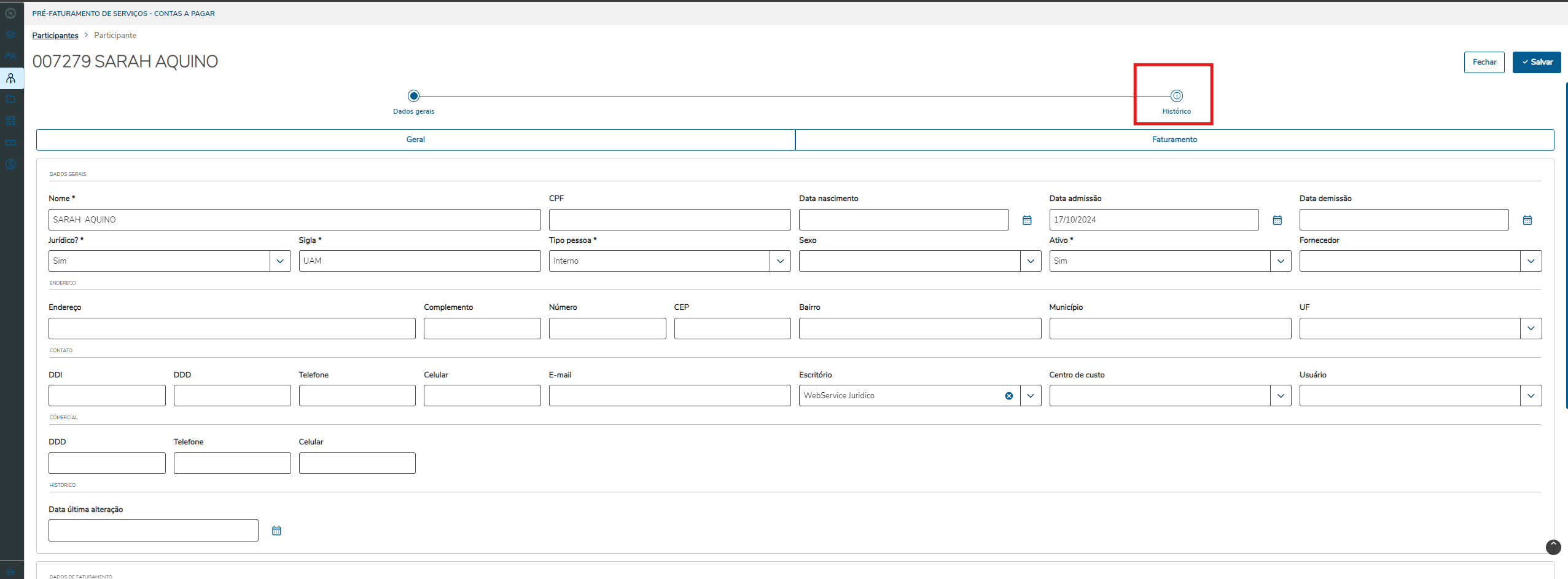
| Nessa tela só mostrará o step de histórico se o parâmetro MV_JURHS1 estiver com valor .T. |
| Nessa tela podemos realizar as operações de inclusão, alteração e exclusão. Importante: Esse tela segui as mesmas validações da rotina de participantes no protheus. |
Visão Geral
Import HTML Content
Conteúdo das Ferramentas
Tarefas