
Histórico da Página
...
- Visão Geral
- Exemplo de utilização
- Tela produtos
- Outras Ações / Ações relacionadas
- Outras Ações / Ações relacionadas
- Tela produtos
- Principais Campos e Parâmetros
- Principais Campos e Parâmetros
- Tabelas utilizadasDocumentos de versões e atualizações
01. VISÃO GERAL
Na tela Cadastro de produtos, é possível Cadastrar e Editar produtos.
...
Na tela Cadastrar produto, é obrigatório que informe os campos:
- Ativo (status): selecione Sim ou Não;
- Família: clique na lupa para pesquisar a família;
- Descrição reduzida: textual de até 24 caracteres;
- Descrição completa: textual de até 50 caracteres;
- Produto composto: selecione Sim ou Não;
Validade em dias do produto: numeral;
Clique em Salvar.
 Imagem 2 - Cadastro simplificado do produto.
...
Na aba Adicionar produto composto, é obrigatório que informe os campos:
- Produto: clique na lupa para pesquisar a produto ;
- Embalagem: selecionedentre as opções disponíveis para o produto escolhido;
- Quantidade: numeral;
- Preço: numeral;
- Tipo: selecionedentre as opções "Receita produto final" ou "Composição variável (cesta básica)";
- Ativo (status): selecione Sim ou Não;
Clique em Confirmar.
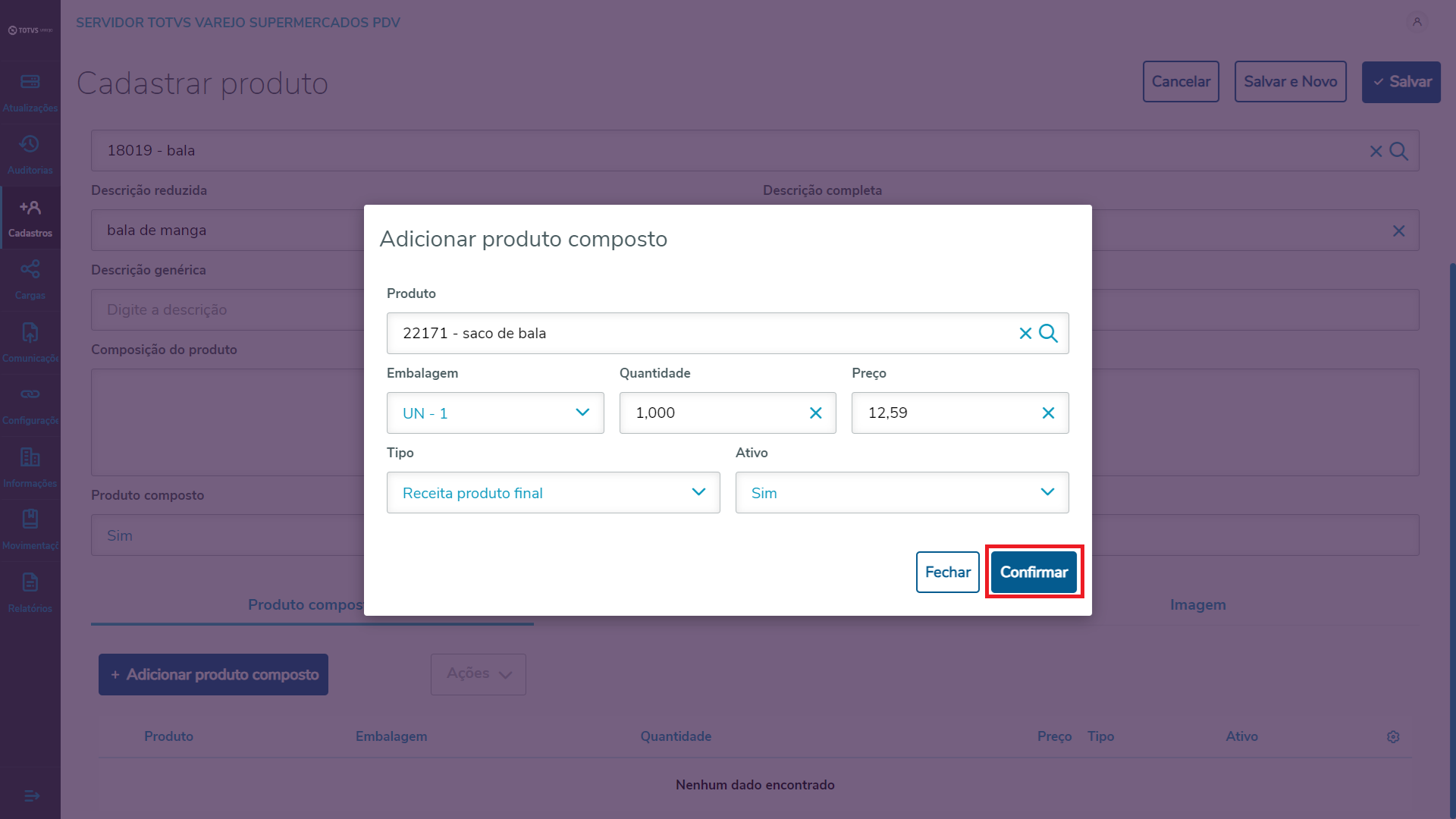 Imagem 5 - Adicionar produto composto.
...
Na aba Adicionar valor nutricional, é obrigatório que informe os campos:
- Quantidade: numeral;
- Unidade da porção: selecionedentre as opções disponíveis;
- Medida caseira: selecionedentre as opções disponíveis;
- Ativo (status): selecione Sim ou Não;
- Quantidade de medida caseira: numeral;
- Valor energético: numeral;
- Valor de carboidratos: numeral;
- Valor de proteínas: numeral;
- Valor de gorduras totais: numeral;
- Valor de gorduras saturadas: numeral;
- Valor de gorduras trans: numeral;
- Valor de fibra alimentar: numeral;
- Valor de sódio: numeral;
Clique em Confirmar.
 Imagem 8 - Adicionar valor nutricional.
...
Na aba Adicionar imagem, é obrigatório que informe os campos:
- Tipo: selecionedentre as opções disponíveis ;
- Embalagem: selecionedentre as opções disponíveis relacionada a Família escolhida no cadastro principal;
- Ativo (status): selecione Sim ou Não;
- Imagem: pode ser tanto escolhida usando a opção de selecionar em uma pasta ou arrastando dentro do espaço informado;
Clique em Confirmar.
| Informações |
|---|
Pode ser cadastrada apenas uma imagem por combinação de Tipo e Embalagem, não é obrigatório adicionar para todas as opções. |
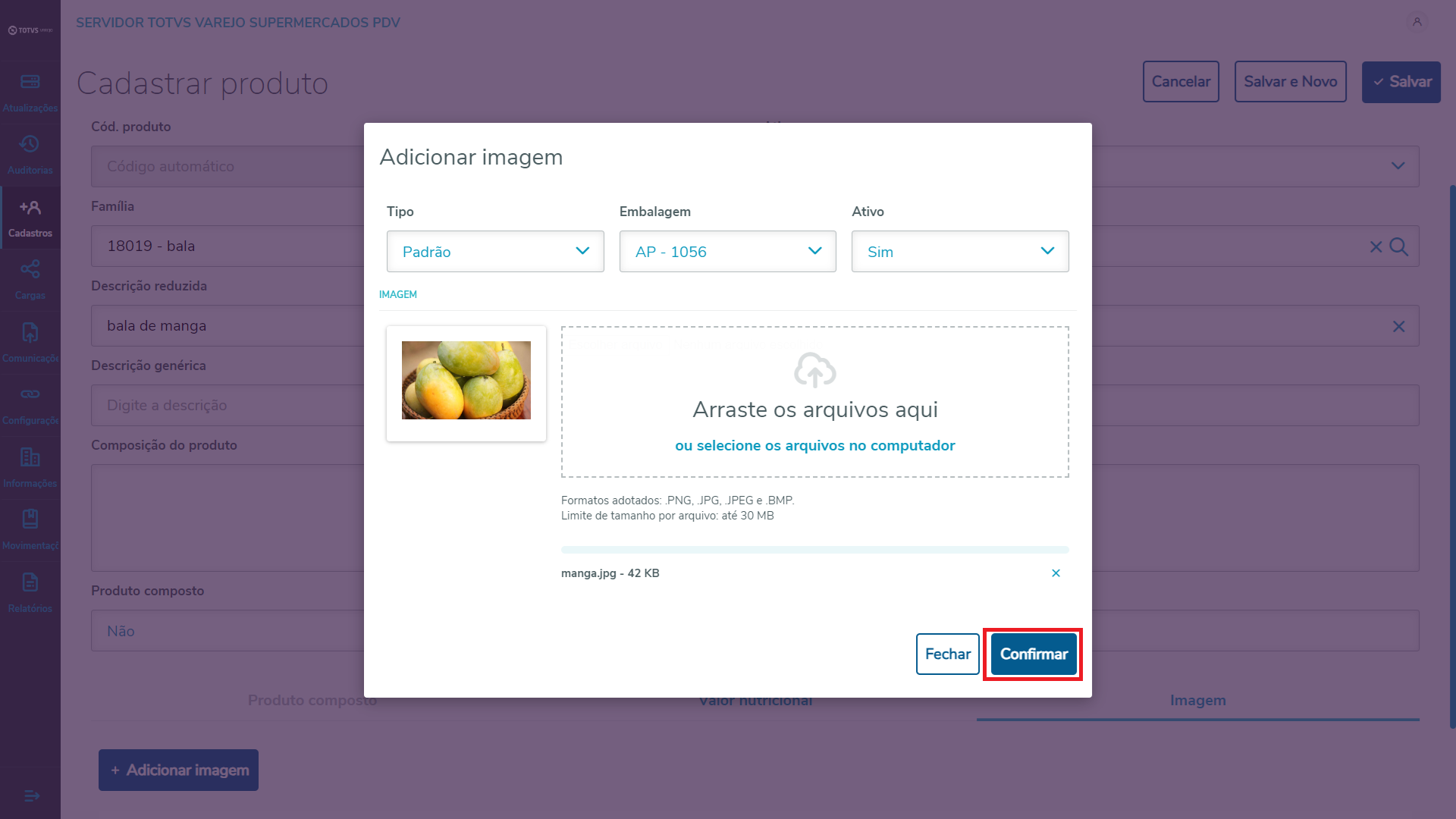
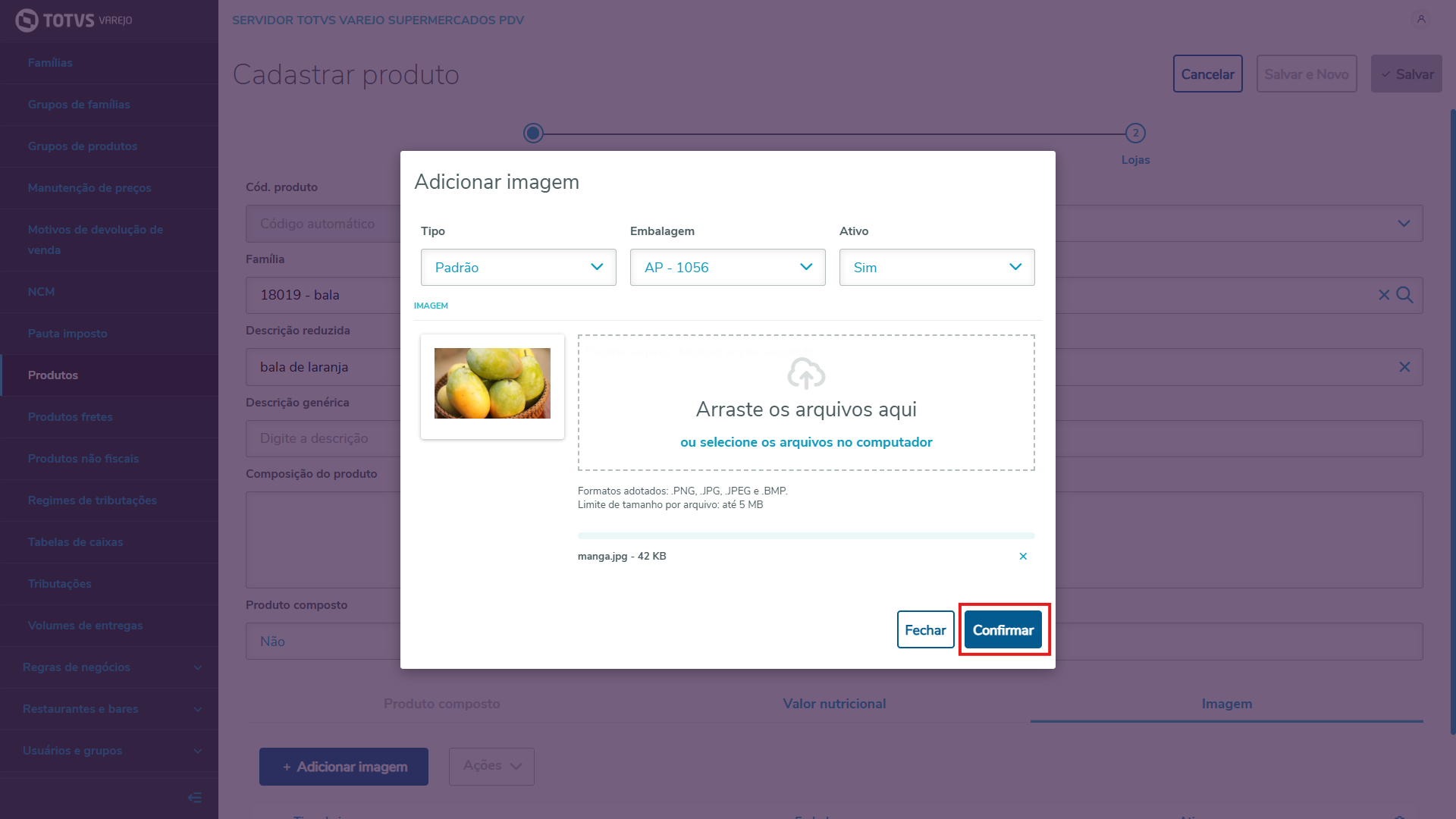
Imagem 8 - Adicionar imagem.
03. TELA XXXXX
Outras Ações / Ações relacionadas
.
Cadastrar dados de produto por loja:
Na aba Adicionar loja, é obrigatório que informe os campos:
- Loja: selecionedentre as opções disponíveis ;
- Estoque da loja: numeral;
- Ativo (status): selecione Sim ou Não;
Clique em Confirmar.
 Imagem 9 - Adicionar loja.
Para uma loja já adicionado a lista, teremos clicando nos 3 pontos de ação, a opção de edita-lo ou alterar o Ativo.
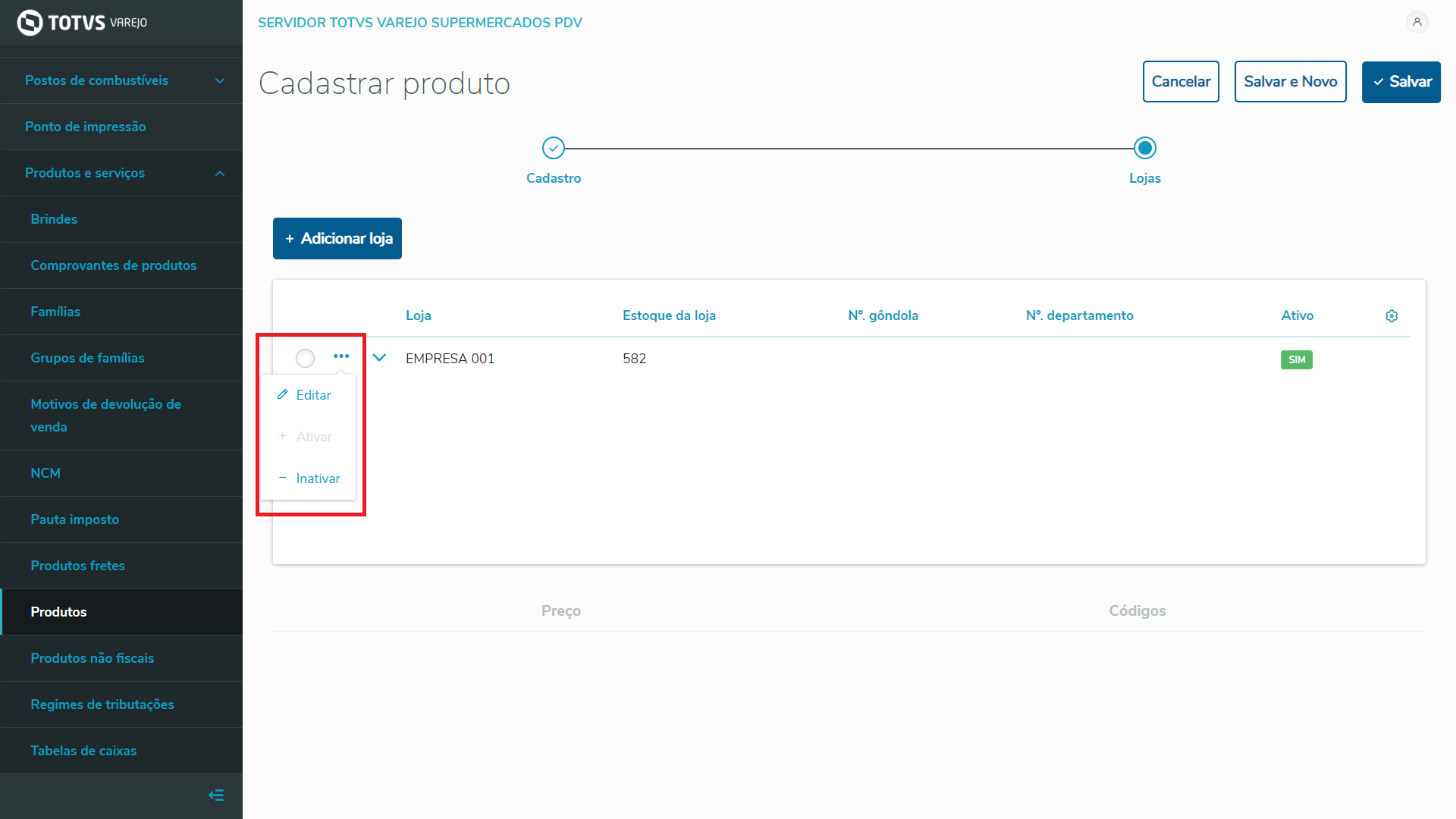 Imagem 10 - Ações para loja adicionada.
Clicando sobre a linha referente a loja desejada para o cadastro, será habilitada as abas de preço e códigos.
 Imagem 11 - Ação para ativar abas por loja.
Cadastrar dados do produto por loja:
Na aba Adicionar preço, é obrigatório que informe os campos:
- Segmento: selecionedentre as opções disponíveis ;
- Embalagem: selecionedentre as opções disponíveis relacionada a Família escolhida no cadastro principal;
- Preço: numeral;
- Ativo (status): selecione Sim ou Não;
Clique em Confirmar.
 Imagem 12 - Adicionar preço.
Cadastrar dados de produto por loja:
Na aba Adicionar código, é obrigatório que informe os campos:
- Código acesso: numeral;
- Embalagem: selecionedentre as opções disponíveis relacionada a Família escolhida no cadastro principal;
- Ativo (status): selecione Sim ou Não;
Clique em Confirmar.
| Informações |
|---|
O código de acesso escolhido deve ser único para a loja, caso for digitado um que já foi escolhido para outro cadastro, ao tentar confirmar será retornada uma mensagem informando para ser escolhido outro código! |
 Imagem 13 - Adicionar código.
Depois de fazer todas as interações desejadas, clique em Salvar; será exibida uma mensagem de confirmação de cadastro.
Clique em Sim.

Imagem 14 - Confirmar cadastro.
Editar produto.
Na linha referente ao produto que deseja alterar, clique em Editar.
 Imagem 15 - Ação de editar.
Após ser feita as alterações desejadas clique em Salvar e depois confirme a edição.
 Imagem 16 - Edição de produto.
Realizar Pesquisa rápida
Na tela Produtos, informe o cód. do produto, ou descrição reduzida, ou ativo que deseja pesquisar, no campo Pesquisa rápida.
Clique na lupa.
 Imagem 17 - Pesquisa rápida
O produto de acordo com o informado.
- Nota: Na área Apresentando resultado filtrado por, será exibida a tag utilizada na pesquisa rápida.
 Imagem 18 - Tag pesquisa rápida
Realizar Busca avançada
Na tela Produtos, clique em Busca avançada.

Imagem 19 - Pop-up de pesquisar.
O produto de acordo com o informado, será exibido.
- Nota: Na área Apresentando resultado filtrado por, serão exibidas as tags utilizadas na busca avançada.
 Imagem 20 - Tags busca avançada.
03. DOCUMENTOS DE VERSÕES E ATUALIZAÇÕES
| |||||||||
| |||||||||
| |||||||||
| Ação | Descrição | ||||||||
|---|---|---|---|---|---|---|---|---|---|
| Tipo de produto | Sistema Operacional | Plataforma | Navegador | Utilização/Experiência
Visão Geral
Import HTML Content
Conteúdo das Ferramentas
Tarefas