
Histórico da Página
...
Esse processo é essencial para o controle e a gestão eficaz dos recursos, garantindo que o uso dos equipamentos seja otimizado, e que o planejamento da obra seja cumprido.
Os coletores móveis recolhem os apontamentos de Equipamentos e enviam a carga com estes dados para o TOTVS Construção Obras e Projetos.
Para saber mais como realizar o apontamento de Equipamentos no app acesse: App Minha Obra: Guia de Uso - Minha Obra#sobre-funcionalidades-interfaces
Para acessar os Apontamentos de Equipamentos:
- Acesse a opção de Menu: Projetos \ Construção e Projetos \ Controle \ Minha Obra\Equipamentos;
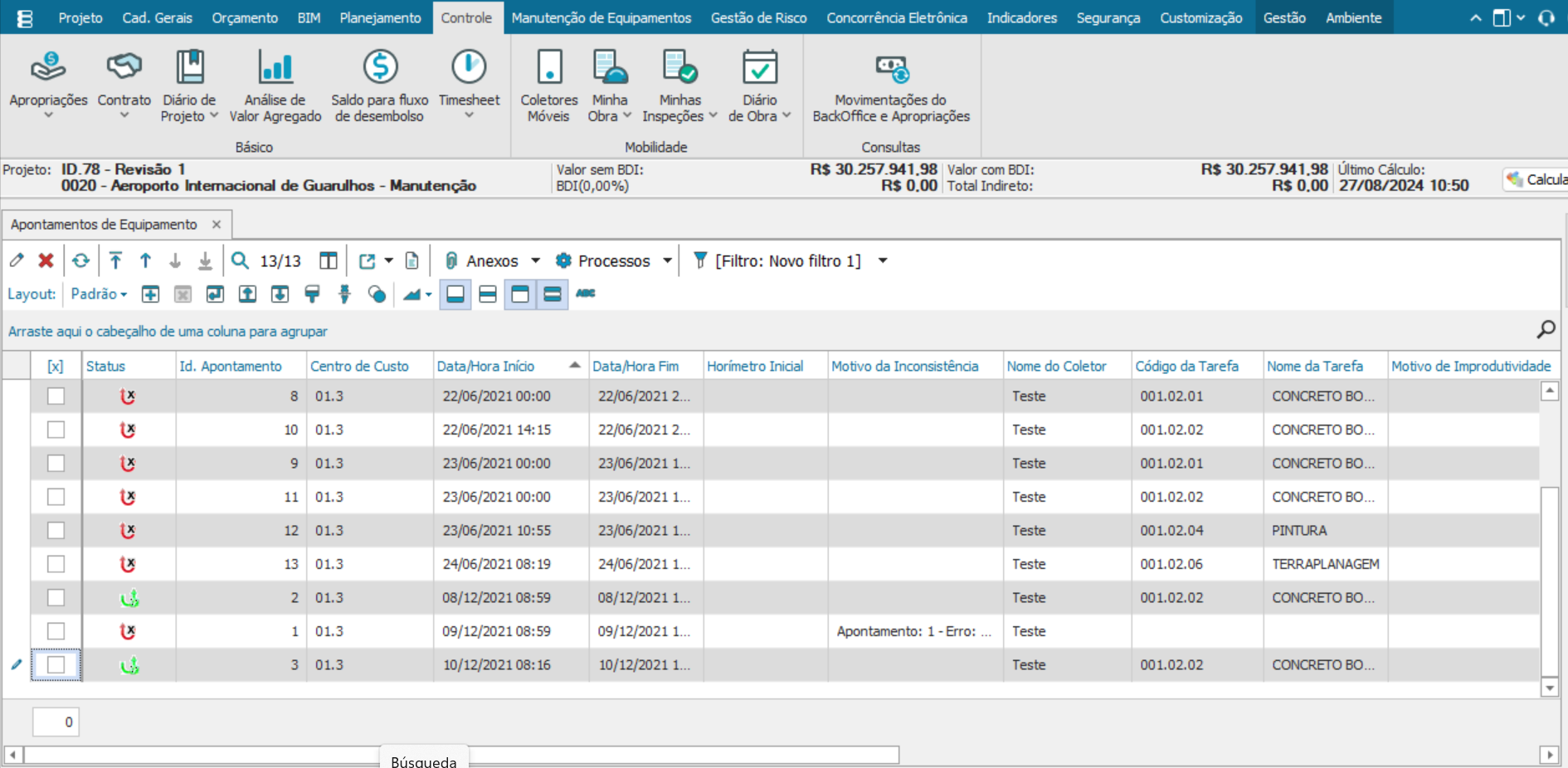
Nesse caminho é possivel visualizar todos os apontamentos com as seguintes informações:
Id do apontamento:
Identificador do coletor:
- Opção de Menu: Projetos \ Construção e Projetos \ Controle \ Mobilidade \ Equipamentos \ Apontamentos de Equipamentos;
- O cadastro de apontamentos é disponível apenas para leitura e edição, ou seja, não será possível adicionar itens manualmente, e a exclusão somente é permitida para apontamentos com status pendente;
- O Apontamento recebido do coletor terá seu status como "Pendente" quando houver alguma informação incorreta ou faltando.
- E permanecerá com esse status "Pendente" enquanto ainda estiver disponível para edição.
- Ao executar o processo "Apropriar custos" o apontamento deixa de ter status "Pendente"e passa ter status "Apropriado".(Sempre terá que executar o processo Apropriar custospois não ocorre apropriação de forma automática)
- Neste cadastro será possível visualizar e alterar algumas informações recebidas dos coletores;
- A seguir são listadas algumas das informações que estarão disponíveis para visualização:
- Aba Apontamento de Equipamentos
- Nome do Coletor: Nome do coletor parametrizado na configuração do TCOP com app Minha Obra.
- Centro de custo;
- Tarefa: Nesse campo será exibido tarefa caso esteja parametrizado para apontar em Planilha de atividades e será exibido item caso seja parametrizado para utilizar Planilha Executiva. Veja os detalhes em: Mobilidade (F6)
- Patrimônio: Bem vinculado no insumo do apontamento.
- Descrição do Patrimônio: Descrição do Bem vinculado no insumo do apontamento.
- Motivo de Improdutividade: Motivo que o bem ficou parado ou inativo.
...
- Data/Hora Início
...
- ;
- Data/Hora Fim
...
- ;
...
- Status: status do apontamento
...
Motivo de inconsistência.
- Id. Apontamento
- Horímetro Inicial
...
- Horímetro
...
- Final
- Código da Tarefa
- Nome da Tarefa
- Observação Início
- Observação Fim
- Quilometragem Inicial
...
- Quilometragem Final
- Turno: Turno que o apontamento foi realizado.Turnos (F6)
- Mapa
- Localização do apontamento Mapa de Apontamentos de Equipamentos | Parametrização do Mapa - Portal e App Minha Obra
- Campos Complementares
- Campos para auxiliar e detalhar melhor o apontamento Campos Complementares - TCOP Equipamento (F6)
Com relação à edição, somente registros que tenham status “Pendente” poderão ser editados. Além disso, as definições de quais campos serão editáveis, será de acordo com o valor do parâmetro “Integrado com SIGA-MNT”, conforme mostrado a seguir:
Tarefa:
Equipamento:
Motivo de Improdutividade:
Motivo da Inconsistência:
Observação Início:
Observação Fim:
Mapa:
...
Parâmetro “Integrado com SIGA-MNT” habilitado: Todos os campos estarão bloqueados;
Parâmetro “Integrado com SIGA-MNT” desabilitado:
Tarefa;
Centro de custo;
Equipamento;
Motivo de Improdutividade;
Data/Hora Início;
Data/Hora Fim.
- Quilometragem Inicial
- Quilometragem Final
- Horímetro Inicial
- Horímetro Final
O campo horas apontadas será igual à Data/Hora Início – Data/Hora Fim;
O campo status pode assumir um dos seguintes valores:
Pendente: o apontamento “chegou” do coletor;
Enviado: o apontamento foi enviado para o Manutenção de Ativos;
Apropriado: foi gerada apropriação para o apontamento.
| Nota |
|---|
|

Para que o processo de apontamento de Equipamentos funcione corretamente é importante verificar a parametrização miníma . Saiba mais em: Equipamento (F6) | Parâmetros Gerais Mobilidade | Parâmetros Equipamento
No apontamento de Equipamentos é possivel informar motivos de improdutividade :Motivos de Improdutividade

...
(Processos)
Enviar Apontamentos para o Manutenção de Ativos
Visão Geral
Import HTML Content
Conteúdo das Ferramentas
Tarefas