
Histórico da Página
...
Validação da nova CMB no Layout A500.
03. SOLUÇÃO
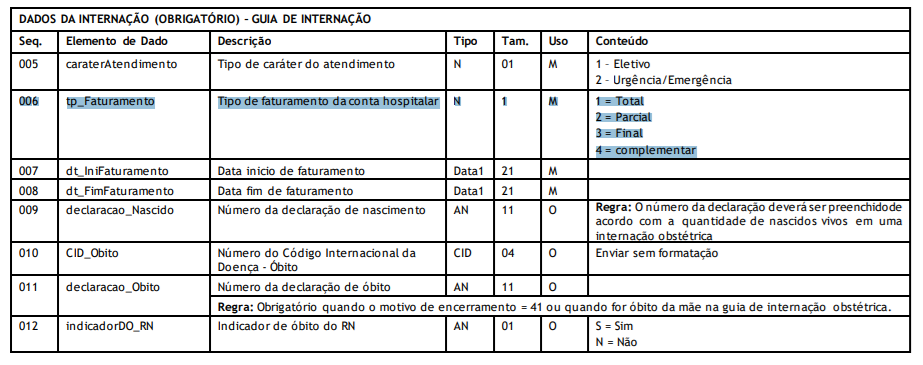
Ajuste Ajustes para que o sistema respeite a tag objetoRecurso que vem do arquivo xml assim gravando o o campo B4D_OBJREC corretamente, e ajuste validação de itens e procedimentos.comece a validar se a Guia de Resumo de internação que será enviada no A500 está com o tipo de faturamento correto.
Esta implementação é para uso apenas de Operadora de Cooperativa Médica.
Crie o campo Abaixo na Tabela de Motivos de Saída
| Campo | Tipo | Tamanho | Contexto | Propriedade | Título | Consulta Padrão | Browse | Usado | Modo Edição | Validação |
|---|---|---|---|---|---|---|---|---|---|---|
| BIY_TPFTIN | Caracter | 10 | Real | Alterar | Tipo de Faturamento | TIPFAT | Sim | GetNewPar("MV_PLSUNI", "0") == "1" | Pertence("1234TP") |
Altere a validação do campo BE4_TIPFAT
| Campo | Validação |
|---|---|
| BE4_TIPFAT | Pertence("1234TP") .And. PLSVLTFAT(M->BE4_TIPALT,M->BE4_TIPFAT) |
Crie a consulta padrão TIPFAT
| Consulta Padrão | Tipo | Sequência | Coluna | Descrição | Conteúdo |
|---|---|---|---|---|---|
| TIPFAT | 1 | 01 | RE | Tipo do Faturamento | BIY |
| TIPFAT | 2 | 01 | 01 | PLSTIPFAT() | |
| TIPFAT | 5 | 01 | cRet |
A Unimed irá validar se o Motivo de Encerramento está de acordo com o Tipo de faturamento. Sendo assim, ajuste o cadastro de Motivos de Saída de acordo com o manual de intercâmbio.
Abaixo, a Tabela com os Motivos de Encerramento X Tipo de Saída.
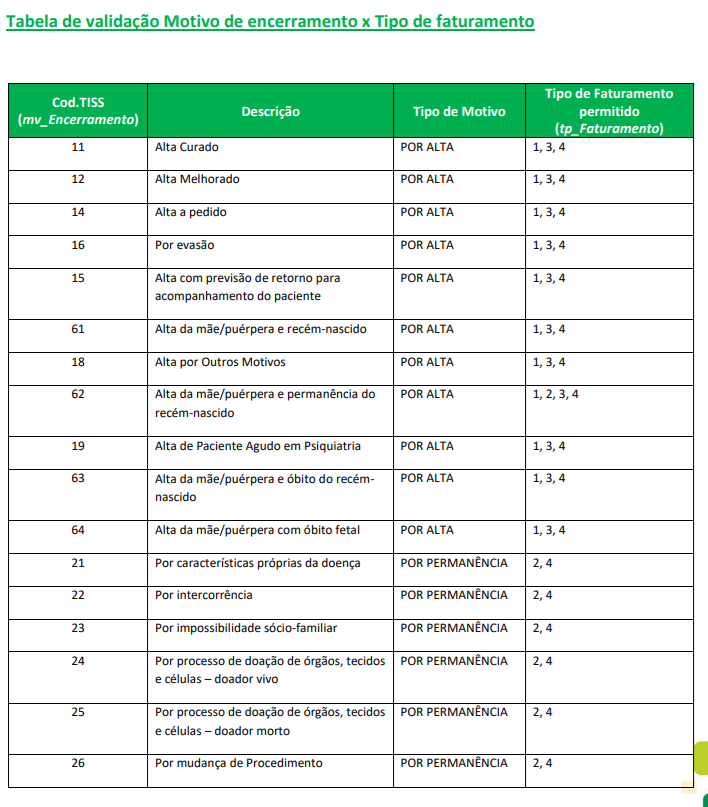
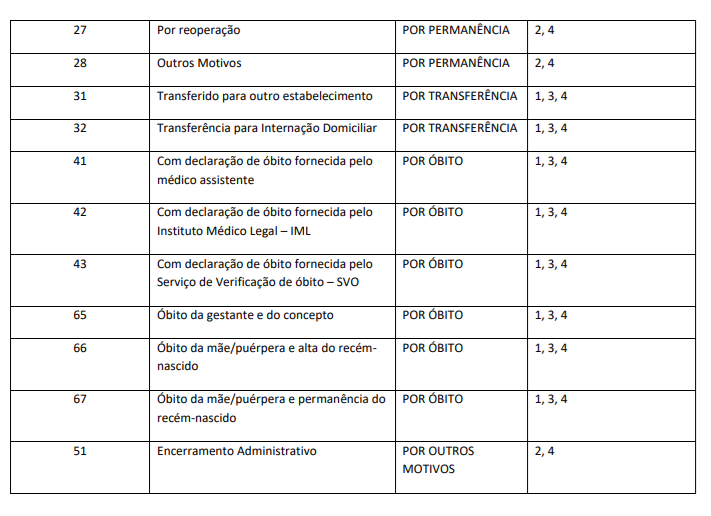
Manual de Intercâmbio
Agora veremos como fazer o vinculo acima. Fiz o vinculo com apenas 2 motivos para efeito de teste.:
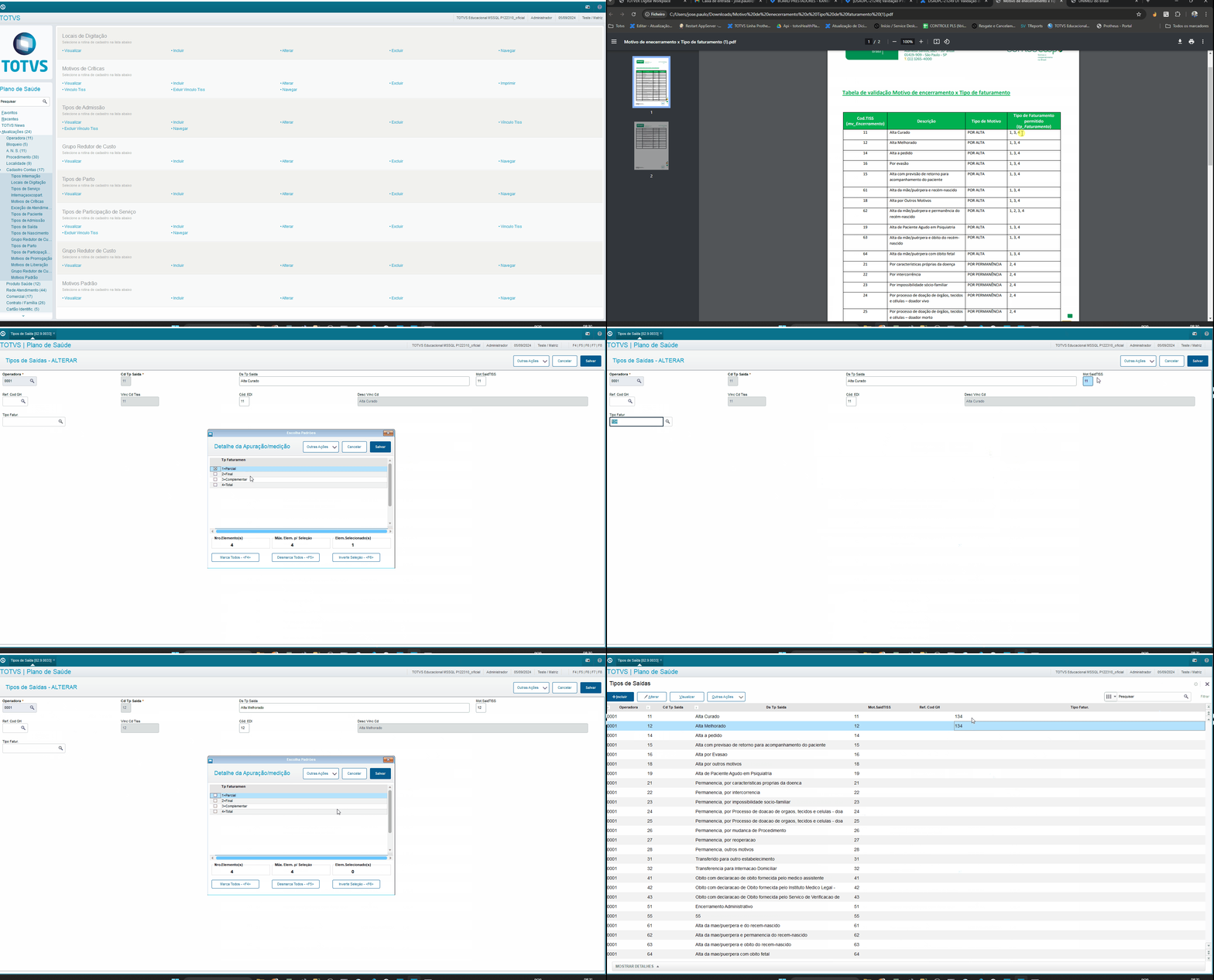
Agora, ao digitar uma guia de Resumo de internação que será enviada no A500 o sistema irá validar o campo Tipo de faturamento de acordo com o que acabamos de cadastrar.
No Gif acima cadastrei no Tipo de saída 11 - Alta curado posso ter os tipos de Faturamento 1-Parcial, 3- Complementar e 4- Total.
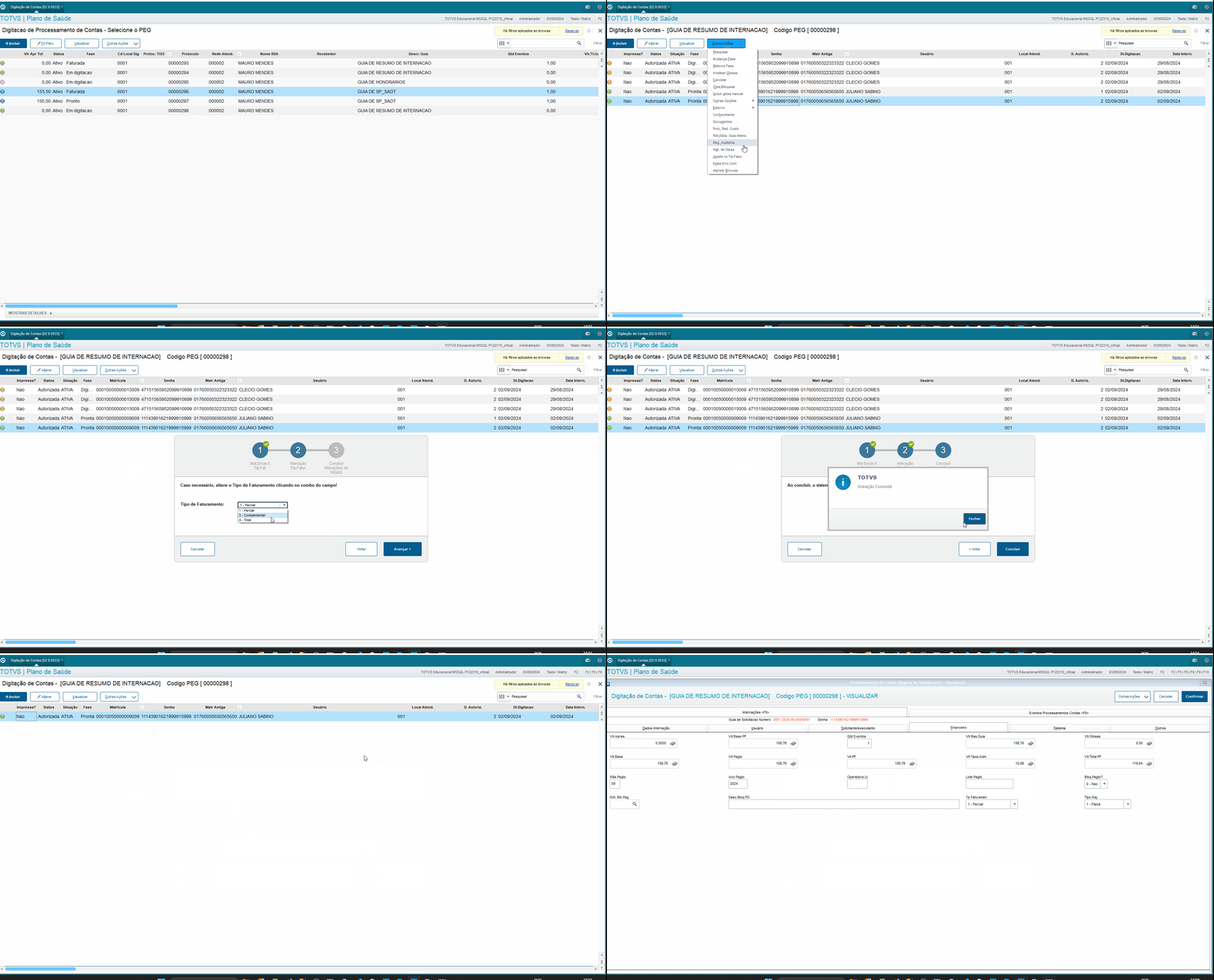
No Gif abaixo minha Guia tem o Tipo de saída igual a 11, porém meu tipo de faturamento cadastrado na guia é T-Total. Repare que quando passo para segunda tela o sistema somente apresenta os Tipos de faturamento que cadastrei na tabela BIY.
Obs.: Esta opção "Ajuste no Tip.Fatur" só funciona para guias que são de Resumo de Internação e foram cobradas através da rotina de lotes de intercâmbio.
04. DEMAIS INFORMAÇÕES
Não se aplica
...
Visão Geral
Import HTML Content
Conteúdo das Ferramentas
Tarefas