
Histórico da Página
CONTEÚDO
- Visão Geral
- Exemplo de utilização
- Tela Filtros , Filtros Avançados e Regras
- Outras Ações / Ações relacionadas
- Outras Ações / Ações relacionadas
- Tela Filtros e RegrasAvançados
- Principais Campos e Parâmetros
- Principais Campos e Parâmetros
- Tabelas utilizadas
- Tecnologias Homologadas
01. VISÃO GERAL
02. EXEMPLO DE UTILIZAÇÃO
Caminho
Cenários > Criar Cenário > Criar Cenário > Filtrar CenárioPrecificação > Simular novo cenário
Pré-Requisitos e Restrições
Possuir acesso ao Pricing Insights, definir as colunas, níveis e regras do cenário no Criar Cenário.
Passo a Passo
Filtros Avançados
Pesquisa Concorrência
Caso haja pesquisa previamente cadastrada, dentro da validade estipulada. (Para mais detalhes, clique aqui)
Em Filtros avançados, clique em Pesquisa Concorrência. Clique na lupa.
Selecione a pesquisa, clique no botão Selecionar. Clique no botão Aplicar Filtros.
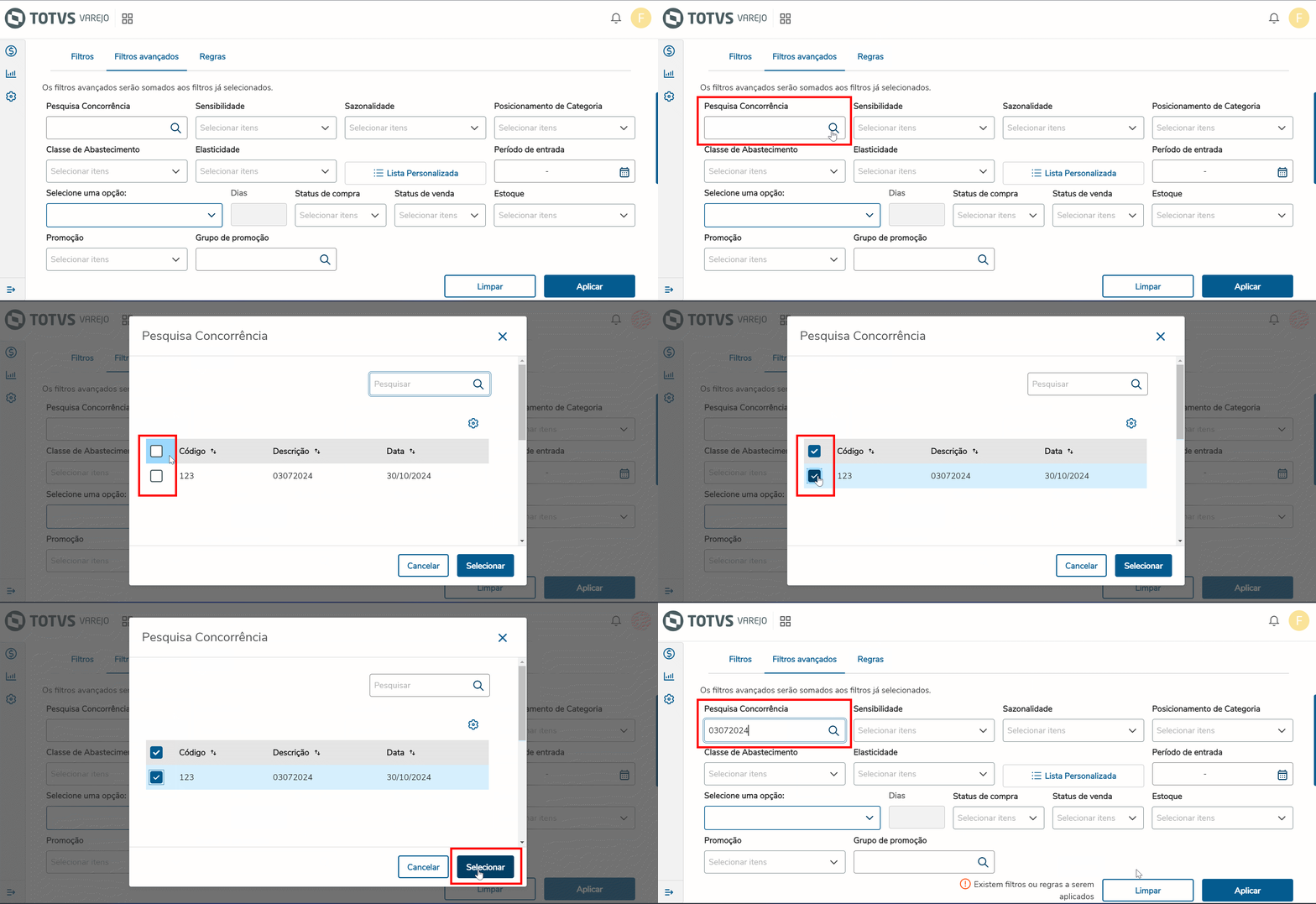
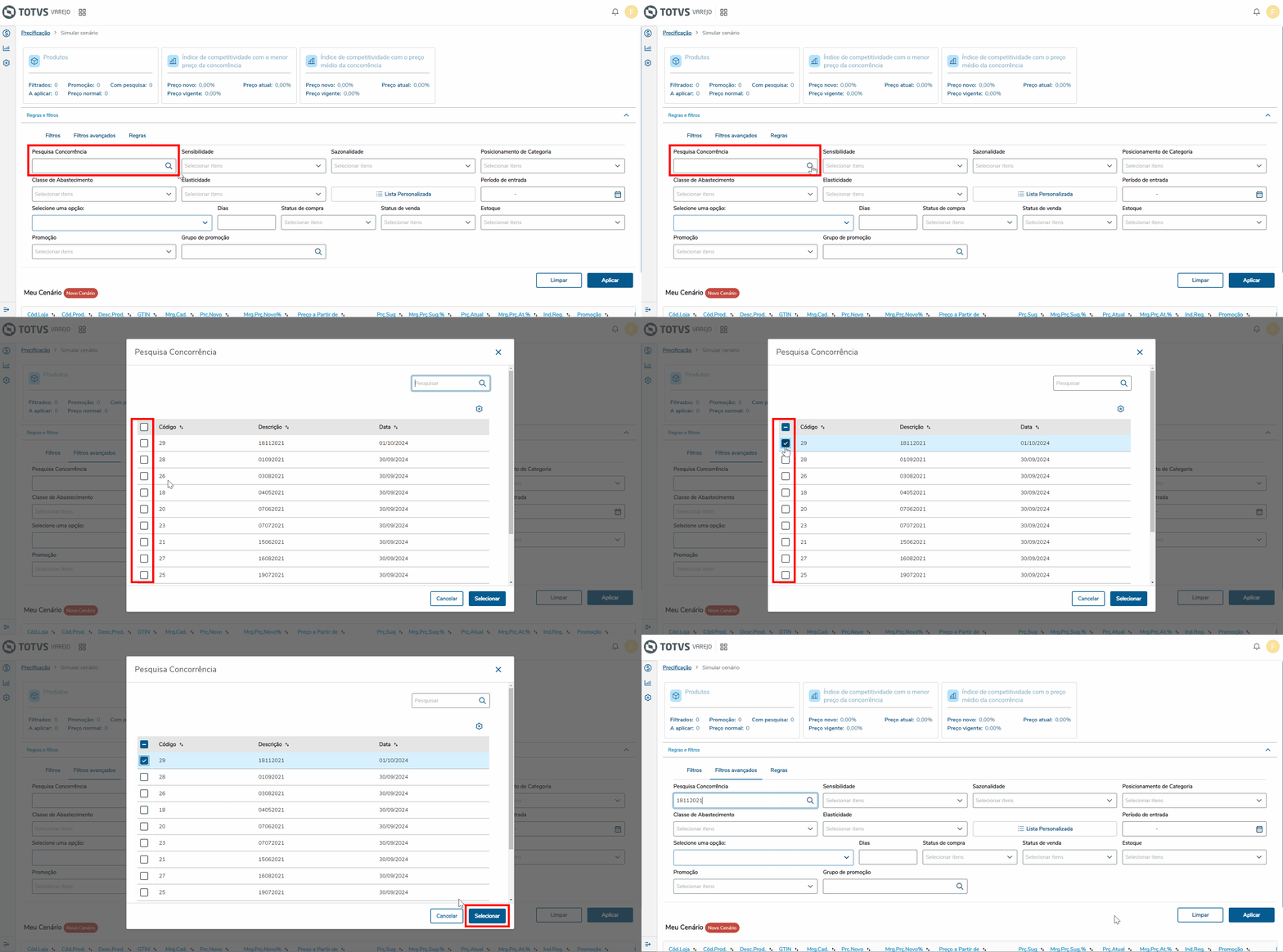
Imagem 1 - Pesquisa na ConcorrenciaConcorrência
No grid, com as colunas: Menor Preço da Pesquisa e Preço Médio da Pesquisa selecionadas.
Ao passar o mouse sobre os valores, serão exibidos os menores resultados (no máximo cinco) da pesquisa para o produto, o nome do concorrente e a quantidade total de resultados obtidos naquela pesquisa para o produto.
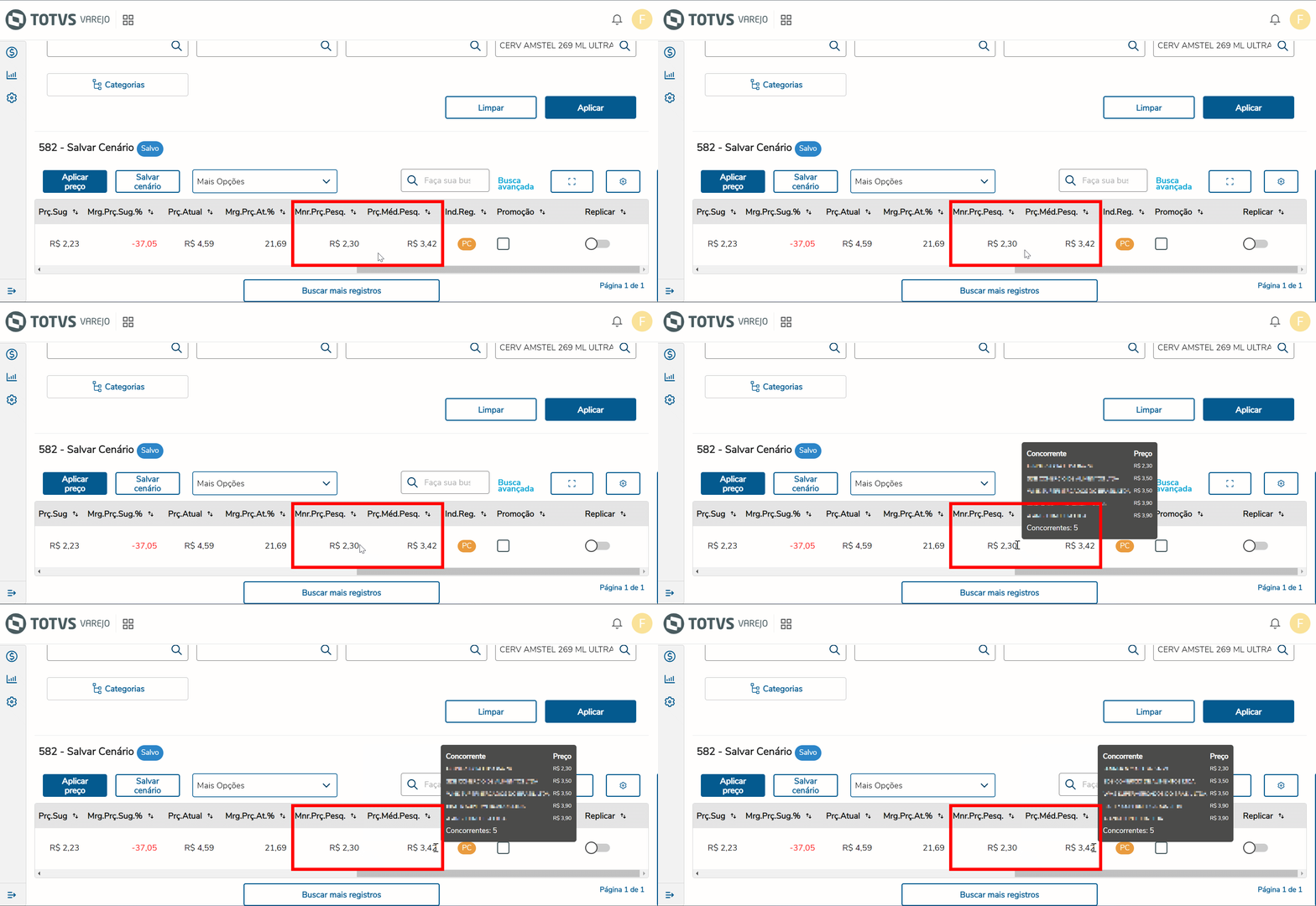
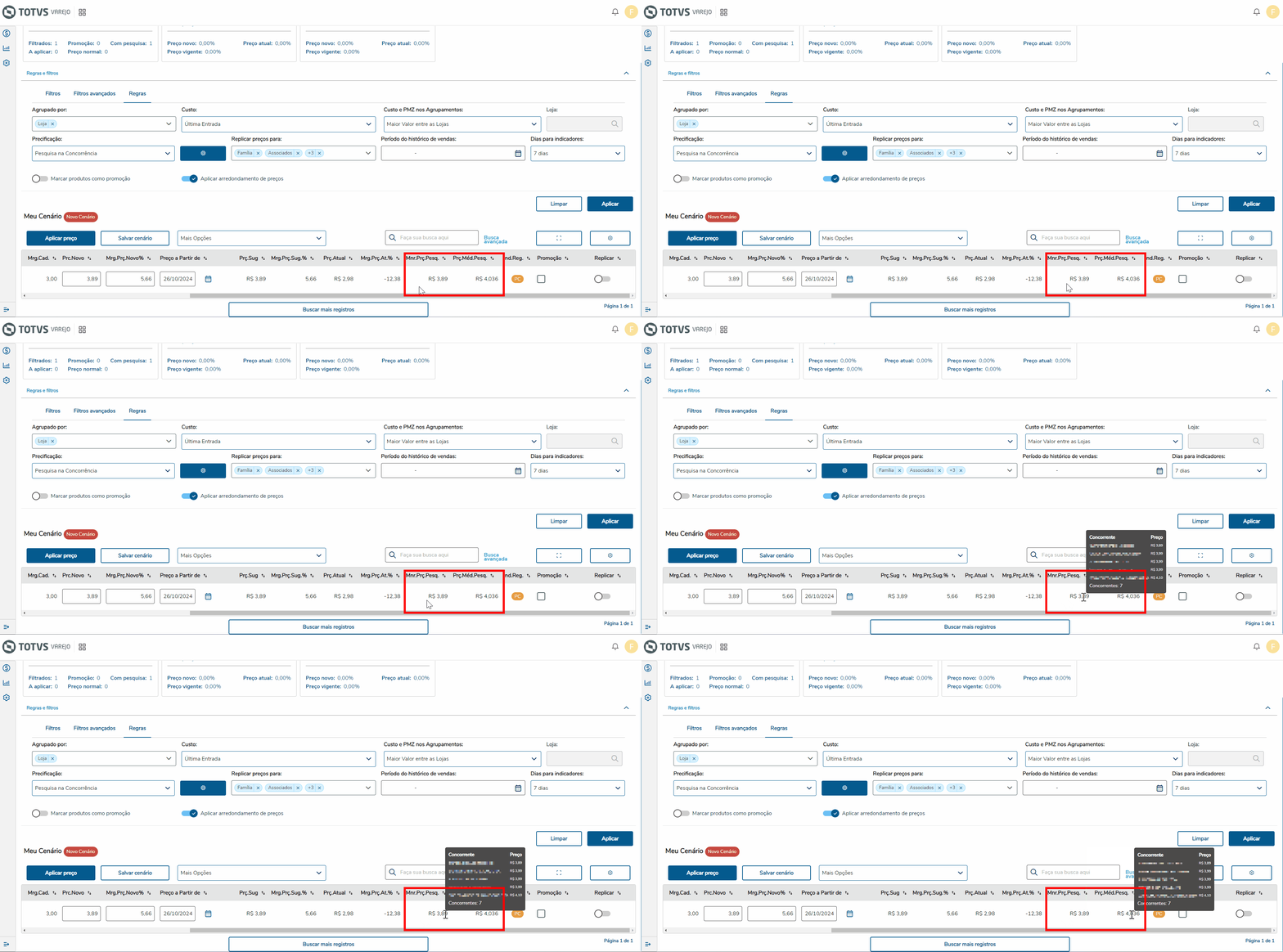
Imagem 2 - Concorrentes
Sensibilidade
É definido no ERP e agrupa os produtos pela percepção do preço pelos clientes. O nome dos agrupamentos é personalizado por cliente, mas normalmente utiliza-se Sensível, Não Sensível e Super Sensível.
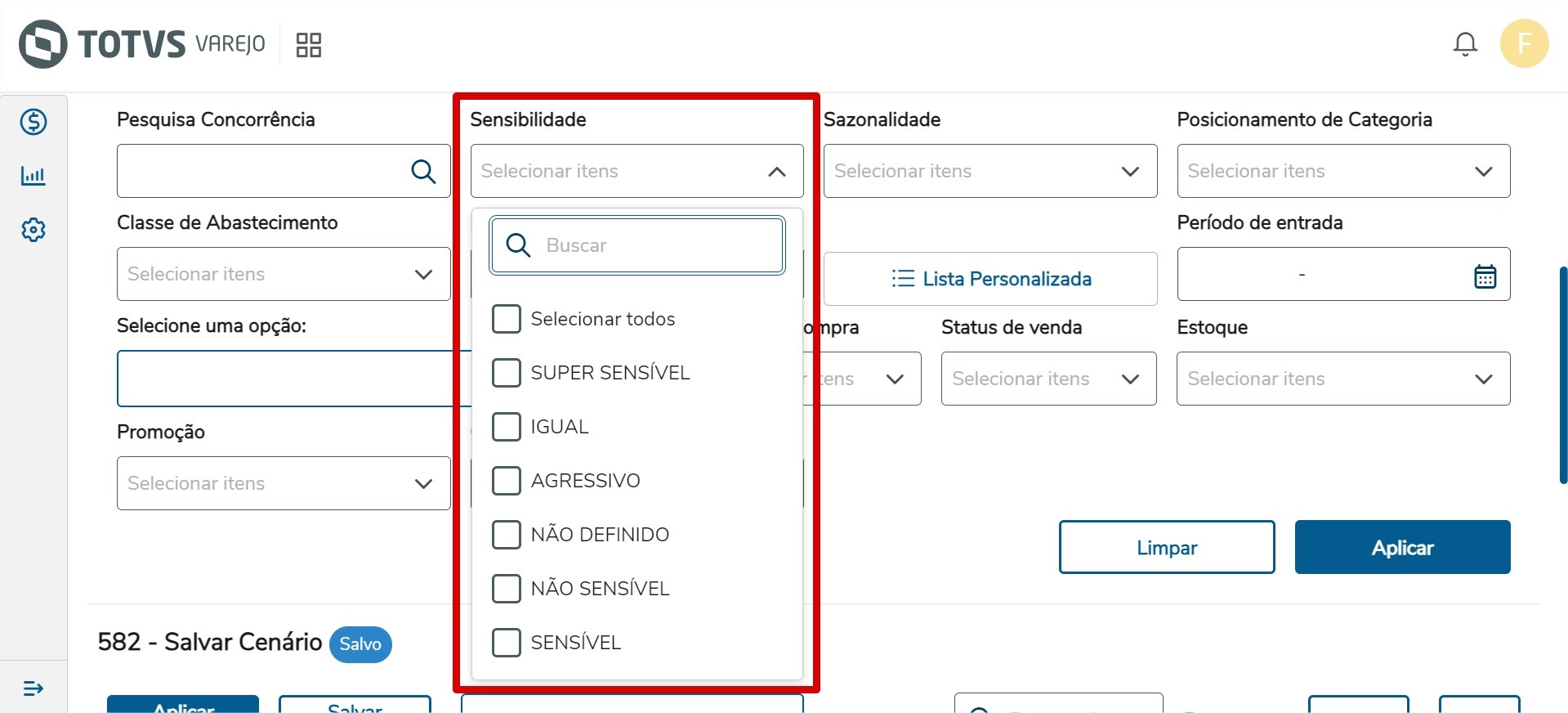
Imagem 3 - Sensibilidade
Sazonalidade
A Sazonalidade é o filtro por produtos que são específicos de uma época ou data comemorativa do ano, ou para os que possuem variação positiva nessas datas.
Ex. Páscoa e Ovos de Páscoa.


Imagem 4 - Sazonalidade
Posicionamento de Categoria
Classifica os produtos conforme os agrupamentos Geradores de Lucro (GL), Duvidosos (D), Geradores de Tráfego (GT) e Vitoriosos (V). Esse agrupamento é definido no ERP.
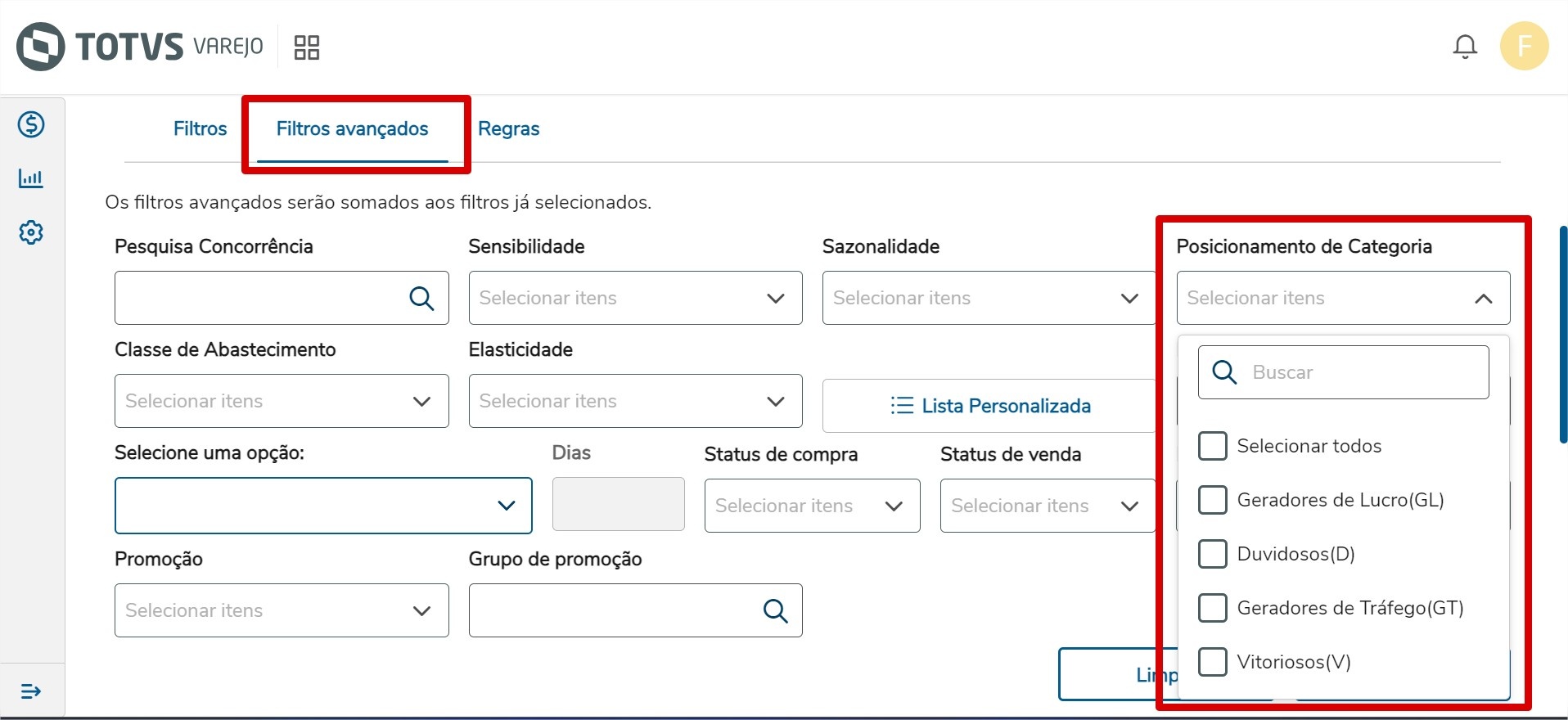
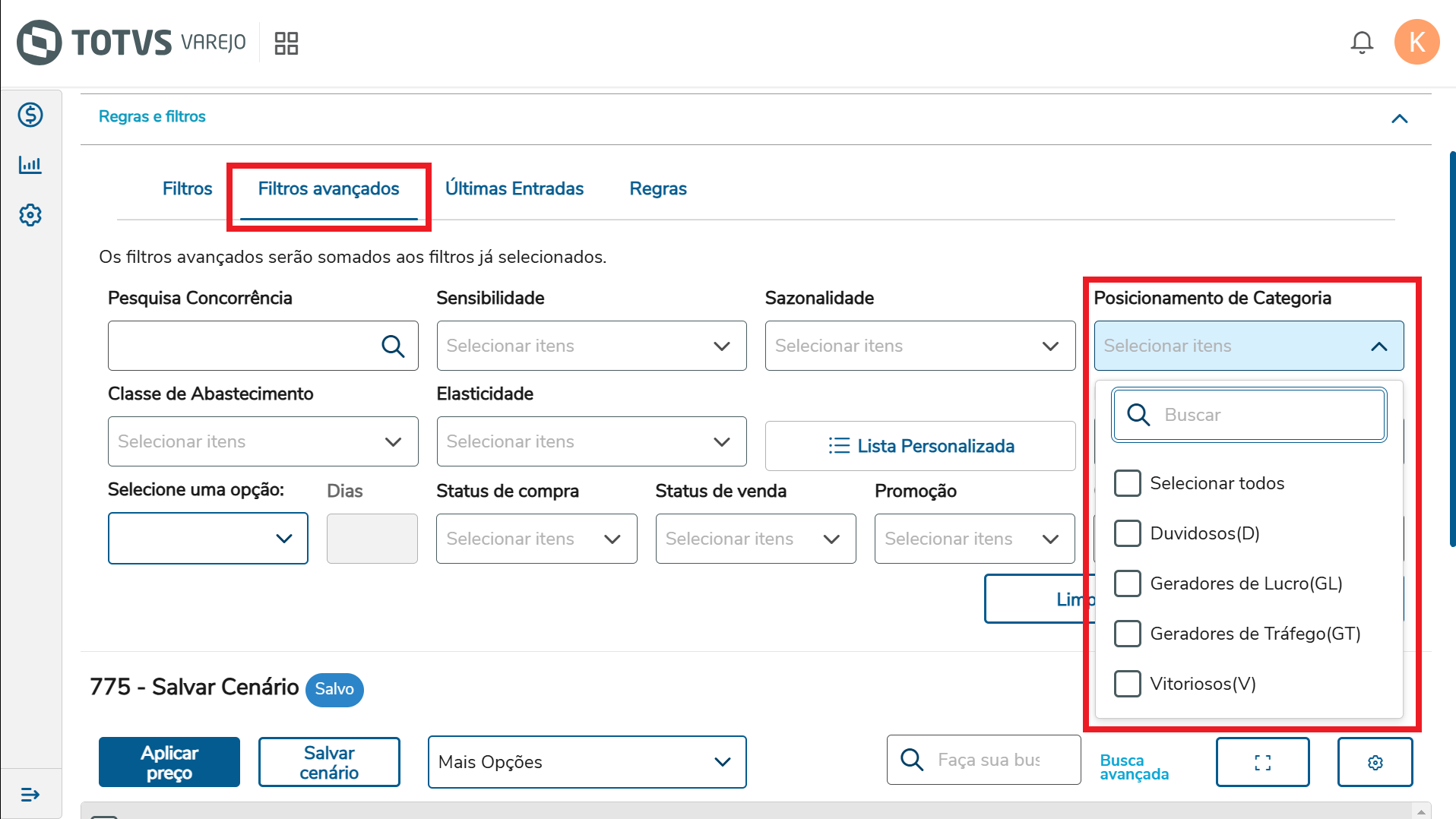
Imagem 5 - Posicionamento de Categoria
Classe de Abastecimento
Classifica os produtos quanto à sua quantidade de venda e valor de venda. Um produto pode ser em uma loja A na quantidade e B no valor de venda, sendo classificado como A-B. Em outra loja o mesmo produto pode ser classificado como B-C. Esse agrupamento é definido no ERP.
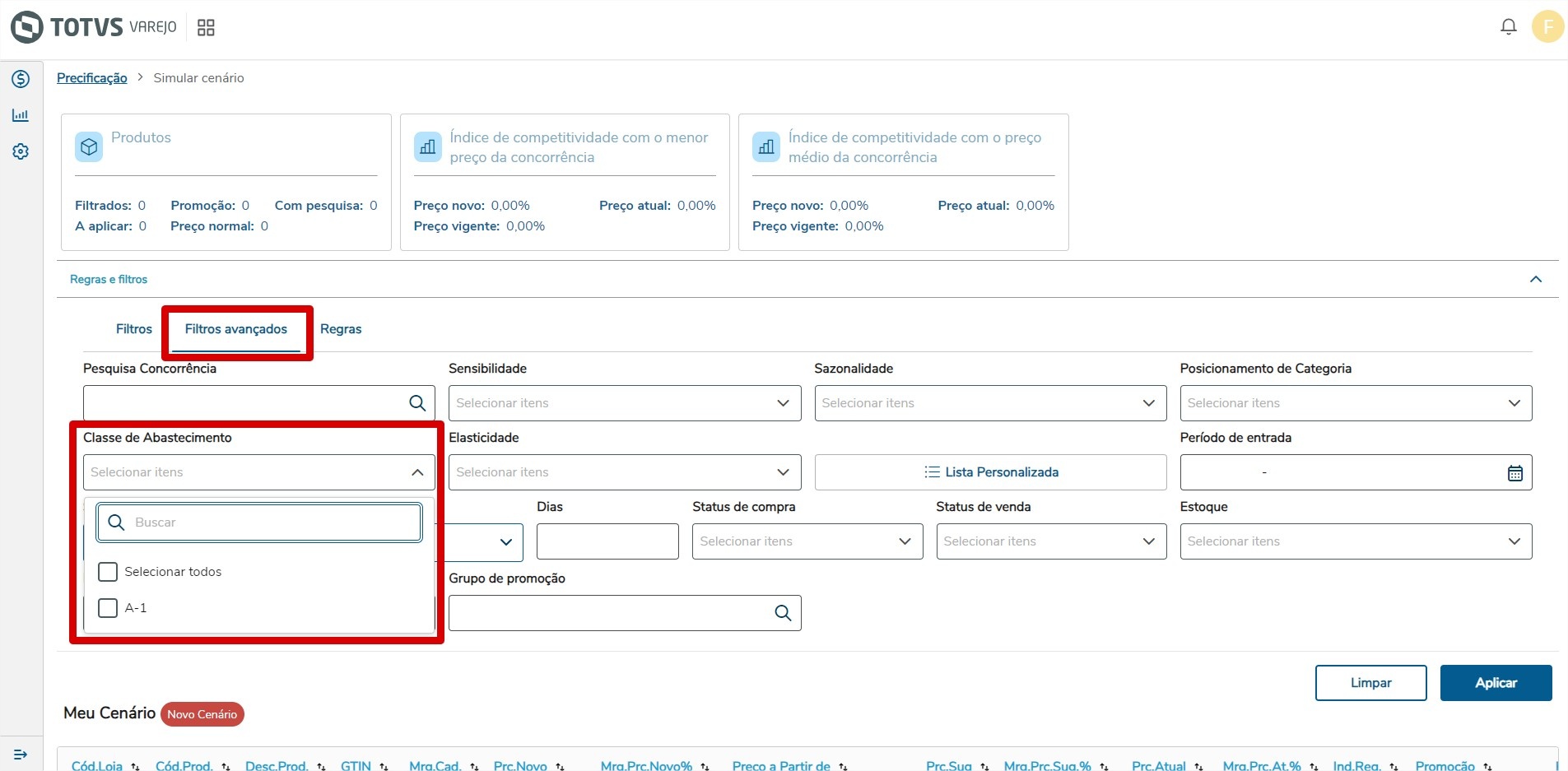
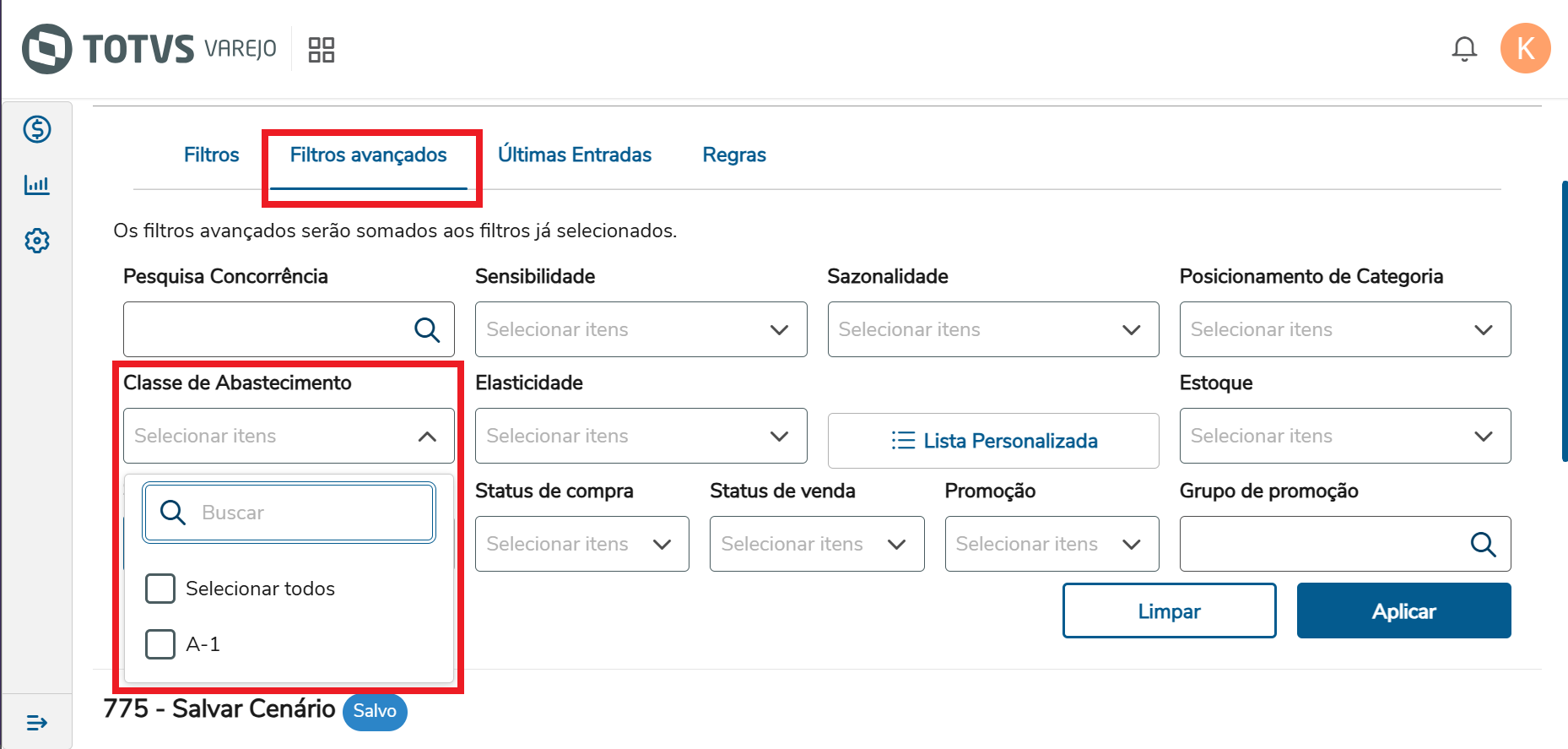
Imagem 6 - Classe de Abastecimento
Elasticidade
É o campo que exibe o impacto na demanda de um produto com relação a sua alteração de preço.
Ela pode ser:
- Elástico Positivo: São os produtos com tendência a manter ou aumentar a demanda com AUMENTOS coerentes no preço. Produtos classificados nessa Elasticidade que tenham REDUÇÕES de preço podem refletir em uma QUEDA na demanda.
- Elástico Negativo: São os produtos com tendência a manter ou aumentar a demanda com REDUÇÕES de preço. Produtos classificados nessa Elasticidade que tenham AUMENTOS de preço podem refletir uma QUEDA na demanda.
- Inelástico: São os produtos com tendência a manter a demanda com AUMENTOS coerentes ou REDUÇÕES de preço.
- Indefinido: São os produtos que não possuem as informações mínimas para o cálculo da Elasticidade.
- Inconstante: São os produtos com tendências inconstantes na demanda, ou seja, podem aumentar ou diminuir com AUMENTOS ou REDUÇÕES de preços.
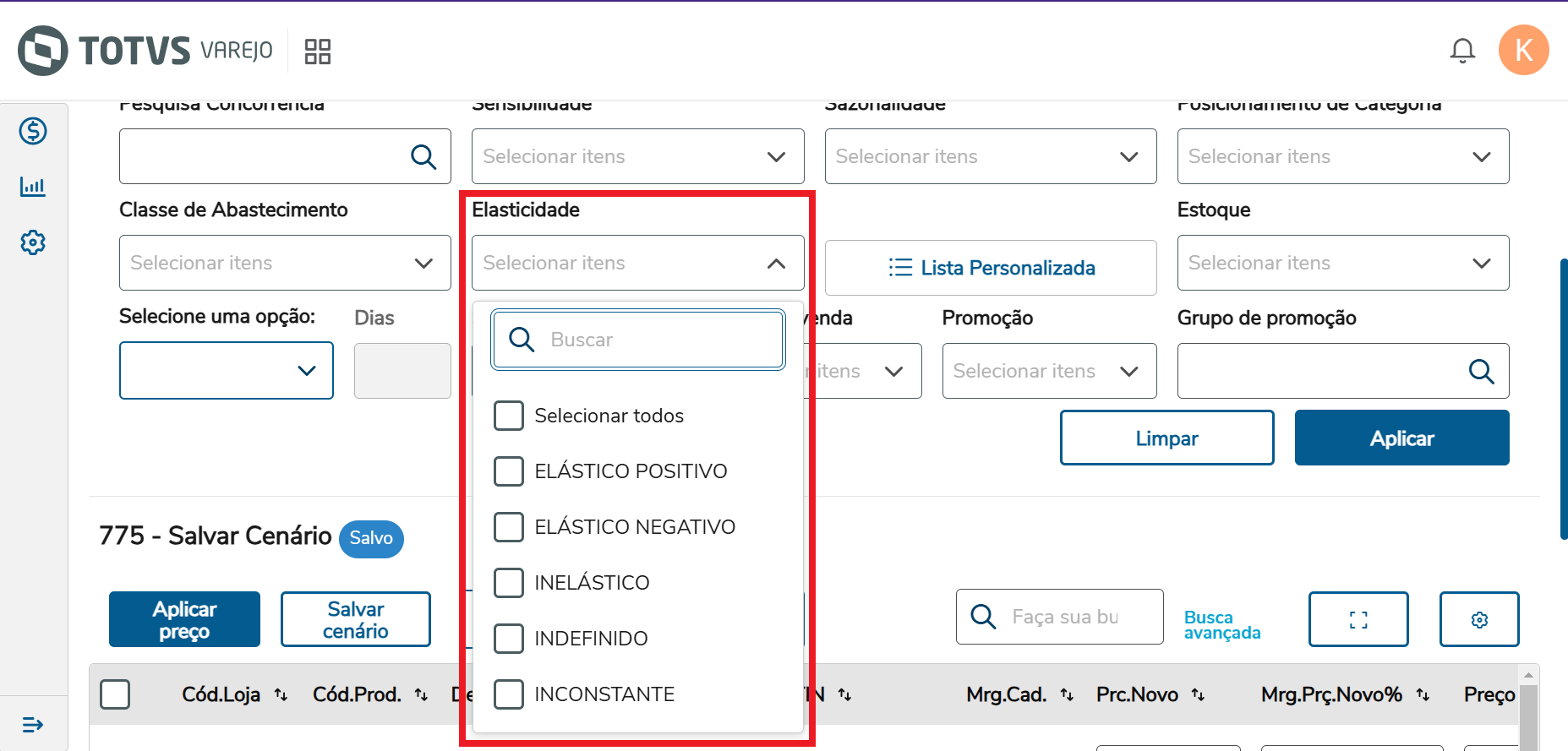
Imagem 7 - Elasticidade
Lista Personalizada
As Listas Personalizadas agrupam produtos que comumente são precificados em conjunto.
As listas e seus produtos são criadas conforme necessidade do usuário no ERP. Os tipos de lista são fixos. Cada tipo pode ter diversas listas criadas no ERP e utilizadas no Pricing Insights.

Imagem 8 - Lista Personalizada
Período da Entrada
...
Para filtrar, clique no calendário e selecione o período desejado.
Ou, digite: data inicial e data final, no formato DD/MM/AAAA.
As datas não podem ser:
- Maior que a data atual.
- Data inicial, maior que a data final.
- Período máximo do filtro é 730 dias(2 anos) anteriores à data atual.
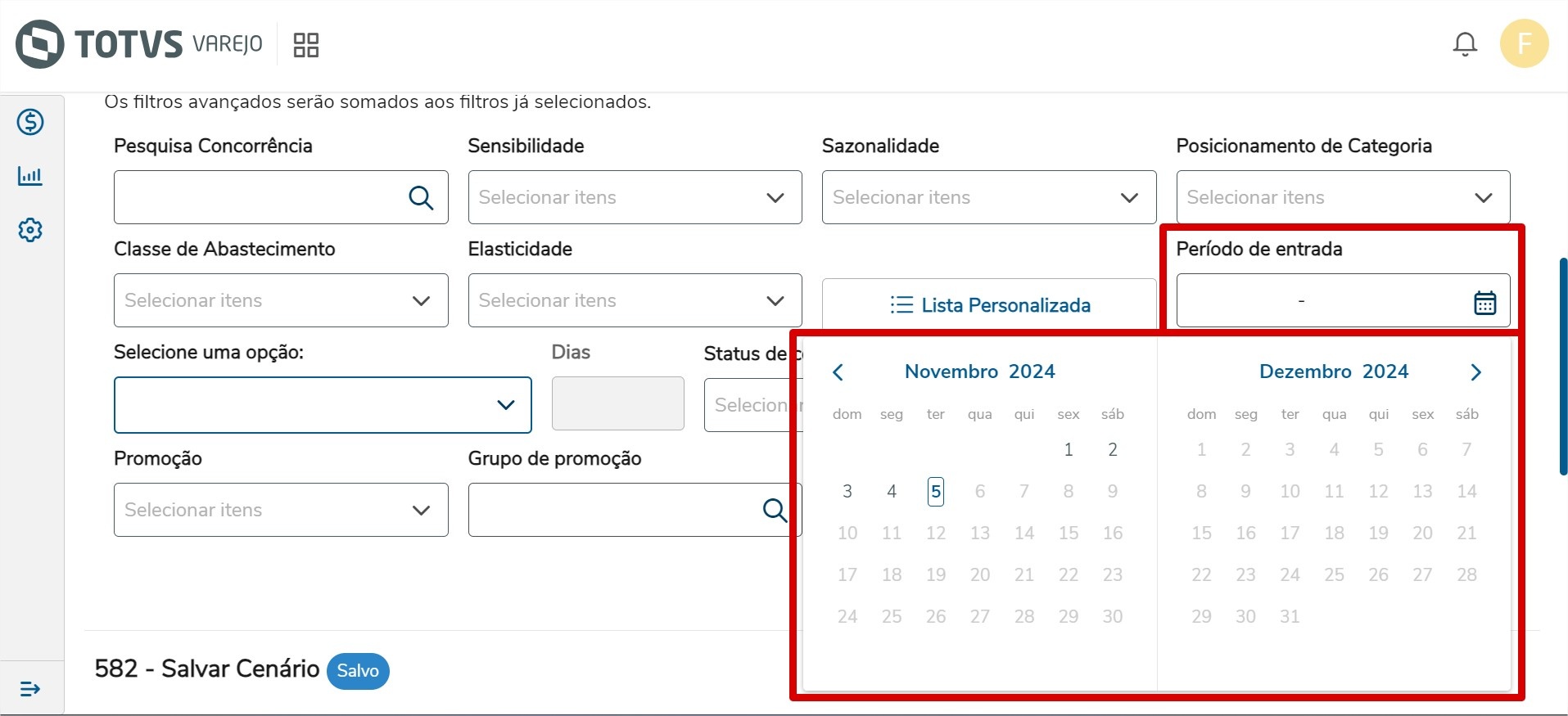 Imagem 9 - Período da Entrada dos Produtos
Vendas (Produtos com ou sem Vendas a X Dias)
Em: Selecione uma opção clique na lista e selecione Produto com Vendas nos Últimos.
No campo Dias, digite a quantidade de dias em que o resultado são produtos que tiveram vendas no número de dias informado para compor o grid.
Em: Selecione uma opção clique na lista e selecione Produto sem Vendas nos Últimos.
No campo Dias, digite a quantidade de dias em que o resultado são produtos que não tiveram vendas no número de dias informado para compor o grid.
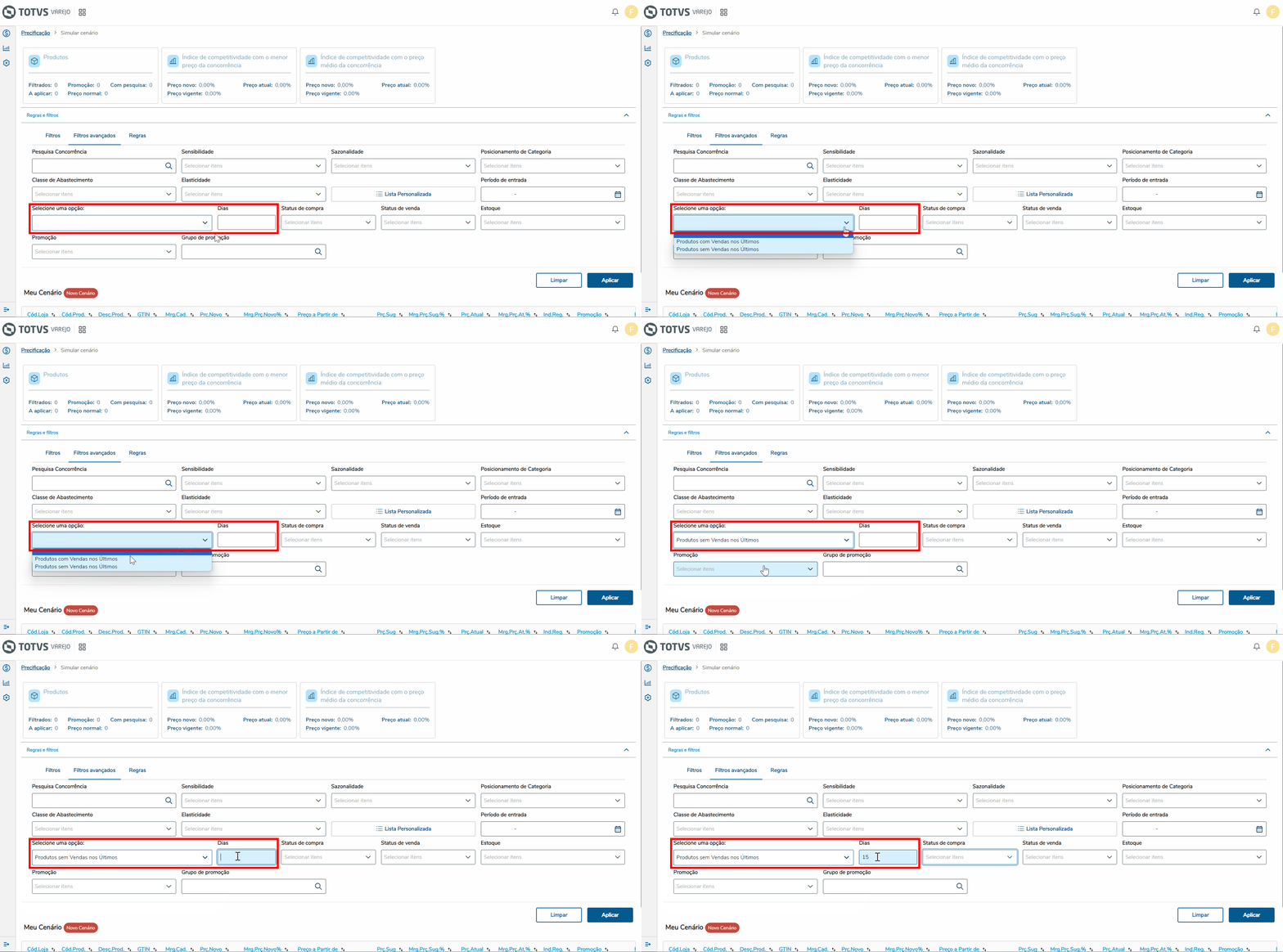
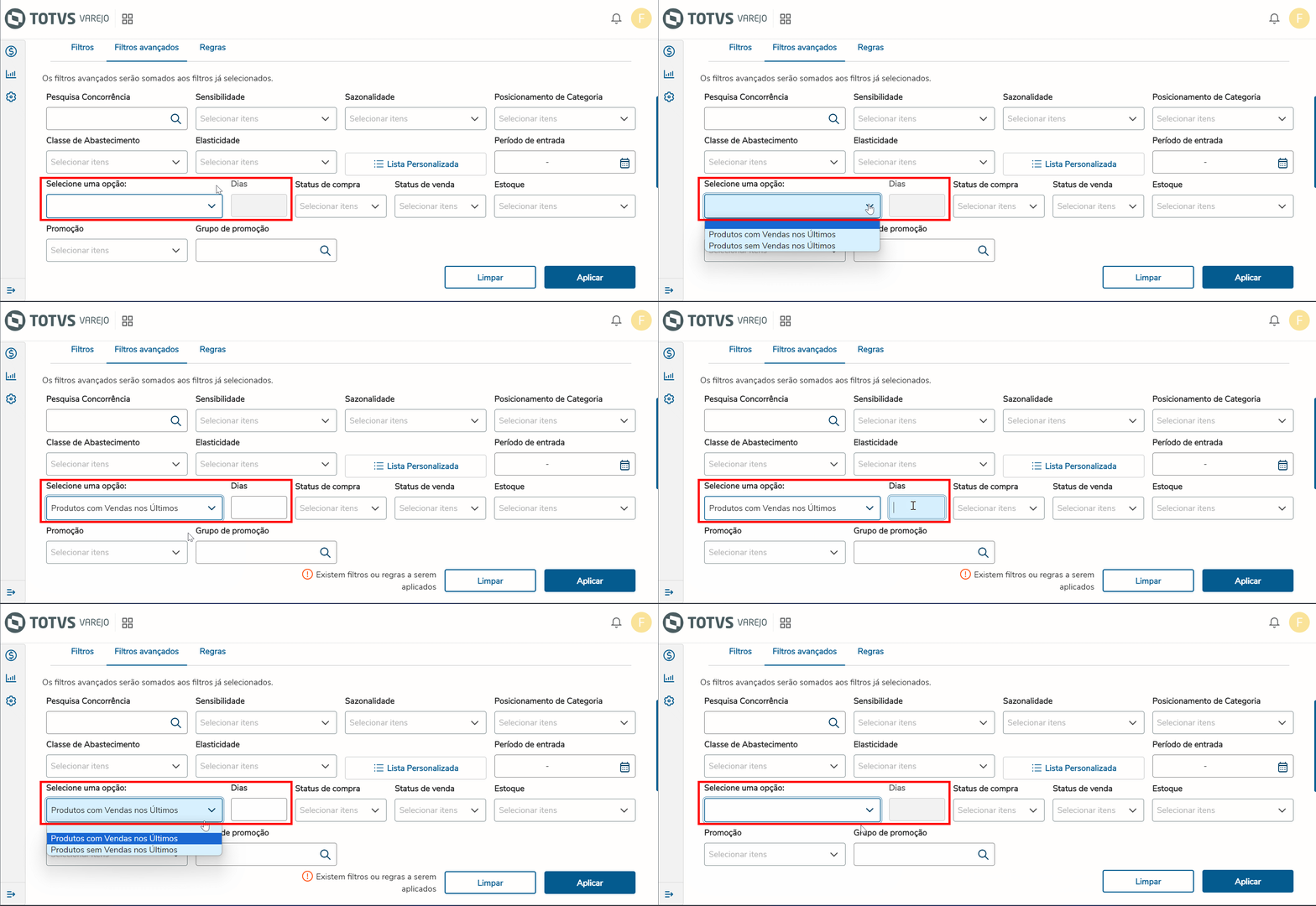
Imagem 10 9 - Produto sem Vendas nos Últimos X Dias
Status de Compra
O Status de Compra filtra os produtos pelos status:
- Ativo
- Inativo
- Suspenso (Linha Consinco)
Podendo ser selecionado mais de uma opção.
Apenas produtos com o status assinalado serão exibidos no grid.
Na coluna poderá ser exibido: A (Ativo), I (Inativo), S (Suspenso)
A coluna com o Status só será exibida se assinalada no Criar Cenário.
Regra de Negócio que define a exibição do Status de Compra nos agrupamentos: Status de Compra e Venda
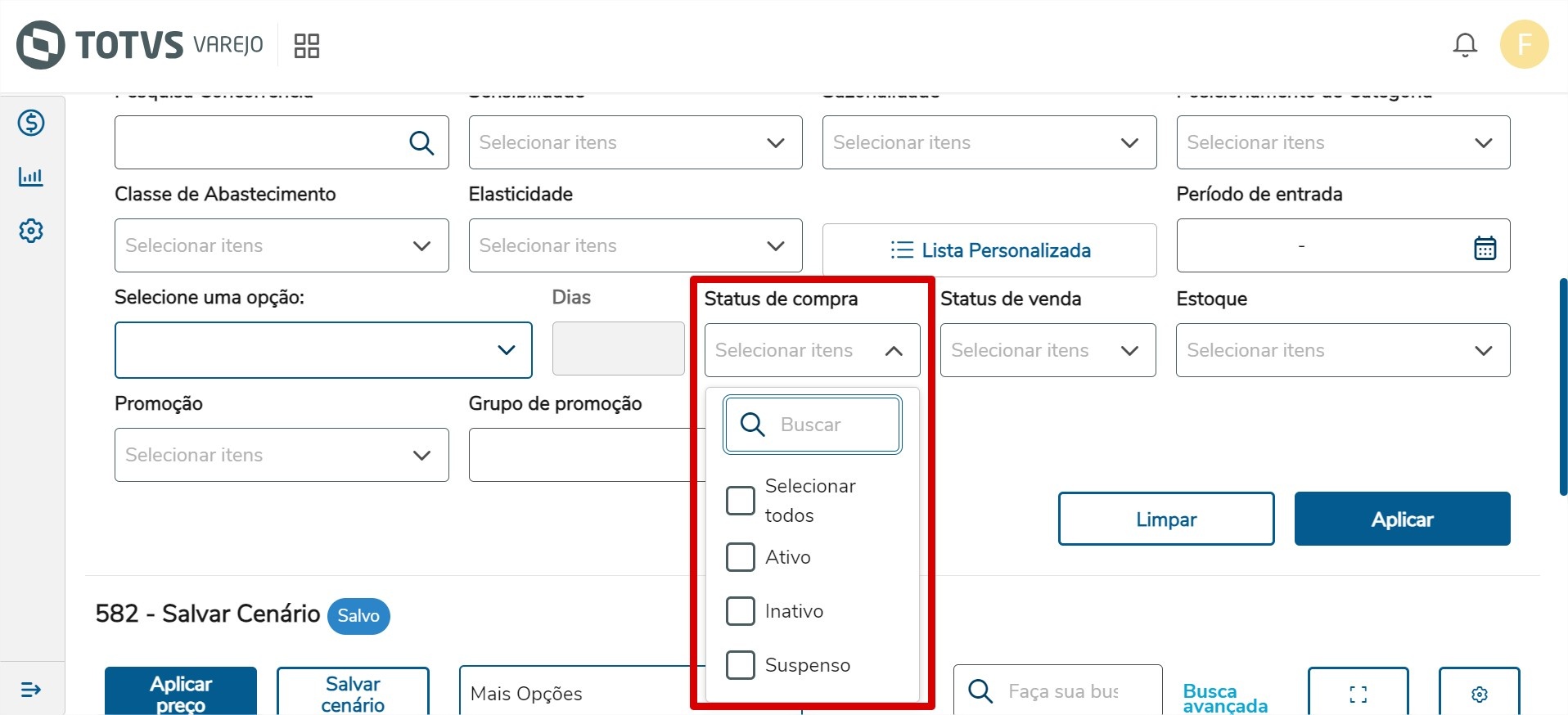
Imagem 17 10 - Status de Compra
Status de Venda
O Status de Venda filtra os produtos pelos status:
- Ativo
- Inativo
Podendo ser selecionado mais de uma opção.
Apenas produtos com o status assinalado serão exibidos no grid.
Na coluna poderá ser exibido: A (Ativo), I (Inativo)
A coluna com o Status só será exibida se assinalada no Criar Cenário.
Regra de Negócio que define a exibição do Status de Venda nos agrupamentos:Status de Compra e Venda
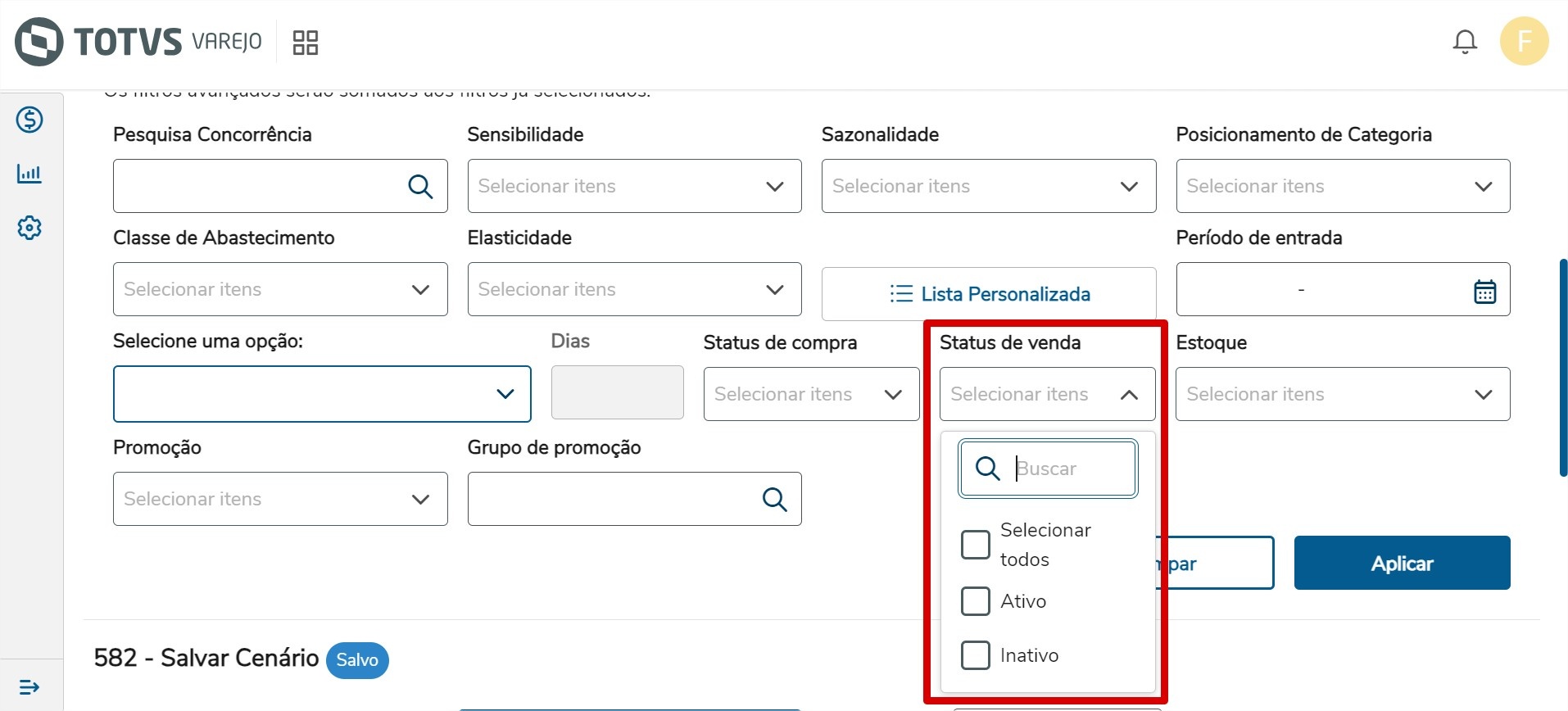
Imagem 18 11 - Status de Venda
Estoque
O Estoque filtra os produtos por:
- Com Estoque
- Sem Estoque
- Negativo
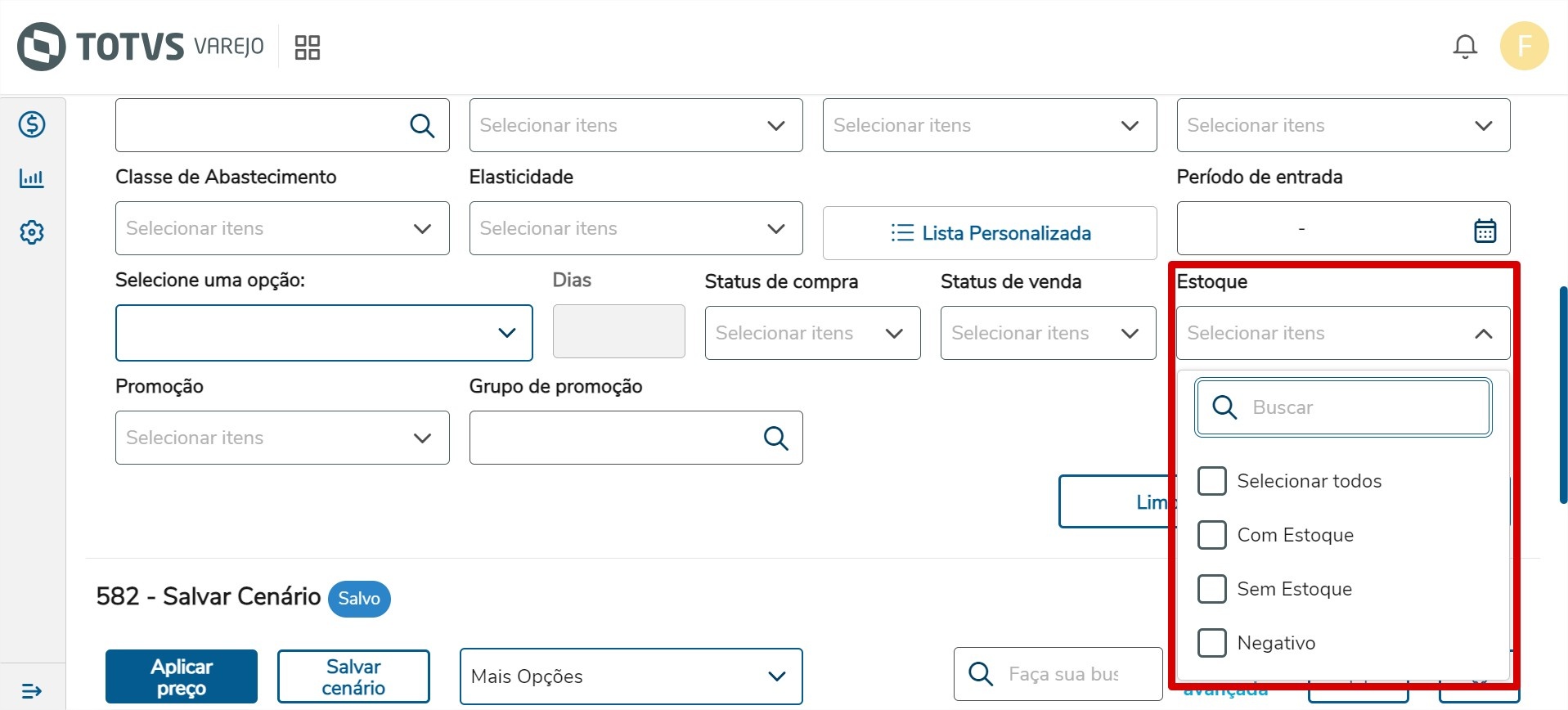
Imagem 19 12 - Estoque
Promoção
Há as opções:
- Todas: Todos os produtos, com ou sem promoção serão filtrados
- Com Promoção: Os produtos com promoção vigente na data serão filtrados no grid. (Produtos com promoção encerrada ou com promoção a iniciar em data futura, não serão trazidos para o grid).
- Sem Promoção: Os produtos sem promoção vigente na data serão filtrados no grid. (Produtos com promoção encerrada ou com promoção a iniciar em data futura, serão trazidos para o grid).
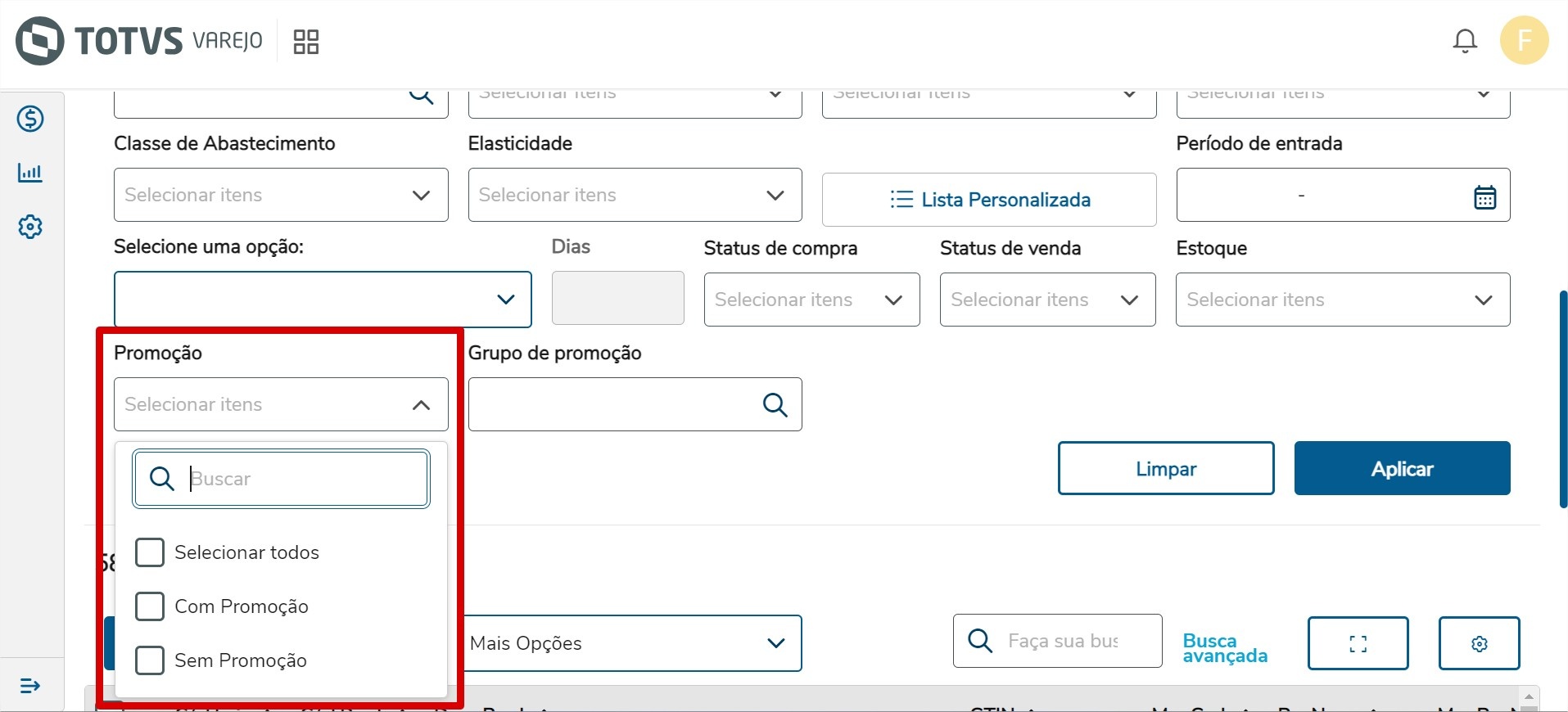
Imagem 20 13 - Promoção
Grupo da Promoção
O Grupo da Promoção é o filtro por produtos que pertencem ao grupo de promoção especificado no filtro. O filtro permite adicionar vários grupos de promoção.
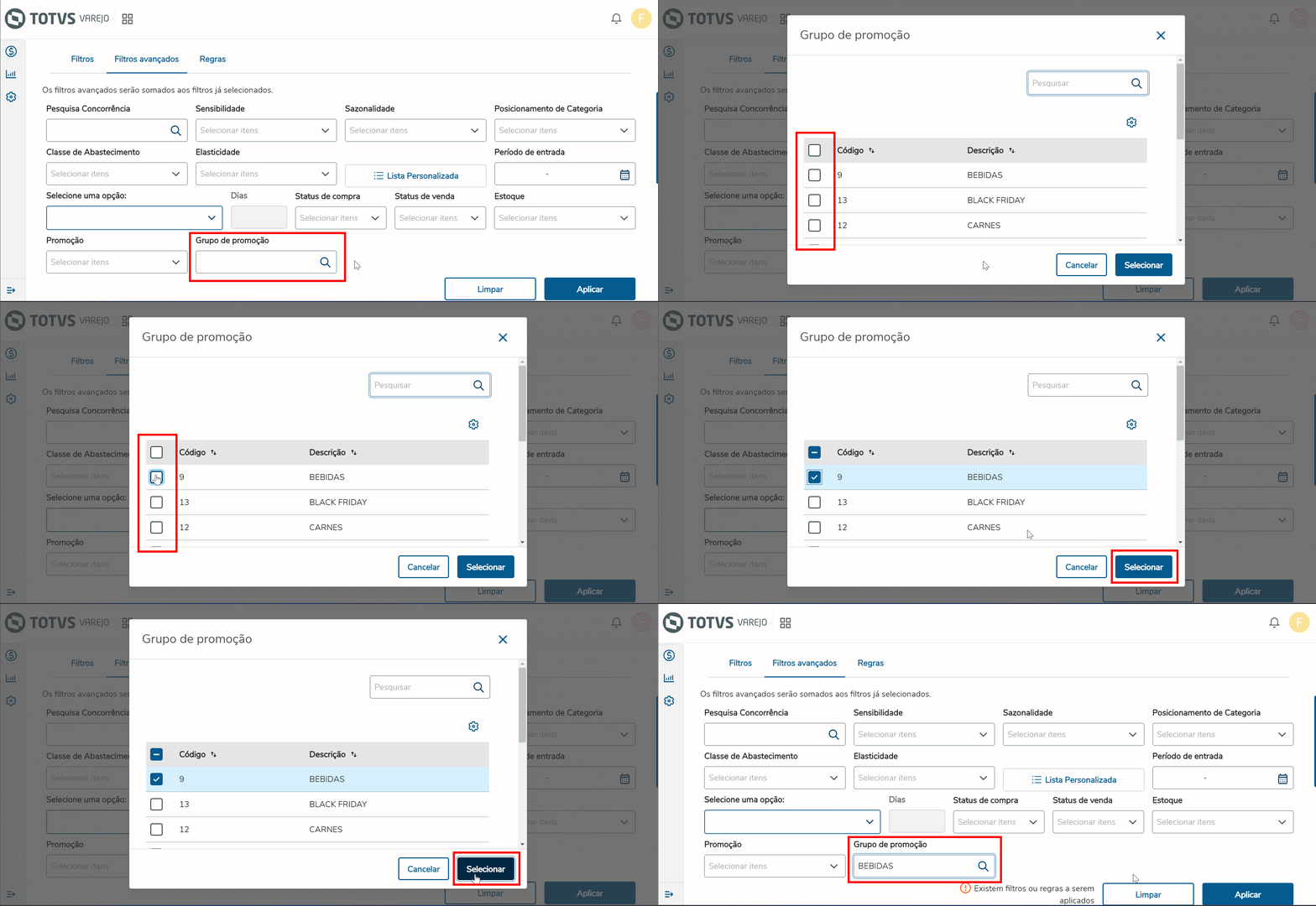
Imagem 21 14 - Grupo da Promoção
Regras
Agrupamento
Dependendo da forma do agrupamento, pode ocorrer a repetição de produtos no grid.
Exemplo: Se selecionar Loja e um produto estiver presente no mix de 5 lojas, o produto será exibido em 5 linhas, uma para cada loja.
Os agrupamentos podem ser mesclados. As opções são:
...
Divisão: Agrupa dentro de cada produto as informações das lojas pertencentes à mesma divisão.
...
Segmento: Agrupa dentro de cada produto as informações das lojas pertencentes ao mesmo segmento.
...
...
Embalagem: Agrupa dentro de cada produto as informações dos produtos pertencentes à mesma embalagem.
...
Tipo de Preço: Agrupa dentro de cada produto as informações entre Atacado e Varejo.
...
Nível de Preço: Agrupa as informações dentro de cada produto entre os níveis de precificação de 1 a 5.
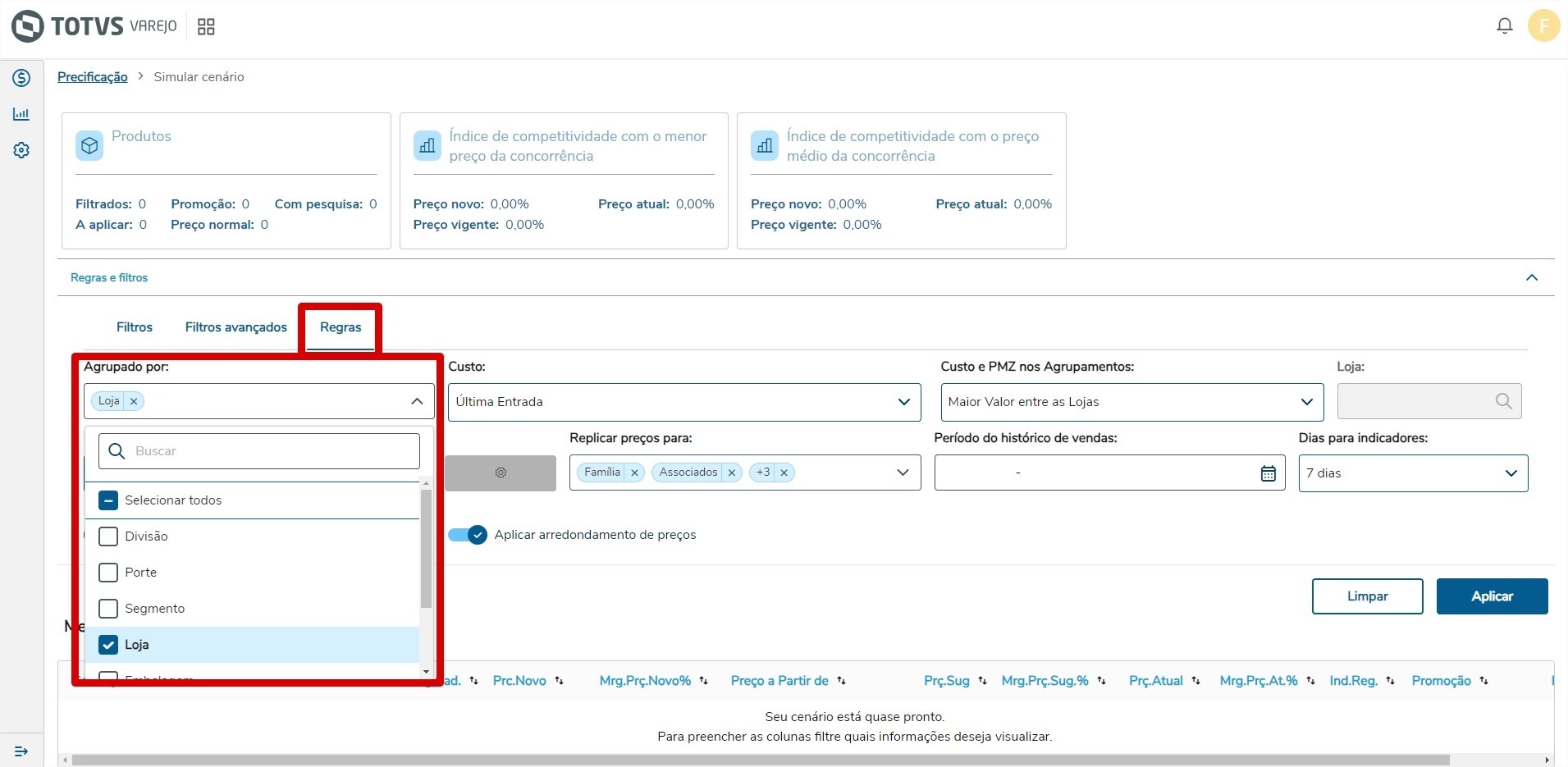
Imagem 22 - Agrupamento
Custo
Refere-se à definição das diretrizes que orientarão como os custos específicos relacionados a um produto ou serviço serão considerados no processo de determinação de preços. Esses custos podem incluir elementos como matéria-prima, mão de obra, despesas operacionais e outros fatores que impactam os custos associados à produção ou oferta do produto. Estabelecer regras claras relacionadas ao tipo de custo permite uma abordagem consistente e transparente na sugestão de preços, garantindo que os custos relevantes sejam devidamente considerados na formulação das sugestões de precificação.
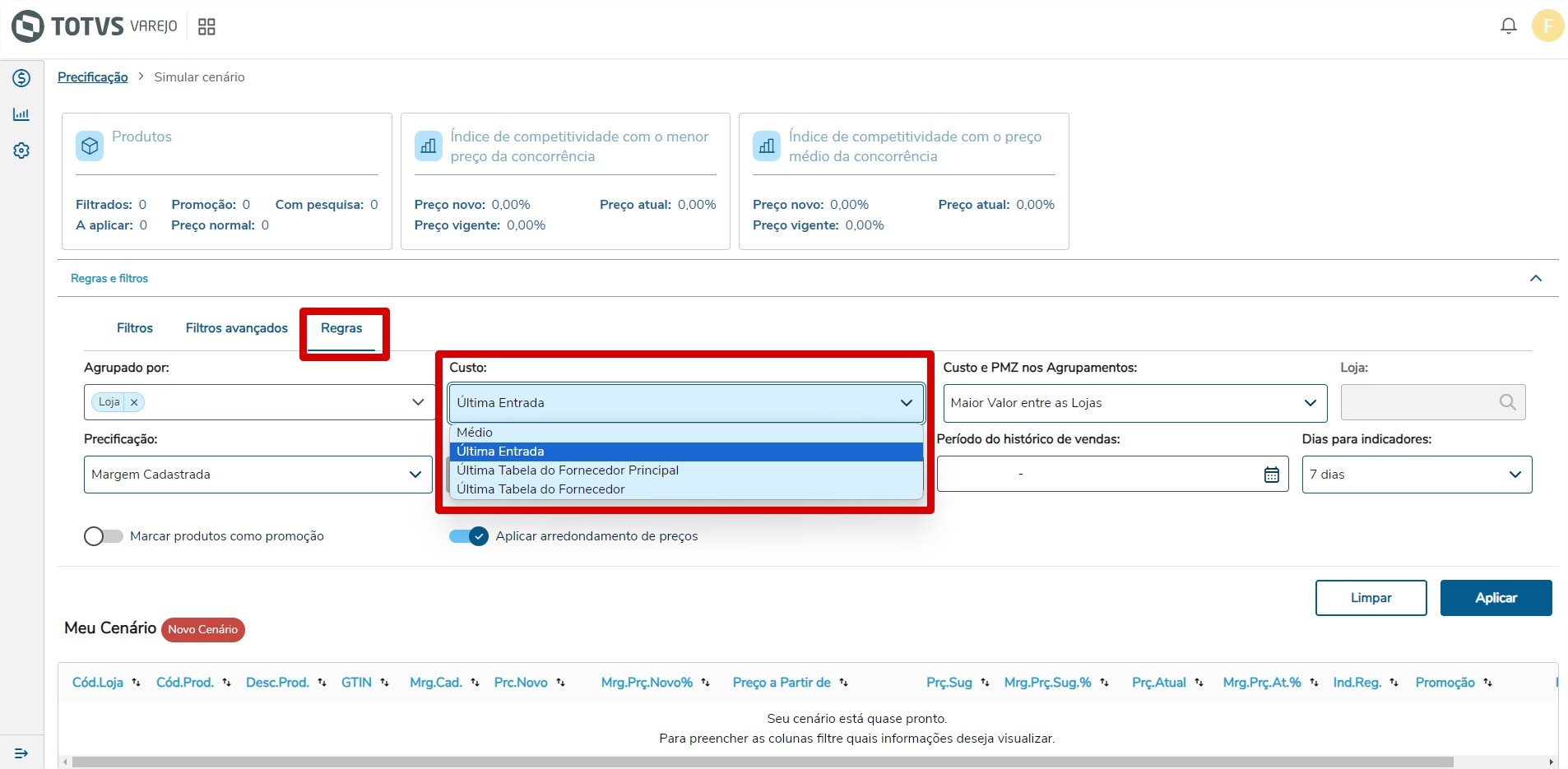
Imagem 23 - Custo
Custo e PMZ nos Agrupamentos
Refere-se à definição de como o custo selecionado e o pmz serão tratados nos agrupamentos escolhidos. Por padrão, o custo será definido como o Maior Valor do Custo e PMZ entre as Lojas. Dependendo da opção selecionada, o comportamento da aplicação poderá variar.
- Maior Valor do Custo e PMZ entre as lojas: Em um agrupamento de portes por exemplo, utiliza o maior custo entre as lojas do mesmo agrupamento. Para o PMZ será a loja definida no custo pelo maior valor. Se o agrupamento estiver por loja, é considerado o último custo e pmz de cada loja.
- Data Mais Recente entre os Custos e PMZ das Lojas: Será utilizado nos agrupamentos a data de atualização do custo selecionado mais recente entre as lojas de cada agrupamento. Em caso de empate, será escolhido o maior custo entre as lojas que empataram. Para o PMZ será a loja definida no custo pela data mais recente. Se o agrupamento estiver por loja, é considerado o último custo e pmz de cada loja.
- Valor Médio entre os Custos e PMZ das Lojas: É a soma dos custos unitários dividido pela quantidade de lojas do agrupamento e a soma dos pmz unitários dividido pela quantidade de lojas do agrupamento.
- Valor Moda entre os Custos e PMZ das Lojas: São o custo e pmz que mais se repetem entre as lojas do agrupamento. Se o agrupamento estiver por loja é considerado o último custo de cada loja.
- Considerar Apenas o Custo e PMZ da Loja: Será utilizado apenas o custo e pmz da loja indicada. Em um agrupamento de portes por exemplo, utiliza o custo e pmz da loja indicada na configuração. Se o agrupamento estiver por loja, em todas as lojas também são considerados o custo e pmz da loja indicada na configuração
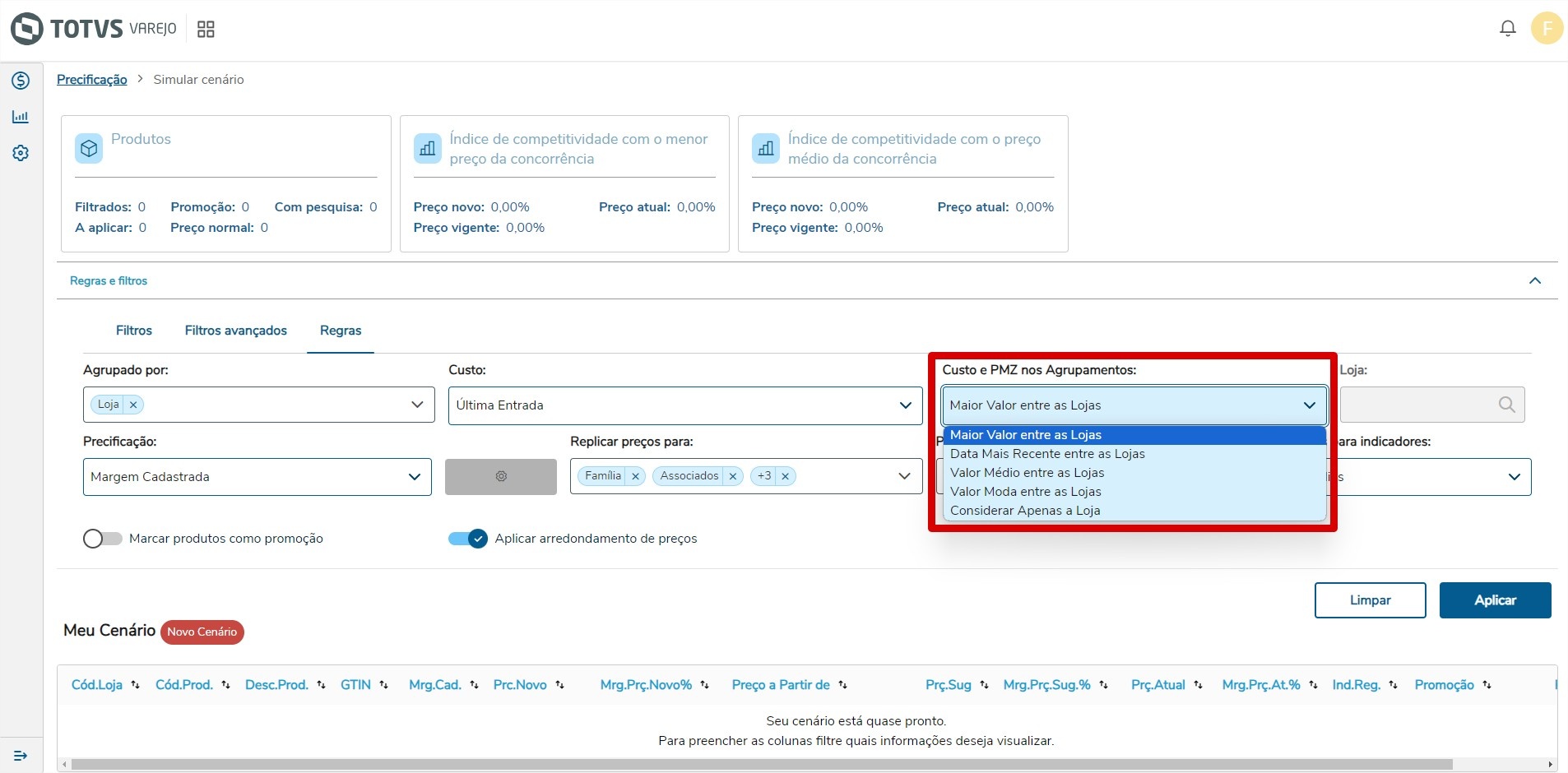
Imagem 24 - Custo e PMZ nos Agrupamentos
Precificação
...
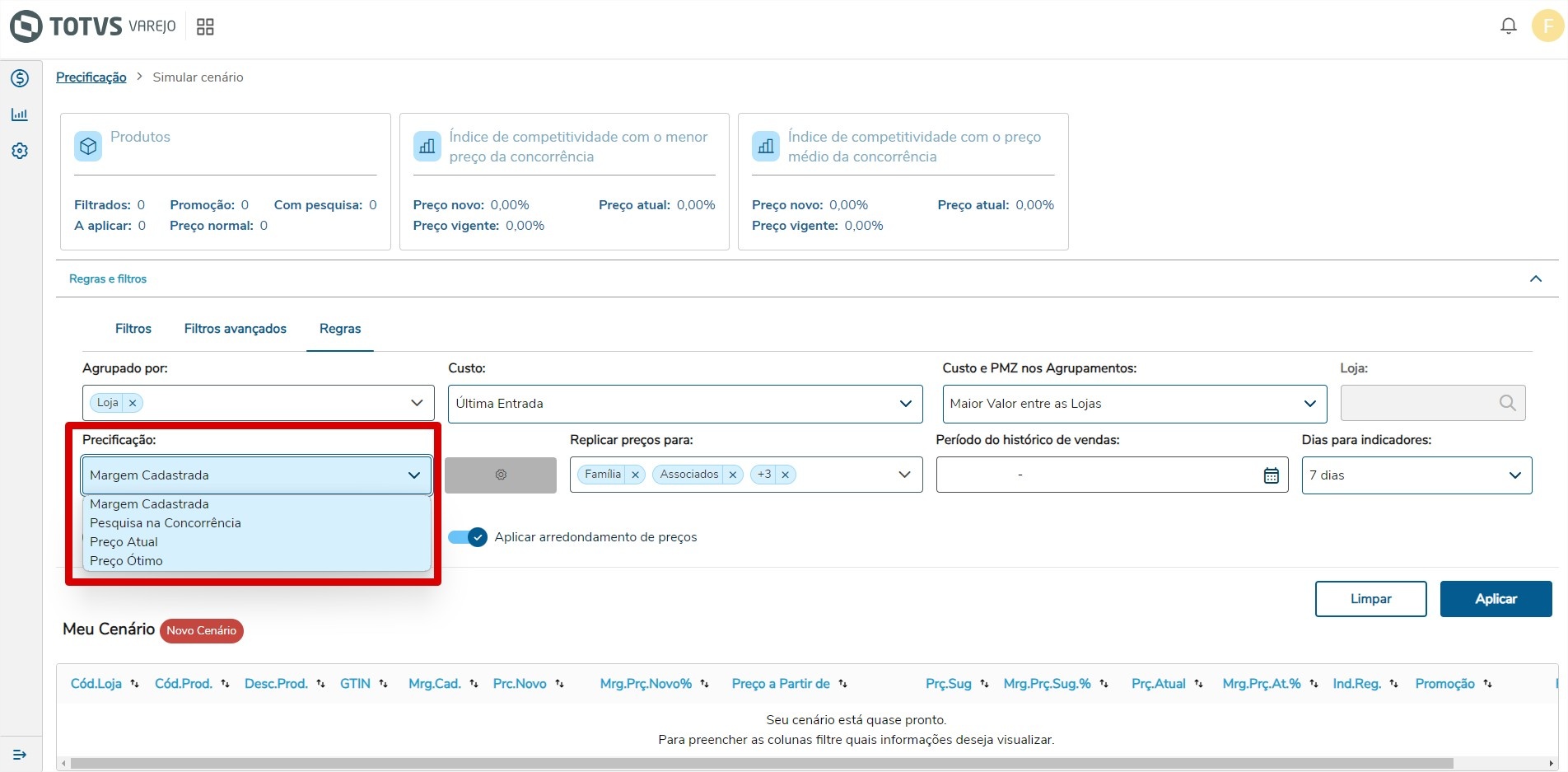
Imagem 25 - Precificação
- Precificação pelo Preço ótimo: Para habilitar a opção de Preço Ótimo é necessário selecionar agrupamento por Loja.
Será calculado pelo modelo de machine learning o melhor preço do produto para os próximos 3, 7 ou 15 dias. O modelo utiliza análises preditivas para verificar se a sua demanda futura é melhor que a saída média do ERP em cada loja. Se a saída média do ERP for melhor, o modelo irá sugerir uma precificação pela margem cadastrada e a demanda futura será a multiplicação da saída média pelo número de dias selecionado. Se a demanda do modelo de machine learning for melhor, o modelo irá sugerir o melhor preço para atingir a melhor margem e a demanda futura será calculada pelo modelo. No grid de precificação a coluna "Indicação da Regra" irá exibir se o preço é do machine learning ou da margem cadastrada.
Replicar preços para
- Família: envolve aplicar os mesmos valores a um grupo de produtos relacionados que compartilham características semelhantes ou pertencem a uma categoria específica. Isso simplifica a gestão de preços, garantindo consistência dentro dessa família de produtos.
- Similares: refere-se à prática de estender os valores de um produto para outros itens que possuem características ou funcionalidades semelhantes. Essa abordagem permite manter coerência nos preços de produtos que oferecem benefícios comparáveis.
- Associados: implica em aplicar os mesmos valores a produtos estrategicamente relacionados, seja por complementaridade de uso, venda conjunta ou outra associação significativa. Essa estratégia facilita a gestão e a compreensão dos preços.
- Derivados: consiste em estender os valores de um produto principal para suas variações ou versões derivadas. Isso ocorre frequentemente em casos de produtos que possuem diferentes tamanhos, modelos ou características, mantendo uma relação de preço consistente.
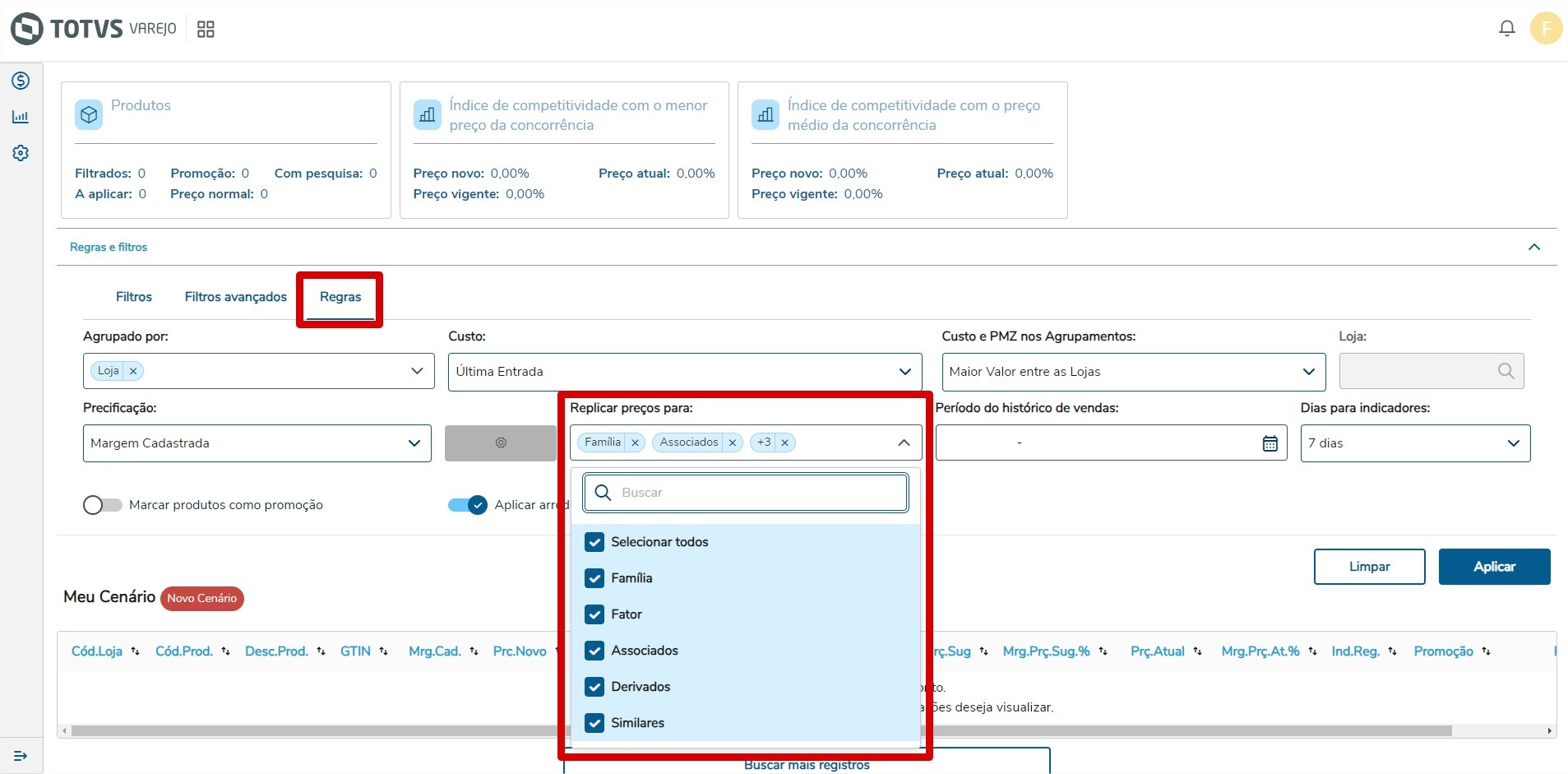
Imagem 26 - Replicar preço para
Aplicar regra de arredondamento de preços
Significa ajustar os valores dos produtos de acordo com padrões específicos. Isso envolve estratégias como arredondar para números inteiros ou terminar os preços em 99 centavos para criar uma percepção de valor. O objetivo é influenciar o comportamento do consumidor e aprimorar a precificação para atingir metas específicas, como maximizar a receita ou melhorar a competitividade.
Aplicar preço como promoção para todos os produtos deste cenário
Significa reduzir temporariamente os preços em uma variedade de itens. A definição dos preços promocionais é baseada em insights obtidos por meio de análises de dados, considerando fatores como sazonalidade, comportamento do consumidor e estratégias da concorrência. O objetivo é criar uma oferta atrativa que motive os clientes a realizar compras durante o período promocional, proporcionando vantagens tanto para a empresa quanto para os consumidores.
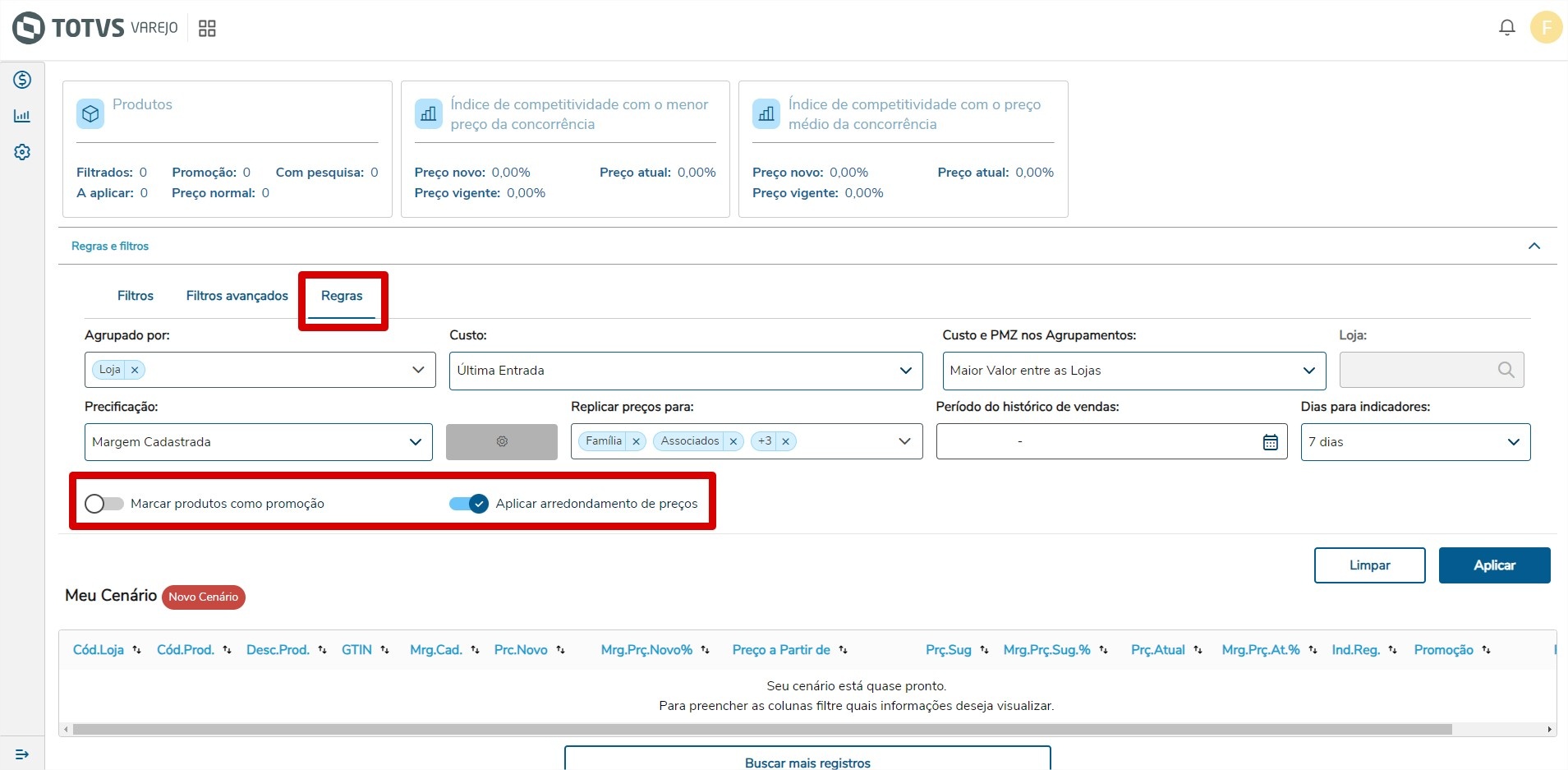
Imagem 11 - Arredondamento e Promoção
03. TELA Filtros
...
Avançados
Outras Ações / Ações relacionadas
Ação | Descrição |
|---|
| Simular Cenário | Configuração da tabela e produtos quem compõem o cenário. |
| Regras | Descrição de cada Regra |
| Aplicar Cenário | Enviar os preços definidos ao ERP |
04. TELA
...
Filtros Avançados
Principais Campos e Parâmetros
Não há.
05. TABELAS UTILIZADAS
Não há.
06. TECNOLOGIAS HOMOLOGADAS
| Informações |
|---|
O uso do Tipo de Produto em diferentes tecnologias não homologadas, como |
...
em |
...
Sistema Operacional, Plataforma, Navegadores e outros dispositivos, pode |
...
comprometer a segurança dos sistemas e está sujeito a situações não previstas, |
...
sem cobertura de suporte. |
| Tipo de produto | ERP Web |
|---|---|
| Sistema Operacional | Windows Desktop |
| Plataforma | Desktop |
| Navegador | Google Chrome |
| Utilização/Experiência | Aplicações Web em geral |
Visão Geral
Import HTML Content
Conteúdo das Ferramentas
Tarefas