
Histórico da Página
...
Cambios necesarios para usar el envío de e-mails
...
con el Gmail
Producto: | Microsiga Protheus® | |||||
Entorno: | Todos | Ocorrência|||||
Ocurrencia: | Nova configuração do Gmail para envio de e-mails pelo Protheus | Nueva configuración del Gmail para enviar correos electrónicos por medio del Protheus | ||||
| Paso a Paso: | Google anunció recientemente que descontinuará la opción de acceder a las aplicaciones menos seguras. Con esto, tendrá que haber un cambio en la configuración de envío de correo electrónico del Protheus. Veamos los siguientes pasos: Ver el proceso en video a través del enlace | Passo a Passo: | Alteração na | do | Habilitando a verificação em duas etapas | |
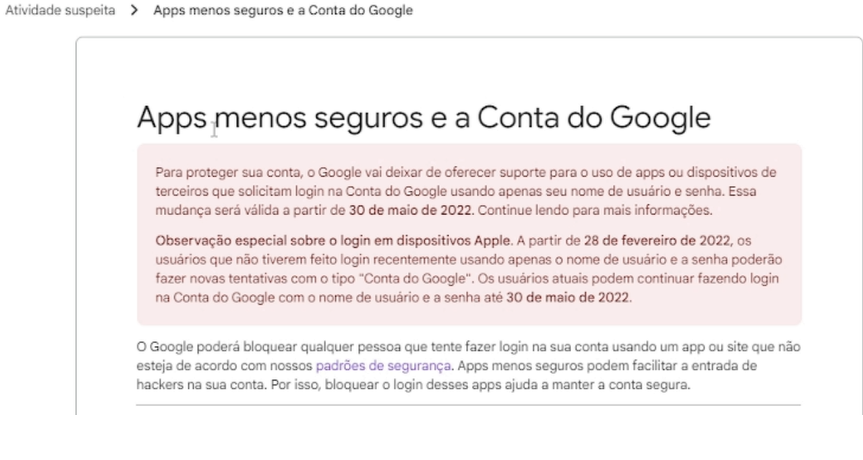
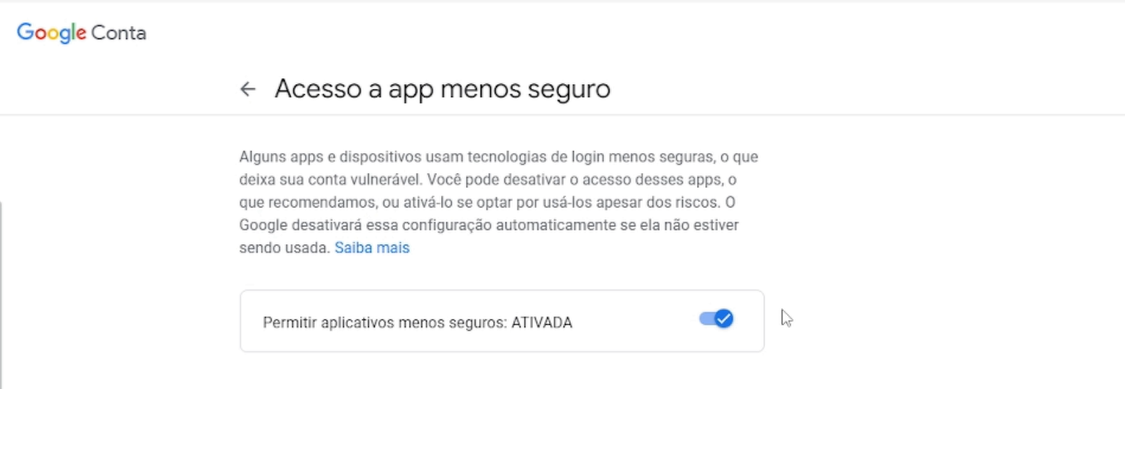
É necessário habilitar a verificação em duas etapas na conta do gmail configurada no Protheus, para isso:
|
| Expandir | ||
|---|---|---|
| ||
Após habilitar a verificação em duas etapas:
|
Após obter a senha de app do Gmail, acesse as configurações de envio de e-mail do Protheus e substitua a senha do e-mail cadastrado pelo “código aleatório” gerado no Gmail.
Caso tenha dúvidas de como alterar a senha do e-mail no Protheus, consulte a documentação de configuração de envio de e-mail AQUI.
| |
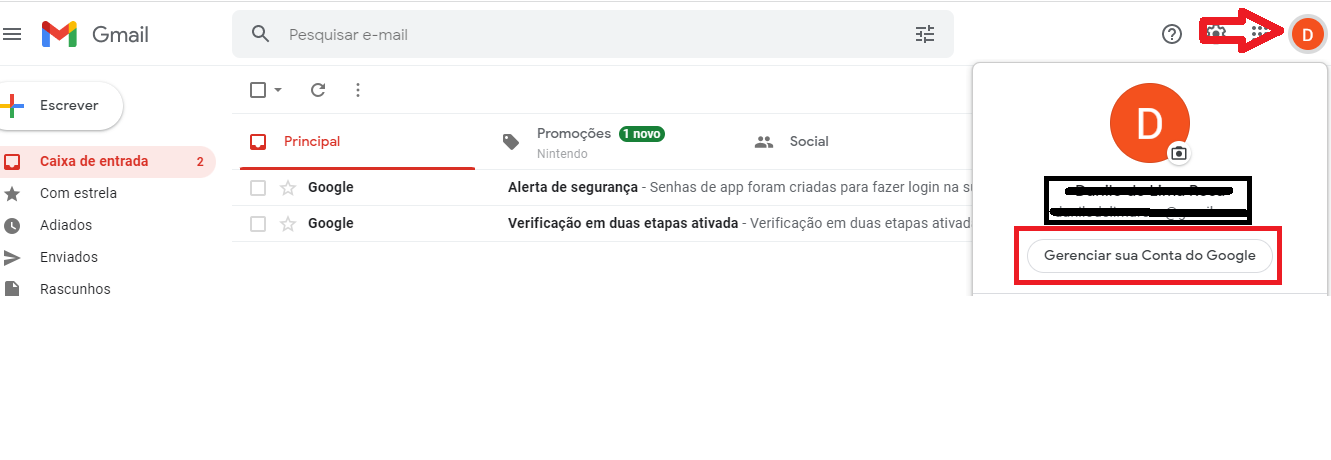
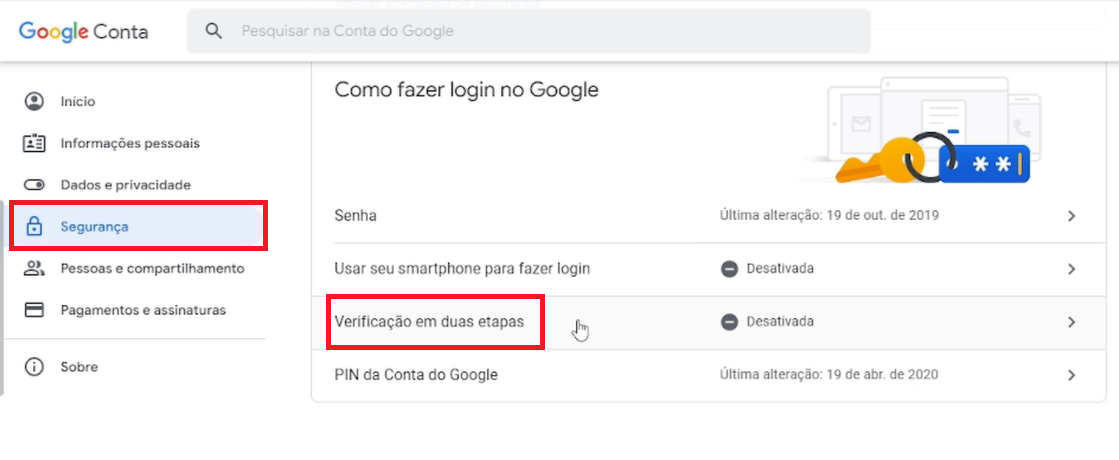
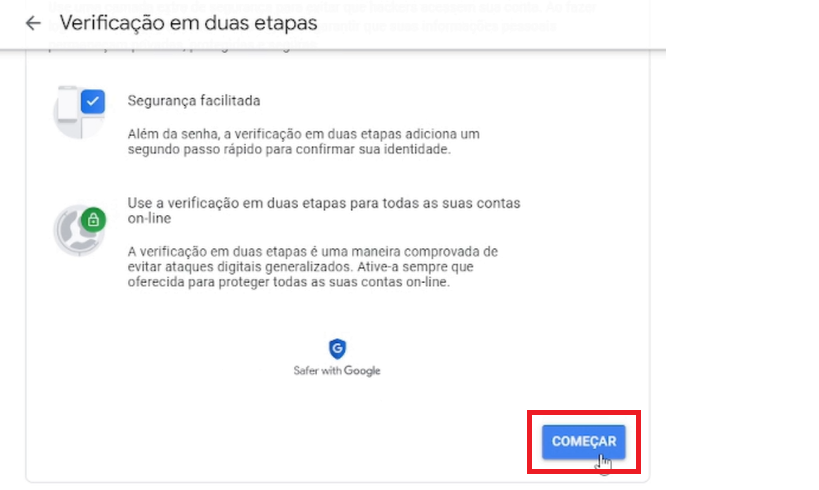
Es necesario habilitar la verificación en dos pasos en la cuenta de gmail configurada en el Protheus, para hacerlo:
|

| Expandir | ||
|---|---|---|
| ||
Después de habilitar la verificación en dos pasos:
|
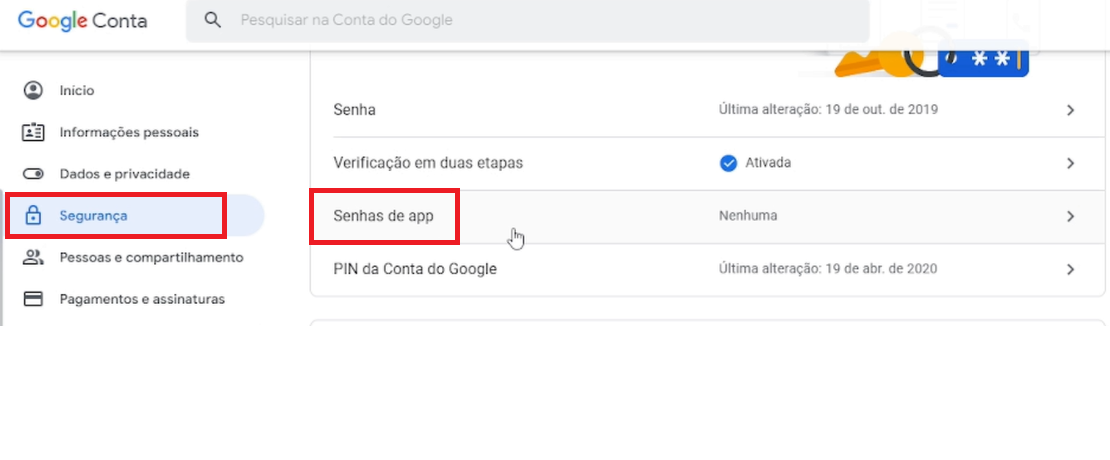
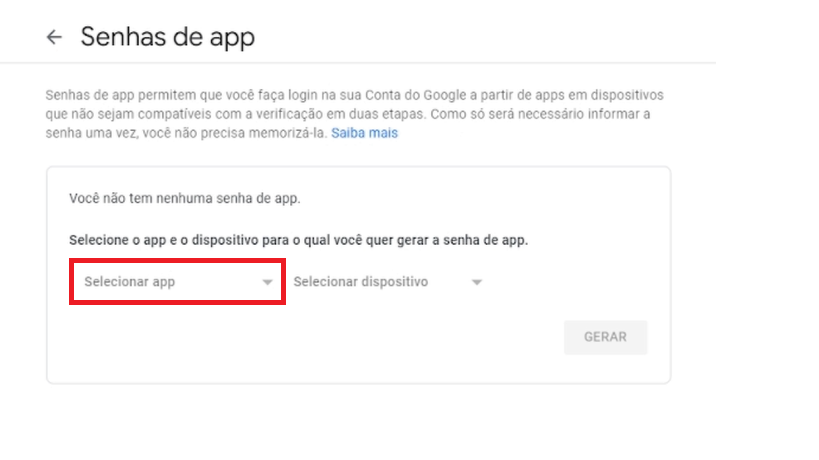

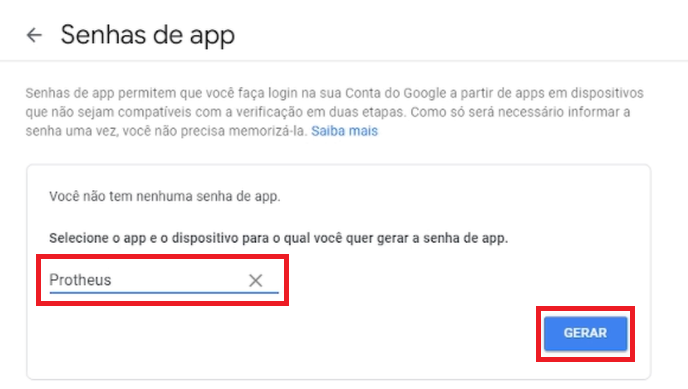
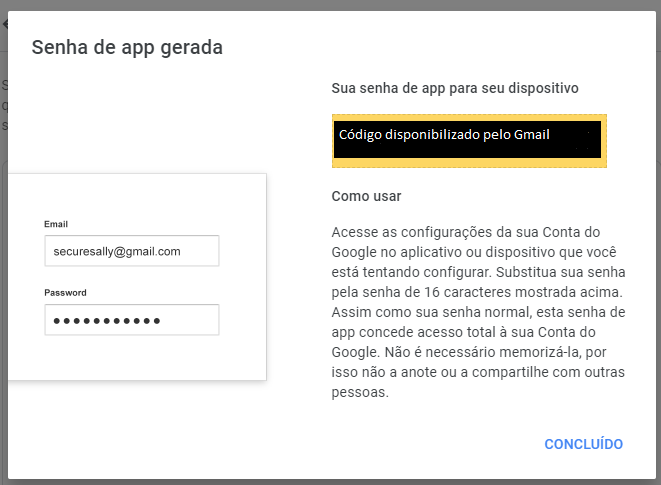
Después de obtener la contraseña del App de Gmail, acceda a la configuración de envío de e-mail del Protheus y reemplace la contraseña del e-mail registrado con el "código aleatorio" generado en el Gmail.
Si tiene alguna pregunta sobre cómo cambiar su contraseña de correo electrónico en Protheus, consulte la documentación de configuración de envío de e-mail AQUI.
Puede ser de su interés:
Configure el SMTP para enviar informes por e-mail
Correo electrónico enviado por Call Center SIGATMK
Configurado para el envío de e-mail en el TeleCobro cuando el proveedor utilizado sea
Configurar o SMTP para envio de relatórios por e-mail
Envio de E-mail pelo Call Center SIGATMK
Configuração para envio de e-mail no TeleCobrança quando provedor utilizado forVisão Geral
Import HTML Content
Conteúdo das Ferramentas
Tarefas