CONTEÚDO
- Visão Geral
- Exemplo de utilização
- Novo Contato
- Editar Contato
- Excluir Contato
- Validações na Inclusão e Edição
- Filtros
- Consulta Rápida
- Filtro Avançado
- Tipos de Visualizações
- Visualizar Detalhes
- Tabelas utilizadas
- Proteção de dados
- Privilégios de acesso
- Utilização
- Gerando o PDF Personalizado
- Gerar PDF Personalizado a partir de Meus Pedidos
- Gerar PDF Personalizado a partir de Meus Orçamentos
- Pedido de Venda
- Iniciar Cadastro
- Aba Seções
- Aba Campos
- Salvar PDF
- Orçamento
- Iniciar Cadastro
- Aba Seções
- Aba Campos
- Salvar PDF
- Editar PDF Personalizado
- Editando Dados Gerais
- Editando Seções
- Editando Campos
- Excluindo Dados Gerais, Seções e Campos no PDF Personalizado
- Excluindo Campos
- Excluindo Seções
- Excluindo Dados Gerais
- Movendo as Seções e Campos do PDF Personalizado
- Movendo as Seções
- Movendo os Campos
- Filtro Avançado
- Filtro Rápido
- Visualizar Detalhes
- Gerenciador de Colunas
- Alterando Logotipo Padrão
- Tabelas UtilizadasAssuntos Relacionados
01. VISÃO GERAL
| Painel |
|---|
Ao acessar a opção de menu Meus Contatos o usuário pode consultar todos os Contatos cadastrados no sistema. | Aviso |
|---|
| title | Funcionalidades de cadastros Clientes, Prospect e Contatos estão na versão 1.8.0 |
|---|
| As funcionalidades de cadastros de Clientes, Prospects e Contatos estão disponíveis apenas para versão 1.8.0 com atualização da expedição contínua do dia (02/02/2024) (A versão 1.8.0 está disponível apenas para o link https://gestaodevendasprotheus.totvs-solucoes.com.br). |
| Aviso |
|---|
| Caso a Chave Security não exista no "appserver.ini" ou esteja preenchida com o valor 0, não serão validadas as permissões de acesso do usuário e não será disponibilizado as ações (Incluir/Editar/Excluir). Porém, se a API pgvcheckconfigappserver estiver aplicada no RPO, ela se encarregará de validar o acesso ao Portal Gestão de Vendas. Para maiores informações consulte o documento de referência da rotina clicando aqui. |
| Informações |
|---|
| title | Pré-requisitos para acessar a página Meus Contatos |
|---|
| Esta página está disponível a partir da versão 1.7.2 do Portal Gestão de Vendas, sendo necessário a aplicação do pacote e execução do UPDDISTR contido na expedição contínua do módulo Faturamento. Também é necessário que a versão da Lib do Protheus seja superior à versão 20221010. |
|
...
02. EXEMPLO DE UTILIZAÇÃO
...
Abaixo é apresentado um exemplo prático da utilização da opção de menu Meus Contatos.
Ao acessar a opção de menu Meus Contatos, o Usuário pode Consultar os Contatos e visualizar os demais Detalhes do Contato através das opções ... > Visualizar Detalhes.
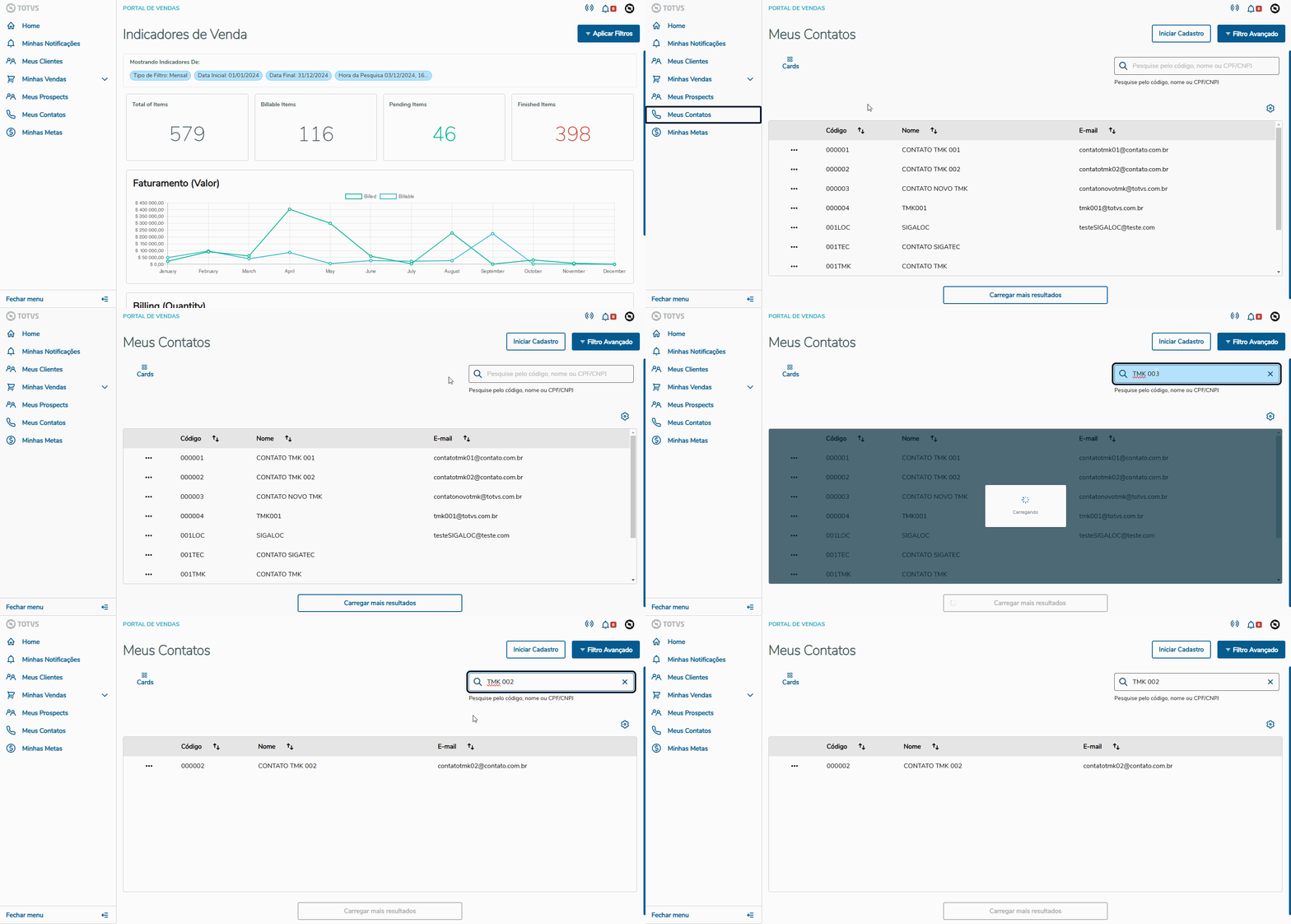 Image Removed
Ele também pode Incluir, Editar ou Excluir os contatos apresentados nesta opção.
...
a. Novo Contato
| Painel |
|---|
Meus Contatos > Iniciar Cadastro - Ao selecionar a opção Iniciar Cadastro, o Vendedor pode incluir os dados de um novo Contato.
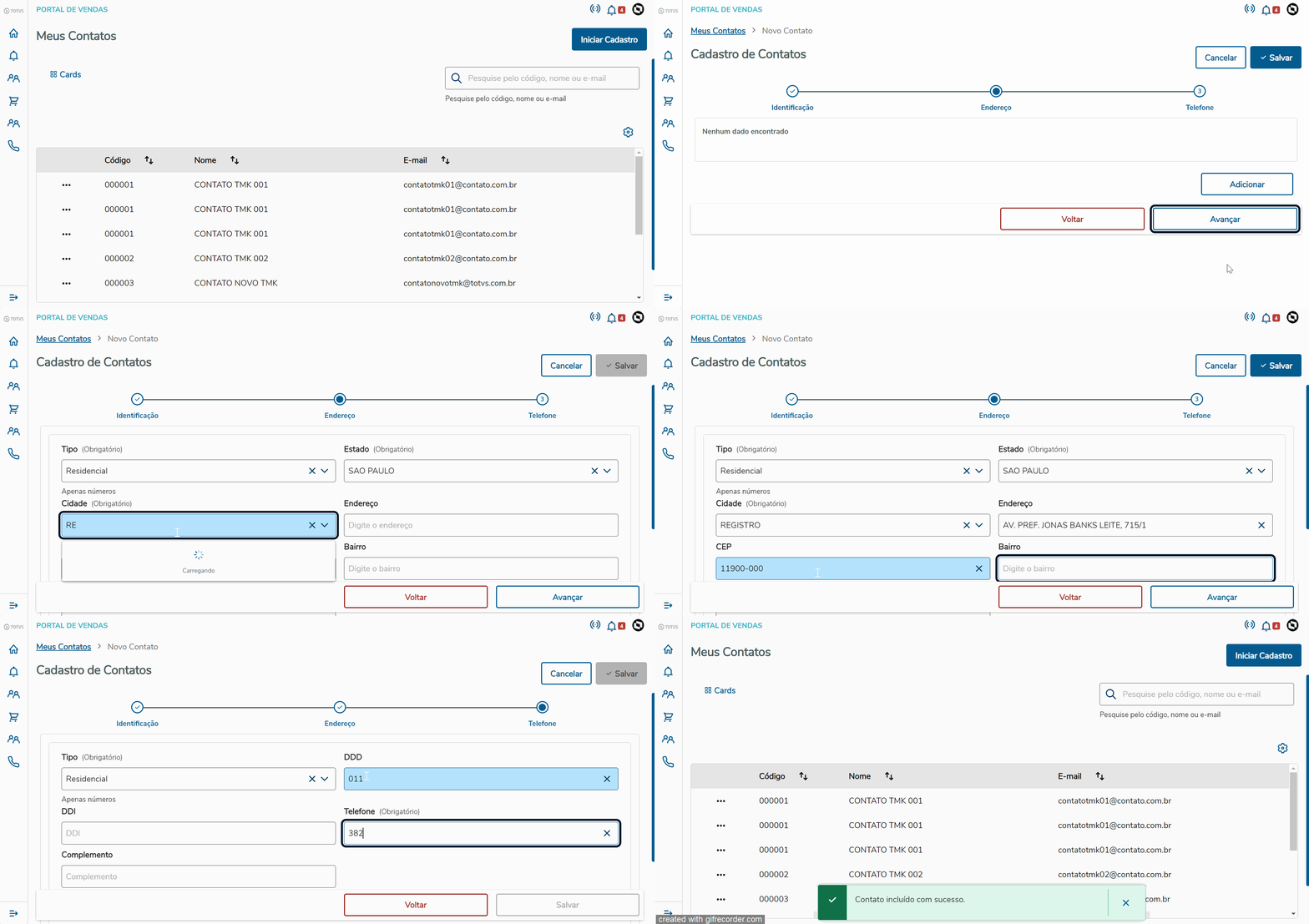 Image Removed Image Removed
|
...
b. Editar Contato
| Painel |
|---|
Meus Contatos > ... > Editar - Ao selecionar a opção Editar, o Vendedor pode Editar os dados de um Contato.
Image Removed
|
...
c. Excluir Contato
| Painel |
|---|
Meus Contatos > ... > Excluir - Ao selecionar a opção Excluir, o Vendedor pode Excluir um Contato da base de dados.
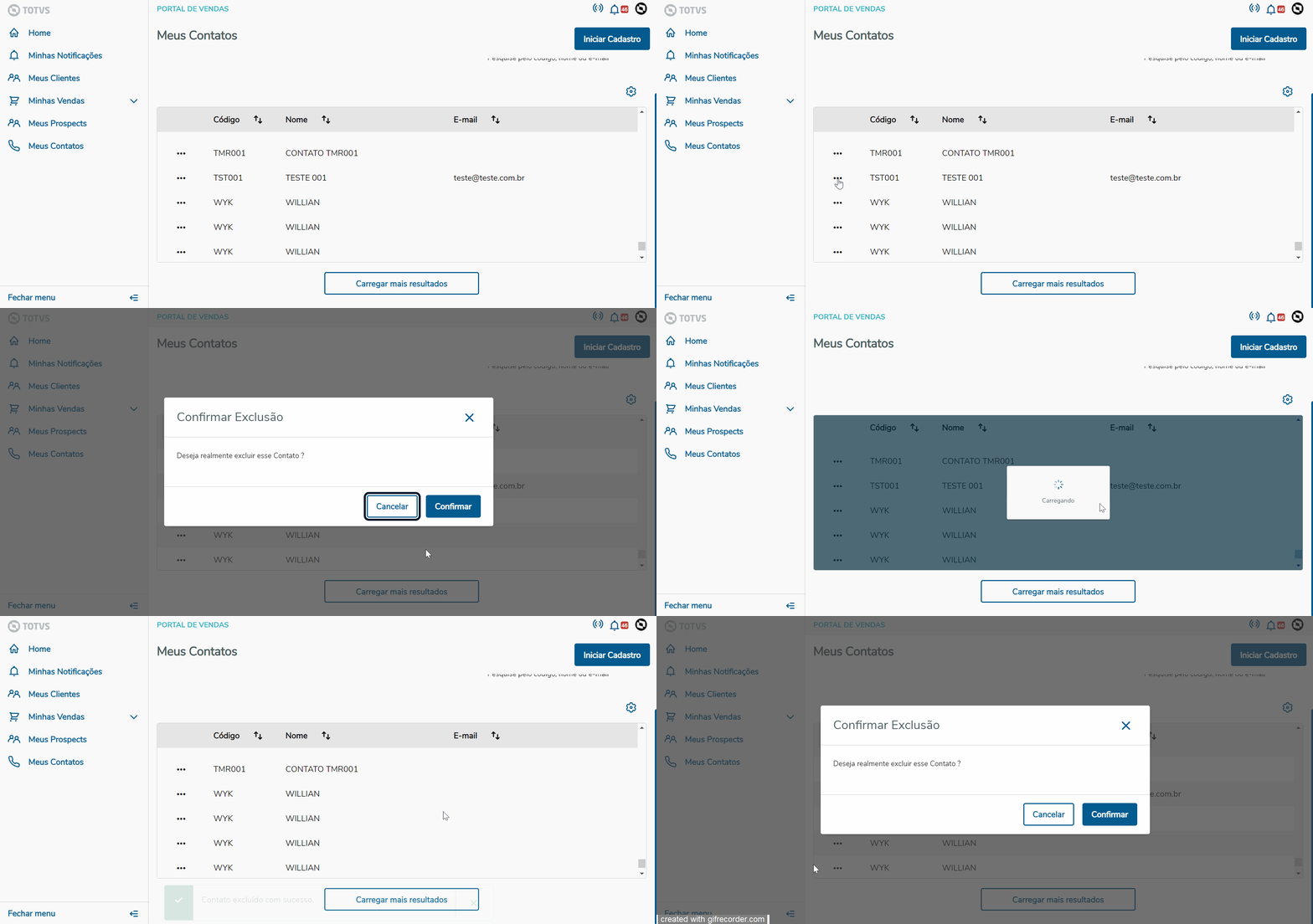 Image Removed Image Removed
|
...
d. Validações na Inclusão e Edição
| Painel |
|---|
Os campos Código e Nome do Contato são obrigatórios na aba Identificação. Na aba Endereço os campos Tipo, Estado e Cidade são obrigatórios. E na aba Telefone os campos Tipo e Telefone são obrigatórios. O preenchimento dos dados das abas Endereço e Telefone são opcionais, porém quando são adicionados no formulário é validado o preenchimento dos seus respectivos campos obrigatório. O botão Salvar é habilitado somente quando todos estes campos estiverem preenchidos.  Image Removed Image Removed
|
...
A página Meus Contatos possibilita filtrar os Contatos listados por meio da Consulta Rápida, ou caso precise filtrar de uma forma mais detalhada, é possível realizar o filtro por meio da Consulta Avançada, conforme exemplos à seguir:
...
a. Consulta Rápida
| Painel |
|---|
Este tipo de Consulta é utilizada para realizar uma busca simplificada no cadastro de contatos, permitindo realizar a busca pelo Código, Nome ou E-mail, sendo realizada após o usuário informar três ou mais caracteres no campo de busca. 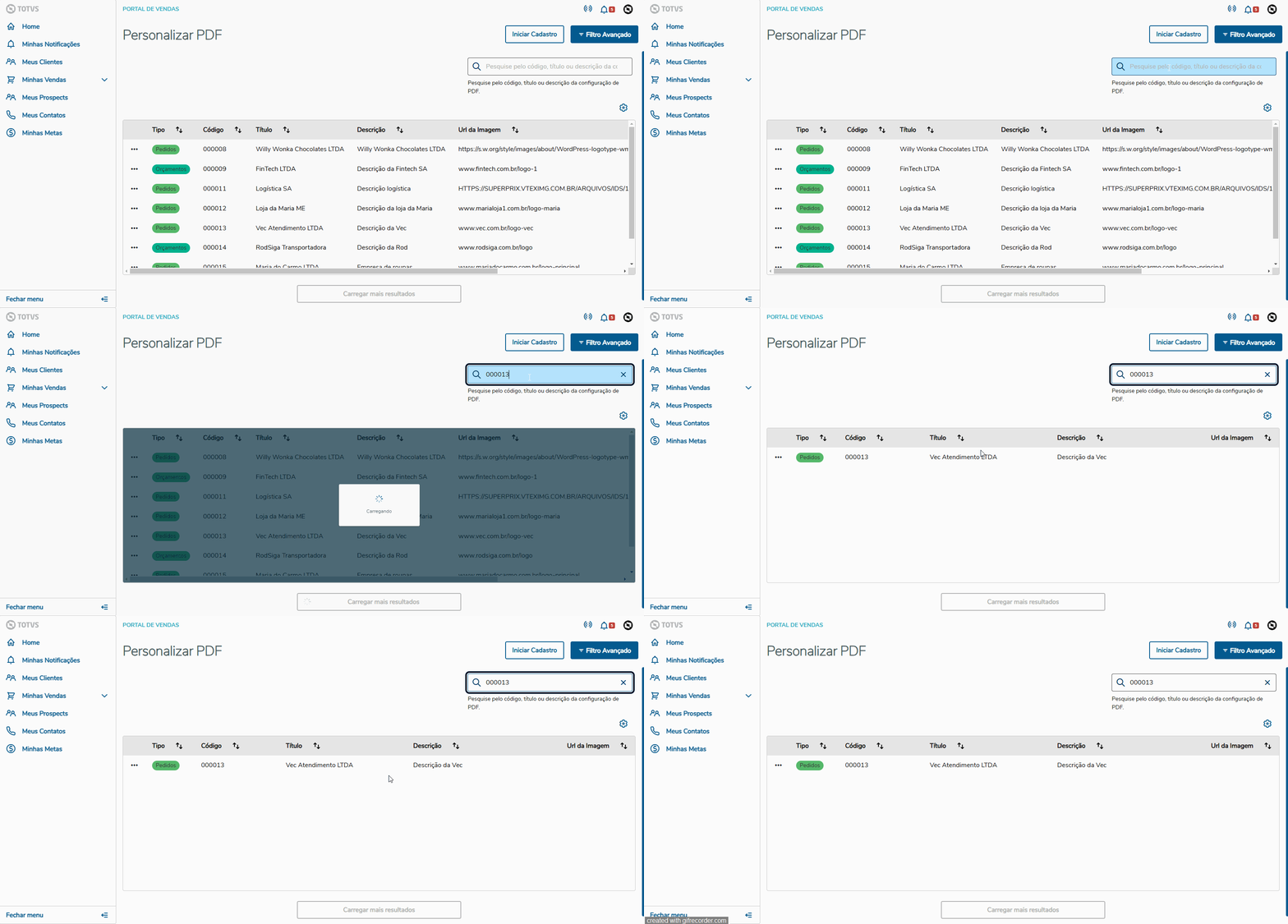 Image Removed Image Removed
|
...
b. Filtro Avançado
| Painel |
|---|
Meus Contatos > Filtro Avançado Este tipo de consulta é indicada quando o Usuário deseja realizar uma busca específica, fazendo uma junção dos campos existentes na opção Filtro Avançado, a busca é realizada ao selecionar a opção Aplicar Filtro. 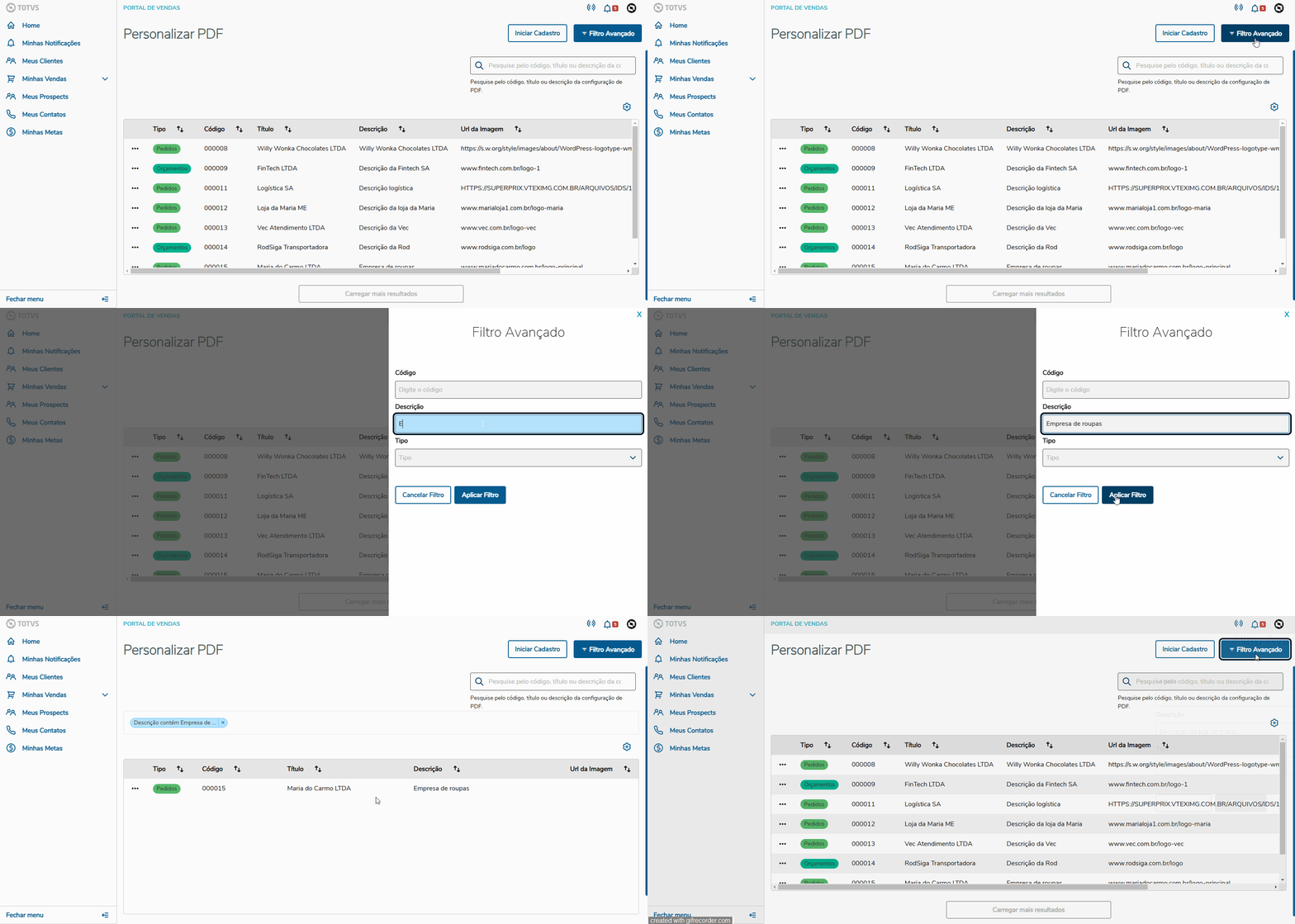 Image Removed Image Removed
| Informações |
|---|
| Os filtros utilizados na busca serão apresentados a baixo do campo de busca rápida. |
|
...
04. TIPOS DE VISUALIZAÇÕES
...
A página Meus Contatos disponibiliza duas formas de listar os contatos, se adaptando conforme o tamanho do dispositivo.
Utilizamos por padrão a visualização por Lista (Tabela) para dispositivos com resolução igual ou superior a 576px e a visualização por Cards para Celulares ou dispositivos com a resolução inferior a 576px.
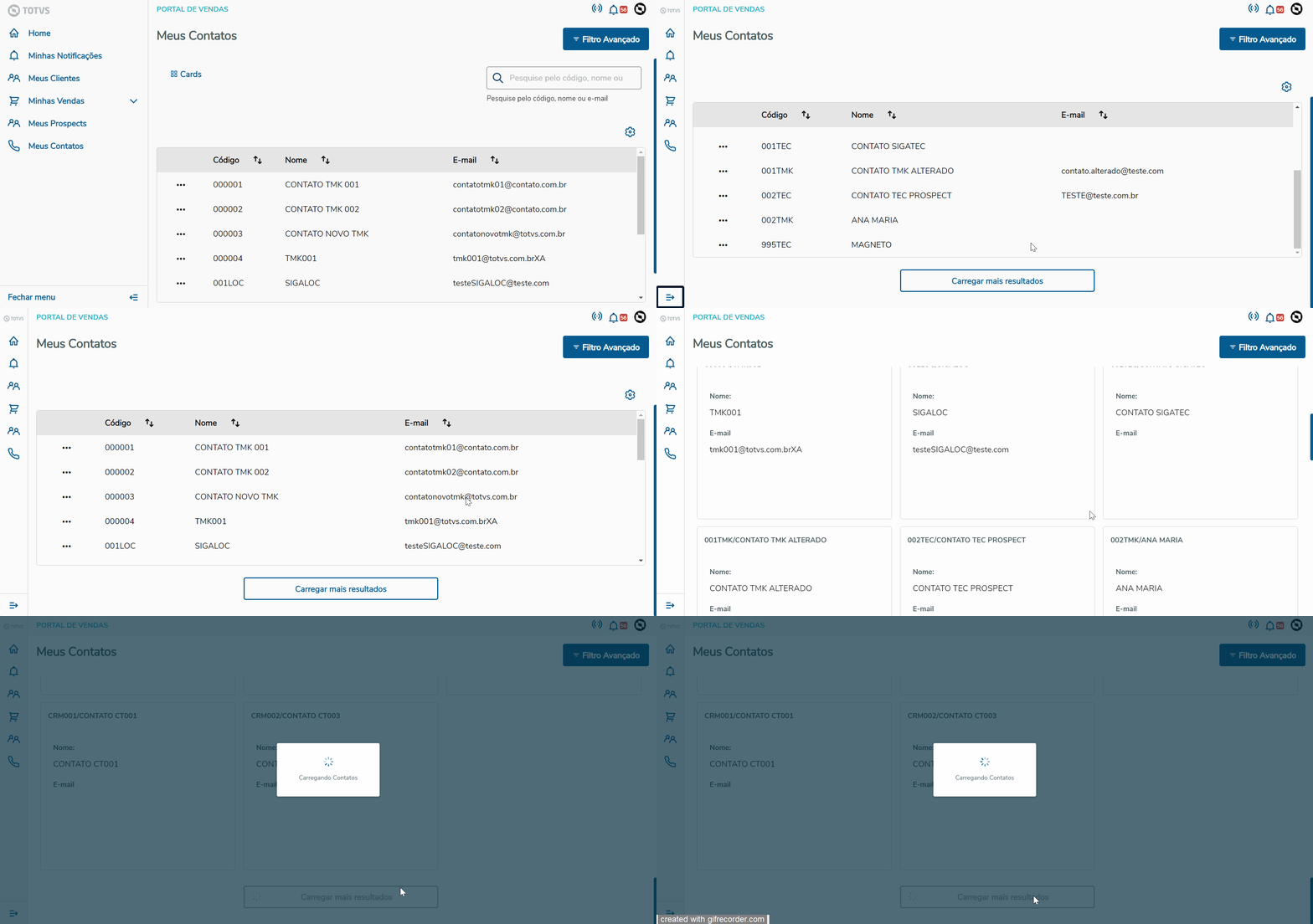 Image Removed
| Informações |
|---|
O tipo de visualização por Card é indicado para monitores pequenos ou Celulares, pois a visualização do tipo por Lista pode dificultar a leitura dos Dados. |
...
| Painel |
|---|
Meus Contatos > ... > Visualizar Detalhes Ao acessar esta opção é possível consultar os dados Cadastrais de um contato. 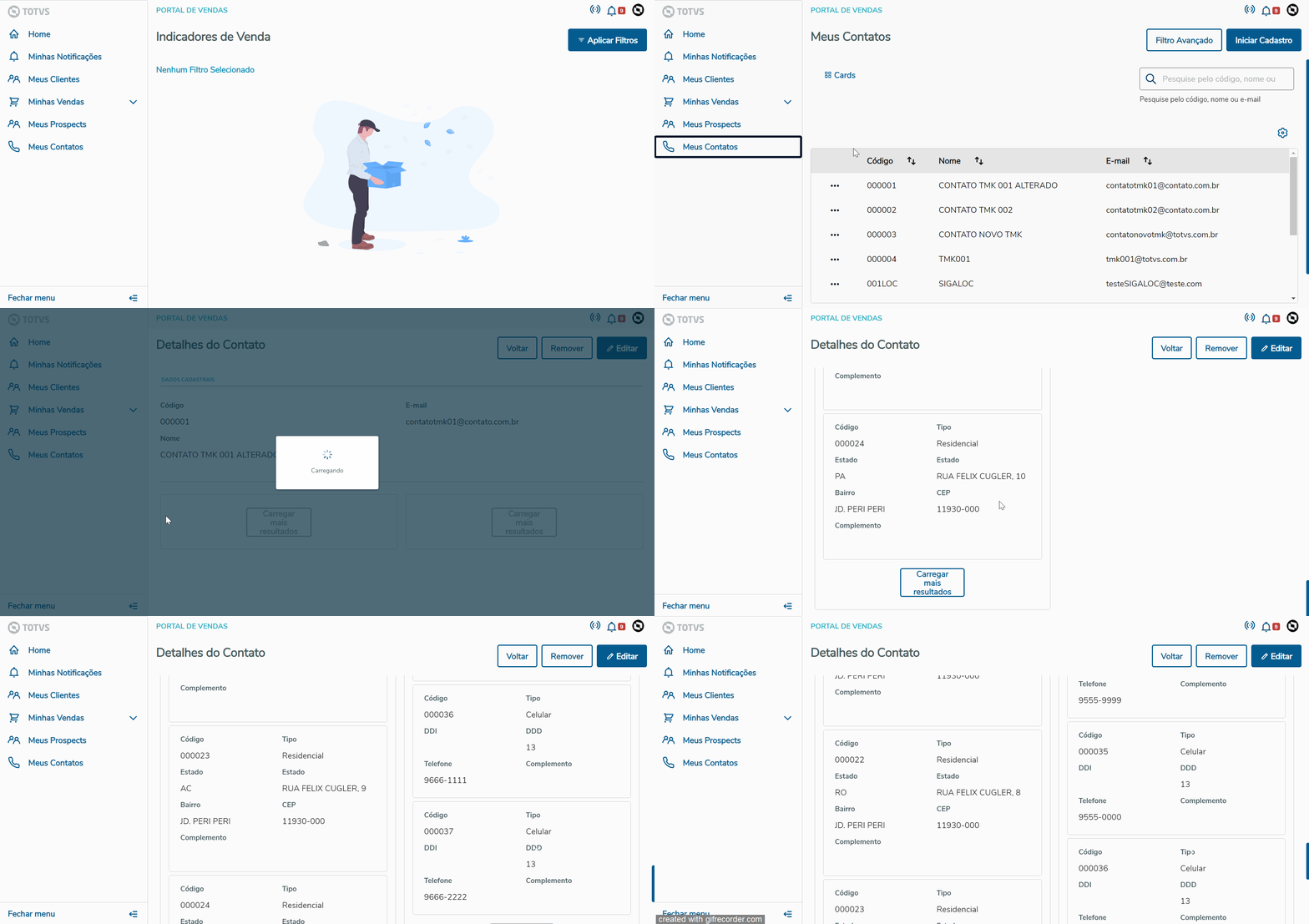 Image Removed Image Removed
|
...
06. TABELAS UTILIZADAS
| Painel |
|---|
- SU5 - Contatos
- AGA - Endereços x Entidades
- AGB - Telefones x Entidades
- SX5 - Tabelas Genéricas
|
...
07. PROTEÇÃO DE DADOS
| Painel |
|---|
Para adequar o TOTVS Gestão de Vendas à Lei Geral de Proteção de Dados foi necessária a adaptação da apresentação dos dados desta rotina, de modo a realizar o tratamento dos dados sensíveis e/ou pessoais, com a utilização dos processos de Controle de Acesso e Log de Auditoria. Define se o usuário ou um grupo de usuários possui a permissão de acessar/visualizar os dados sensíveis e/ou pessoais disponíveis nas telas das rotinas e/ou relatórios, quando for o caso. O Administrador do Sistema é o responsável por estabelecer se as regras de controle das informações serão aplicadas a um único usuário ou a um grupo de usuários. A configuração desse acesso dos usuários e/ou grupo de usuários aos dados sensíveis e pessoais está disponível no módulo Configurador (SIGACFG) através dos acessos 192 e 193 (Relação de Acessos x Rotina). Para maiores detalhes sobre a Política de Segurança, clique aqui. Permite auditar as atualizações do Dicionário de Dados e do Cadastro de Usuário, as autenticações de acesso às rotinas que possuem campos sensíveis e/ou pessoais, bem como as possíveis rejeições de acesso a tais dados. Para maiores detalhes, consulte o capítulo Regras de Auditoria na Política de Segurança. O Sistema Protheus® disponibiliza algumas rotinas para a geração do Log de Auditoria. Os procedimentos para a configuração e geração desses relatórios podem ser obtidos através das Rotinas de Log e Auditoria. | Aviso |
|---|
| Caso o Usuário/Vendedor não possua a permissão para acessar/visualizar os dados sensíveis e/ou pessoais, não será permitido o acesso ao Portal Gestão de Vendas. |
|
...
08. PRIVILÉGIOS DE ACESSO
| Painel |
|---|
É possível restringir o acesso ao menu das rotinas utilizando a rotina de Privilégios dos usuários do Protheus. - Para restringir o acesso das ações (Visualizar, Incluir, Alterar, e Excluir) utilize a rotina do Protheus (TMKA070), conforme o exemplo a seguir.
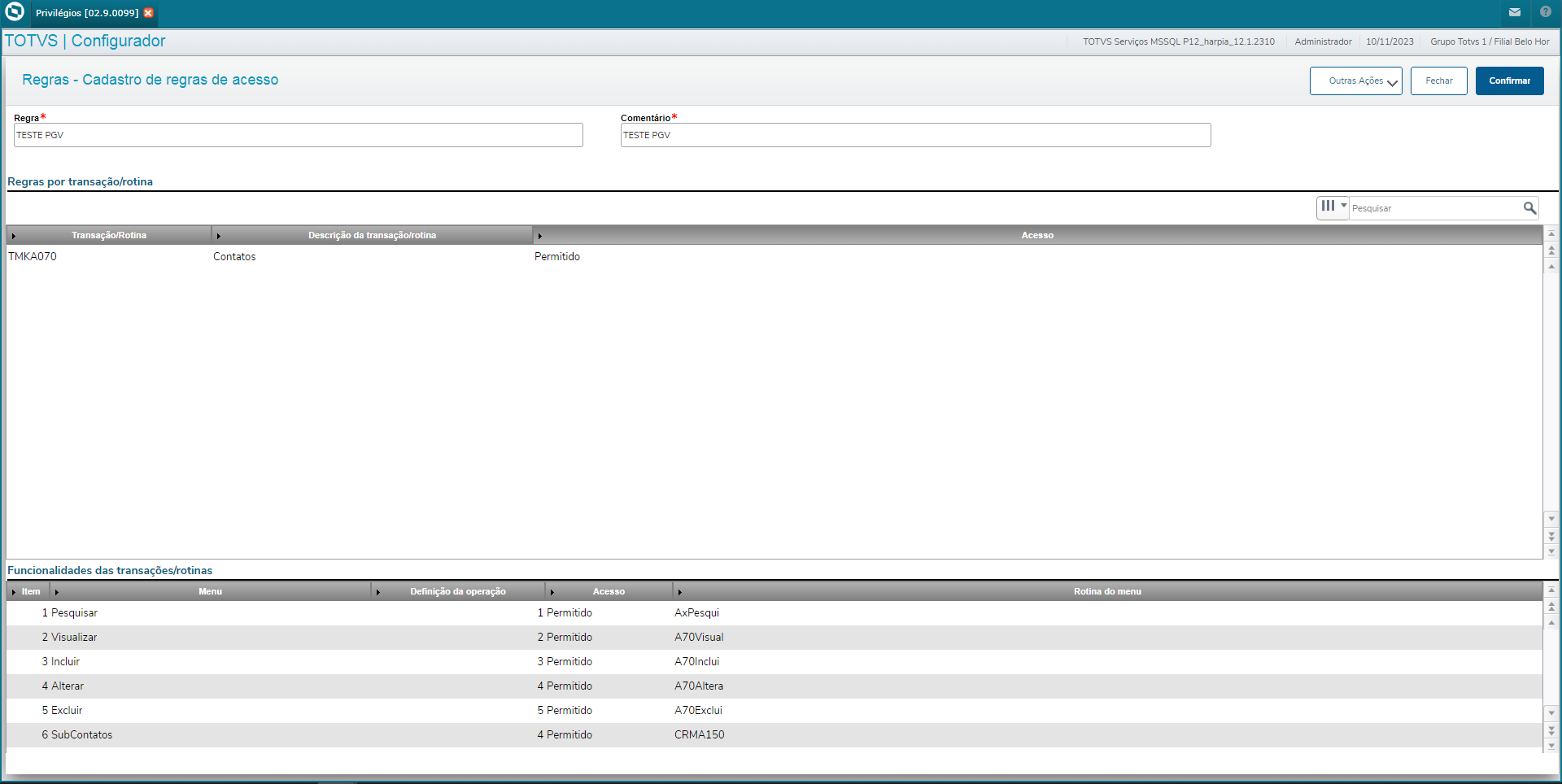 Image Removed Image Removed
|
...
09. ASSUNTOS RELACIONADOS
...
| Para utilizar a funcionalidade de Personalização de PDF, será necessário que o usuário esteja na versão igual ou superior a 1.11.3 do Portal de Vendas e tenha aplicado o pacote de expedição contínua que está prevista para ser liberada a partir do dia 18/04/2025, podendo ser postergada em caso de algum imprevisto.
Atenção: Por motivos internos, a data de envio do pacote com o novo recurso, que antes estava prevista para 28/03/2025, foi alterada. A nova previsão é que ele seja disponibilizado a partir do dia 18/04/2025.
Obs.: É de extrema importância que o usuário possua o pacote da expedição contínua aplicado para a utilização da funcionalidade. Em caso de não atualização, poderá ocorrer erros inesperados e obterá a mensagem abaixo: 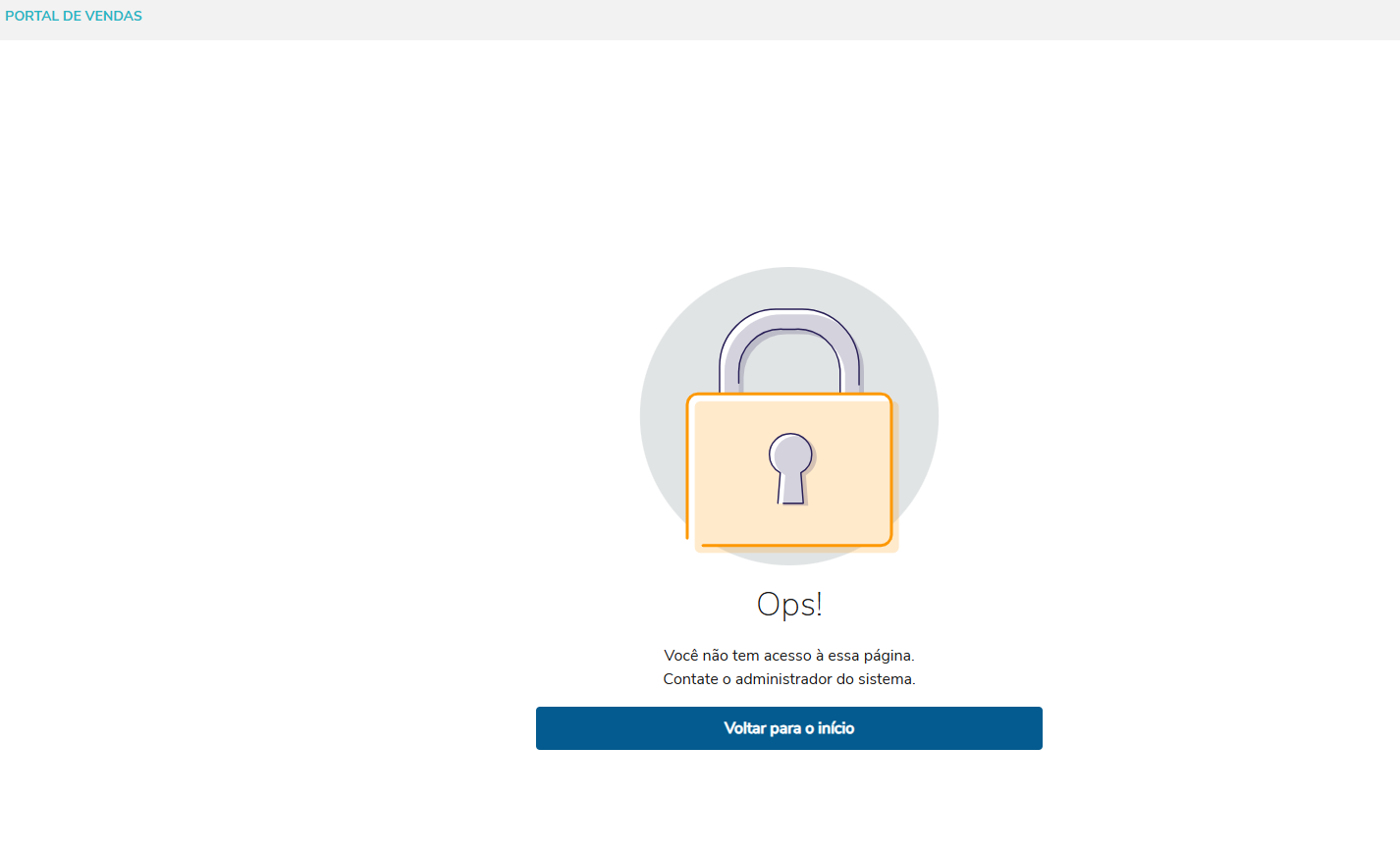 Image Added Image Added |
|
| Âncora |
|---|
| EXEMPLO_DE_UTILIZACAO |
|---|
| EXEMPLO_DE_UTILIZACAO |
|---|
|
02. EXEMPLO DE UTILIZAÇÃO
| Painel |
|---|
Ao acessar a opção Personalizar PDF, o usuário poderá consultar, visualizar e customizar as seções e campos da tabela para personalizar o PDF do seu Orçamento ou Pedido de Venda no sistema. Para acessar essa opção, basta clicar no logo da TOTVS, que fica no canto superior direito da tela, como demonstrado no exemplo abaixo.
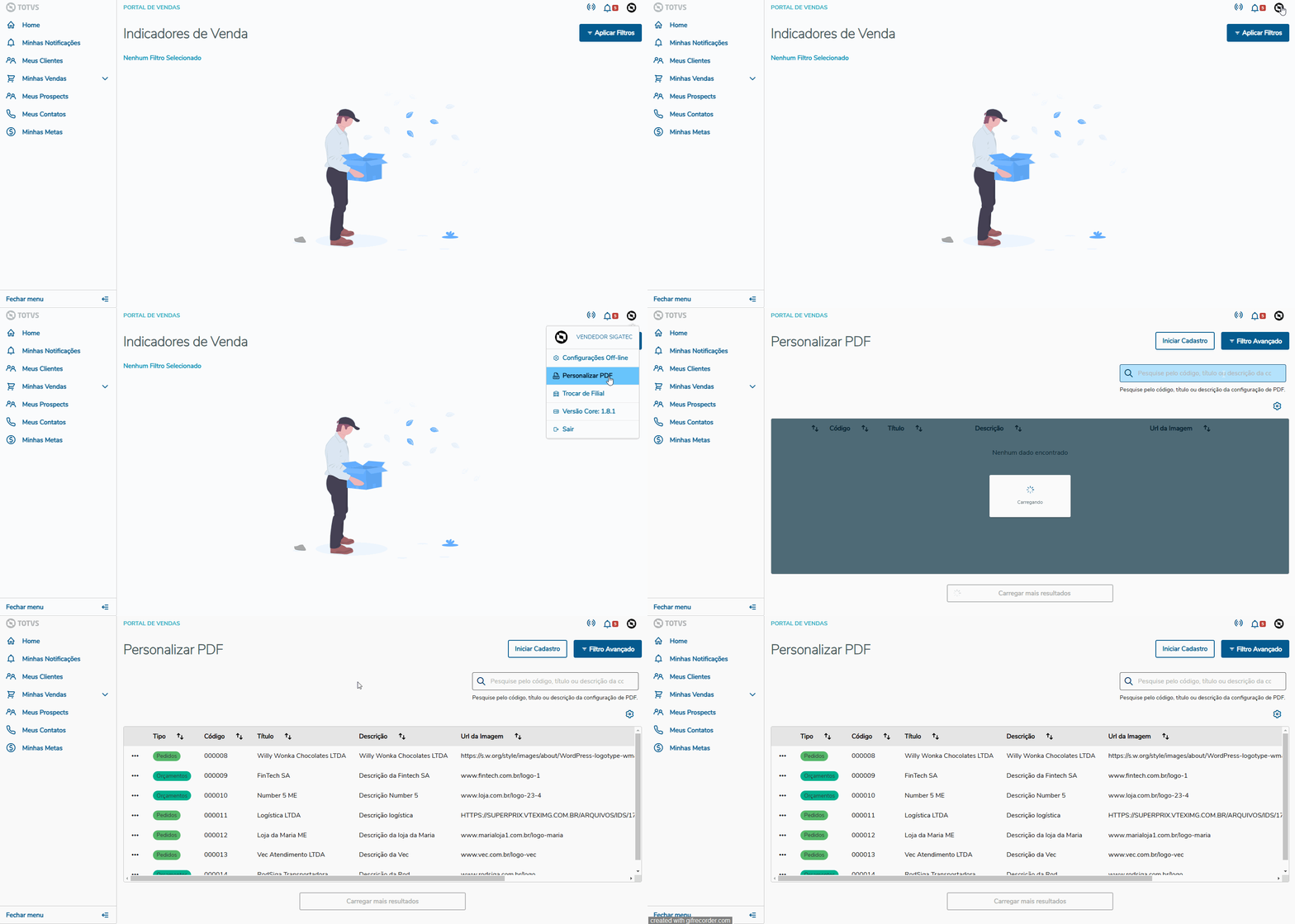 Image Added Image Added
|
03. GERANDO UM PDF PERSONALIZADO
| Painel |
|---|
Esta função permite gerar um PDF Personalizado a partir dos Meus Pedidos e/ou Meus Orçamentos.
a. Gerar PDF Personalizado a partir de Meus Pedidos
| Painel |
|---|
Menu > Minhas Vendas > Meus Pedidos > Visualizar Detalhes > Outra ações > Gerar PDF a. Para gerar o PDF Personalizado a partir do Meus Pedidos, é necessário clicar na opção "Minhas Vendas" localizada no Menu do lado esquerdo da tela, em seguida clicar em "Meus Pedidos" e "Visualizar Detalhes", depois clicar em "Outras Ações" para abrir o menu de opções e em seguida clicar em "Gerar PDF", como demonstra o exemplo abaixo: Obs.: - Necessário aguardar todos os itens da página carregar para que a opção "Gerar PDF" seja liberada;
- Se na URL da imagem tiver um link válido de imagem de Logo, aparecerá no lado superior esquerdo do PDF, caso contrário, será exibido o Logo da TOTVS como padrão.
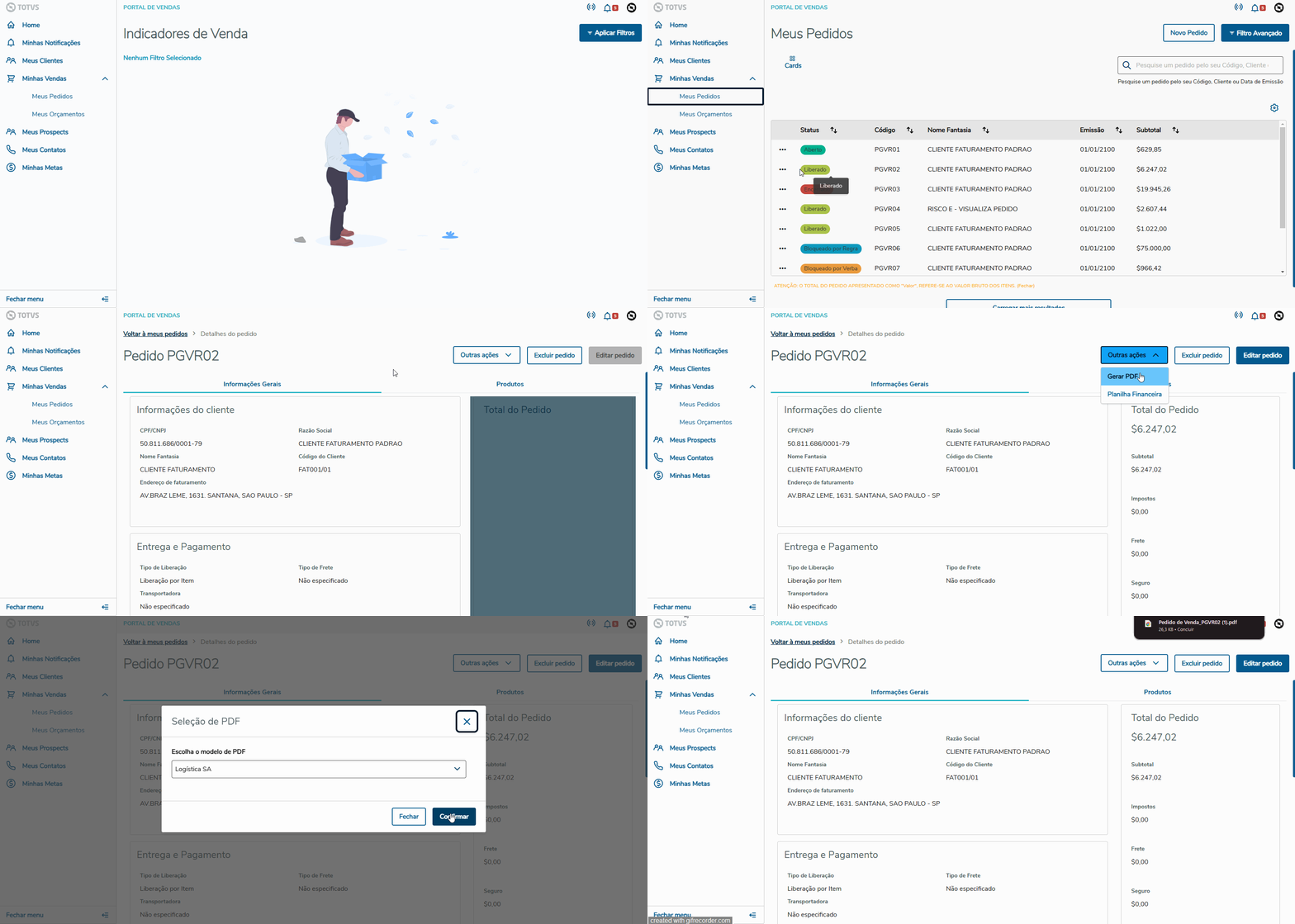 Image Added Image Added
|
| Âncora |
|---|
| GERAR_ORCAMENTO |
|---|
| GERAR_ORCAMENTO |
|---|
|
b. Gerar PDF Personalizado a partir de Meus Orçamentos| Painel |
|---|
Menu > Minhas Vendas > Meus Orçamentos > Visualizar Detalhes > Outras ações > Gerar PDF a. Para gerar o PDF Personalizado a partir do Meus Orçamentos, é necessário clicar na opção "Minhas Vendas" localizada no Menu do lado esquerdo da tela, em seguida clicar em "Meus Pedidos" e "Visualizar Detalhes", depois clicar em "Outras Ações" para abrir o menu de opções e em seguida clicar em "Gerar PDF", como demonstra o exemplo abaixo: Obs.: - Necessário aguardar todos os itens da página carregar para que a opção "Gerar PDF" seja liberada;
- Se na URL da imagem tiver um link válido de imagem do logo, irá aparecer no lado superior esquerdo do PDF, caso contrário, será exibido o Logo da TOTVS como padrão.
 Image Added Image Added
|
|
| Âncora |
|---|
| PEDIDO_DE_VENDA |
|---|
| PEDIDO_DE_VENDA |
|---|
|
04. MODELO PEDIDOS DE VENDA
| Painel |
|---|
Esta função permite incluir, editar e excluir dados gerais, seções e campos que deseja customizar o seu PDF do tipo Pedido de Venda. | Âncora |
|---|
| INICIAR_CADASTRO_VENDA |
|---|
| INICIAR_CADASTRO_VENDA |
|---|
|
a. Iniciar Cadastro
| Painel |
|---|
Ícone da TOTVS > Iniciar Cadastro - Para criar um PDF do tipo Pedido de Venda, clique na opção "Iniciar Cadastro" e escolher o tipo Pedido de Vendas. Após a escolha, o processo de cadastro será iniciado, como demonstra o exemplo abaixo:
| Aviso |
|---|
| A URL da imagem deve ser válida e permitir o acesso por meio de requisições com CORS habilitado. Isso é necessário para que a aplicação consiga realizar o download da imagem e renderizá-la corretamente no arquivo PDF customizado.
A imagem pode estar nos formatos PNG ou JPEG, e não há restrições quanto ao seu tamanho ou resolução. |
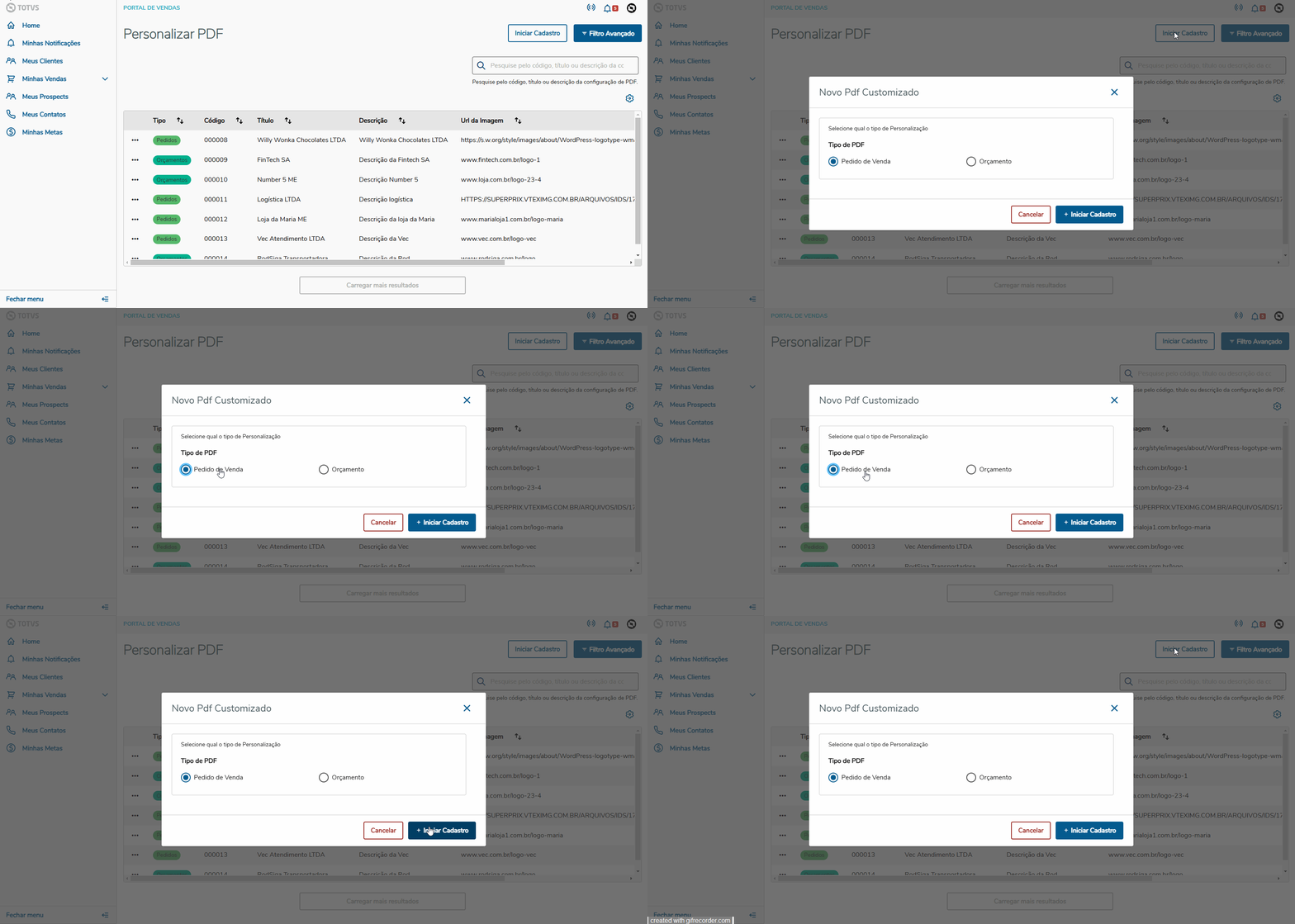 Image Added Image Added
|
| Âncora |
|---|
| ABA_SECOES_VENDA |
|---|
| ABA_SECOES_VENDA |
|---|
|
b. Aba seções| Painel |
|---|
Ícone da Totvs > ... > Iniciar cadastro > Aba "Dados gerais" > Aba "Seções" - Após preencher os campos da aba de "Dados Gerais", o usuário é levado para a aba "Seções" aonde poderá adicionar quantas seções desejar que irão compor o seu PDF Personalizado, essas seções são compostas pelos campos Título da Seção, Descrição da Seção e Tipo (Cabeçalho ou Itens), os quais poderão ser preenchidos com as informações que o usuário deseja customizar em seu PDF,como demonstra o exemplo abaixo:
| Aviso |
|---|
| É permitido criar apenas uma seção do tipo "Item" para cada PDF Customizado. |
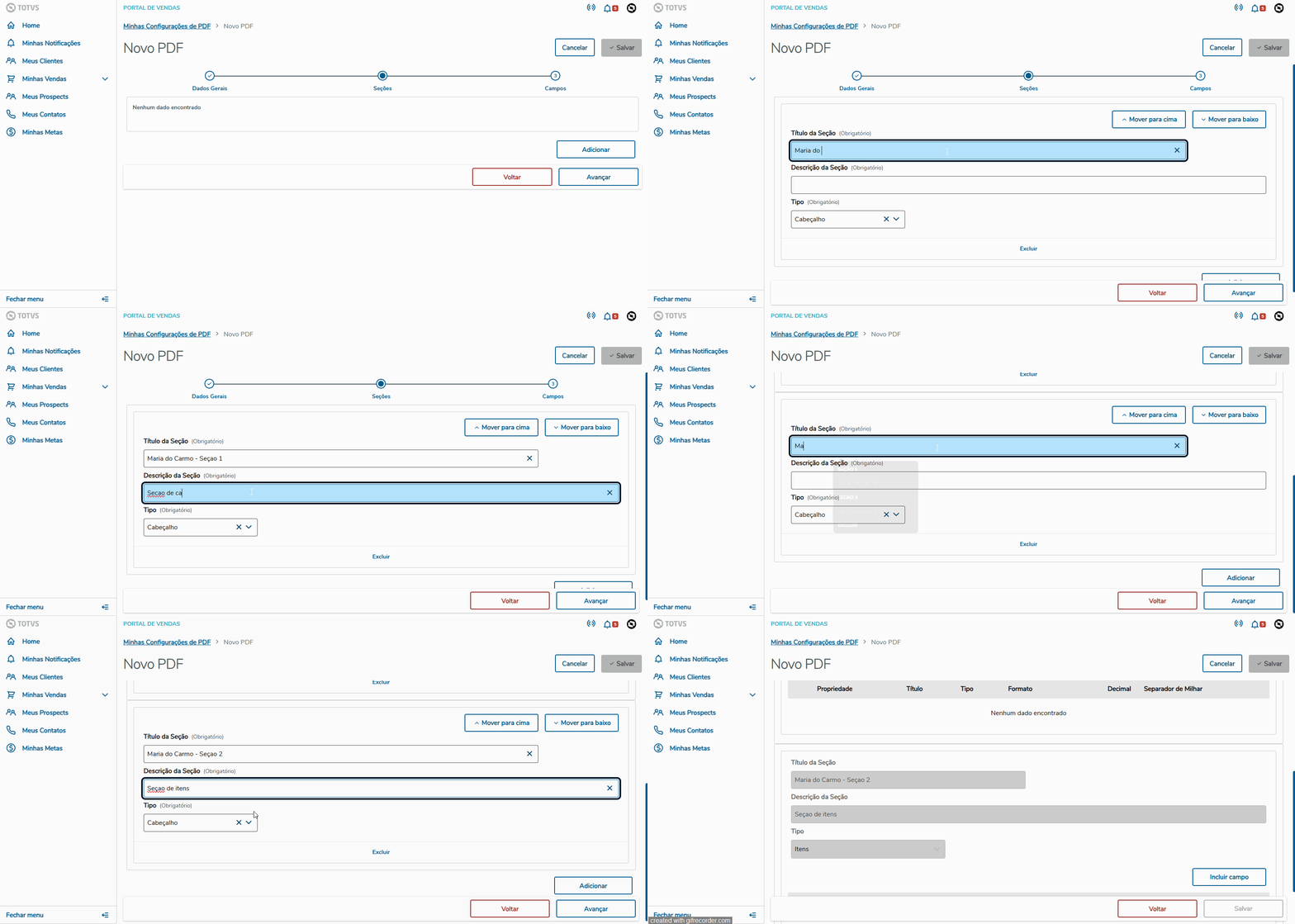 Image Added Image Added
|
| Âncora |
|---|
| ABA_CAMPOS_VENDA |
|---|
| ABA_CAMPOS_VENDA |
|---|
|
c. Aba campos| Painel |
|---|
Ícone da Totvs > ... > Aba "Seções" > Aba "Campos" - Após adicionar as seções que deseja na aba "Seções", o usuário poderá incluir os campos correspondentes a cada seção clicando no botão "Incluir campo" no canto inferior direito da tela. Abrirá um modal com campos selecionáveis como Propriedade, Título, Tipo, Formato, Decimal e Separador de Milhar, sendo o campo "tipo" selecionado automaticamente, como demonstra o exemplo abaixo:
 Image Added Image Added
Por padrão, os seguintes campos são disponibilizados para serem utilizados na customização do PDF dos Pedidos de Venda, sendo: Seção de Cabeçalho: - Filial
- Número
- Tipo Pedido
- Tabela
- Cond. Pagto
- DT. Emissão
- Cliente
- Tipo Frete
- Frete
- Seguro
- Despesa
- Desconto 1
- Moeda
- Total
- StatusPV
- Transp.
- Tp. Liberação
- Transportadora
- Vendedor
- E-Mail
- Total de Impostos
- Presença Com.
- Mens. p/ Nota
- Comentário
Seção de Itens: - Filial
- Número
- Item
- Produto
- Descrição
- Quantidade
- Prc. Lista
- Prc. Unitário
- Vlr. Total
- % Desconto
- Vlr. Desconto
- Qtd. Entregue
- Status Blq
- Tipo Saída
|
| Âncora |
|---|
| SALVAR_PDF_VENDA |
|---|
| SALVAR_PDF_VENDA |
|---|
|
d. Salvando o PDF Customizado| Painel |
|---|
Ícone da Totvs > ... > Incluir campo > Salvar - Após selecionar os campos correspondentes no botão "Incluir campo" de cada seção adicionada, o botão "Salvar" será habilitado, podendo salvar todos os dados incluídos pelo usuário, como demonstra o exemplo abaixo:
 Image Added Image Added
|
|
05. MODELO ORÇAMENTOS
| Painel |
|---|
Esta função permite incluir, editar e excluir dados gerais, seções e campos que deseja customizar o seu PDF do tipo Orçamentos. | Âncora |
|---|
| INICIAR_CADASTRO_ORCAMENTO |
|---|
| INICIAR_CADASTRO_ORCAMENTO |
|---|
|
a. Iniciar Cadastro
| Painel |
|---|
Ícone da TOTVS > Iniciar Cadastro - Para criar um PDF do tipo Orçamento, clique na opção "Iniciar Cadastro" e escolha o tipo Orçamento. Após a escolha, o processo de cadastro será iniciado, como demonstra o exemplo abaixo:
| Aviso |
|---|
| A URL da imagem deve ser válida e permitir o acesso por meio de requisições com CORS habilitado. Isso é necessário para que a aplicação consiga realizar o download da imagem e renderizá-la corretamente no arquivo PDF customizado.
A imagem pode estar nos formatos PNG ou JPEG, e não há restrições quanto ao seu tamanho ou resolução. |
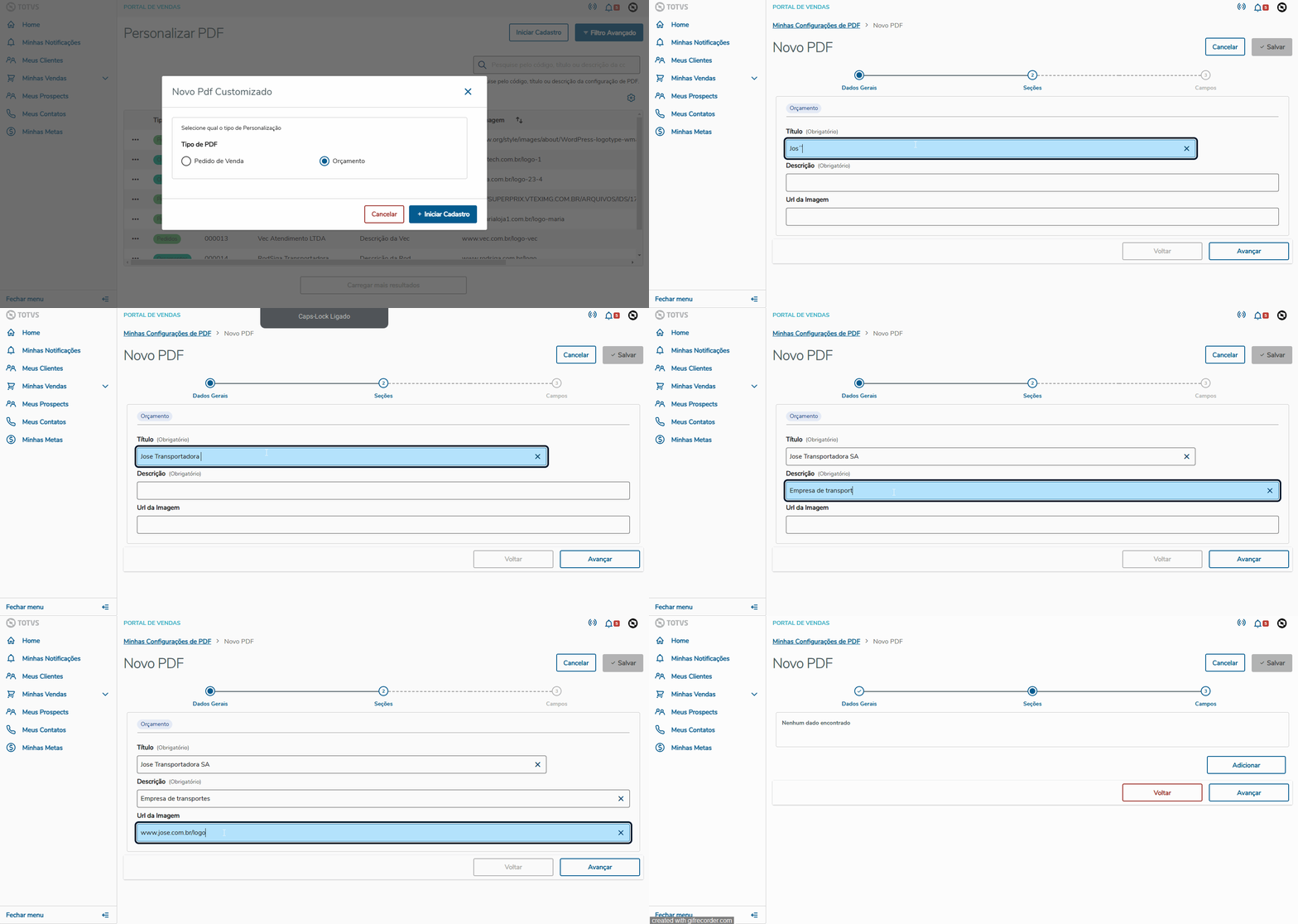 Image Added Image Added
|
| Âncora |
|---|
| ABA_SECOES_ORCAMENTO |
|---|
| ABA_SECOES_ORCAMENTO |
|---|
|
b. Aba seções| Painel |
|---|
Ícone da Totvs > ... > Iniciar cadastro > Aba "Dados gerais" > Aba "Seções" - Após preencher os campos da aba de "Dados Gerais", o usuário é levado para a aba "Seções" onde poderá adicionar quantas seções desejar que irão compor o seu PDF Personalizado, essas seções são compostas pelos campos Título da Seção, Descrição da Seção e Tipo (Cabeçalho ou Itens), os quais poderão ser preenchidos com as informações que o usuário deseja customizar em seu PDF, como demonstra o exemplo abaixo:
| Aviso |
|---|
| É permitido criar apenas uma seção do tipo "Item" para cada PDF Customizado. |
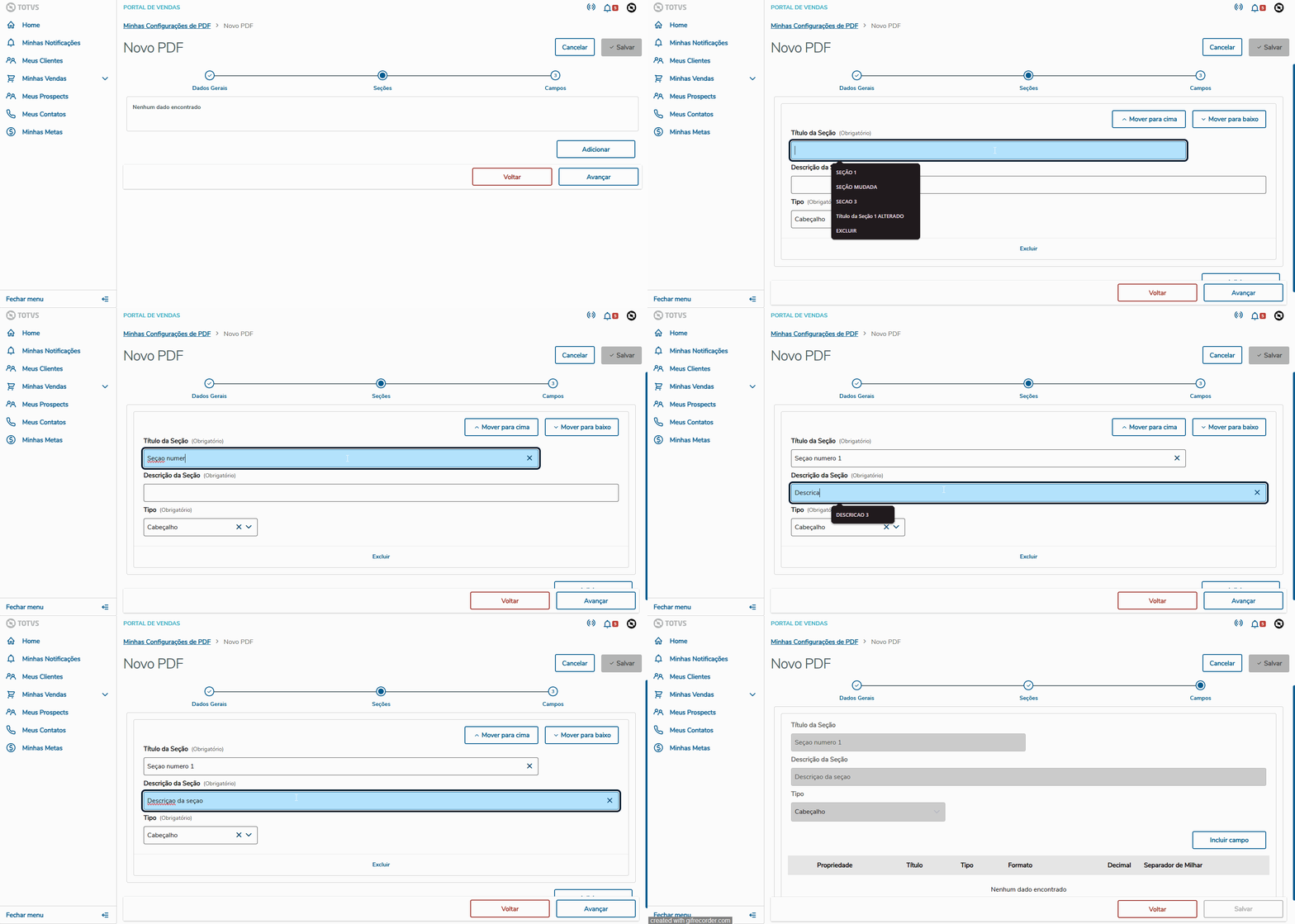 Image Added Image Added
|
| Âncora |
|---|
| ABA_CAMPOS_ORCAMENTO |
|---|
| ABA_CAMPOS_ORCAMENTO |
|---|
|
c. Aba campos| Painel |
|---|
Ícone da Totvs > ... > Aba "Seções" > Aba "Campos" - Após adicionar as seções que deseja na aba "Seções", o usuário poderá incluir os campos correspondentes a cada seção clicando no botão "Incluir campo" no canto inferior direito da tela. Abrirá um modal com os campos selecionáveis como Propriedade, Título, Tipo, Formato, Decimal e Separador de Milhar, sendo o campo "tipo" selecionado automaticamente, como demonstra o exemplo abaixo:
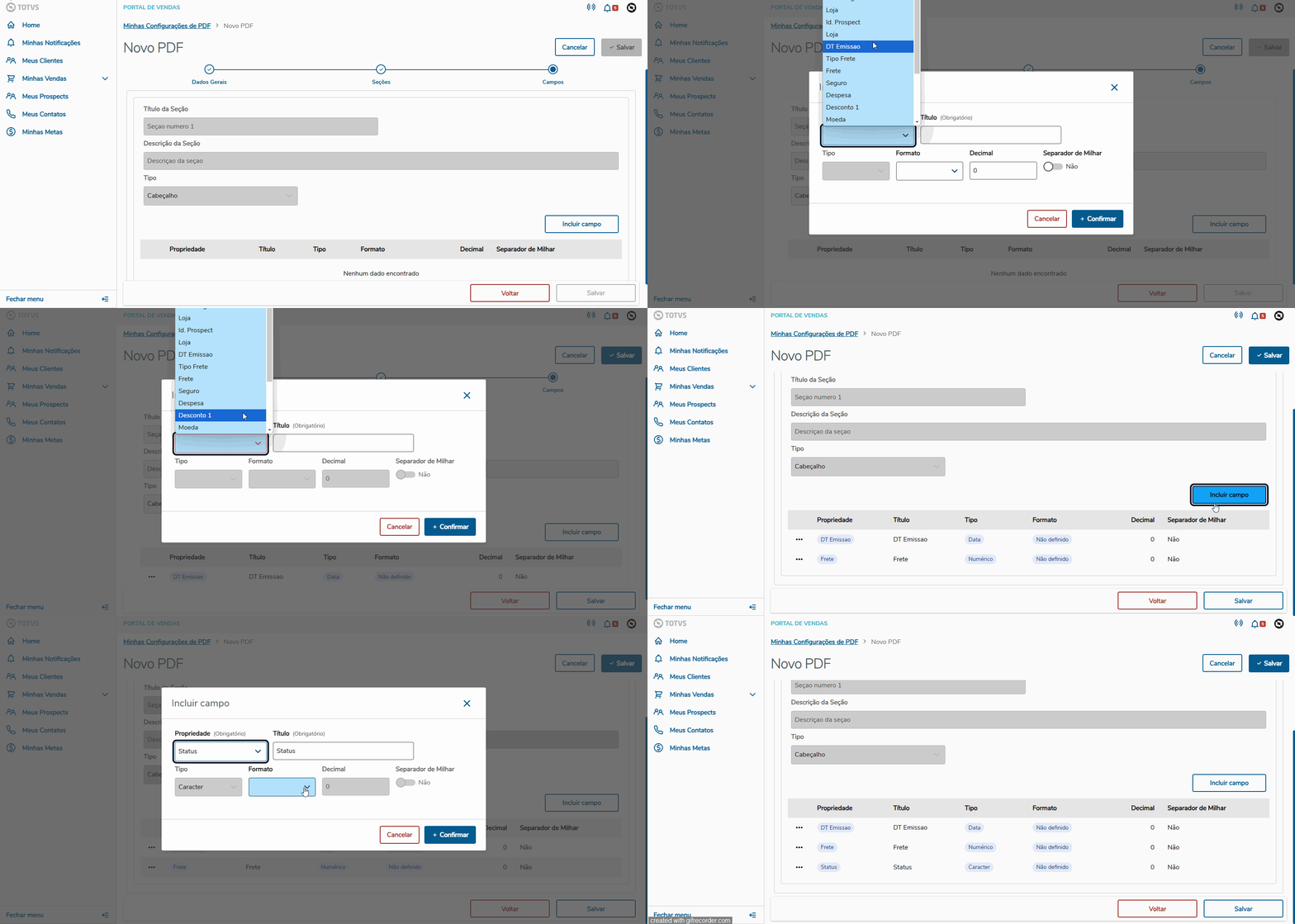 Image Added Image Added
Por padrão, os seguintes campos são disponibilizados para serem utilizados na customização do PDF dos Orçamentos, sendo: Seção de Cabeçalho: - Filial
- Número
- Tabela
- Cond. Pagto
- Id. Prospect
- DT. Emissão
- Tipo Frete
- Frete
- Seguro
- Despesa
- Desconto 1
- Moeda
- Valor Total
- Tp. Liberação
- Tipo Cliente
- Status
- Proposta No.
- Presença Com
Seção de Itens: - Id. do Orçamento
- Filial
- Número
- Item
- Produto
- Descrição
- Quantidade
- Prc. Lista
- Prc. Unitário
- Vlr. Total
- % Desconto
- Vlr. Desconto
- Tipo Saída
|
| Âncora |
|---|
| SALVAR_PDF_ORCAMENTO |
|---|
| SALVAR_PDF_ORCAMENTO |
|---|
|
d. Salvando o PDF Personalizado| Painel |
|---|
Ícone da Totvs > ... > Incluir campo > Salvar - Após selecionar os campos correspondentes no botão "Incluir campo" de cada seção adicionada, o botão "Salvar" será habilitado, podendo salvar todos os dados incluídos pelo usuário, como demonstra o exemplo abaixo:
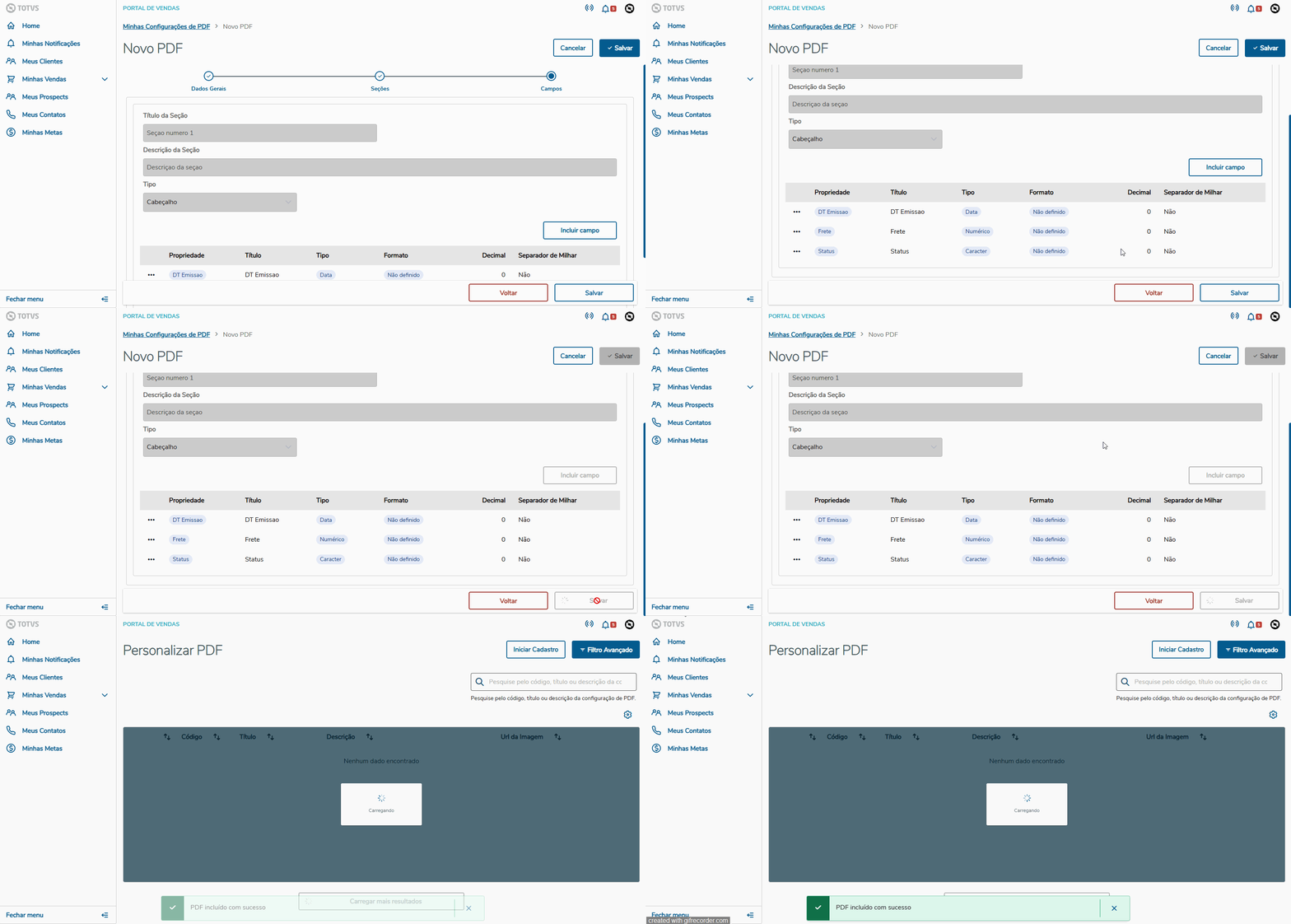 Image Added Image Added
|
|
06. EDITANDO PDF PERSONALIZADO
| Painel |
|---|
Esta função permite editar os dados gerais, as seções e os campos de seu PDF Personalizado. | Âncora |
|---|
| EDITANDO_DADOS_VENDAS |
|---|
| EDITANDO_DADOS_VENDAS |
|---|
|
a. Editando dados gerais
| Painel |
|---|
Ícone da TOTVS > ... >Ícone dos três pontos "..." > Editar - Para editar os dados gerais, tanto do Pedido de Venda quanto do Orçamento, clique no ícone dos três pontos "..." localizado no início do campo que deseja editar, escolha a opção "Editar", como demonstra o exemplo abaixo:
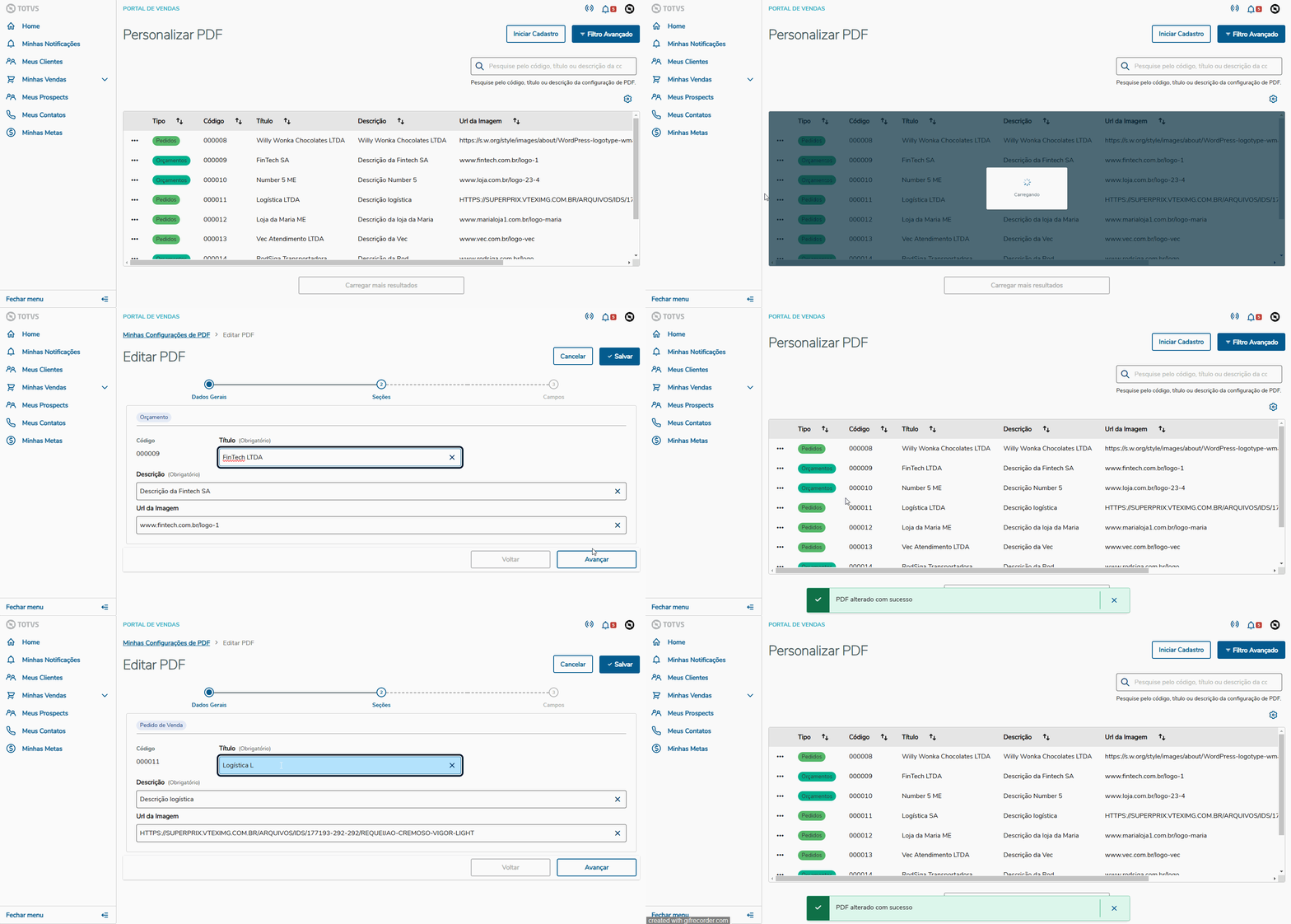 Image Added Image Added
|
| Âncora |
|---|
| EDITANDO_SECOES |
|---|
| EDITANDO_SECOES |
|---|
|
b. Editando seções| Painel |
|---|
Ícone da Totvs > ... > Ícone dos três pontos "..." > Editar > Aba "Seções" - Para editar as Seções do seu PDF Personalizado tanto para Pedido de Venda quanto para Orçamento, basta clicar no ícone dos três pontos "...", localizado no início do campo que deseja editar, e em seguida clicar na aba "Seções", como demonstra o exemplo abaixo:
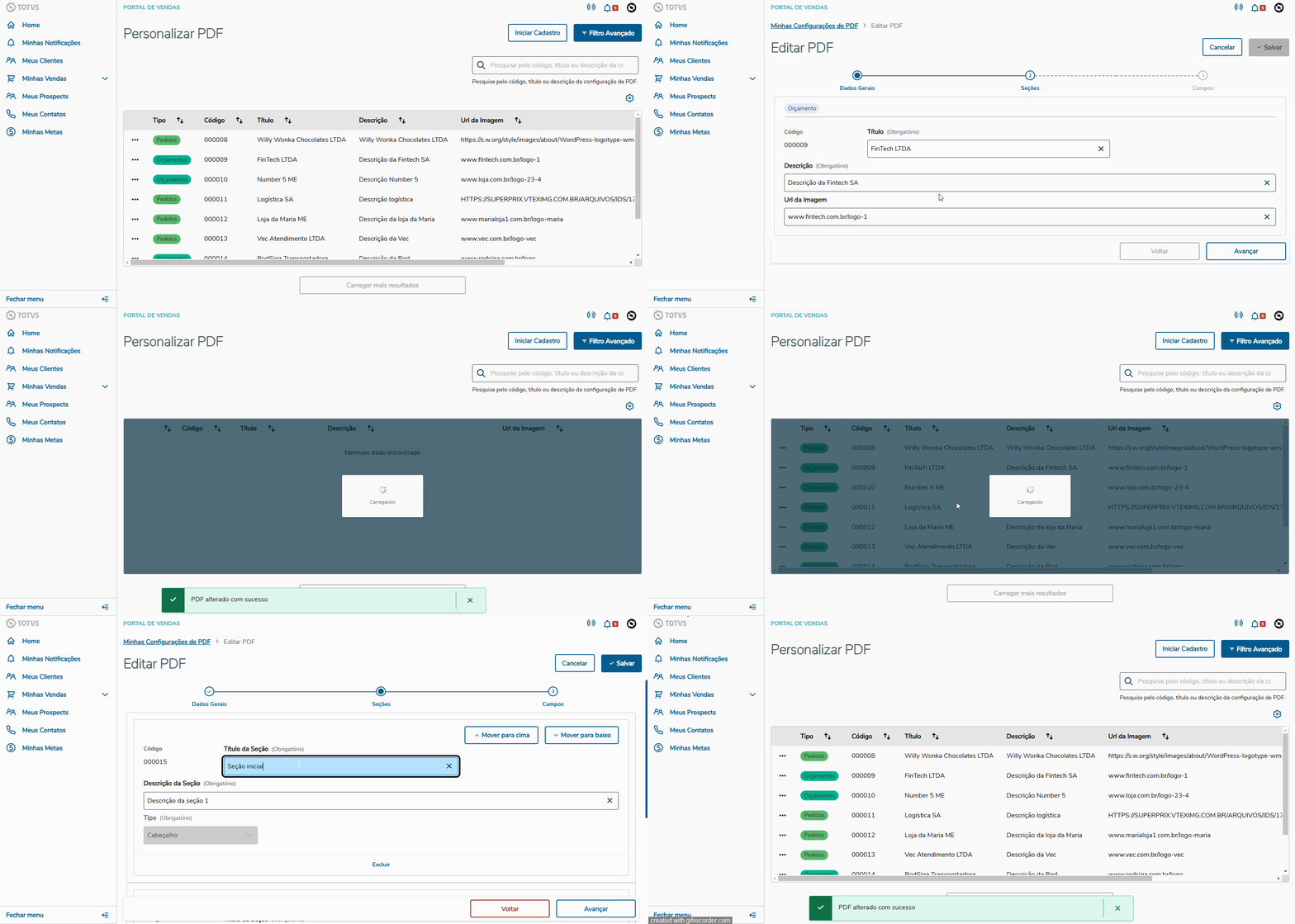 Image Added Image Added
|
| Âncora |
|---|
| EDITANDO_CAMPOS |
|---|
| EDITANDO_CAMPOS |
|---|
|
c. Editando campos| Painel |
|---|
Ícone da Totvs > ... > Ícone dos três pontos "..." > Editar > Aba "Seções" > Aba "Campos" > Ícone dos três pontos "..." > "Editar" - Para editar os campos das seções do seu PDF Personalizado, tanto do Pedido de Venda quanto do Orçamento, clique no ícone dos três pontos "...", localizado no início do campo que deseja editar, em seguida clica em "Editar", logo após, clique na aba "Seções", então a aba "Campos" será habilitada, depois basta clicar nos três pontos "..." do campo que deseja editar e clique na opção "Editar", como demonstra o exemplo abaixo:
 Image Added Image Added
|
|
07. EXCLUINDO DADOS GERAIS, SEÇÕES E CAMPOS NO PDF PERSONALIZADO
| Painel |
|---|
Esta função permite excluir os dados gerais, as seções ou os campos deseu PDF Personalizado. | Âncora |
|---|
| EXCLUINDO_CAMPOS |
|---|
| EXCLUINDO_CAMPOS |
|---|
|
a. Excluindo campos
| Painel |
|---|
Ícone da TOTVS > ... > Ícone dos três pontos "..." > Aba "Seções" > Aba "Campos" > Ícone dos três pontos "..." > "Excluir" - Para excluir algum campo da seção correspondente tanto do seu PDF de Pedido de Venda quanto do Orçamento, basta clicar no ícone dos três pontos "...", localizado no início do campo do PDF que deseja fazer a exclusão do campo, em seguida clique na aba "Seções" para habilitar a aba "Campos", então clique na aba "Campos" e depois clique no ícone dos três pontos "...", localizado no início do campo que deseja excluir, por fim, clique na opção "Excluir" e confirmar, como demonstra o exemplo abaixo:
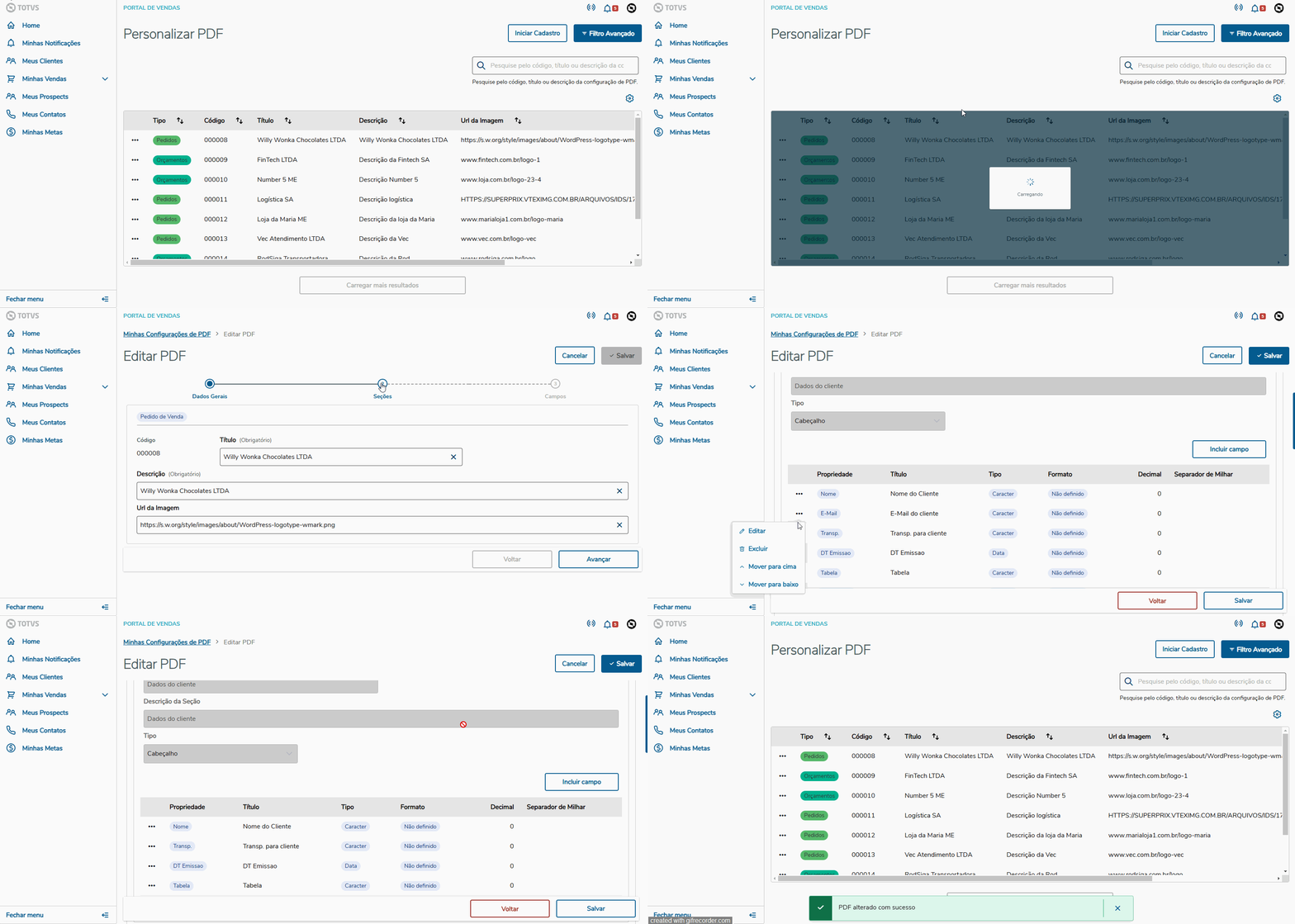 Image Added Image Added
|
| Âncora |
|---|
| EXCLUINDO_SECOES |
|---|
| EXCLUINDO_SECOES |
|---|
|
b. Excluindo seções| Painel |
|---|
Ícone da Totvs > ... > Ícone dos três pontos "..." > Editar > Aba "Seções" > "Excluir" - Para excluir a seção que deseja, basta clicar nos três pontos "...", localizado no início do PDF que deseja editar, em seguida clique na aba "Seção", e depois clique no botão "Excluir" e confirmar, como demonstra o exemplo abaixo:
v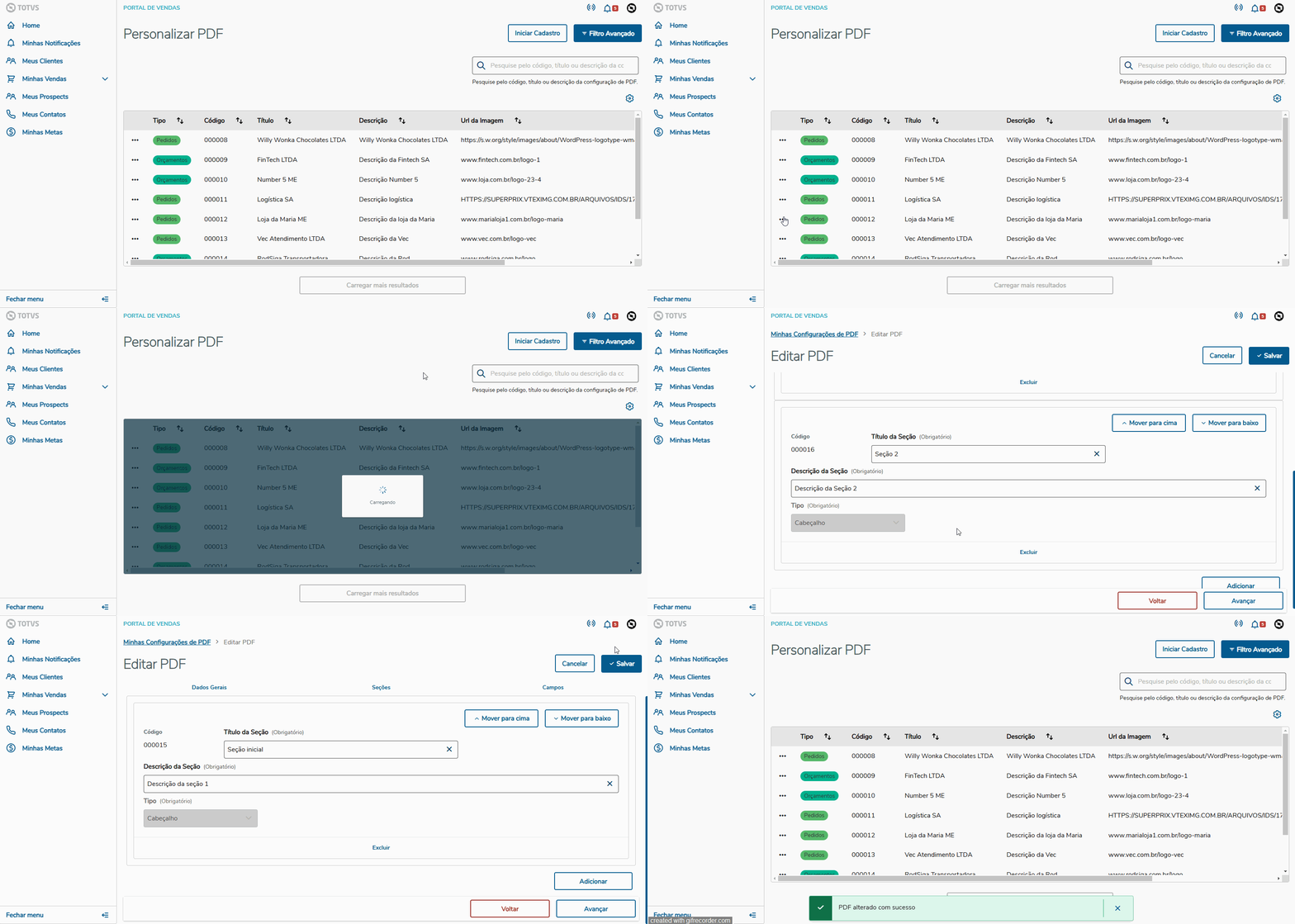 Image Added Image Added |
| Âncora |
|---|
| EXCLUINDO_DADOS_GERAIS |
|---|
| EXCLUINDO_DADOS_GERAIS |
|---|
|
c. Excluindo dados gerais| Painel |
|---|
Ícone da Totvs > ... > Clicar nos três pontos "..." > "Excluir" - Para excluir dados gerais do seu PDF Personalizado, tanto de Pedido de Venda quanto Orçamento, basta clicar nos três pontos "...", localizado no início do PDF que deseja editar, em seguida clicar em "Excluir" e confirmar, como demonstra o exemplo abaixo:
Obs.: Esse procedimento exclui o PDF Personalizado correspondente por inteiro, necessário analisar se deseja confirmar a exclusão, ou apenas editar. 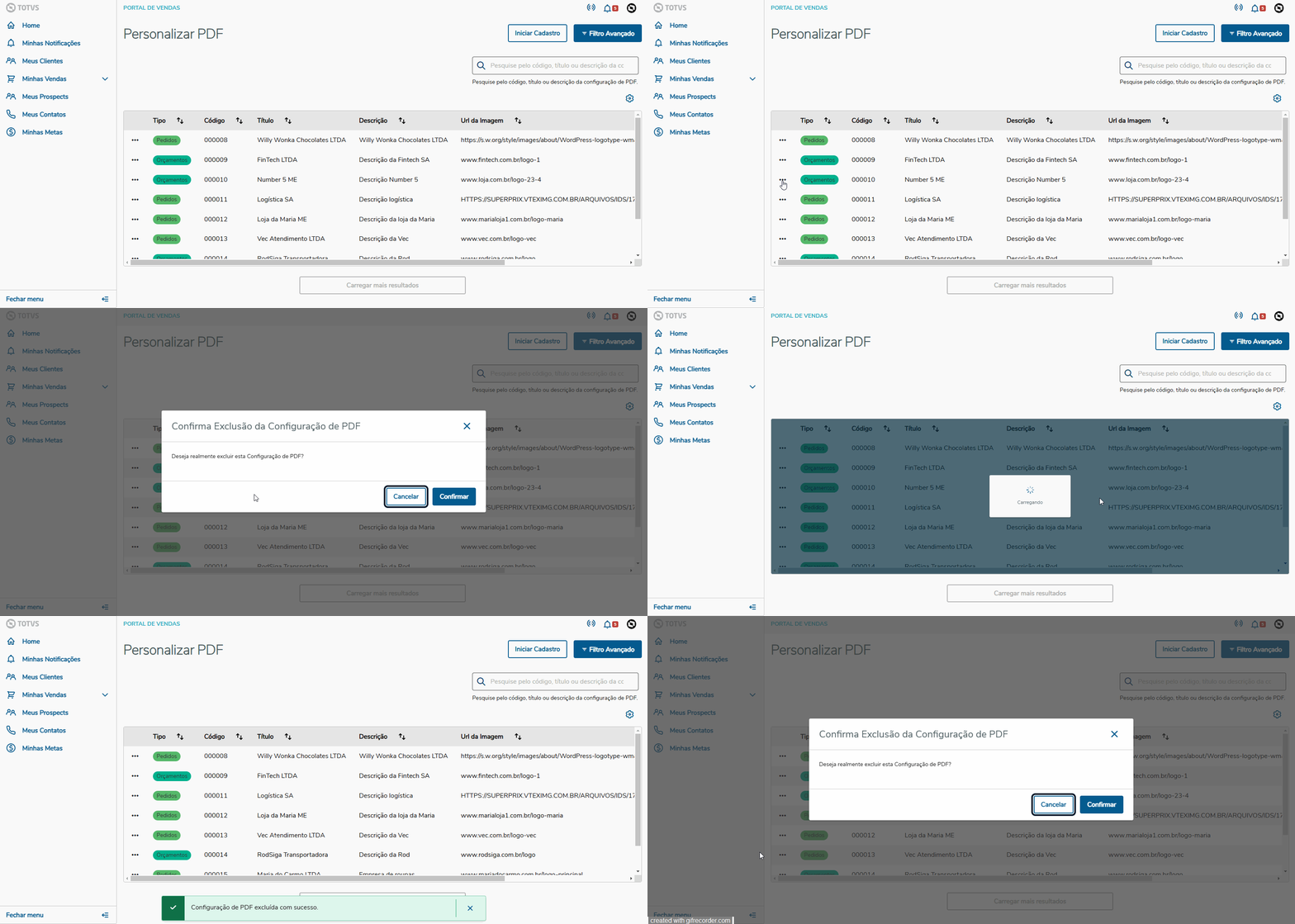 Image Added Image Added
|
|
08. MOVENDO AS SEÇÕES E CAMPOS
| Painel |
|---|
Esta função permite mover as seções e os campos de seu PDF Personalizado. | Âncora |
|---|
| MOVENDO_SECOES |
|---|
| MOVENDO_SECOES |
|---|
|
a. Movendo as seções
| Painel |
|---|
Ícone da TOTVS > ... > Ícone dos três pontos "..." > "Editar" > Aba "Seções" > "Mover para cima" ou "Mover para baixo" - Para mover as seções para cima ou para baixo do seu PDF Personalizado, tanto de Pedido de Venda quanto de Orçamento, basta clicar no botão "Mover para cima" ou "Mover para baixo", localizado no lado superior direito da seção que deseja movimentar, como demonstra o exemplo abaixo:
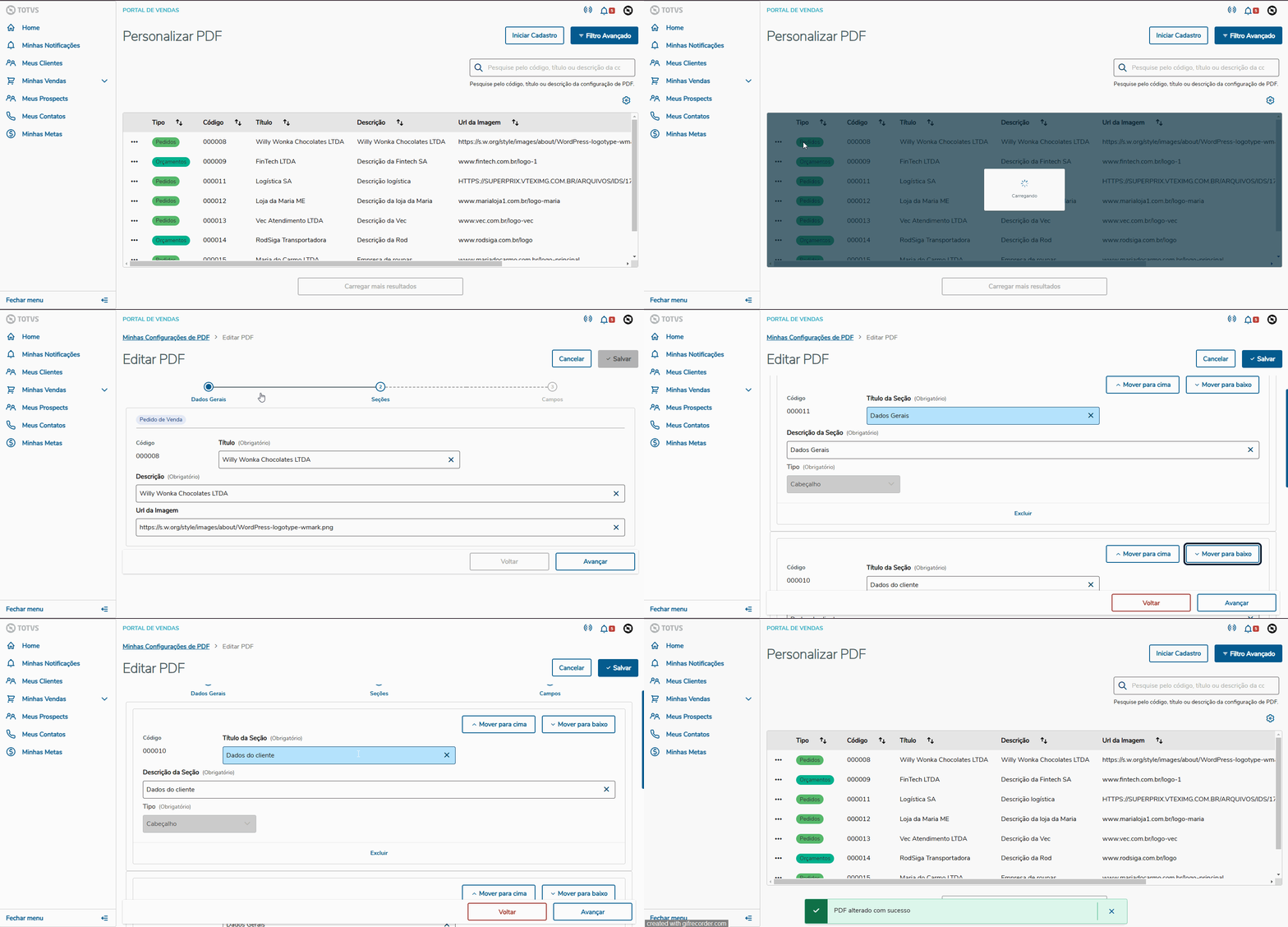 Image Added Image Added
|
| Âncora |
|---|
| MOVENDO_CAMPOS |
|---|
| MOVENDO_CAMPOS |
|---|
|
b. Movendo campos| Painel |
|---|
Ícone da Totvs > ... > Ícone dos três pontos "..." > Editar > Aba "Seções" > Aba "Campos" > Ícone dos três pontos "..." > "Mover para cima" ou "Mover para baixo" - Para mover os campos do seu PDF personalizado, tanto do Pedido de Venda quanto do Orçamento, clique nos três pontos "...", localizado no início do PDF que deseja editar, em seguida clique na aba "Seções" para habilitar a aba "Campos", depois clique nos três pontos "...", localizado no início do campo que deseja editar, por fim, selecione a opção "Mover para cima" ou "Mover para baixo", como demonstra o exemplo abaixo:
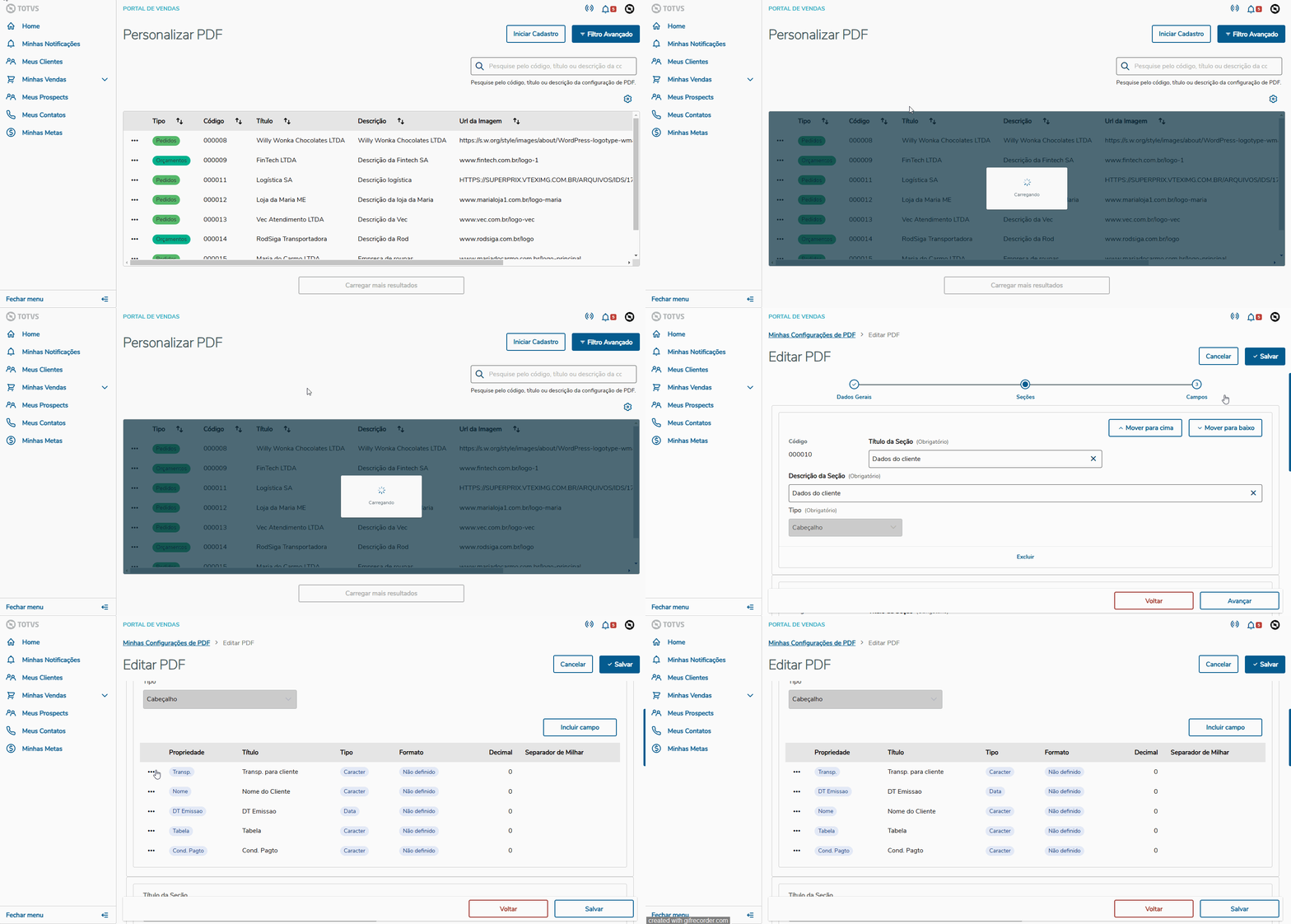 Image Added Image Added
|
|
| Âncora |
|---|
| FILTRO_AVANÇADO |
|---|
| FILTRO_AVANÇADO |
|---|
|
09. FILTRO AVANÇADO
| Painel |
|---|
A página Personalização PDF possibilita filtrar a configuração de PDF desejada através do Filtro Avançado, mencionando seu código, descrição ou tipo, como demonstra o exemplo abaixo: Image Added |
| Âncora |
|---|
| FILTRO_RAPIDO |
|---|
| FILTRO_RAPIDO |
|---|
|
10. FILTRO RÁPIDO
| Painel |
|---|
A página Personalização PDF possibilita filtrar a configuração de PDF desejada através do Filtro Rápido, mencionando seu código, título ou descrição, como demonstra o exemplo abaixo: Image Added |
| Âncora |
|---|
| VISUALIZACOES |
|---|
| VISUALIZACOES |
|---|
|
11. VISUALIZAR DETALHES
| Painel |
|---|
A página Personalização PDF permite Visualizar Detalhes dos seus PDFs cadastrados. Obs.: No modo visualização, os campos aparecem desabilitados para edição, para que eles possam ser habilitados, é necessário ir na opção "Editar". 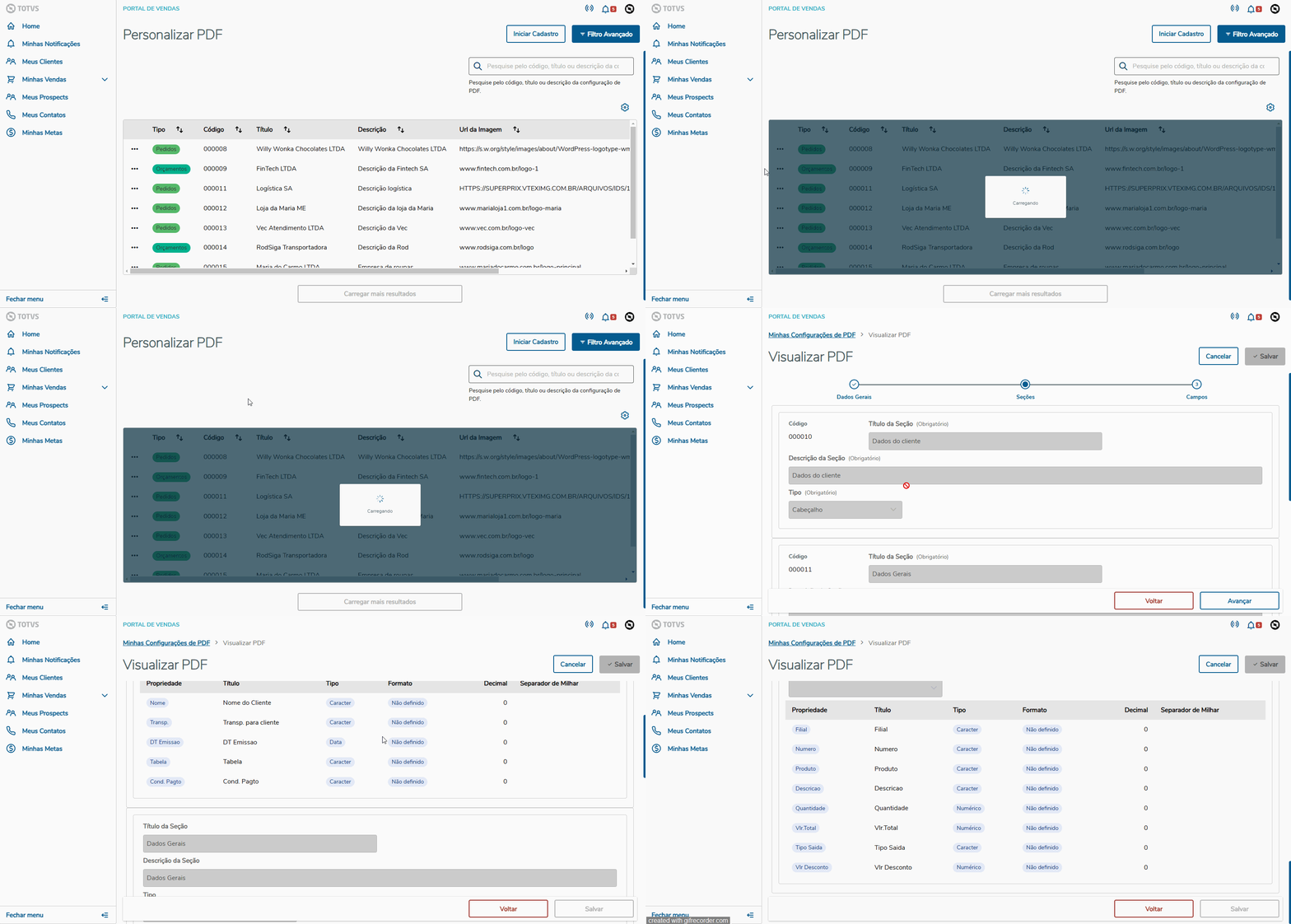 Image Added Image Added
|
| Âncora |
|---|
| GERENCIADOR_DE_COLUNAS |
|---|
| GERENCIADOR_DE_COLUNAS |
|---|
|
12. GERENCIADOR DE COLUNAS
| Painel |
|---|
A página Personalização PDF permite ocultar e mostrar as colunas que deseja visualizar na sua tabela inicial. 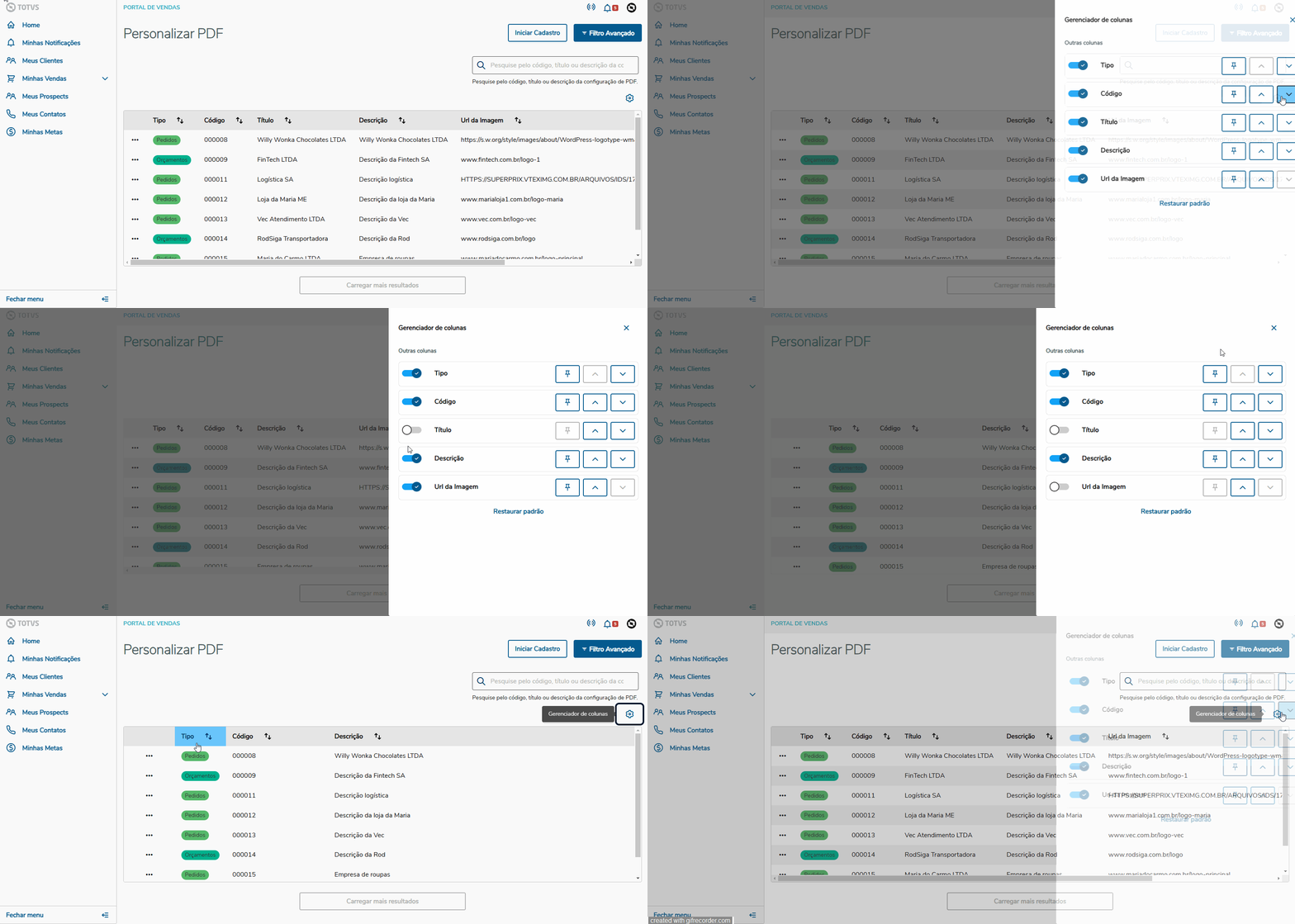 Image Added Image Added
|
13. ALTERANDO LOGOTIPO PADRÃO
| Painel |
|---|
Foi criado o parâmetro MV_PGVLOGO para que seja gravada a URL da imagem (essa URL deve ser alterada apenas pelo Portal de Vendas).
Caso não tenha aplicado o pacote de dicionário, liberado pela expedição contínua que está previsto para a partir de 15/01/2026, o parâmetro poderá ser criado manualmente com o nome citado anteriormente e com o tipo caracter. | Aviso |
|---|
| A URL da imagem deve ser válida e permitir o acesso por meio de requisições com CORS habilitado. Isso é necessário para que a aplicação consiga realizar o download da imagem e renderizá-la corretamente no arquivo PDF.
A imagem deve ser o formato PNG ou JPEG, e não há restrições quanto ao seu tamanho ou resolução. |
 Image Added Image Added
|
| Âncora |
|---|
| TABELAS_UTILIZADAS |
|---|
| TABELAS_UTILIZADAS |
|---|
|
14. TABELAS UTILIZADAS
| Painel |
|---|
- AQ6 - Cabeçalho do PDF Customizado
- AQ7 - Seções do PDF Customizado
- AQ8 - Campos das Seções do PDF Customizado
|
