
Histórico da Página
...
Esta documentação tem o objetivo de mapear e exemplificar o cadastro de código de serviço de ISS, pelo Configurador de Tributos.
02. Exemplo de Configuração
02.1) Inclusão de código de serviço via SIGACFG:
Base de Dados > Dicionário > Bases de Dados > Tabelas Genéricas
Escolher a tabela 60 > Editar
Incluir um novo código:
Importante:
...
| title | Importante |
|---|
uma operação de transferência interestadual entre filiais, onde o ICMS deve conter a base de cálculo e a alíquota zerada, calculando apenas o valor de ICMS de forma tributada, mas com CST 90.
De acordo com o Convênio Nº 109/24 do ICMS, o Ajuste SINIEF Nº 33, de 6 de dezembro de 2024, regulamenta a emissão de nota fiscal eletrônica na transferência de créditos em opção de remessa interestadual de mercadoria entre estabelecimentos da mesma titularidade.
O Processo abaixo só corresponde a emissão do documento conforme o Ajuste SINIEF Nº 33, de 6 de dezembro de 2024 , não contempla automação das validações de limites da Cláusula quarta sobre o crédito corresponder ao imposto apropriado referente às operações anteriores, relativas às mercadorias transferidas
Para essa operação, o valor esperado como valor de Mercadoria é o custo do produto, onde o ICMS não esteja embutido. na data da operação.
Conforme § 1º da Cláusula quarta do Convênio Nº 109/24 do ICMS.
A operação deve resultar em um valor de crédito de ICMS, onde a base de cálculo deve ser zerado e a alíquota também.
Fonte: https://www.confaz.fazenda.gov.br/legislacao/ajustes/2024/ajuste-sinief-33-24
02. Exemplo de Configuração
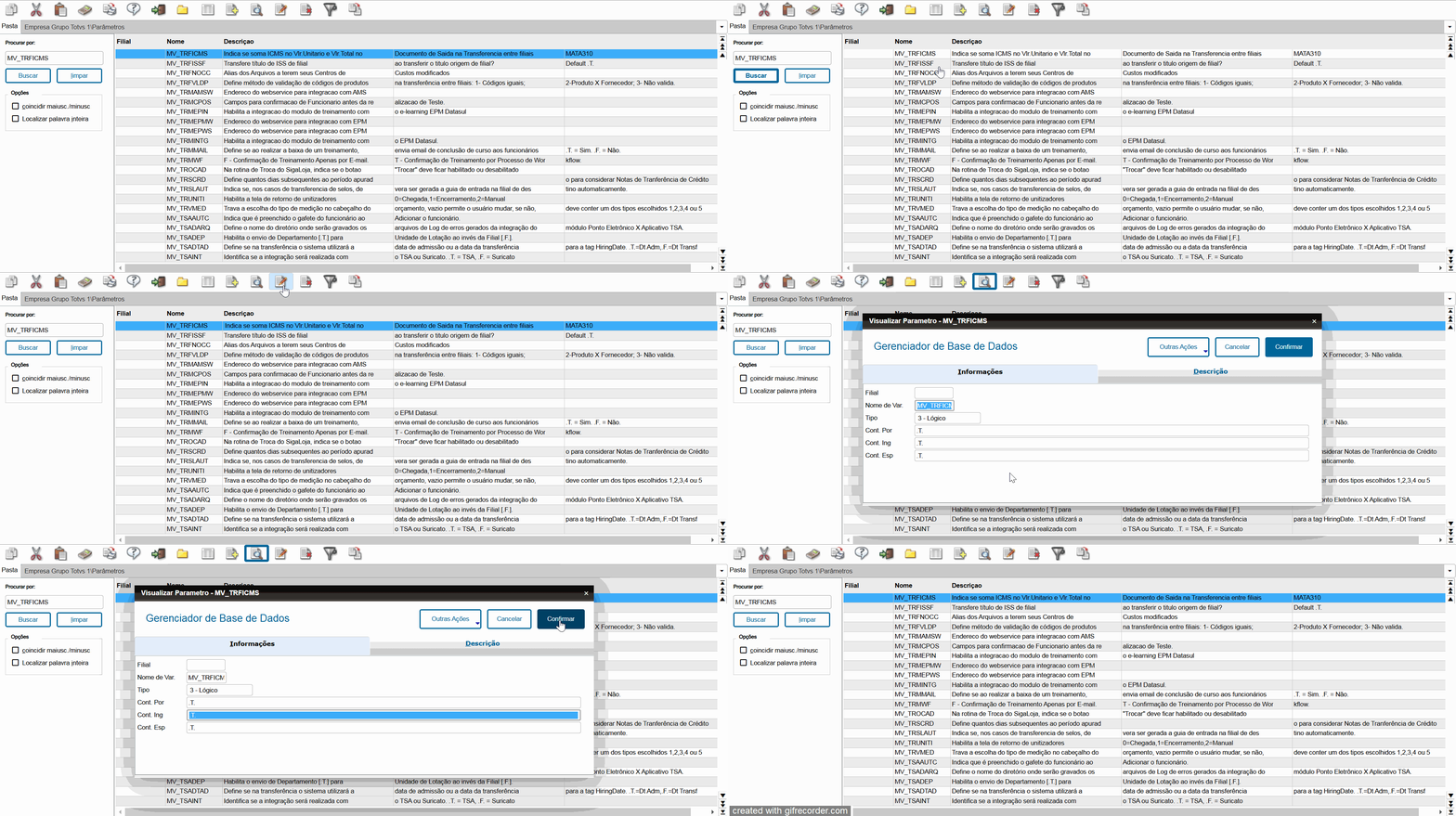
02.1) Inclusão de parâmetro via SIGACFG:
Conforme documentação (Opção 03: Solução): 20420200 DSERFAT-30188 DT Documento de Saída - Transferência entre filiais soma ICMS no Vlr.Unitario e Vlr.Total
02.2) Configurador de Tributos
02.3.1) Tributo
Cadastro de Tributo
O primeiro cadastro a ser verificado
Para efetuar o cadastro do serviço por consulta padrão (rotina mata943), será necessário alterar o campo CIO_CODIGO para 'Consulta Padrão: CCQ - Código Serviço', conforme abaixo:
Base de Dados > Dicionário > Bases de Dados:
02.2) Cadastro de Produto:
Para demonstrar a configuração efetuada, iremos realizar uma operação de NF de entrada de serviço.
Para isso, antes de seguir com os cadastros no Configurador, devemos incluir o código de serviço no cadastro do produto que será utilizado.
Livros Fiscais > Atualizações > Cadastros > Produtos:
02.3) Configurador de Tributos
02.3.1) Tributo
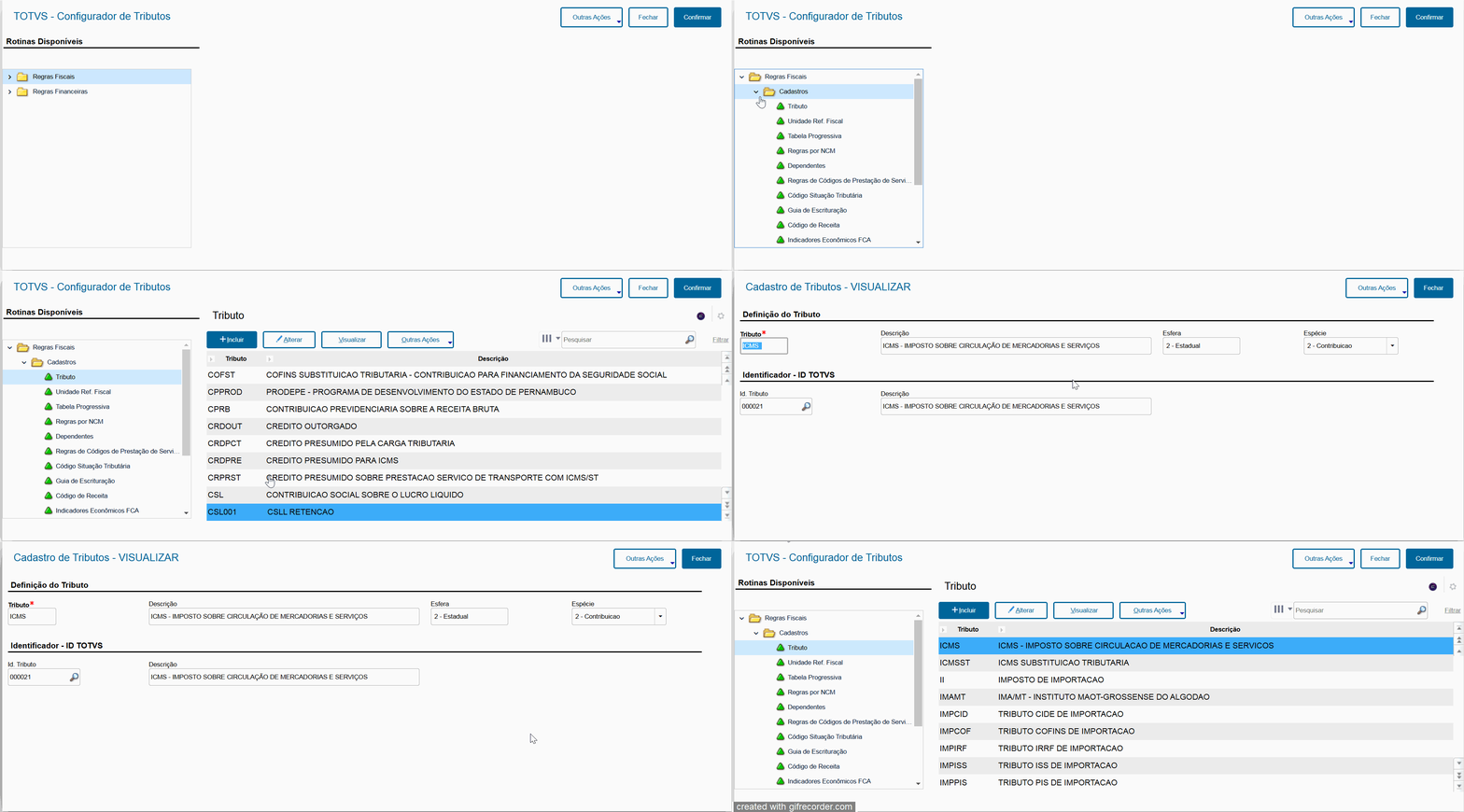
Cadastro de Tributo
O primeiro cadastro a ser verificado é o cadastro de Tributo. Este cadastro vem com uma carga inicial que contém os tributos que são calculados pelo legado, mas havendo necessidade de incluir algum tributo que não conste na lista, basta cadastrar.
...
Id. Tributo: Este campo tem o objetivo de vincular o tributo genérico com o tributo conhecido.
ICMS:
02.3.2) Perfis
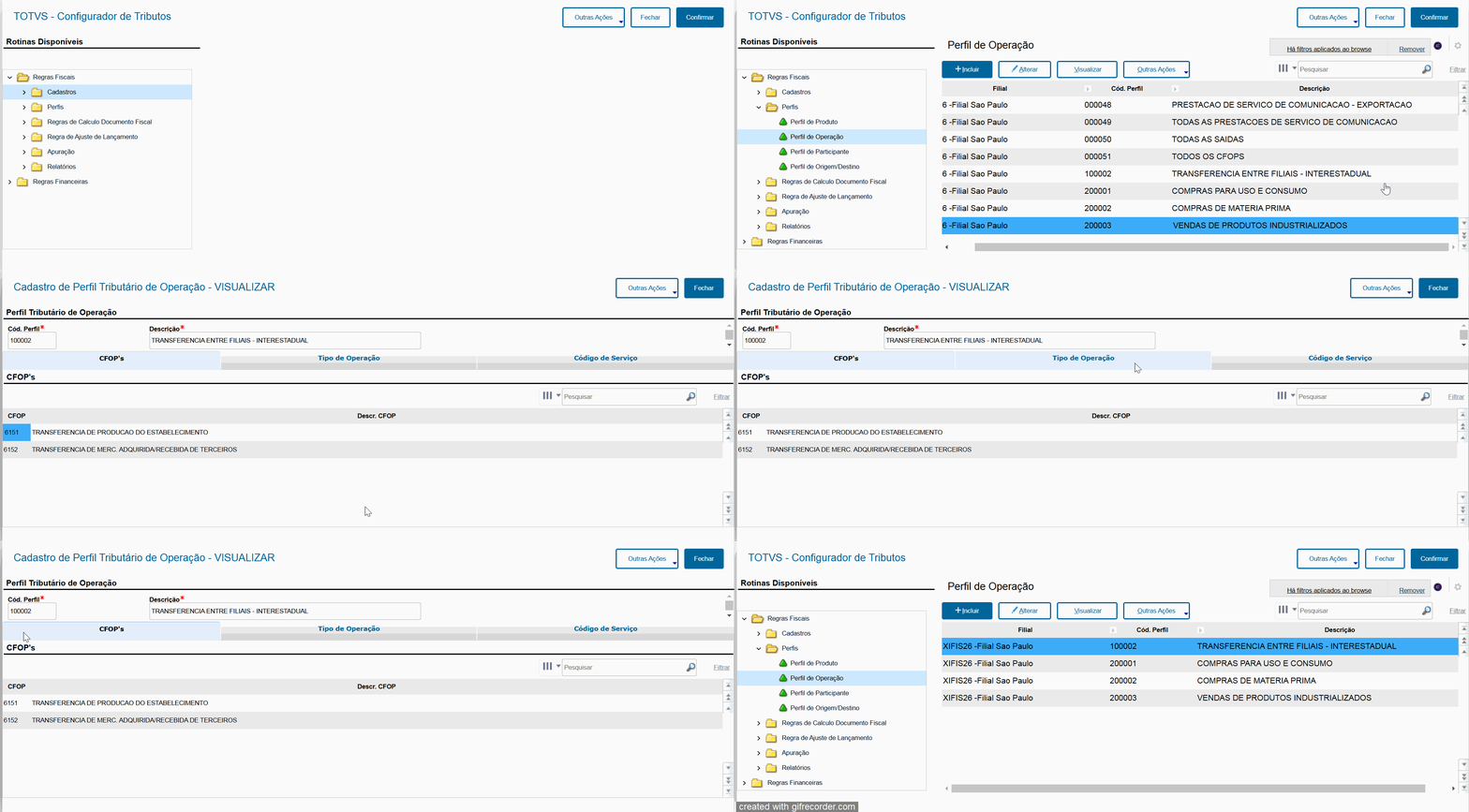
Perfil de Operação:
...
Cod. Serv. ISS: Deverá ser preenchido o código de serviço que será utilizado na operação no caso de operações de serviços.
O código criado é vinculado nesse perfil, na aba 'Código de Serviço'.
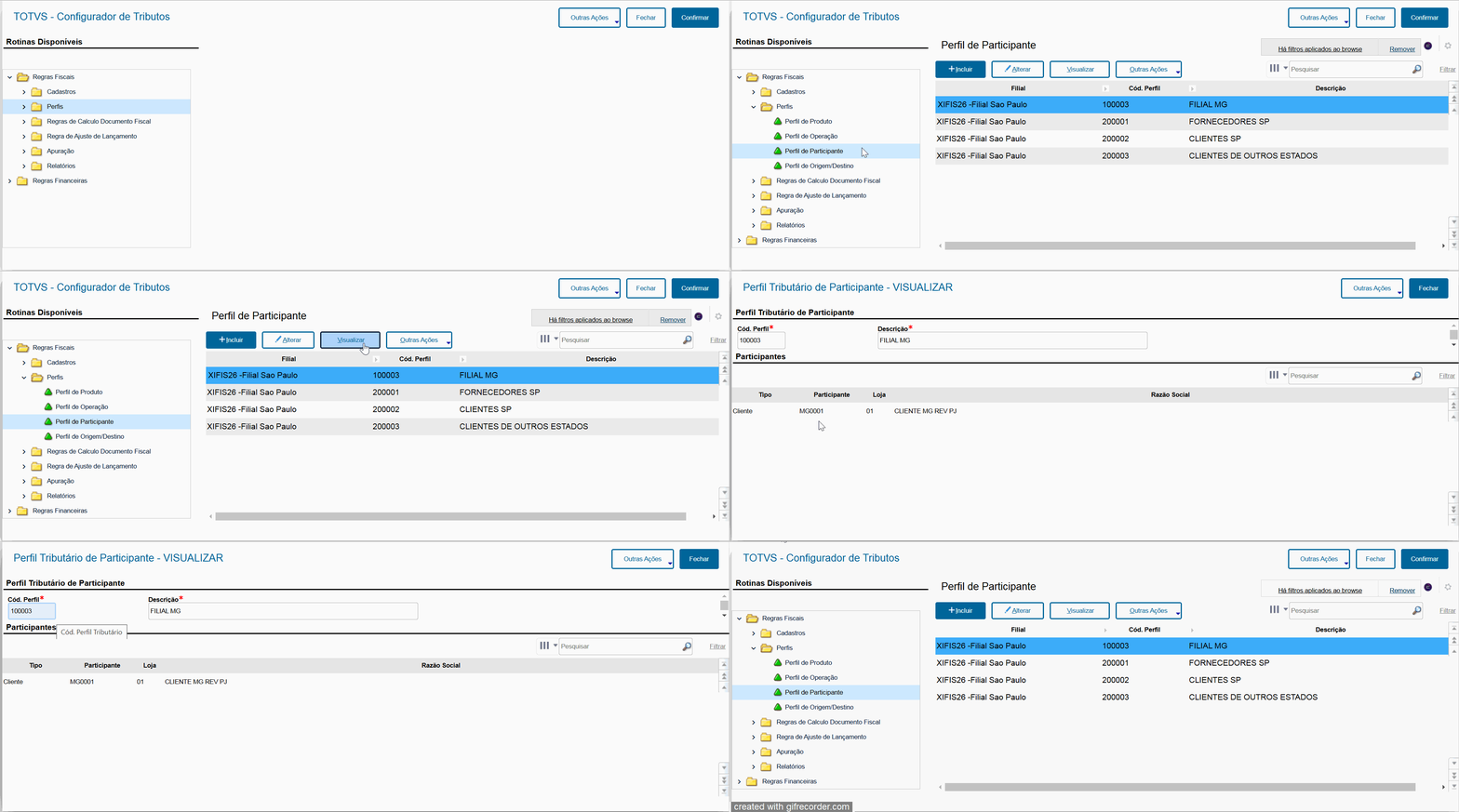
Perfil de Participante:
Neste perfil, será definido quais participantes serão envolvidos na regra de cálculo, sendo eles Cliente ou Fornecedor.
...
Razão Social: Preenchido automaticamente de acordo com o Participante.
Perfil de Produto:
...
Desc. Produto: Este campo é preenchido automaticamente após o preenchimento do campo Cód. Produto.

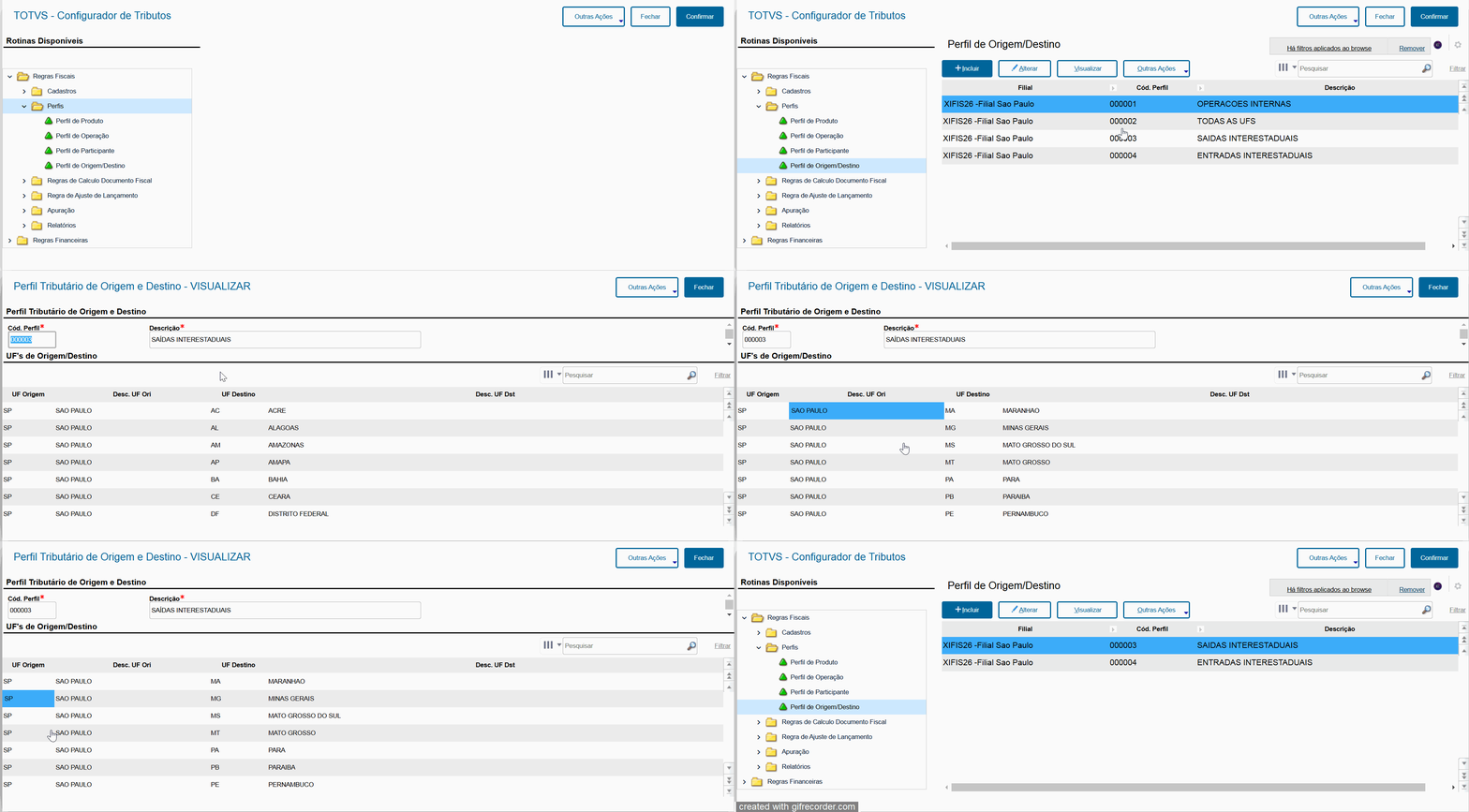
Perfil de Origem e Destino:
...
Descr. UF Dst: Preenchido automaticamente de acordo com a UF Destino informada.
02.3.3) Regras de Calculo - Documento Fiscal
...
Descrição: Preenchido automaticamente após informar a unidade.

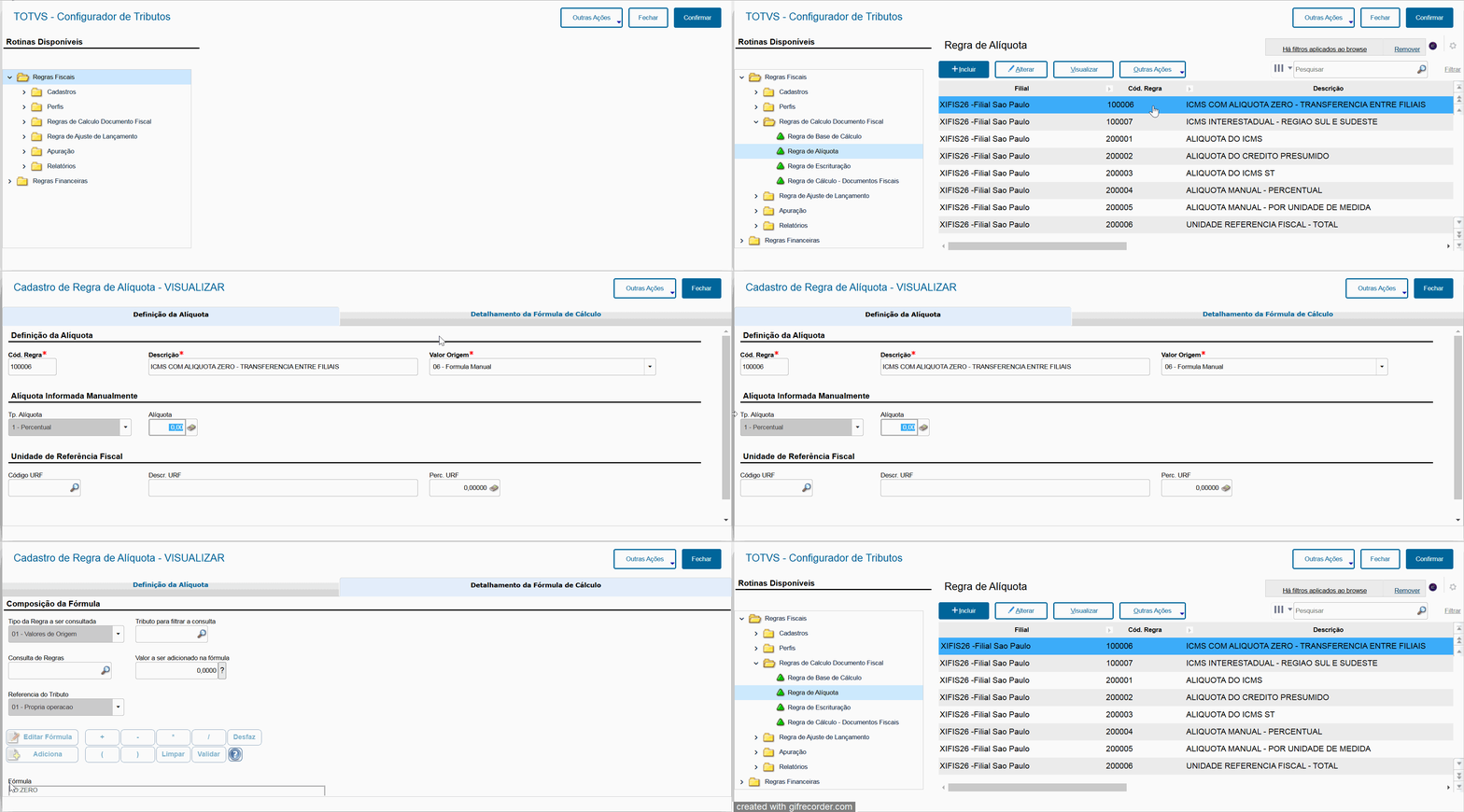
Regra de Alíquota:
Ir em Detalhamento da Fórmula de Cálculo:
Em 'Tipo da Regra a ser consultada': Selecionar a opção 01 - Valores de Origem;
Em 'Consulta de Regras': Selecionar a opção O:ZERO (Valor zero de base / alíquota);
Adicionar;
Validar e Confirmar.
Regra de Alíquota:
Neste cadastro, serão definidos as regras de alíquotas que serão Neste cadastro, serão definidos as regras de alíquotas que serão utilizadas no cálculo.
Assim como os demais cadastros, não existe uma regra a ser seguida e o cliente poderá cadastrar com a descrição que desejar.
...
Perc. URF: Informe o percentual da URF que será utilizado.
ICMS Alíquota Zero:
| Aviso | ||
|---|---|---|
| ||
Além de ter a possibilidade de criar uma regra de aliquota por percentual, diretamente na opção acima, o configurador de tributos possui a possibilidade de cadastrar a alíquota de ISS por município da prestação do serviço. A configuração se encontra disponível na documentação a seguir, no item 2.1.2 (Regras de Código de Serviço) e 2.3.2 (Regra de Alíquota): CFGTRIB - Cálculo de Impostos Retidos na Fonte em Prestações de Serviços |
Regra de Cálculo:
No cadastro dessa regra, iremos vincular os perfis e demais regras cadastradas anteriormente. Através das definições deste cadastro, o sistema irá realizar o cálculo pelo Configurador de Tributos.
Assim como nos demais cadastros, não existe regras para descrição, ou forma de cadastro. Porém, deverá ser realizado um cadastro por imposto, pois será necessário vincular o tributo.
Para acessar, clique em Regra de Cálculo Documento Fiscal > Regra de Cálculo - Documentos Fiscais após clicar em Incluir e selecionar a filial que será utilizada, basta preencher os campos de acordo com as orientações abaixo:
Código Regra: Deverá ser informado um código que identifique a Regra de Cálculo - Documentos Fiscais.
Descrição: Deverá ser informado uma descrição para identificar a Regra de Cálculo - Documentos Fiscais.
Tributo: Informe o tributo que será definido para cálculo nessa regra. Ex: ICMS.
Descrição: Preenchido automaticamente após o preenchimento do campo Tributo.
Data início: Informe a data de início da regra. Ex: 01/01/2022. A regra passará a ser válida a partir da data informada.
Data Final: Informe a data final da regra caso tenha. A regra será válida até a data informada neste campo. Se após o cadastro a regra passar a ter uma data final, poderá ser alterado e informado esse campo.
Base Cálculo: Informe a regra de base de cálculo que será utilizada no cálculo.
Alíquota: Informe a regra de alíquota que será utilizada no cálculo.
Regra Financeira: Informe a regra financeira que será utilizada, este campo não é obrigatório. Caso utilize, o financeiro deverá preencher essa regra.
Escrituração: Informe a Regra de Escrituração que deverá ser seguida.
Origem/Destino: Informe o código de perfil de Origem/Destino que será utilizado na regra.
Participante: Informe o código de perfil de Participante que será utilizado na regra.
Operação: Informe o código de perfil de Operação que será utilizado na regra.
Produto: Informe o código de perfil de Produto que será utilizado na regra.
03. Exemplo de Utilização:
Lançamento de nota fiscal de entrada:
Compras > Atualizações > Movimentos > Documento Entrada
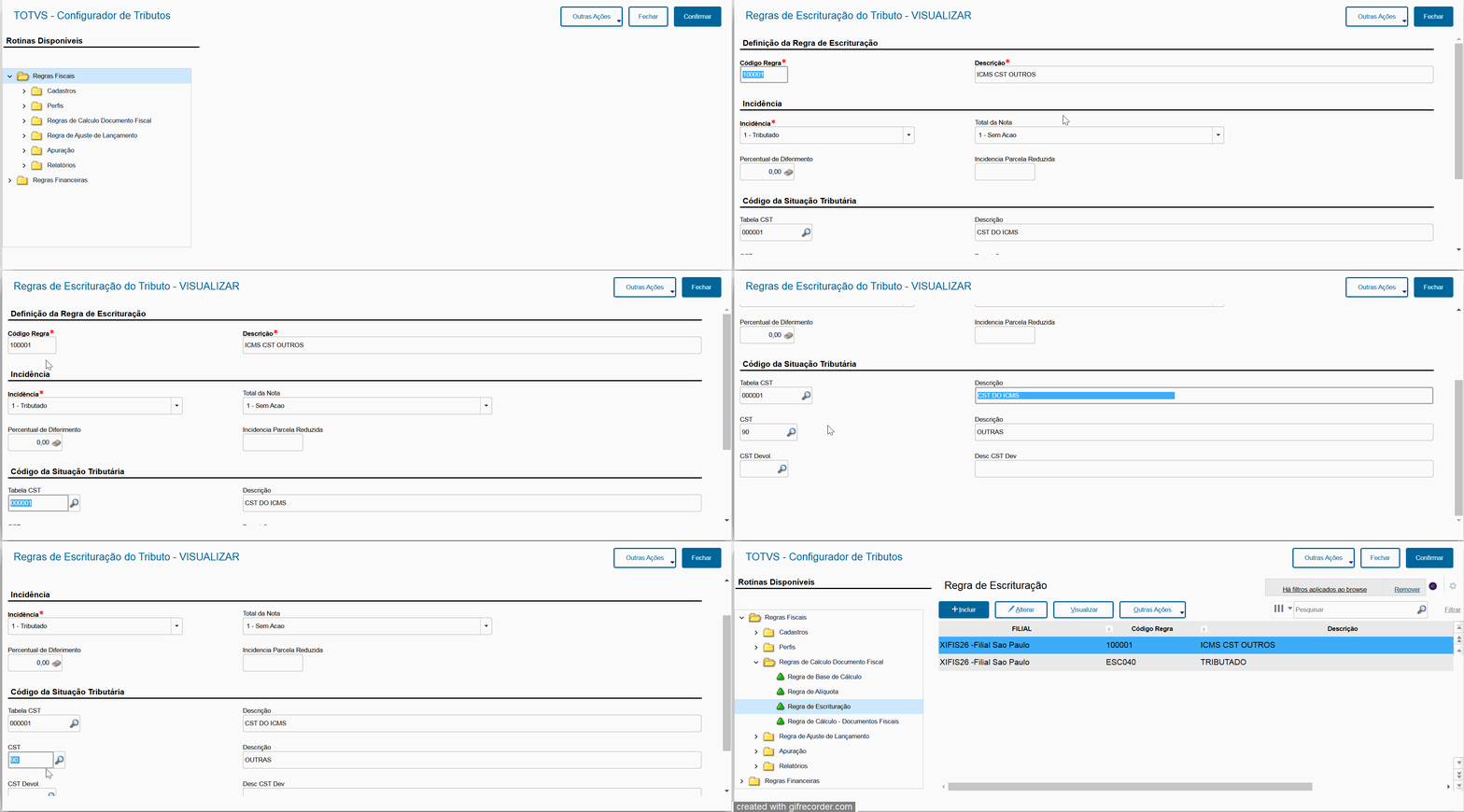
Há o cálculo do ISS e a gravação do código de serviço, ambos configurados pelo configurador de tributos.
04. Informações Adicionais
Para utilizar o modelo acima no caso de saída, é necessário apenas realizar as seguintes alterações:
- Cadastrar um perfil de participante como cliente , ao invés de fornecedor;
- Cadastrar um perfil de origem/destino de acordo com a necessidade e UFs envolvidas.
05. Links Adicionais
Documentação principal sobre a utilização do Configurador de Tributos: CFGTRIB - Configurador de Tributos - 12.1.22.10
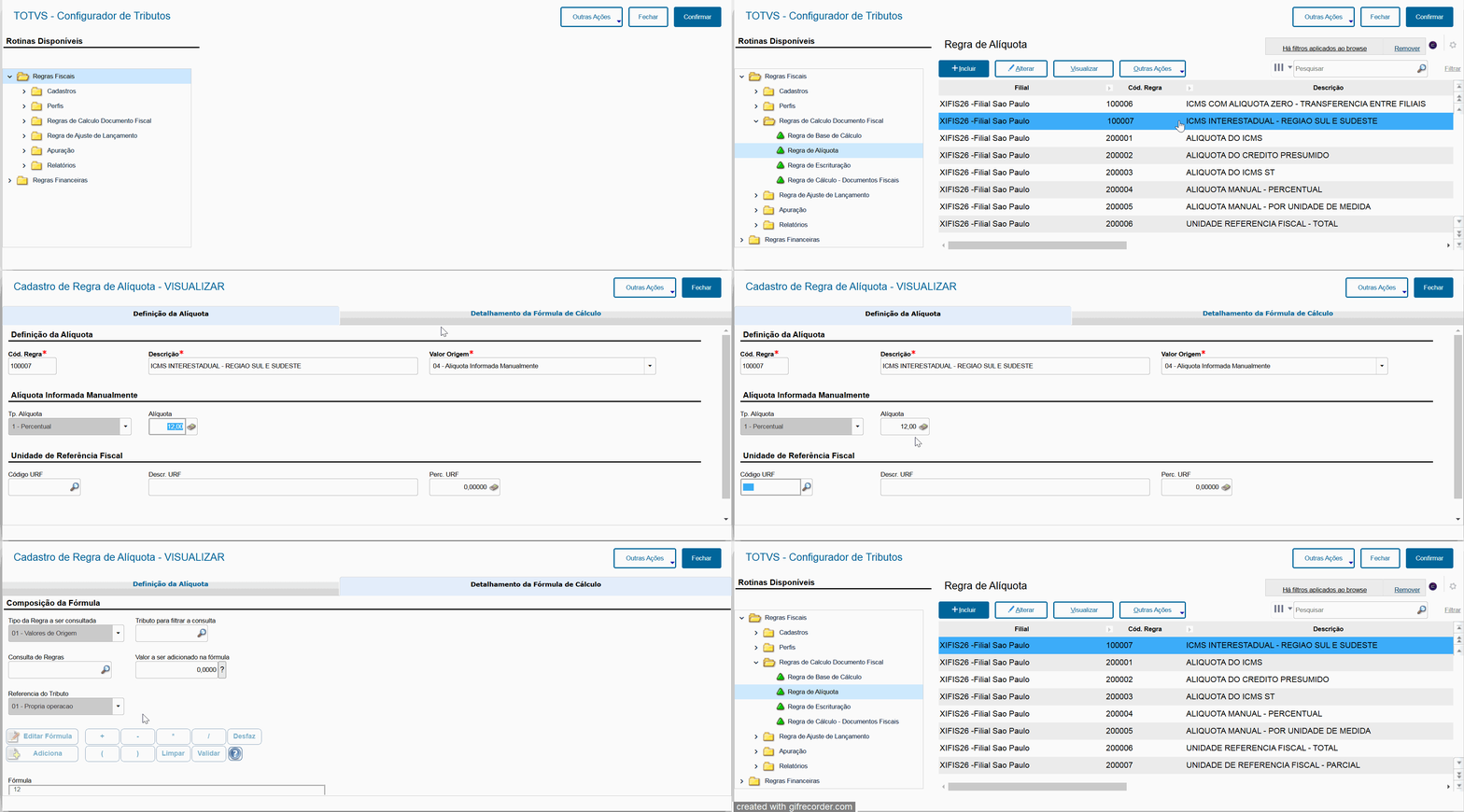
Ir em Detalhamento da Fórmula de Cálculo:
Em 'Tipo da Regra a ser consultada': Selecionar a opção 01 - Valores de Origem;
Em 'Consulta de Regras': Selecionar a opção O:ZERO (Valor zero de base / alíquota);
Adicionar;
Validar e Confirmar.
ICMS Alíquota Interestadual:
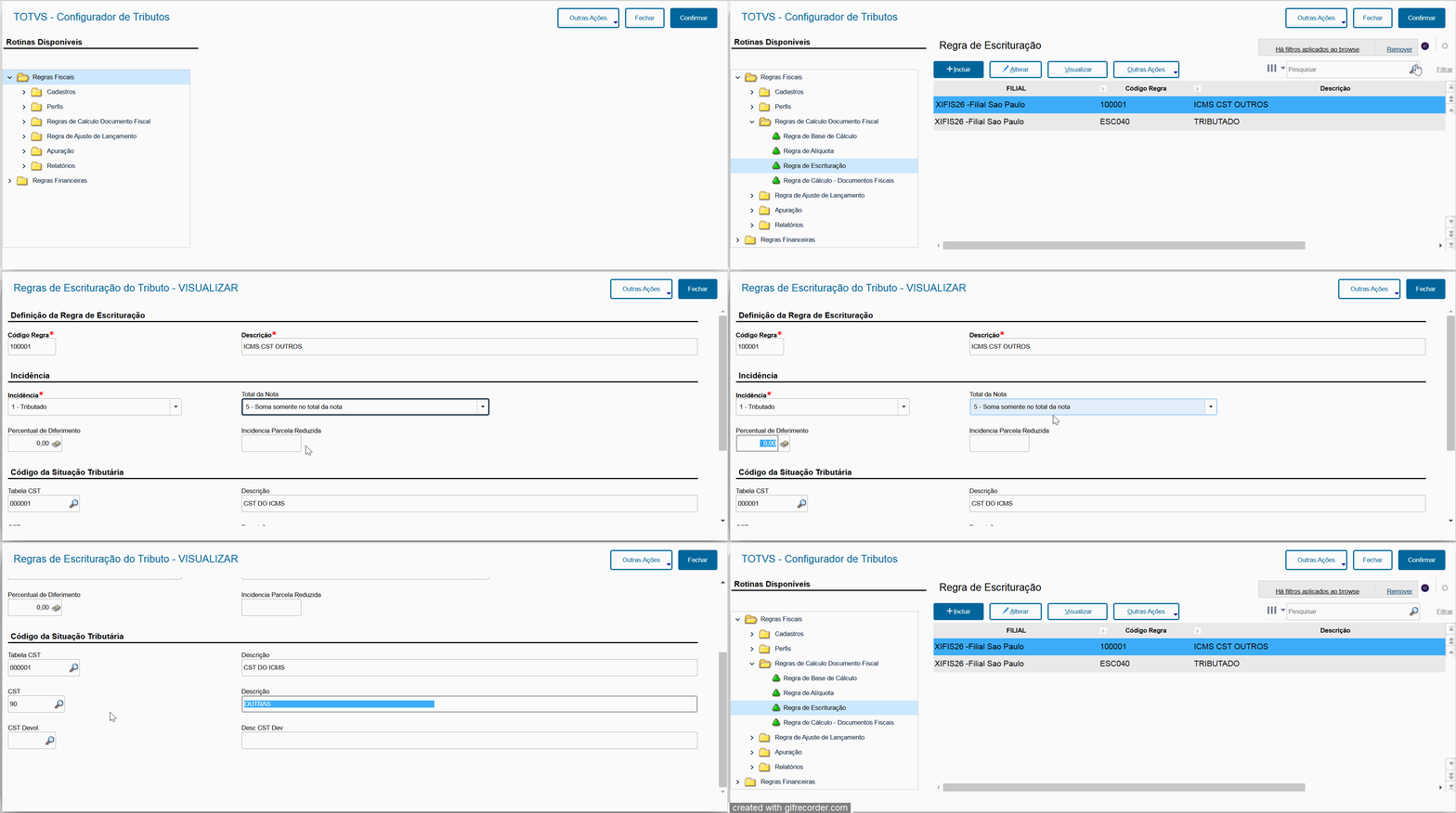
Regra de Escrituração:
Este cadastro tem o objetivo de configurar como será escriturado o tributo, esse cadastro se assemelha ao cadastro de TES, nas configurações de campos de livro fiscal e CST.
Essa regra será amarrada dentro da Regra de Cálculo - Documentos Fiscais, no campo "Escrituração" (F2B_CODESC).
Regra de Cálculo:
No cadastro dessa regra, iremos vincular os perfis e demais regras cadastradas anteriormente. Através das definições deste cadastro, o sistema irá realizar o cálculo pelo Configurador de Tributos.
Assim como nos demais cadastros, não existe regras para descrição, ou forma de cadastro. Porém, deverá ser realizado um cadastro por imposto, pois será necessário vincular o tributo.
Para acessar, clique em Regra de Cálculo Documento Fiscal > Regra de Cálculo - Documentos Fiscais após clicar em Incluir e selecionar a filial que será utilizada, basta preencher os campos de acordo com as orientações abaixo:
Código Regra: Deverá ser informado um código que identifique a Regra de Cálculo - Documentos Fiscais.
Descrição: Deverá ser informado uma descrição para identificar a Regra de Cálculo - Documentos Fiscais.
Tributo: Informe o tributo que será definido para cálculo nessa regra. Ex: ICMS.
Descrição: Preenchido automaticamente após o preenchimento do campo Tributo.
Data início: Informe a data de início da regra. Ex: 01/01/2022. A regra passará a ser válida a partir da data informada.
Data Final: Informe a data final da regra caso tenha. A regra será válida até a data informada neste campo. Se após o cadastro a regra passar a ter uma data final, poderá ser alterado e informado esse campo.
Base Cálculo: Informe a regra de base de cálculo que será utilizada no cálculo.
Alíquota: Informe a regra de alíquota que será utilizada no cálculo.
Regra Financeira: Informe a regra financeira que será utilizada, este campo não é obrigatório. Caso utilize, o financeiro deverá preencher essa regra.
Escrituração: Informe a Regra de Escrituração que deverá ser seguida.
Origem/Destino: Informe o código de perfil de Origem/Destino que será utilizado na regra.
Participante: Informe o código de perfil de Participante que será utilizado na regra.
Operação: Informe o código de perfil de Operação que será utilizado na regra.
Produto: Informe o código de perfil de Produto que será utilizado na regra.
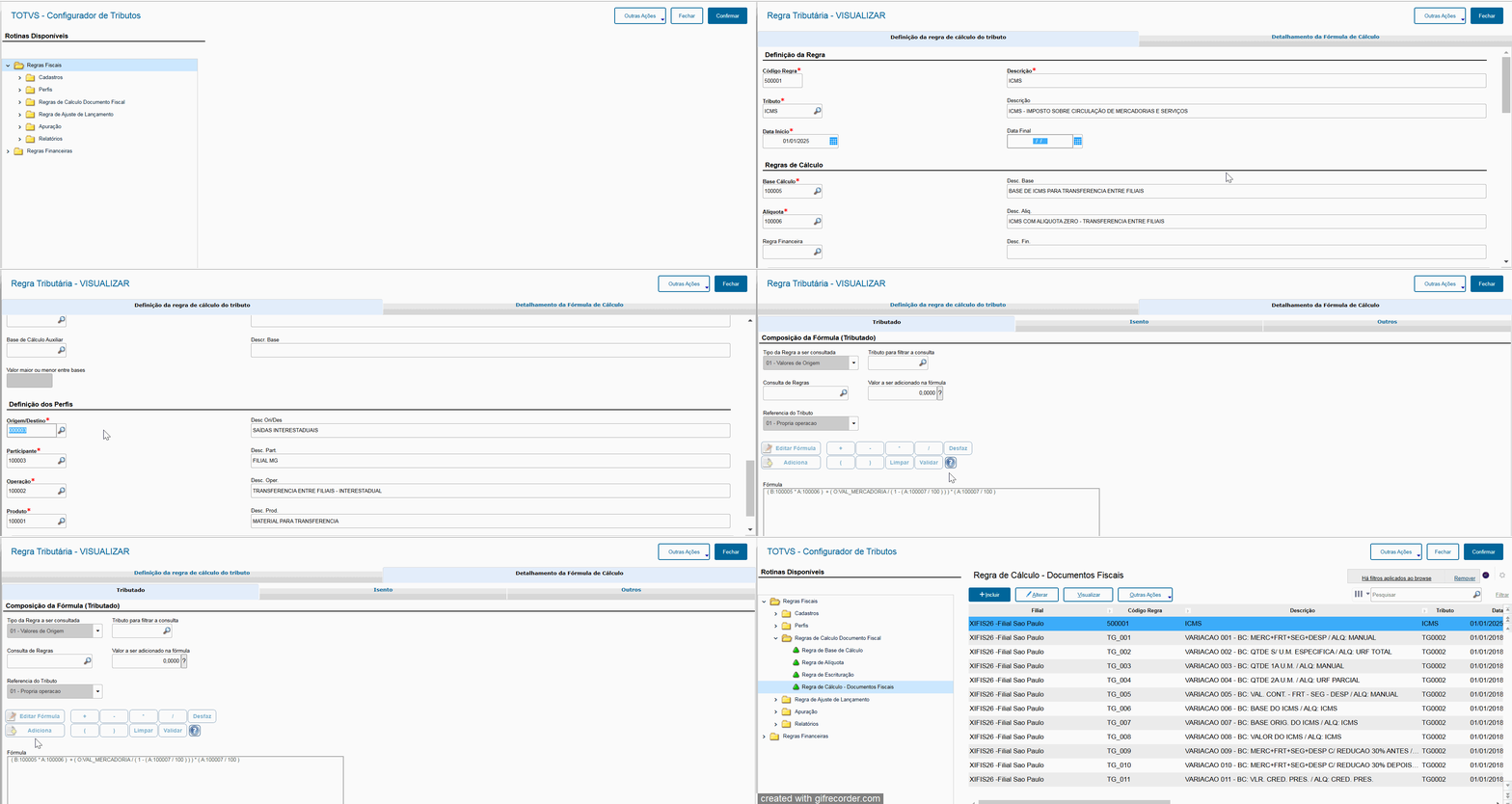
Ir em Detalhamento da Fórmula de Cálculo:
Observação: A fórmula (B:100005 * A:100006) virá automaticamente, por conta da regra de base de cálculo e regra de alíquota que foram vinculadas na própria regra de cálculo.
Teremos apenas que complementar a fórmula.
Ir em 'Editar Fórmula';
Adicionar o sinal de + ;
Adicionar o sinal de ( ;
Em 'Tipo da Regra a ser consultada': Selecionar a opção 01 - Valores de Origem;
Em 'Consulta de Regras': Selecionar a opção O:VAL_MERCADORIA (Valor da mercadoria);
Adicionar;
Adicionar o sinal de / ;
Adicionar o sinal de ( ;
Em 'Tipo da Regra a ser consultada': Selecionar a opção ZZ - Valor Manual;
Em 'Valor a ser adicionado na fórmula', inserir o número 1;
Adicionar;
Adicionar o sinal de - ;
Adicionar o sinal de ( ;
Em 'Tipo da Regra a ser consultada': Selecionar a opção 03 - Regra de Alíquota;
Em 'Consulta de Regras': Selecionar a opção da regra de alíquota criada para o ICMS Interestadual;
Adicionar;
Adicionar o sinal de / ;
Em 'Tipo da Regra a ser consultada': Selecionar a opção ZZ - Valor Manual;
Em 'Valor a ser adicionado na fórmula', inserir a númeração 100;
Adicionar;
Adicionar o sinal de ) ;
Adicionar o sinal de ) ;
Adicionar o sinal de ) ;
Adicionar o sinal de * ;
Adicionar o sinal de ( ;
Em 'Tipo da Regra a ser consultada': Selecionar a opção 03 - Regra de Alíquota;
Em 'Consulta de Regras': Selecionar a opção da regra de alíquota criada para o ICMS Interestadual;
Adicionar o sinal de / ;
Em 'Tipo da Regra a ser consultada': Selecionar a opção ZZ - Valor Manual;
Em 'Valor a ser adicionado na fórmula', inserir a númeração 100;
Adicionar o sinal de ) ;
Adicionar;
Validar e Confirmar.
Assim, a fórmula de cálculo ficará correta, pois:
(0,00 x 0,00) + (1.000,00 / (1 - (12% / 100))) x (12% / 100)
= (1.000,00 / 0,88) x 0,12
= 1.136,36 x 0,12
= 136,36
03. Exemplo de Utilização:
Emissão do pedido de venda:
Faturamento > Atualizações > Pedidos > Pedido de Venda
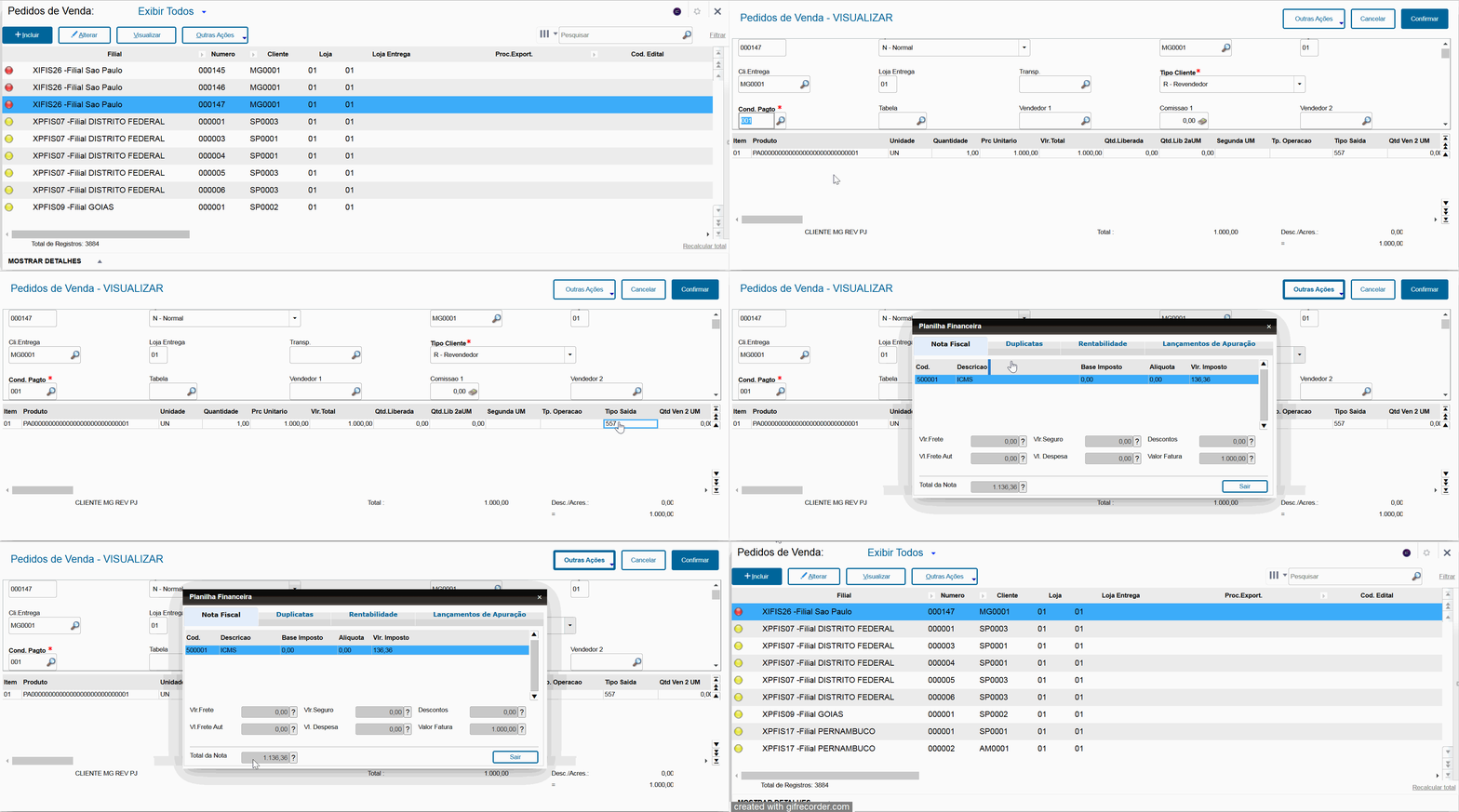
Após faturar o pedido e emitir a nota fiscal de saída:
Faturamento > Consultas > Cadastros > Consulta de Notas Fiscais de Saída
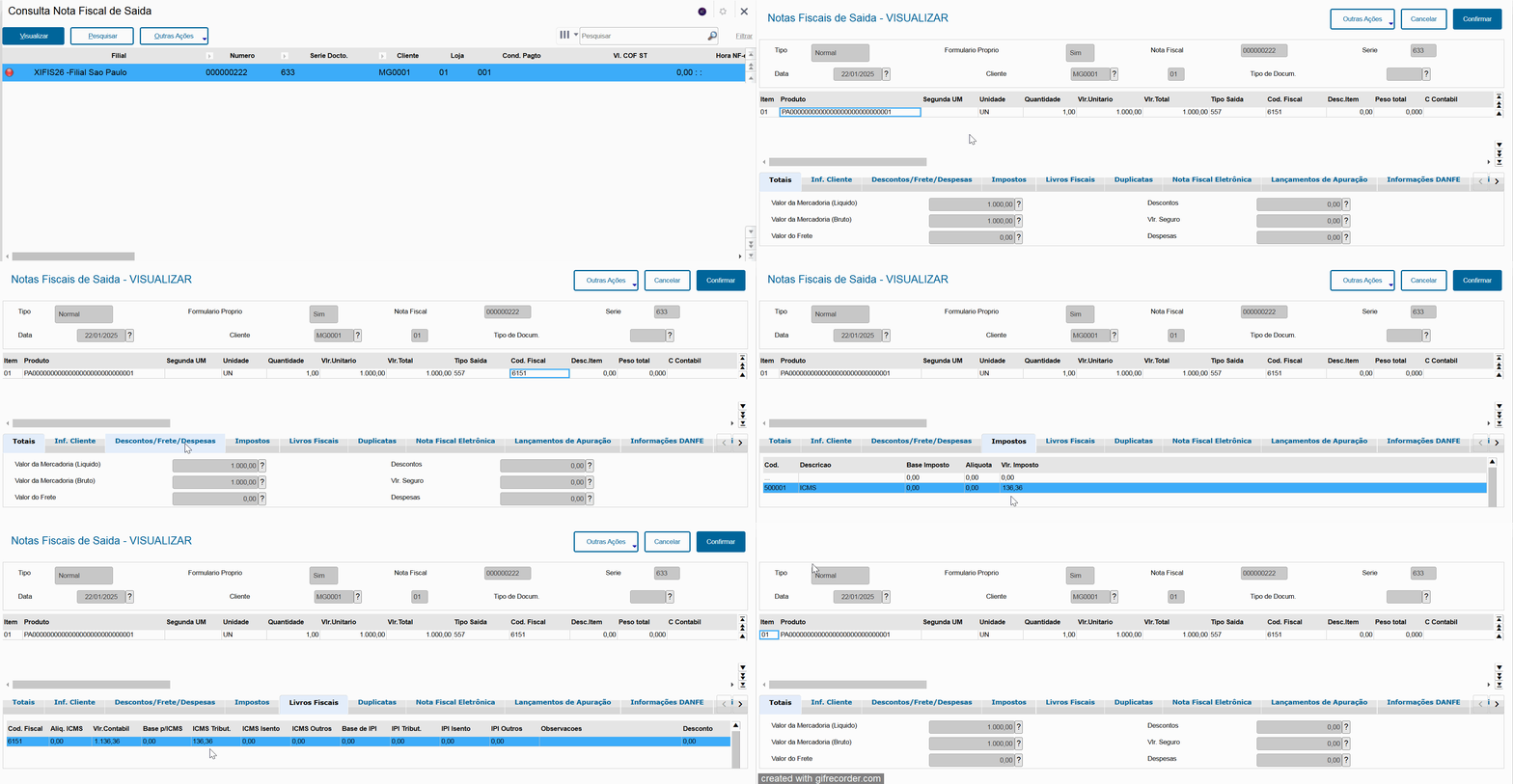
04. Informações Adicionais
Gravação das tabelas
SFT:

SF3:

05. Links Adicionais
Documentação principal sobre a utilização do Configurador de Tributos: CFGTRIB - Configurador de Tributos - 12.1.22.10
Ajuste SINIEF Nº 33/2024: https://www.confaz.fazenda.gov.br/legislacao/ajustes/2024/ajuste-sinief-33-24
Convênio ICMS Nº 109/2023: https://www.confaz.fazenda.gov.br/legislacao/convenios/2023/CV109_23#:~:text=Altera%20o%20Conv%C3%AAnio%20ICMS%20n%C2%BA,Conv%C3%AAnio%20ICMS%20n%C2%BA%20168%2F17.&text=Publicado%20no%20DOU%20de%2008.08,%2C%20pelo%20despacho%2045%2F23.
Link do pacote do ajuste 20420200 DSERFAT-30188 DT Documento de Saída - Transferência entre filiais soma ICMS no Vlr.Unitario e Vlr.Total
12.1.2210:https://r.totvs.io/p/1177670 ; 12.1.2310:https://r.totvs.io/p/1177668 ; 12.1.2410:https://r.totvs.io/p/1177671 ; 12.1.33:https://r.totvs.io/p/1177669 ;Documentação adicional sobre impostos retidos e a configuração do código de serviço de ISS por município: CFGTRIB - Cálculo de Impostos Retidos na Fonte em Prestações de Serviços
Visão Geral
Import HTML Content
Conteúdo das Ferramentas
Tarefas