Páginas filhas
  • DDVENDAS-50576 - DT - 514 - Opção para Cálculo de Repasse

Versões comparadas

Chave

  • Esta linha foi adicionada.
  • Esta linha foi removida.
  • A formatação mudou.

01. DADOS GERAIS

Produto:

TOTVS Distribuição e Varejo

Solucoes_totvs
Solucao

Solucoes_totvs_cross
SolucaoCross

Solucoes_totvs_parceiros
SolucaoParceiros

Solucoes_totvs_parceirosexptotvs
SolucaoParcsExpsTOTVS

Linha de Produto:

Linha Winthor 

Linhas_totvs

Segmento:

Distribuição TOTVS Goiânia 

Segmentos_totvs
Segmento

Módulo:5 - Processamento
Função:

514 - Cadastrar Tipo de Tributação

Ticket:
Requisito/Story/Issue (informe o requisito relacionado) :

DDVENDAS-50576

02. SITUAÇÃO/REQUISITO

  • Atualmente só é possível fazer a importação por dentro de uma promoção. Ou seja, primeiro acessamos a promoção, e quando chegamos na aba de Produtos é possível importar uma planilha trazendo os itens e percentuais de desconto do arquivo. A ideia aqui é fazer uma importação em massa, incluindo e alterando várias promoções de uma única vez, partindo de um único arquivo.

03. SOLUÇÃO

  • O cliente necessita calcular o repasse sobre o Preço Máximo ao Consumidor (PMC).
  • Existe a necessidade de definir a base de cálculo do repasse no nível da figura, pois itens da mesma filial possuíam bases de cálculo diferentes, impossibilitando o uso da rotina 132.
  • A rotina 132, utilizada para definir a base de cálculo do repasse, não atende a necessidade de configurações por figura.
  • Existe a necessidade de tratar a INTEGRADORA_MED para que ela valide o parâmetro da 514 ao invés da 132 e incluir a opção de cálculo sobre o PMC, que não existe.

03. SOLUÇÃO

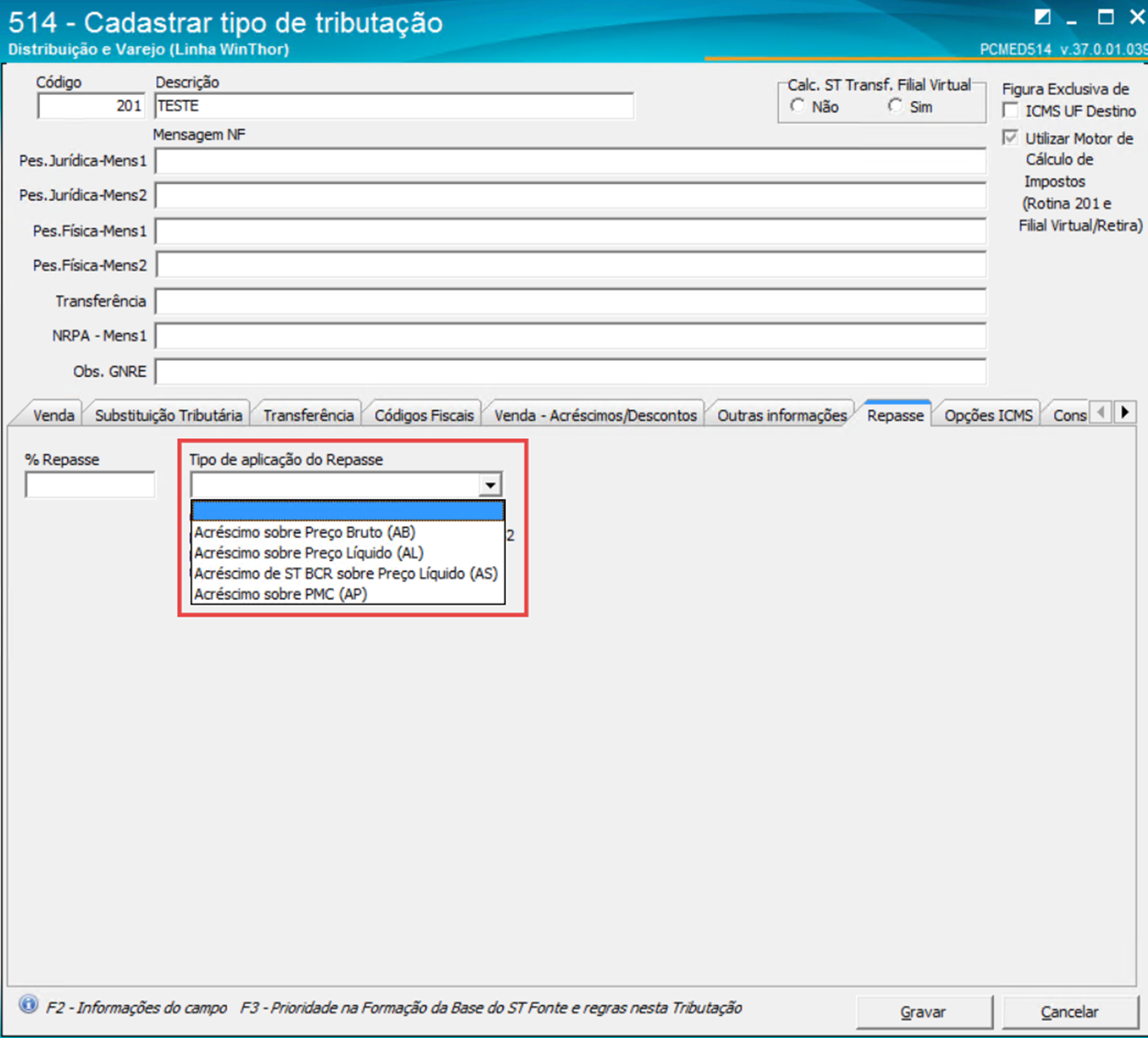
  • Implementada uma opção na rotina PCMED514 que seja possível selecionar a base de cálculo do repasse: Tipo de aplicação do Repasse. As opções são:
    • Espaço vazio,
    • Acréscimo sobre Preço Bruto (AB),
    • Acréscimo sobre Preço Líquido (AL),
    • Acréscimo de ST BCR sobre Preço Líquido (AS) e
    • Acréscimo sobre PMC (AP).
  • A INTEGRADORA_MED e as packagesPKG_MEDICAMENTOS e PKG_PROMOCAO_MED foram ajustadas para considerar os novos e a opções de cálculo sobre o PMC.
  • As rotinas 2316 e 2336 foram atualizadas para considerar as novas opções.
  • Foi implementada a opção de cálculo sobre o PMC. O cálculo é feito multiplicando o PMC pelo percentual de repasse.
  • A rotina 514 passa a ter prioridade na busca do parâmetro de repasse, sendo que se o campo Tipo de aplicação do Repasse estiver preenchido, o sistema utilizará esse valor, caso contrário, utilizará o parâmetro da rotina 132.
  • As packages e procedures foram ajustadas para que validem o parâmetro da rotina 514 ao invés da rotina 132, e também para construir a opção de cálculo sobre o PMCIncluída a opção de Importação e Exportação de Promoções na rotina 2323.


Totvs custom tabs box
tabsSaiba como utilizar,Layout
ids0,1
Totvs custom tabs box items
defaultyes
referencia0


Atualização:

  • Atualize
as rotinas e suas dependências abaixo a partir das versões indicadas ou versões superiores:
  • Rotina 2323 - Versão: 36.0.0.62
  • Rotina 814 - WTA:
    • Objeto TABELA_PCMED_IMPORTARPROMOCAO - Versão: 6.0.01.000
    • Objeto PERMISSAO_ACESSO.2323 - Versão: 6.0.01.000

Passo a passo

  • Atualize as rotinas e suas dependências indicadas acima;

Importação:

Com o arquivo de importação preparado:

  • Inicie a rotina 2323 e selecione a opção Importar e clique em Próximo;

  • Clique em ‘Caminho e nome do arquivo que será importado’;

  • Selecione o arquivo para importação conforme o layout e os formatos suportados (.txt, .xls, .xlsx, .csv);

  • Marque dentre as opções conforme necessidade: 
    • Excluir todos os produtos da promoção antes da importação: 
      • Ao marcar essa opção, a importação irá excluir todos os produtos que já existem na promoção (origem) e incluirá os produtos informados no arquivo;
      • Ou seja: Ao Alterar uma promoção existente, os produtos serão substituidos pelos informados no arquivo;
      • Na Inclusão, somente os produtos informados no arquivo serão incluídos;
      • Caso não marque essa opção:
      • Ao Incluir, serão replicados os produtos da promoção de origem e caso tenham novos produtos adicionados ao arquivo, estes também serão incluídos na nova promoção;
      • Ao Alterar, os produtos da promoção a ser editada, permaneceram inalterados e caso tenham novos produtos no arquivo, eles serão incluídos;
    • Alterar o valor importado se já existir registro para o produto na promoção;
      • Utilize para alterar os valores de produtos na Alteração ou Inclusão de uma promoção;
    • Excluir todas as faixas do produto encontrado antes de atualizar os registros:
      • É habilitada somente se a flag 'Alterar o valor importado se já existir registro para o produto na promoção', estiver marcada;
      • Ao Alterar ou Incluir uma promoção, as faixas dos produtos existentes serão excluídas e incluídas aquelas informadas no arquivo de importação;
    • Inserir e depois alterar;
      • Selecione caso deseje que a rotina primeiro insira e depois altere as promoções do arquivo;
    • Alterar e depois inserir:
      • Selecione caso deseje que a rotina altere e depois insira as promoções do arquivo;
  • Clique em Importar;

  • Verifique os logs:

    Na aba Linhas Importadas, são indicadas as linhas que foram preenchidas corretamente e retornou sucesso na importação;Na aba Linhas Rejeitadas, são indicadas as linhas que tiveram falha e o motivo da rejeição;Na aba Promoções, são indicadas as promoções Inseridas ou Alteradas com sucesso.

    Exportação:

    • Abra a rotina 2323, selecione a opção Importar e clique em Próximo;

    • Clique em Exportar;

    • Preencha os filtros (Tipo Promoção, Tipo Política, Dt.Inicial e Final da Vigência, Situação, Código, Identificador, Descrição Resumida ou Produto), de acordo com sua necessidade;

    • Clique em Pesquisar;

    • Selecione uma ou mais Promoções; 

    • Selecion o Tipo de Operação;
      • O campo Tipo de Operação, será preenchido de acordo com o selecionado.
        • Inclusão = I (utilizado na importação para incluir promoções)
        • Alteração = A (utilizado na importação para alterar promoções)
    • Clique em Exportar;

    • Verifique o arquivo no diretório selecionado;

    Observação: 

    Caso não selecione nenhum arquivo e clique em Exportar, será exportado um arquivo com o cabeçalho do layout preenchido, podendo ser utilizado de modelo para novas importações.

    Totvs custom tabs box items
    defaultno
    referencia1
    • a rotina PCMED514 para a versão 37.0.1.39.
    • Atualize a tabela PCTRIBUT para a versão 7.0.03.000 utilizando a rotina 814 do WTA.
    • Atualize as rotinas PCSIS2316 para a versão 37.0.0.163 e PCSIS2336 para a versão 37.0.0.50.
    • Atualize as packages:
      • PKG_MEDICAMENTOS para a versão 7.0.06.000.
      • PKG_PROMOCAO_MED para a versão 7.0.05.000.
      • INTEGRADORA_MED para aversão 7.0.01.000.

    Configuração da Rotina PCMED514:

    • Acesse a rotina 514 (Cadastrar tipo de tributação).
    • Pesquise e selecione uma tributação.
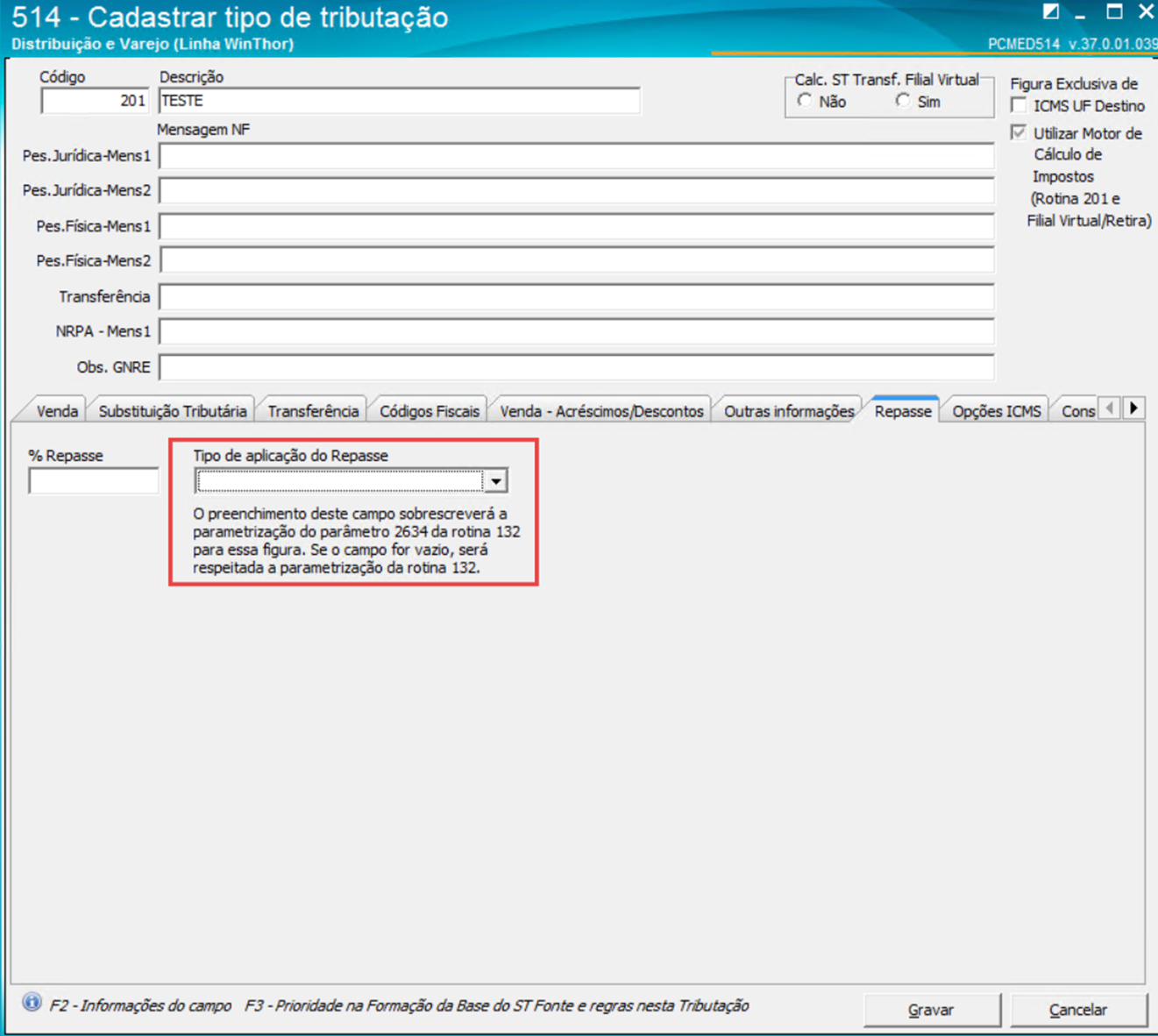
    • Na aba "Repasse", selecione o "Tipo de aplicação do Repasse" desejado.
    • Preencha o campo "% Repasse".
    • As opções disponíveis são:
      • Espaço vazio,
      • Acréscimo sobre Preço Bruto (AB),
      • Acréscimo sobre Preço Líquido (AL),
      • Acréscimo de ST BCR sobre Preço Líquido (AS) e
      • Acréscimo sobre PMC (AP).
    • Se o campo "Tipo de aplicação do Repasse" for deixado vazio, o sistema utilizará a parametrização da rotina 132 (2634 - Tipo de Aplicação do Repasse).

    Image Added

    Image Added

    Observações:

    • A rotina 132 era utilizada para definir a base de cálculo do repasse, mas agora a definição pode ser feita por figura na rotina 514.
    • O sistema deve priorizar a leitura da configuração da rotina 514 ao invés da rotina 132.
    • Para clientes que utilizam repasse, na rotina 302, o campo "Utiliza Repasse" deve estar marcado como "Sim" e as opções "Calcula ST" e "Calcula ST Fonte" devem ser marcadas conforme a necessidade.

    Layout Importação:

    • Inicie a rotina 2323 e selecione a opção Importar e clique em Próximo;
    • Clique em Layout;
    • Abrirá uma imagem com a ordem, descrição e obrigatoriedade dos campos necessários para a importação de Promoção;
    Layout:


    04. DEMAIS INFORMAÇÕES


    Aviso


    Templatedocumentos