
Histórico da Página
...
- Dados Gerais
- Situação/Requisito
- Solução
- Tabelas utilizadas
01. DADOS GERAIS
| Produto: | TOTVS Backoffice |
|---|---|
| Linha de Produto: | Linha Protheus |
| Segmento: | Backoffice SP |
| Módulo: | ESTOQUE E CUSTOS (SIGAEST) |
| Função: | Desmontagem (MATA242) |
| País: | Todos |
02. SITUAÇÃO/REQUISITO
Passo Guia passo a passo para criar o campo D3_TRANSF (Transf. Transferência K220) manualmentede forma manual.
03. SOLUÇÃO
O campo D3_TRANSF (Transf. Transferência K220) estará disponível na próxima a partir da Expedição Contínua do Backoffice com data superior a 16/12/2024.01/2025.
Para mais informações sobre essa atualização, acesse a documentação completa aqui.
Enquanto isso, se preferir não aguardar a atualização automática, você pode Contudo, é possível criar o campo manualmente seguindo manualmente o passo a passo abaixo:.
1. Acesse o módulo configurador (SIGACFG)
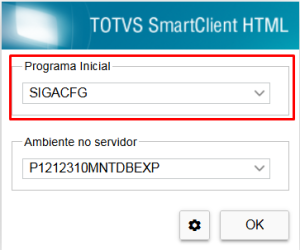
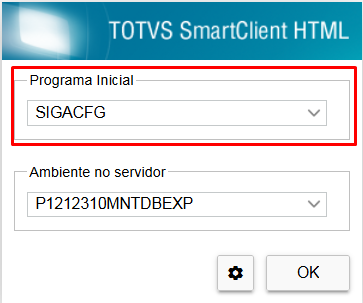
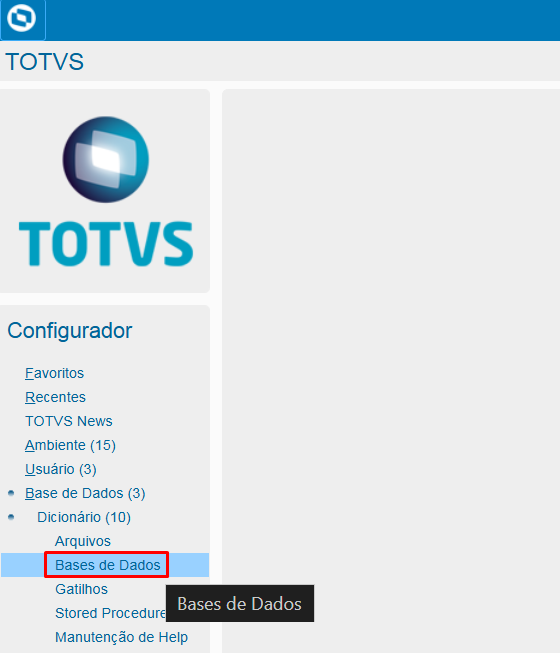
2. Acesse o menu Base de Dados → Dicionário → Bases de Dados
3. Na árvore à esquerda da tela, clique em Dicionário de Dados, pesquise pelo Prefixo SD3
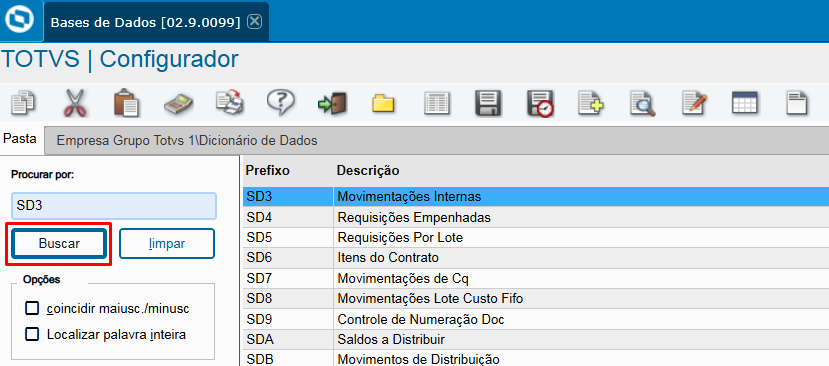
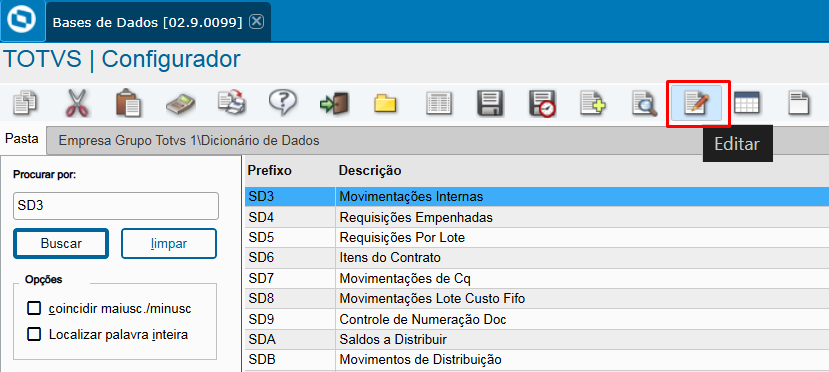
4. Clique em Editar, na árvore a esquerda dê um duplo clique em Movimentações Internas
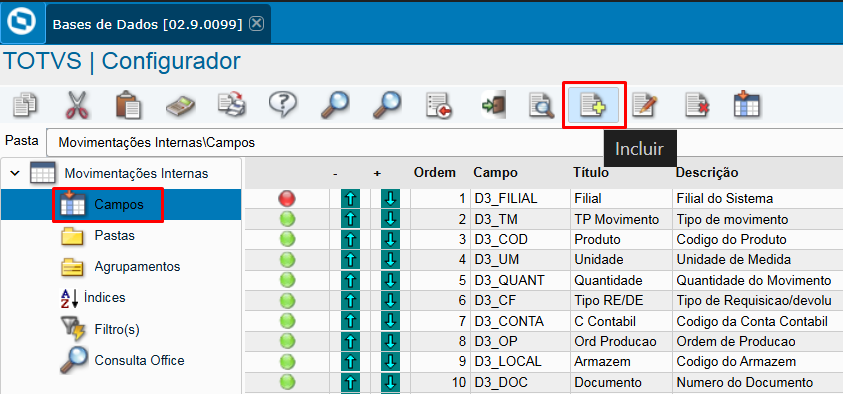
5. Na árvore à esquerda da tela, clique em Campos, clique em Incluir
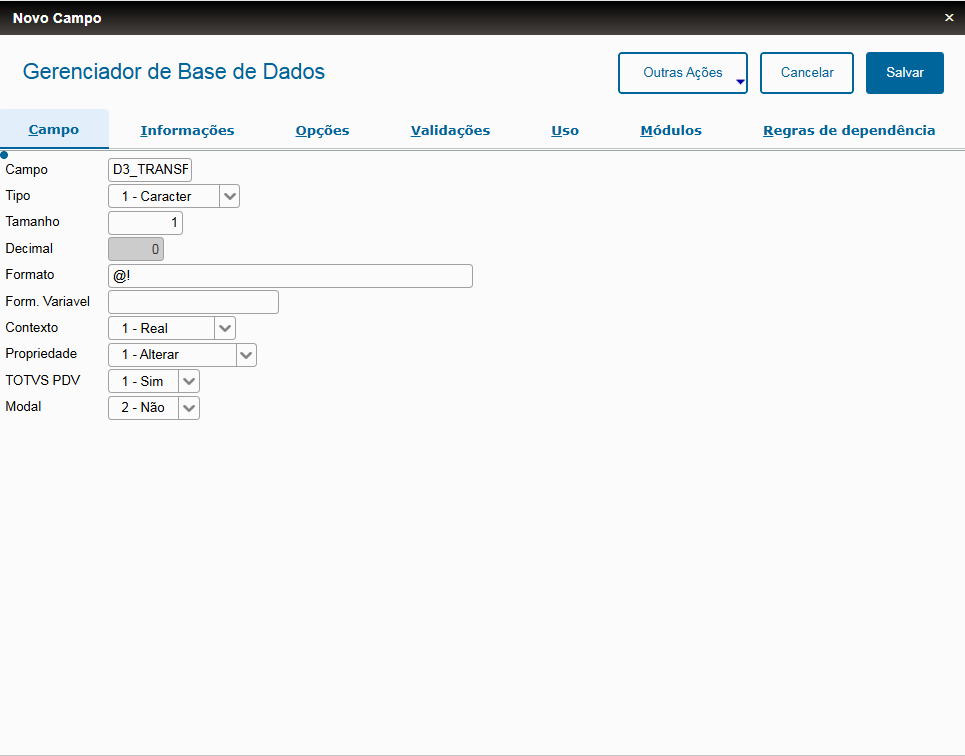
6. Preencha os campos da aba Campo conforme imagem abaixo
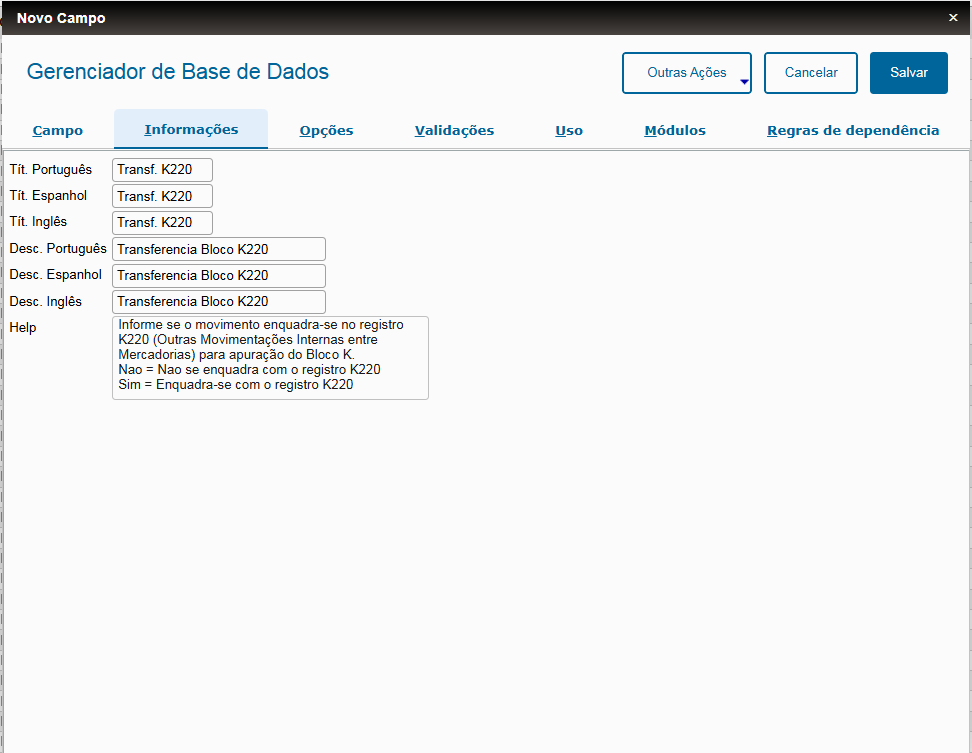
7. Clique na aba Informações, preenchendo os campos conforme imagem abaixo
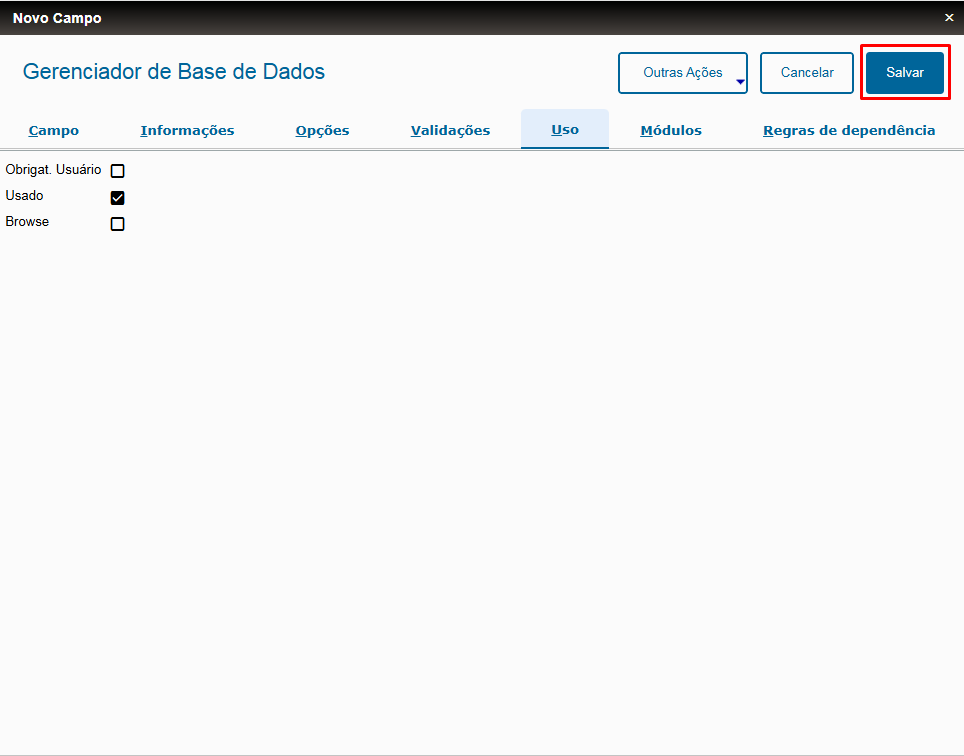
8. Clique na aba Uso, marque a opção Usado conforme imagem abaixo e clique em Salvar
Cadastre o novo campo conforme os dados abaixo:
Aba Campo
| Atributo | Valor |
|---|---|
| Campo | D3_TRANSF |
| Tipo | 1 - Caracter |
| Formato | @! |
| Contexto | 1-Real |
| Propriedade | 1-Alterar |
| TOTVS PDV | 1-Sim |
| Modal | 2-Não |
Exemplo:
Aba Informações
| Atributo | Valor |
|---|---|
| Tit. Português | Transf. K220 |
| Tit. Espanhol | Transf. K220 |
| Tit. Inglês | Transf. K220 |
| Desc. Português | Transferência Bloco K220 |
| Desc. Espanhol | Transferência Bloco K220 |
| Desc. Inglês | Transferência Bloco K220 |
| Help | Informe se o movimento enquadra-se no registro K220 (Outras Movimentações Internas entre Mercadorias) para apuração do Bloco K. Nao = Não se enquadra com o registro K220 Sim = Enquadra-se com o registro K220 |
Exemplo:
Aba Opções
| Atributo | Valor |
|---|---|
| Lista Opções | S=Enquadra-se com Reg K220;N=Nao se Enquadra com Reg K220 |
| Lista Espanhol | S=Enquadra-se com Reg K220;N=Nao se Enquadra com Reg K220 |
| Lista Inglês | S=Enquadra-se com Reg K220;N=Nao se Enquadra com Reg K220 |
| Inic. Padrão | "N" ou "S" |
Exemplo:
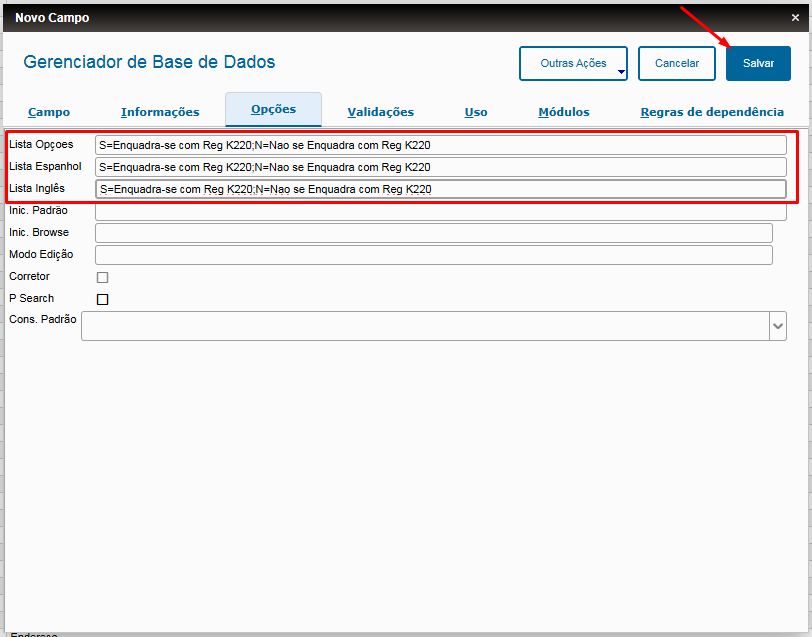
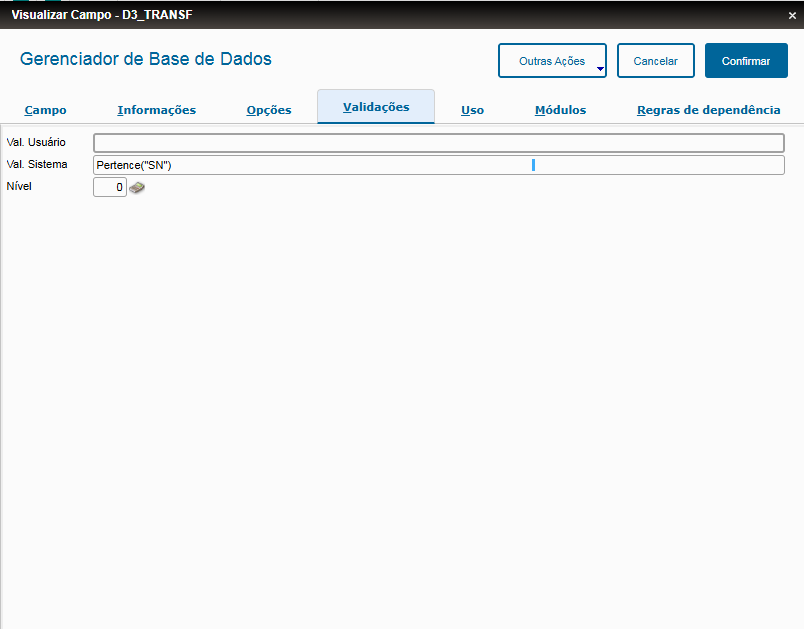
Aba Validações
| Atributo | Valor |
|---|---|
| Val. Sistema | Pertence("SN") |
Exemplo
Aba Uso
| Atributo | Valor |
|---|---|
| Usado | Marque a opção |
Exemplo:
69. Após salvar clique em Sair
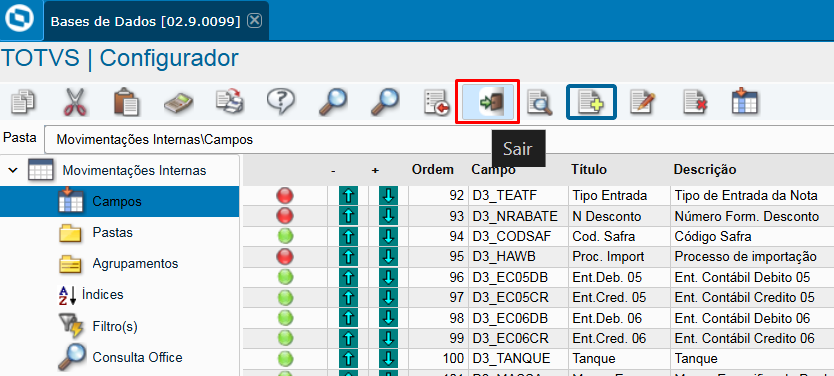
107. E na sequência, clique em Atualizar Base Dados para atualizar o dicionário de dados
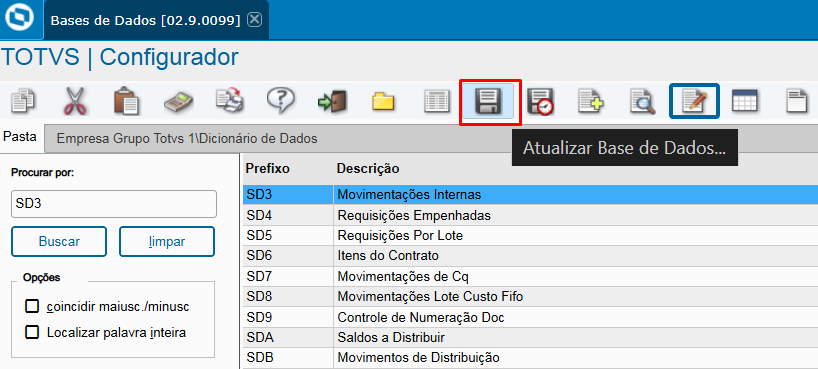
118. Confirme Confirme as telas de atualização de dados e clique em Finalizar
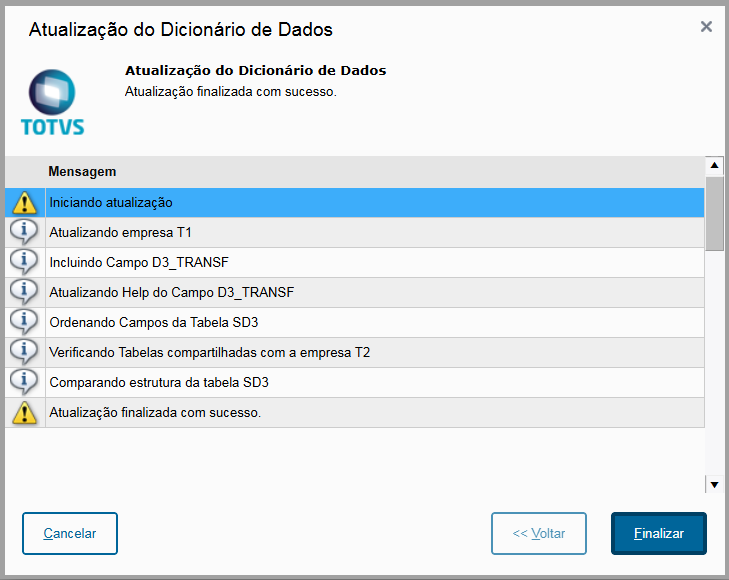
Com estas etapas concluídas, o campo foi criado e já disponível para utilização em seu processo.
04. TABELAS UTILIZADAS
SD3 - Movimentações Internas
Visão Geral
Import HTML Content
Conteúdo das Ferramentas
Tarefas