
Histórico da Página
Objetivo
As As funções Copiar e Colar são básicas e essenciais para otimizar o preenchimento de um formulário ou até mesmo a edição de um texto.
Como Funciona
Para utilizar a função Copiar e Colar siga as instruções a seguir:
- Abra o local que contém o campo que deseja copiar.
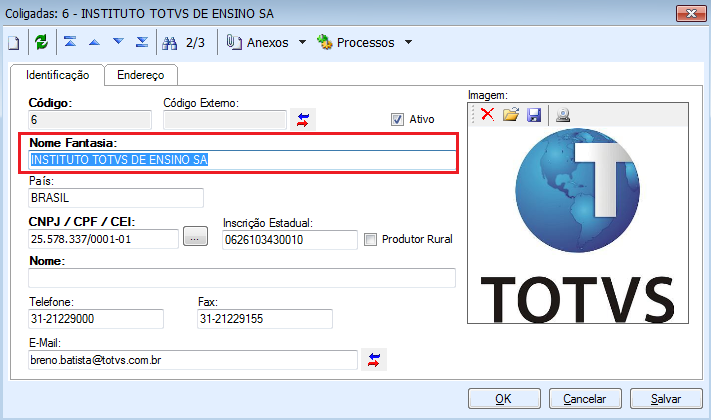
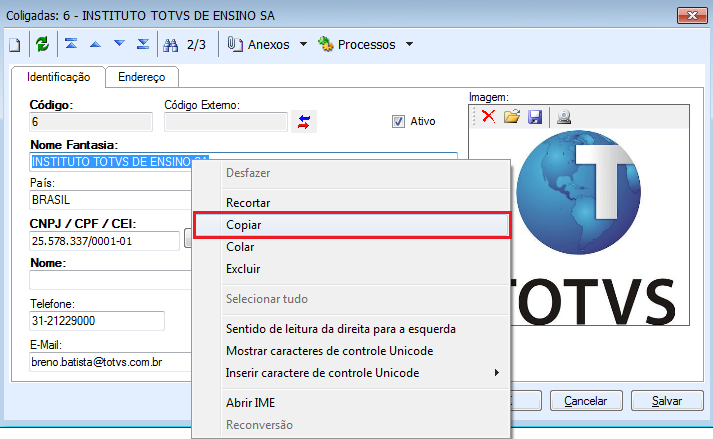
- Clique com o botão direito do mouse no campo e clique em Copiar.
- Abra o local onde a cópia será armazenada.
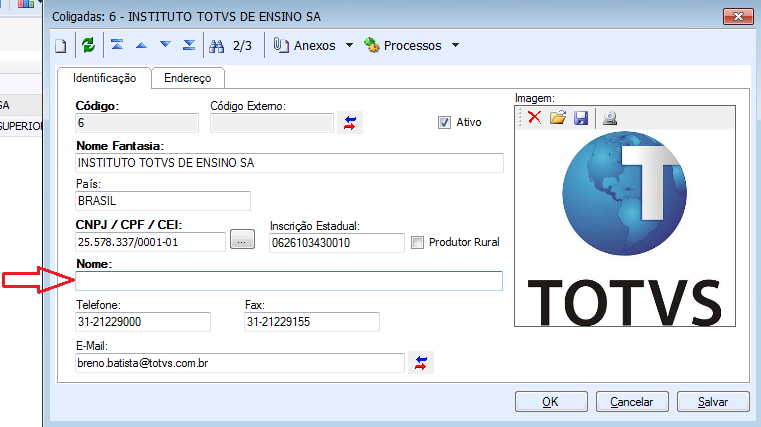
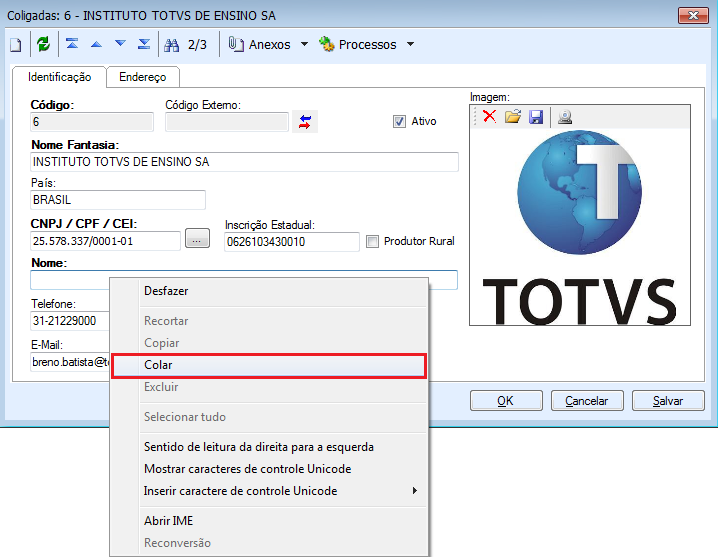
- Clique com o botão direito do mouse no espaço vazio dentro do campo e clique em Colar. A cópia do campo original é agora armazenada no novo campo.
Assista ao vídeo Copiar e Colar
| Multimedia | ||||||||
|---|---|---|---|---|---|---|---|---|
|
| Informações | ||
|---|---|---|
| ||
No sistema RM, existe uma funcionalidade semelhante a Copiar e Colar do Windows. Onde é possível copiar as informações de um cadastro concluído para um novo cadastro. Agilizando informações padrões de um cadastro. |
Objetivo
As As funções Copiar e Colar do RM são bem específicas, ela permite a escolha de vários campos simultaneamente para cópia. A demonstração abaixo é apenas um exemplo da funcionalidade "Eventos Tributários" da aplicação Gestão Fiscal. Lembramos que está funcionalidade atende a todas as telas de cadastro .net do sistema.
Como Funciona
Para utilizar a funcionalidade específica de Copiar e Colar do RM siga as instruções a seguir:
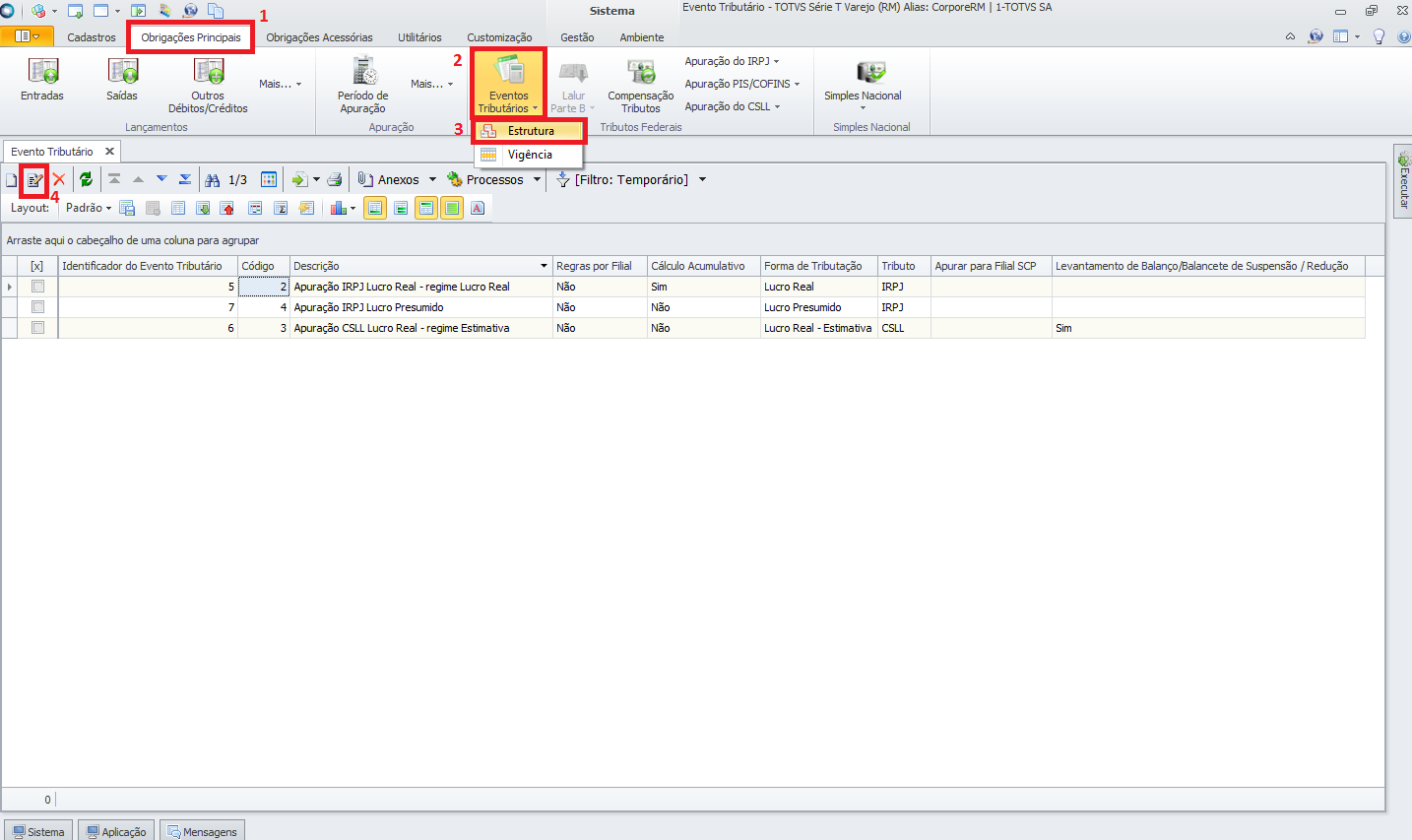
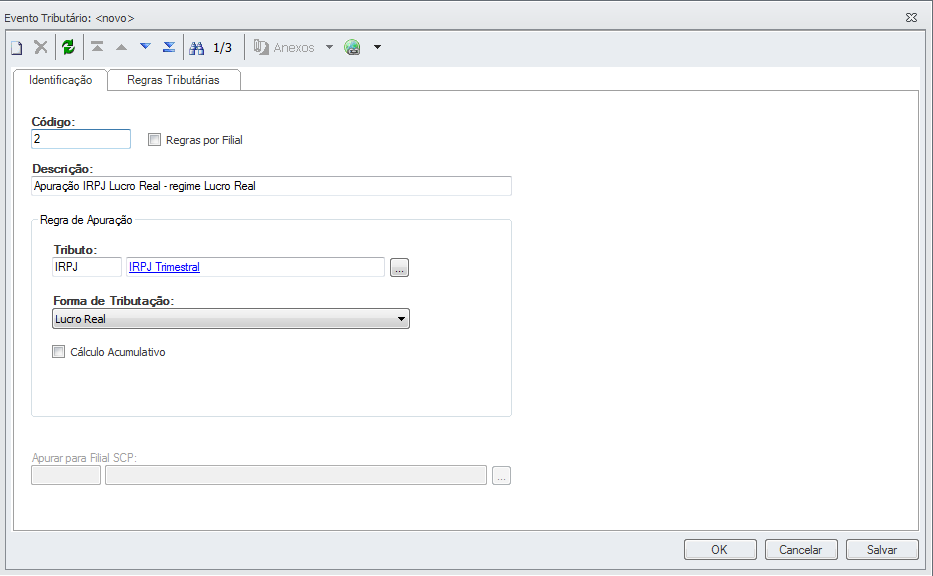
- Acesse o segmento "BackOffice | Gestão Fiscal | Obrigações Principais | Eventos Tributários | Estrutura" e clique em editar um evento tributário.
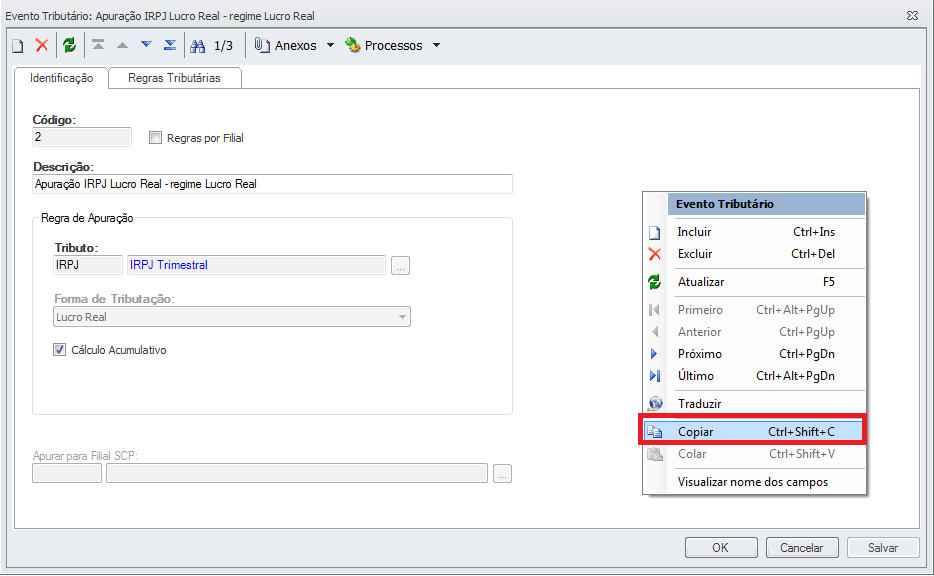
- Na janela de edição do registro clique com o botão direito do mouse em um espaço em branco da janela. Na sequência clique em Copiar ou utilize as teclas de atalho Ctrl+Shift+C.
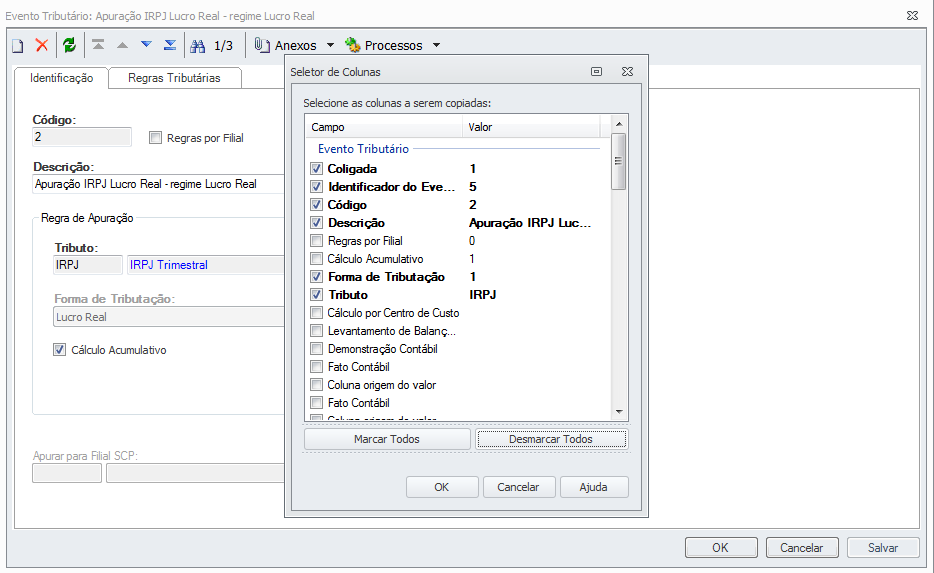
- A seguinte janela será exibida para que sejam escolhidos os campos a serem copiados.
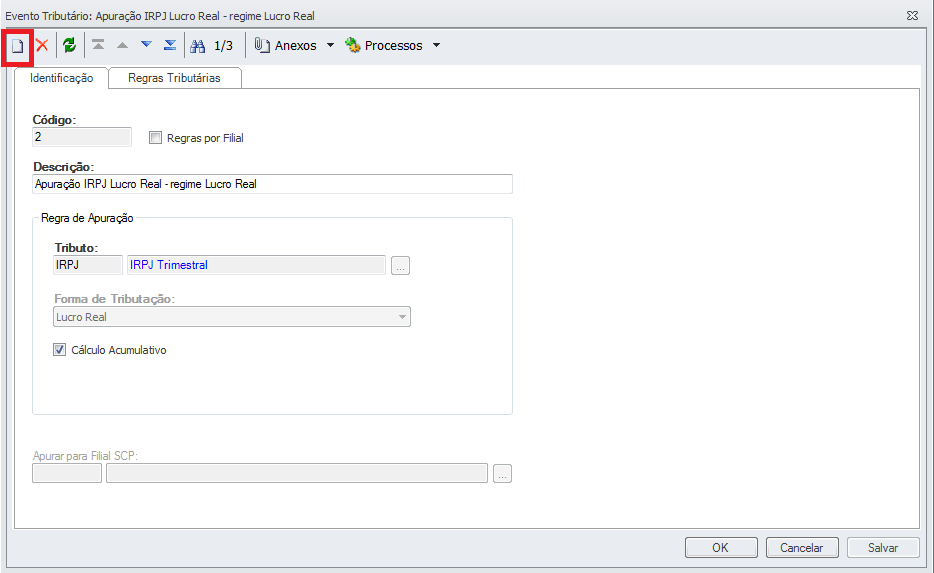
- A seguir clique no botão Incluir para criar um novo registro.
- Na nova janela, onde todos os campos estão por preencher, clique com o botão direito do mouse em um espaço em branco da janela. Na Na sequência clique em Colar ou utilize as teclas de atalho Ctrl+Shift+V.

- Verifique que os campos em branco foram preenchidos com os campos que haviam sido copiados do primeiro registro.
| Aviso | ||
|---|---|---|
| ||
Quando o usuário tiver campos com restrição de alteração, configurados em seu perfil, os dados destes campos não serão copiados nem colados em um novo registro. Quando um campo não aparecer na tela de Selecionar Colunas, para Copiar, significa que ele não esta disponível e não pode ser Copiado e Colado. Quando existir uma propriedade na tela que não é um campo na Tabela do Banco de Dados, ela também não será listada neste tela. |
| Aviso | ||
|---|---|---|
| ||
A partir da versão 12.1.2402
|
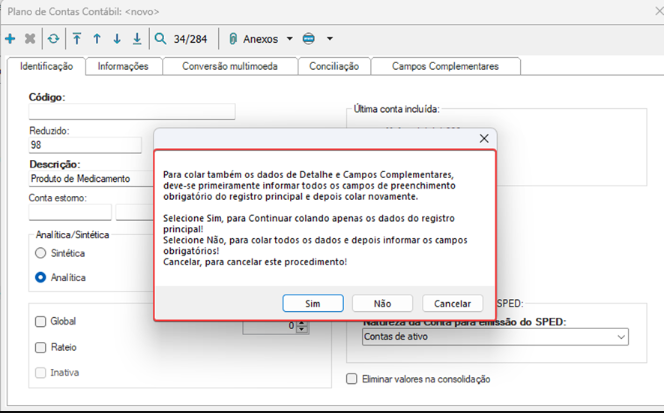
Assista a este vídeo como Copiar e Colar no RM
Multimedia date // Colar name CopiarColarRM.mp4 width 600 height 500
| Status do Documento: | Em Produção |
|---|---|
| Data: | 05/03/2015 |
| Versão: | 1.0 |
| Versão Anterior: | 1.0 |
| Autores: |
| title | Para maiores informações: |
|---|
Consulte o WikiHelp TOTVS
COMUNIDADE @FRAMEWORK
Canais de Atendimento:
Chamado: Através do Portal Totvs www.suporte.totvs.com.br
Telefônico: 4003-0015 Escolhendo as opções 2 – (Software), 2 – (Suporte Técnico), 3 – (RM), 9 – (Demais Áreas), 4 – (BI) e 3 – (Gerador de Relatórios e Planilha)Visão Geral
Import HTML Content
Conteúdo das Ferramentas
Tarefas