
Histórico da Página
CONTEÚDO
- Visão Geral
- Exemplo de utilização
- Tela Importar Cenário
- Outras Ações / Ações relacionadas
- Outras Ações / Ações relacionadas
- Tela Importar Cenário
- Principais Campos e Parâmetros
- Principais Campos e Parâmetros
- Tabelas utilizadas
- Tecnologias Homologadas
01. VISÃO GERAL
A finalidade da opção de exportar cenário, é permitir a exportação dos produtos selecionados para um arquivo Excel, assim permitindo a conferencia e críticas dos preços antes de serem aplicados.
A finalidade da opção de importar cenário, é permitir a criação de cenários no pricingPricing através de arquivos .csv, de maneira mais rápida e facilitada.
02. EXEMPLO DE UTILIZAÇÃO
Caminho
Precificação > Meus Cenários
Pré-Requisitos e Restrições
Possuir acesso ao Pricing Insights
Passo a Passo
Exportar Cenário para Excel
É possível exportar cenários dos tipos: Salvo e Aplicado, quando ao salvar existir produtos selecionados.
Abra o cenário, selecione os produtos e salve. Na tela inicial, coluna Ações, clique no ícone de exportação e confirme.
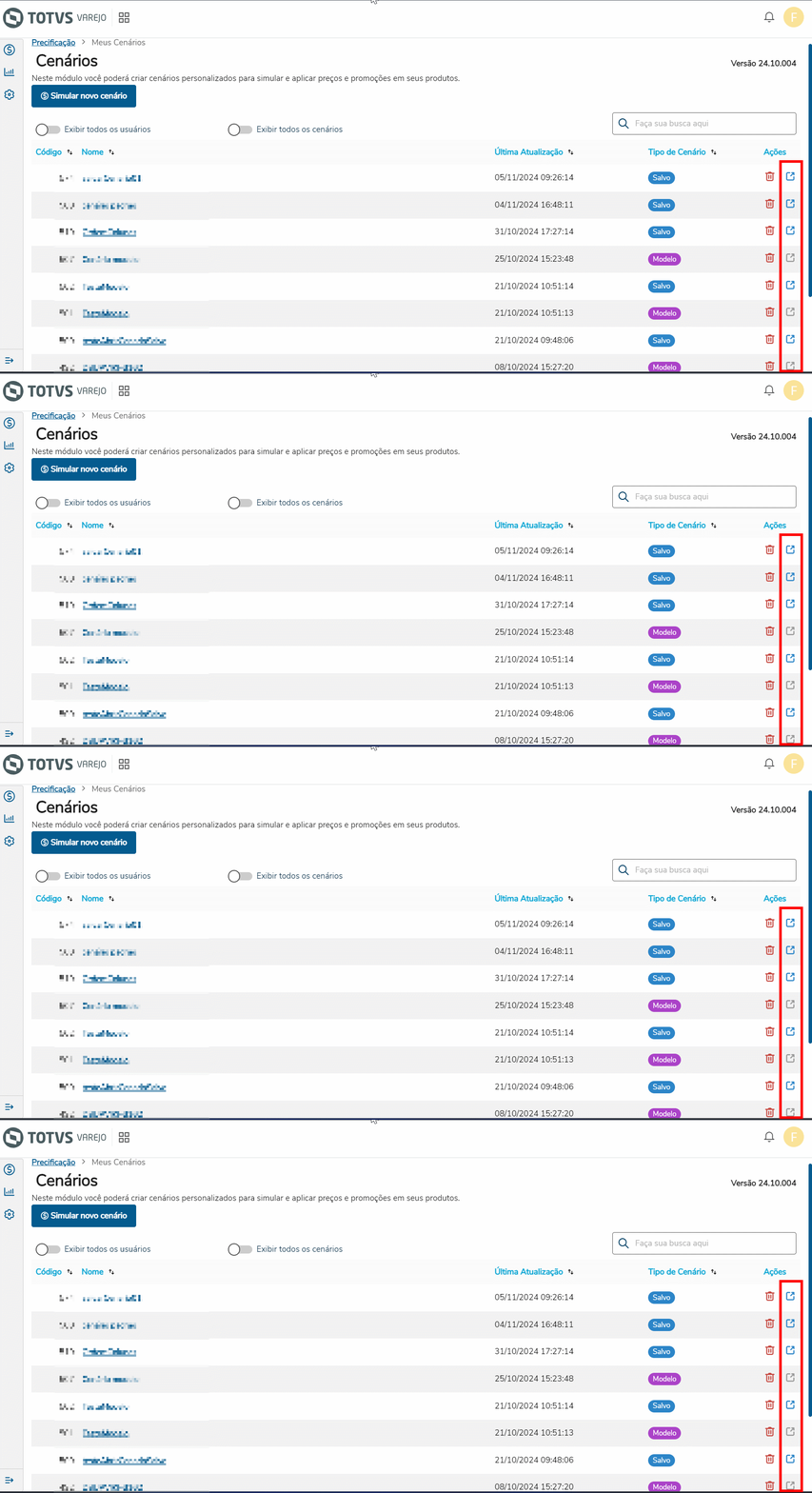
Imagem 1 - Coluna Ações
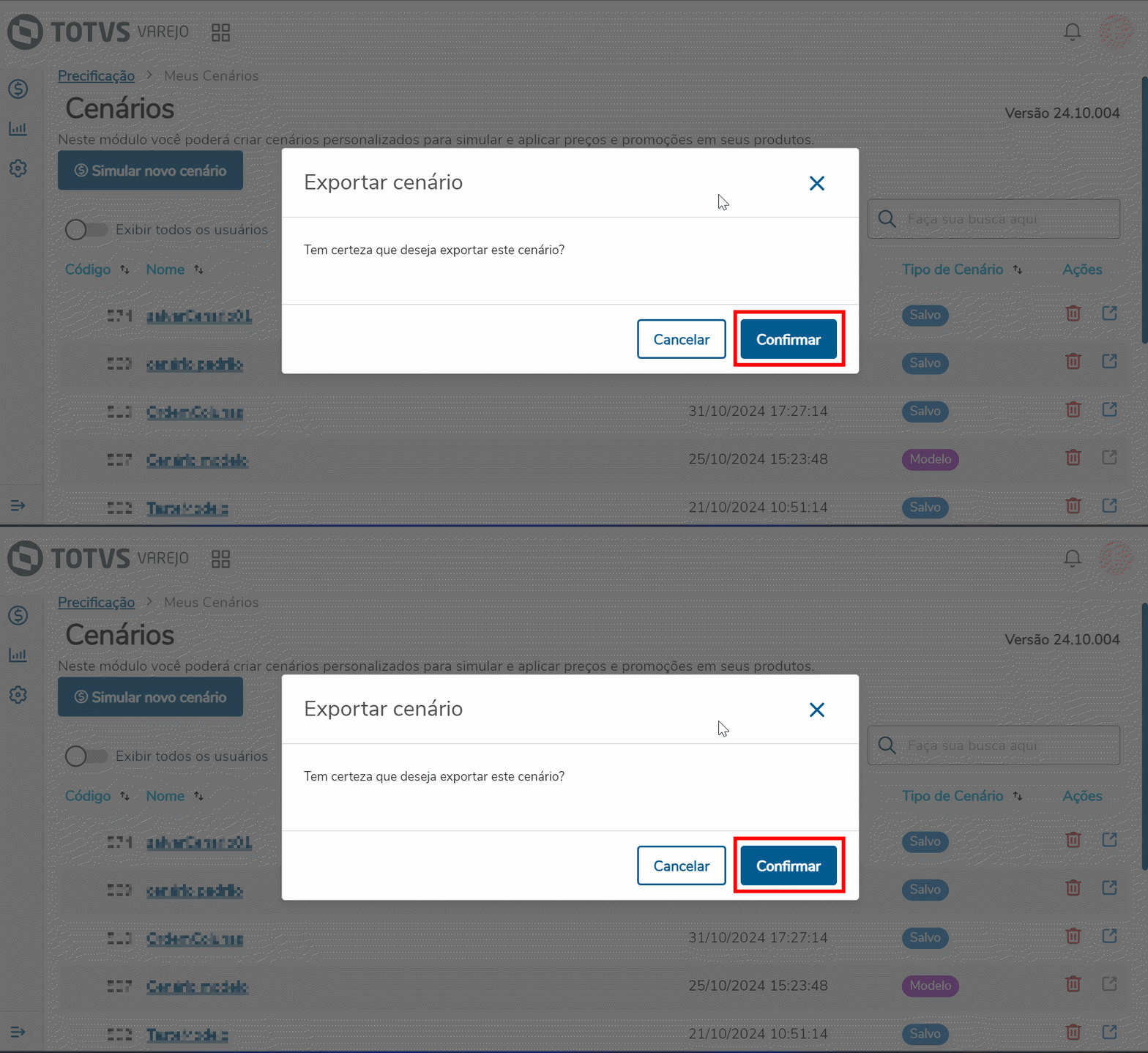
Imagem 2 - Confirmar Exportação
Selecione o nome do arquivo (por sugestão o nome será igual ao nome do cenário) e o local. Clique em Salvar
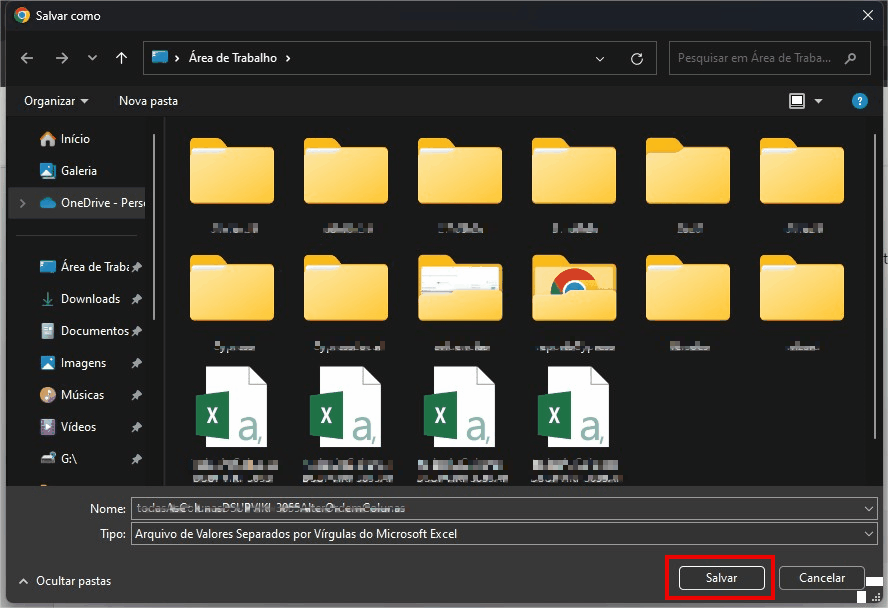
Imagem 3 - Salvar arquivo
Os produtos serão exportados para planilha Excel com as colunas presentes ao salvar, respeitando a ordem e valores.
Importar Cenário
Na tela Cenários, clique no botão Importar Cenário para exibir a tela para e selecionar os o arquivo .csv que deseja importar, conforme abaixo:
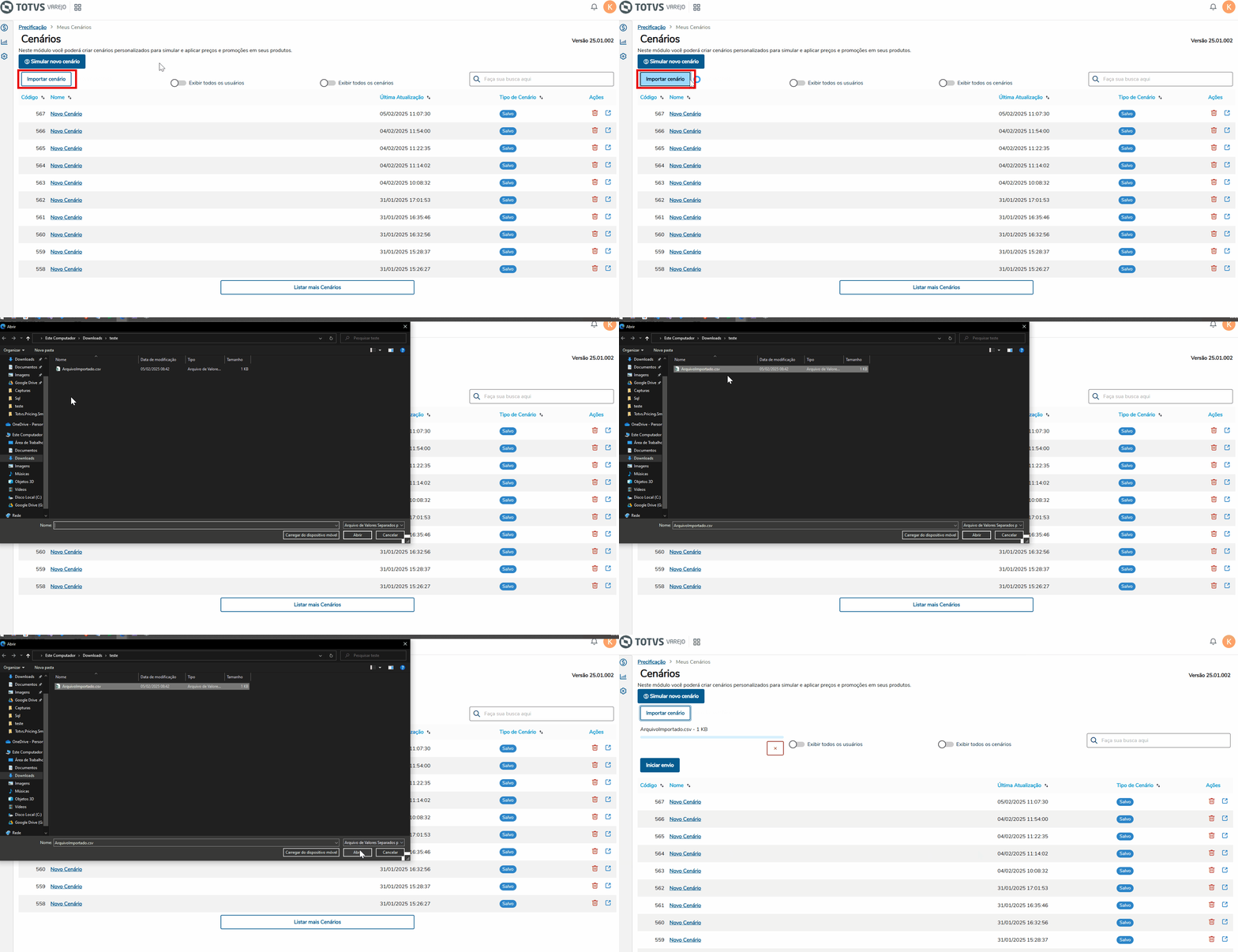
Imagem 1 4 - Importar Arquivo .csv
Após selecionar conferir o arquivo , e conferir se o arquivo selecionado está corretoe selecioná-lo para envio, clique no botão Iniciar envio.
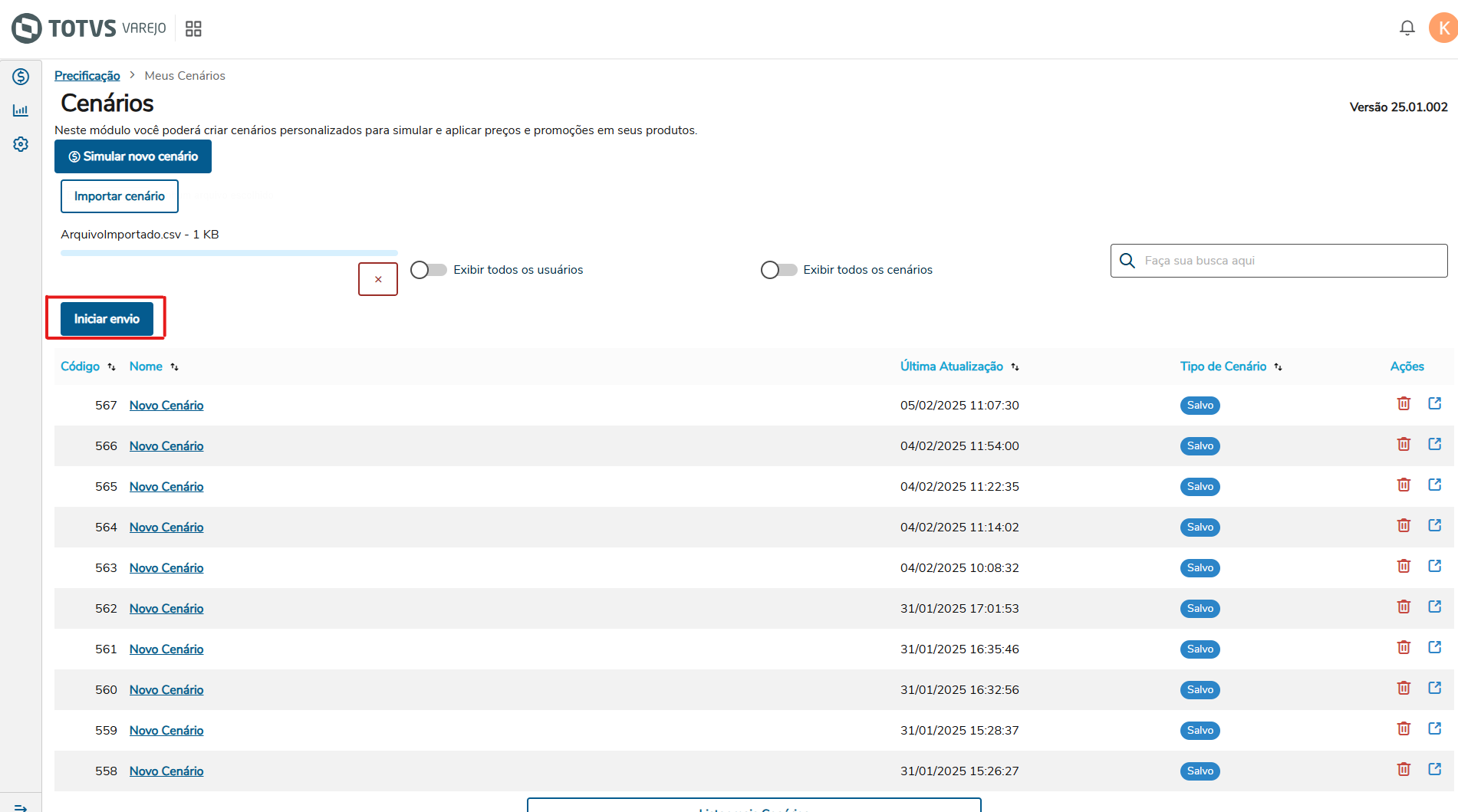
Imagem 2 5 - Iniciar envio
Caso tenha selecionado o arquivo errado, pode selecionar um novo arquivo clicando no botão X e depois clicando novamente em Importar cenário.
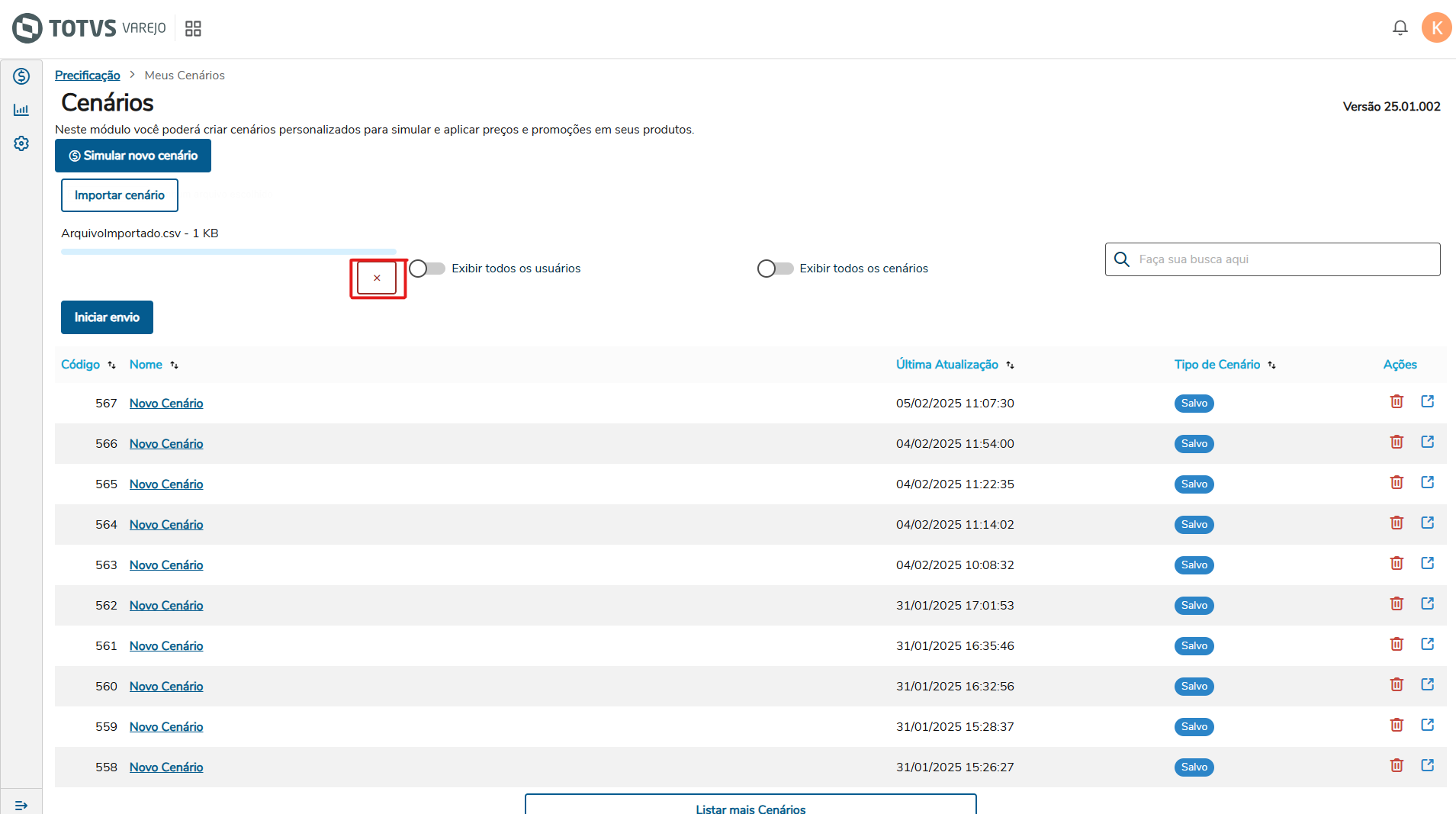 Imagem 3 6 - Remover Arquivo
Layout Arquivo .csv
Para realizar importação do cenário, o arquivo deve seguir o seguinte layout separados por ponto e virgula(";"):
- Código do produto (Obrigatório)
- Preço novo (Opcional, deixar vazio quando não existir. Quando existir utilizar o formato 99.999,99)
- Se não existir no arquivo, o preço dos itens do cenário será com base no custo de última entrada e a margem cadastrada
- Preço a partir de (Opcional, deixar vazio quando não existir. Formado dia com 2 dígitos/mês com 2 dígitos/ano com 4 dígitos)
- Se não existir no arquivo, a data será do dia seguinte
- Código da loja (Opcional, define um agrupamento e é opcional. Deixar vazio quando não existir. Utilizar o código numérico quando existir)
- Código da divisão (Opcional, define um agrupamento e é opcional. Deixar vazio quando não existir. Utilizar o código numérico quando existir)
- Código do porte (Opcional, define um agrupamento e é opcional. Deixar vazio quando não existir. Utilizar o código numérico quando existir)
- Código do segmento (Opcional, define um agrupamento e é opcional. Deixar vazio quando não existir. Utilizar o código numérico quando existir)
- Quantidade da embalagem (Opcional, define um agrupamento e é opcional. Utilizar o formato 9.999,99)
- Tipo de preço (Opcional, define um agrupamento e é opcional. Dever ser preenchido com Atacado ou Varejo quando existir)
- Nível de preço (Opcional, define um agrupamento e é opcional. Deve ser preenchido de 1 a 5 quando existir)
Caso seja preenchi preenchido alguma das colunas que definem agrupamento como: Loja, Divisão, Porte, Segmento, Embalagem, Tipo de preço e Nível de preço, então todos os produtos devem possuir aquela esta coluna preenchida.
exemplo Exemplo de produto com todos os campos preenchidos:
...
| Código Produto * | Preço Novo | Preço a partir de | Loja | Divisão | Porte | Segmento | Embalagem | Tipo de preço | Nível de preço |
|---|---|---|---|---|---|---|---|---|---|
| 99176 | 3,99 | 1 | 2 | 3 | |||||
| 4070 | 4,15 | 2 | 2 | 4 |
Inconsistência no Arquivo Enviado
Quando o arquivo .csv é enviado, é realizado são realizadas verificações nos dados enviados, e caso seja encontrado encontrada alguma inconsistência é retornado , o processo é cancelado e exibido uma tela informando a linha e a os detalhes da ocorrência encontrada.
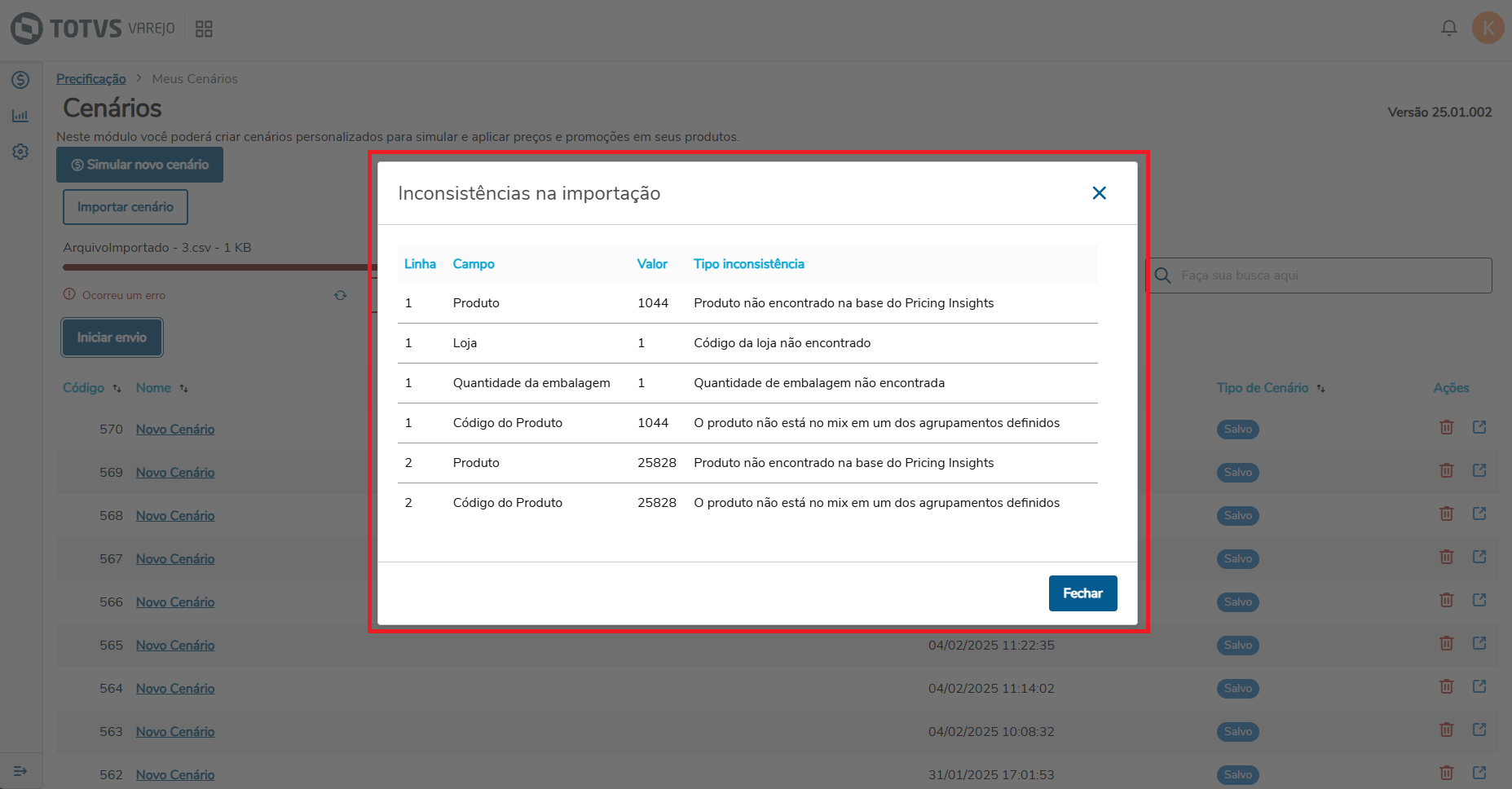
Imagem 4 7 - Tela de Inconsistência na Importação
Cenário Importado
Após enviar o arquivo .csv e não possuir inconsistências, e o cenário processo é importado com sucesso, será sinalizado pela finalizado com a notificação: Arquivo importado com sucesso, e será . É criado um novo cenário com os dados do arquivo e o nome Novo Cenário.
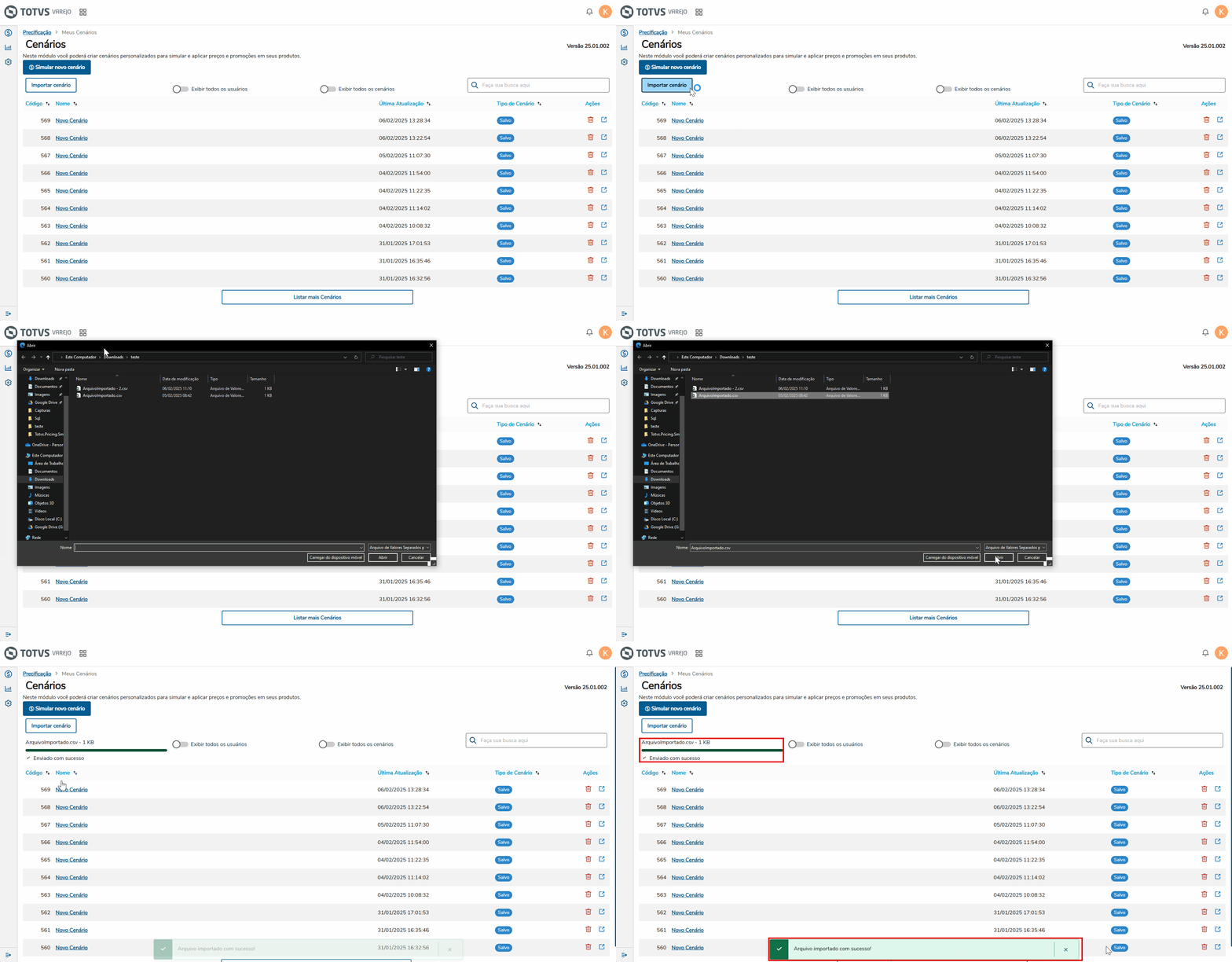
Imagem 5 8 - Arquivo importado com sucesso
...
- Em cenários importados será desabilitado o botão Buscar mais registros por padrão.
- Os filtros das telas de Filtros e Filtros avançados irão carregar vazios. .
- Se alterar algum filtro e aplicar, os produtos importados são perdidos e os novos correspondentes aos filtros são exibidos. Para carregar novamente os produtos importados, é necessário fechar o cenário sem salvá-lo e reabri-lo pela tela Cenários.
- A regra de Replicar preços para , também também será carregada vazia.
- Por padrão cenários importados não irá executar a replicação. Se for necessário replicar preços para itens da família, associados, derivados e similares, eles devem ser informados um a um no arquivo .csv para importação.
- Por padrão virá habilitado e aplicada a opção Aplicar arredondamento de preços.
- Por padrão o preço utilizado será o de Última Entrada.
- Utilizado para precificação quando os preços não existirem no arquivo de importação e para a situações que o preço no grid foi zerado e uma margem manual foi aplicada.
- Por padrão o Custo e PMZ nos Agrupamentos será o Maior Valor Entre as Lojas.
- Utilizado para precificação quando os preços não existirem no arquivo de importação e para a situações que o preço no grid foi zerado e uma margem manual foi aplicada.
- Por padrão a Precificação será pela Margem Cadastrada.
- Utilizado para precificação quando os preços não existirem no arquivo de importação.
- Ao preencher as colunas de agrupamento será adicionado suas respectivas colunas na grid por padrão.
- Ao preencher o Preço novo será adicionado a tag PI - Preço Importado na coluna Indicação de Regra(Ind. Reg).
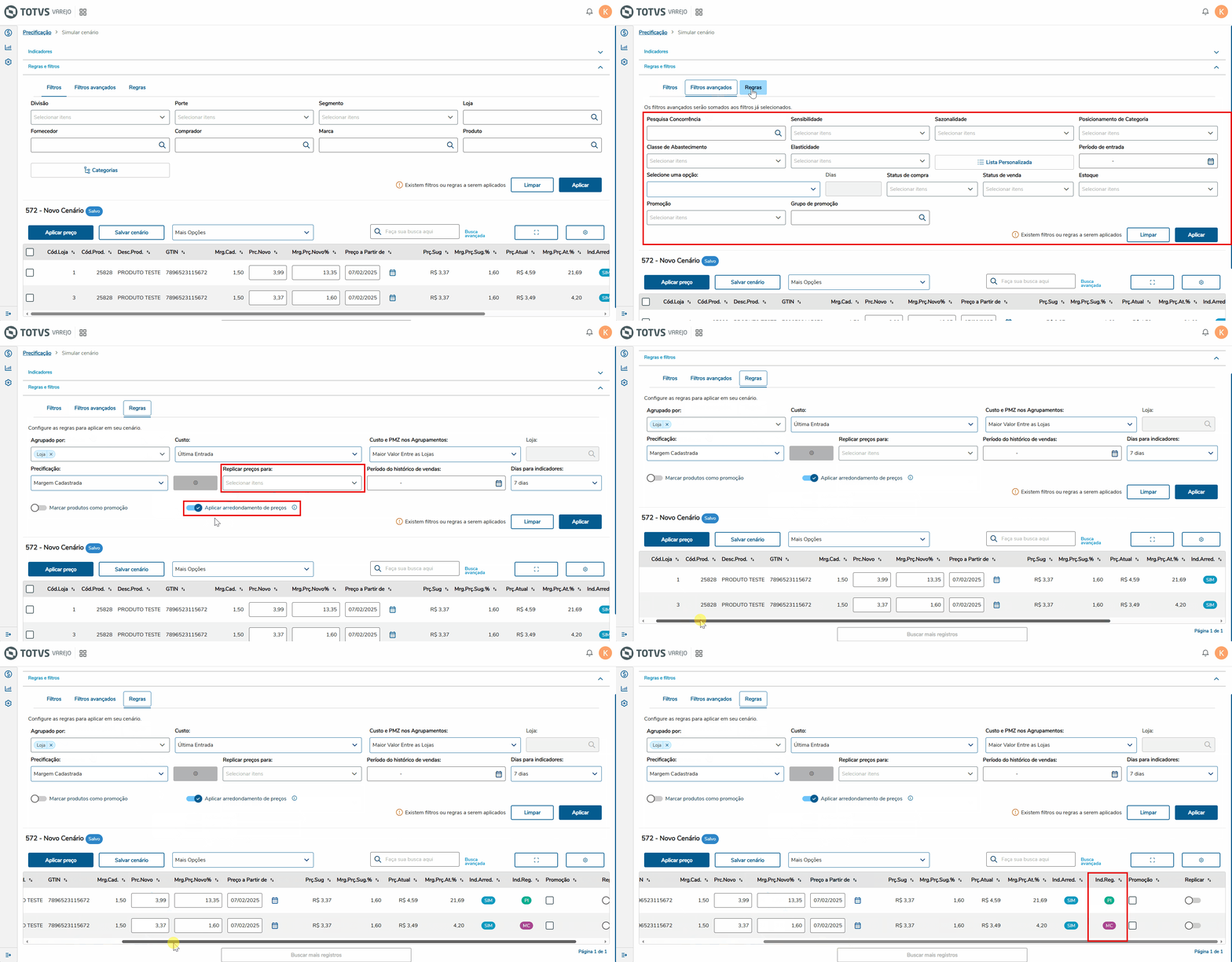
Imagem 6 9 - Filtros Cenário Importado
03. TELA Exportar e Importar Cenário
Outras Ações / Ações relacionadas
| Ação | Descrição |
|---|---|
| Simular Cenário | Configuração da tabela e produtos quem compõem o cenário. |
| Filtros Avançados | Descrição de cada filtro Avançado |
| Regras | Descrição de cada regra |
04. TELA Importar Cenário
Principais Campos e Parâmetros
| Campo | Descrição |
|---|---|
05. TABELAS UTILIZADAS
Não há.
06. TECNOLOGIAS HOMOLOGADAS
| Informações |
|---|
O uso do Tipo de Produto em diferentes tecnologias não homologadas, como em Sistema Operacional, Plataforma, Navegadores e outros dispositivos, pode comprometer a segurança dos sistemas e está sujeito a situações não previstas, sem cobertura de suporte. |
| Tipo de produto | ERP Web |
|---|---|
| Sistema Operacional | Windows Desktop |
| Plataforma | Desktop |
| Navegador | Google Chrome |
| Utilização/Experiência | Aplicações Web em geral |
Visão Geral
Import HTML Content
Conteúdo das Ferramentas
Tarefas