01. DADOS GERAIS
| Linha de Produto: | |
|---|
| Segmento: | |
|---|
| Módulo: | | Modulos_totvs_manufatura |
|---|
| ModulosTOTVSManufatura | Moda - Varejo |
|---|
|
|
|---|
| Função: | GERFP095 - Processamento Geral de Processo em Background |
|---|
| País: | Brasil |
|---|
| Requisito/Story/Issue (informe o requisito relacionado) : | DVAVAR-16742 |
|---|
02. SITUAÇÃO/REQUISITO
Processamentos otimizados e automatizados de pacotes Importação/Exportação para o TOTVS Moda PDV.
...
| Totvs custom tabs box |
|---|
| tabs | Configuração do Processo Importação,Definição de Intervalo de Processamento Importação |
|---|
| ids | passo1,passo2 |
|---|
|
| Totvs custom tabs box items |
|---|
| default | noyes |
|---|
| referencia | passo2passo1 |
|---|
| Componente GERFP095 - Através do componente GERFP095 - Processamento Geral de Processo em Background.
- Na aba Cadastro, informe o Tipo Processo como: Integração para processar os pacotes.
Configuração do Processo Importação - Dê duplo clique em Processo e selecione a opção 150 - Finalização Pacote Importação.
- Dê duplo clique em Parâmetro. Será aberta a tela do componente GERFM251 GERFM251.
- Crie a sequencia e descreva a função da mesma selecione os parâmetros disponíveis para o processo conforme exemplo.
- Na aba Parâmetro Disponível, selecione a opção CD_MODPAC e QT_PACOTE.
- No campo Conteúdo, para CD_MODPAC(Modalidade do pacote) deve informar o tipo de pacote a ser processado exemplo 4001
- No campo Conteúdo, para QT_PACOTE deve informar a quantidade de pacotes a serem processados por demanda, conforme o exemplo deixamos com 10 pacotes.
- Após salvar, dê duplo clique na sequência criada
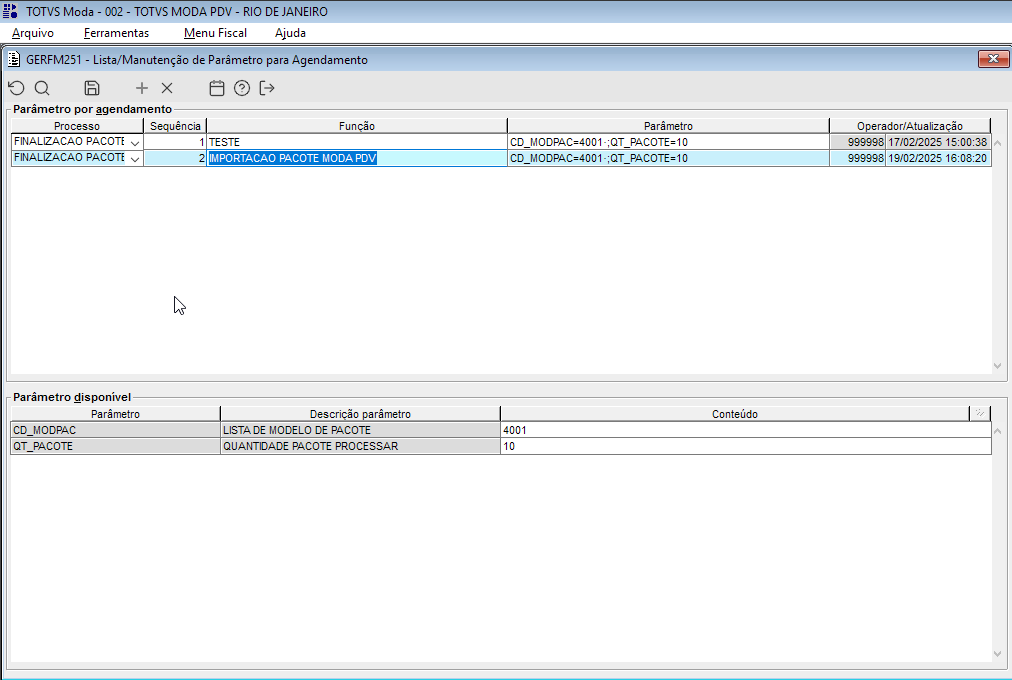 Image Modified Image Modified
|
| Totvs custom tabs box items |
|---|
| default | yesno |
|---|
| referencia | passo1passo2 |
|---|
|
Definição de Intervalo de Processamento - No campo Tipo Processo, escolha Intervalo Minuto.
- Defina a Data Início como Atual.
- Não é necessário informar a Data Final, pois o processamento será executado automaticamente.
- No campo Tempo Intervalo, informe 00:03
Início do Processamento - Após salvar e Ativar processo será iniciado com o status Em andamento e continuará a ser executado automaticamente.
OBS: O processo continua rodando em backgroud mesmo fechando o componente, para acessa-lo novamente basta consultar com F4 e listará os processos que estão sendo executados em backgroud.
Demonstração 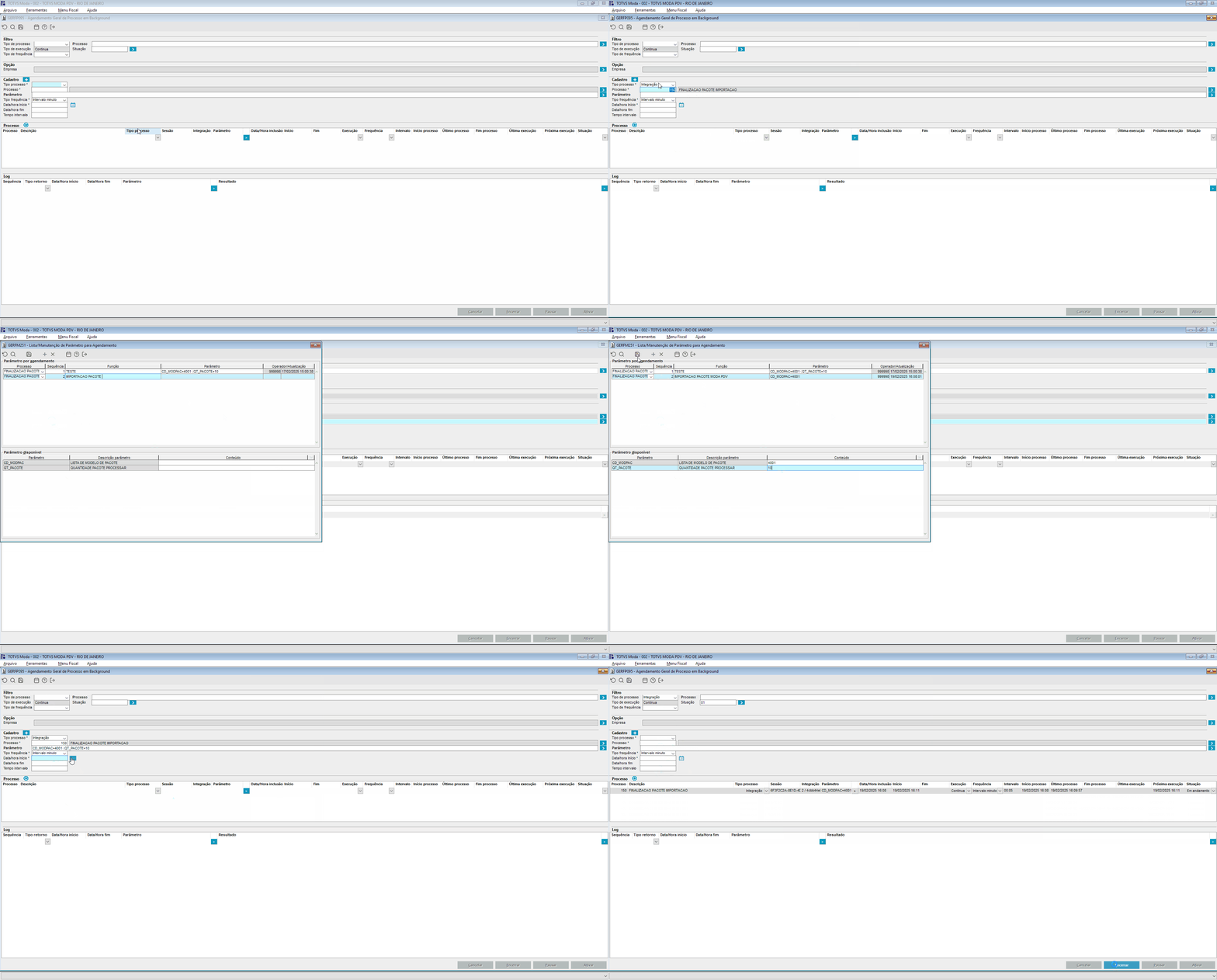 Image Modified Image Modified
|
|
05. CONFIGURAÇÃO PARA EXPORTAÇÃO DE PACOTES
...
| Totvs custom tabs box |
|---|
| tabs | Configuração do Processo Exportação,Definição de Intervalo de Processamento Exportação |
|---|
| ids | passo2 | passo3,passo4 |
|---|
|
| Totvs custom tabs box items |
|---|
| default | yes |
|---|
| referencia | passo3 |
|---|
| Componente GERFP095 - Através do componente GERFP095 - Processamento Geral de Processo em Background.
- Na aba Cadastro, informe o Tipo Processo como: Geração para enviar pacotes.
|
| Totvs custom tabs box items |
|---|
|
| default | no |
|---|
referencia | passo2
Configuração do Processo Exportação - Dê duplo clique em Processo e selecione a opção 3002 - Produto Reduzido
- Dê duplo clique em Parâmetro. Será aberta a tela do componente GERFM251 GERFM251.
- Crie a sequencia, descreva a função da mesma e selecione os parâmetros disponíveis para o processo conforme exemplo.
- Na aba Parâmetro Disponível, selecione a opçãoas opções desejadas neste exemplo selecionamos:
CD_CLASSIFICACAO=1·
CD_EMPBASE=2
CD_TERMINAL=2
CD_TIPOCLAS=213
IN_IMPOSTOOTIMIZADO=T
IN_OPEREMP=T
IN_TERMINAL=T
NR_PAGINACAO=10
NR_PRIORIDADE=1000
- Após salvar, dê duplo clique na sequência criada
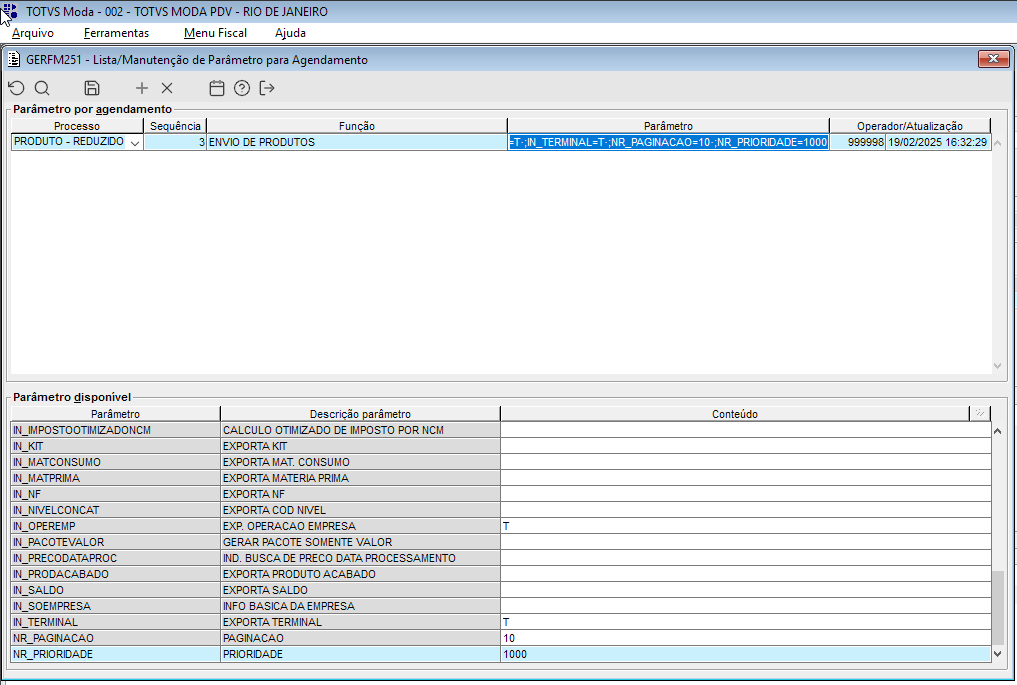 Image Modified Image Modified
|
| Totvs custom tabs box items |
|---|
| default | yesno |
|---|
| referencia | passo1passo4 |
|---|
|
Definição de Intervalo de Processamento - No campo Tipo Processo, escolha Intervalo Diário.
- Defina a Data Início como Atual.
- Não é necessário informar a Data Final, pois o processamento será executado automaticamente.
Início do Processamento - Após salvar e Ativar processo será iniciado com o status Em andamento e continuará a ser executado automaticamente.
OBS: O processo continua rodando em backgroud mesmo fechando o componente, para acessa-lo novamente basta consultar com F4 e listará os processos que estão sendo executados em backgroud.
Demonstração 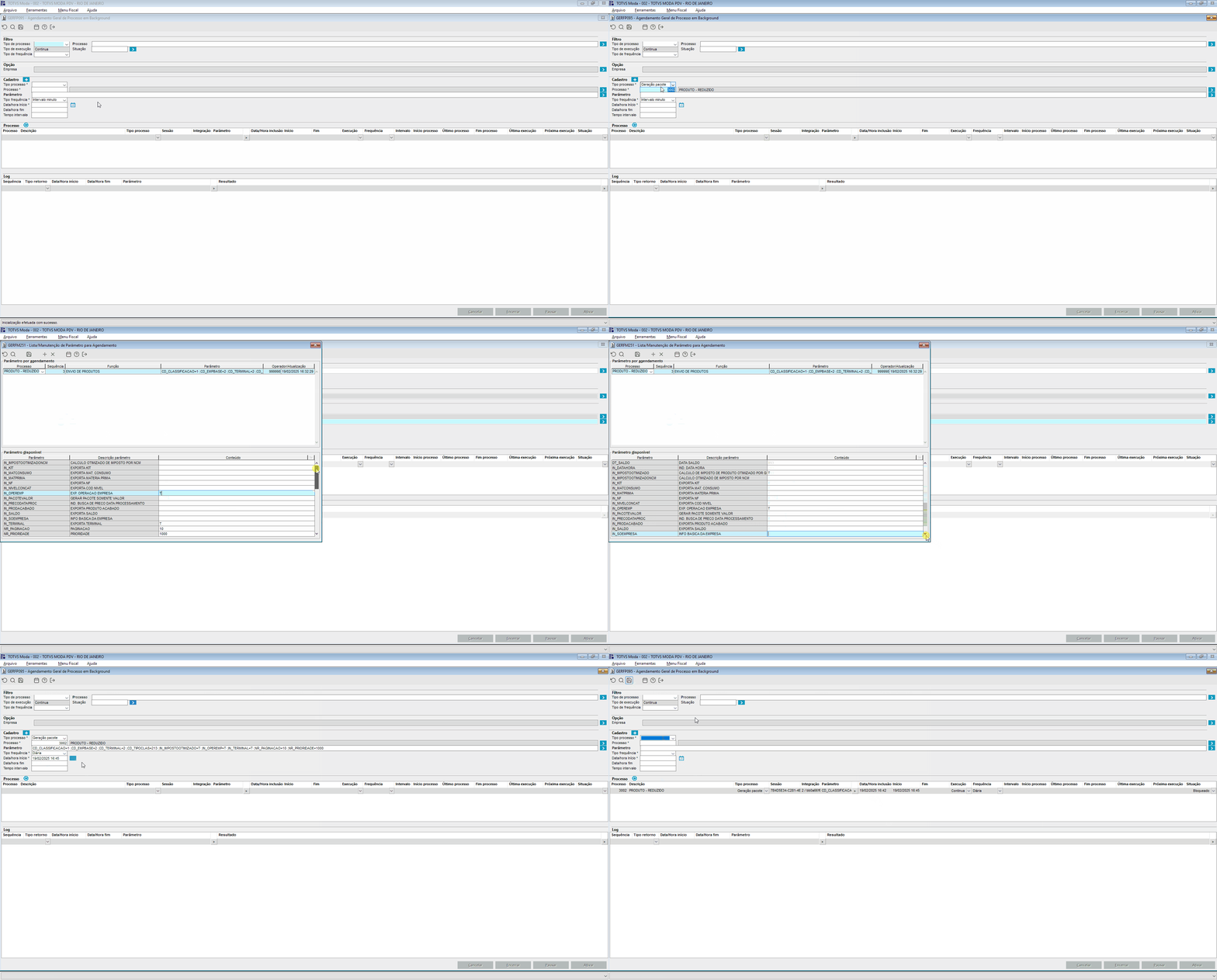 Image Modified Image Modified
|
|
