
Histórico da Página
...
- Visão geral
- Exemplo de utilização
- Caminho
- Parâmetros dinâmicos
- Pré-requisitos, restrições e parametrizações
- Pré-requisitos técnicos
- Passo a passo
- Tecnologias homologadas
- Documentação e assuntos relacionados
- Documentação de versões e atualizações
01. VISÃO GERAL
Confecção da regra de limite de vendas.
02. EXEMPLO DE UTILIZAÇÃO
Caminho
...
Parâmetros dinâmicos
...
Monitor de PDVs > Cadastro > Regra de negócios > Limite de vendas.
Pré-Requisitos, Restrições e Parametrizações
Aplicação estar atualizado a partir da versão 25.04.001.
Ter permissão para acesso ao módulo de cadastro de limite de vendas.
Passo a Passo
Monitor de PDVs.
Limite de vendas
1 - Em Cadastro > Regra de negócio > Limite de vendas
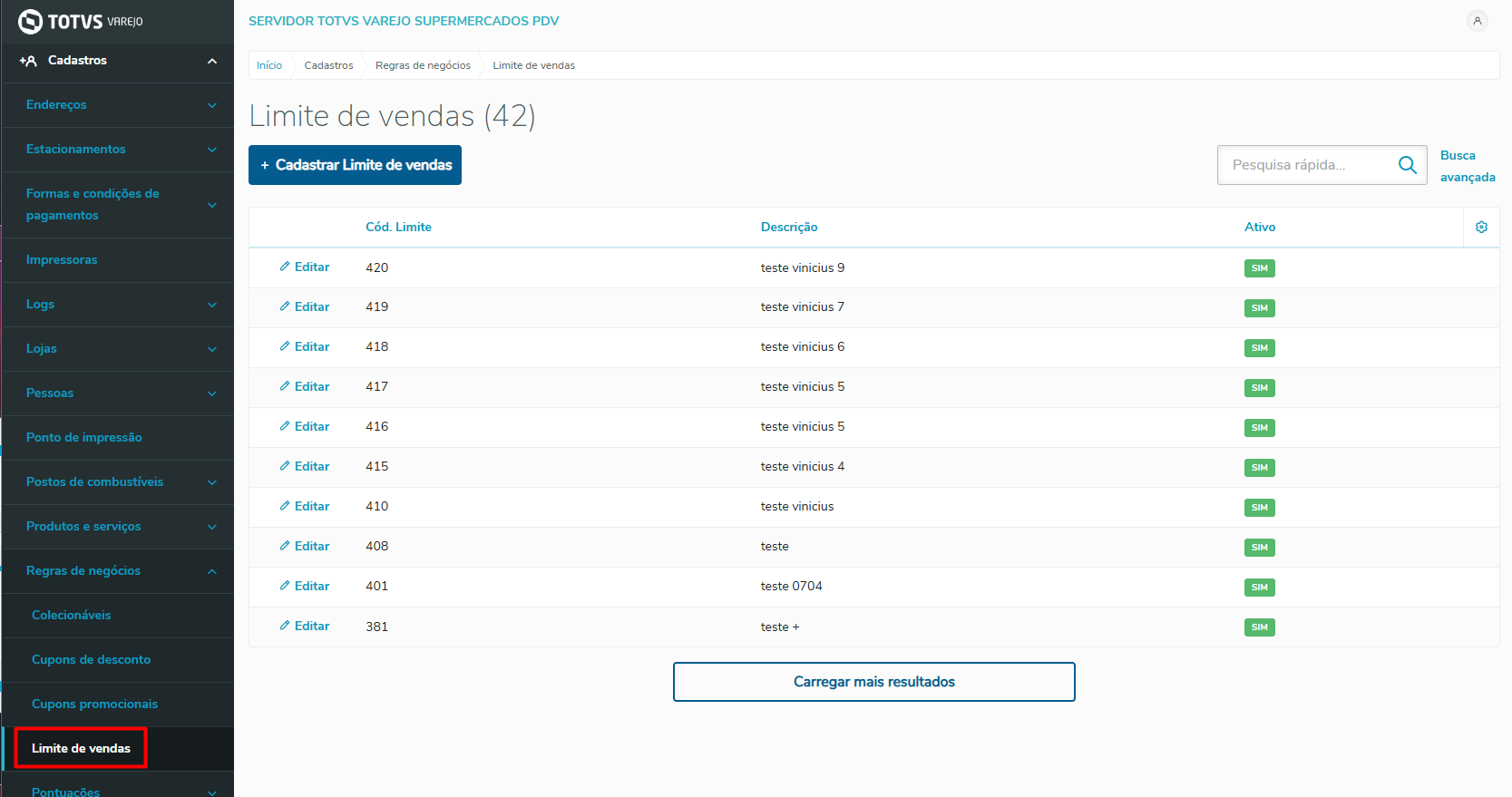
Imagem 1 – Cadastro de limite de vendas.
2 - Para criar uma regra de limite de vendas, clique no + Cadastrar limite de vendas.
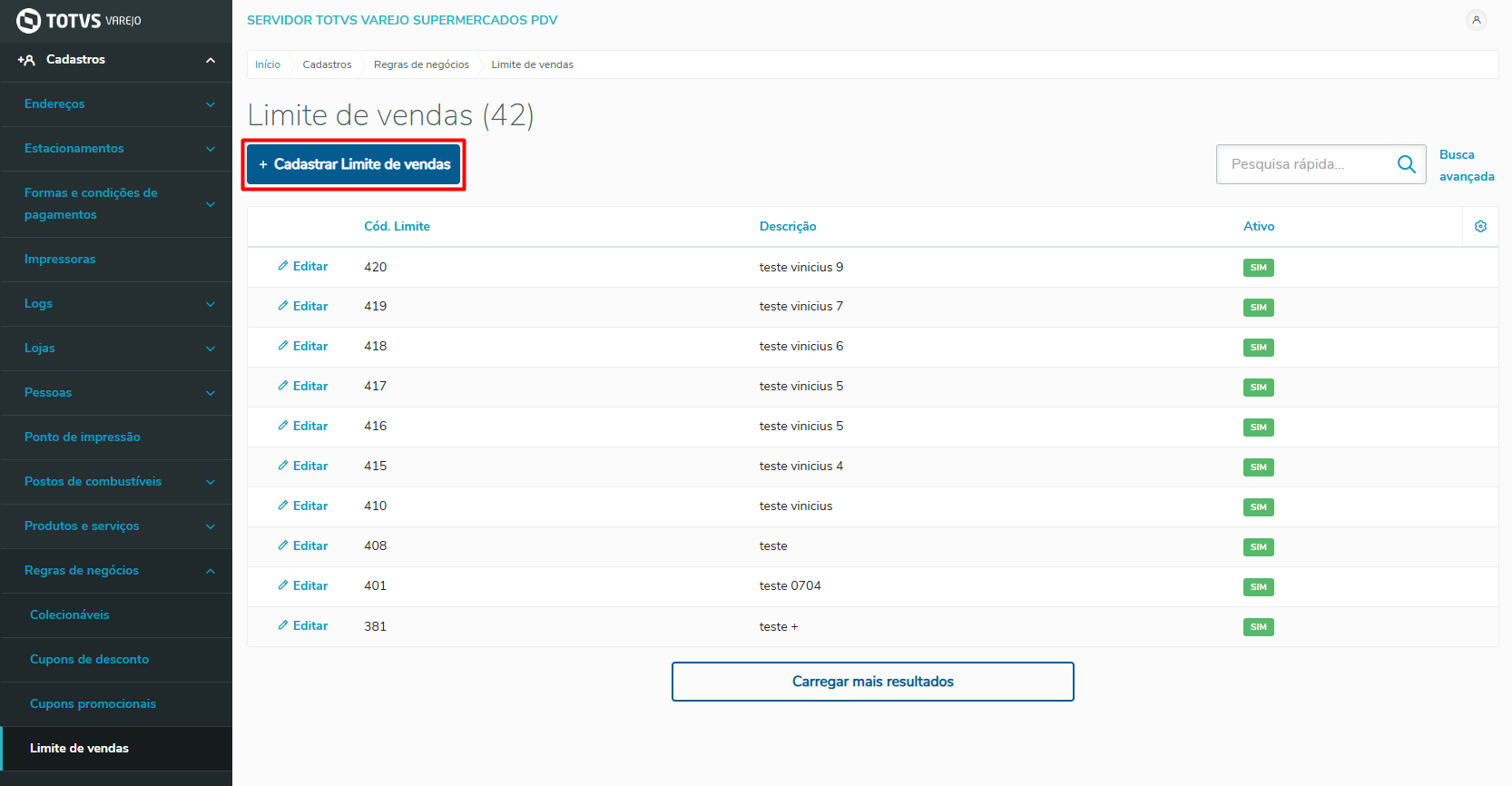
Imagem 2 - Cadastrar limite de vendas.
3 - Informe a descrição da regra e ativo.
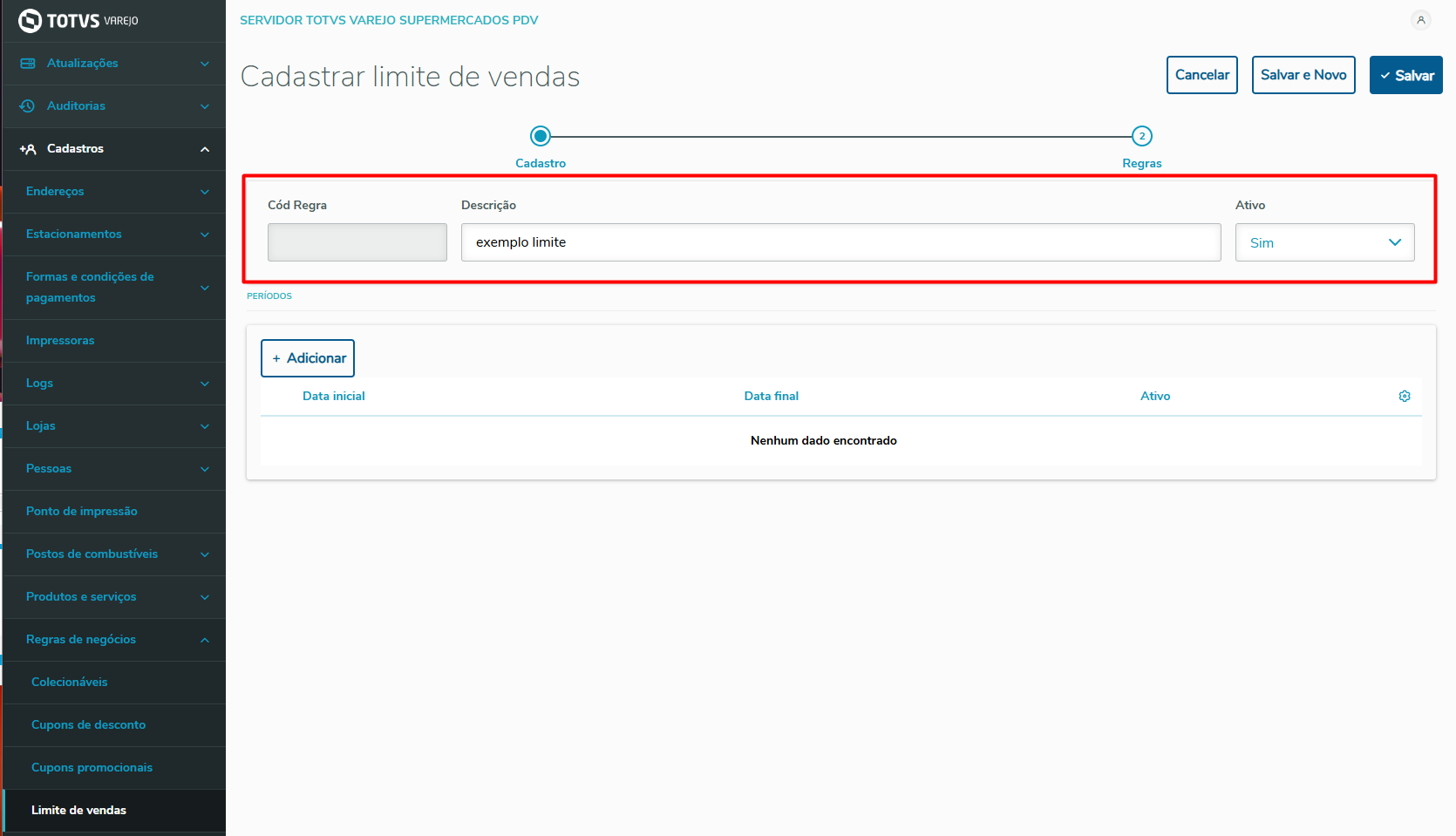
Imagem 3 - Campos da regra de limite de vendas.
4 - Informe ao menos um período de validade para a regra.
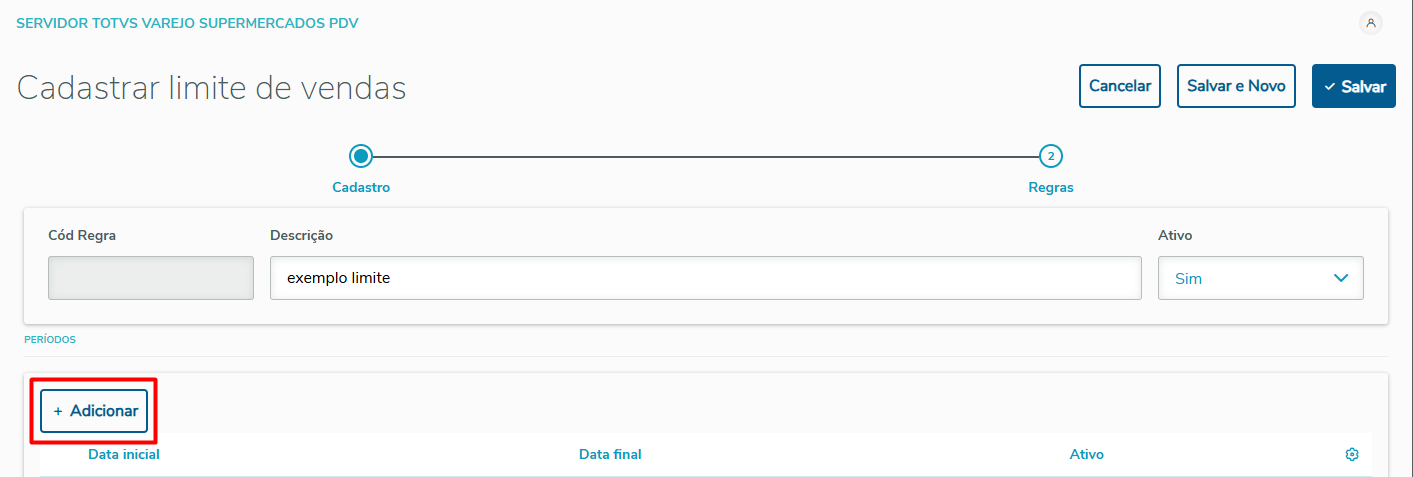
Imagem 4 - Período da Regra.
5 - Configure o período da regra e salve.
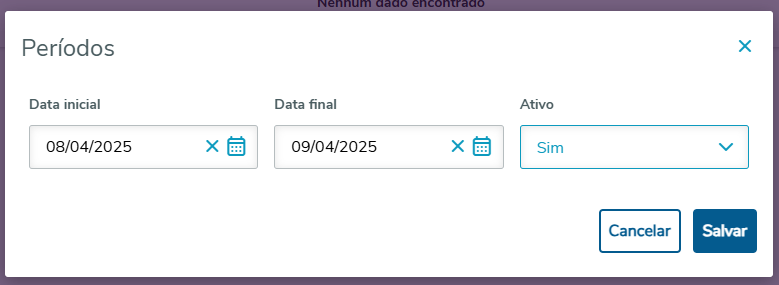
Imagem 5 - Período Ativo.
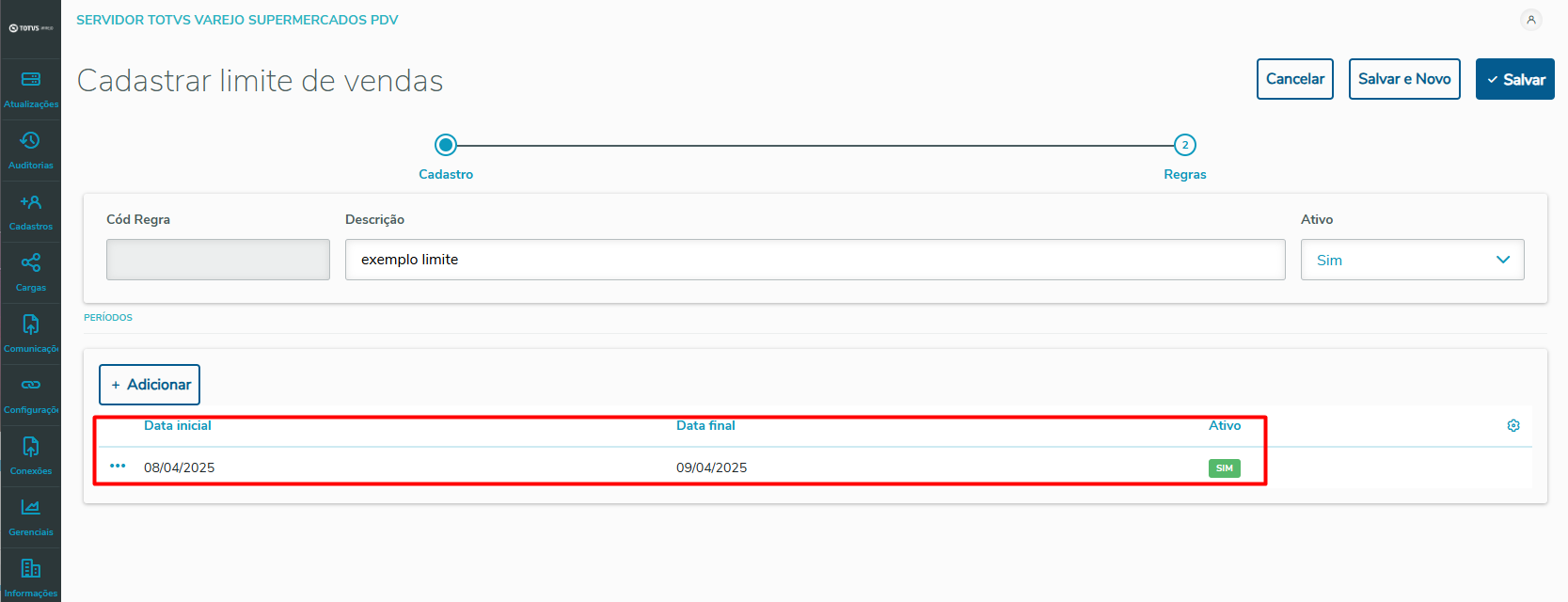
Imagem 6 - Adicionar período.
6 - Na aba de regras é possível fazer a confecção da regra.
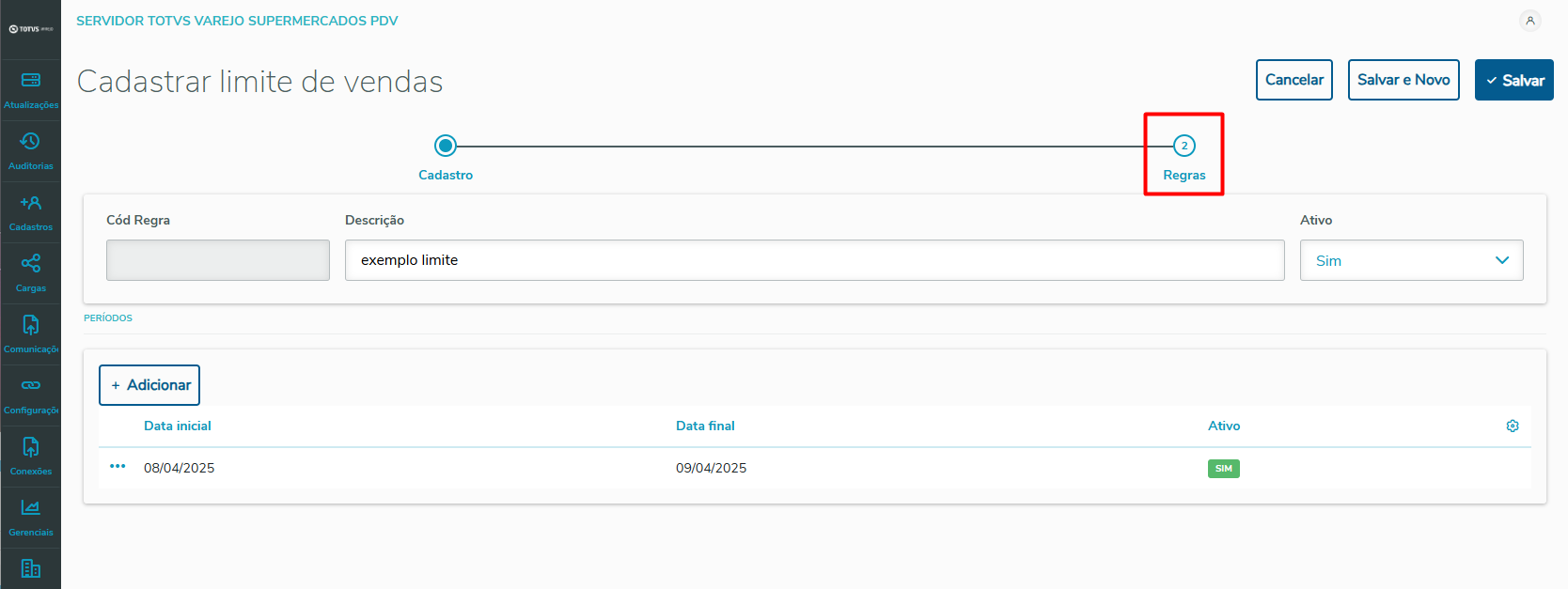
Imagem 7 - Configuração da Regra.
7 - Ao clicar na aba de regras a seguinte tela será aberta, nela é possível configurar a regra conforme a necessidade do cliente, podendo ela ter gatilhos por lojas, familias e categorias de produtos.
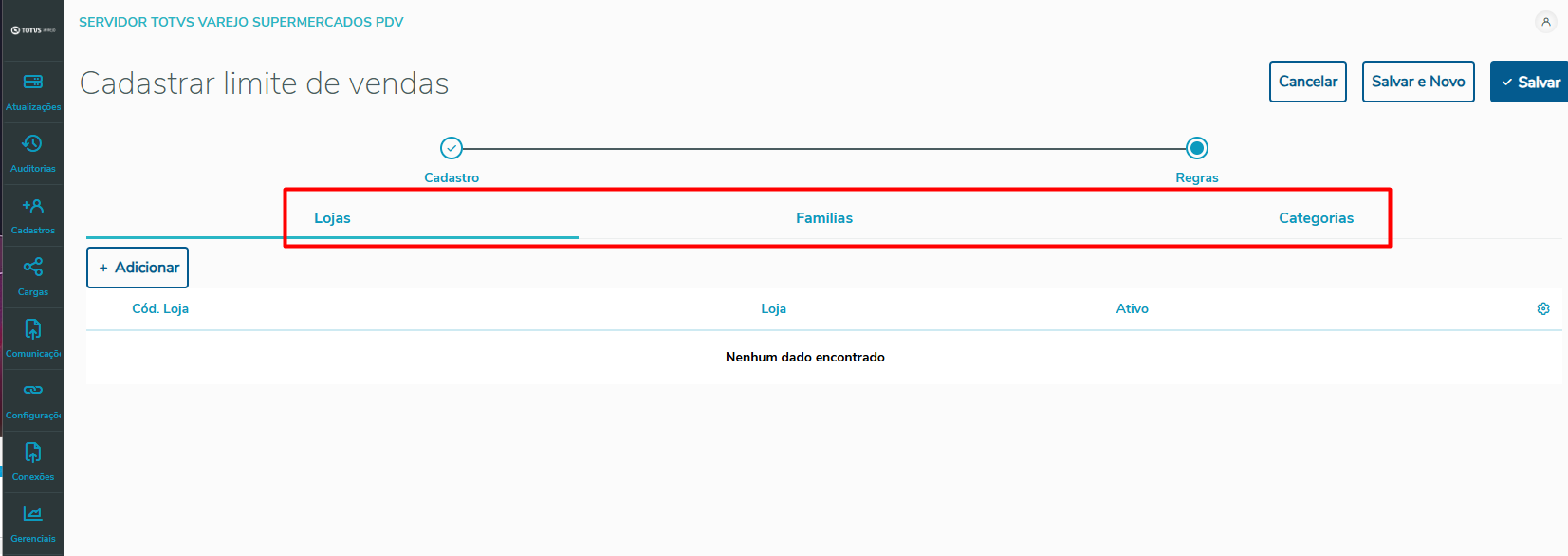
Imagem 8 - abas para configurar a regra.
8 - Configure as empresas que serão válidas para a regra. Clique em + Adicionar.
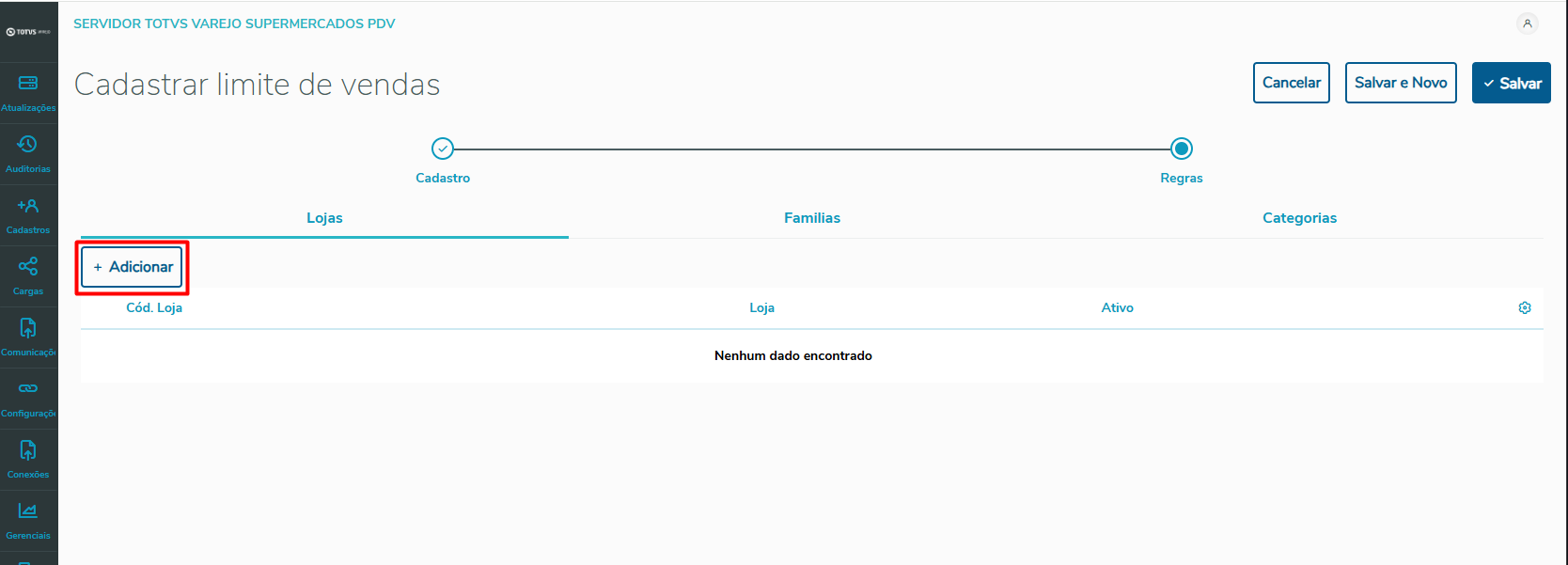
Imagem 9 - Cadastro de loja.
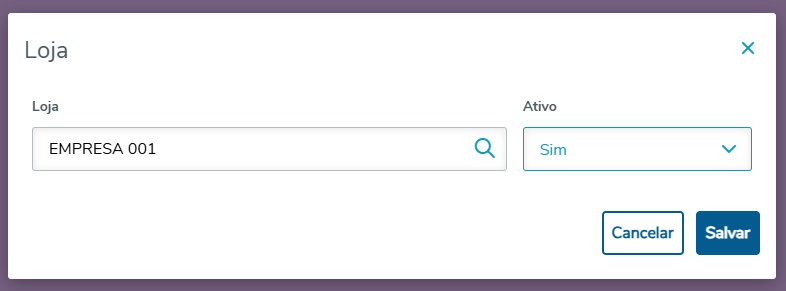
Imagem 10 - Cadastro de loja.
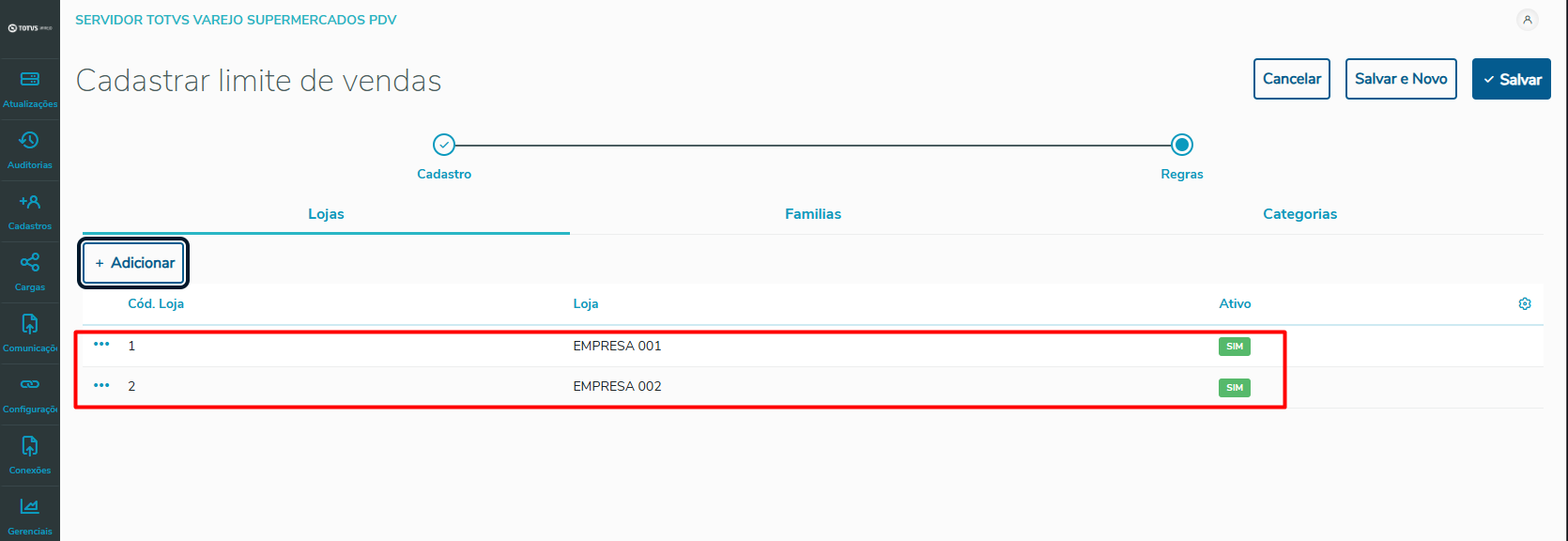
Imagem 11 - Lojas cadastradas.
9 - Cadastro de famílias vinculadas à regra. Clique em + Adicionar.
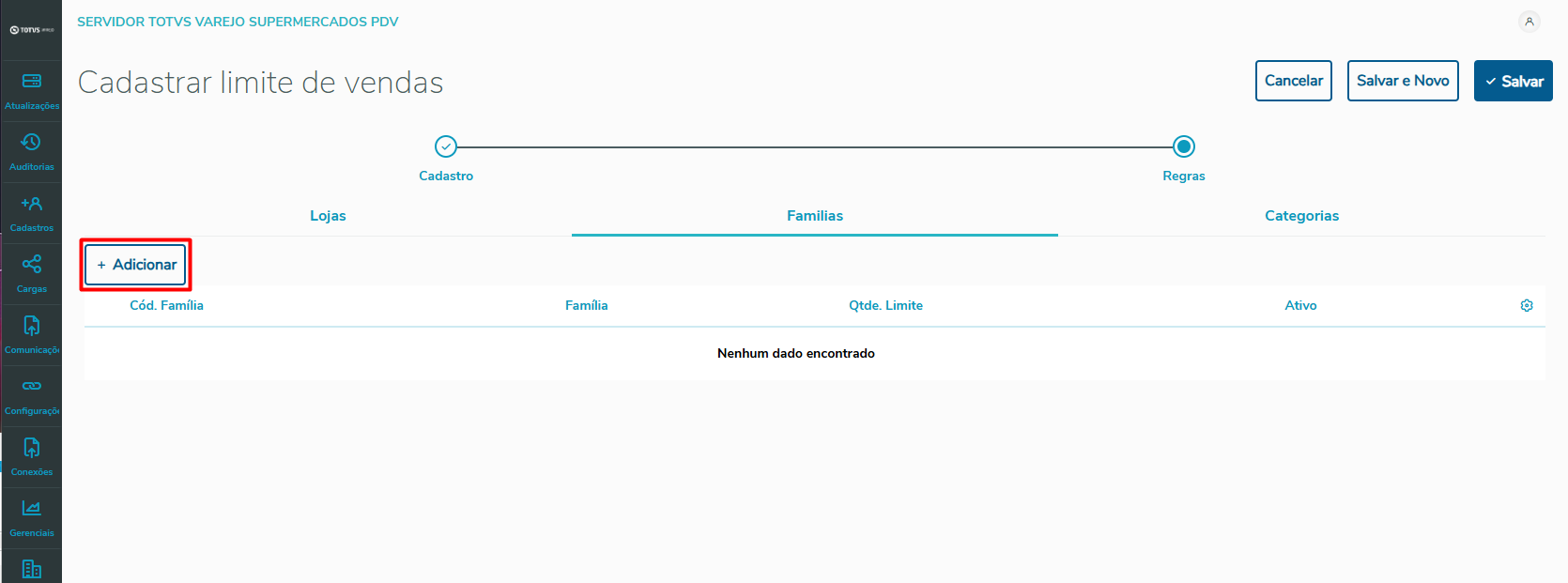
Imagem 12 - Adicionar família.
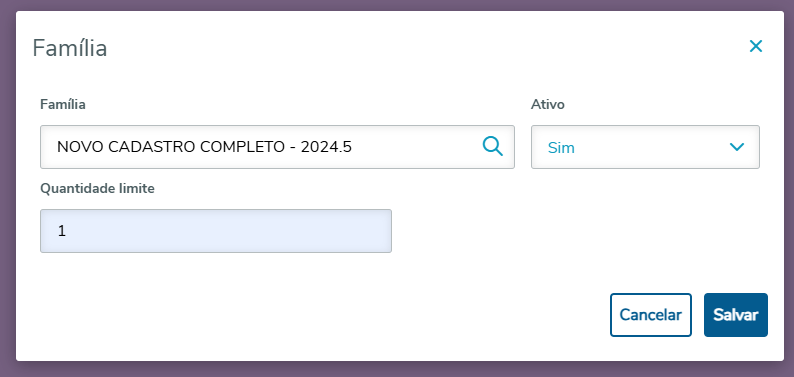
Imagem 13 - Cadastrar família.
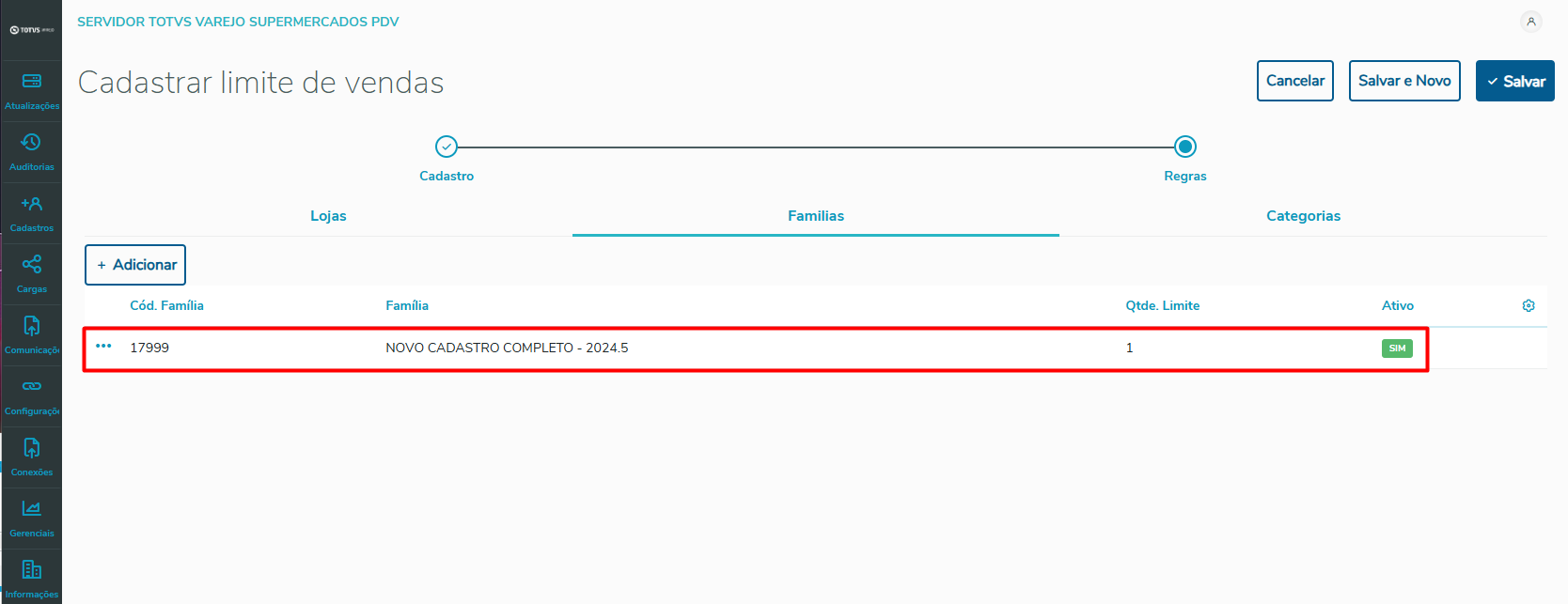
Imagem 14 - Regra Salva.
10 - Cadastro de categorias vinculadas à regra. Clique em + Adicionar.
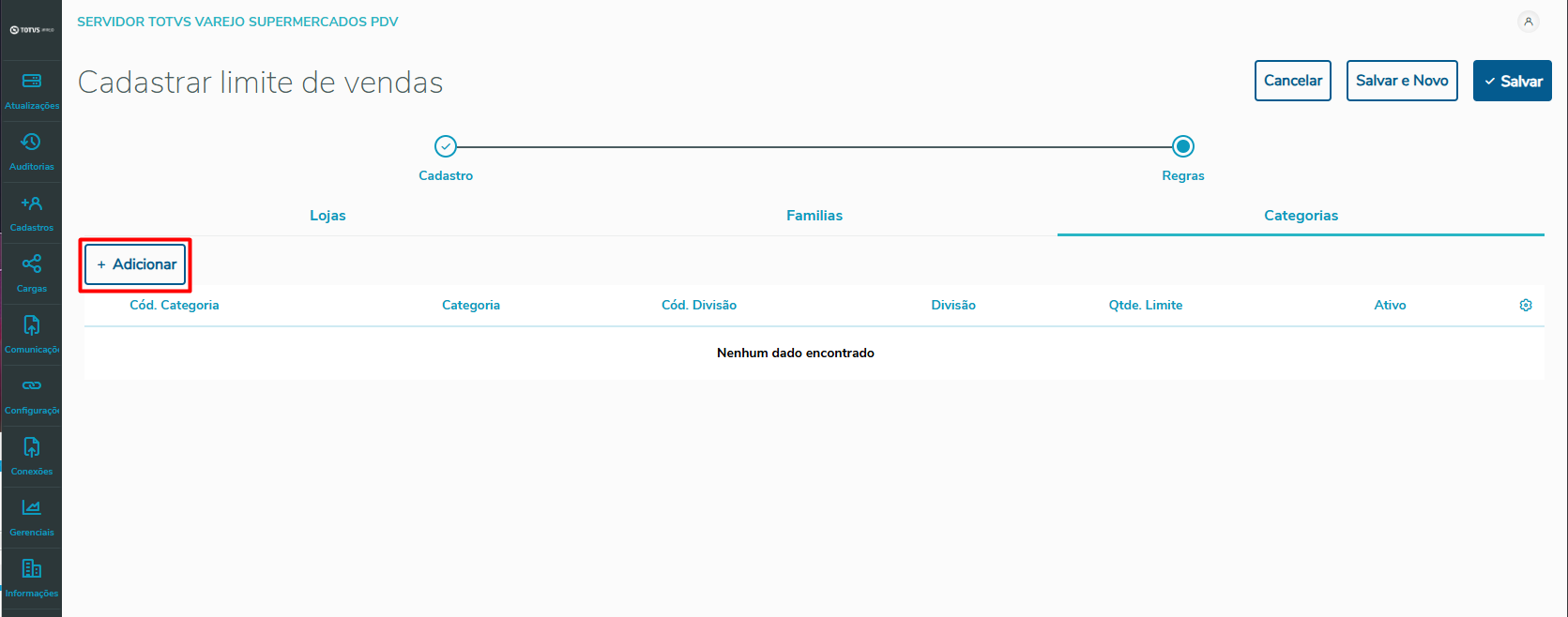
Imagem 12 - Adicionar categoria.
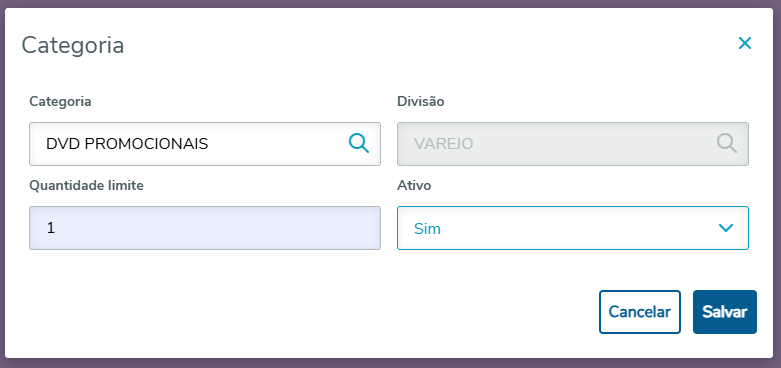
Imagem 13 - Cadastrar categoria.
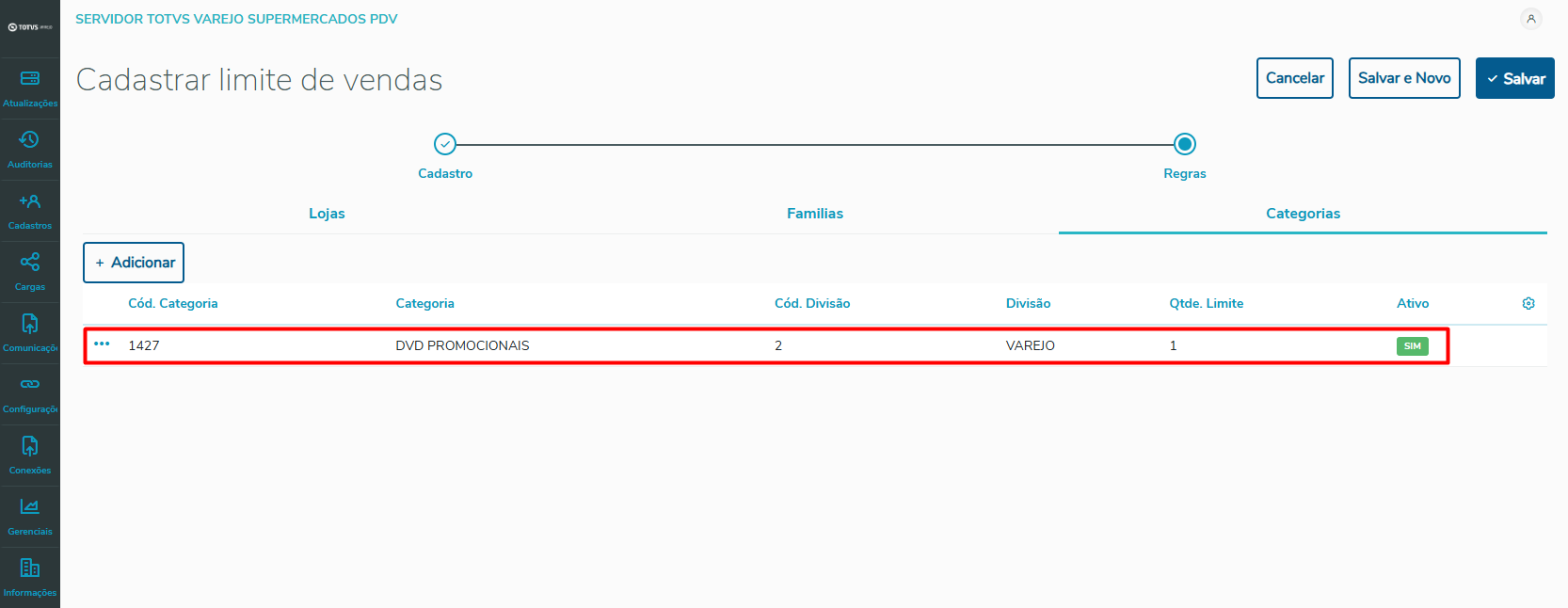
Imagem 14 - Regra Salva.
11 - Feita toda a configuração basta apenas salvar a regra e a seguinte mensagem deverá ser exibida.
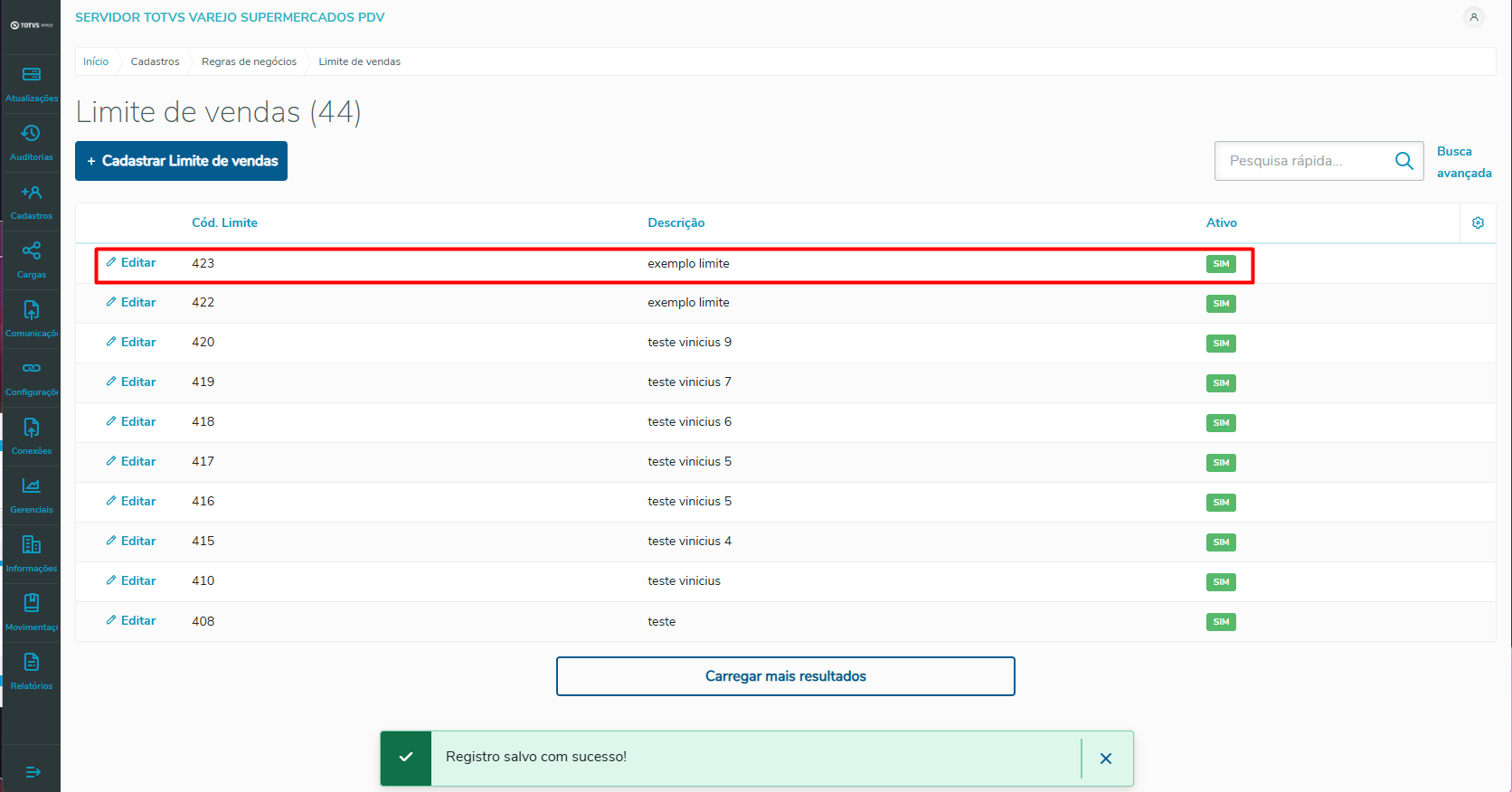
Imagem 15 - Mensagem registro salvo com sucesso.
| Nota |
|---|
| Configurações incorretas podem comprometer a aplicação e os dados. Antes de ajustes, consulte um profissional qualificado. |
...
 O não cumprimento dos Pré-Requisitos a seguir pode impactar o sistema. Confirme as condições exigidas antes de qualquer alteração.
Pré-Requisitos, Restrições e Parametrizações
Pré-Requisitos técnicos
...
03. TECNOLOGIAS HOMOLOGADAS
| Informações |
|---|
O uso do Tipo de Produto em diferentes tecnologias não homologadas, como em Sistema Operacional, Plataforma, Navegadores e outros dispositivos, pode comprometer a segurança dos sistemas e está sujeito a situações não previstas, sem cobertura de suporte. |
| Tipo de produto | Monitor de PDV's |
|---|---|
| Sistema Operacional | Windows |
| Plataforma | Web |
| Navegador | Chrome/Edge |
| Utilização/Experiência |
04. DOCUMENTOS E ASSUNTOS RELACIONADOS
...
05. DOCUMENTOS DE VERSÕES E ATUALIZAÇÕES
Clique para expandir
| title | Inovação |
|---|
| title | Legislação |
|---|
| title | Manutenção |
|---|
Visão Geral
Import HTML Content
Conteúdo das Ferramentas
Tarefas