
Histórico da Página
| Índice |
|---|
01. VISÃO GERAL
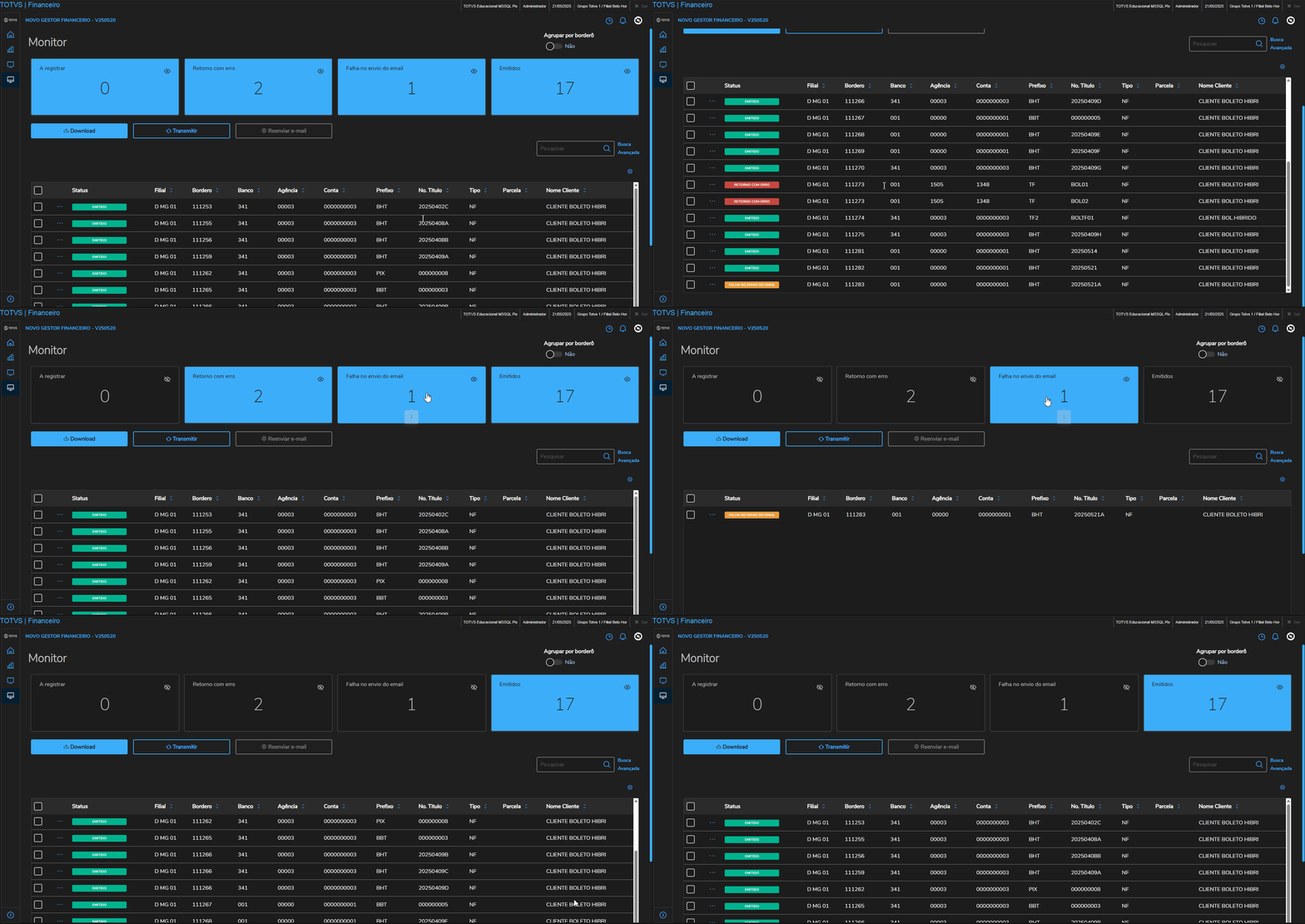
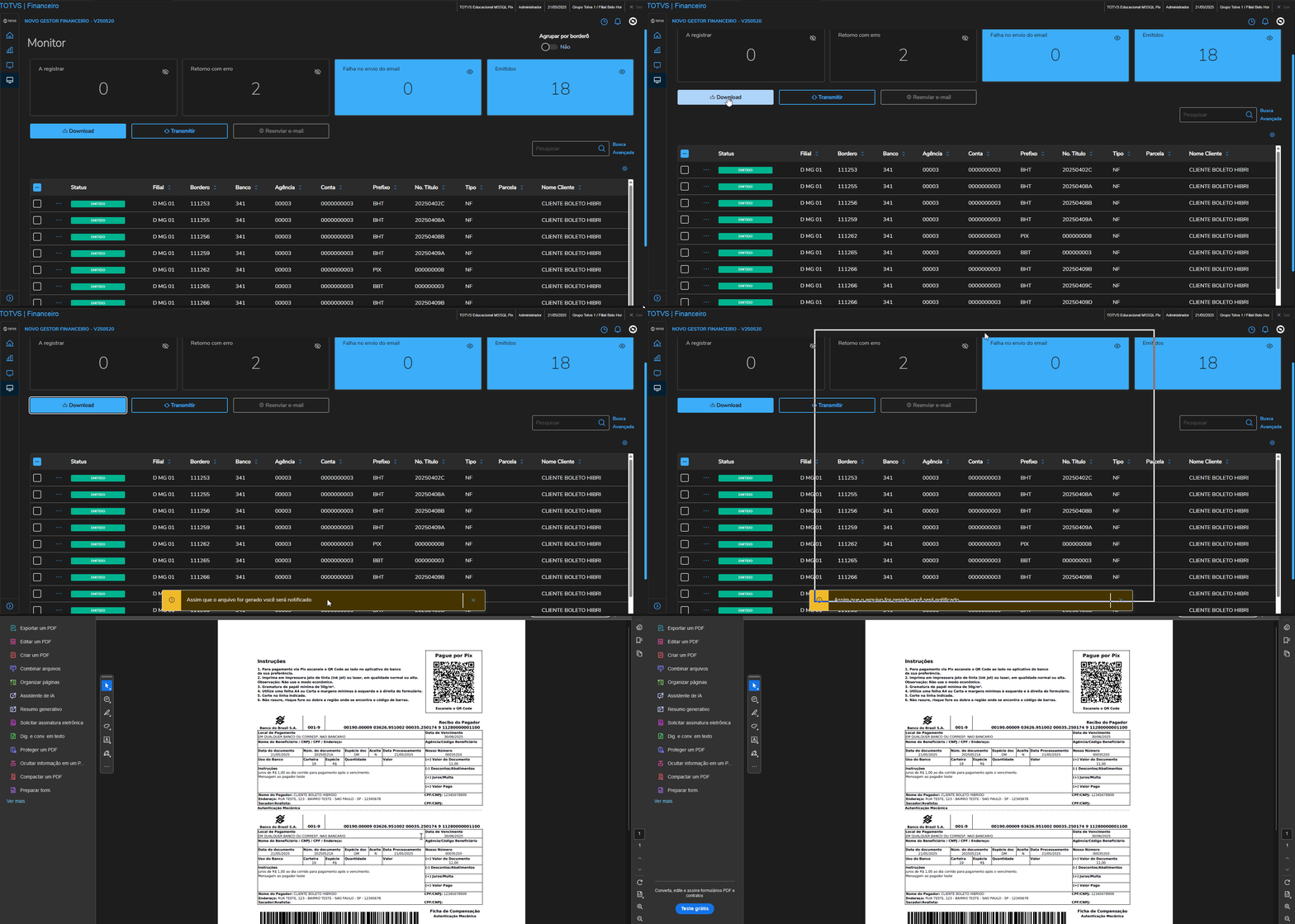
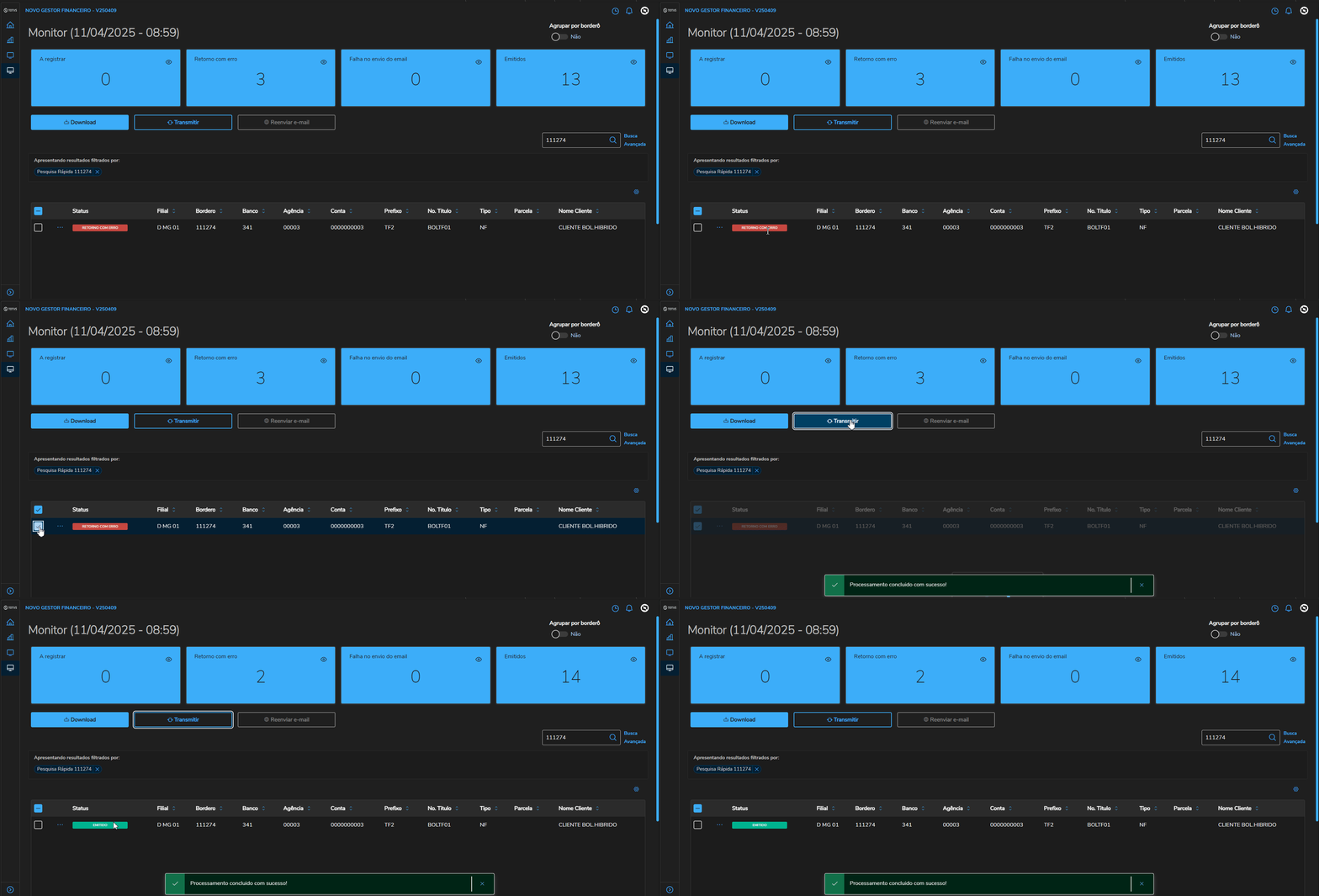
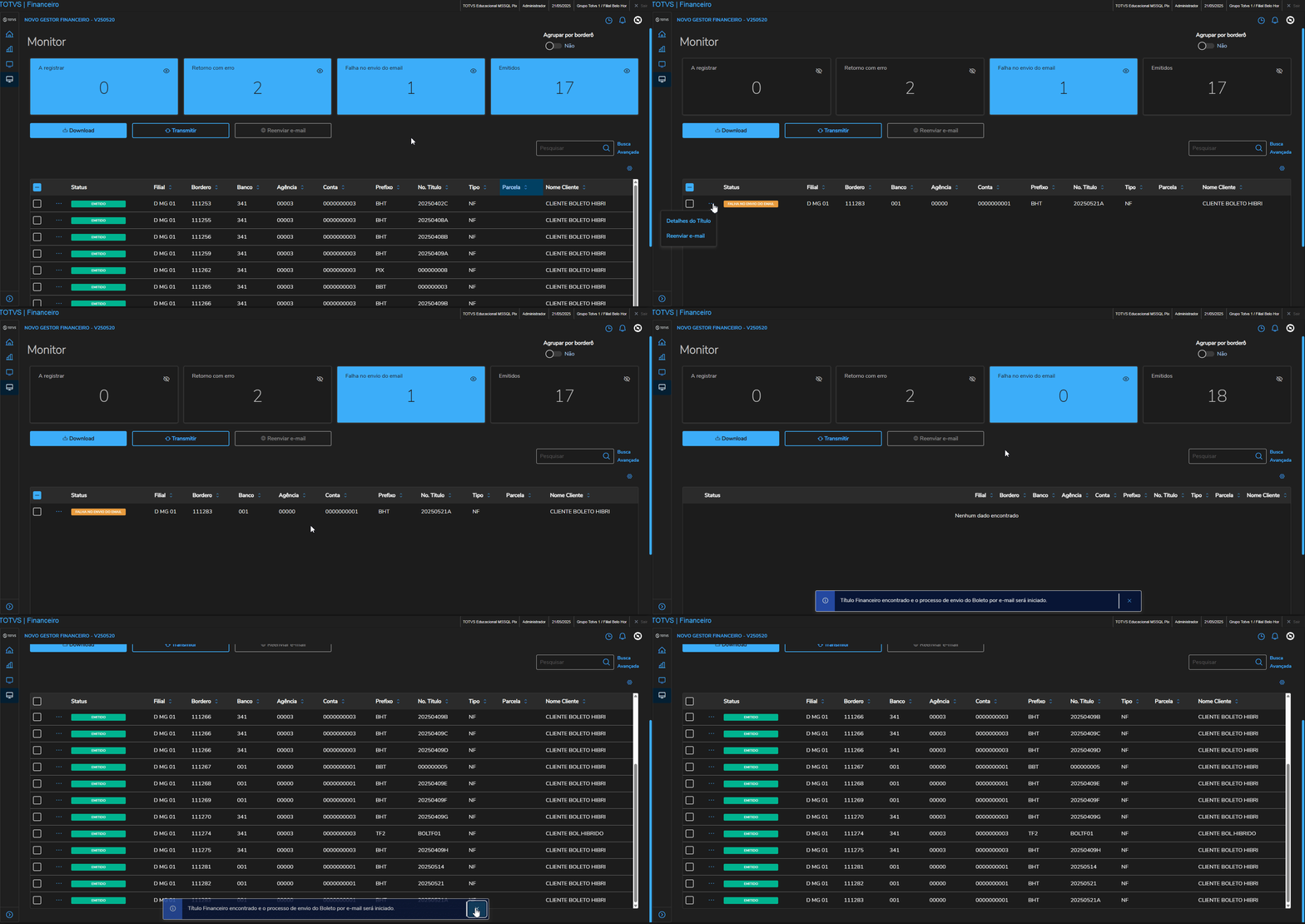
Essa Nessa tela apresenta o cadastro de Bancos do sistema (tabela SA6- Bancos) e monstra o tipo de integração ativa para cada banco, conforme a legenda da coluna Integraçãoé possível acompanhar o status dos boletos e identificar os motivos que podem estar causando alguma pendência.
| Legenda | Descrição | ||
|---|---|---|---|
| Banco sem configuração de leiaute - borderôs de cobrança que utilizam esse banco não permitem integração. | |||
| Banco configurado para integração através do Boleto Híbrido Techfin. | |||
| Título a receber em borderô ainda não transmitido. | ||
| Boleto transmitido à Techfin e registrado junto ao banco. | ||
| Falha na tentativa do registro da cobrança. | ||
| Cobrança registrada porém com falha no envio do boleto para o e-mail do cliente | Banco configurado para integração direta com os bancos (não participa da integração do produto Boleto Híbrido Techfin). |




02. FUNCIONALIDADES
| Deck of Cards | ||||||||||||||||||||||||||||||||||||||||||||||||||||||||||
|---|---|---|---|---|---|---|---|---|---|---|---|---|---|---|---|---|---|---|---|---|---|---|---|---|---|---|---|---|---|---|---|---|---|---|---|---|---|---|---|---|---|---|---|---|---|---|---|---|---|---|---|---|---|---|---|---|---|---|
| ||||||||||||||||||||||||||||||||||||||||||||||||||||||||||
|
03. AÇÕES DOS REGISTROS
Para cada item no grid, é possível obter maiores informações e/ou ações, dependendo do status, através das opções na linha, são elas:
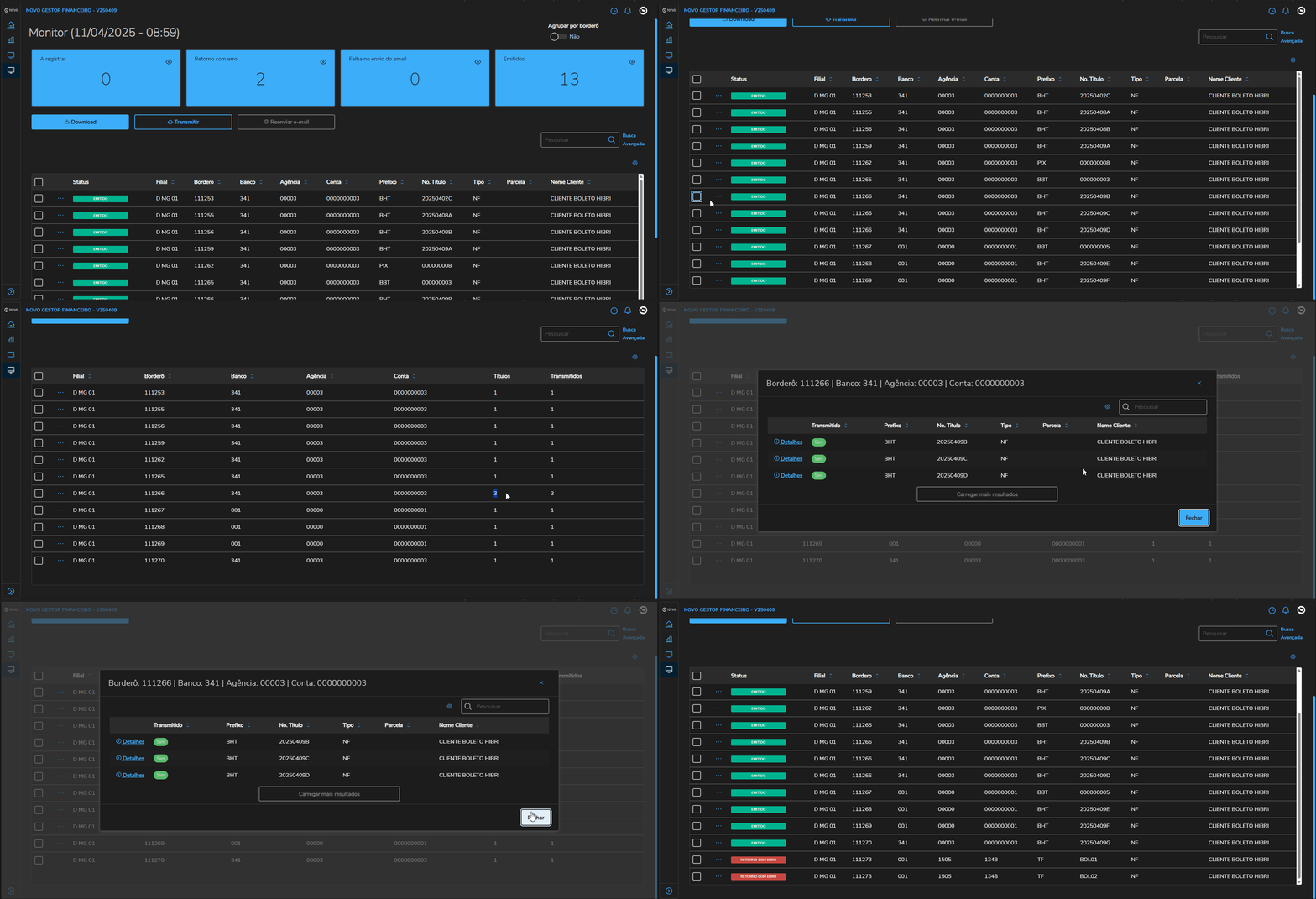
- Detalhes - Opção disponível quando estiver habilitado para aglutinação por borderô, exibe os títulos que compõem o borderô selecionado.
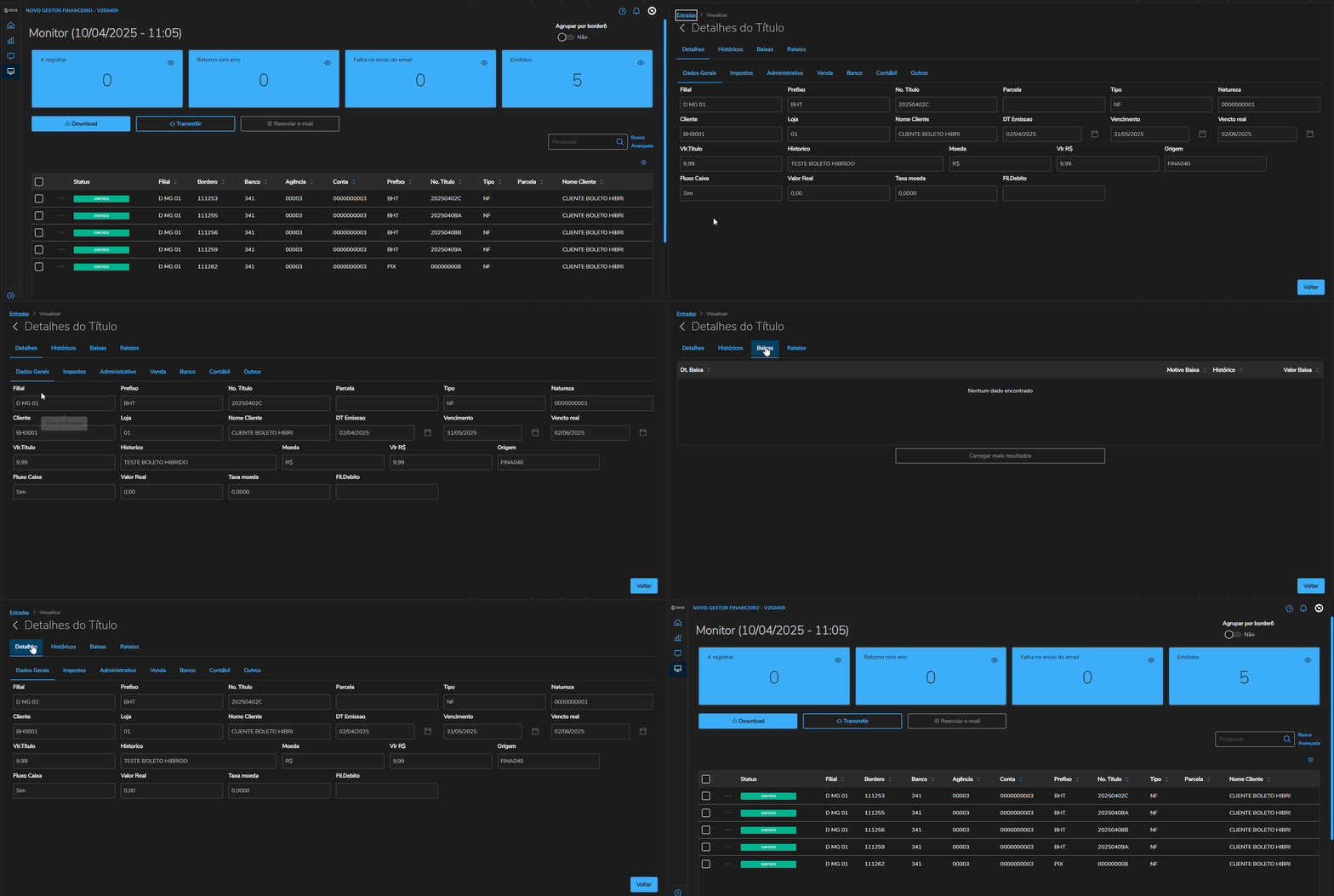
- Detalhes do Título - Opção disponível para todos os status, exibe os detalhes do título envolvido na transmissão, possibilitando a visualização do histórico, baixas, rateios e demais dados do mesmo.
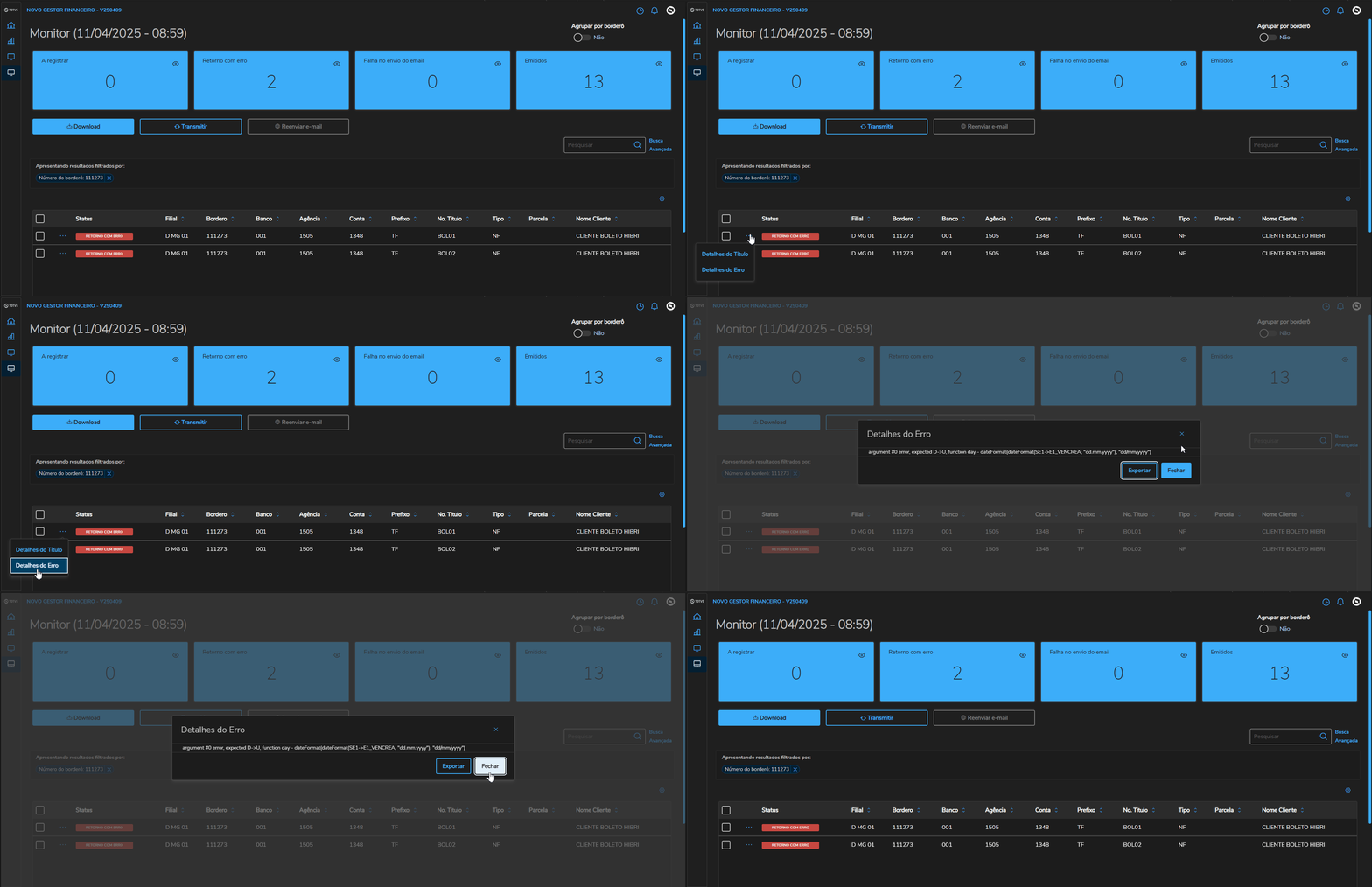
- Detalhes do Erro - Opção disponível para o status de Retorno com Erro, exibe os erros de transmissão do boleto. É possível realizar o download do log com os detalhes dos erros e as principais configurações do layout através do botão "Exportar".
- Reenviar E-mail - Opção disponível para os status de Falha no Envio de E-mail e Emitido - realiza a transmissão do e-mail para o registro selecionado.
Visão Geral
Import HTML Content
Conteúdo das Ferramentas
Tarefas