Histórico da Página


CONTEÚDO
- Visão geral
- Exemplo de Utilização
- Configuração
- Operação e Consultas.
01. VISÃO GERAL
O processo de antecipação de recebíveis permite que o Estabelecimento solicite à Adquirente de cartões a liberação antecipada dos valores transacionados com seus clientes. Após a aprovação da solicitação pela Adquirente, os valores são disponibilizados ao estabelecimento, geralmente mediante a aplicação de taxas ou descontos específicos acordados previamente.
No contexto da rotina de conciliação automática, o sistema Easy Card utiliza o tipo de lançamento de Antecipação para identificar e rastrear essas transações de forma precisa. Por meio de um alterador de Desconto de Antecipação de Cartão configurado e associado aos Parâmetros , é possível integrar as baixas diretamente ao módulo de Contas a Receber, desde que os documentos no Contas a Receber tenham sido integrados pelo PluginEssa rotina tem como objetivo realizar a baixa antecipada dos recebimentos de cartões de crédito no sistema Easy Card, por meio de um alterador de decréscimo específico, desta forma é possível rastrear de forma eficiente os custos das transações acordadas com a Adquirente, garantindo maior transparência e controle sobre os valores antecipadoscustos associados às antecipações.
02. EXEMPLO DE UTILIZAÇÃO
Configuração
Para que a rotina seja realizada será necessário realizar algumas etapas de configuração: Cadastro do Alterador, Associação aos Parâmetros e Cadastro do Tipo de Lançamento. Abaixo iremos descrever os caminhos de cada etapa e as informações necessárias.
1 - Cadastro do Alterador de Antecipação de CartõesÂncora 1 1
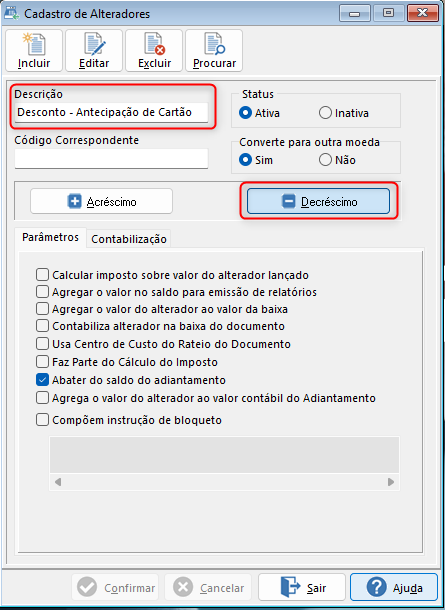
O alterador de desconto de antecipação será criado para ser utilizado durante o processo de baixa das antecipações de recebimentos de cartão de crédito. Ele será registrado de forma destacada, com estrutura própria, permitindo rastreamento completo por meio de relatórios disponíveis no módulo Contas a Receber.
...
Informe a Descrição, o Status Ativo, selecione o tipo Decréscimo e marque o flag " Abater do saldo do adiantamento", conforme imagem abaixo:
2 - Associação Associação nos Parâmetros do Easy Card Card Âncora 2 2
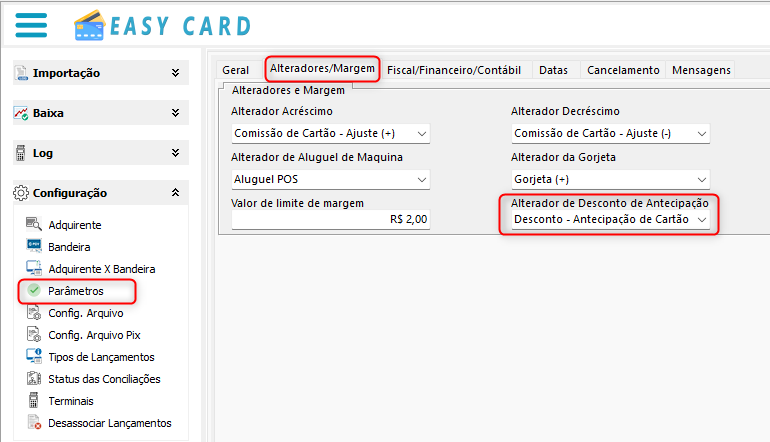
Acesse os Parâmetros do Easy Card e indique no campo destacado abaixo, o Alterador de Desconto de Antecipação criado na etapa anterior.
3 - Cadastro de Tipo de Lançamento de AntecipaçãoÂncora 3 3
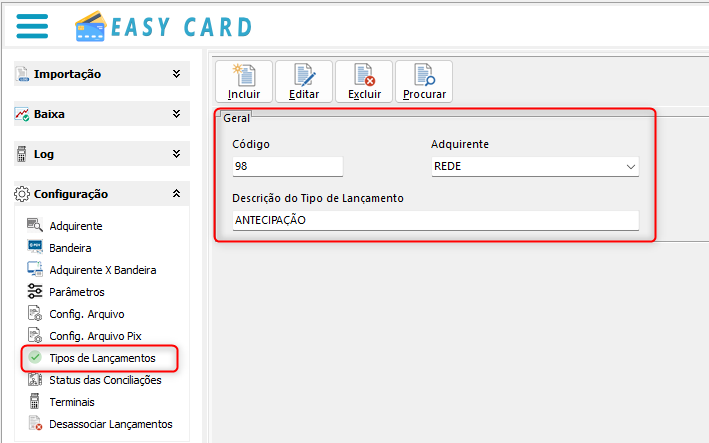
Realize o cadastro do Tipo de Lançamento referente a movimentação de Antecipação de Cartões, conforme Layout da Adquirente.
...
| Aviso |
|---|
No exemplo abaixo, para a REDE o código referente a antecipação é o 98.
|
...
Operação e Consultas
4 - Operação de BaixaÂncora 4 4
Após a configuração e a associação do alterador de desconto de antecipação nos Parâmetros do Easy Card, é possível realizar a rotina de Baixa de Pendentes.
Nesta etapa, ao receber registros enviados pela Adquirente com o Tipo de Lançamento cadastrado previamente, o sistema realizará automaticamente, o lançamento do Alterador de Desconto de Antecipação e efetuará a Baixa dos documentos enviados no Lote, desde que já estejam integrados com o Contas a Receber, por meio do Plugin Easy Card.
Esse processo permite rastrear o custo da transação de forma eficiente, garantindo maior transparência e controle sobre os valores envolvidos.
...
| Informações |
|---|
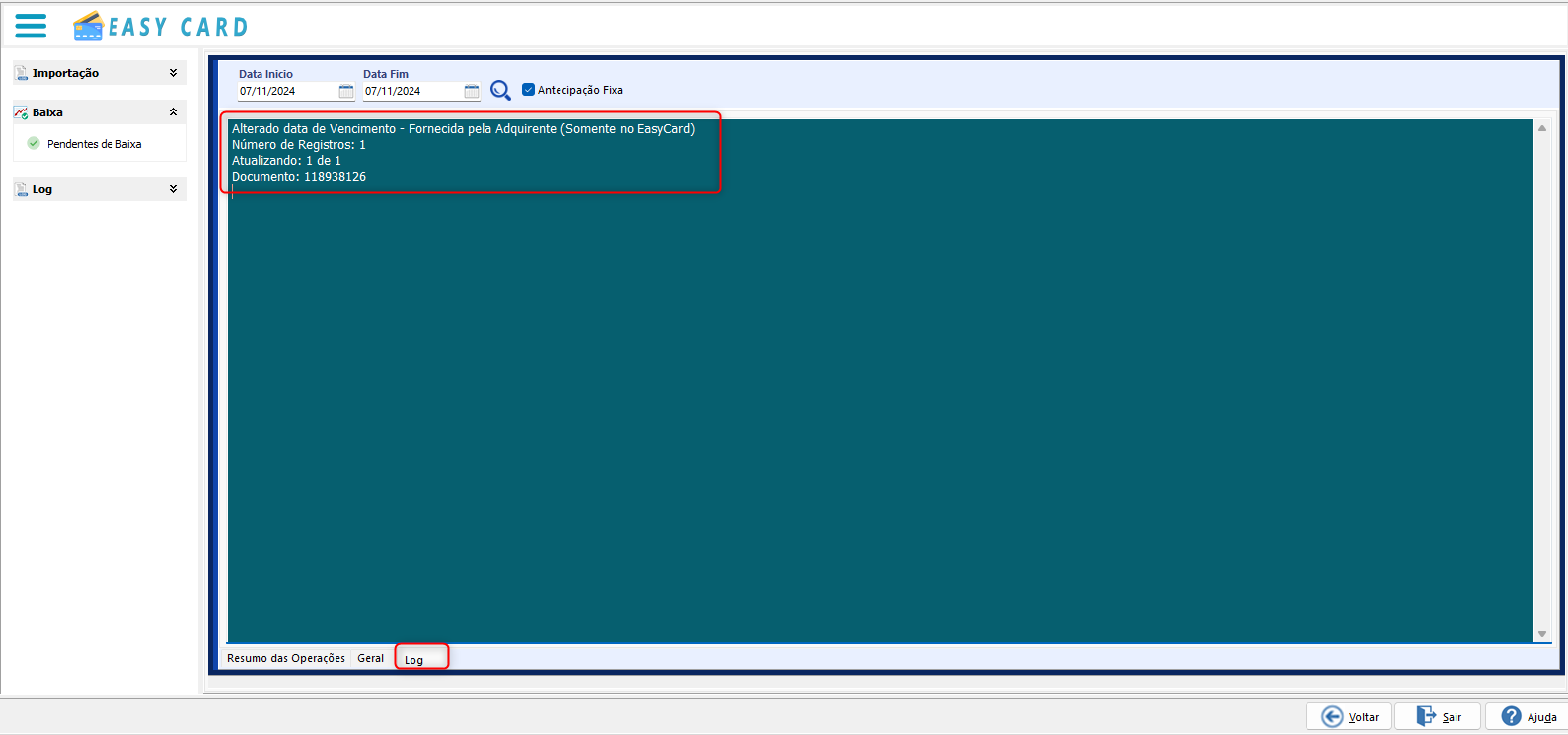
Será exibido na aba Log o resumo dos documentos alterados:Texto do log do Log, texto referente ao processamento da Baixa Pagamento encontrado - NSU xxxxxxxx Antecipação - NSU xxxxxxxx
quando houve antecipação: Procurando antecipação..
Lançamento Antecipação - realizado no CAR cod. documento interno : XXXXXXX Nº do Documento XXXXXX Valor : R$ XX,XX |
| Dica |
|---|
Inserir GIF de Demonstração da Operação de Baixa. |
5 - Consulta 5 - Consulta dos Lançamentos no Contas a Receber Âncora 5 5
Lançamento do DocumentoÂncora 5.1 5.1
Acesse : Lançamento - Documentos - Registra e informe os dados de busca na opção Procurar.
Na aba 4- Lançamentos será possível validar as operações realizadas desde o lançamento até a baixa.

Relatórios Âncora 5.2 5.2
Acesse : Consulta - Relatórios - Operacionais - Alteradores Lançados e informar os dados de consulta no Filtro:
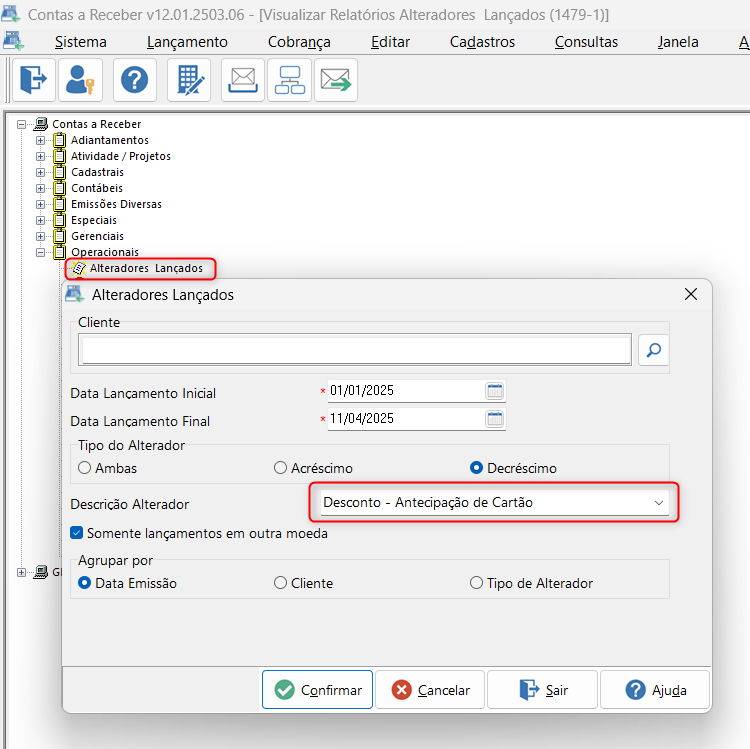
Resultado:

Visão Geral
Import HTML Content
Conteúdo das Ferramentas
Tarefas