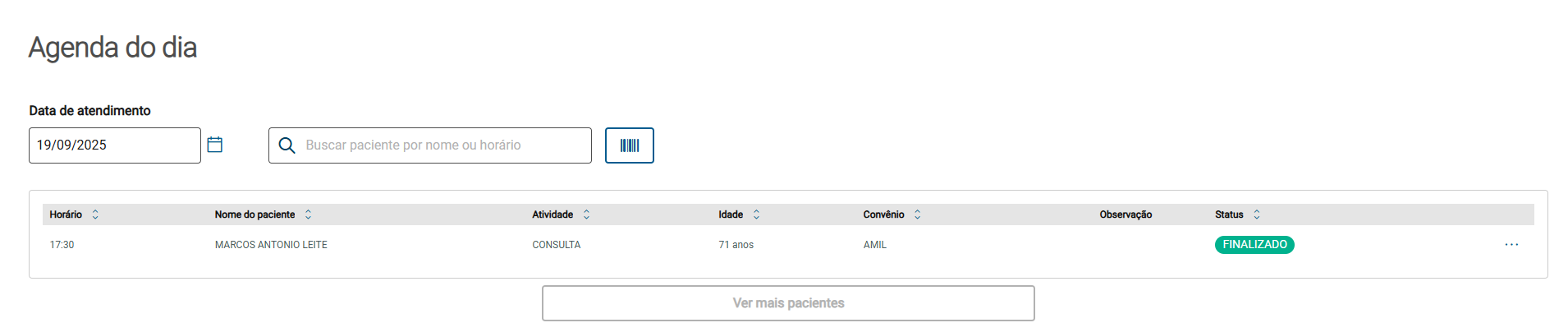
Essa funcionalidade permite que o dentista responsável pelo atendimento acesse e inicie o Odontograma diretamente pelo Minha agenda no PEP (Prontuário Eletrônico do Paciente), mantendo o fluxo atual de exibição de pacientes e integrando o novo processo de avaliação odontológica inicial.
Card
label
Controle de Acesso
02. CONTROLE DE ACESSO
Ação
Requisito
Iniciar Odontograma
Ser
: Somente o dentista responsável pelo agendamento, com permissão específica.
Visualizar Odontograma
Ter
: Requer permissão específica no sistema
Iniciar Atendimento
Será ocultado caso tenha acesso ao Odontograma
.
Orçamentos: Disponível apenas ao dentista responsável com a mesma permissão.
Ocultação de Opções: Caso o usuário não seja o dentista responsável ou não possua a permissão, os itens de menu permanecem ocultos.
Card
label
Fluxo Resumidode Atendimento
03. FLUXO DE ATENDIMENTO
Minha Agenda
Acessar o PEP
Ao acessar o sistema, a tela inicial exibida será a Minha Agenda.
Image Added
Localizar o paciente
Caso haja pacientes registrados para atendimento, é possível:
Pesquisar pelo paciente em específico, ou
Seguir a ordem da agenda, conforme a lista apresentada.
Abrir opções do agendamento
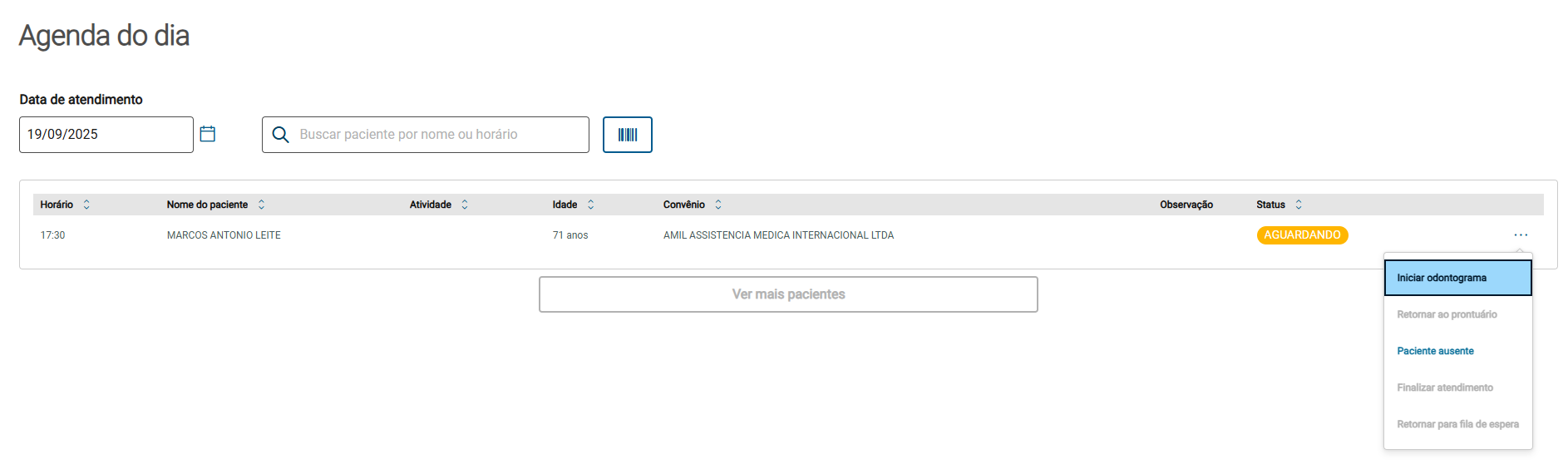
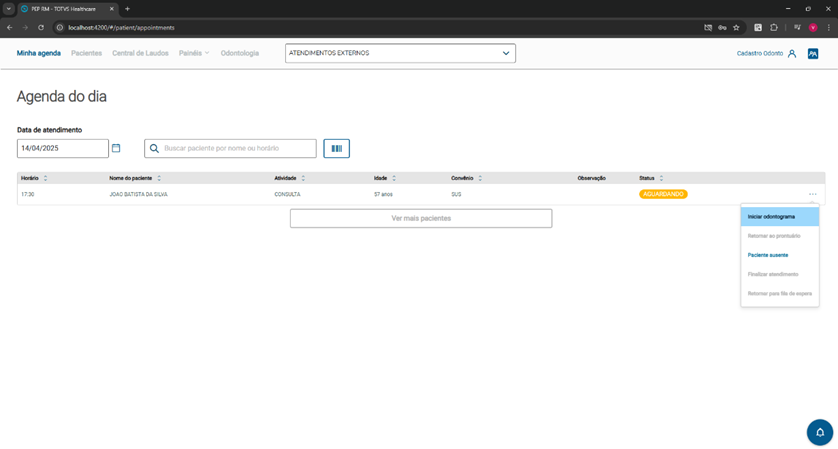
Na linha correspondente ao paciente, no canto direito, clique no menu de três pontinhos.
Se o status estiver “Aguardando” e você
Usuário acessa a agenda de atendimentos.
Abre o menu de três pontinhos de um agendamento.
Se
for o dentista responsável, a opção
"Iniciar Odontograma"
“Iniciar Odontograma”estará disponível.
Image Added
Iniciar o Odontograma
Ao clicar em Iniciar Odontograma, o sistema irá:
Redireciona para
Abrir a tela do Odontogramado paciente.
Atualiza
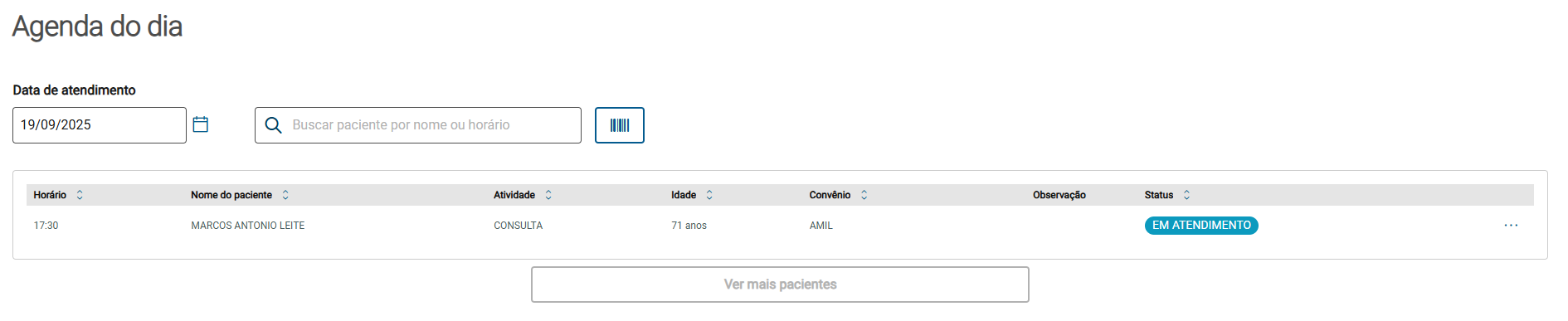
Atualizar automaticamente o status do agendamento
para "Em Atendimento".
Ao finalizar o atendimento:
Atualiza o status para "Atendido" ou "Ausente" conforme ação do usuário. Image Removed Image Removed
em Minha Agenda para “Em Atendimento”.
Image Added
Finalizar atendimento
Após concluir o registro do odontograma, finalize o atendimento.
O sistema irá atualizar o status do agendamento para:
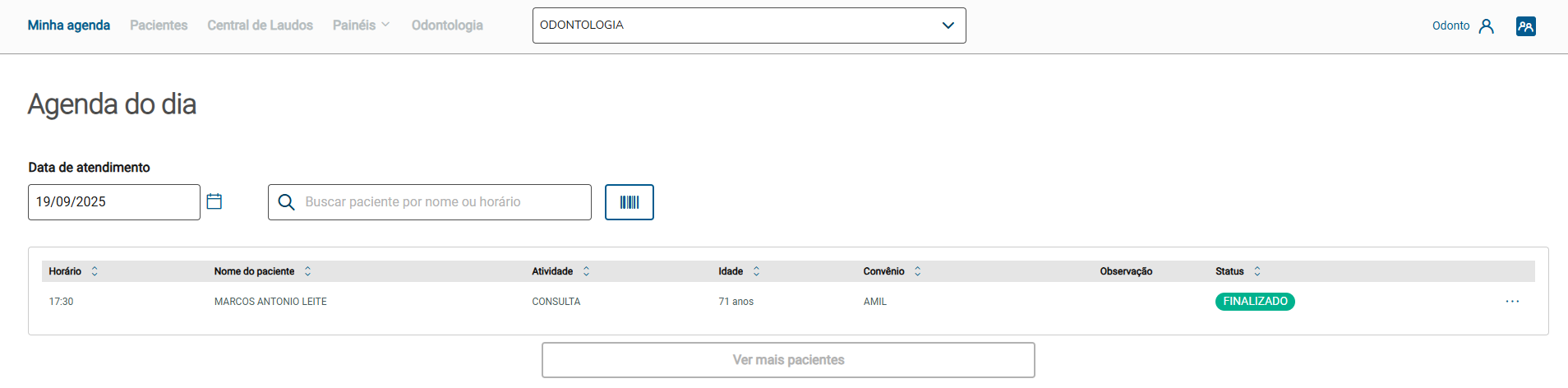
“Finalizado”, se o atendimento for finalizado normalmente.