Versões comparadas

Chave

  • Esta linha foi adicionada.
  • Esta linha foi removida.
  • A formatação mudou.


CONTEÚDO

  1. Visão Geral
  2. Exemplo de utilização
  3. Funcioanalidade

  4. Critérios de Aceitção
  5. Comportamento esperado
  6. Módulos envolvidos
  7. BenefíciosTermos Padronizados para Estado do Dente


Deck of Cards
idsumarioInclusão de Procedimentos na Tela "Odontograma"
Card
labelVisão Geral

01.


VISÃO GERAL

Objetivo:

Facilitar a inclusão de procedimentos odontológicos diretamente na tela integrada "Odontograma",

otimizando o fluxo de trabalho clínico e a geração de orçamentos personalizados para o paciente.

Card
labelDescrição da Funcionalidade

02. FUNCIONALIDADE

Descrição da Funcionalidade:

Na tela "Odontograma", o sistema disponibiliza o botão “Incluir procedimentos”, permitindo ao

dentista adicionar procedimentos odontológicos de forma rápida e prática, sem a necessidade de

associar diretamente a um dente.

O sistema exibe os valores conforme o convênio vigente no atendimento e permite ajustes, garantindo

consistência com a tabela contratualEsta funcionalidade permite que usuários do sistema RM Saúde visualizem os estados dos dentes cadastrados de maneira clara e organizada. A funcionalidade visa auxiliar na identificação e no acompanhamento das condições odontológicas de forma eficiente, sem permitir alterações nos dados exibidos.

Card
labelExemplo Critérios de UtilizaçãoAceitação
02

03.

 EXEMPLO DE UTILIZAÇÃO

Acesso

CRITÉRIOS DE ACEITAÇÃO


Exibição do Botão: A tela "Odontograma" deve conter o botão “Incluir procedimentos” de forma visível e acessível.


Formulário de Inclusão: O botão deve abrir um formulário modal para inclusão de um único procedimento por vez.


Seleção de Dentes: Não é necessário selecionar dentes para registrar o procedimento.


Convênio do Paciente: O campo Convênio deve ser automaticamente preenchido com o convênio do atendimento atual.


Edição de Convênio: O usuário pode alterar o convênio para fins de orçamento, se necessário.


Informações de Valores: Devem ser exibidos:

  • Valor unitário, conforme tabela do convênio selecionado
  • Valor total, calculado com base na quantidade informada


Campo de Observações: O formulário deve conter um campo livre para observações adicionais relacionadas ao procedimento.

Card
labelComportamento Esperado

04. COMPORTAMENTO ESPERADO

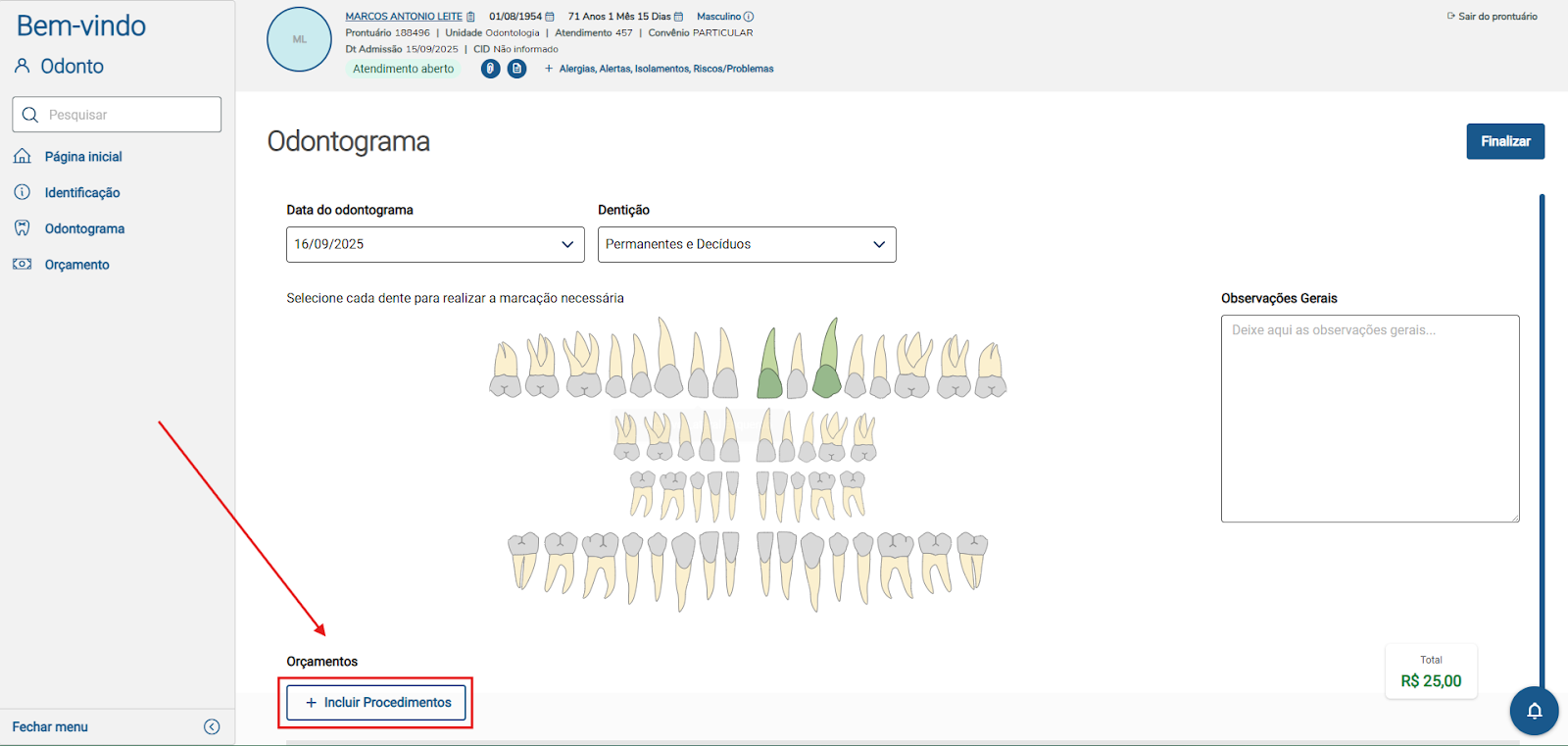
O botão “Incluir procedimentos” será exibido dentro da tela combinada de "Odontograma"


Image Added
  • Ao clicar no botão:
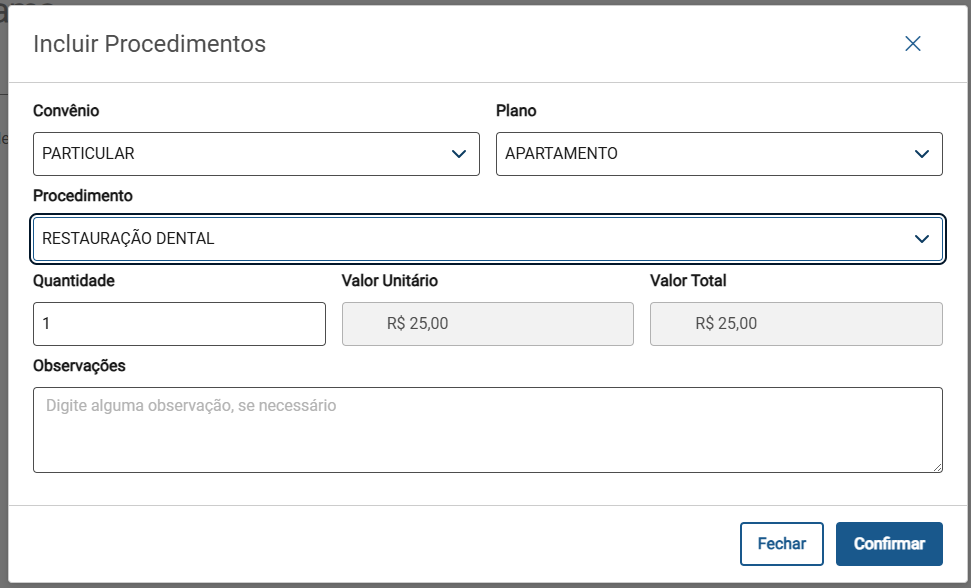
    • Abre-se um formulário de inclusão com os seguintes campos:
      • Convênio (auto preenchido e editável)
      • Plano (lista filtrada conforme o convenio)
      • Procedimento (lista filtrada conforme o convênio)
      • Quantidade (editavél)
      • Valor unitário (auto preenchido)
      • Valor total (calculado)
      • Observações

Image Added

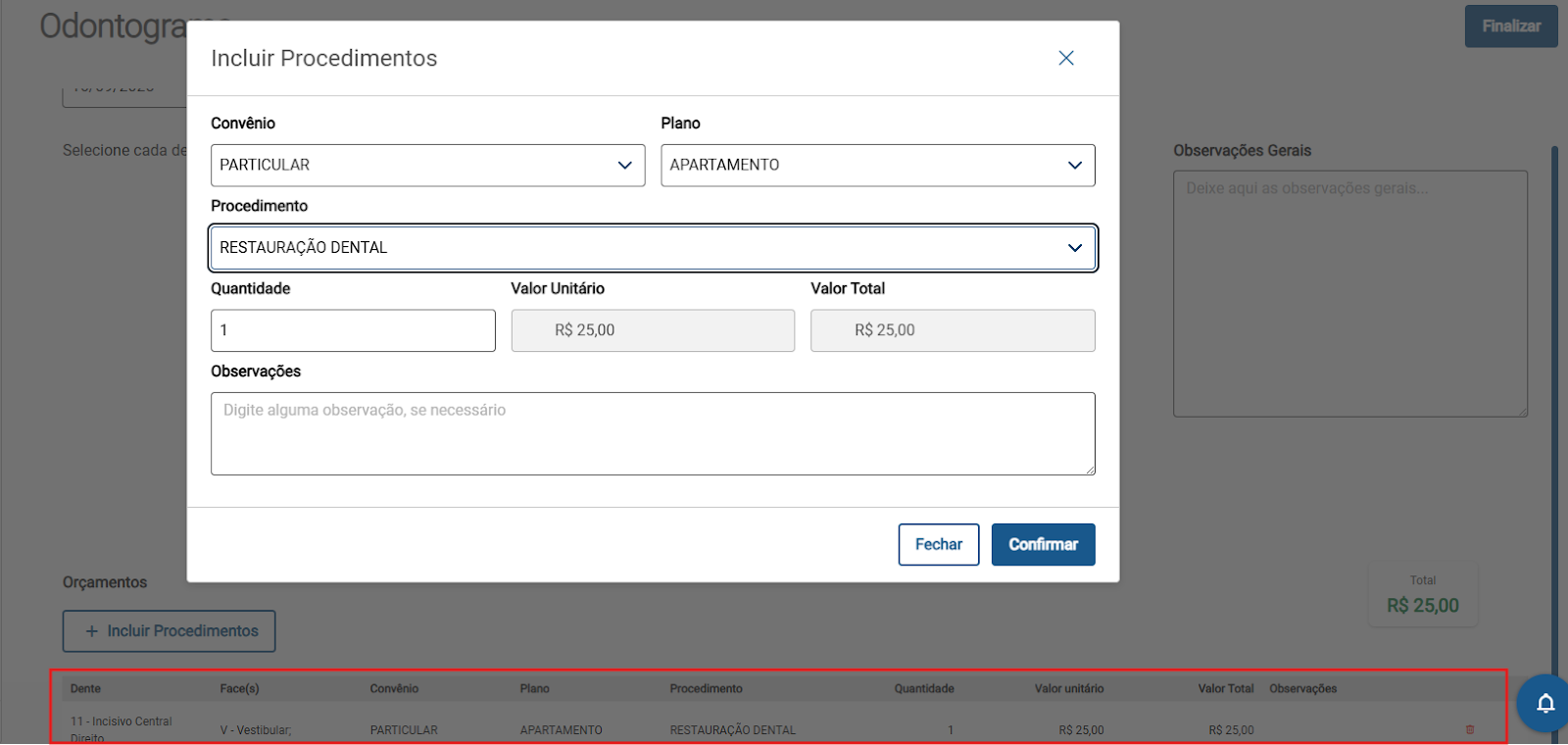
  • O usuário poderá salvar o procedimento e repeti-lo para adicionar novos registros. Conforme demonstrado no print abaixo,

após salvar um orçamento, ele é exibido na lista de orçamentos. Para incluir outro, é necessário clicar novamente em Incluir

Procedimento, pois o modal é fechado automaticamente após o salvamento.

Image Added


Card
labelMódulos envolvidos e Benefícios

05. MÓDULOS ENVOLVIDOS

  • Odontograma
  • Orçamento Odontológico
  • Tabela de Preços
  • Convênios e Planos de Saúde

06. BENEFÍCIOS

  • Agilidade na geração de orçamentos durante o atendimento.
  • Flexibilidade para lidar com diferentes convênios em um único fluxo.
  • Evita erros de associação indevida a dentes, quando não necessário.
  • Aumenta a clareza no planejamento clínico e financeiro do paciente.
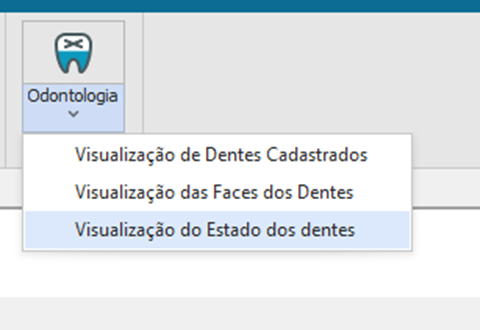
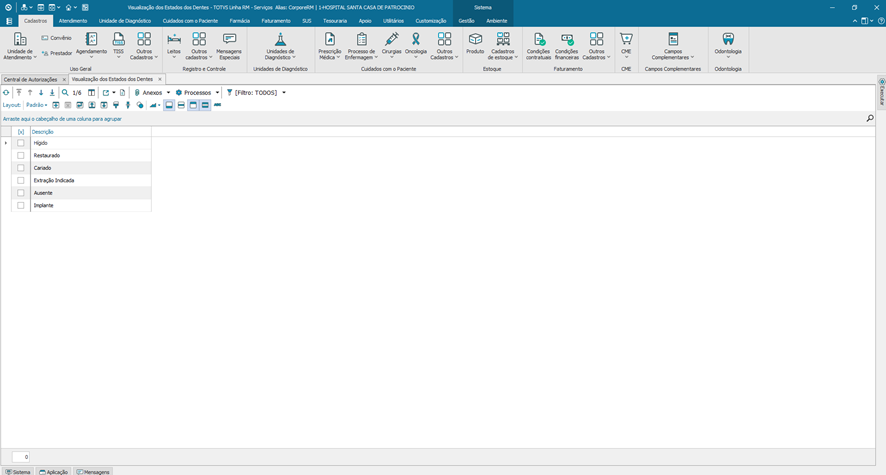
Menu de navegação: Cadastros > Odontologia > Visualização do Estado dos Dentes
Image Removed

Comportamento da Tela

  • Apresenta uma lista ou grid com todos os registros de estados dos dentes cadastrados.
  • Cada linha representa um estado do dente com as seguintes colunas:
    • Estado
  • A interface não possui botões de ação para adicionar, editar ou excluir registros.

Permissões

A funcionalidade é somente leitura, não sendo necessário controle de permissões específicas além do acesso à tela

03. TERMOS PADRONIZADOS PARA ESTADO DO DENTE

Estado

✅ Hígido

✅ Restaurado

✅ Cariado

✅ Extração Indicada

✅ Ausente

✅ Implante

Image Removed