
Histórico da Página
...
- Visão Geral
- Exemplo de utilização
- Tela Home
- Tela Pesquisa Avançada - Busca utilizando um campo
- Tela Pesquisa Avançada - Busca utilizando campos de data
- Tela Pesquisa Avançada - Busca utilizando mais de um campo
- Tela Pesquisa Avançada - Busca utilizando pesquisa rápida
- Tela Pesquisa Avançada - Filtros mais Usados
- Tela Pesquisa Avançada - Filtros Salvos
- Tela Pesquisa Avançada - Exportação dos dados filtrados - Relatório padrãoPadrão
- Tela Pesquisa Avançada - Exportação dos dados filtrados - Com modelo do SIGAJURI.
- Tela Pesquisa Avançada - Exportar todos os processoscontratos
- Tela Pesquisa Avançada - Geração em segundo plano
- Tela Pesquisa Avançada - Geração em download direto
- Tela Pesquisa Avançada - Filtros mais Usados
- Correção de valores
14.1 Tela Pesquisa Avançada - Correção de valores - Atualização de índices - Tela Pesquisa Avançada - Filtros SalvosDemais informaçõesGeração de minuta
01. VISÃO GERAL
A funcionalidade "Pesquisa avançadaAvançada", possibilita ao usuário do TOTVS Jurídico TOTVS Jurídico Departamentos uma ferramenta para efetuar a busca por um ou mais processoscontratos, utilizando termos mais específicos para esse fim, como datas, valores, status do processo, etc.
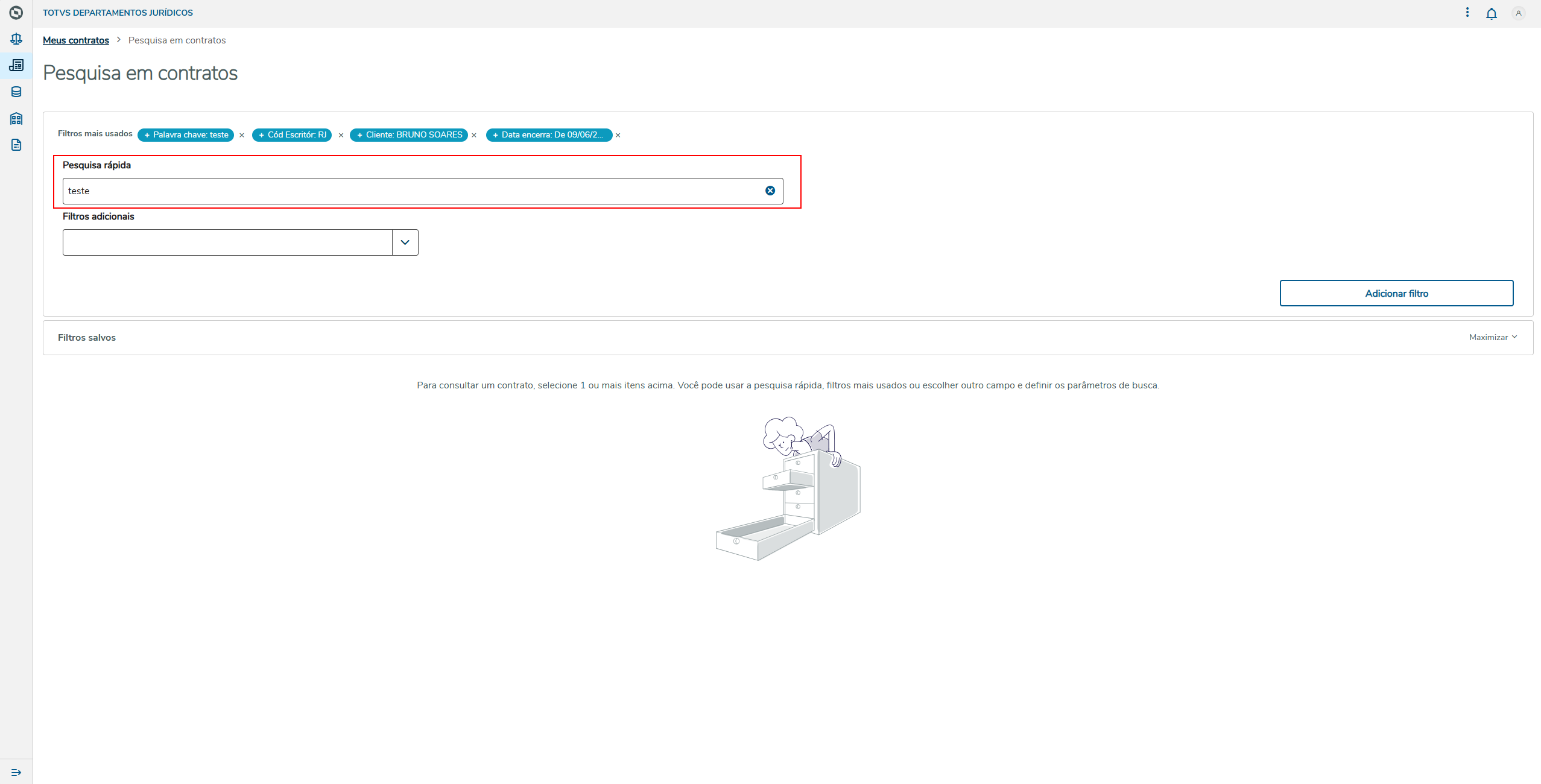
O Campo de pesquisa Pesquisa Rápida possibilita que o usuário indique um texto para consulta, onde é pesquisado pelos campos de número do processocontrato, nome dos envolvidos, código do workflow e o código do assunto jurídico.
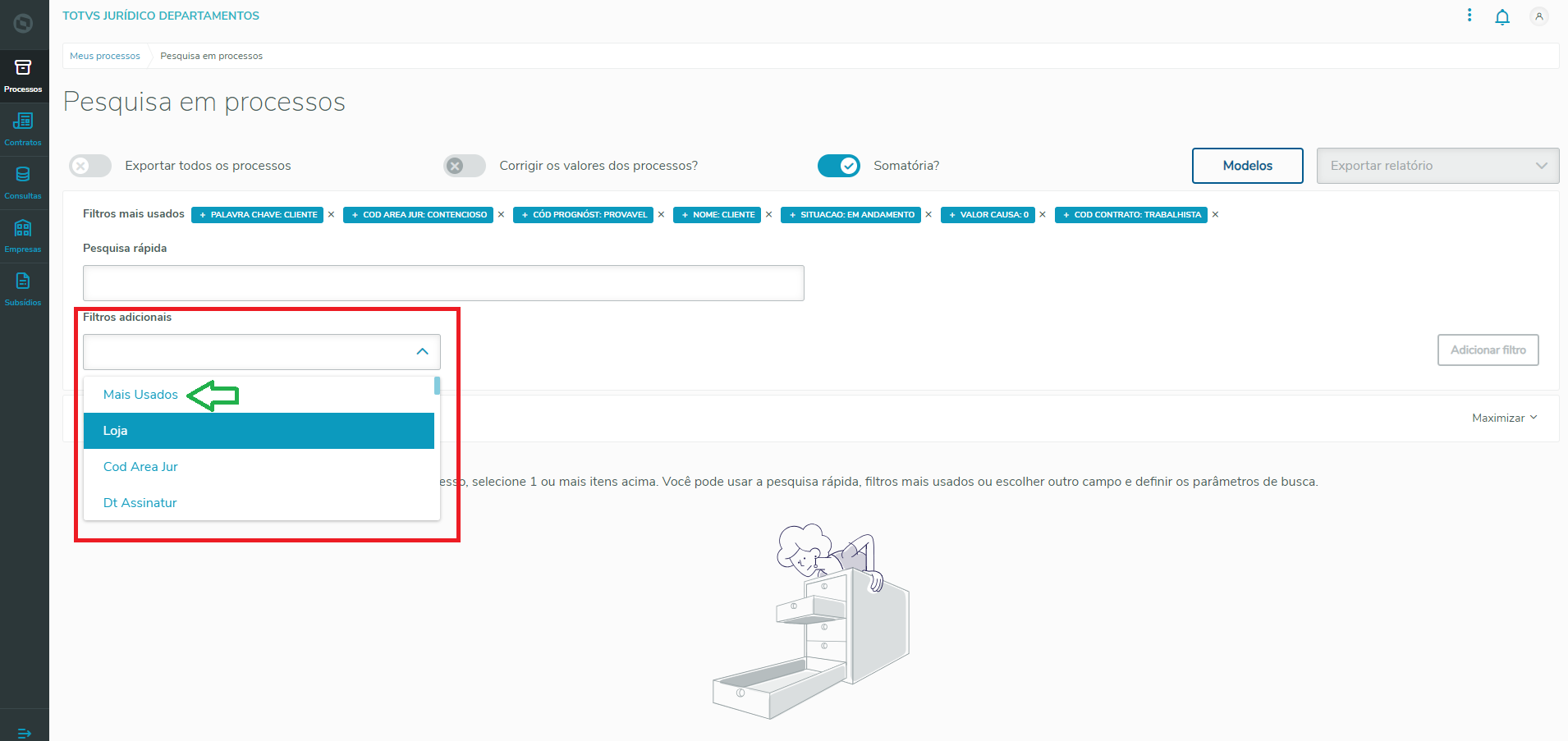
O elemento Filtros Adicionais possui possui uma lista dos campo da rotina de Assunto Jurídico (NSZ). O usuário pode selecionar um campo para que o filtro seja realizado. É possível utilizar mais de um campo para realizar a busca de um determinado processocontrato.
02. EXEMPLO DE UTILIZAÇÃO
Filtrar um processo contrato a partir do código do assunto jurídicocliente.
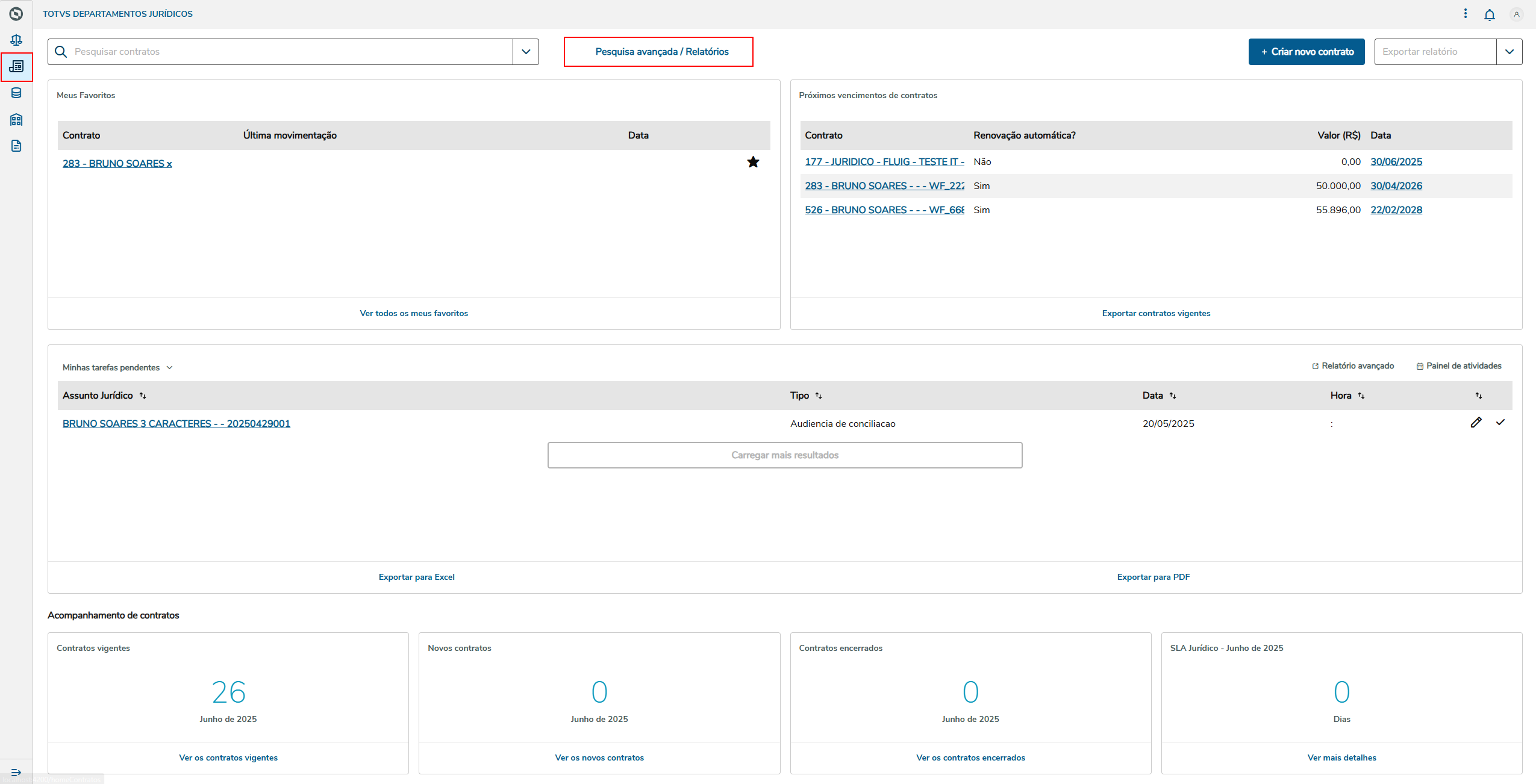
- Após realizar a realizar a autenticação no sistema é exibida a página principal, Meus Processos (Home)pelo menu a esquerda acesse a tela de Meus Contratos. Acesse a funcionalidade
 clicando sobre Pesquisa avançada / Relatório.
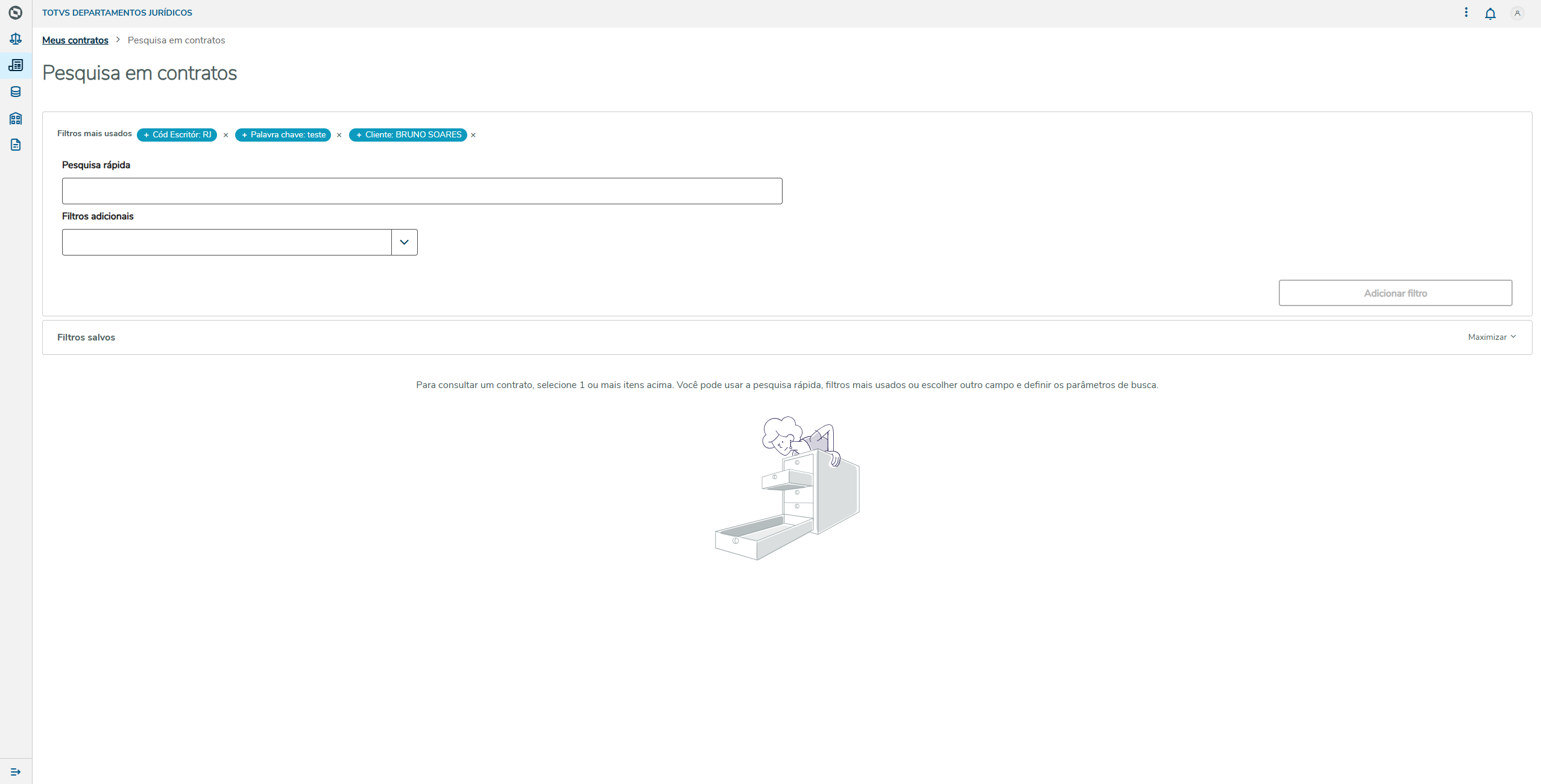
- Em Filtros Adicionais, será carregado 30 opções de busca, sendo elas: 10 campos mais usados no topo e 20 demais campos em ordem alfabética:
- Em Filtros Adicionais, selecione o campo de Código do assunto jurídico:
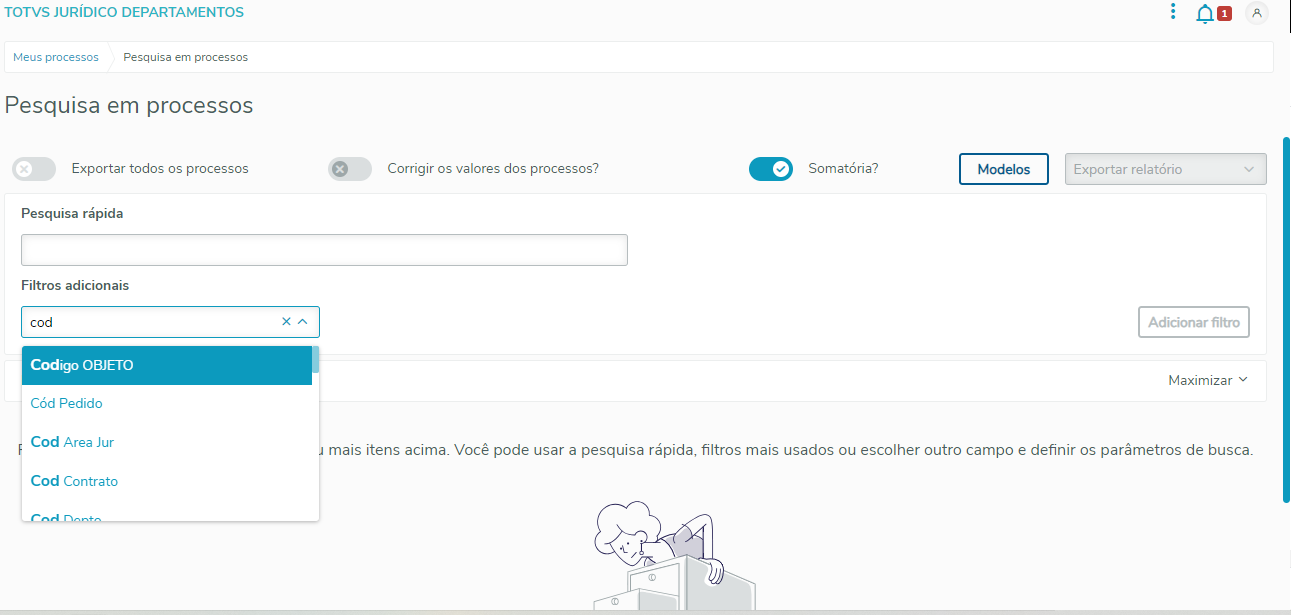
Digite o termo a ser pesquisado (digite o código do assunto jurídico a ser filtrado).de Cliente e escolha um cliente.
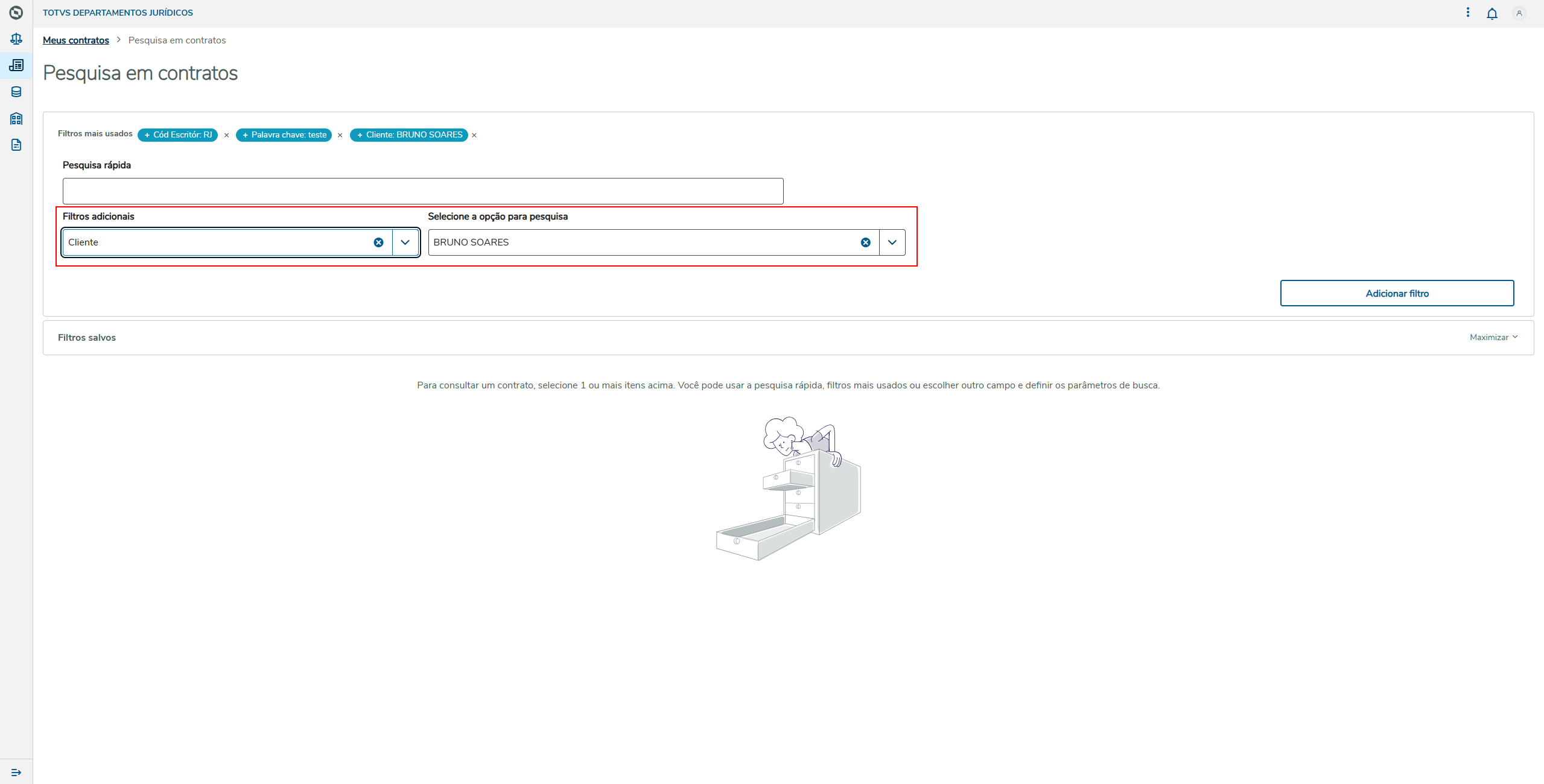
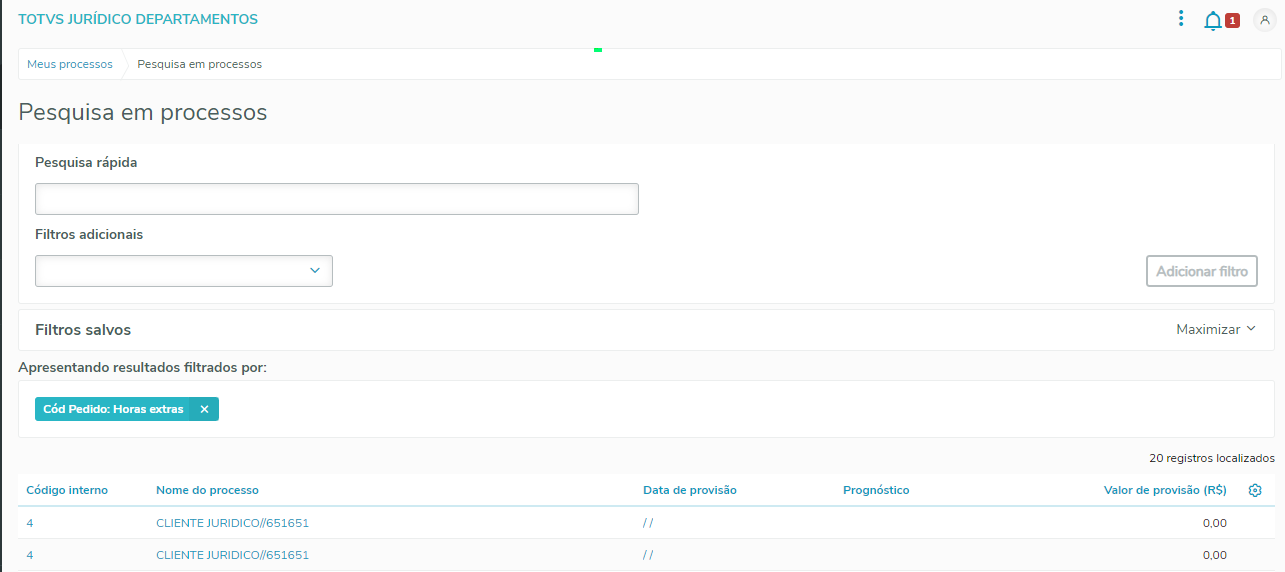
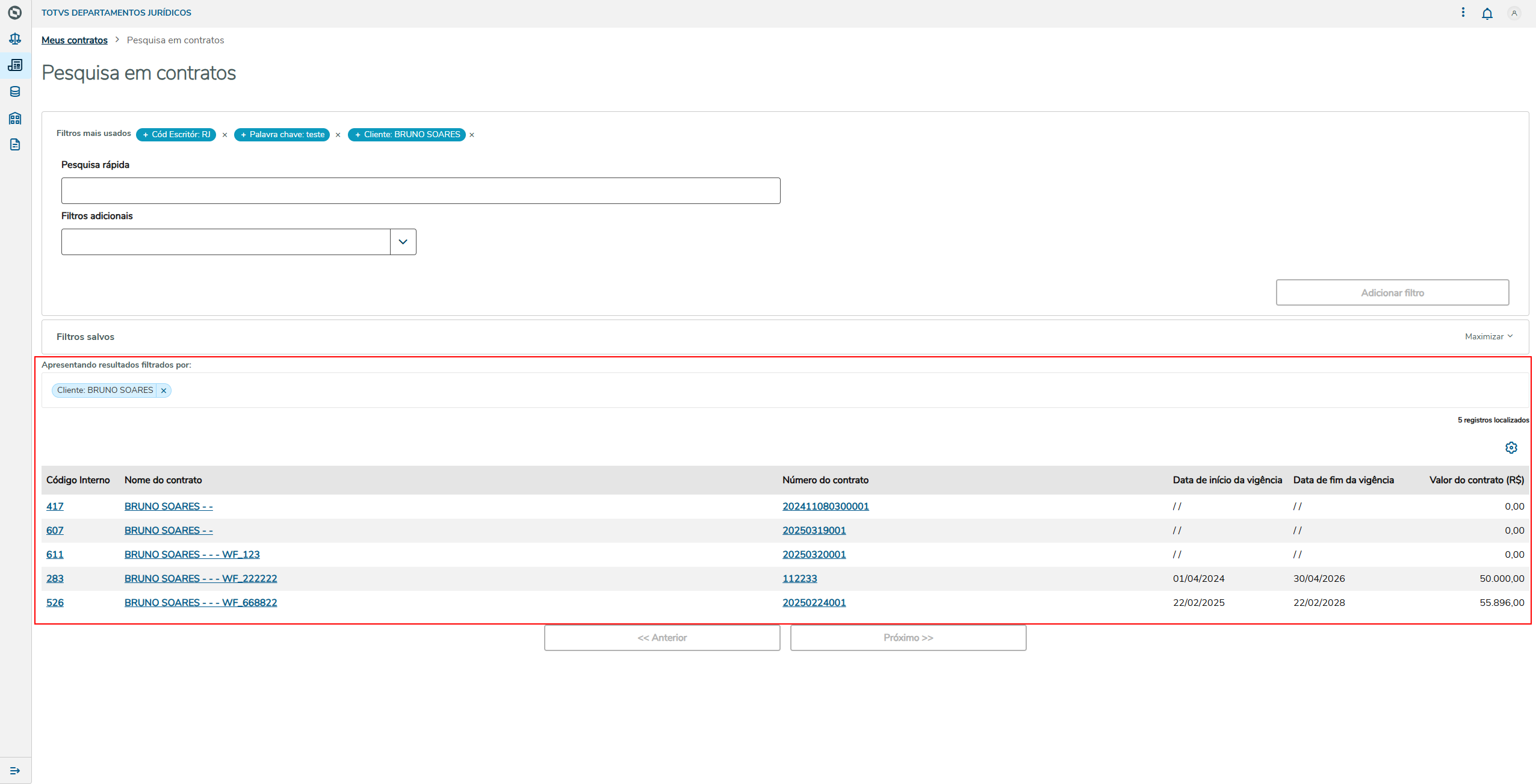
- Ao clicar no botão Adicionar Filtro, o filtro será realizado e o processo será apresentadoos contratos serão apresentados.
03. Tela Tela Home
| Ação | Descrição |
|---|
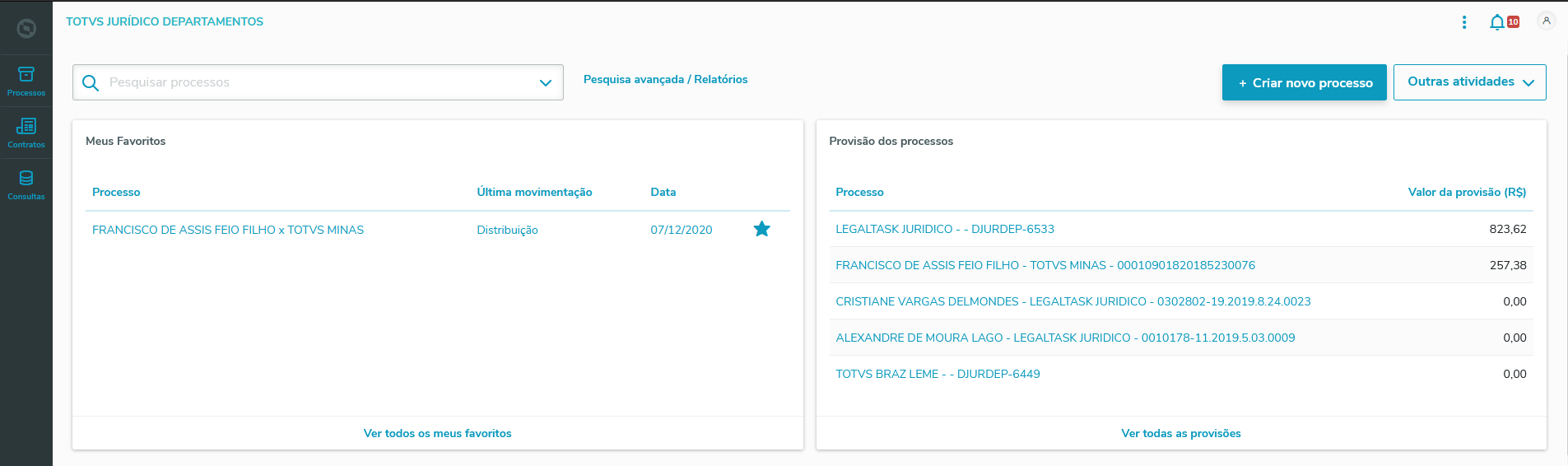
| Na tela |
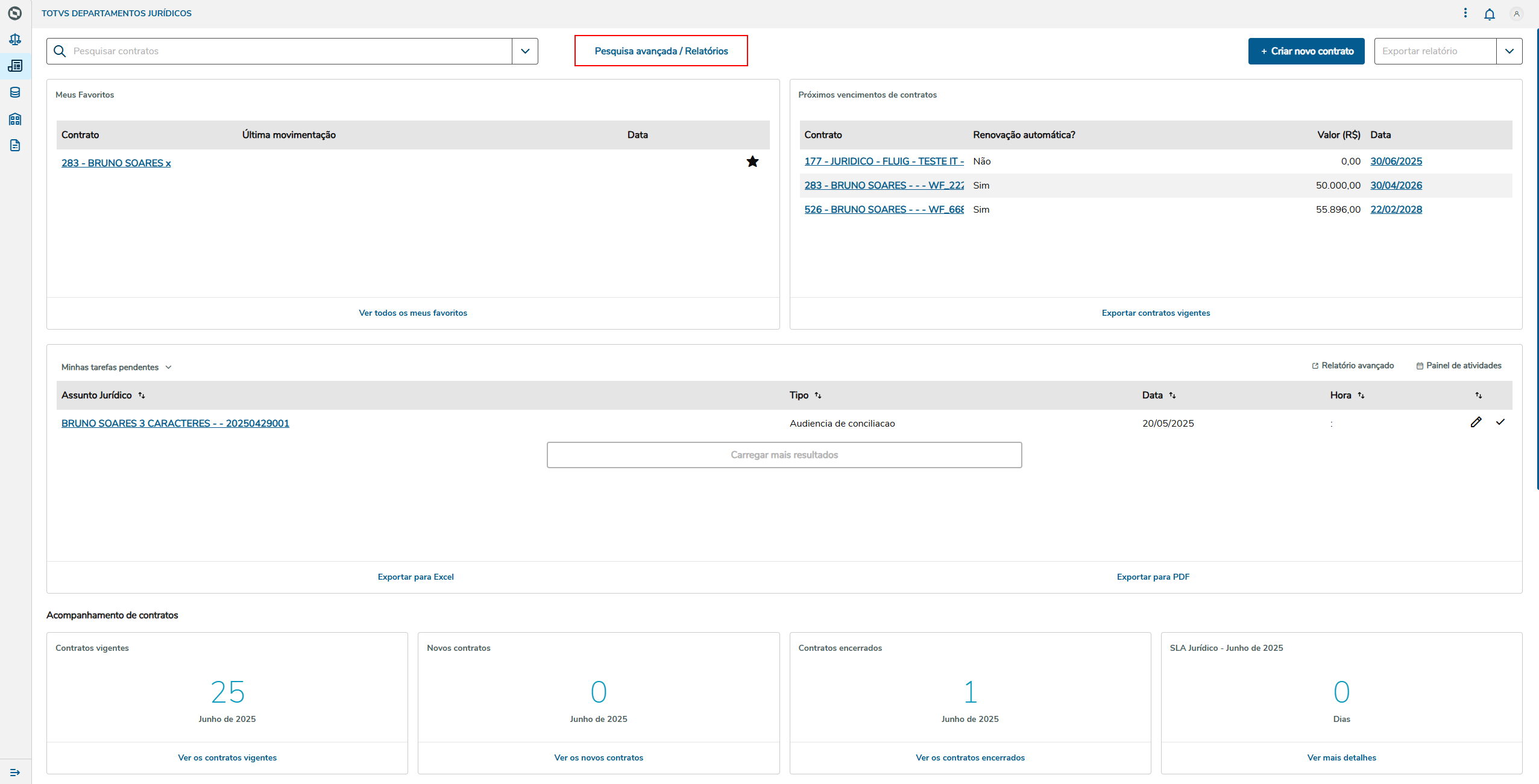
de contratos do TOTVS Jurídico Departamentos selecionar a funcionalidade Pesquisa avançada / Relatório. |
04. Tela Pesquisa Avançada - Busca utilizando um campo
| Ação | Descrição |
|---|---|
|
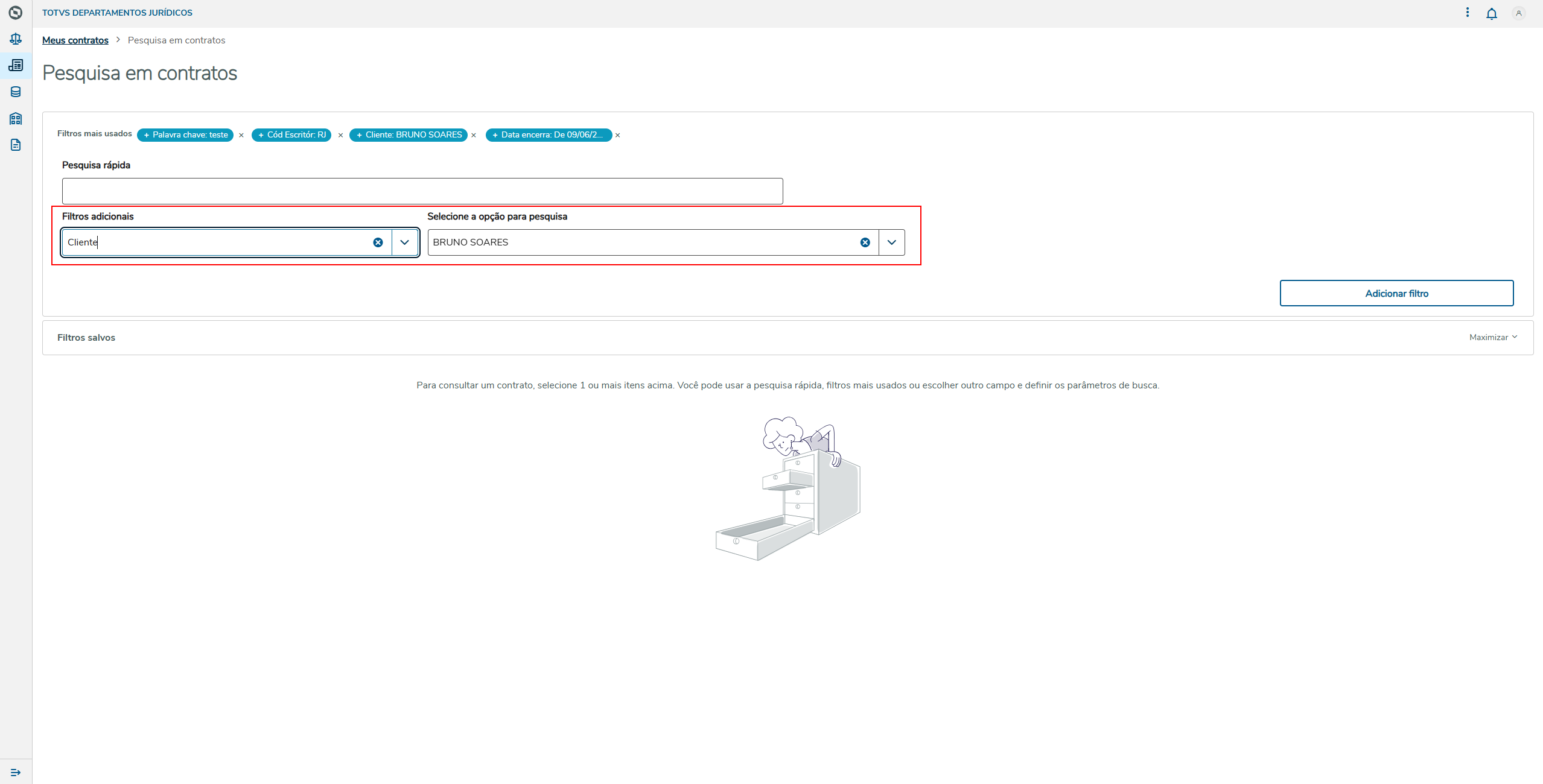
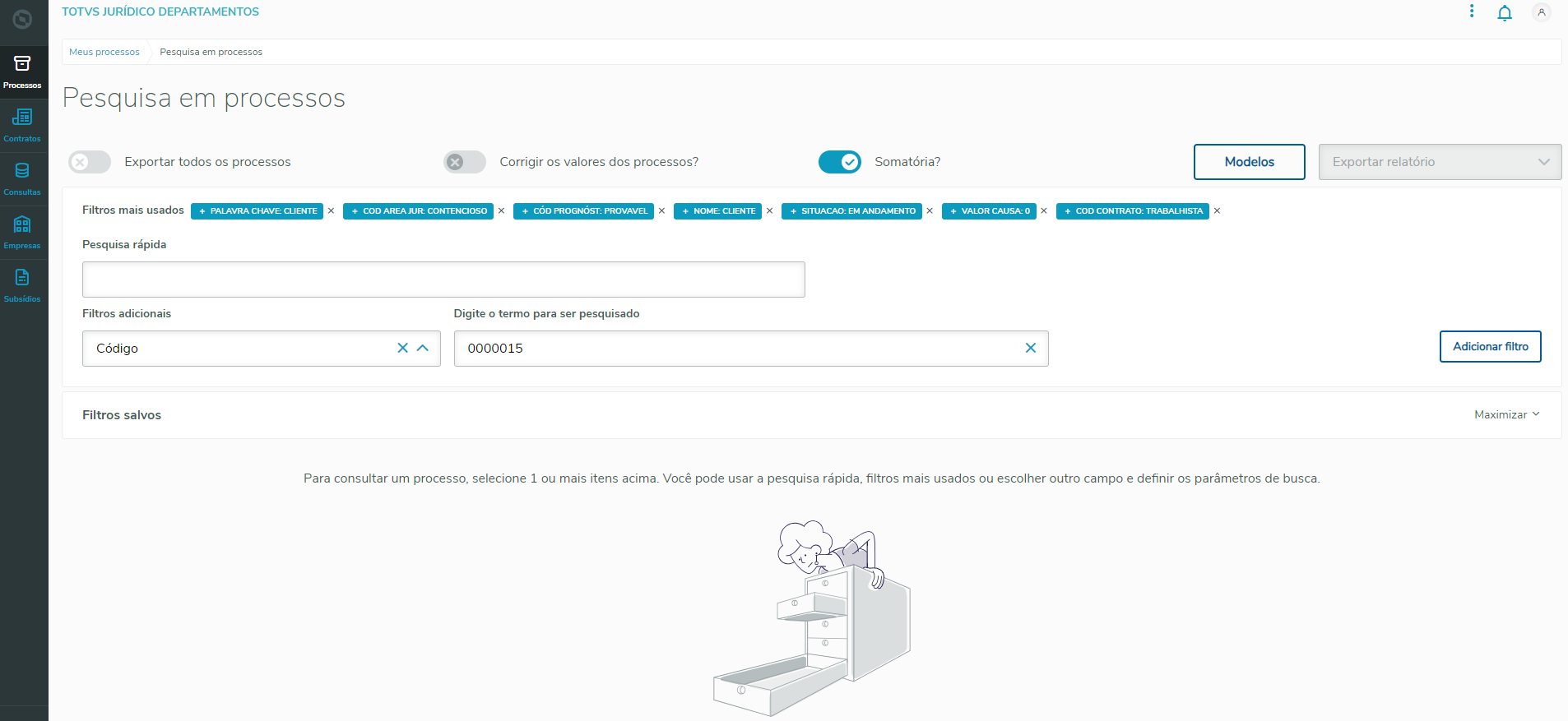
| Utilize o elemento Filtros Adicionais, para digitar o título do campo que deseja utilizar no filtro para a busca de um |
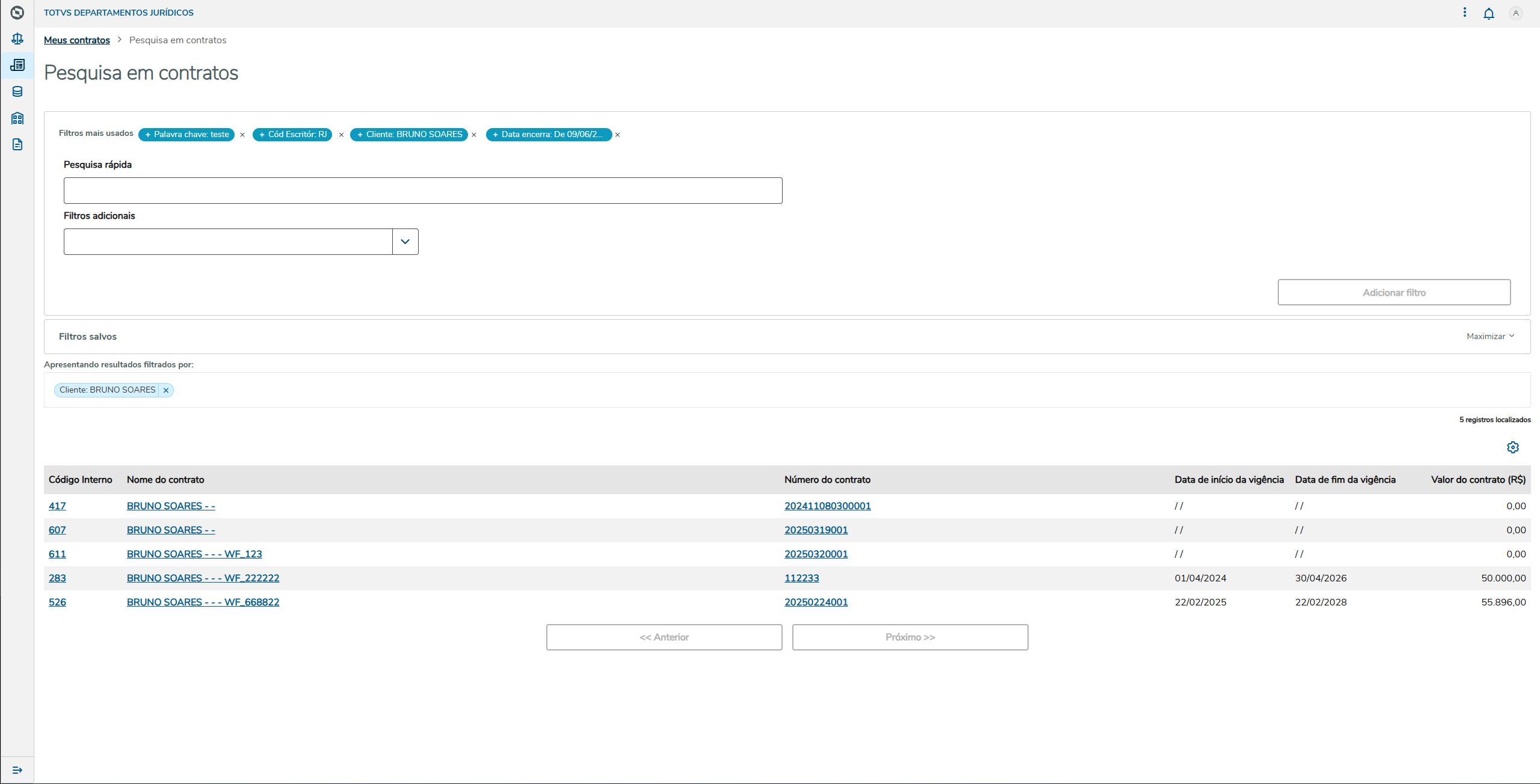
contrato.
|
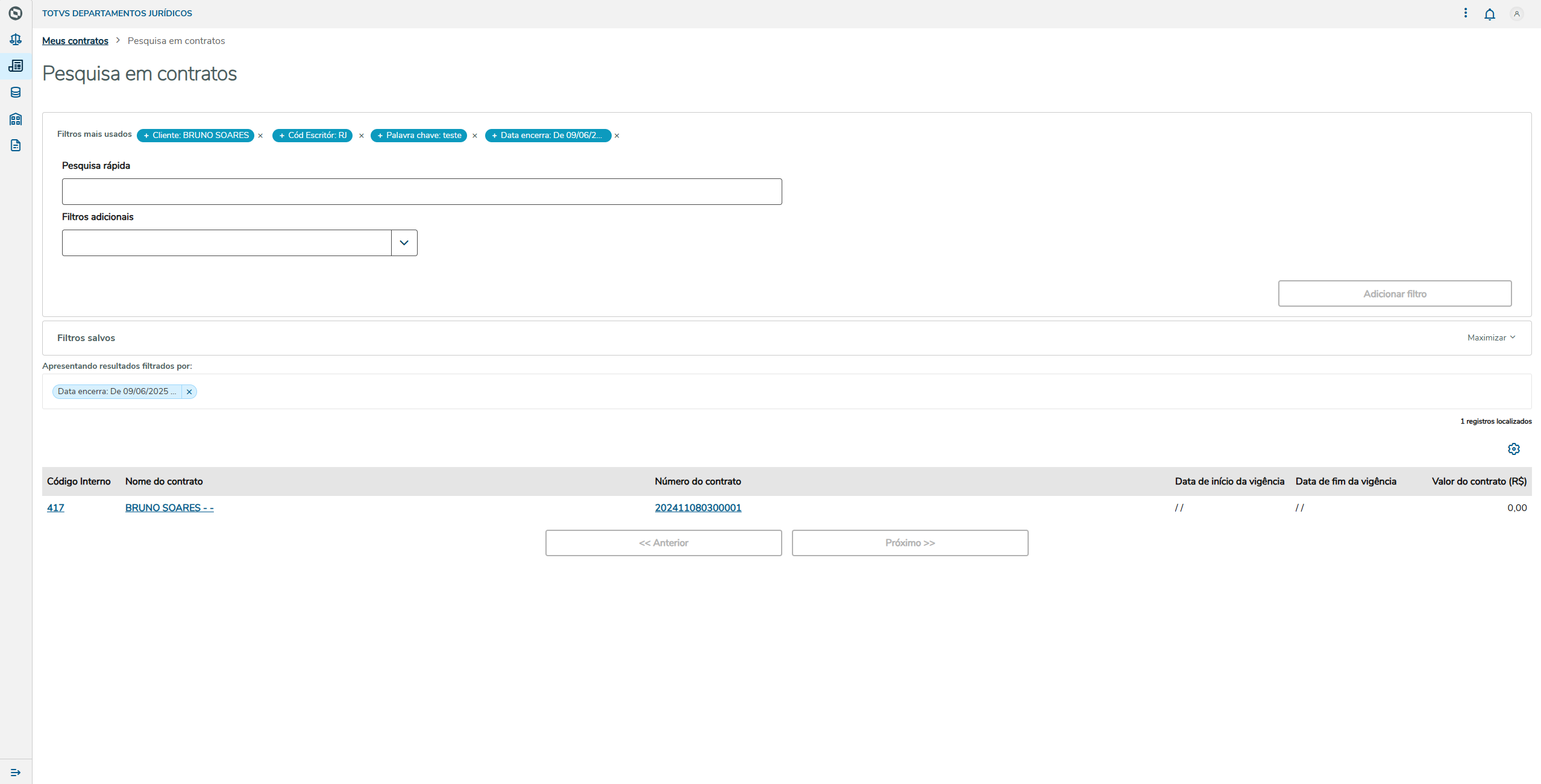
05. Tela Tela Pesquisa Avançada - Busca utilizando campo de data
| Ação | Descrição |
|---|
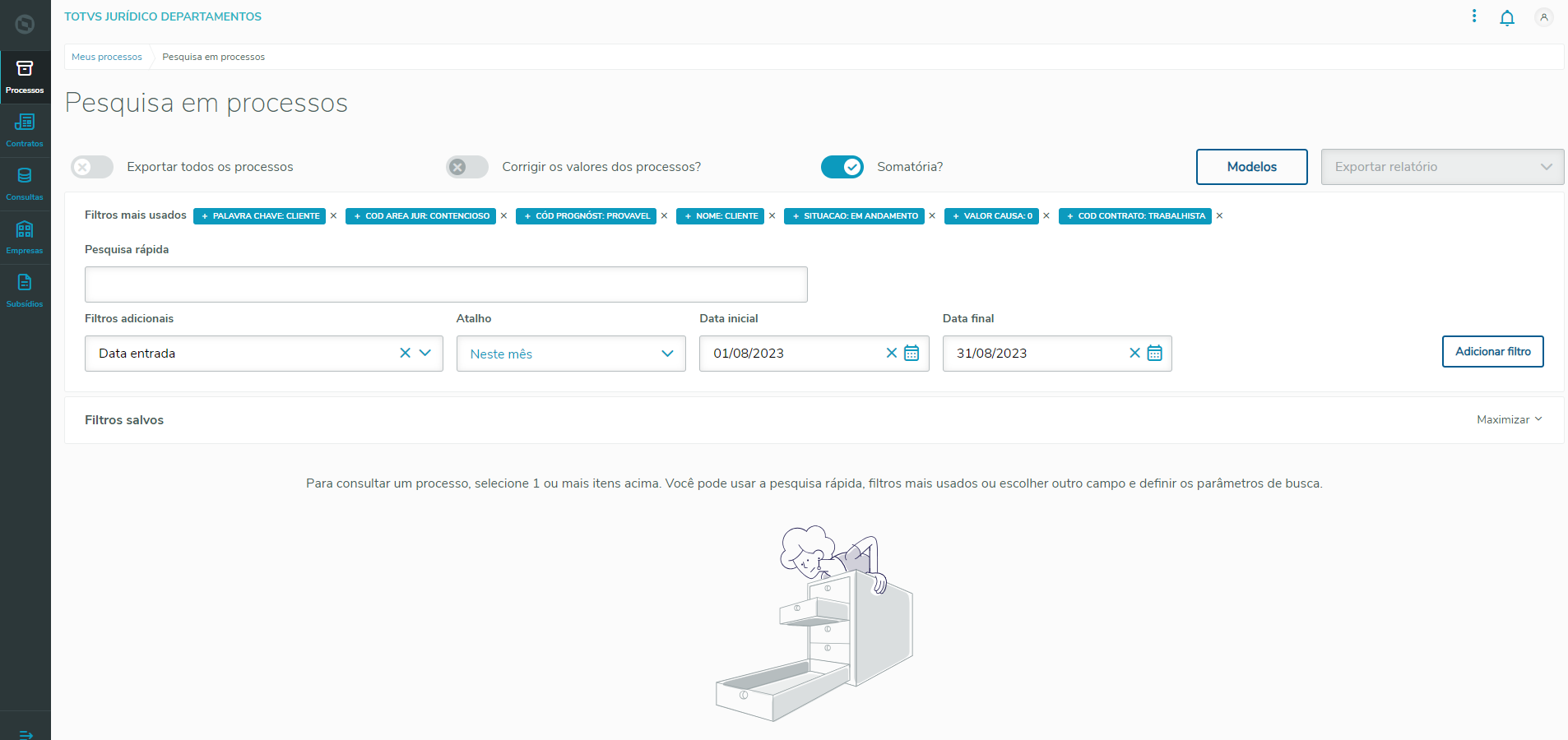
| Utilize o elemento Filtros Adicionais, para digitar o título do campo que deseja utilizar no filtro para a busca de um |
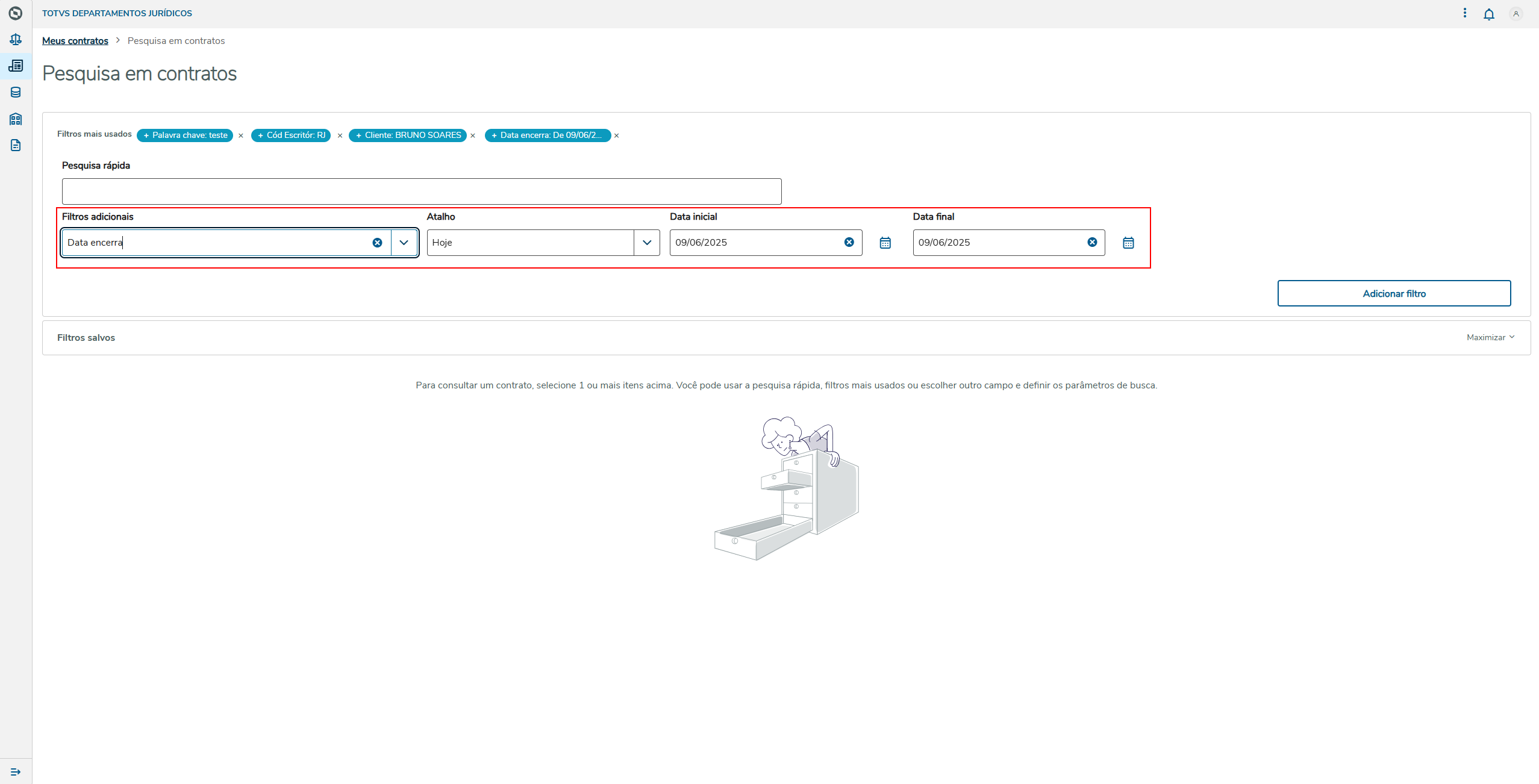
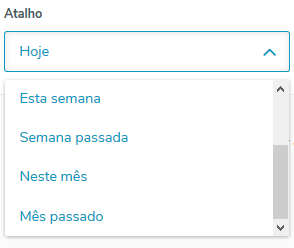
contrato. Para os campos com o tipo data, devem ser informados Data inicial e Data final. É possível utilizar o campo Atalho para selecionar das datas inicial e final: |
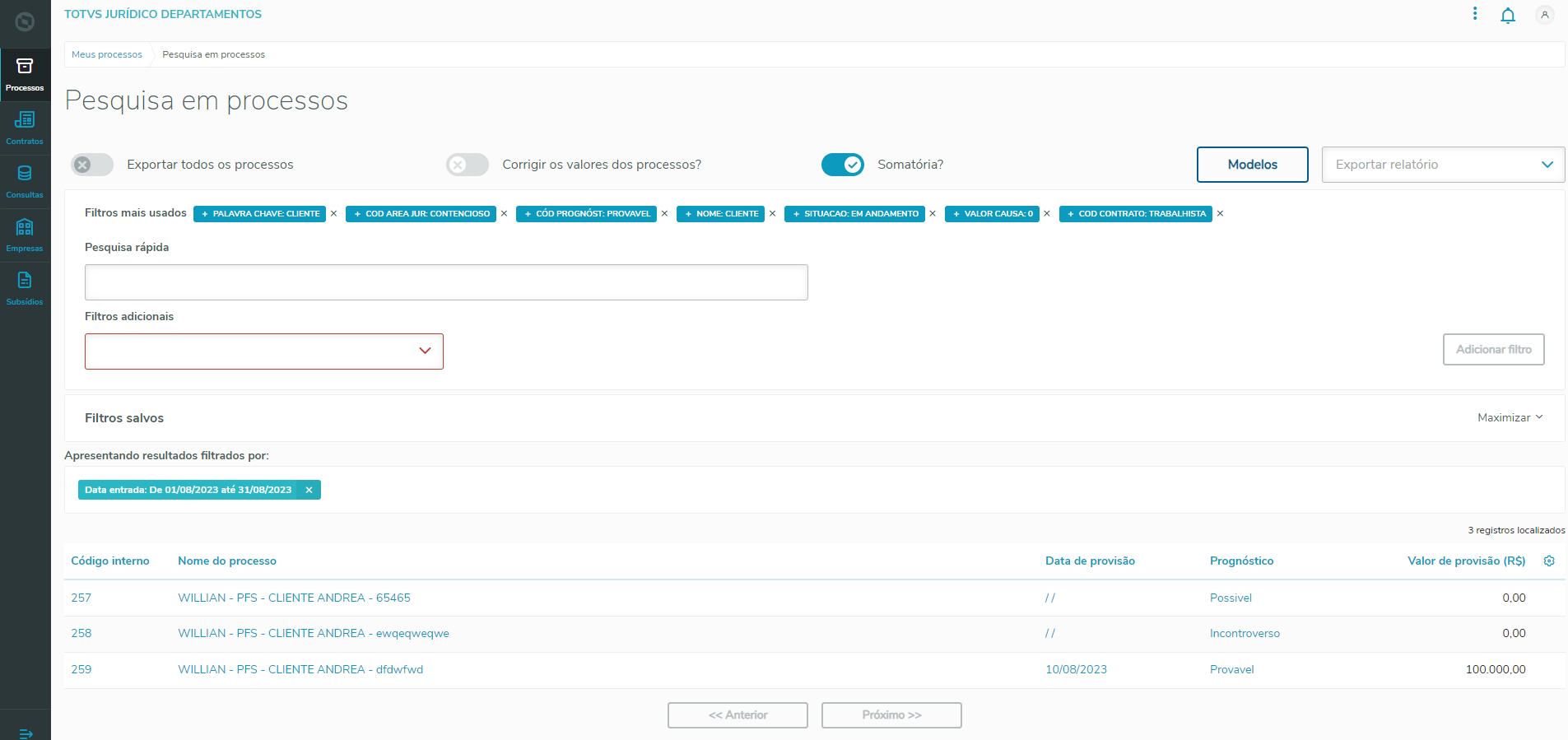
| Ao clicar no botão Adicionar Filtro, o filtro será realizado e os registros serão apresentados. |
06. Tela Tela Pesquisa Avançada - Busca utilizando mais de um campo
| Ação | Descrição |
|---|
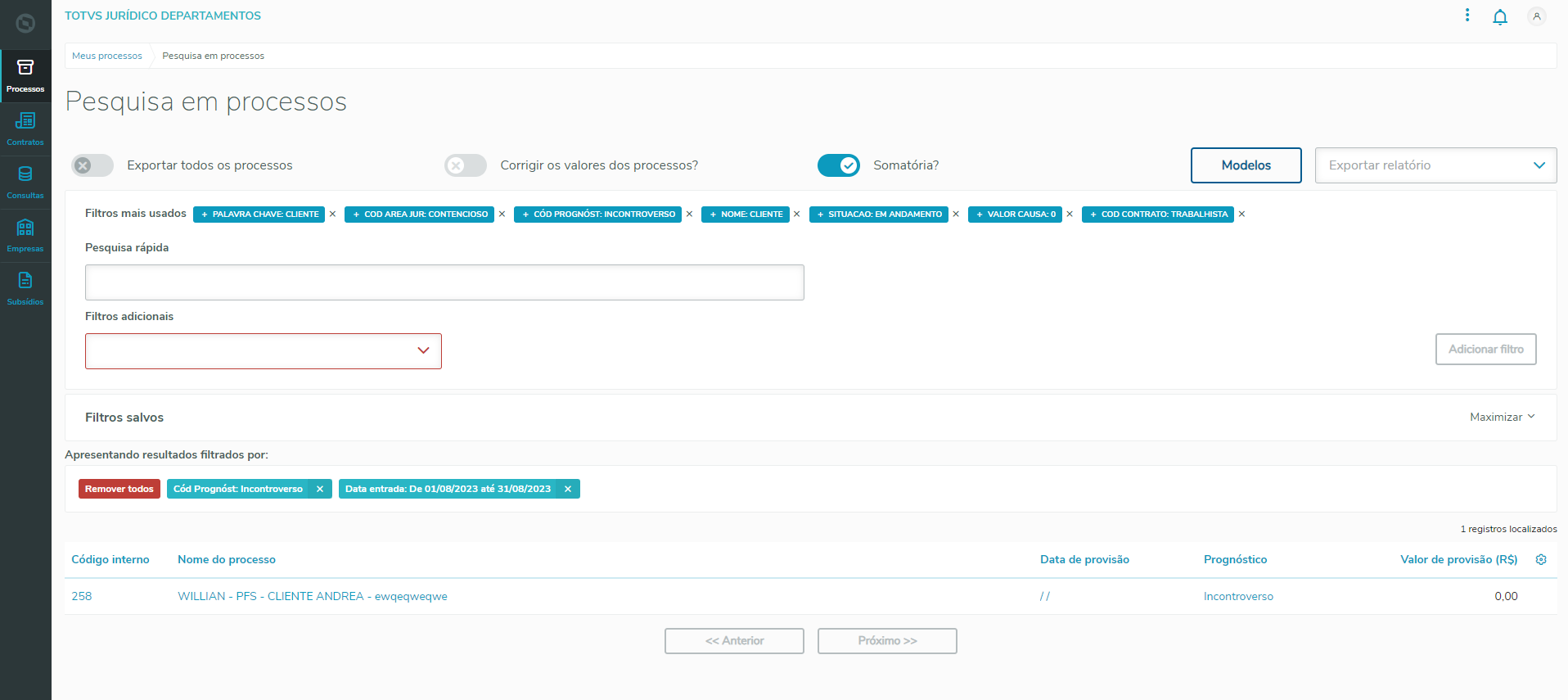
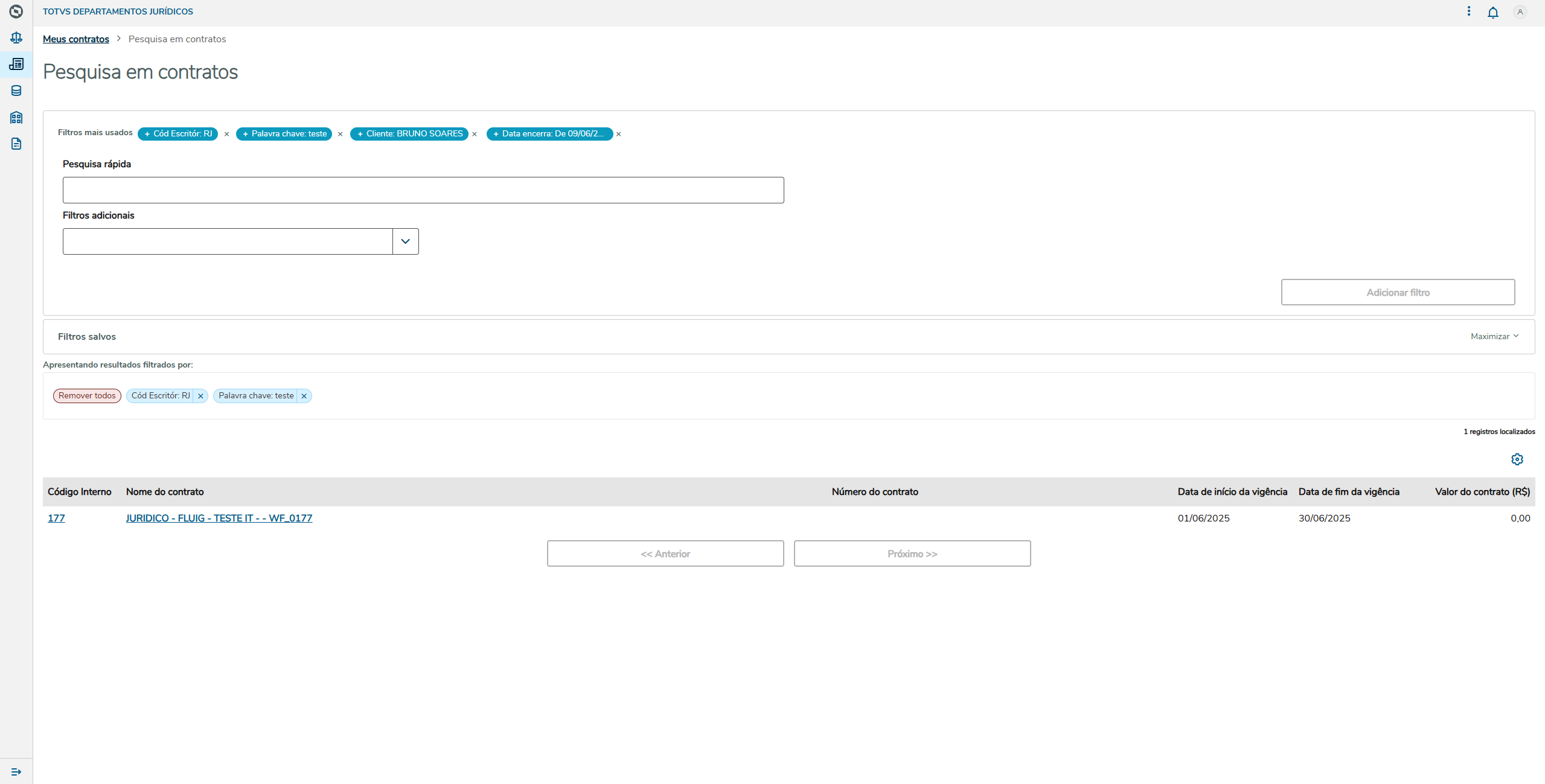
| É possível realizar a busca utilizando mais de um campo. Para isso, é necessário incluir os filtros um a um. Para remover todos os filtros basta clicar na tag Remover todos. Para remover um filtro, basta clicar no X do filtro que deseja remover.
|
|
|
07. Tela Pesquisa Avançada - Busca utilizando pesquisa rápida
| Ação | Descrição |
|---|
|
|
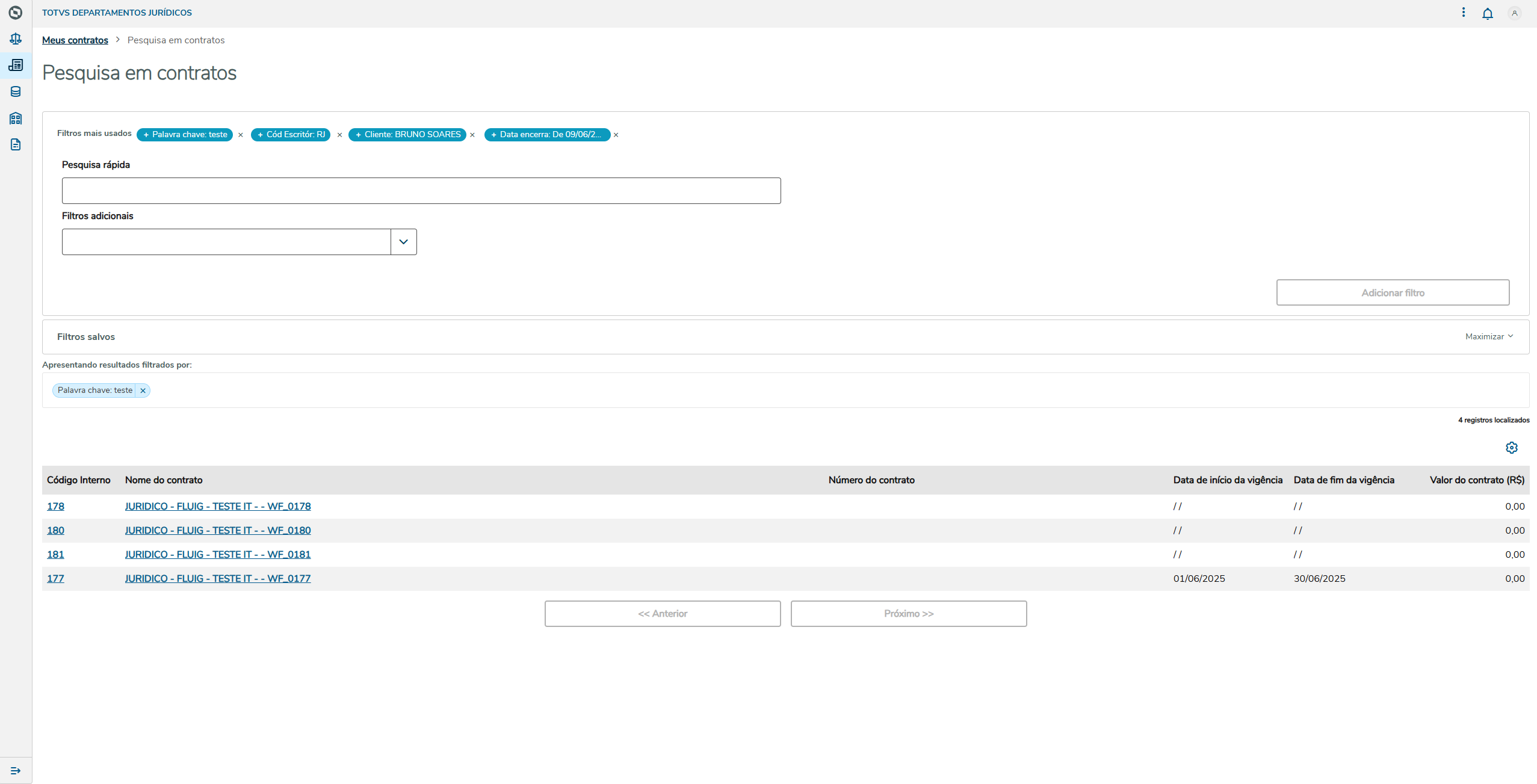
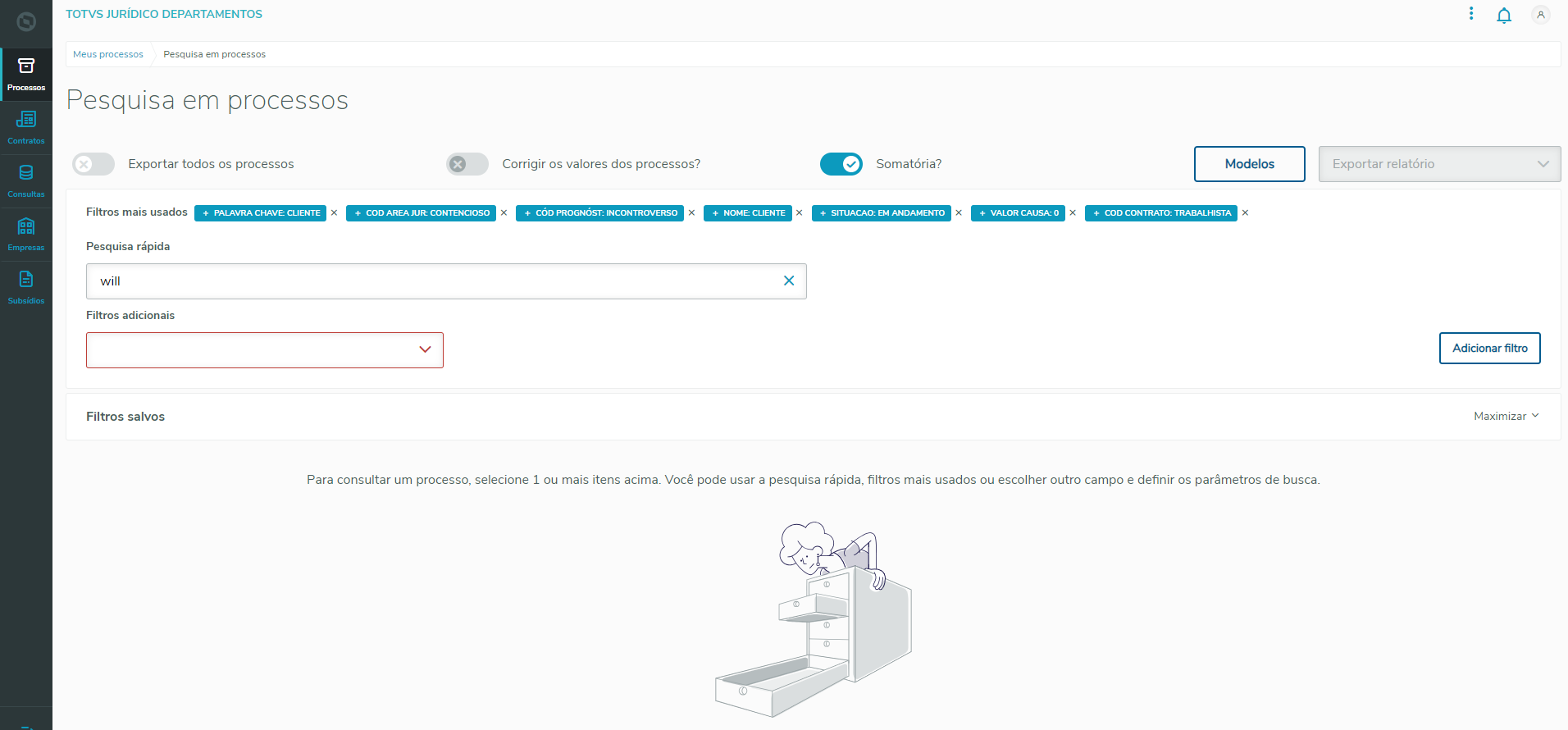
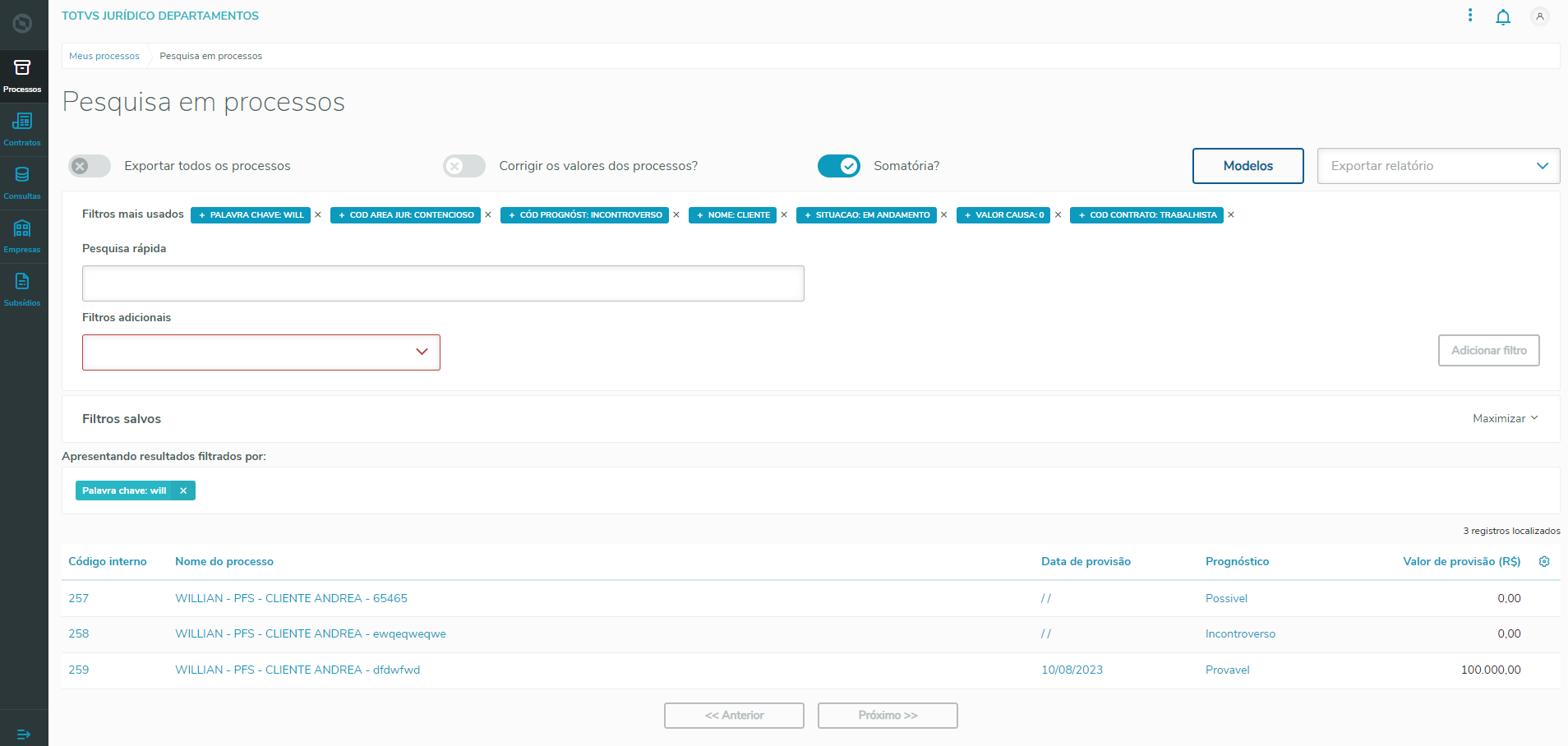
É possível realizar a busca utilizando o campo de pesquisa rápida. Para isso, é necessário colocar a informação no campo e adicionar filtro.
|
|
08.
...
Tela Pesquisa Avançada -
...
Filtros mais Usados
| Ação | Descrição |
|---|
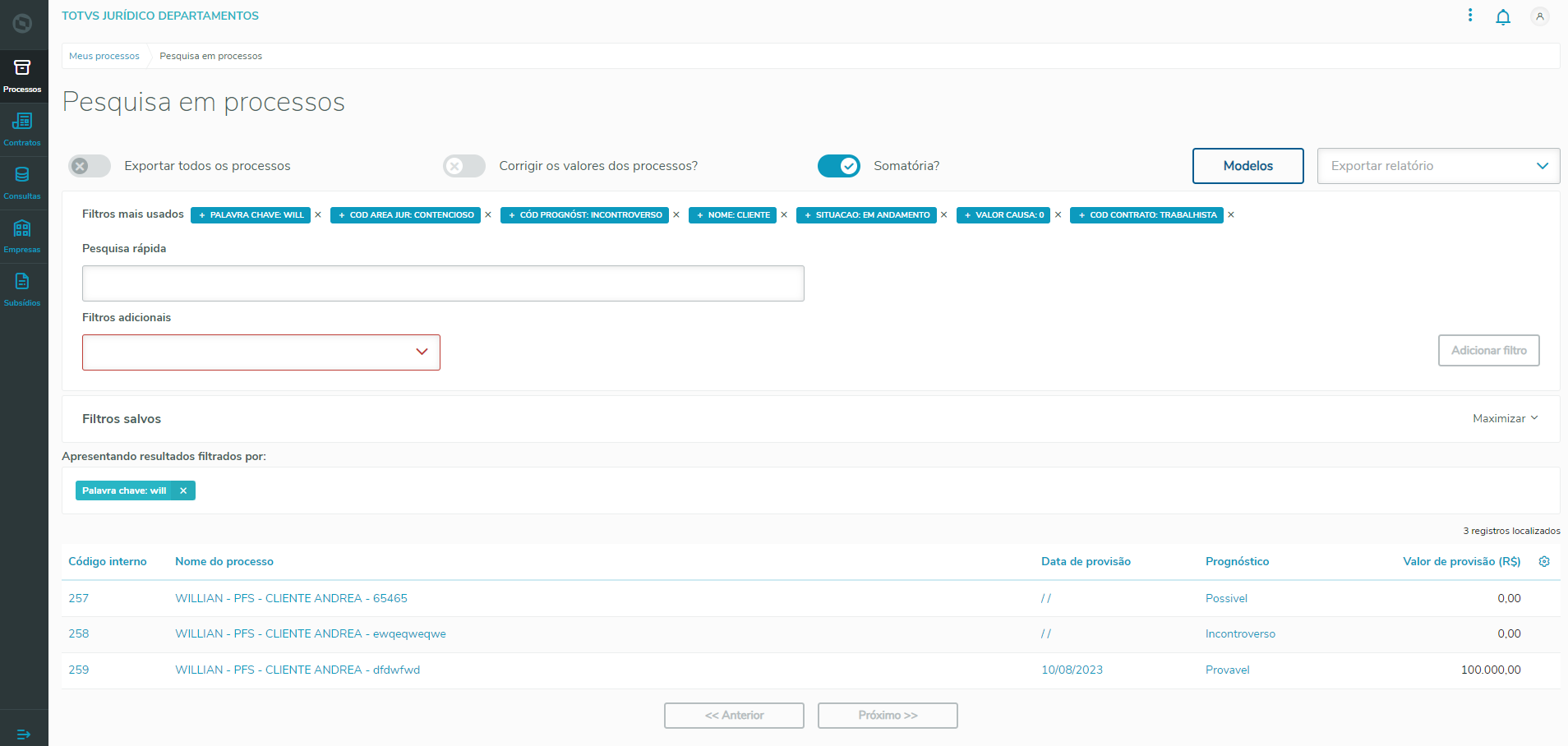
Realize a busca dos processos que deseja a partir dos filtros disponibilizados. Em seguida, para gerar o relatório em Excel, selecione o modelo no campo Exportar Relatório. Em seguida será gerado o relatório.
| title | Geração de relatório |
|---|
A geração do relatório vai depender da preferência do usuário, sendo as opções:
Para mais informações sobre preferência de usuário, clique aqui.
| Nota | ||
|---|---|---|
| ||
A opção de relatório padrão estará disponível somente se não houver nenhum modelo de configuração cadastrado no SIGAJURI. |

O relatório apresenta as seguintes informações:
- Código do processo
- Número do processo
- Principais envolvidos (autor, réu)
- Descrição do correspondente
- Prognóstico
- Data de inclusão do processo
- Valor da Causa
- Valor dos envolvidos
- Valor de provisão
- Situação do processo
- Data de encerramento do processo
- Comarca
- Foro / Tribunal
- Vara / Câmara
...
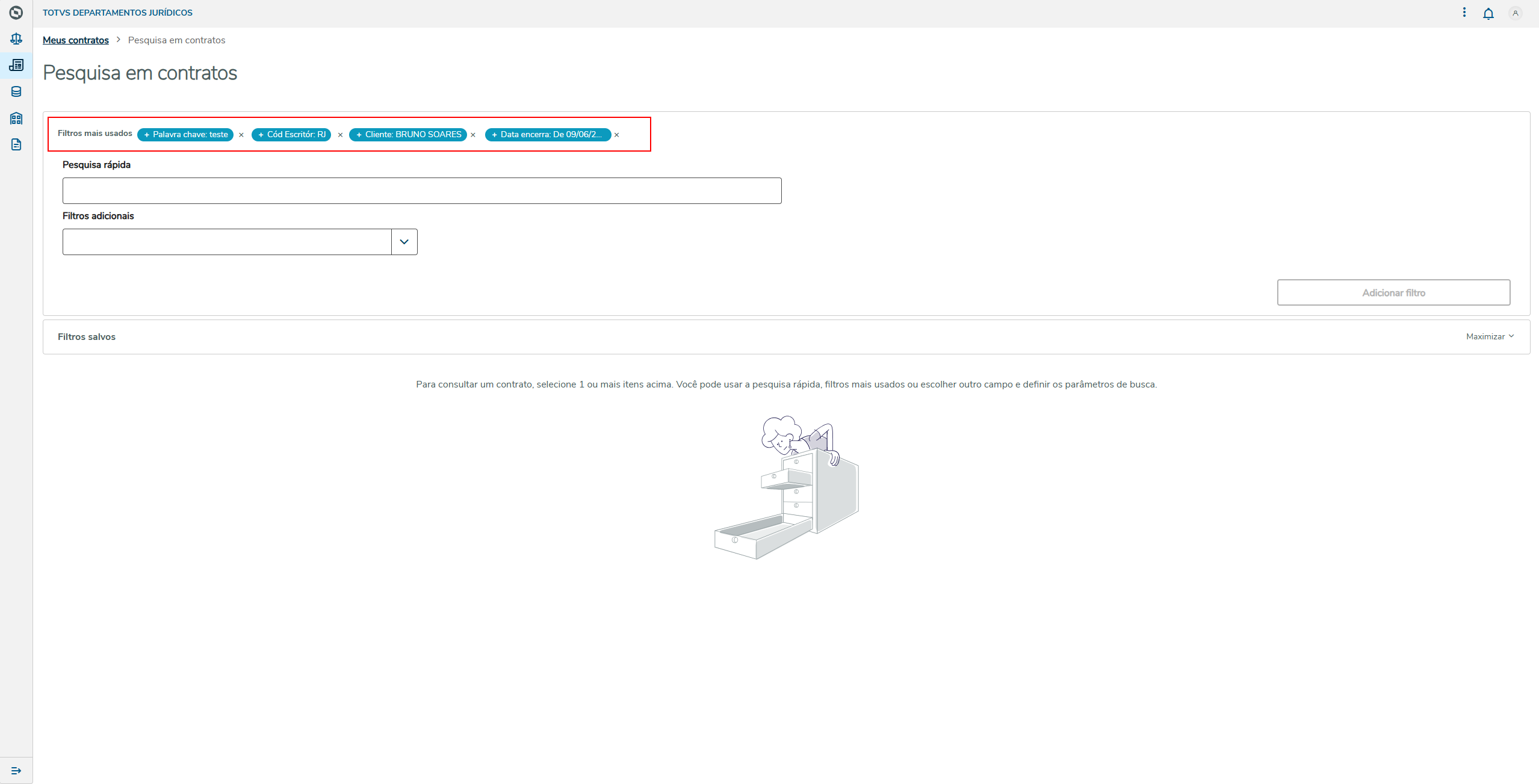
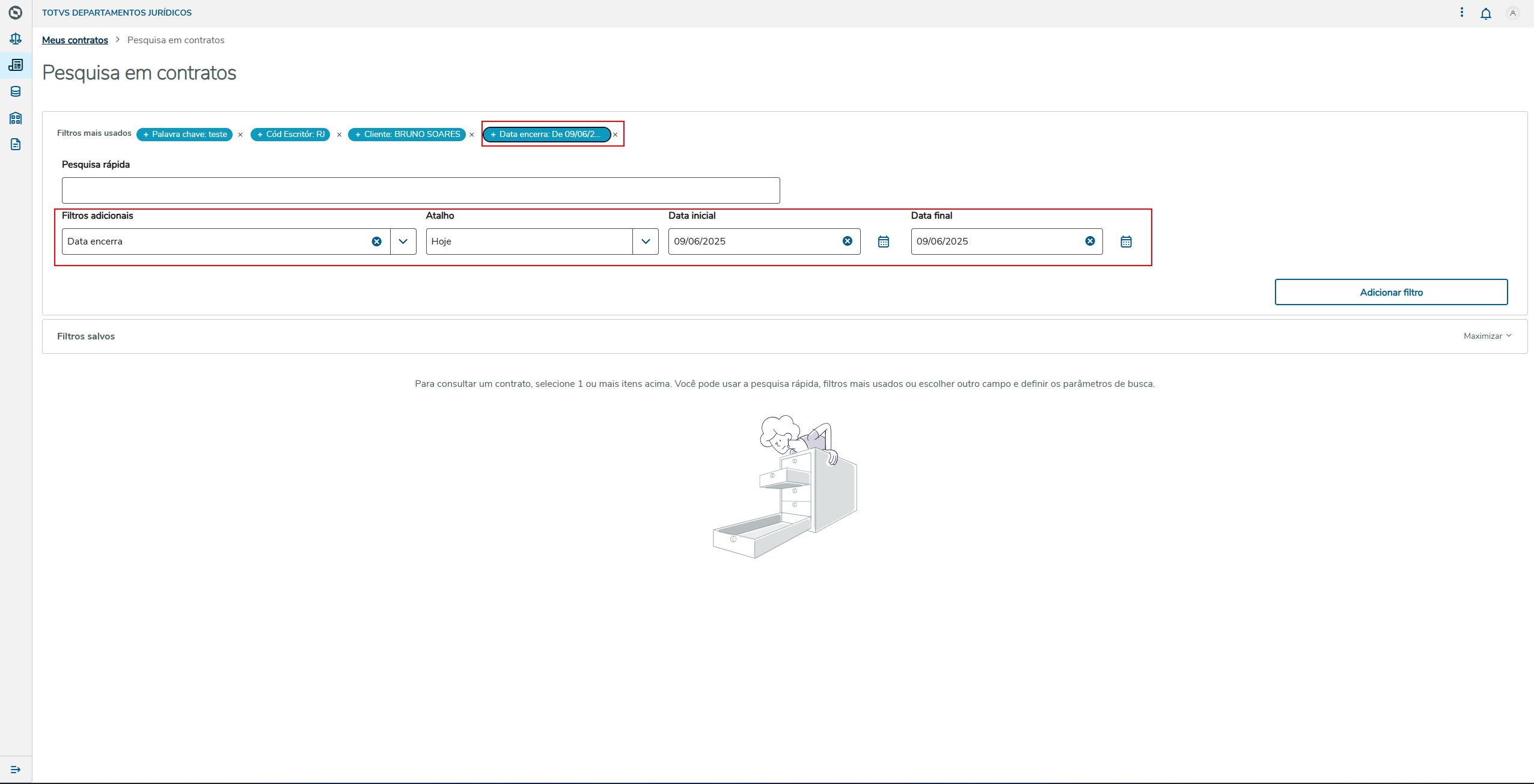
| Os "filtros mais usados" são os 5 filtros mais pesquisados pelo usuário, com isso, toda vez em que o usuário faz uma nova pesquisa, o sistema armazena o campo pesquisado com a seguinte regra:
|
| Funcionalidades dos Filtros mais usados:
|
09. Tela Pesquisa Avançada - Filtros Salvos
| Ação | Descrição |
|---|---|
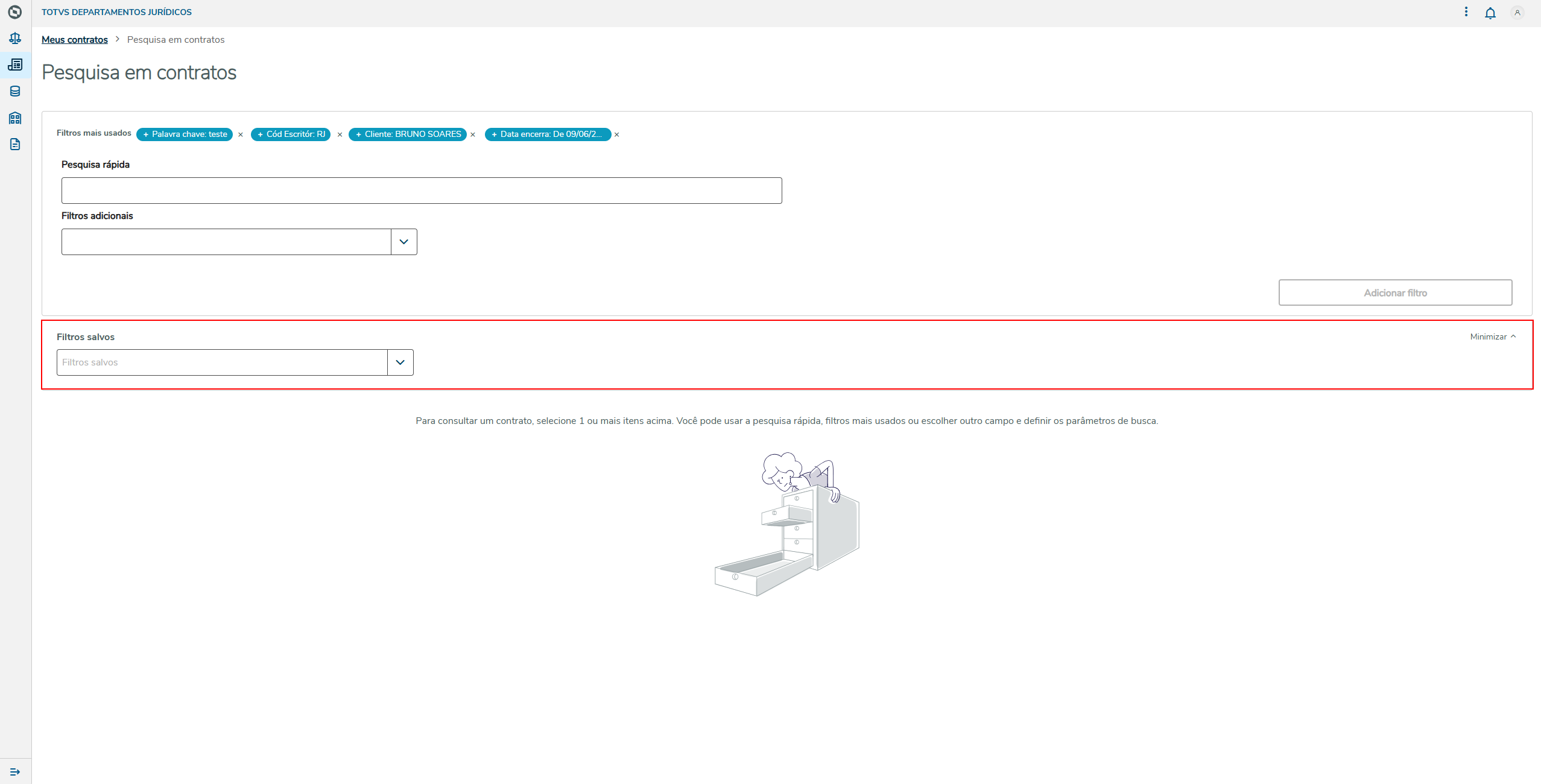
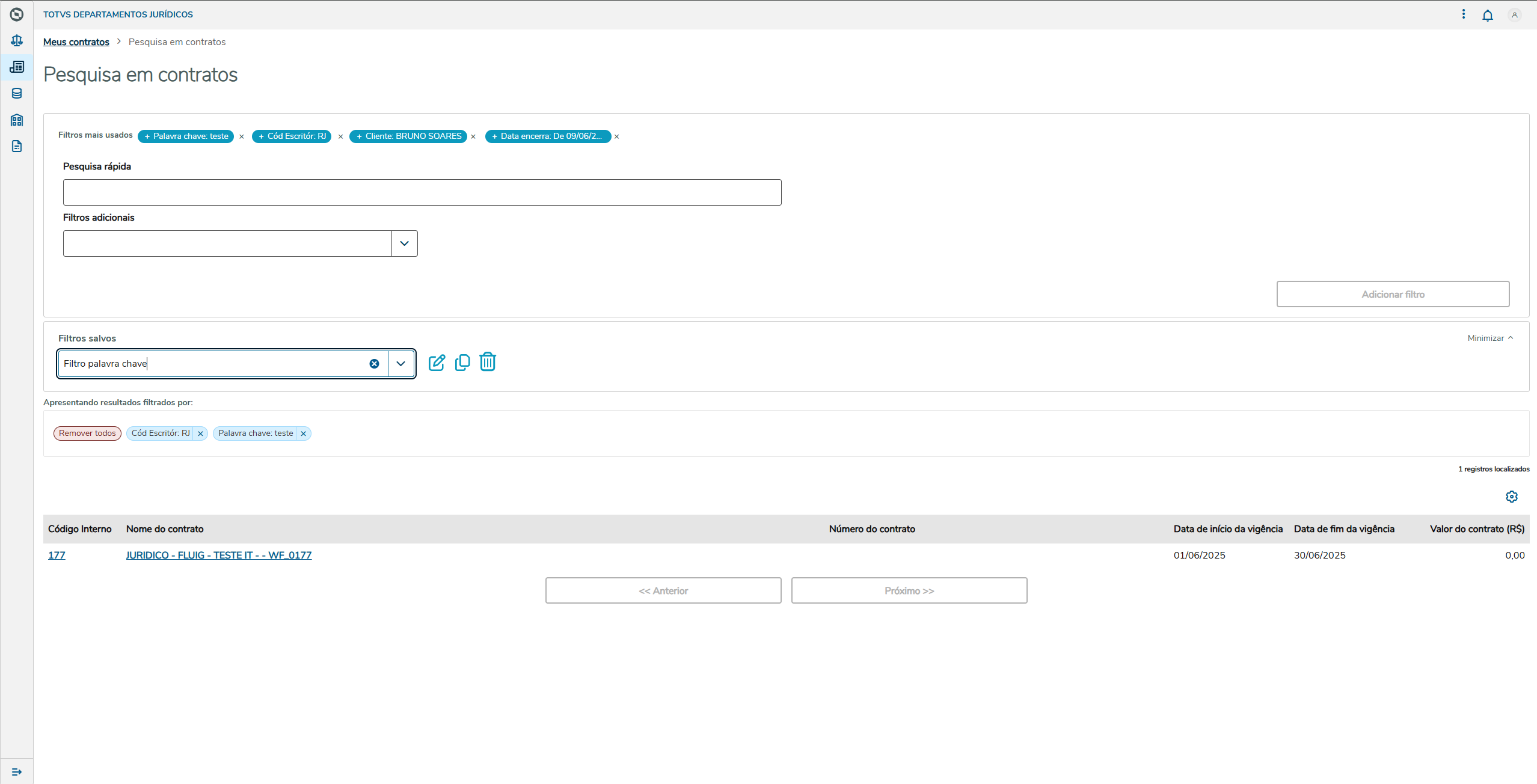
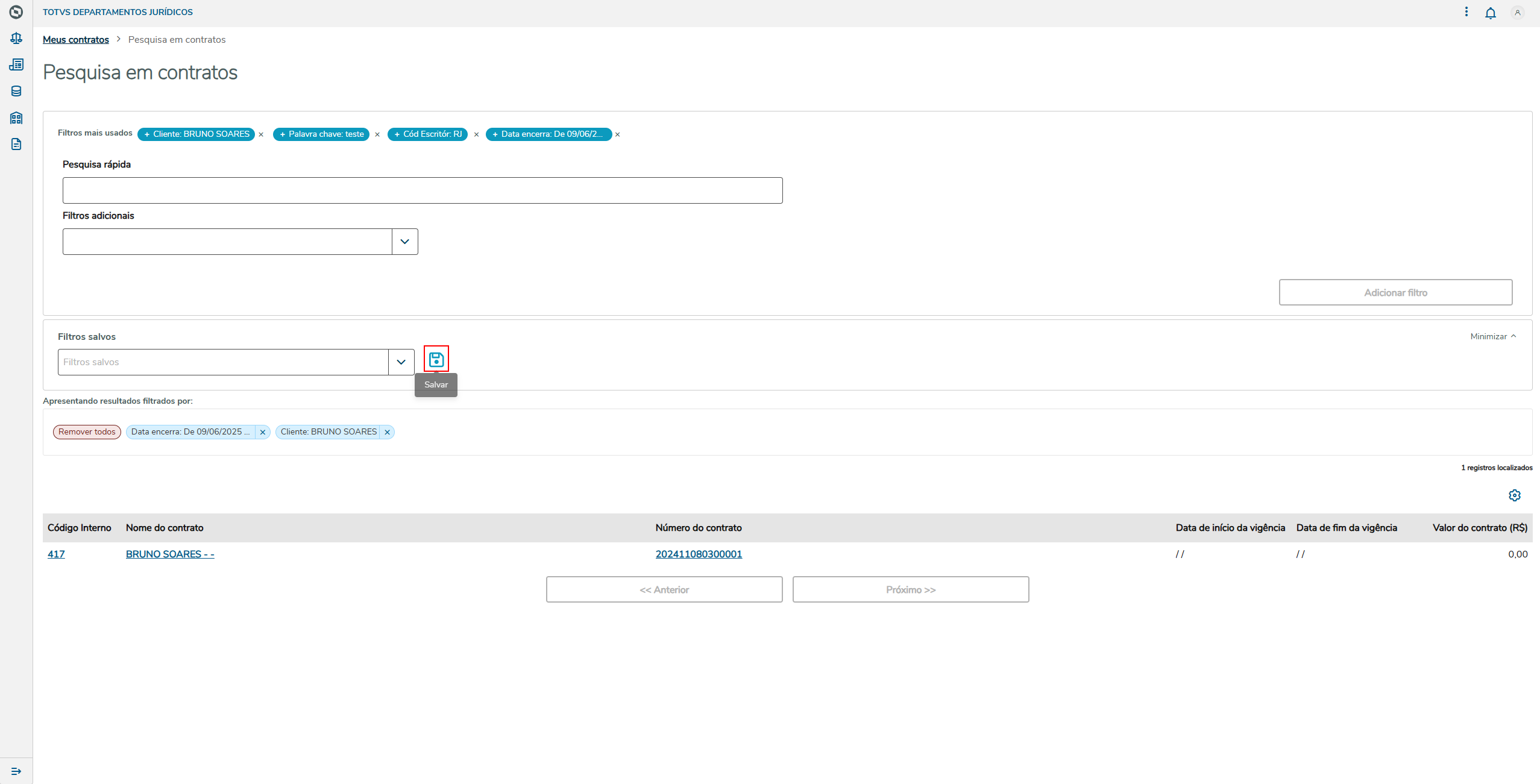
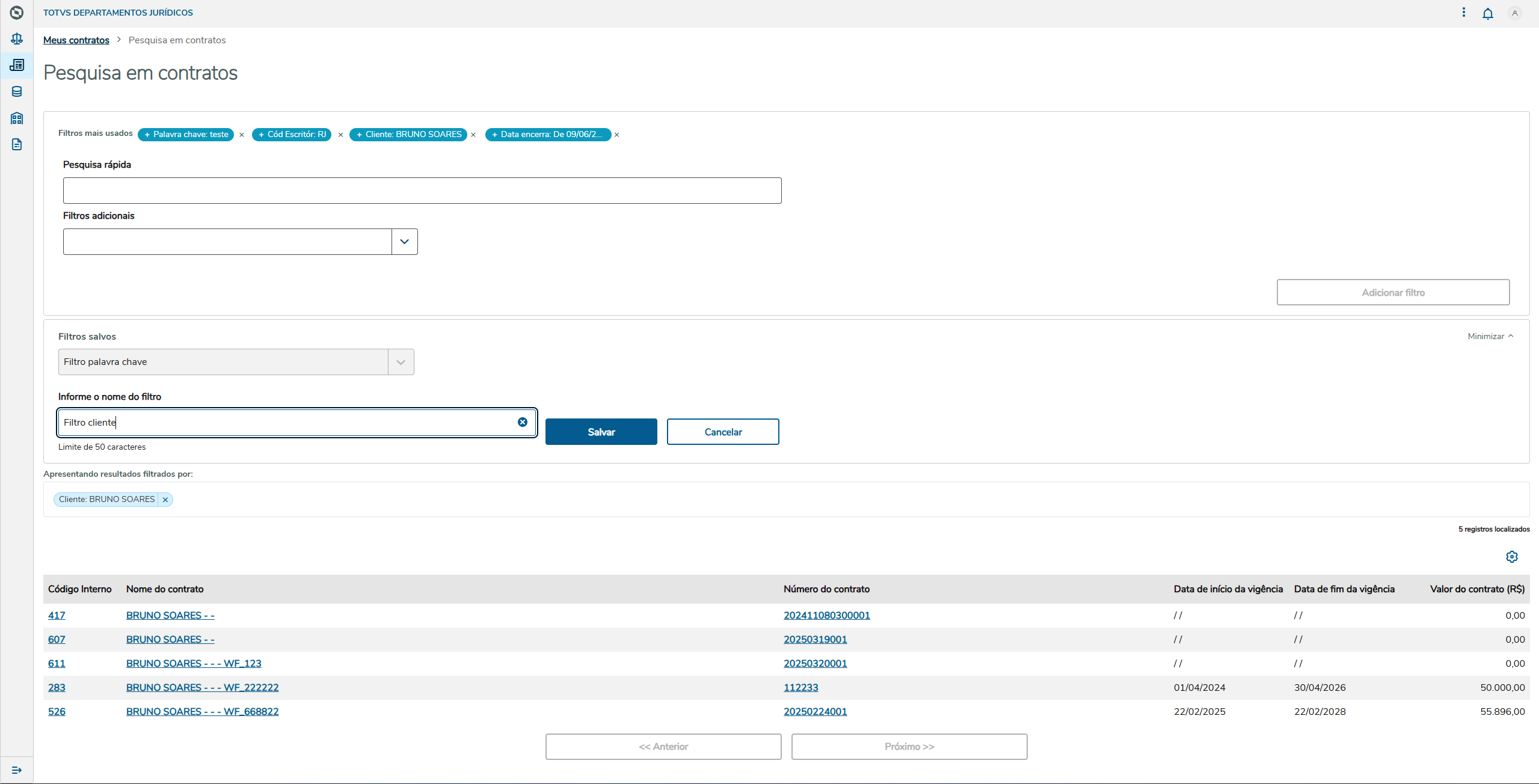
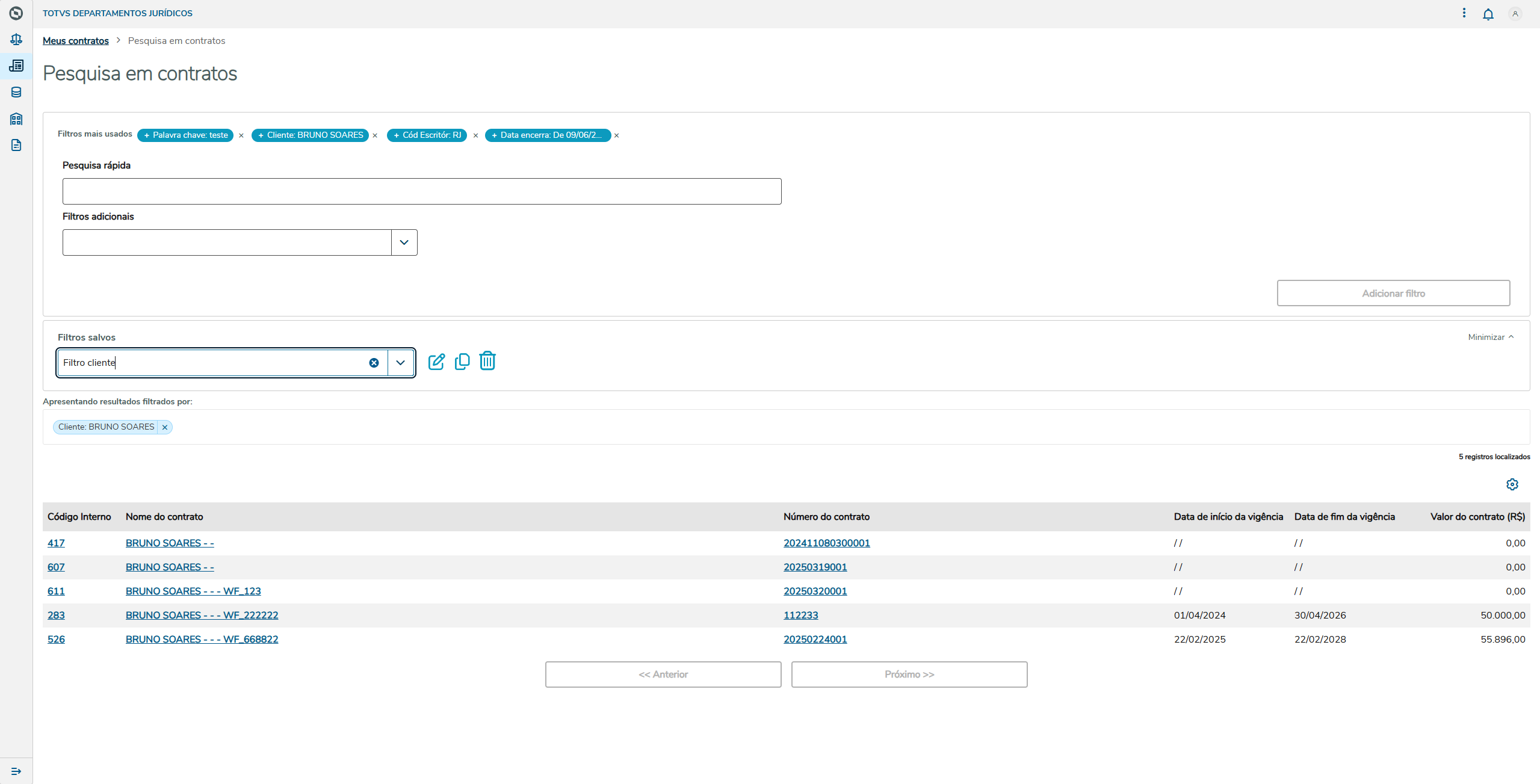
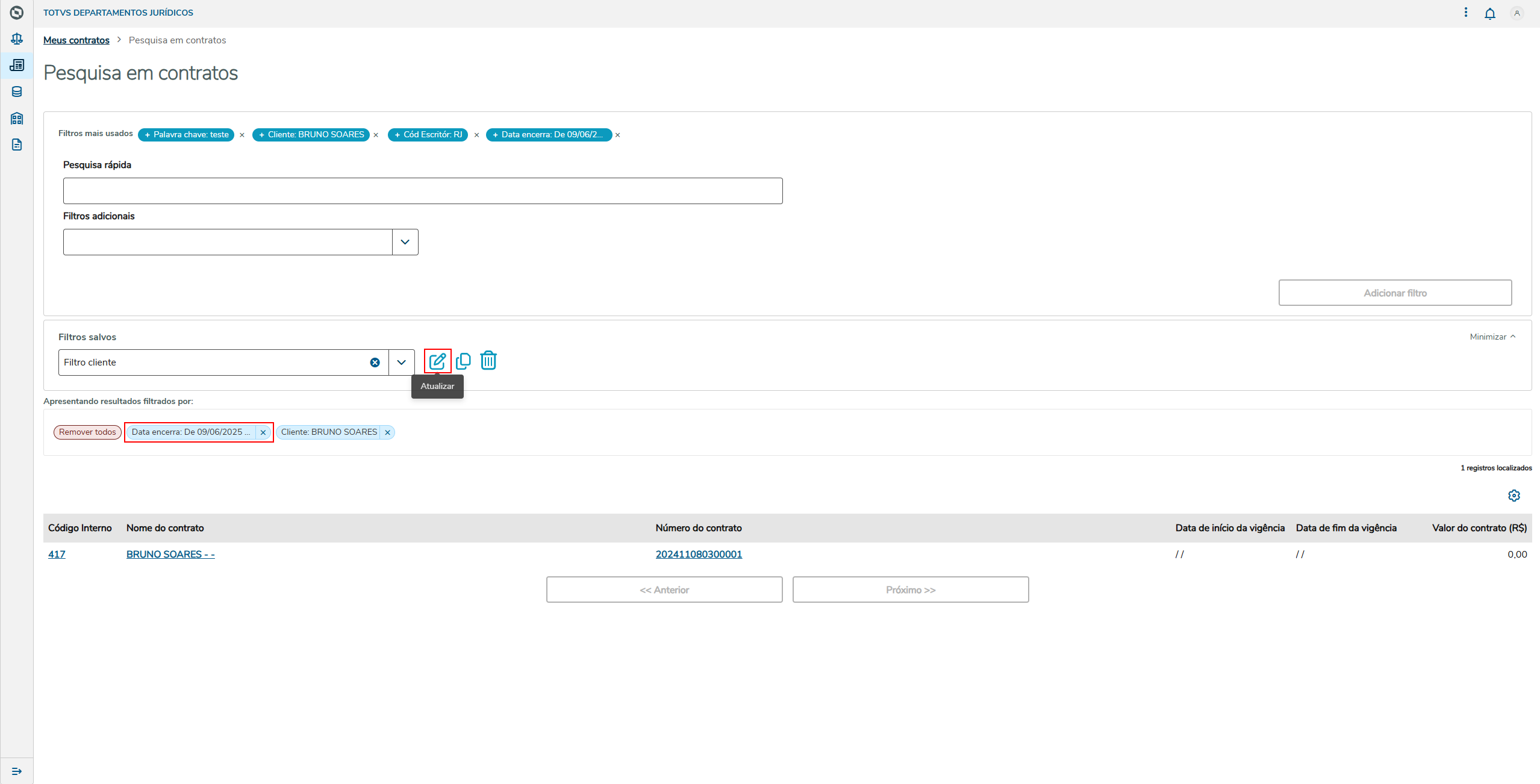
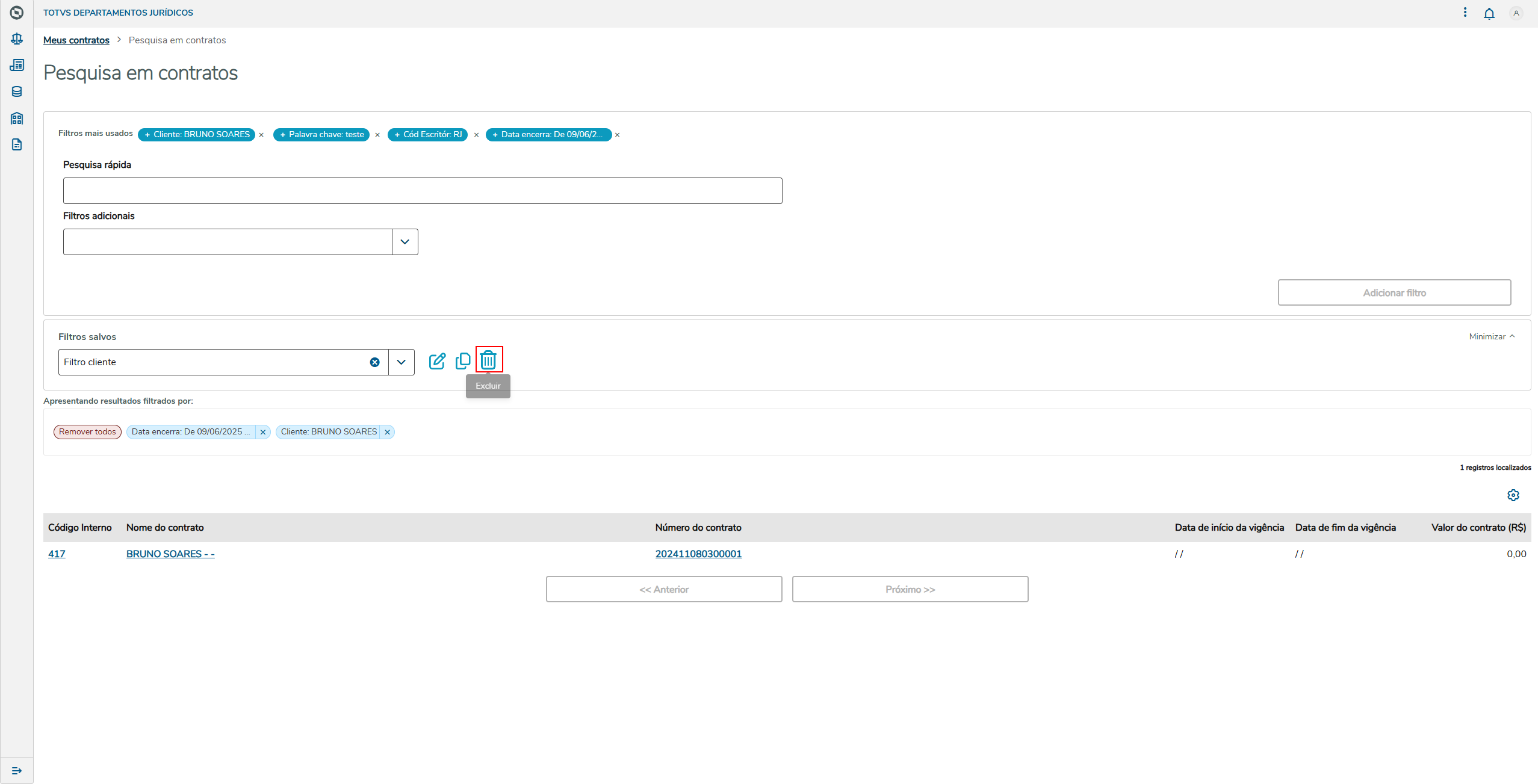
| Através dos filtros salvos, o usuário consegue realizar as seguintes operações:
|
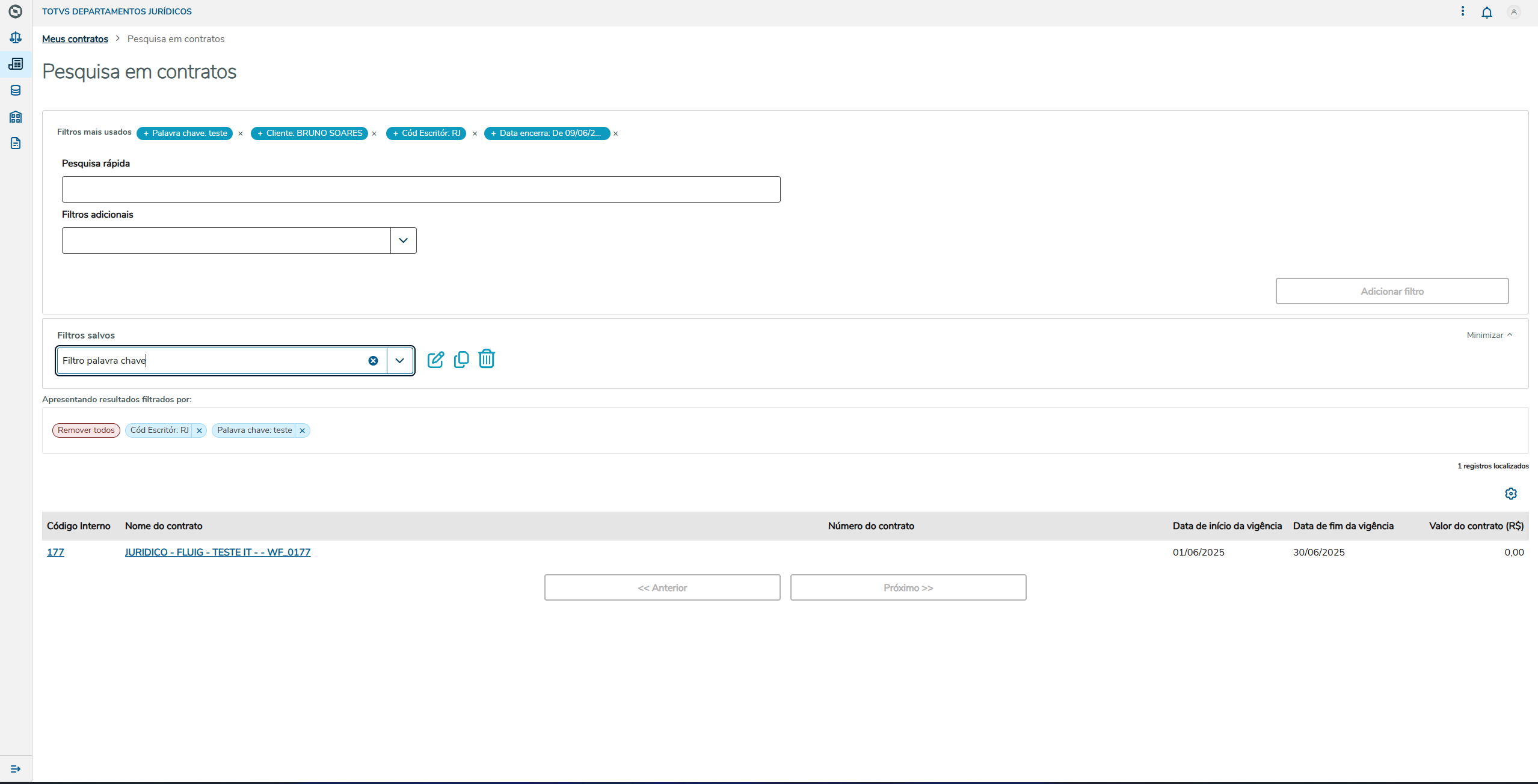
| Operação de Visualizar Ao selecionar um filtro salvo, é pesquisado os contratos com as pesquisas utilizadas no filtro salvo que foi selecionado. |
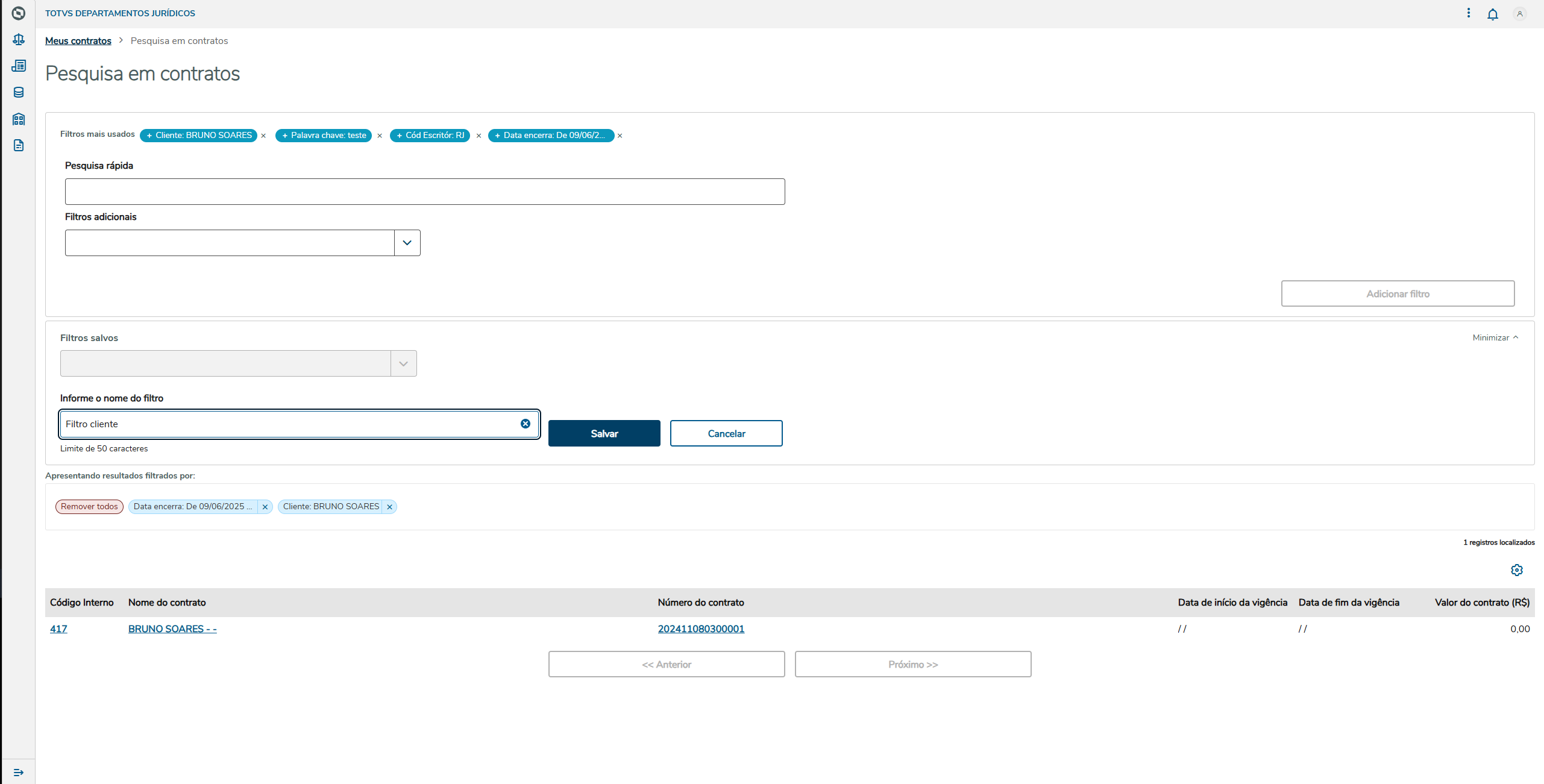
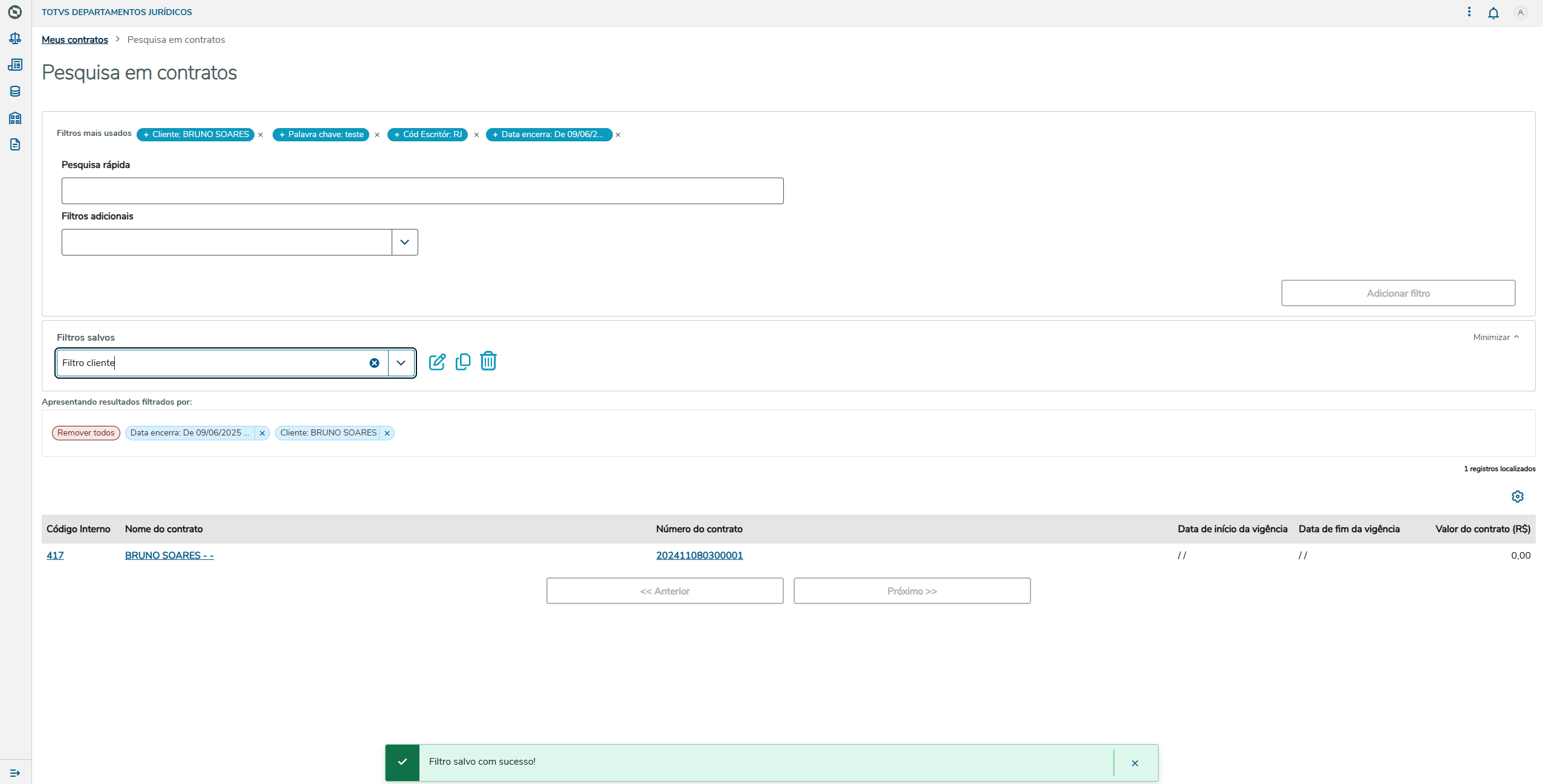
| Operação de Salvar Ao adicionar filtros e realizar a pesquisa, é filtrado os contratos, a partir disso podemos incluir esse filtro na lista de filtros salvos, onde ao clicar o sistema solicita um nome que será a identificação daquele filtro no sistema. |
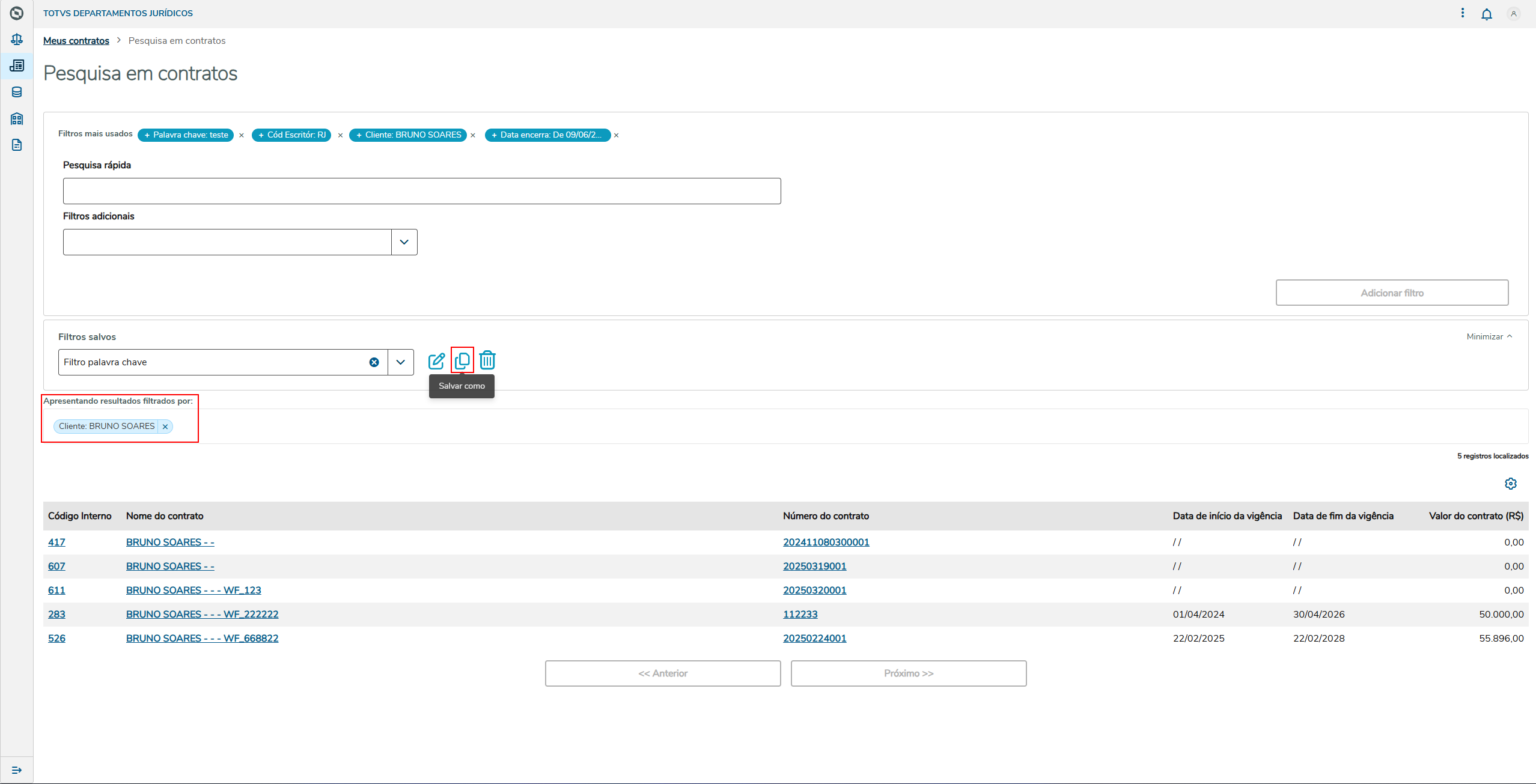
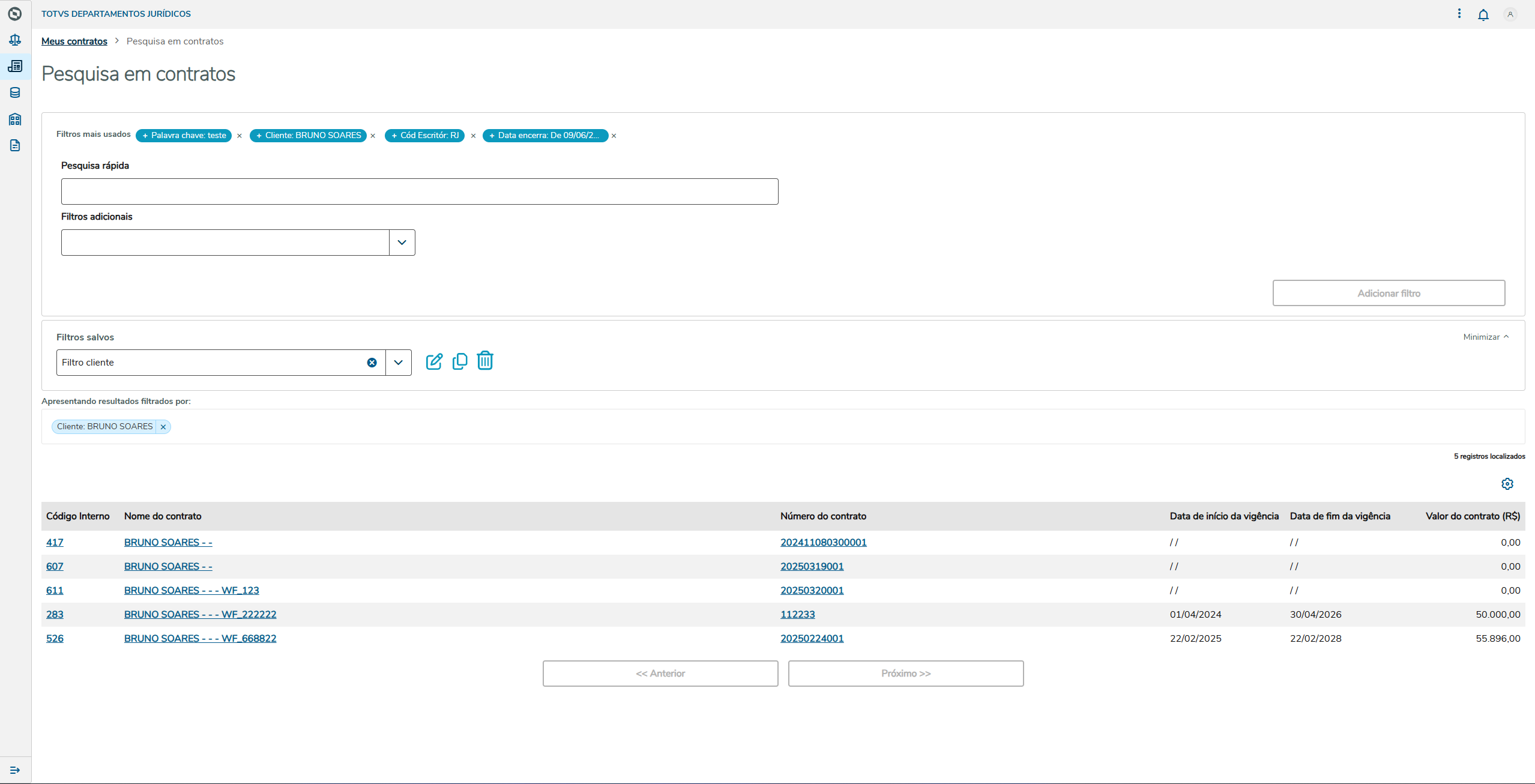
| Operação Salvar Como Ao realizar apesquisa dos contratos, o sistema apresenta a ação de salvar como e ao clicar, é apresentado na tela o campo texto que solicita o nome que deseja salvar o filtro que foi utilizado para pesquisar os contratos da pesquisa, criando uma cópia sem afetar o filtro inicial. Ao informar o nome é necessário clicar no botão salvar. Com isso, o filtro foi salvo com sucesso. Exemplo: O filtro Filtro palavra chave continha os filtros por palavra chave "teste" e o cód Escritório como "RJ". Foi alterado o filtro para Cliente "Bruno Soares". Ao utilizar o salvar como, será criado um novo filtro para o Cliente "Bruno Soares", e será mantido o filtro do palavra chave + cód Escritório. |
| Operação Atualizar Ao selecionar um filtro salvo, o sistema apresenta a ação de salvar que ao clicar, é feito atualização do filtro salvo com a pesquisa feita no momento que foi clicado na ação salvar. Exemplo: Foi selecionado um filtro salvo, e foi incluído manualmente outro filtro que complementa esse filtro salvo, ao clicar no salvar esse novo filtro complementar será incluído no filtro salvo. |
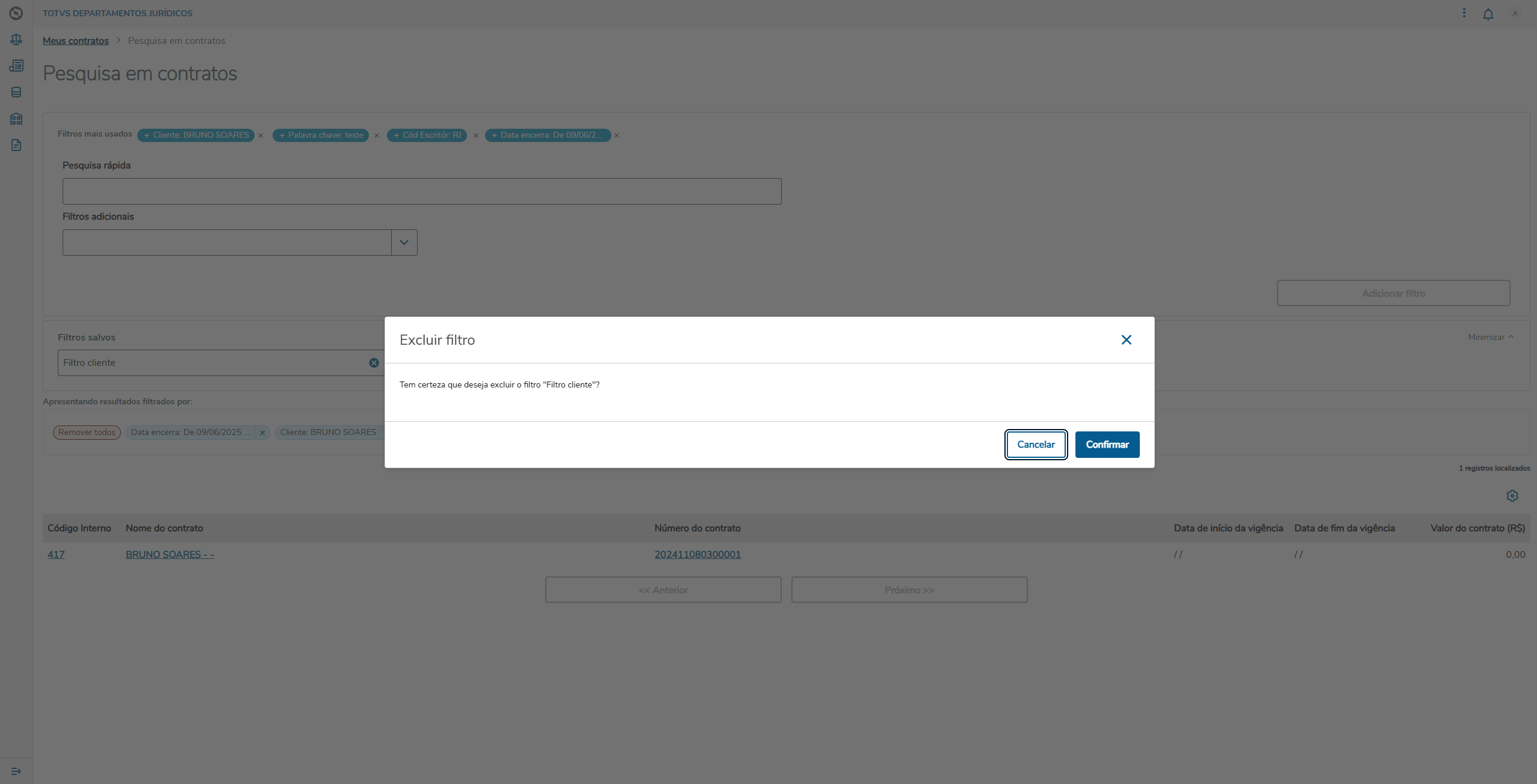
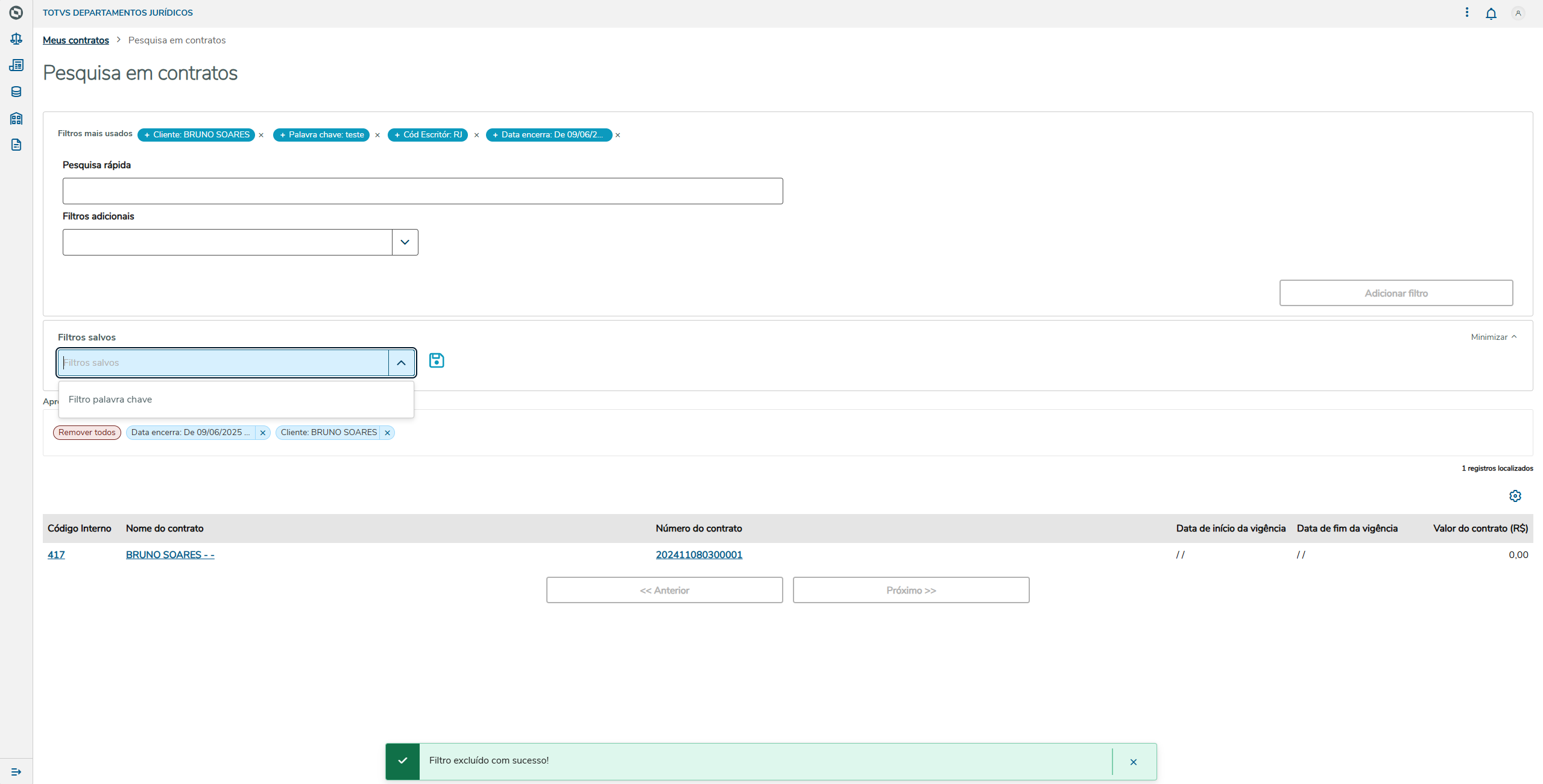
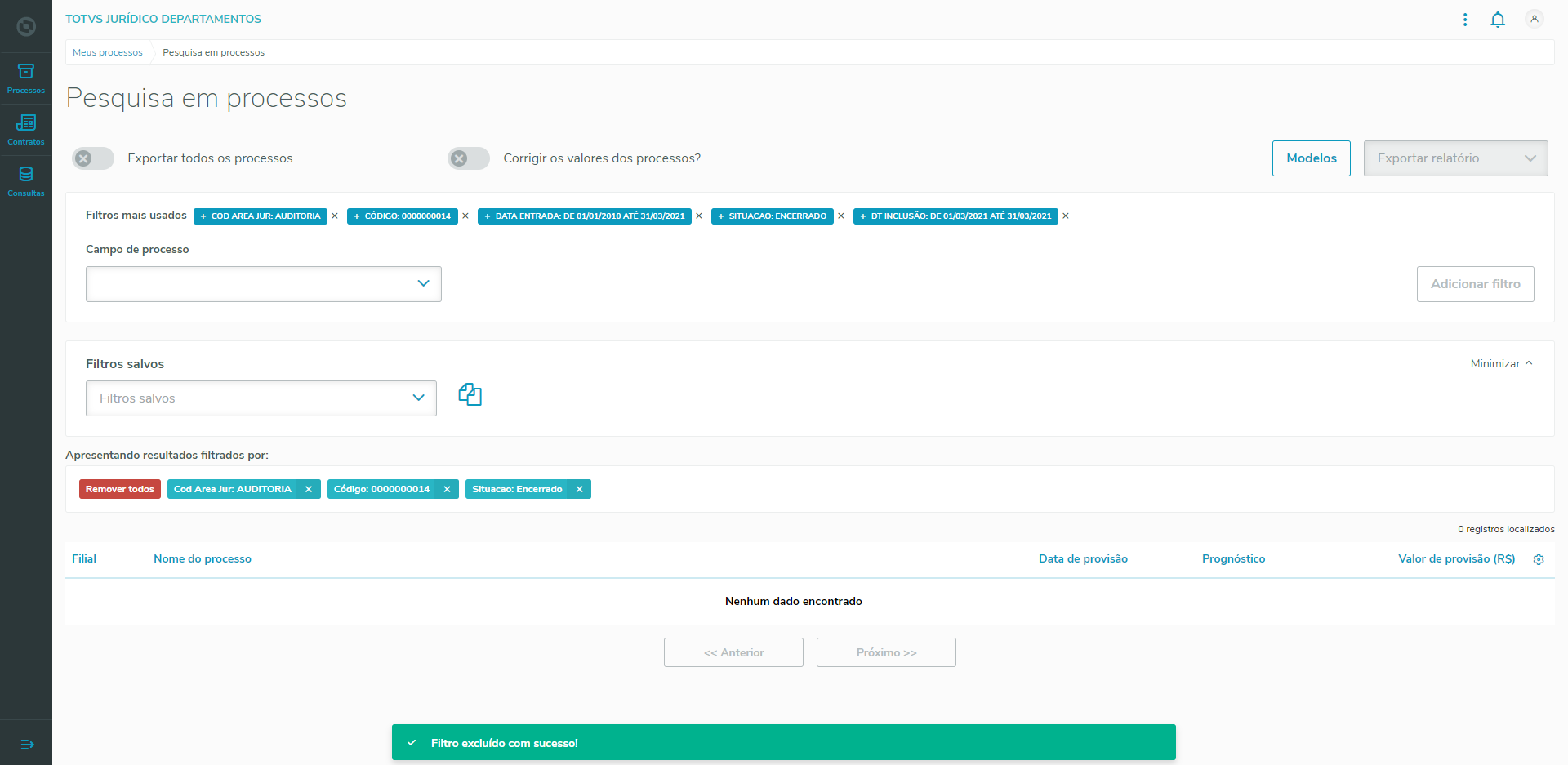
| Operação Excluir Ao selecionar um filtro salvo, o sistema apresenta ação de excluir que ao clicar, é confirmado com usuário se realmente deseja realizar a exclusão do filtro salvo, caso informe que deseja excluir, a exclusão é feita com sucesso e removendo da lista de filtros salvos. |
10. Tela Pesquisa Avançada - Exportação dos dados filtrados - Relatório Padrão
Ação | Descrição |
|---|---|
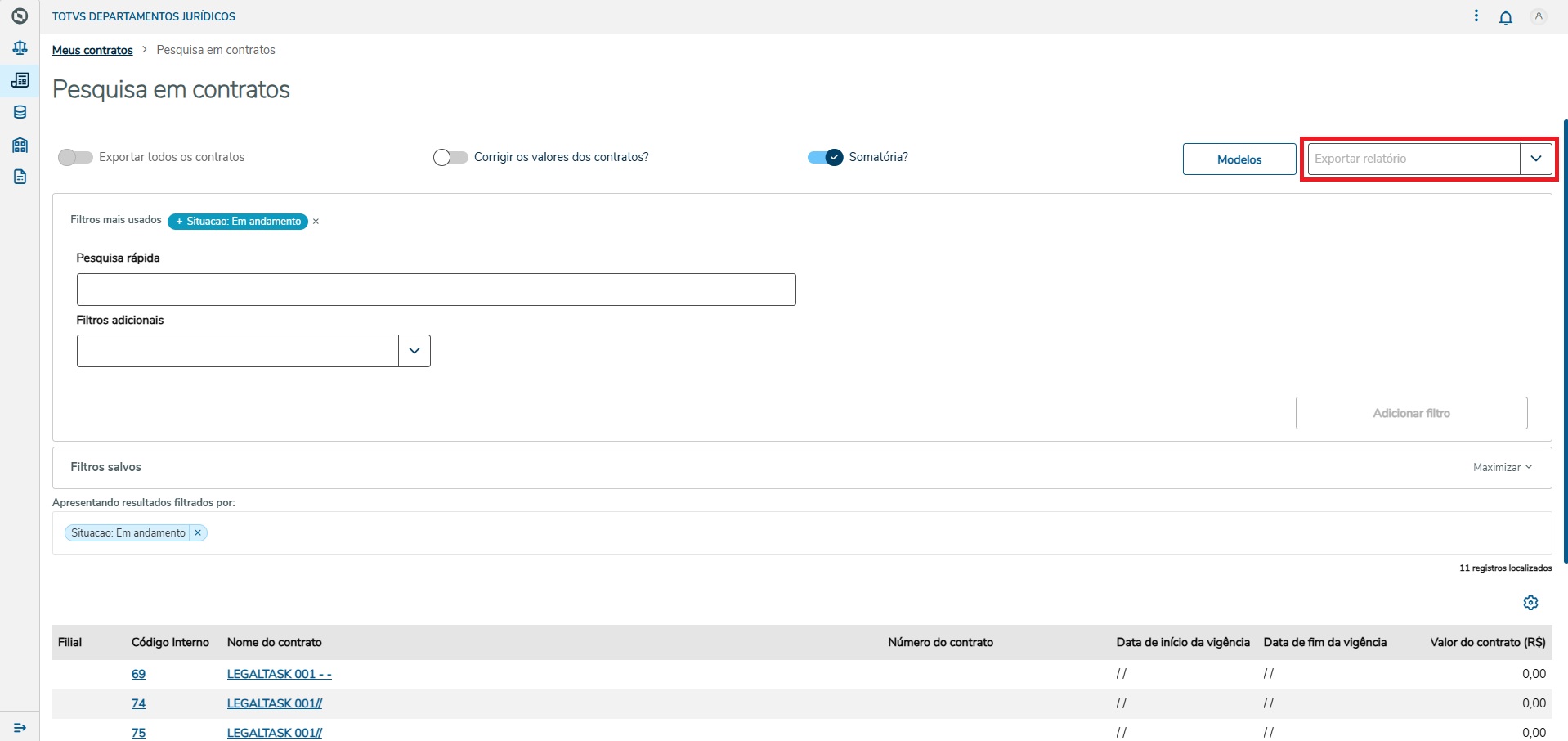
| Realize a busca dos contratos que deseja a partir dos filtros disponibilizados. Em seguida, para gerar o relatório em Excel, selecione o modelo no campo "Exportar Relatório". Em seguida será gerado o relatório. |
11. Tela Pesquisa Avançada - Exportação dos dados filtrados - Com modelo do SIGAJURI
Ação | Descrição |
|---|
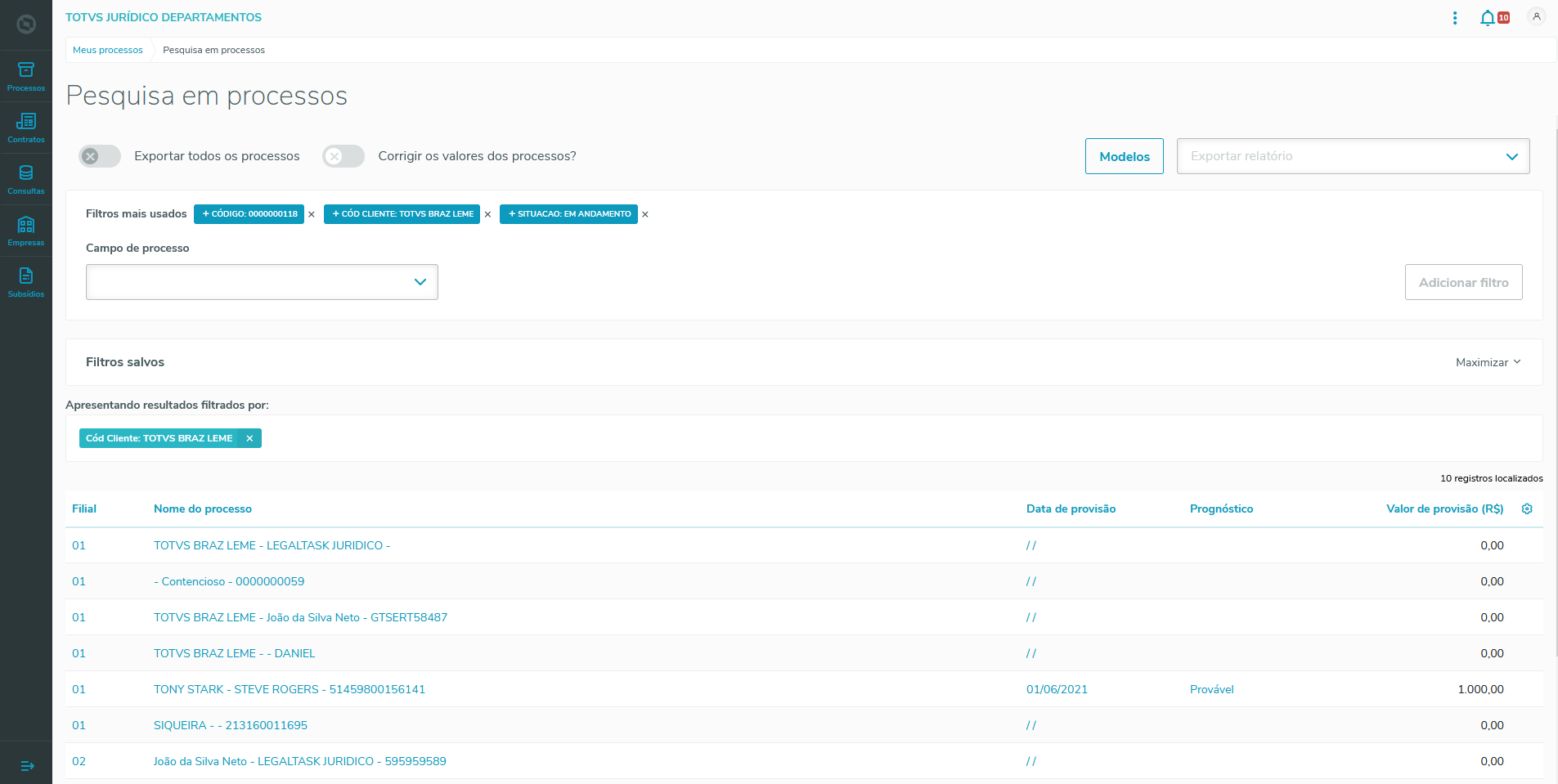
| Realize a busca dos |
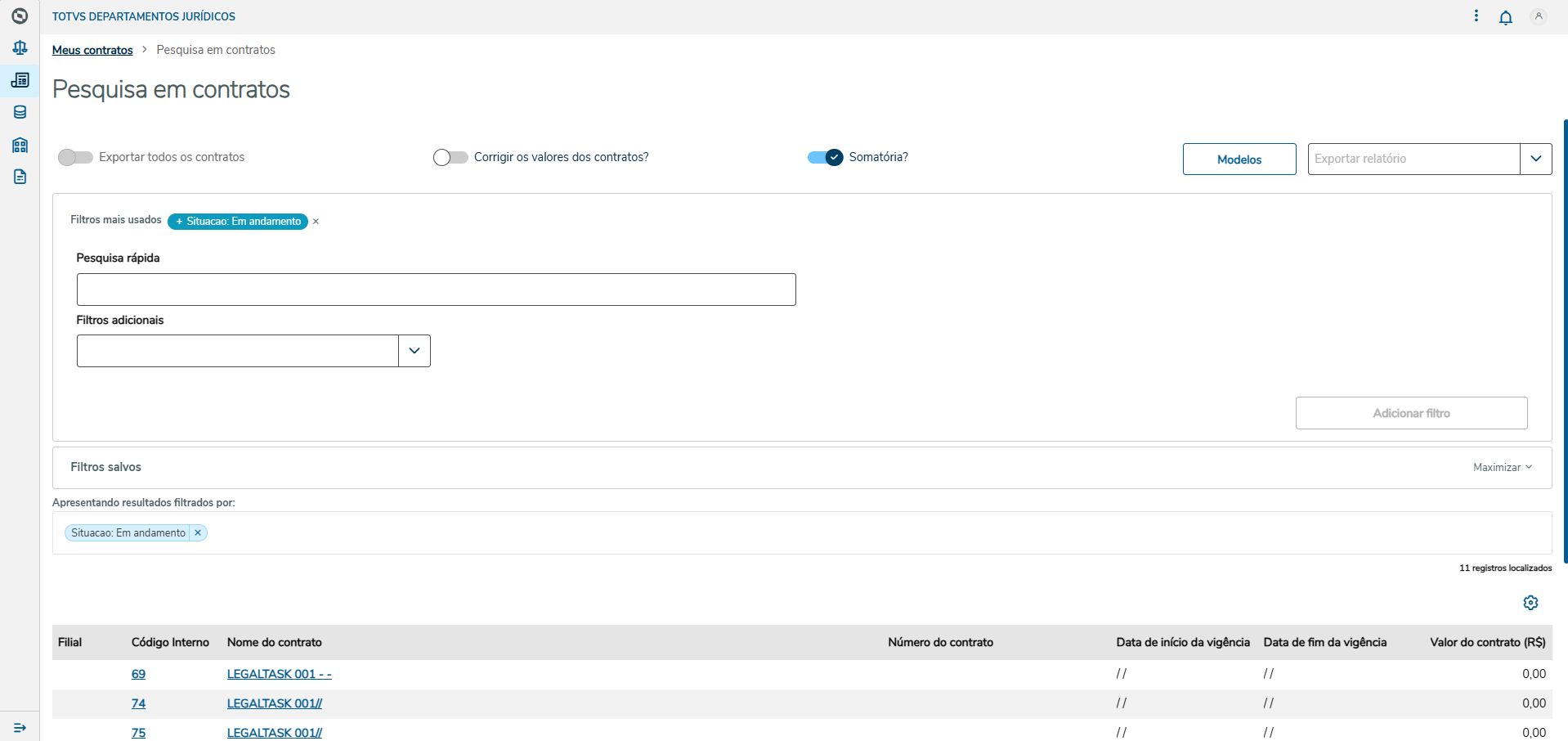
contratos que deseja a partir dos filtros disponibilizados. |
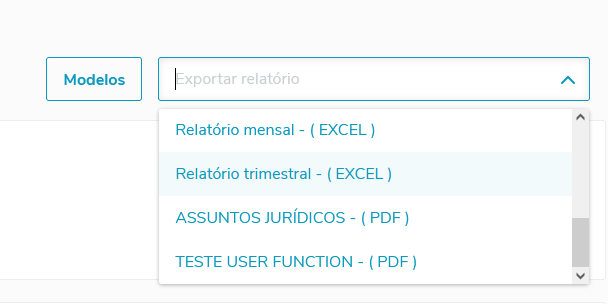
| Tipos de |
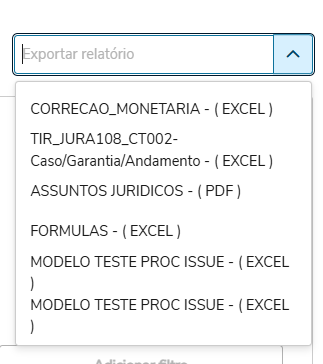
Modelos de |
Exportação:
|
|
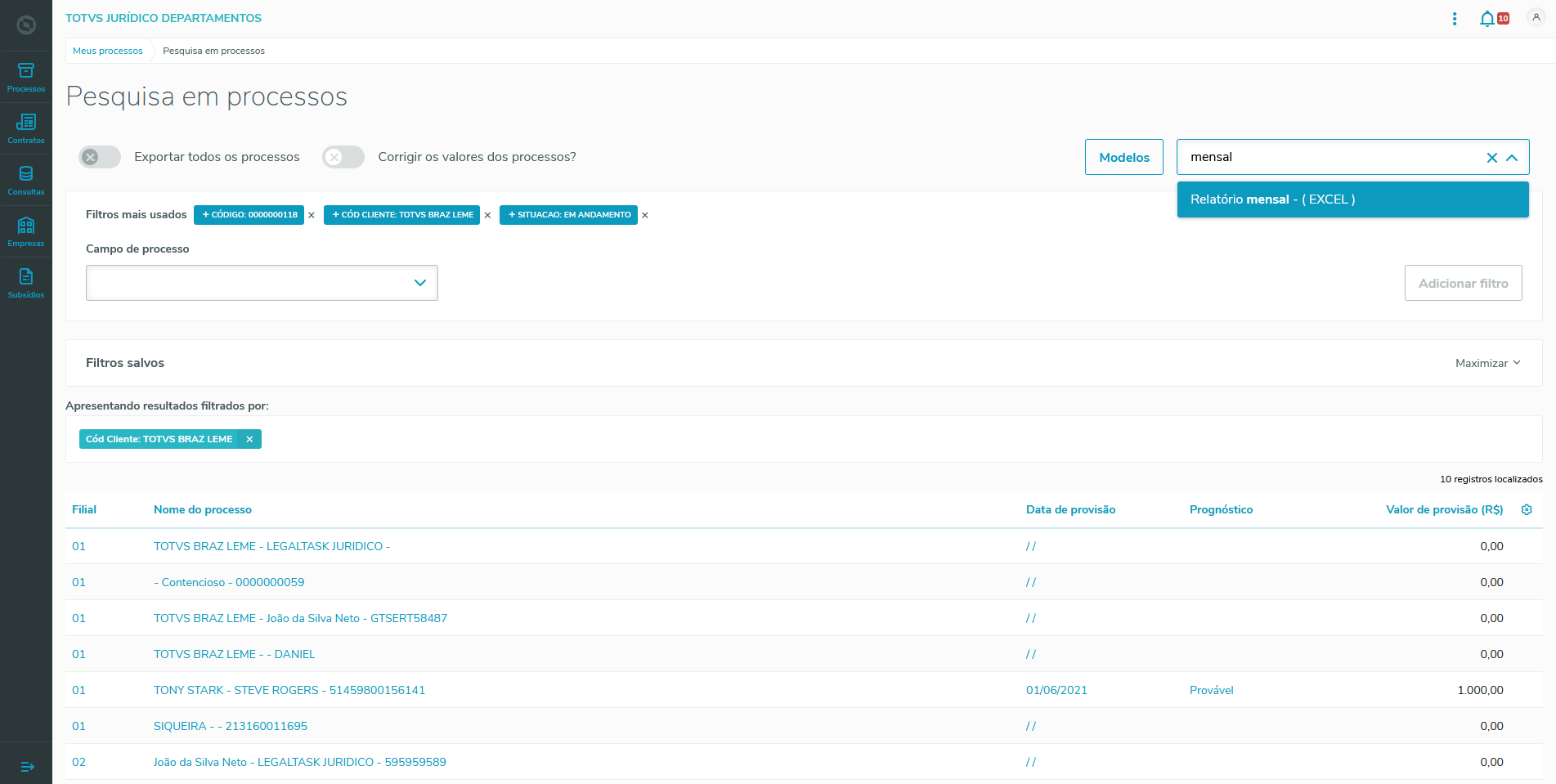
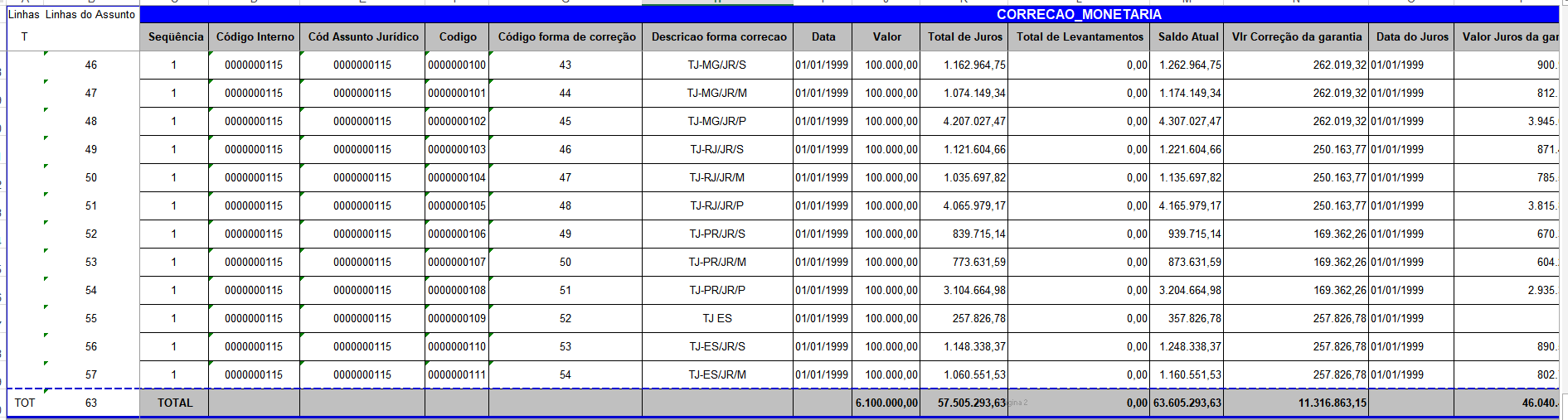
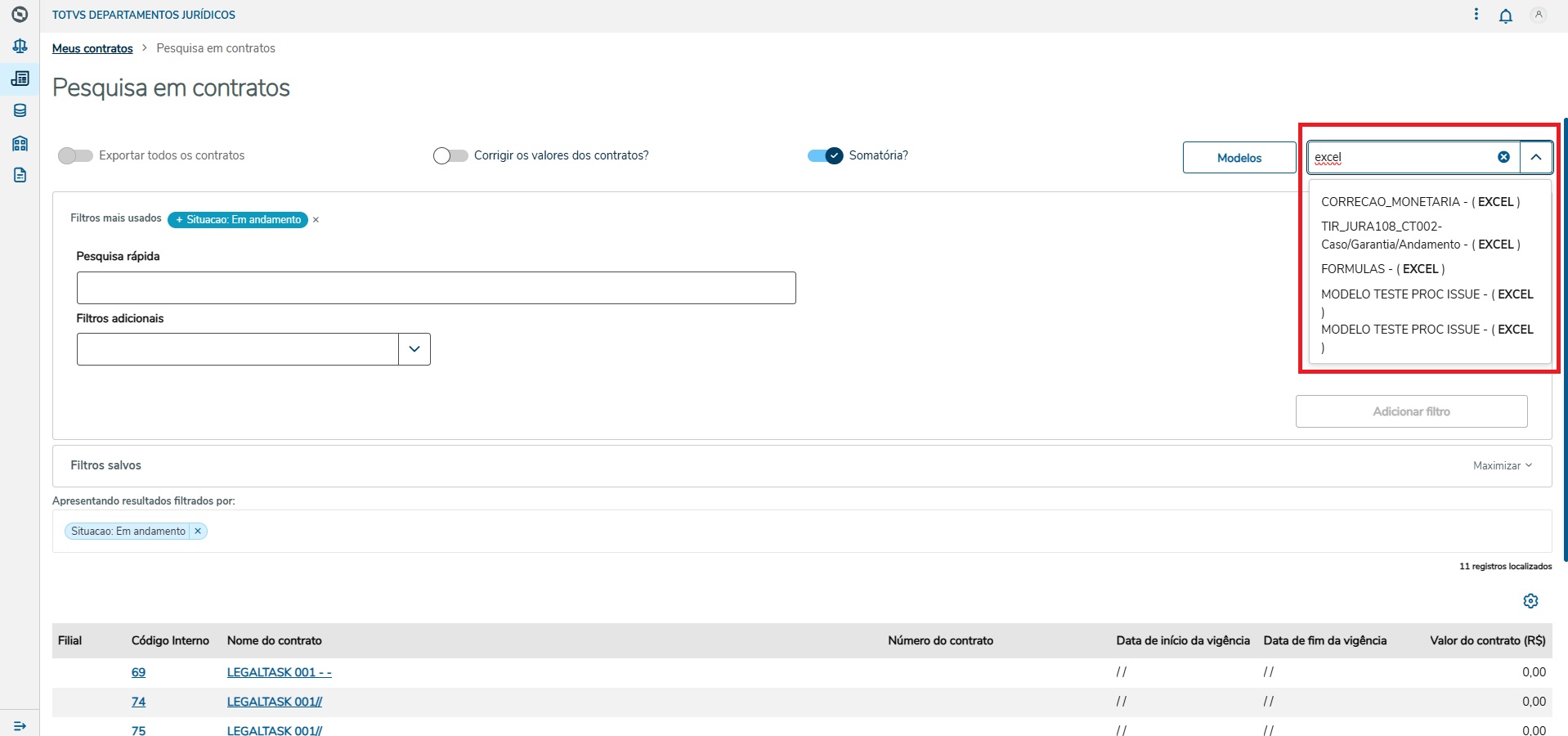
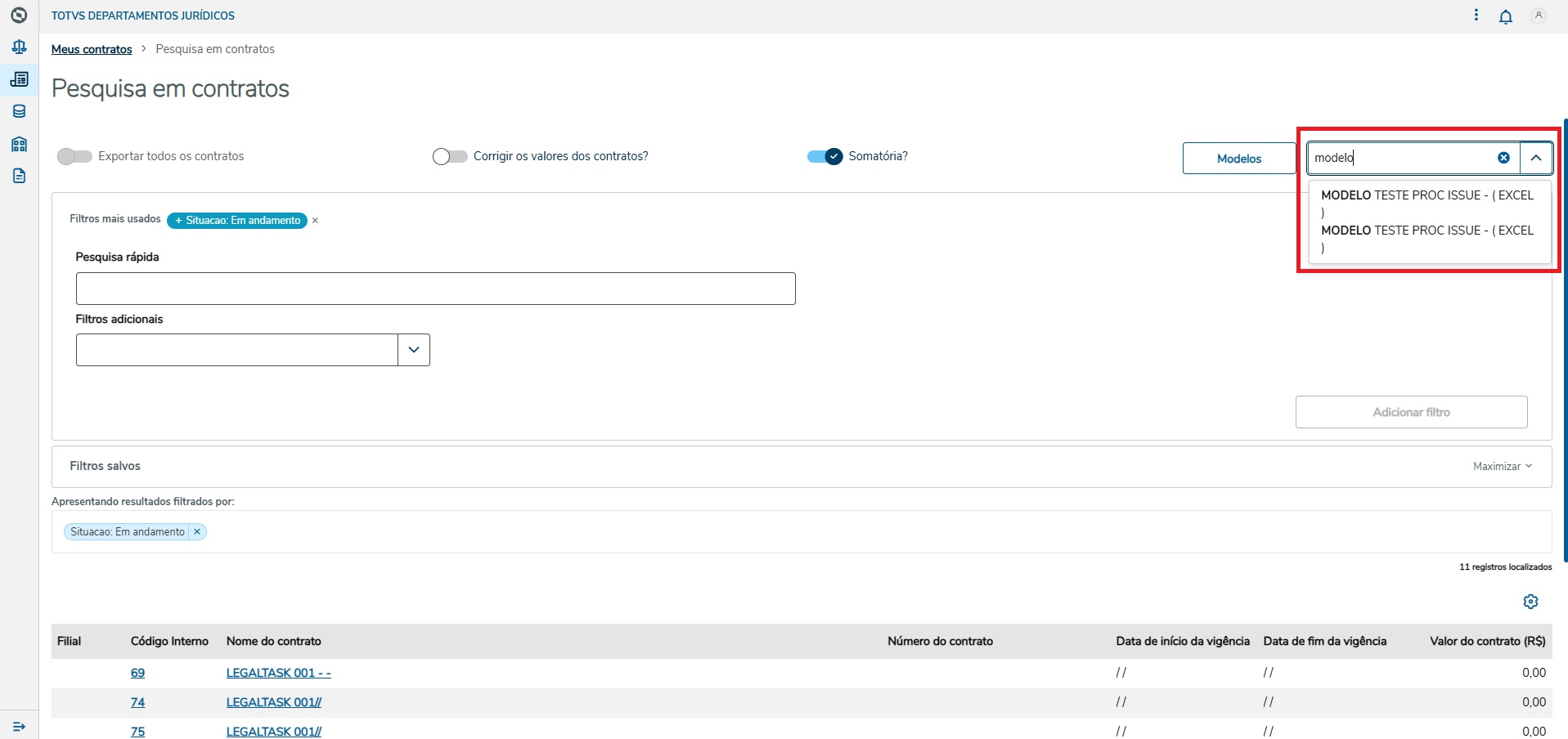
| Para gerar o relatório em Excel, selecione um modelo de configuração de exportação personalizada, que foi cadastrado previamente. É possível digitar a descrição de uma configuração ou digitar EXCEL para realizar busca por um modelo. Ao clicar no modelo será gerado o relatório. |
| title | Geração de relatório |
|---|
A geração do relatório vai depender da preferência do usuário, sendo as opções:
Para mais informações sobre preferência de usuário, clique aqui.
|
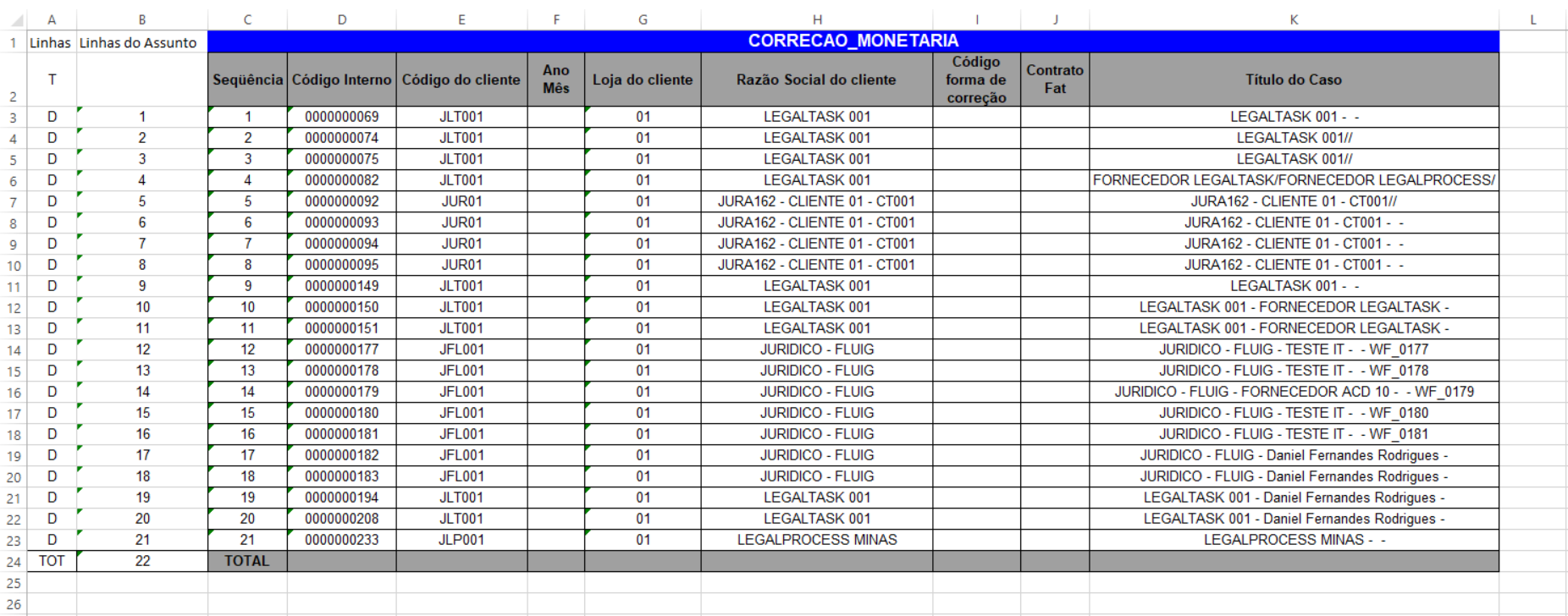
| As colunas apresentadas no relatório serão de acordo com o modelo configurado no SIGAJURI. |
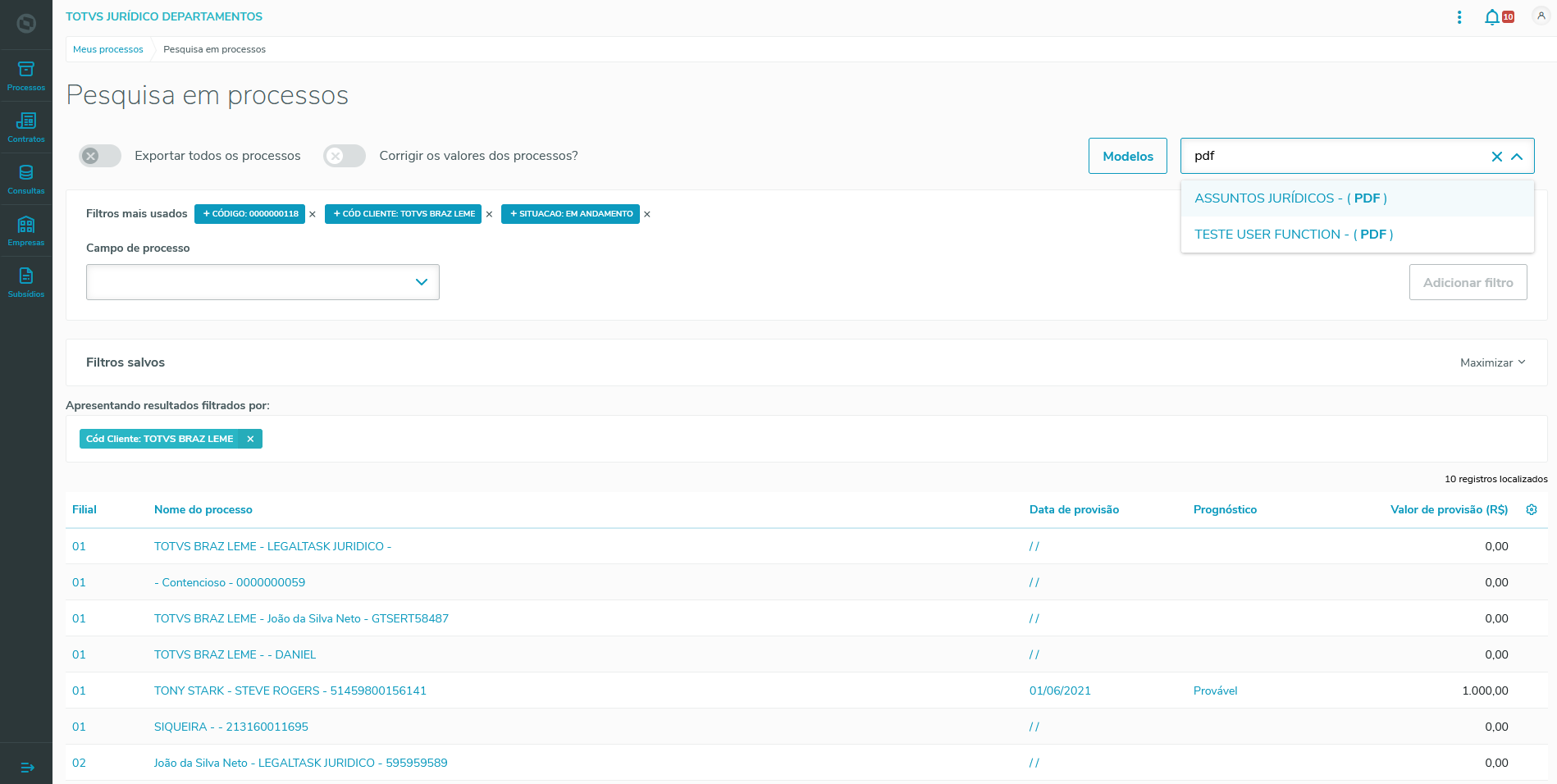
| Para gerar o relatório em PDF, basta selecionar um modelo |
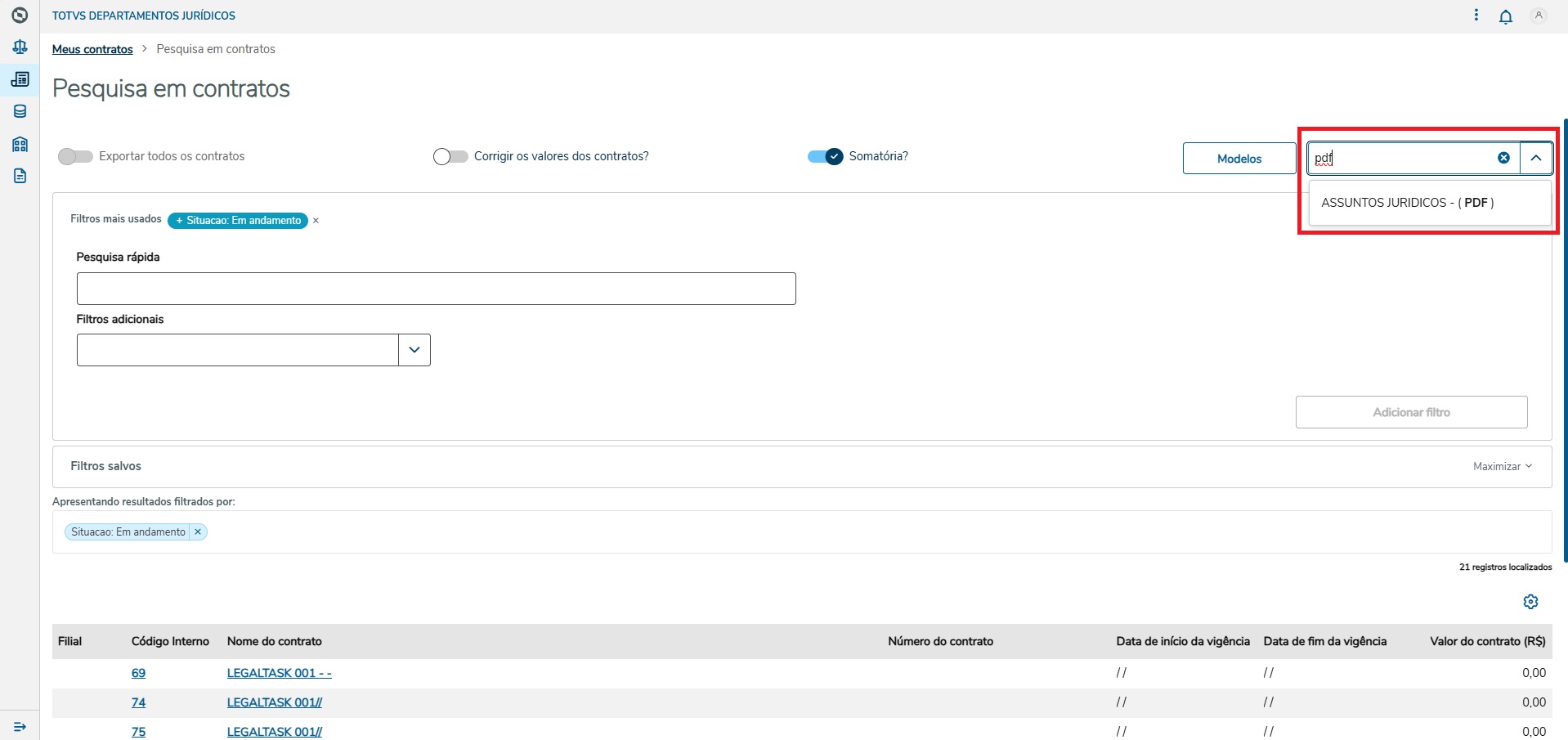
PDF, previamente cadastrado. |
É possível digitar a descrição de uma configuração ou digitar PDF para realizar busca por um modelo. Ao clicar no modelo será gerado o relatório. |
| title | Geração de relatório |
|---|
A geração do relatório vai depender da preferência do usuário, sendo as opções:
Para mais informações sobre preferência de usuário, clique aqui.
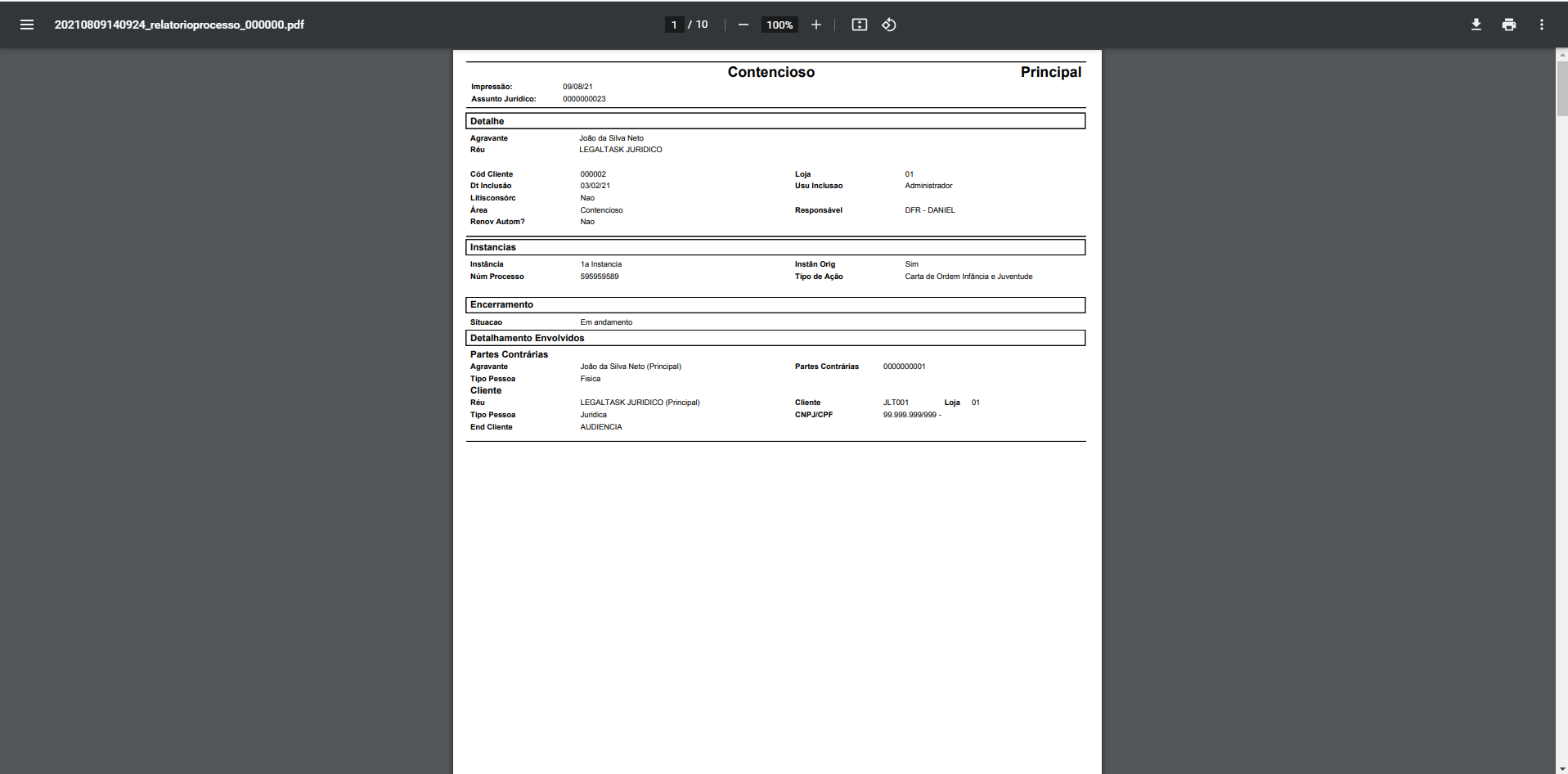
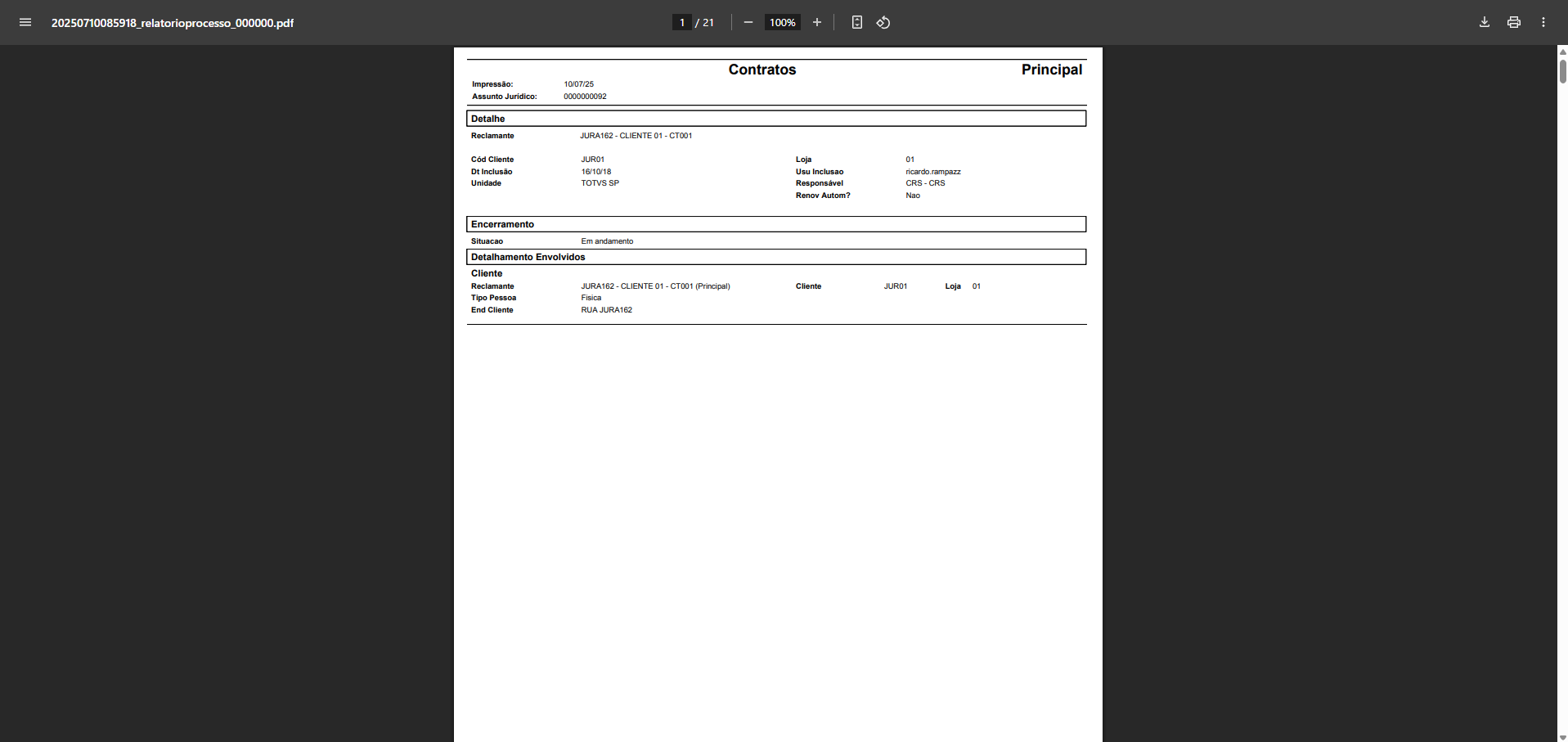
| O relatório será gerado e apresentado ao usuário. |
...
12.
...
Tela Pesquisa Avançada - Exportar todos os
...
contratos
Ação | Descrição |
|---|
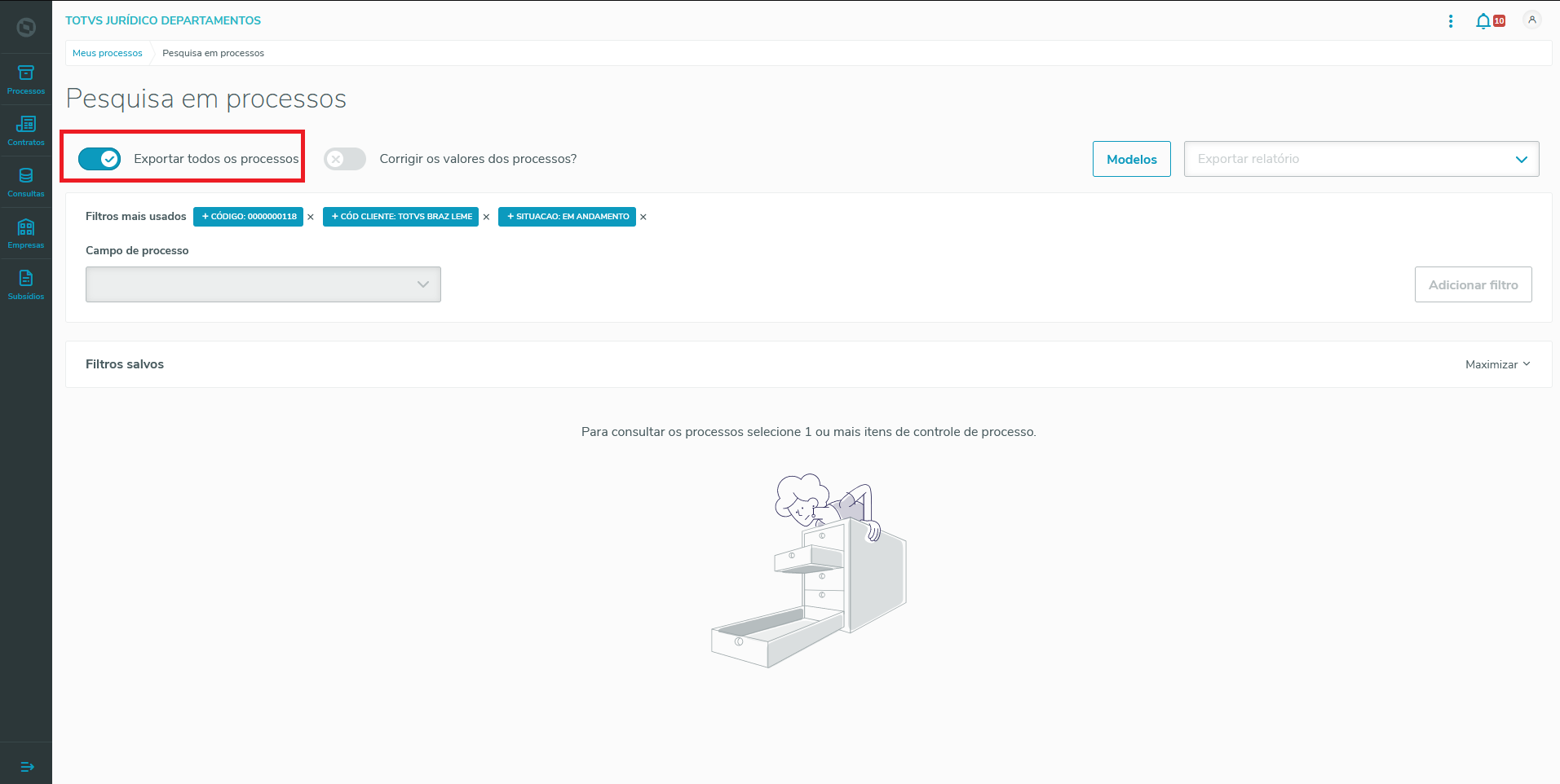
| Caso a opção "Exportar todos os |
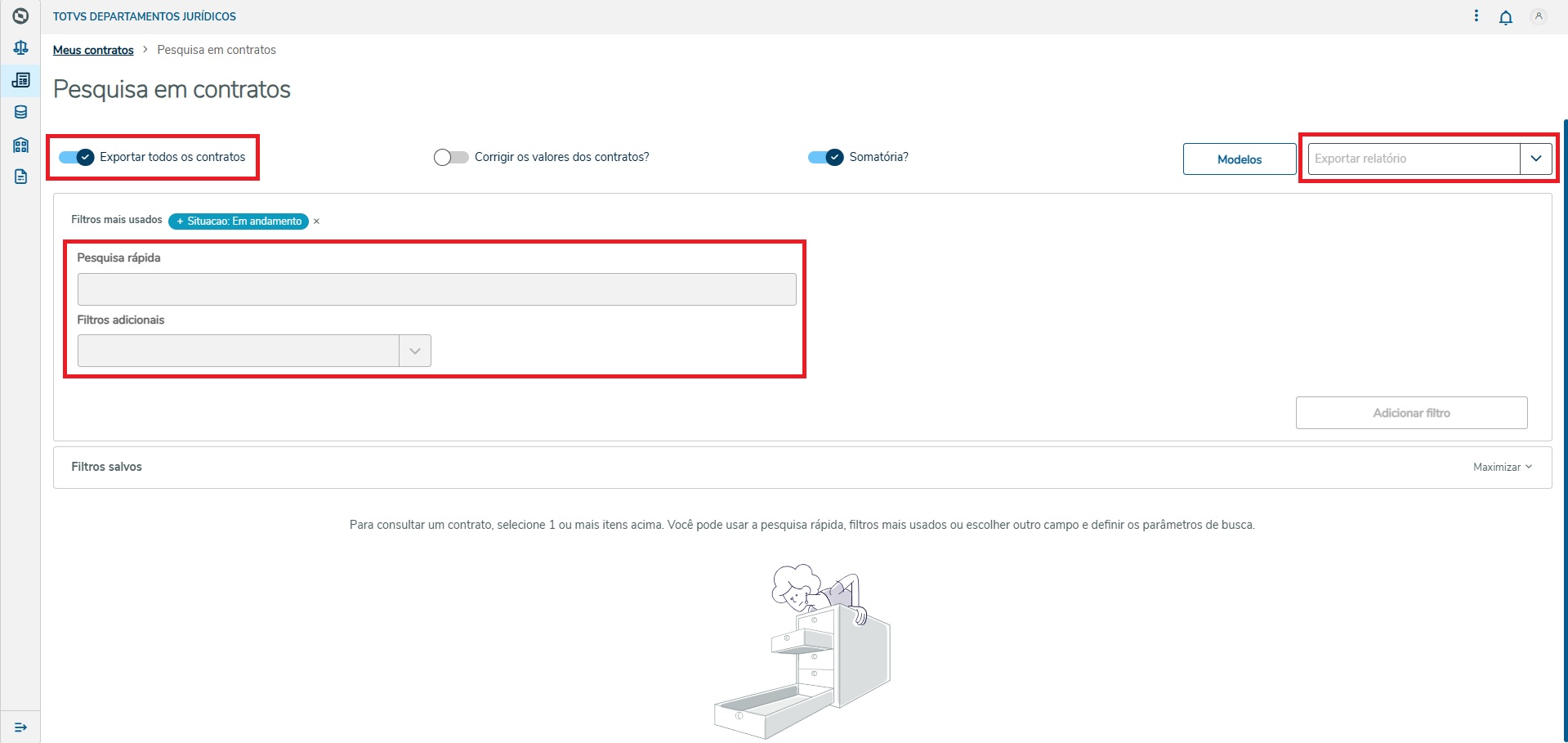
contratos" |
seja selecionada: Os campos para filtros serão inativos e disponibilizará a opção de exportação. No momento que realizar a exportação serão exportados todos os |
contratos encontrados na base de dados. |
| Caso possuir algum filtro selecionado, a opção "Exportar todos os |
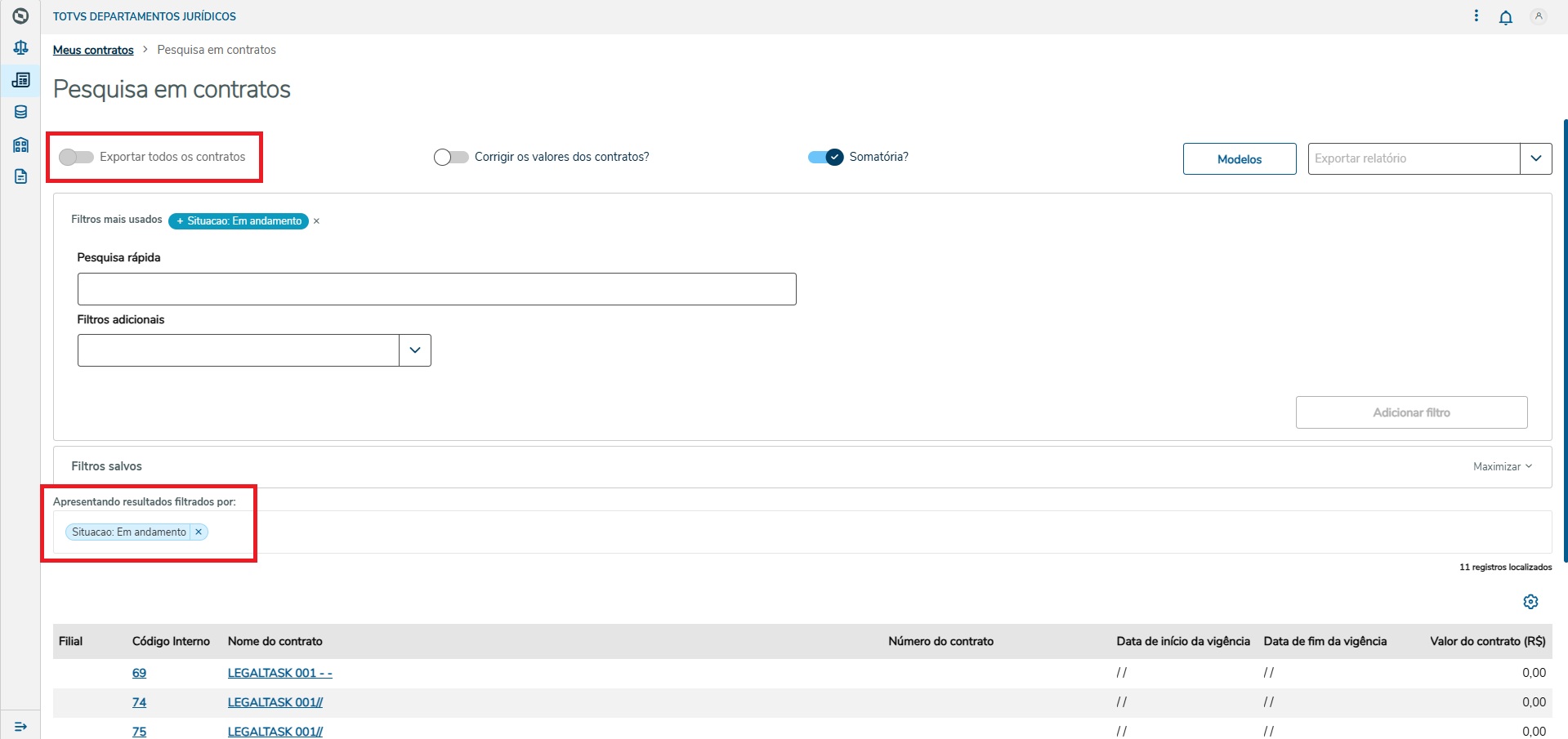
| contratos" |
| se encontrará inativa até que sejam |
| removidos todos os filtros selecionados |
| Nota | ||
|---|---|---|
| ||
Para a exportação de todos os processos, será gerado apenas em segundo plano, ignorando à preferência do usuário. Para mais informações sobre preferência de usuário, clique aqui. Para mais informações sobre Geração em segundo plano, clique aqui. |
...
| . |
13. Tela Pesquisa Avançada - Geração em segundo plano
...
Ao selecionar a opção de exportação, a geração deste relatório será feita em segundo plano, sendo assim, o usuário não terá que aguardar na tela até a geração do mesmo.
Será enviado uma notificação quando Quando a geração do relatório estiver finalizada, disponibilizando-o será disponibilizado para download.
Ação | Descrição |
|---|
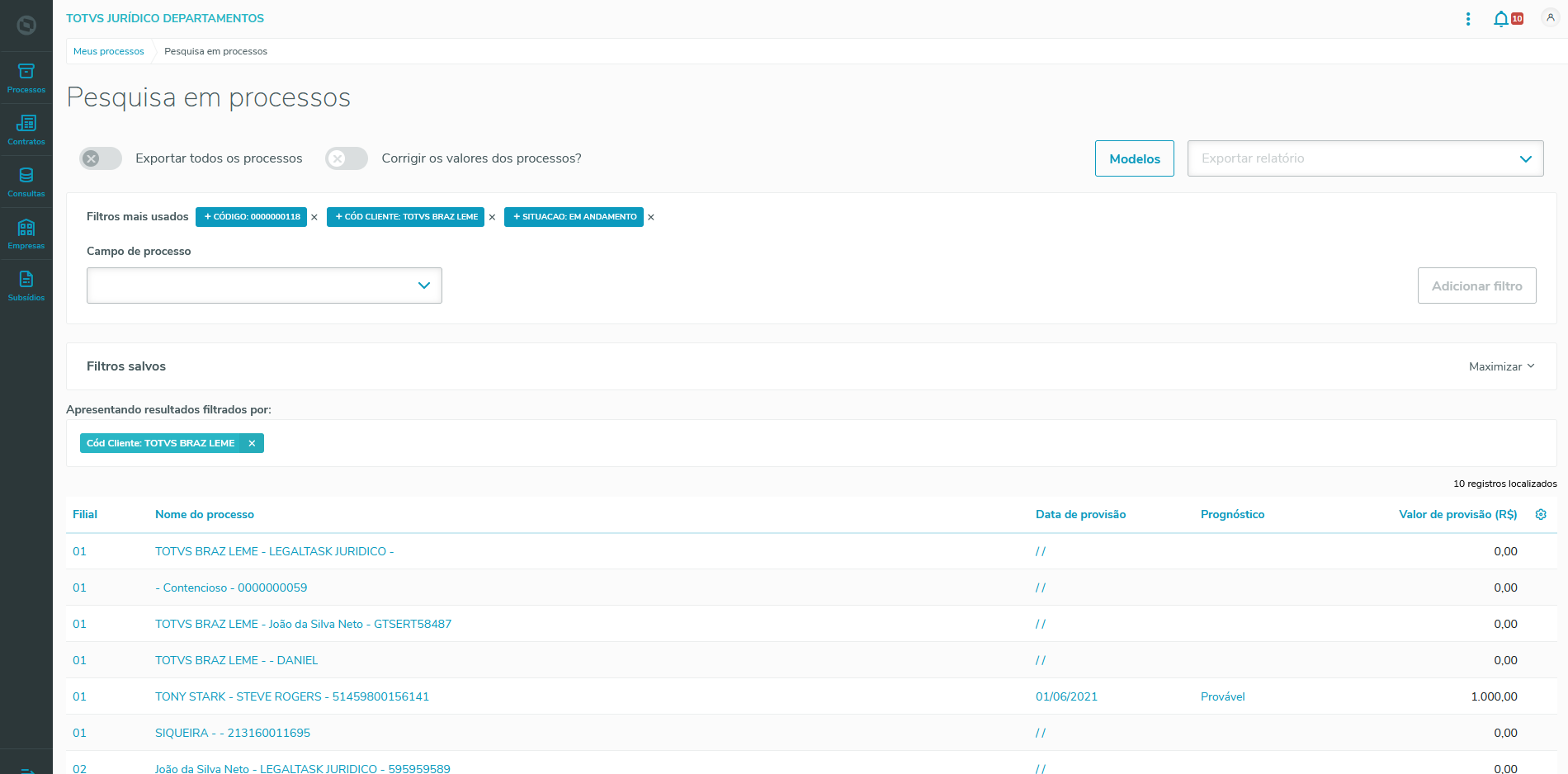
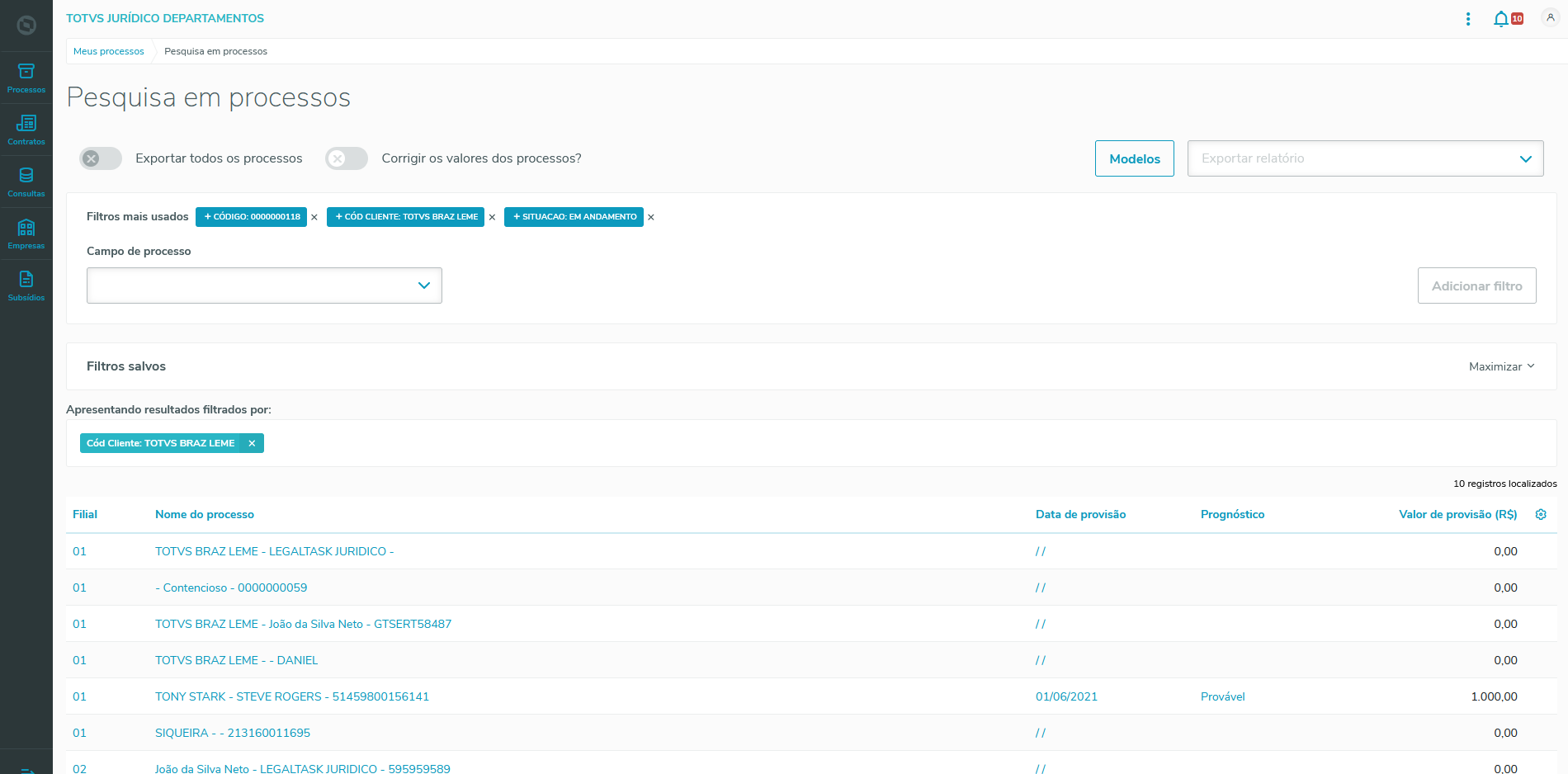
| Realize a busca dos |
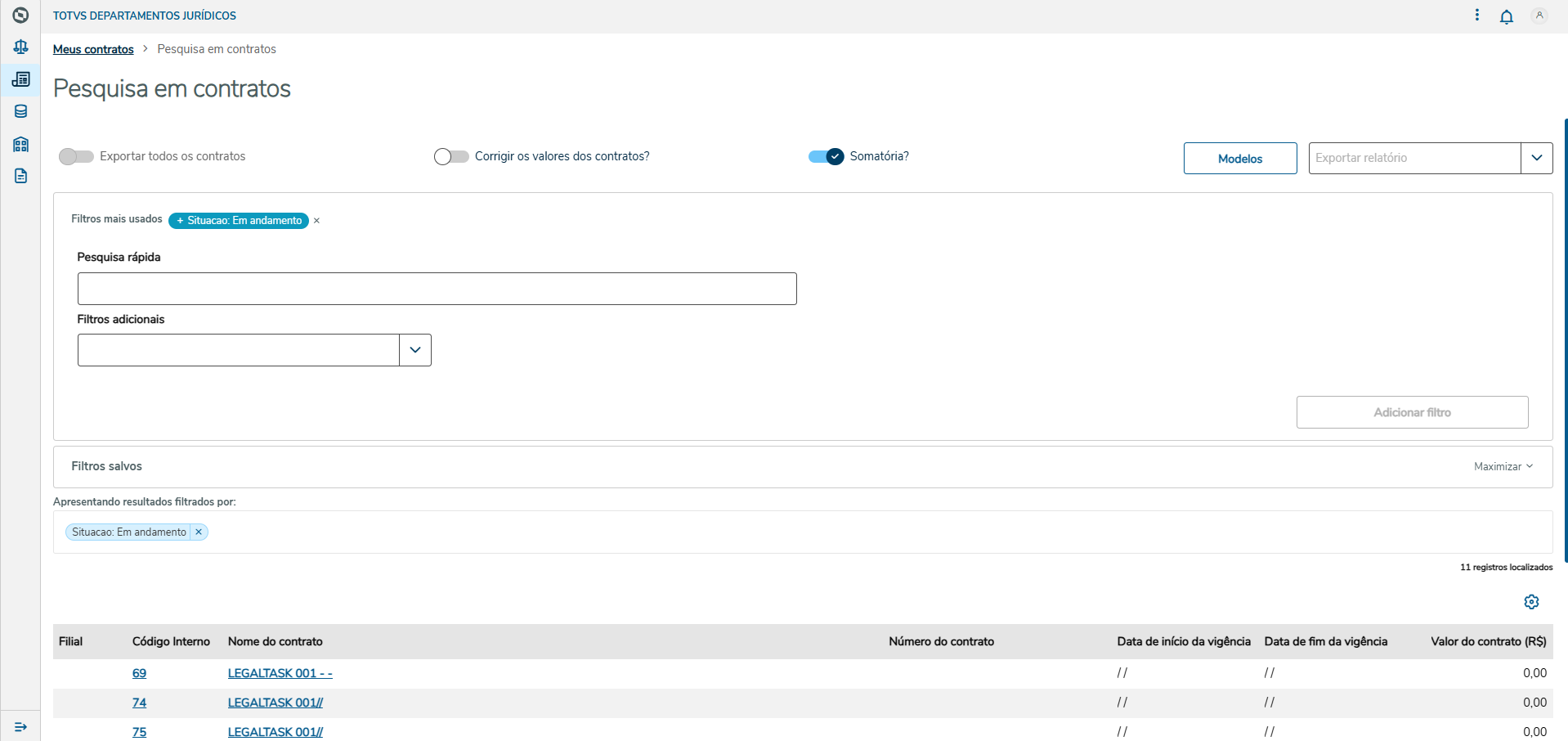
contratos que deseja a partir dos filtros disponibilizados. |
| Selecione a opção de exportação (personalizada ou padrão). |
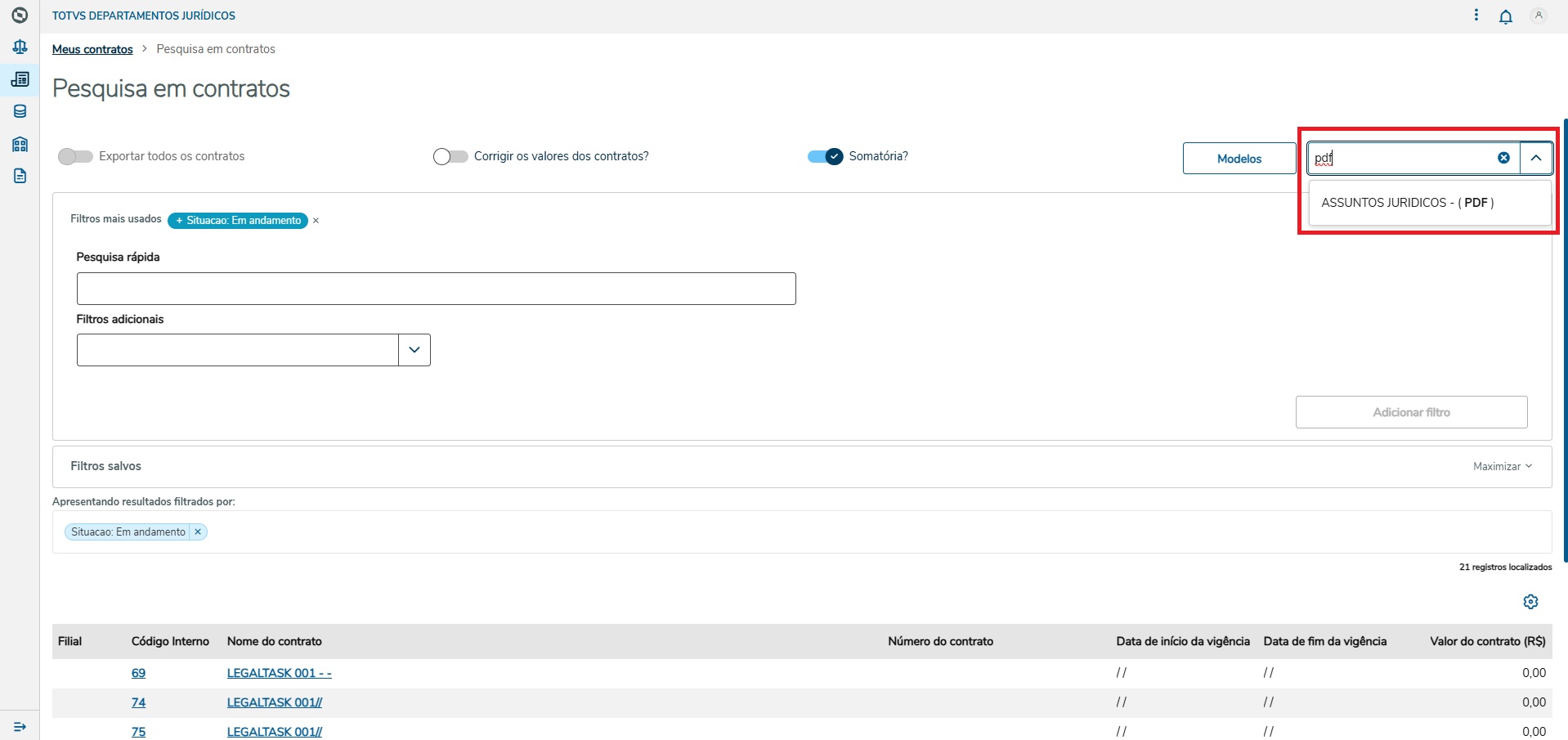
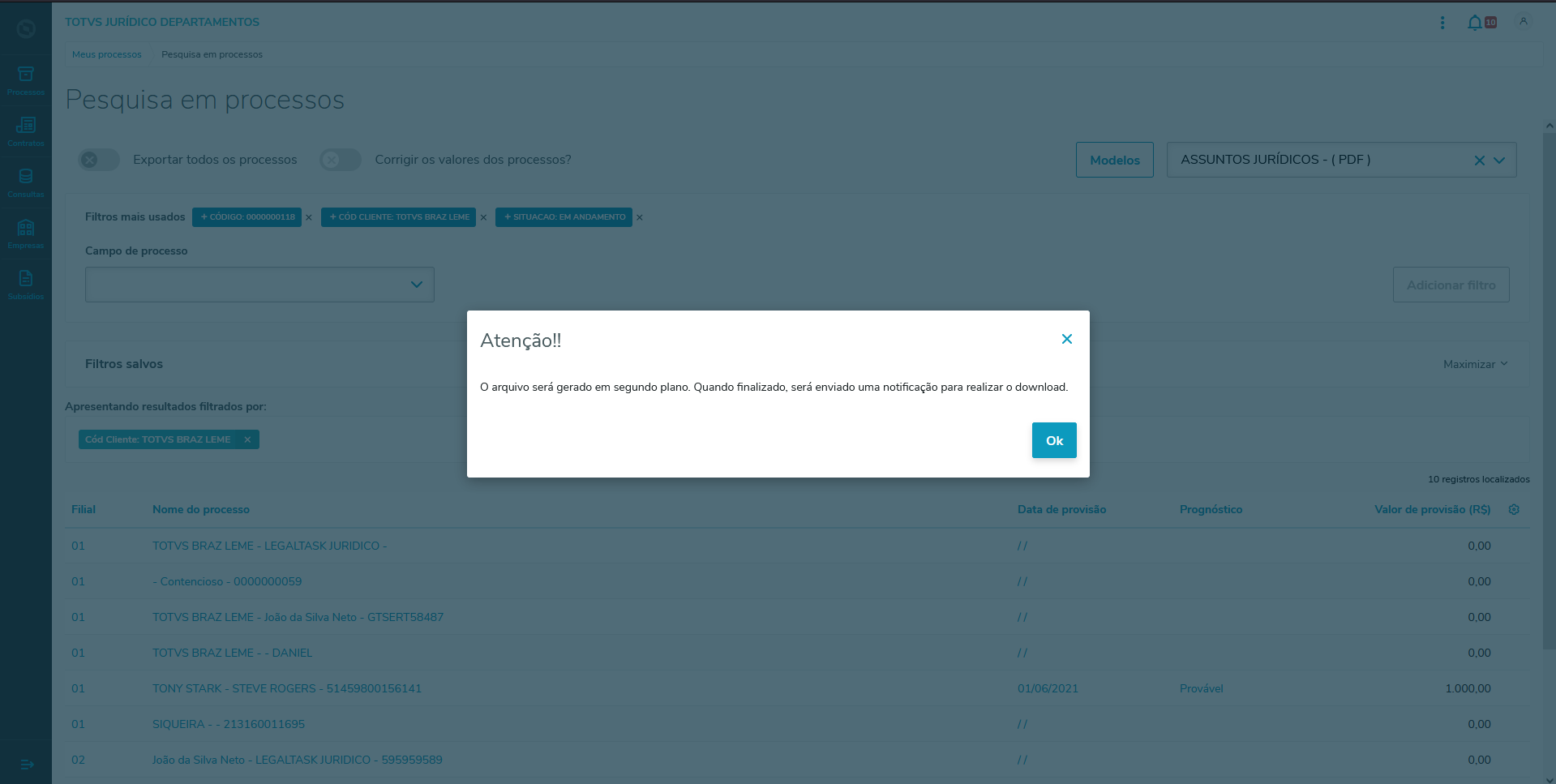
| Apresentará um alerta informando que será gerado em segundo plano. |
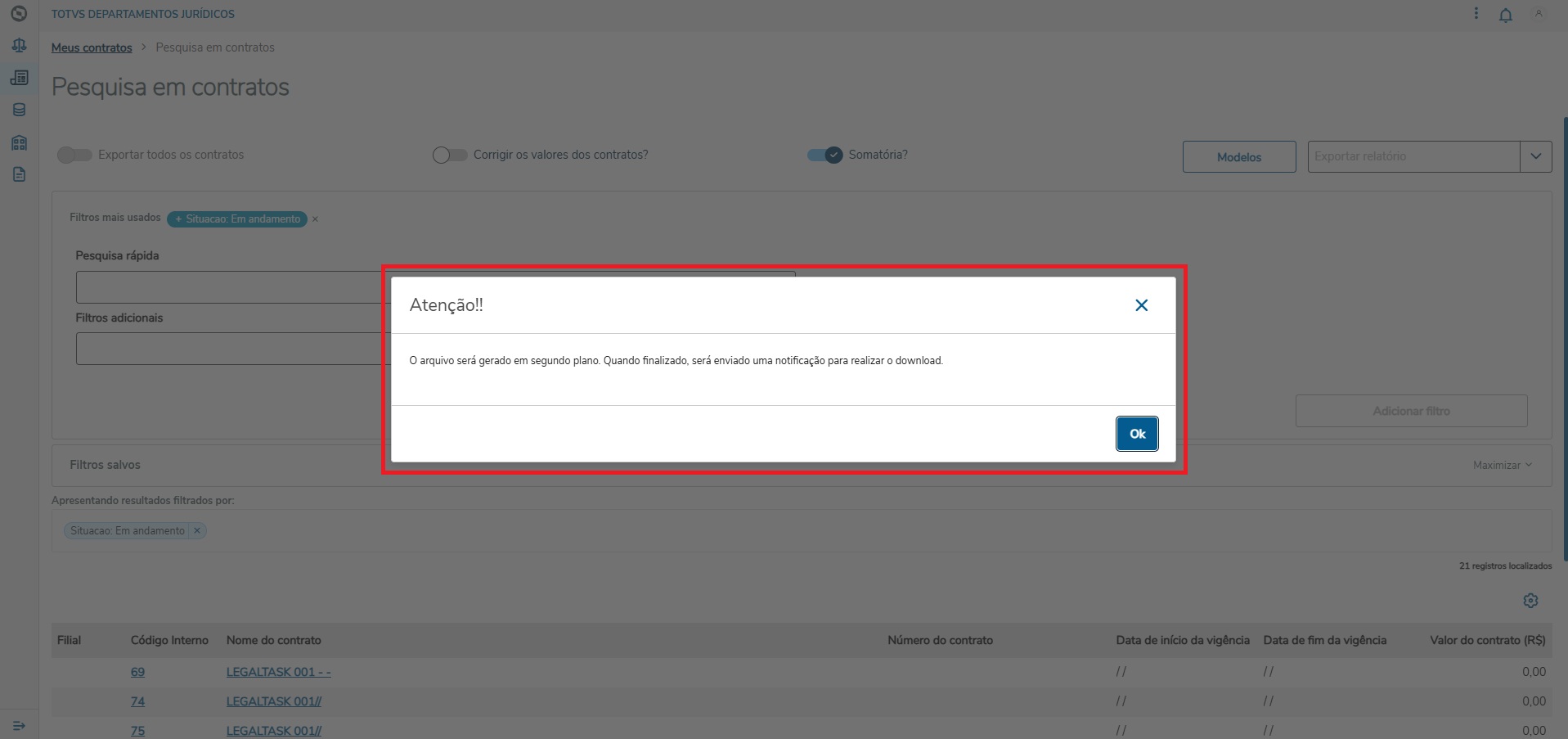

| Ao clicar em |
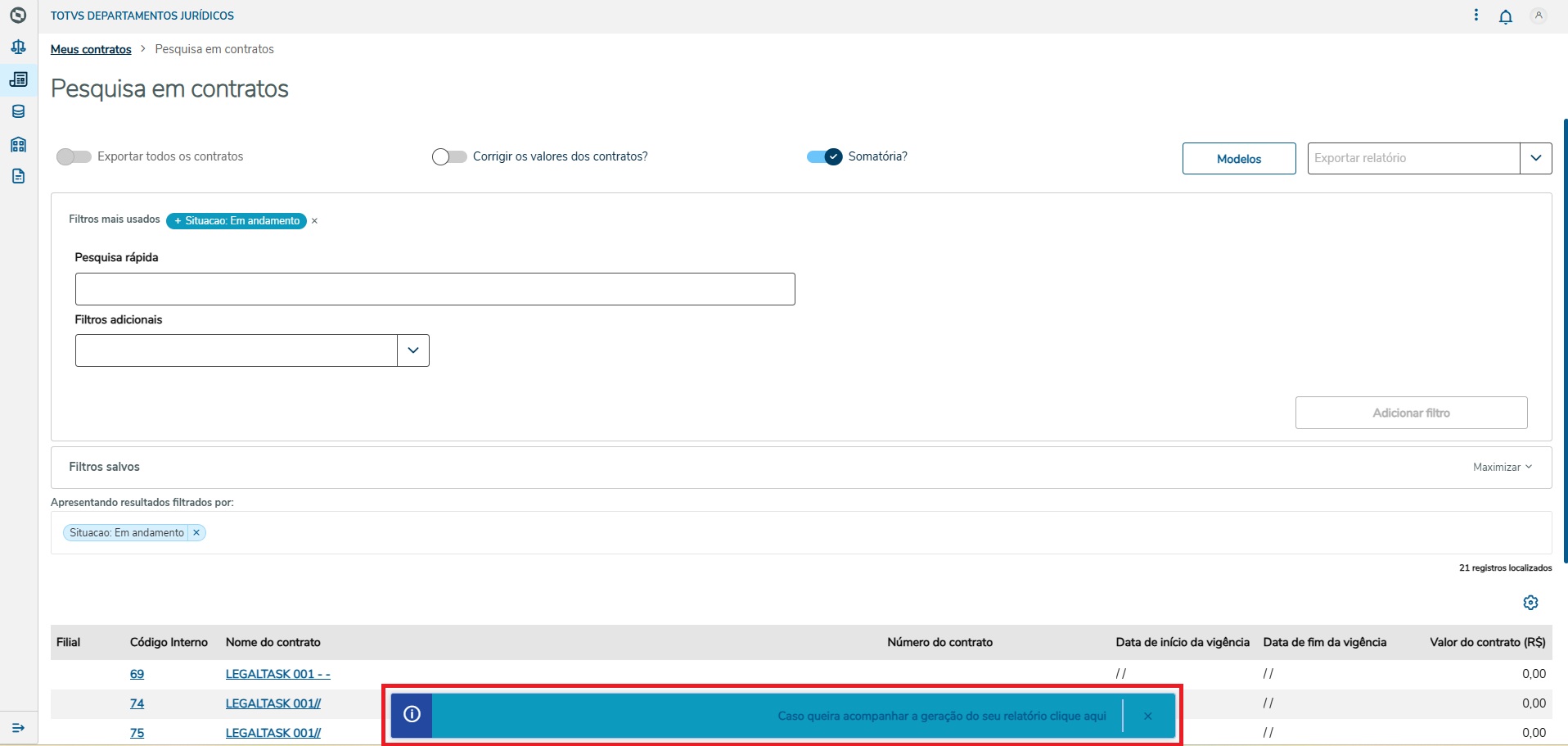
OK: será apresentado uma notificação no rodapé da página informando que poderá acompanhar a geração do mesmo. Ao clicar em cima da ação, será aberta uma nova aba do navegador onde listará os relatórios gerados pelo usuário. Para mais informações sobre a página de gestão de relatórios, clique aqui. |

| Quando finalizado, |
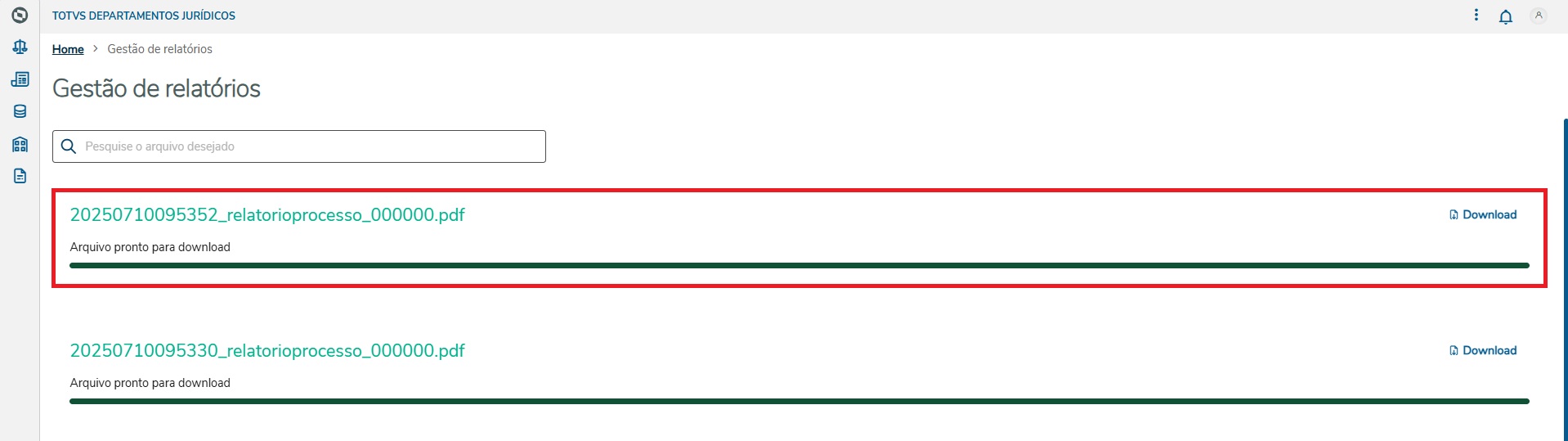
o |
| Nota | ||
|---|---|---|
| ||
A opção de download vai depender da configuração do navegador. |
12. Tela Pesquisa Avançada - Geração em download direto
...
relatório ficará disponível para realizar o download. Atenção: |
...
Independente se a geração é do modelo personalizado ou modelo padrão.
Ao selecionar a opção de exportação, a geração deste relatório será feita de modo síncrono, sendo assim, o usuário terá que aguardar na tela até a geração do mesmo.
Quando a geração do relatório estiver finalizada, será disponibilizado para download.
Realize a busca dos processos que deseja a partir dos filtros disponibilizados.
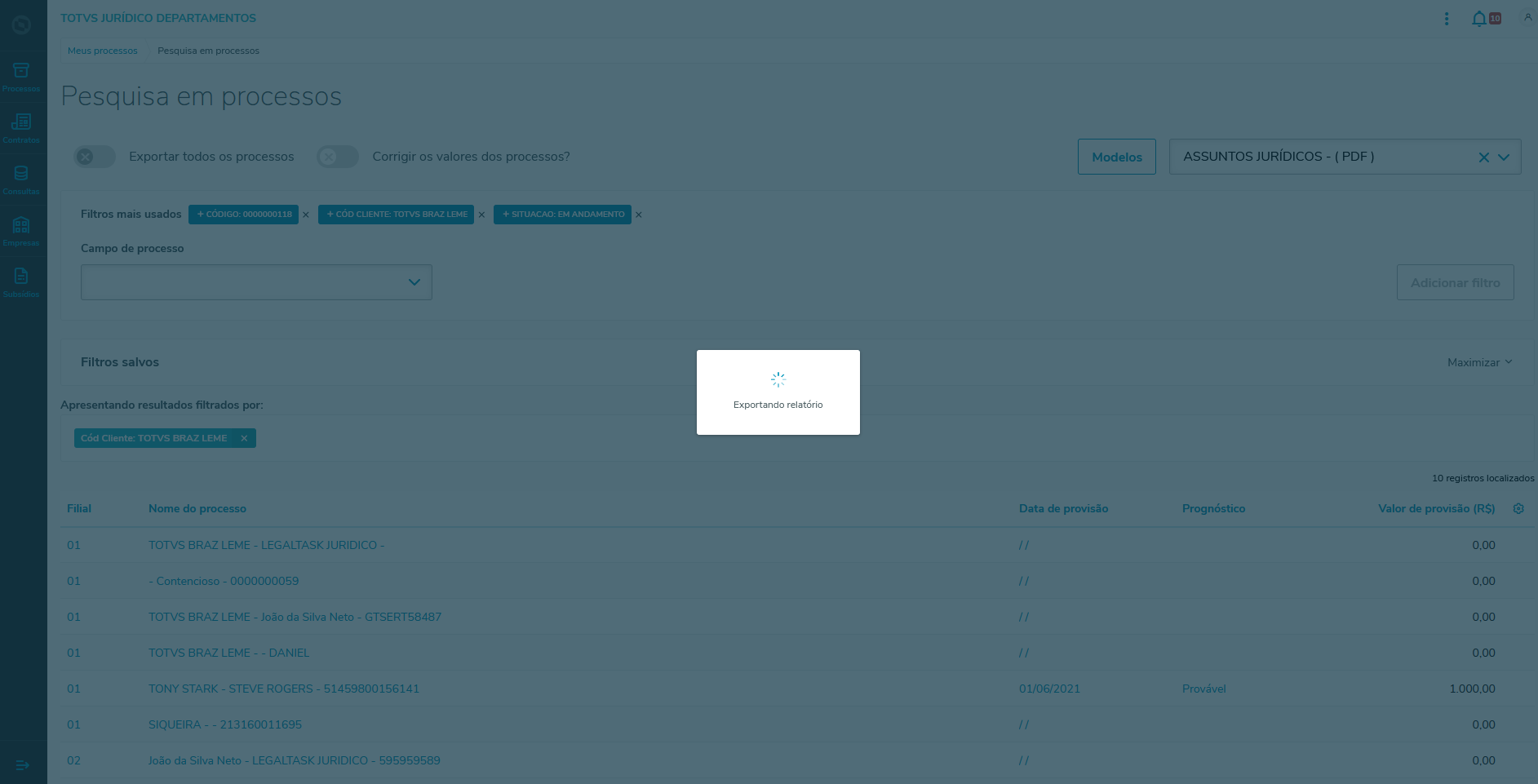
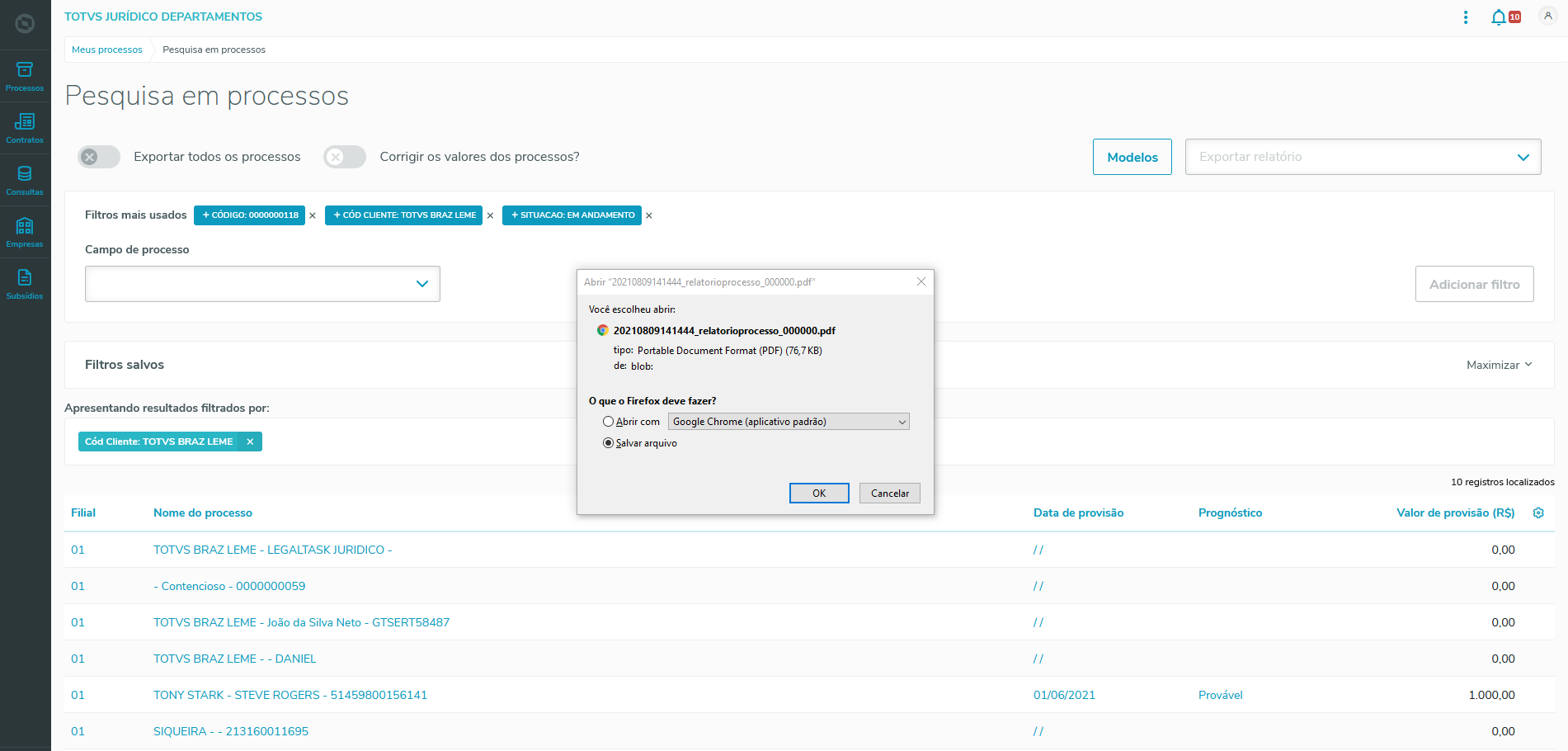
Será apresentada a notificação da exportação realizada com sucesso e o download do mesmo.
| title | Atenção |
|---|
A opção de download vai depender da configuração do navegador |
13. Tela Pesquisa Avançada - Filtros mais Usados
...
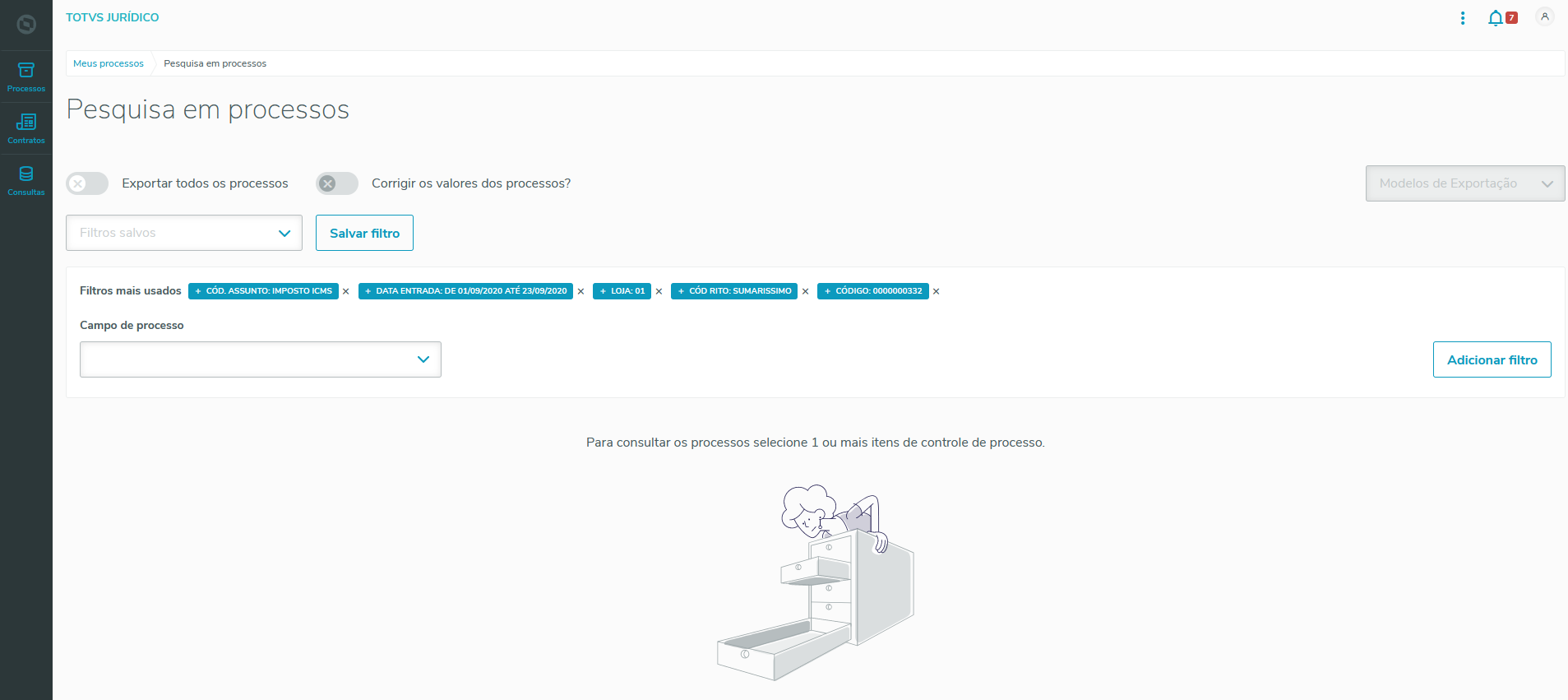
Os "filtros mais usados" são os 5 filtros mais pesquisados pelo usuário, com isso, toda vez em que o usuário faz uma nova pesquisa, o sistema armazena o campo pesquisado com a seguinte regra:
. |
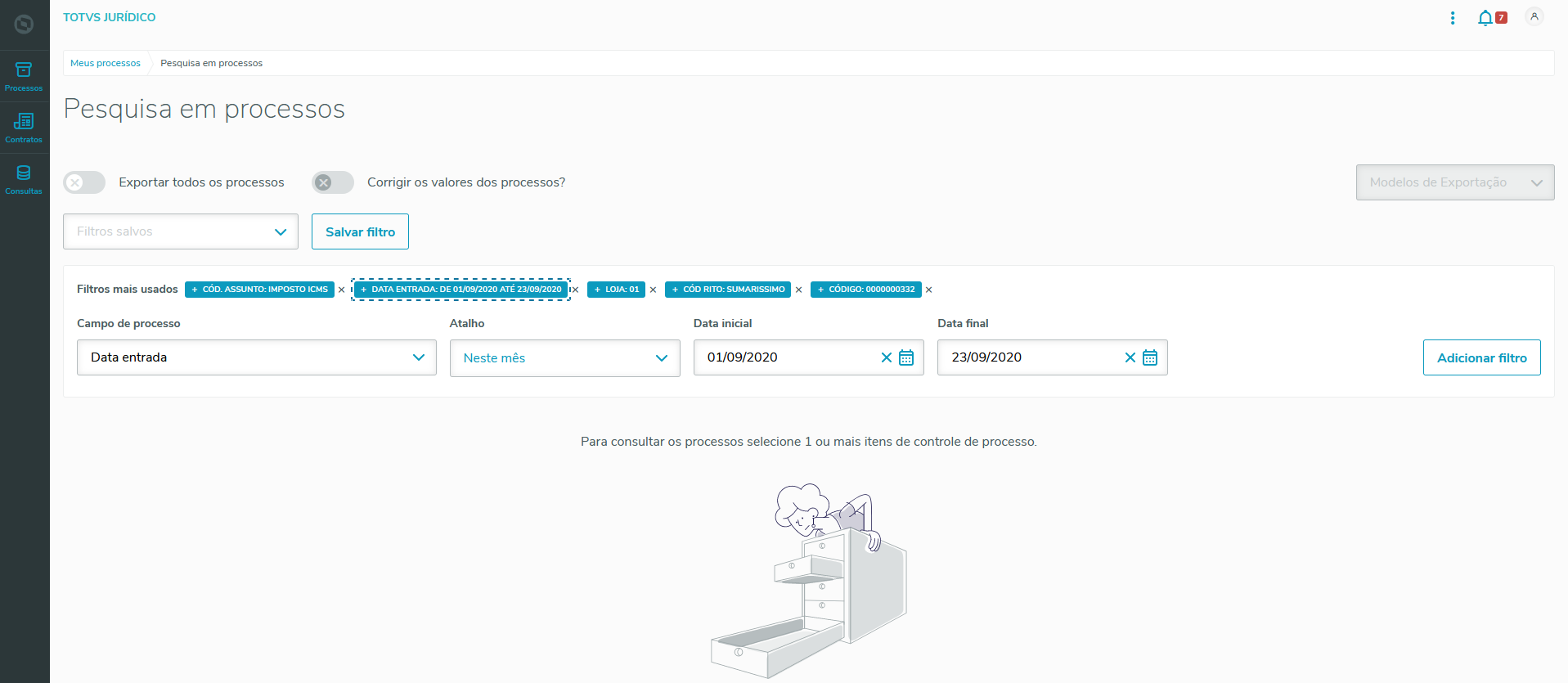
Funcionalidades dos Filtros mais usados:
- Ao clicar sobre algum filtro sugerido
 , o sistema apresenta o resultado da última pesquisa do campo, para que o usuário possa validar se é este o resultado que deseja pesquisar.
 - Ao clicar sobre o ícone
 , o sistema realiza a exclusão do campo nos filtros mais usados do usuário.
14. Tela Pesquisa Avançada - Correção de valores
Ação | Descrição |
|---|
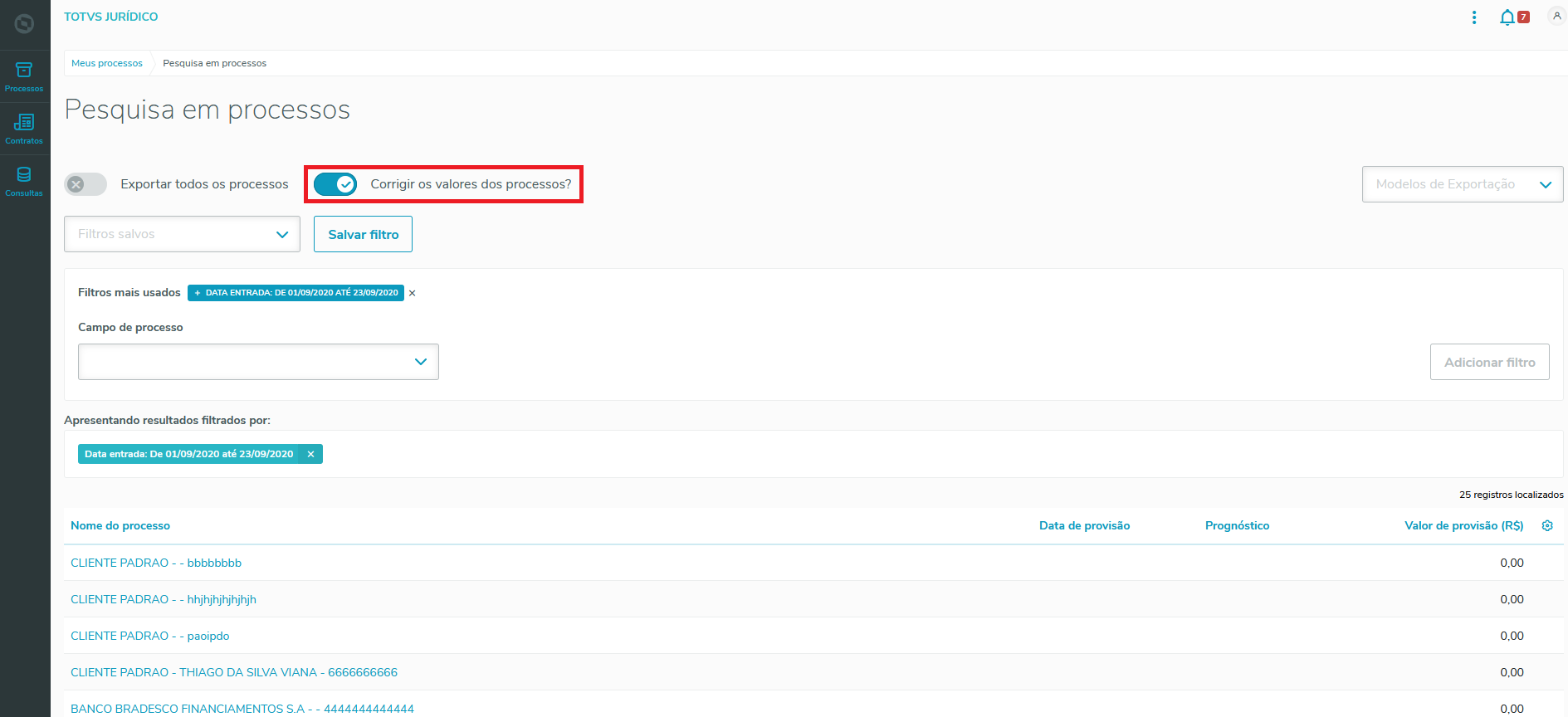
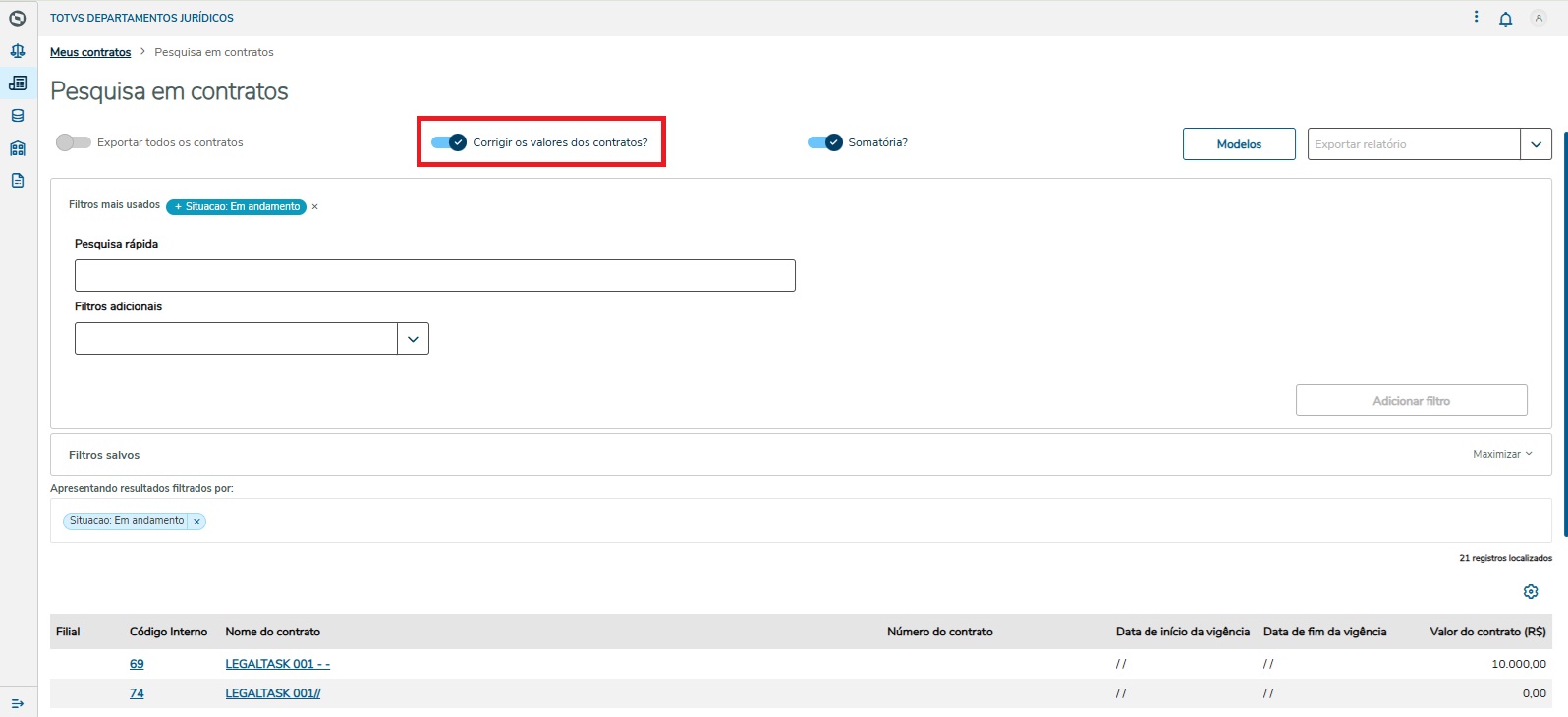
| É possível selecionar uma quantidade de |
contratos, e solicitar a correção de valores dos registros selecionados antes da exportação do relatório. Para isto basta adicionar filtro, para selecionar os |
contratos e em seguida |

selecionar.
| |
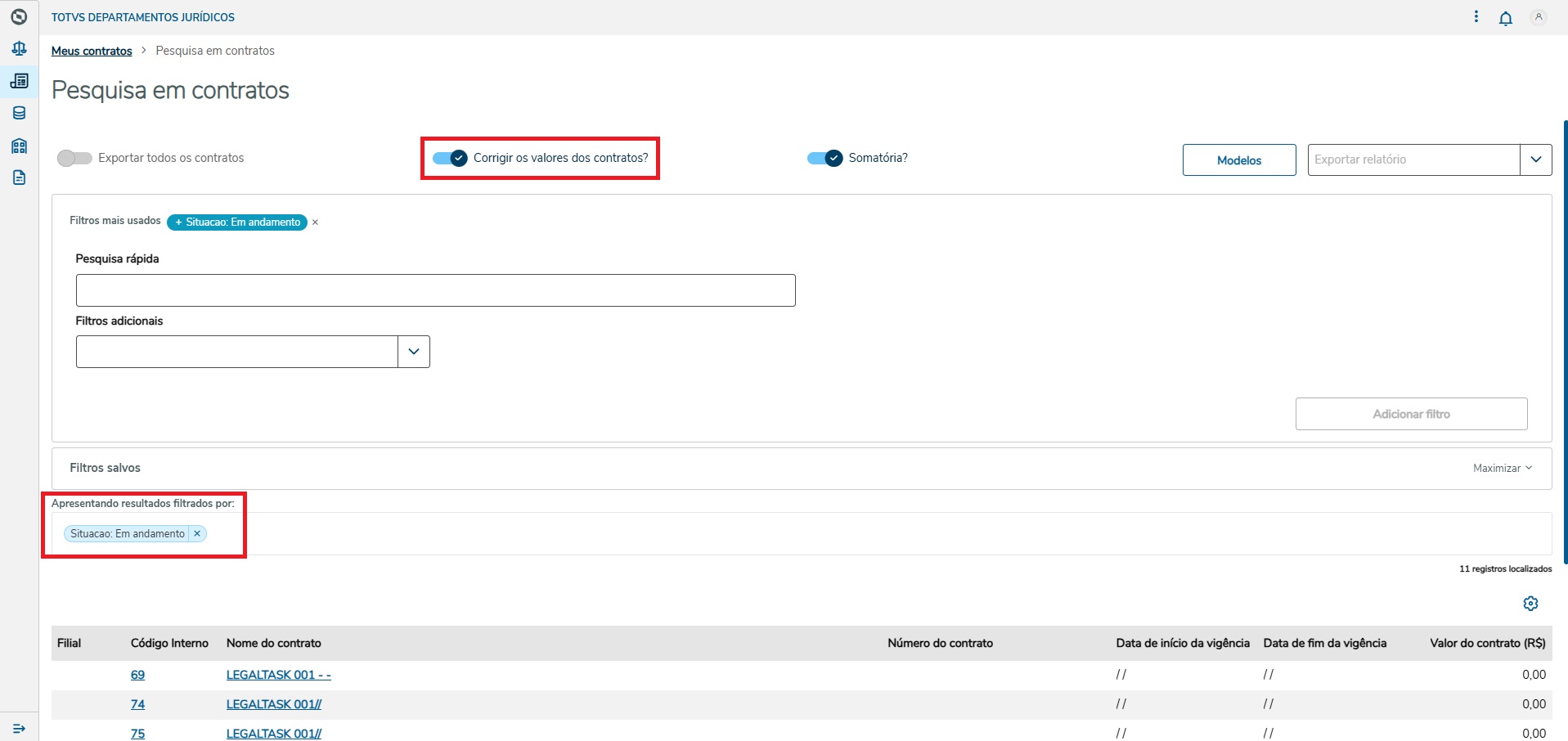
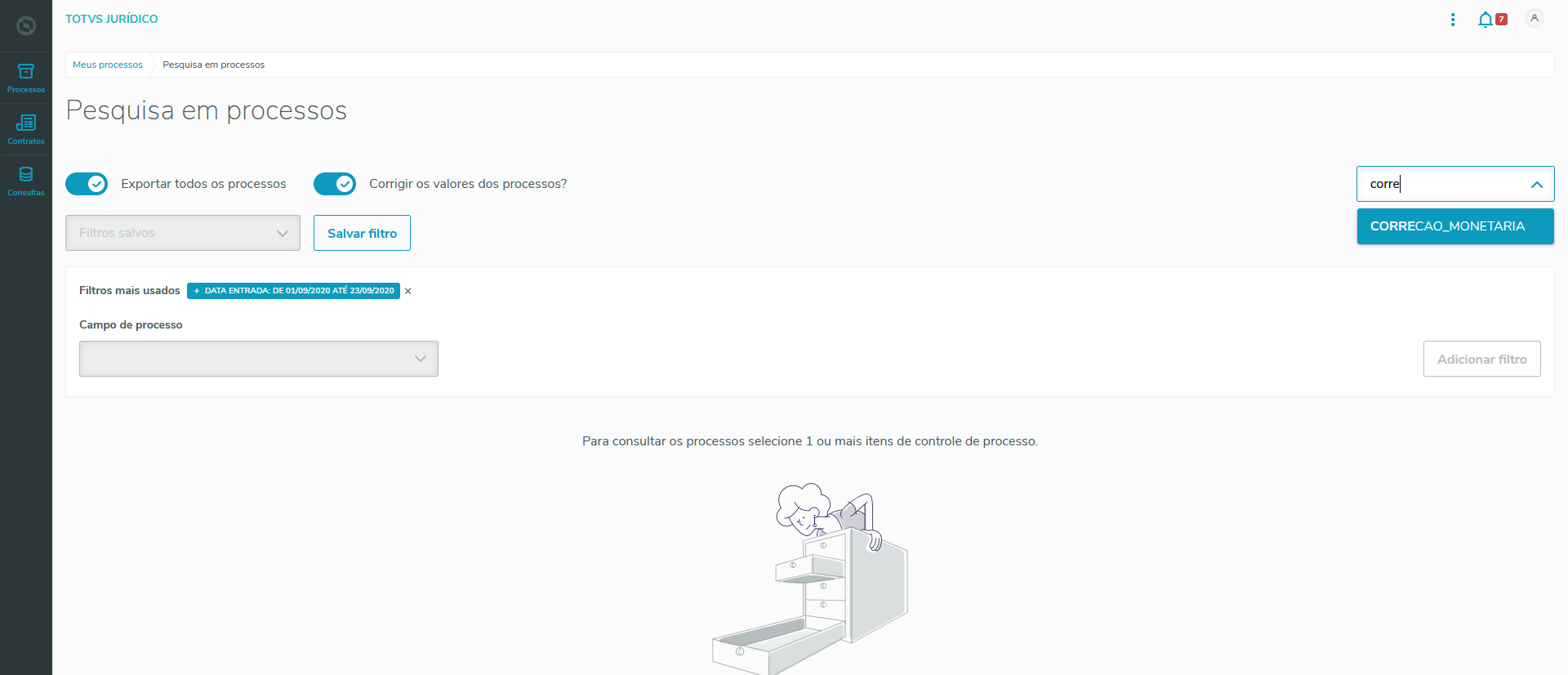
| É possível solicitar a correção de valores, para todos os |

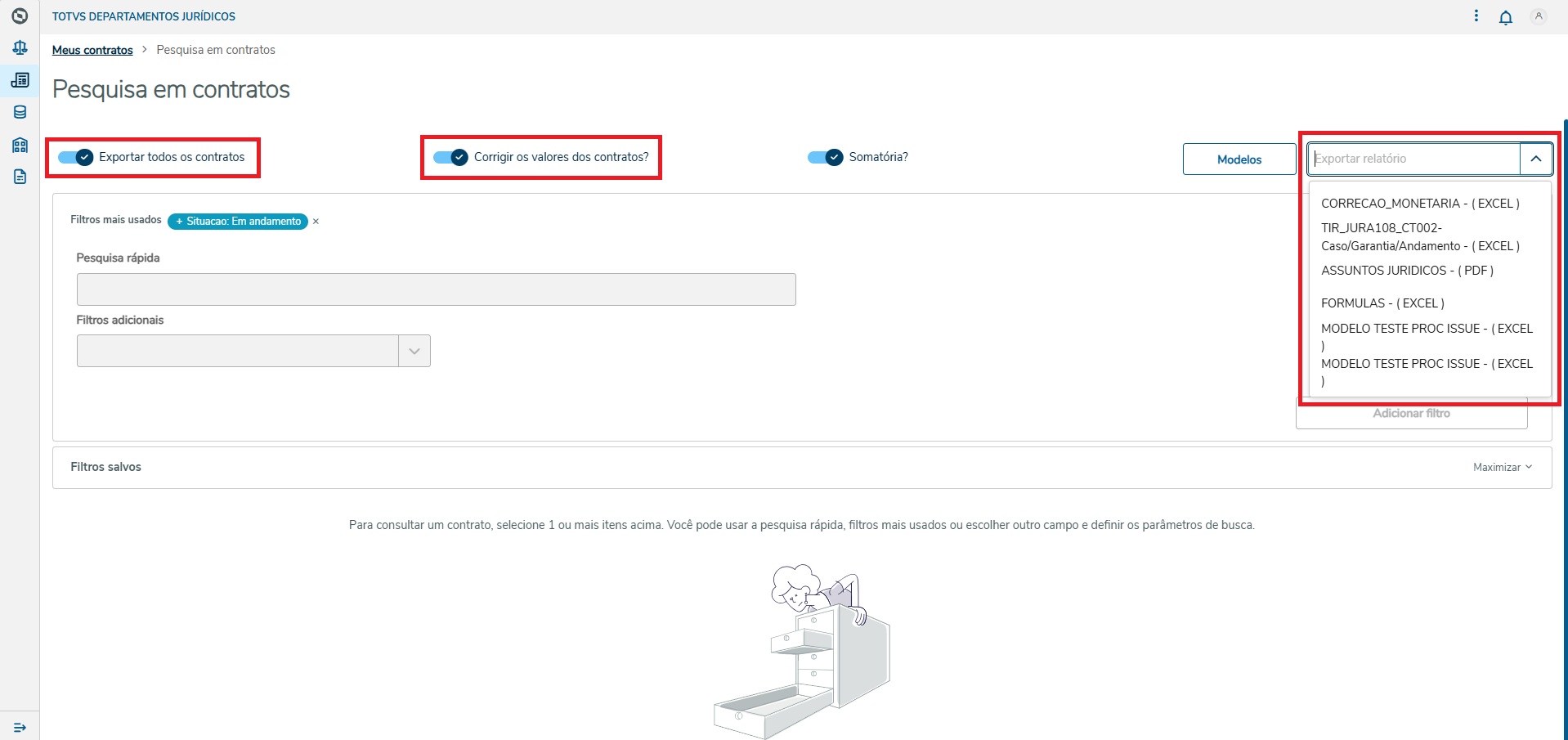
contratos. Para isto, basta selecionar as opções: |

Em seguida selecione o modelo de relatório que deseja exportar. |

14.1. Tela Pesquisa Avançada - Correção de valores - Atualização de índice
| Ação | Descrição |
|---|
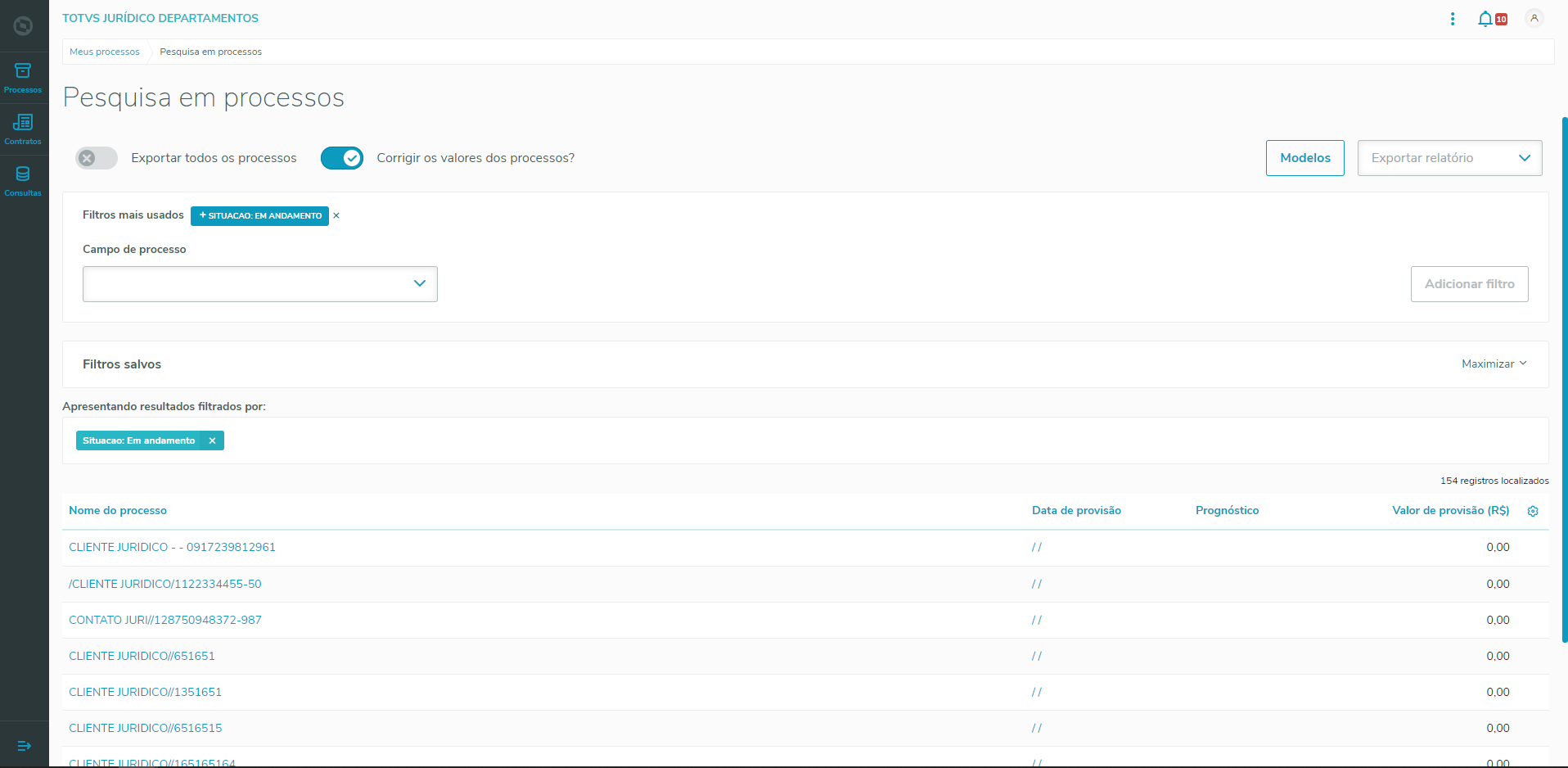
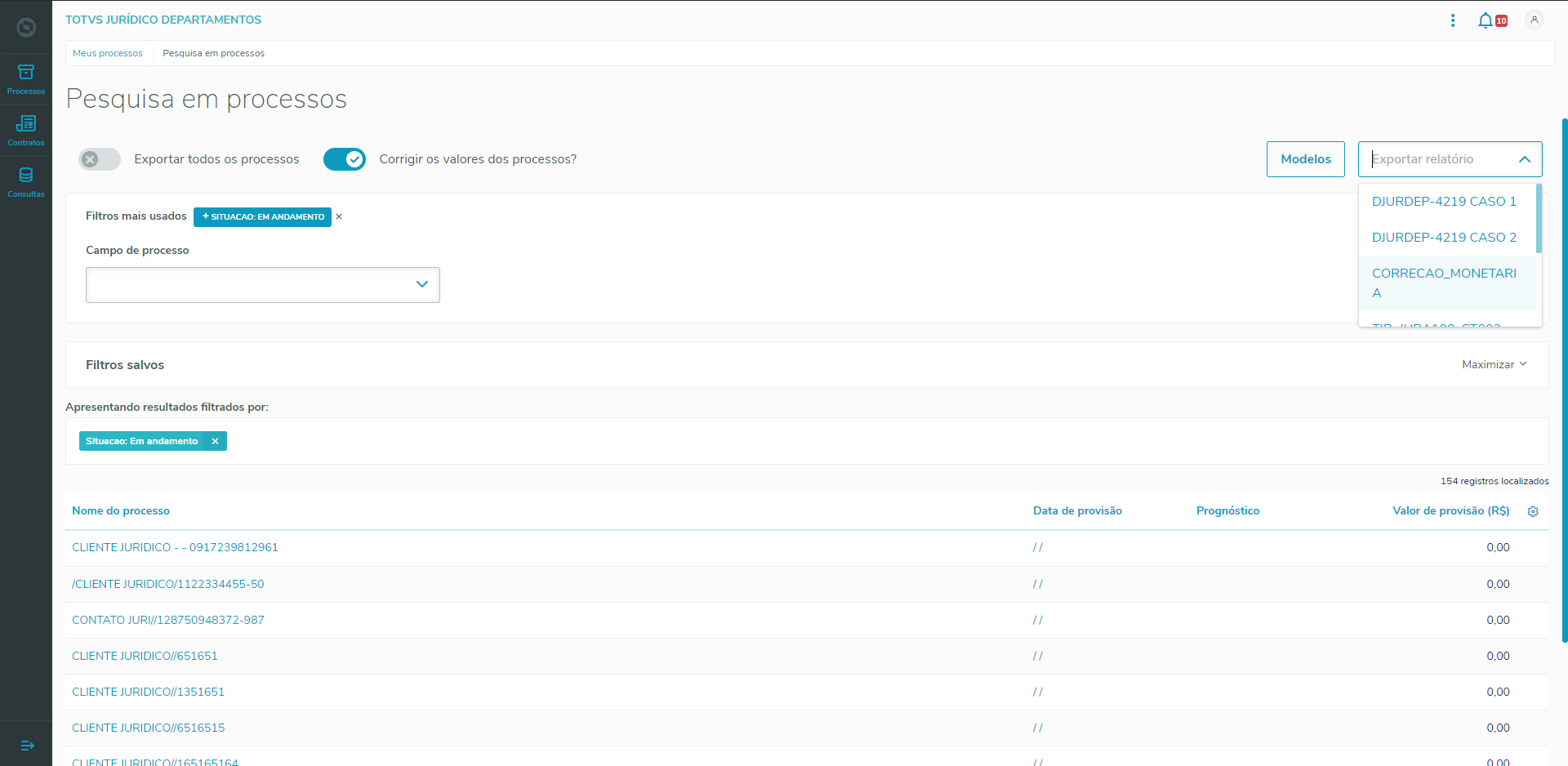
| É possível atualizar os valores de índice de acordo com os |
contratos selecionados (filtrados) e solicitar a correção de valores dos registros antes da exportação do relatório. Para isto, selecione os filtros desejados para listar os |
contratos e em seguida |
selecionar |

|
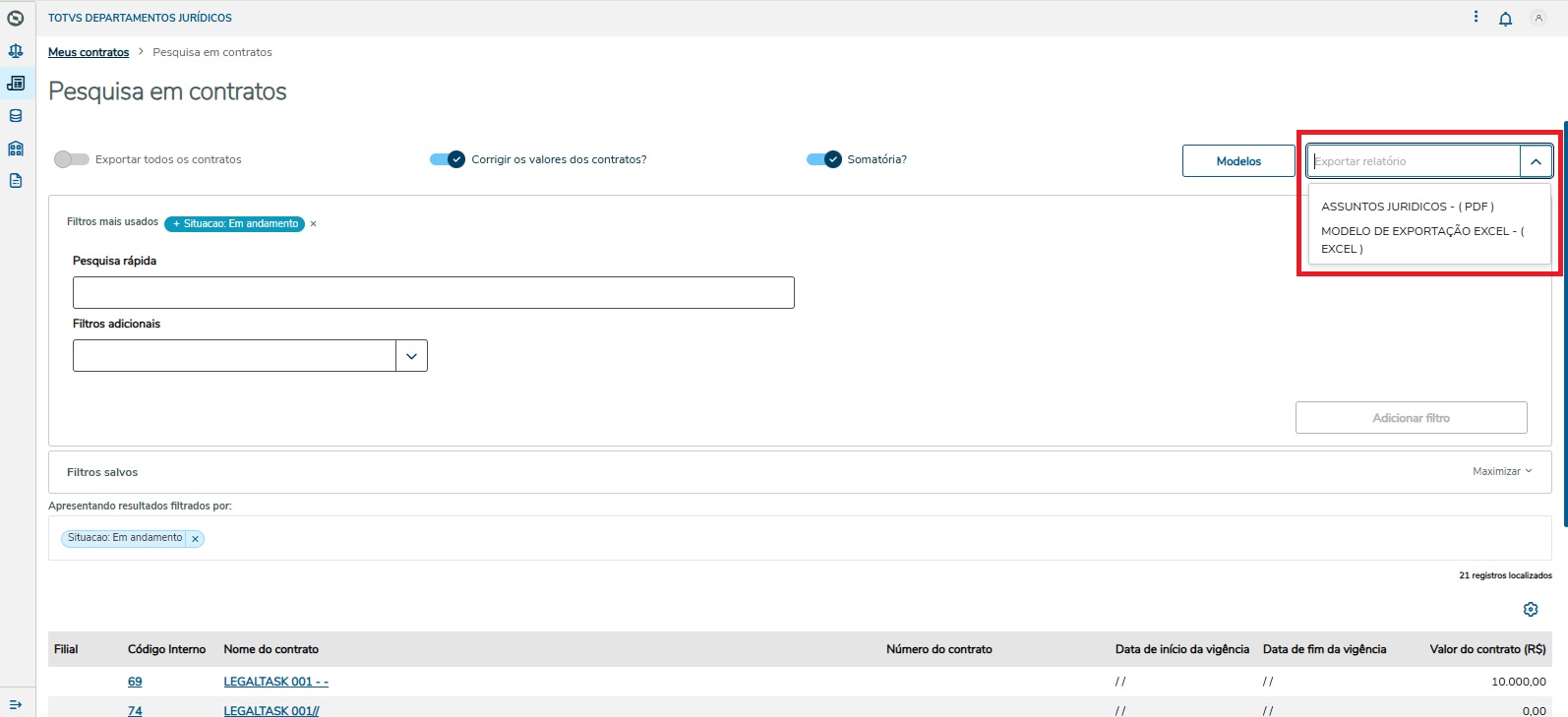
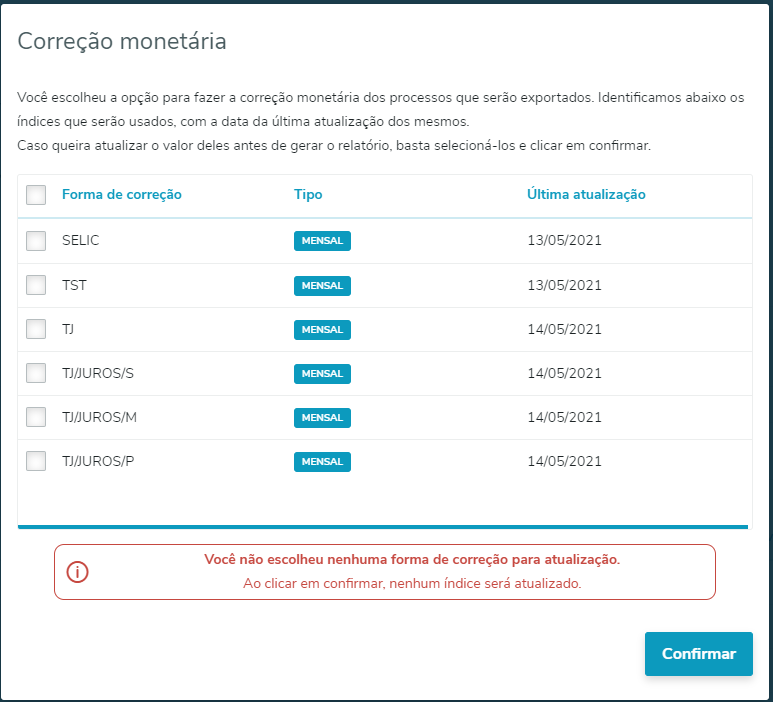
| Ao selecionar o modelo de relatório, caso haja índices que não foram atualizados no dia, será apresentada uma uma nova janela, listando as formas de correções utilizadas nos |
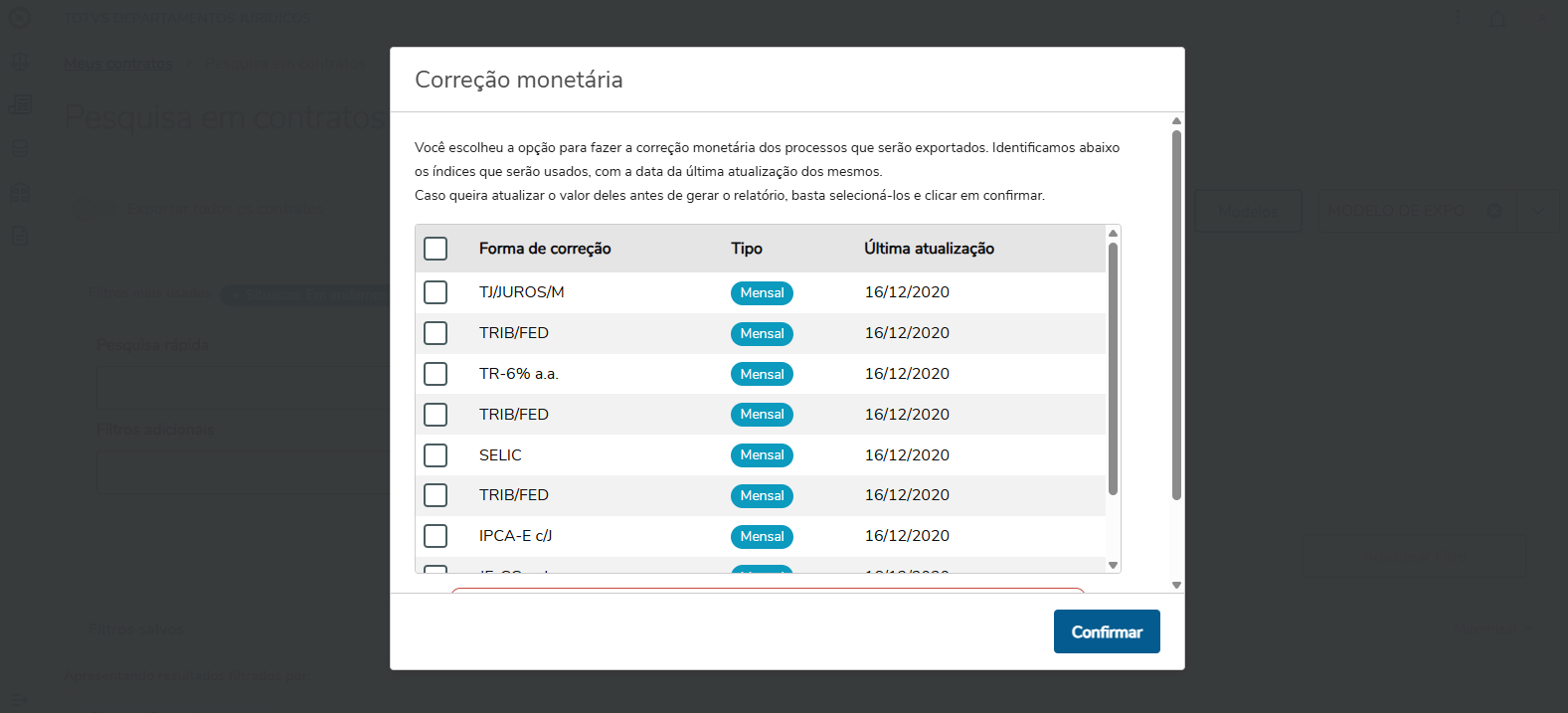
contratos. Caso realize a seleção das formas de correções, os índices utilizados nestas formas, serão atualizados antes de realizar a correção dos valores. Caso não selecione, ignorará a atualização dos índices e realizará os procedimentos de correção de valores e a geração do relatório. |
15.
...
Tela Pesquisa Avançada -
...
Geração de minuta
Ação | Descrição |
|---|
Através dos filtros salvos, consegue realizar as seguintes operações:
- Visualizar: Tendo selecionado um filtro salvo, o sistema apresenta a listagem e conteúdo dos filtros salvos.
- Salvar como: Tendo filtros na pesquisa avançada será disponibilizado na tela o item salvar como e ao clicar nesse item é solicitado o nome do filtro que será salvo.
- Atualizar: Tendo selecionado um filtro salvo, ao clicar em salvar é possível atualizar o conteúdo dos filtros salvos.
- Excluir: Tendo selecionado um filtro salvo, ao clicar em excluir é feito a exclusão do filtro salvo.

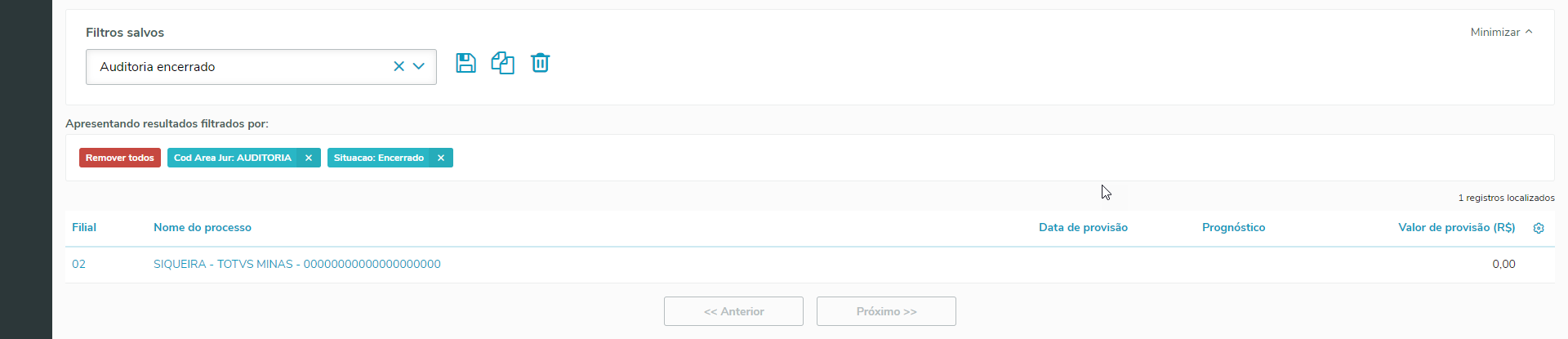
Operação de Visualizar
Ao selecionar um filtro salvo, é pesquisado os assuntos jurídico com as pesquisas utilizadas no filtro salvo que foi selecionado.
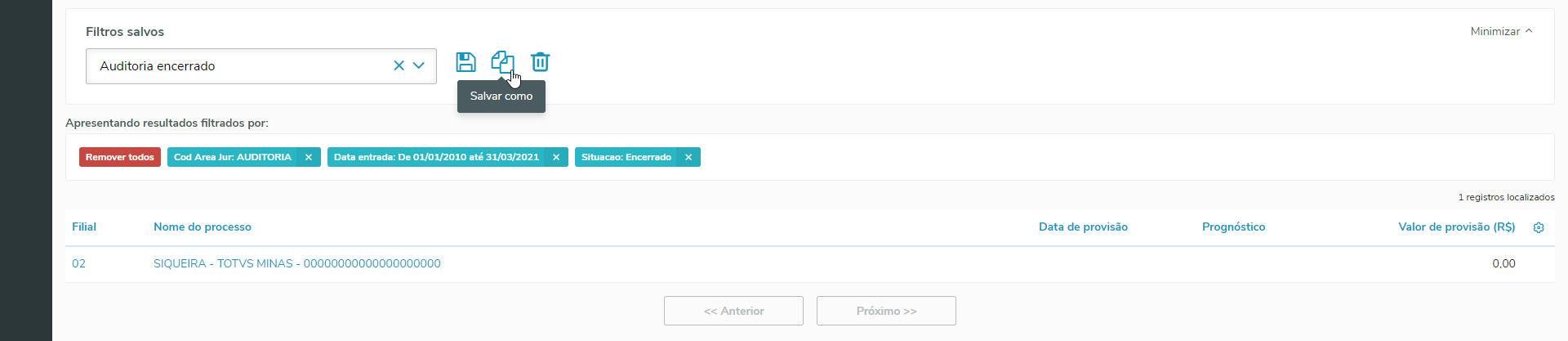
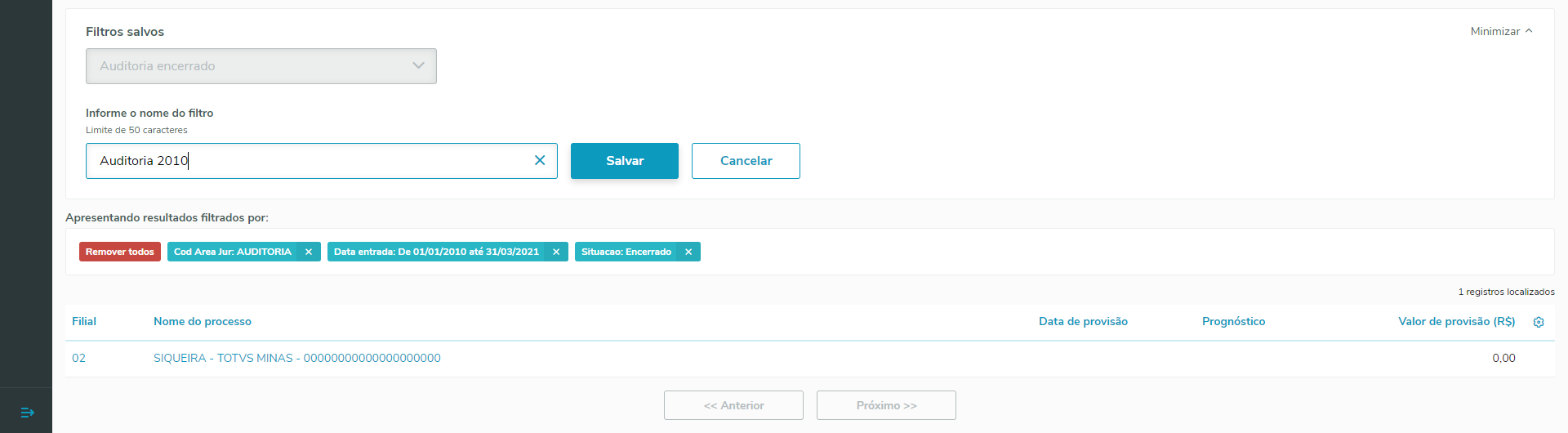
Operação Salvar Como
Ao realizar apesquisa dos assuntos jurídicos, o sistema apresenta a ação de salvar como e ao clicar, é apresentado na tela o campo texto que solicita o nome que deseja salvar o filtro que foi utilizado para pesquisar os processos da pesquisa.Ao informar o nome é necessário clicar no botão salvar.
Com isso, o filtro foi salvo com sucesso.

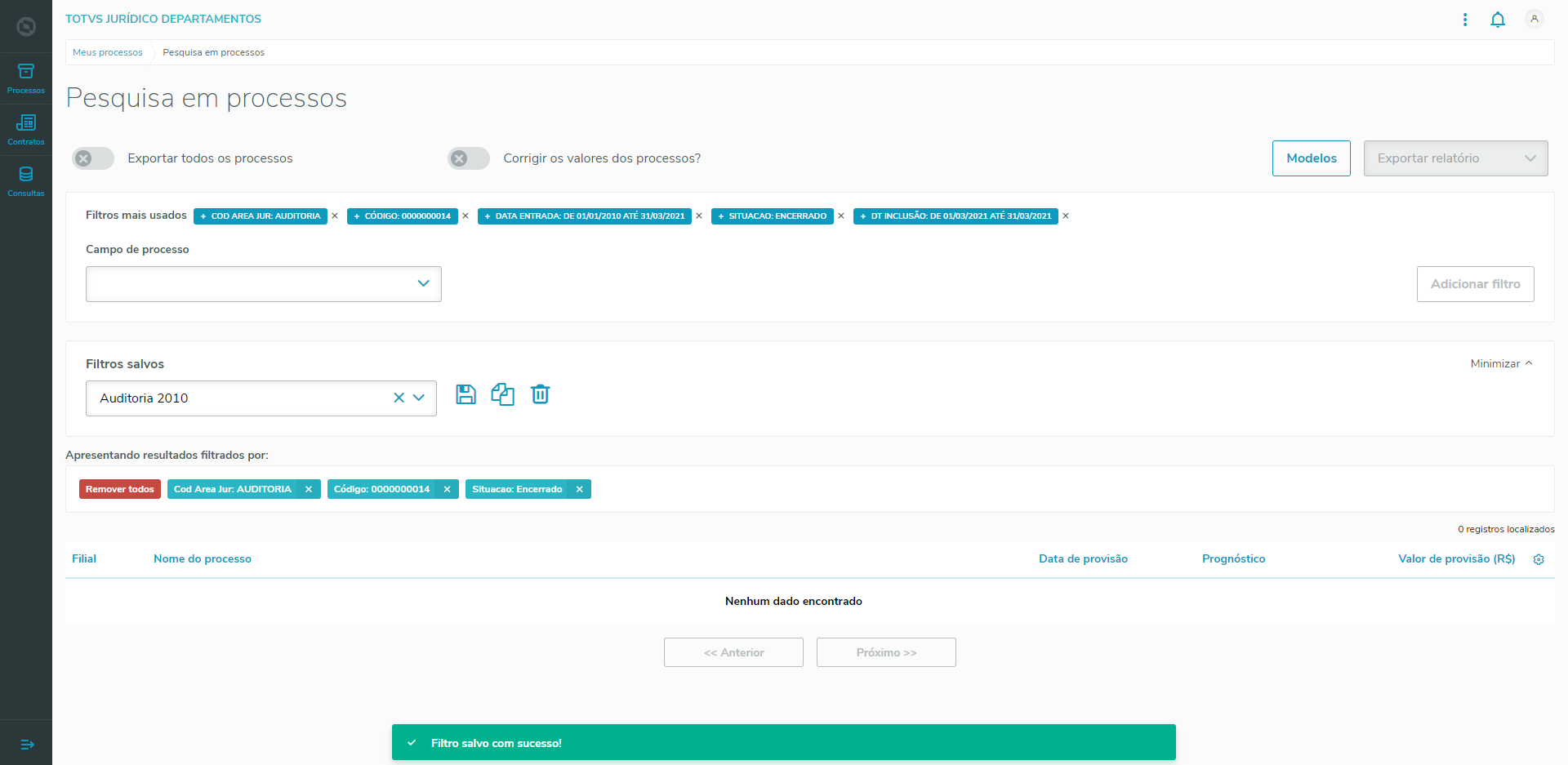
Operação Atualizar
Ao selecionar um filtro salvo, o sistema apresenta a ação de salvar que ao clicar, é feito atualização do filtro salvo com a pesquisa feita no momento que foi clicado na ação salvar.


Operação Excluir
Ao selecionar um filtro salvo, o sistema apresenta ação de excluir que ao clicar, é confirmado com usuário se realmente deseja realizar a exclusão do filtro salvo, caso informe que deseja excluir, a exclusão é feita com sucesso.
16. Demais informações
| Informações | ||
|---|---|---|
| ||
Para informações sobre como cadastrar um modelo (EXCEL) de exportação personalizada acesse aqui |
| Informações | ||
|---|---|---|
| ||
A geração dos relatórios (PDF e EXCEL) respeitam o parâmetro MV_RELT, assim será gerado e gravado os relatórios dentro do diretório configurado. OBS: Caso ocorra erros relacionados a geração do relatório e diretório de destino, por favor acessar a documentação abaixo: |
...
| title | Atenção |
|---|
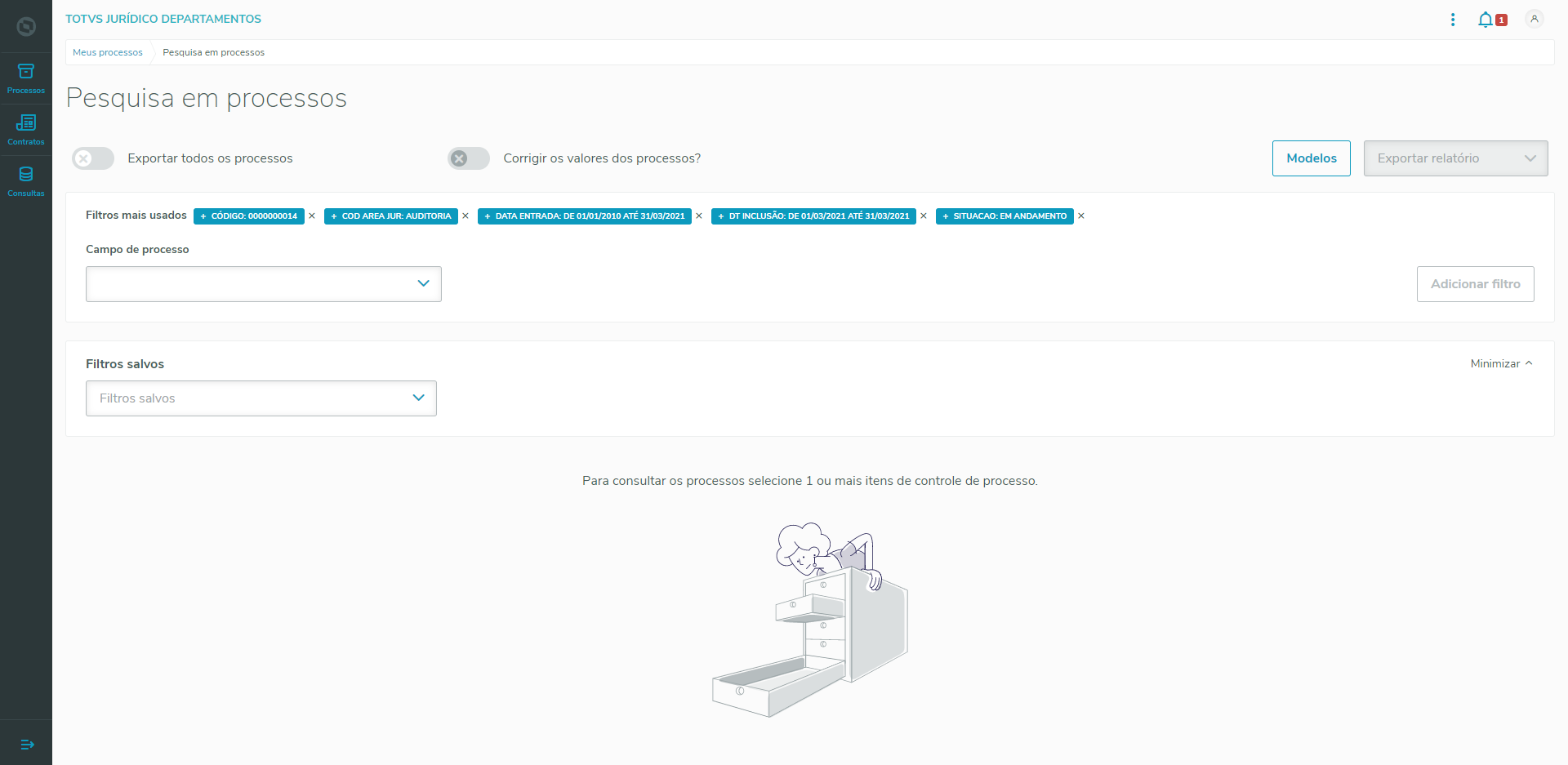
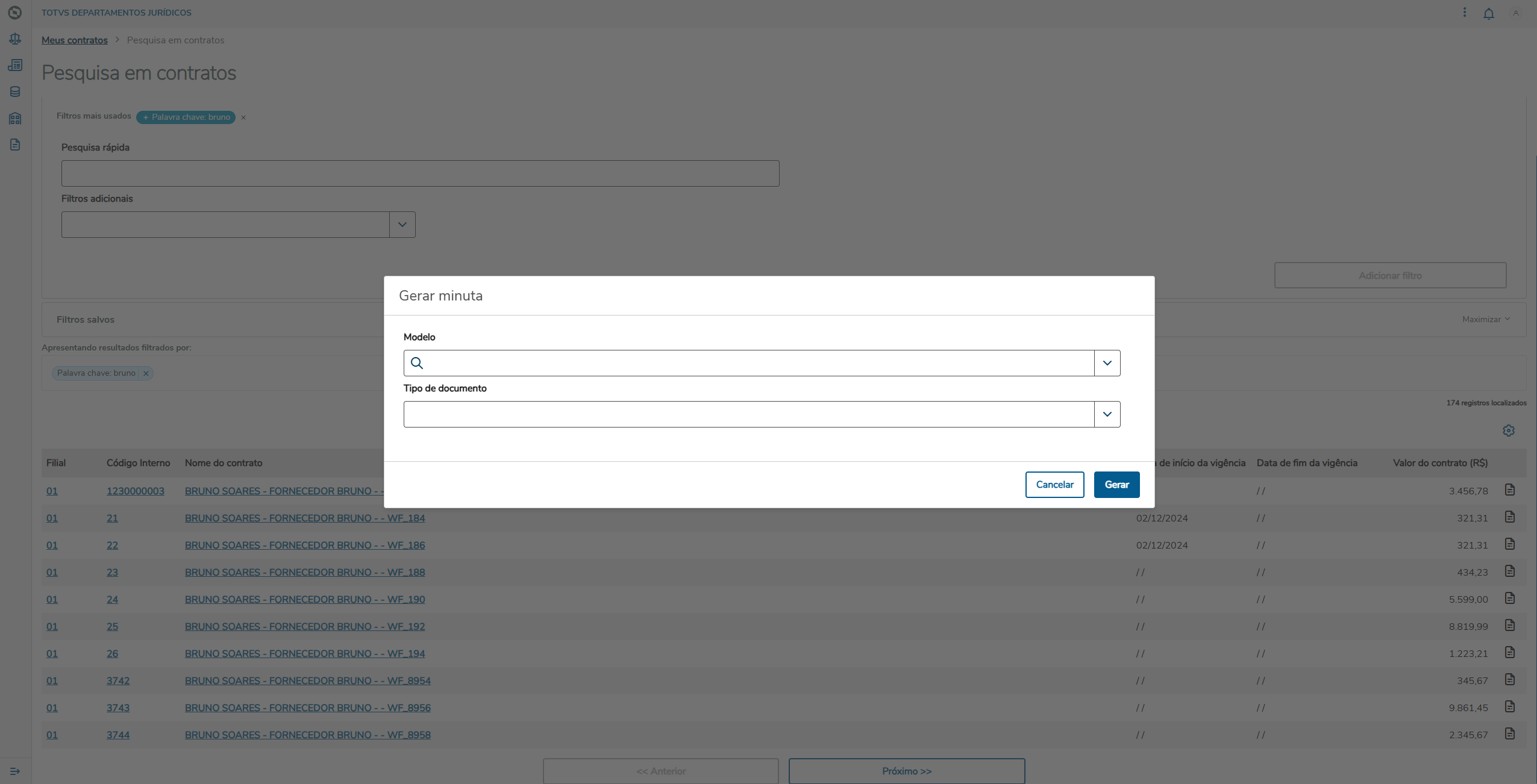
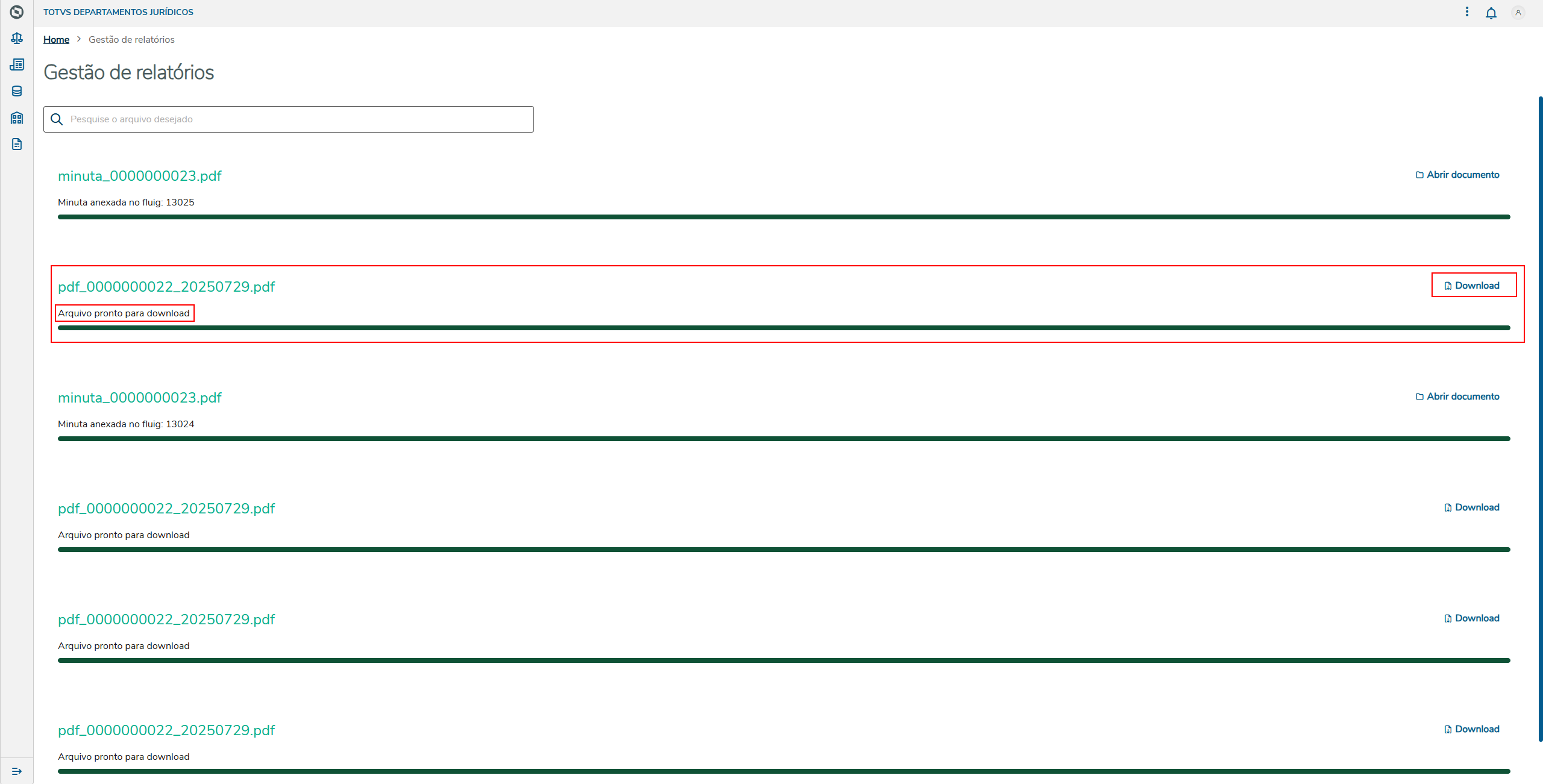
| Ao filtrar pelos registros, é disponibilizado no grid a opção de gerar a minuta de determinado contrato. Localizado no final da linha da tabela de registros. Sendo a geração única por contrato na tabela. |
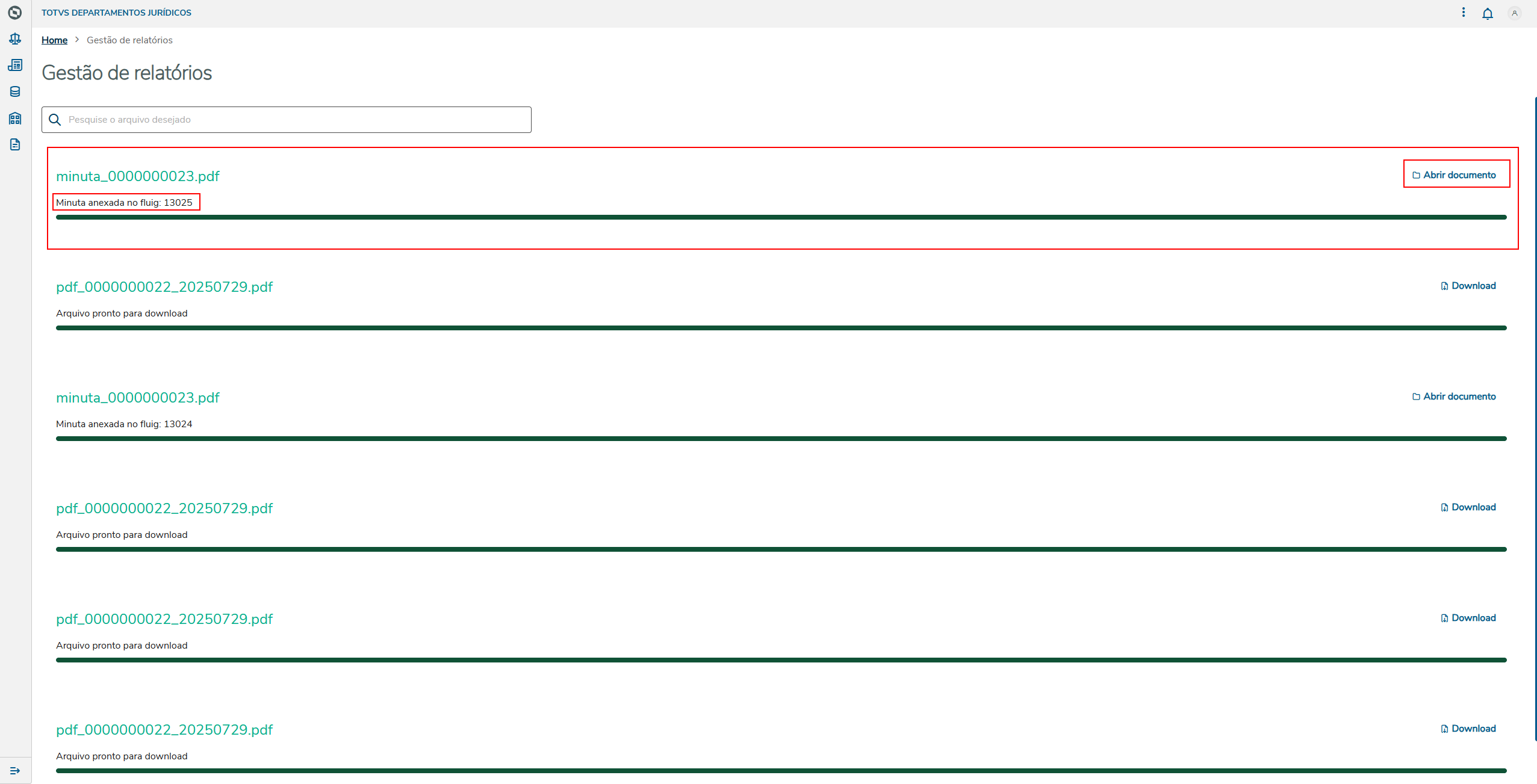
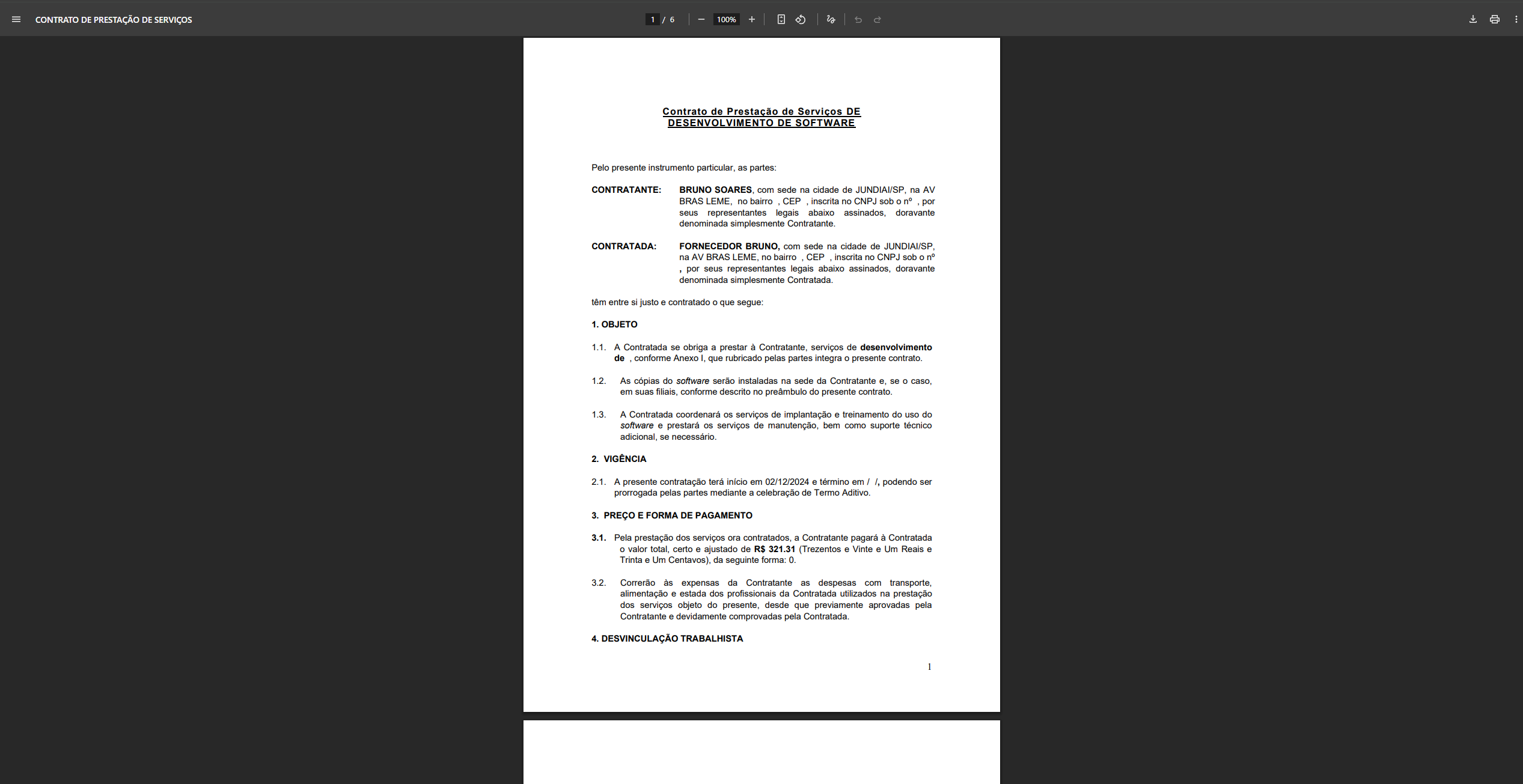
| Após clicar no ícone, será aberto uma janela para configuração da geração, com a possibilidade de escolher o modelo da minuta e o tipo de documento (PDF ou WORD). A geração está vinculada na gestão de relatórios, permitindo que o usuário acompanhe o processo da geração e disponibilizando a opção de verificar a minuta (caso tenha configuração com fluig) ou realizar o download do arquivo na máquina local. |
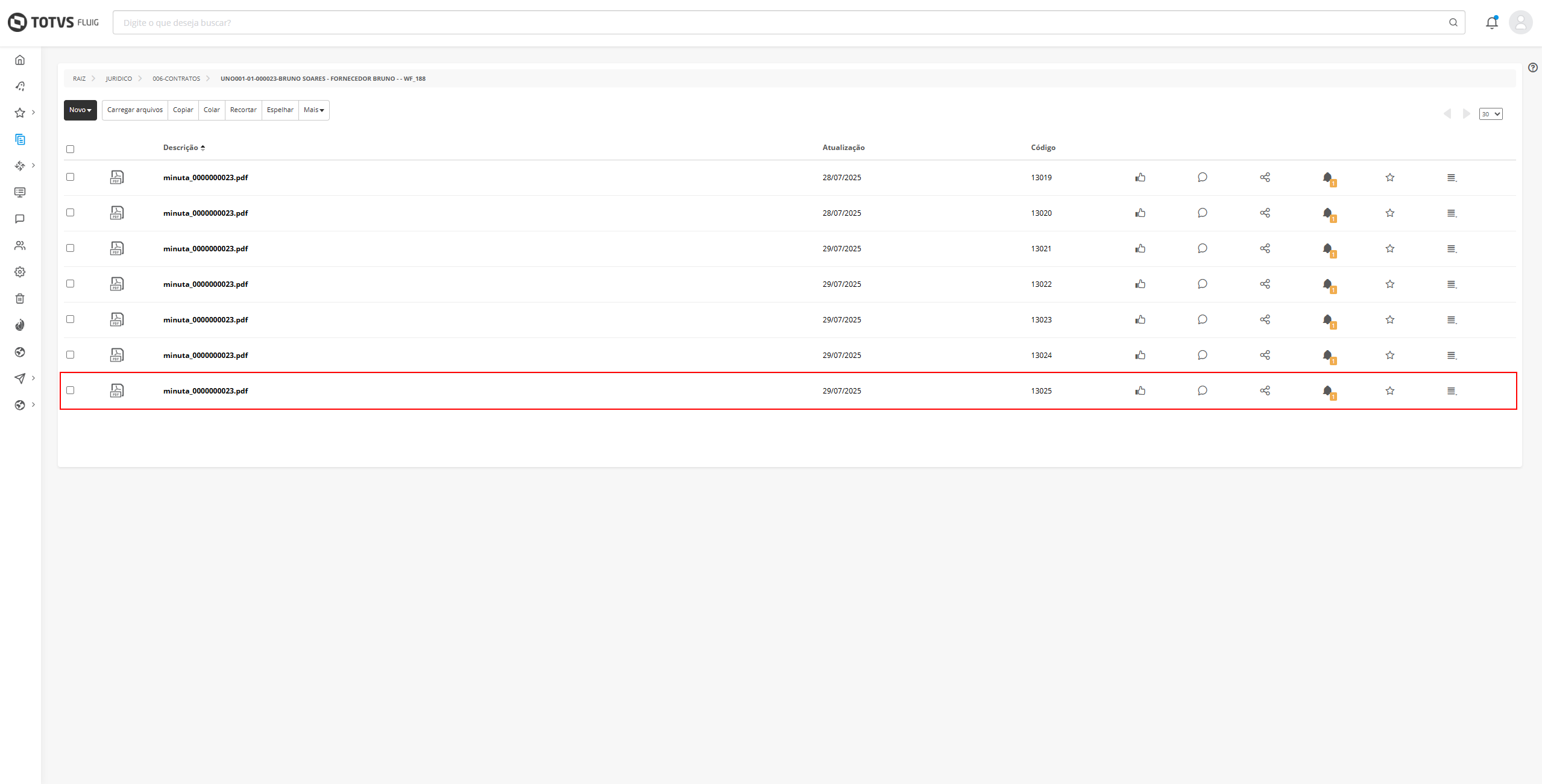
| No caso quando existe a configuração do fluig ativa no ambiente, ao gerar a minuta o documento será anexado na pasta do fluig. Para facilitar o acesso ao usuário, pela gestão de relatórios é possível acessar esse documento clicando no botão Abrir documento. O sistema abrirá uma nova guia redirecionando para o fluig, onde pode ser necessário efetuar o login. Após isso é possível visualizar o arquivo na pasta do contrato. |
| No caso quando não existe a integração com fluig ativa no ambiente, é possível realizar o download do arquivo na máquina local do usuário, ao clicar em Download o arquivo será baixado, ao final o usuário poderá abrir no seu computador. |
Importante: Para a geração da minuta pelo Totvs Jurídico Departamentos é necessário ter o ambiente configurado para geração da minuta. Para ambientes acima do release 12.1.2410 a geração é pelo WebApp, assim caso o usuário opte por utilizar o appserver como serviço, é necessário configurar um usuário para que a aplicação tenha permissão no ambiente. Isso para serviços REST e SOAP. Para mais informações, consultar o documento de configuração: |

...
Visão Geral
Import HTML Content
Conteúdo das Ferramentas
Tarefas