Histórico da Página
...
Caso tenha dúvidas em qualquer uma das etapas acima, o suporte poderá ajudar.
Caso não esteja habituado a este tipo de operação, também é possível fazê-lo por pauta com o time de serviços.
02. PRÉ REQUISITOS
Antes de atualizar para a última versão do Conector, será necessário garantir que os processos abaixo estejam todos preparados:
- Licenças - Possuir a quantidade de licenças necessárias para migração. É uma licença por loja utilizada. Controle de licença
- URL Base - Precisamos que no módulo de segurança esteja informada a URL base dos módulos web do ERP. Configurar URL base no módulo de segurança web
- API de Pedido de venda - Necessário que o módulo web esteja com o módulo instalado da API Comercial Pedido de Venda API
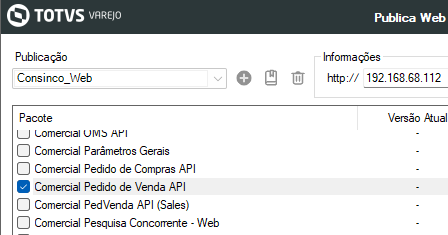 (Imagem abaixo)
 - Scheduler da API, necessário que Scheduler para processamento do pedido esteja ativa. Processamento de Pedidos (Scheduler)
- Canal de venda - Necessário o cadastro de um canal de venda para ser utilizado na API. Para o cadastro do canal, caso necessite esse é o CNPJ do iFood: 14380200000121. Manutenção de Canal de Venda.
Imagem1. Módulo API de Pedido de Venda
03. PLATAFORMA IFOOD
Nesta etapa precisamos configurar as lojas a serem utilizadas dentro do Aplicativo criado por nós na plataforma iFood.
...
Agora acesse o servidor onde está o Conector iFood instalado e baixe a última versão disponível, que deve ser a versão Pacote IFOOD 25.01 Versão 07 Versão 25.07.001 ou superior.
| Aviso |
|---|
O Conector iFood trabalha desacoplado do ERP, mesmo que a versão do ERP esteja na versão 25.01 |
...
nossa recomendação é utilizar a versão 25.07 do Conector iFood Pois para o Conector iFood mantemos apenas a última versão em andamento, ou seja, a versão 25.07 |
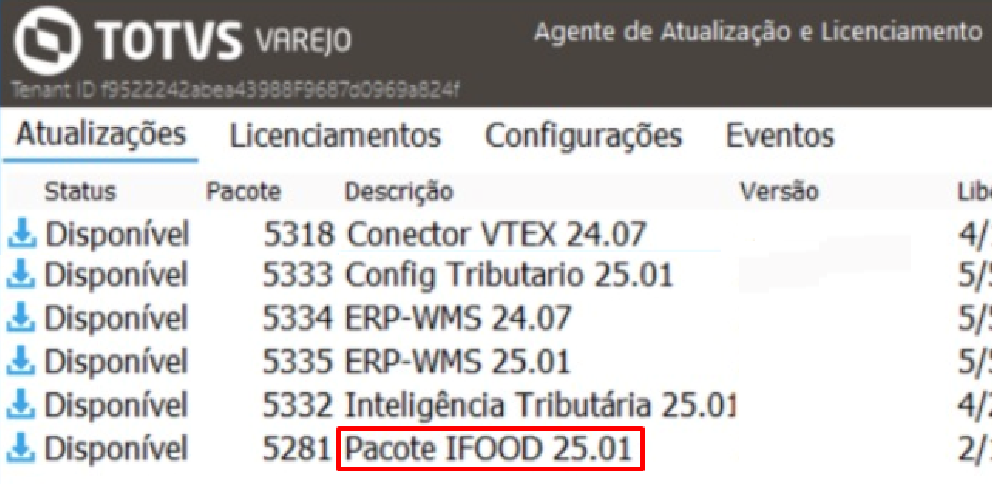
Com o pacote baixado prossiga com a atualização do mesmo.
Para esta versão a recomendação é que desinstale a versão anterior e na sequência instale a nova.
Temos a documentação Instalando o Conector iFood Mercado na área 05. ATUALIZAÇÃO como guia para ajudar.
...
E na Manutenção e configuração de produtos precisará preencher o Merchant id da loja do iFood de cada loja. Recebido no e-mail: Etapa 3 Plataforma iFood.
Ao concluir, as cargas de produtos começarão a integrar e os pedidos a descer.
Agora terá no módulo uma tela de monitoramento dos pedidos pode poderá acompanhar o andamento dos mesmos. Página de Monitoramento
05. DOCUMENTOS DE VERSÕES E ATUALIZAÇÕES
Clique para expandir
| |||||||||
| |||||||||
|
Visão Geral
Import HTML Content
Conteúdo das Ferramentas
Tarefas