
Histórico da Página
...
Cuentas por Pagar - Modelo 2 -
...
Archivo de Layout -
...
Remesa
Producto: | Microsiga Protheus V12 | |||||||||||||||||||||||
Rutina: | CFGX049 | |||||||||||||||||||||||
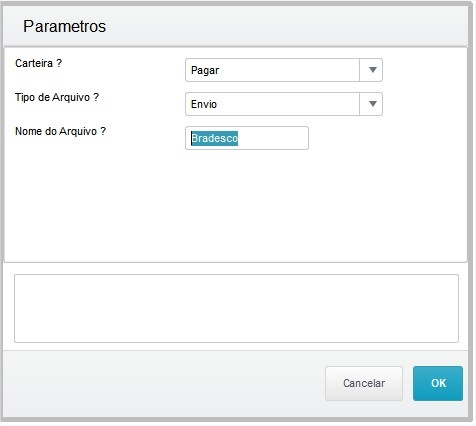
Paso a Paso: | Primeiro passo para parametrização do arquivo de remessa é efetuar o download do layout disponibilizado pelo Banco, no caso do nosso exemplo será o do Primer paso para la parametrización del archivo de remesa y efectuar la descarga (download) del layout puesto a disposición por el banco, en nuestro ejemplo será el Bradesco: https://banco.bradesco/assets/pessoajuridica/pdf/4008-523-0687-layout-multipag.pdf | A rotina disponibilizada para realizar a configuração do Arquivo é a CFGX049 que fica no Configurador La rutina puesta a disposición para realizar la configuración del Archivo es la CFGX049 que queda en la Configuración (SIGACFG) > | Ambiente Entorno > | Cadastros Registros > Cnab Modelo 2 | Acessando Accediendo a | rotina para gerarmos um novo arquivo de layout, baseado nas parametrizações disponibilizadas no arquivo "PDF" do Banco, definindo:Carteirala rutina para generar un nuevo archivo de layout, basado en las parametrizaciones puestas a disposición en el archivo "PDF" del Banco, definiendo: ¿Cartera? → Pagar. | Tipo do Arquivo¿Tipo de archivo? → | EnvioEnvío. | Nome do Arquivoa rotina já inclui automaticamente a extensão ¿Nombre del archivo? → Bradesco. ( | O arquivo será salvo na pasta SYSTEM do Protheus, não há necessidade de informar a extensão do arquivoEl archivo se grabará en la carpeta SYSTEM del Protheus, no es necesario informar la extensión del archivo la rutina incluye automáticamente la extensión | .2PE) → | ExEj: Bradesco.2pe |
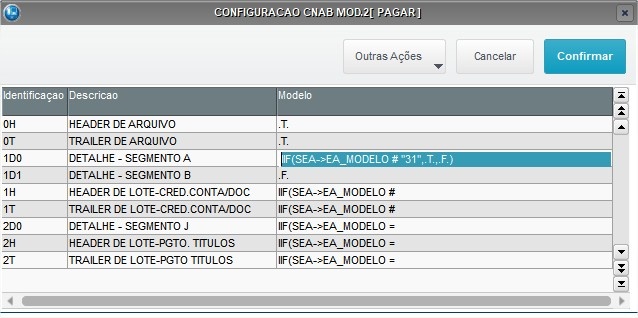
Tras definir los parámetros, haga clic en "OK" y se abrirá la pantalla para definir el "Header" del archivo:
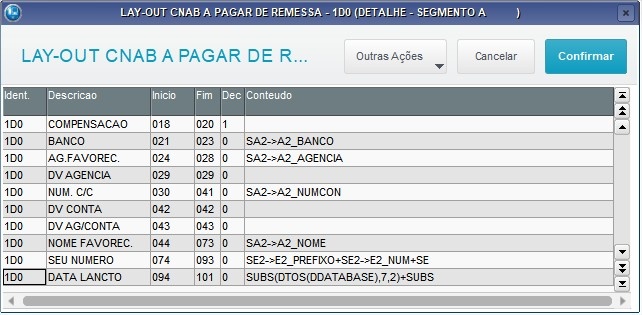
El detalle del segmento necesita tener una definición del "modelo", en el caso del ejemplo anterior informamos una condición: IF(SEA→EA_MODELO # "31",.T.,.F.) que está definida para | oel | detalhe do detalle del segmento A. | O mesmo processo deve ser feito para os demais detalhamentos, definir uma condição para geração do El mismo proceso se debe realizar para los demás detalles, definir una condición para generar el segmento. Obs: | O grid da rotina possui uma limitação para apresentar os caracteres, caso não esteja visualizando todas as informações, dê dois (2) cliques no conteúdo para seleciona-loLa grid de la rutina tiene una limitación para presentar los caracteres, si no está visualizando todas las informaciones, haga doble clic en el contenido para seleccionarlo. Para informar | os los campos de | detalhamento dos detalles de los segmentos definidos, | selecione o seleccione el segmento que | será detalhado e pressione se detallará y pulse "F4": |
Después de finalizar la definición de las posiciones con sus respectivos contenidos, si se pudieran informar instrucciones en ADVPL y funciones personalizadas, pulse en "Confirmar" para | retornar ao volver al "HEADER" | do arquivo, e selecionar outro segmento caso necessário.del archivo y seleccione otro segmento, si es necesario. Haga clic aquí, para descargar (download) el archivo ya definido según el Layout puesto a disposición anteriormente. |
Observación: | Para restaurar un archivo ya parametrizado, es solo incluirlo en la carpeta SYSTEM, e informe el nombre del archivo sin la extensión en la pantalla inicial de la rutina | Observação: | Para restaurar um arquivo já parametrizado, basta inclui-lo na pasta SYSTEM, e informar o Nome do arquivo sem a extensão na tela inicial da rotinaCFGX049. |


Visão Geral
Import HTML Content
Conteúdo das Ferramentas
Tarefas