
Histórico da Página
SISPAG -
...
Estructura - Parametrización del Archivo de layout
Producto: | Microsiga Protheus V12 | |||||||||||||||||||||||||||||||
Rutina: | CFGX044 | Passo-à-Passo|||||||||||||||||||||||||||||||
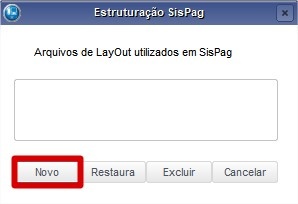
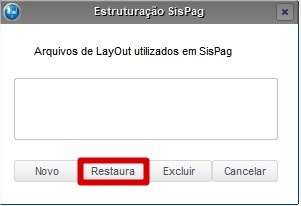
Paso a Paso: | Primeiro passo para parametrização do arquivo de remessa é efetuar o download do layout disponibilizado pelo Banco, no caso do SISPAG como é um serviço disponibilizado apenas pelo Itaú, será nosso exemploPrimer paso para parametrizar el archivo de remesa es efectuar la descarga (download) del layout puesto a disposición por el Banco, en el caso del SISPAG como es un servicio puesto a disposición solo por el banco Itaú, será nuestro ejemplo: | A rotina disponibilizada para realizar a configuração do Arquivo é a CFGX044 que fica no Configurador La rutina puesta a disposición para realizar la configuración del Archivo es la CFGX044 que queda en la Configuración (SIGACFG) > | Ambiente Entorno > | Cadastros Registros > Cnab SISPAG | Acessando Accediendo a | rotina para gerarmos um novo arquivo de layout, baseado nas parametrizações disponibilizadas no arquivo "PDF" do Banco, definindo: NOVO.:la rutina para generar un nuevo archivo de layout, basado en las parametrizaciones puestas a disposición en el archivo "PDF" del Banco, definiendo: NUEVO:
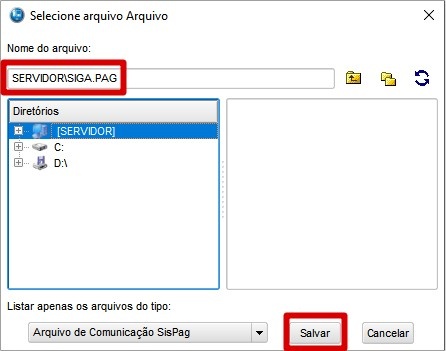
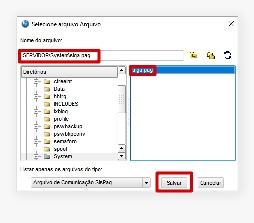
Al hacer clic en "Nuevo" aparecerá la pantalla para seleccionar el directorio en que el archivo de layout se grabará, después de seleccionar el directorio es necesario dar un nombre al archivo. Ej: SIGA.PAG en la pantalla quedará | : SERVIDOR\SIGA.PAG | e clique em y haga clic en "Abrir". |
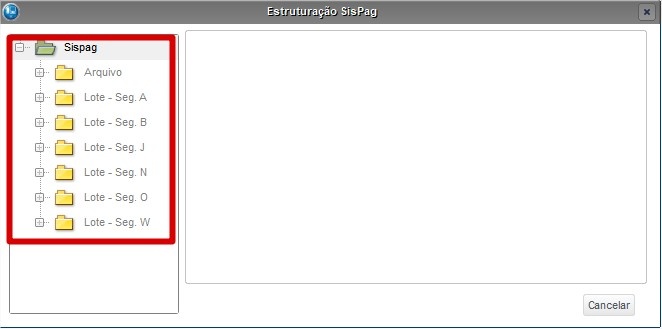
Obs: SERVIDOR | é o nome dado a pasta DATA do Protheus.es el nombre dado a la carpeta FECHA del Protheus. Después de seleccionar el directorio deseado, se mostrará la pantalla para iniciar la parametrización del archivo | Após selecionar o diretório desejado, será apresentada a tela para iniciar a parametrização do arquivo de layout. |
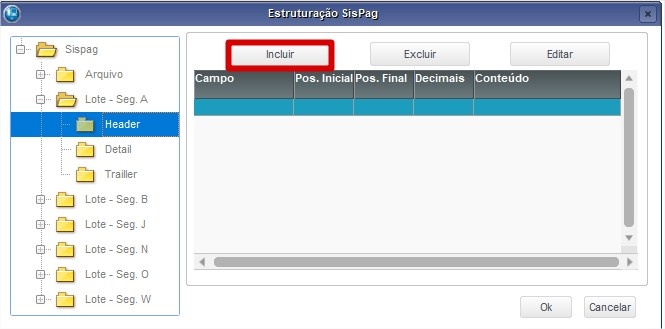
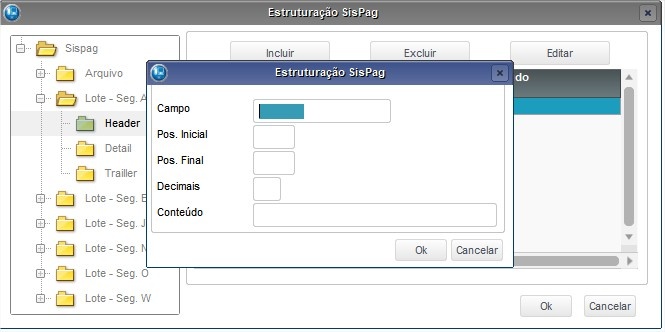
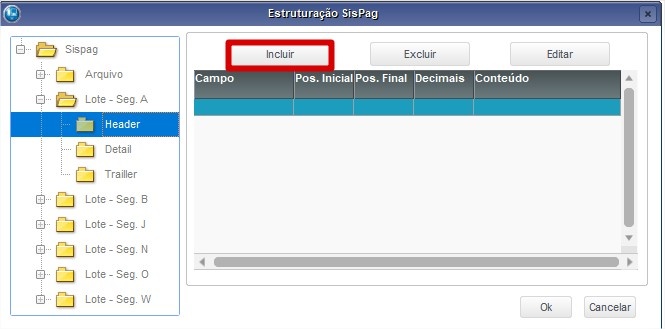
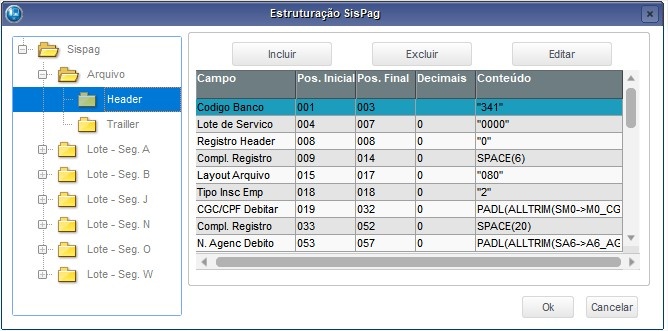
La rutina de parametrización de SISPAG tiene un layout de uso un poco diferente a los demás; la estructura se presenta en "Árbol de carpetas", pero el proceso sigue siendo el mismo. Para incluir el primer campo y definir el posicionamiento del contenido referente al campo, haz clic en "Incluir".
Una vez incluido el primer campo que es informado por el layout proporcionado por el banco, simplemente repite los pasos para incluir todos los campos necesarios. Observaciones:
| O arquivo de configuração deverá seguir exatamente o mesmo layout contido no
| não podendo por exemplo quebrar em mais registros (linhas) a configuração de posições
Ejemplo CORRECTO: AGENCIA CUENTA FAVORECIDO Situación | Inicial: 024 | Posição Situación Final: 043 | NOME DO
| Posição Situación Inicial: 044 | Posição Situación Final: 073
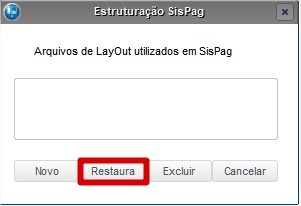
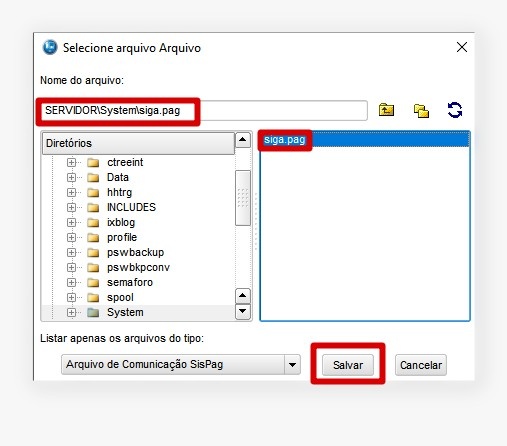
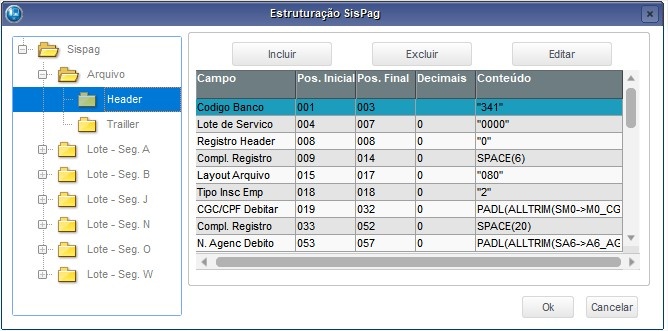
| DOCTO ATRIBUÍDO PELA DOCUM ATRIBUIDO POR LA EMPRESA | Posição Situación Inicial: 074 | Posição Situación Final: 093 | Exemplo INCORRETOEjemplo INCORRECTO: | AGÊNCIA CONTA AGENCIA CUENTA FAVORECIDO | Posição Posición Inicial: 024 | Posição Posición Final: 042 DAC | Posição Posición Inicial: 043 ← Observe que | foi criada uma linha a mais incorretamente para a posição se creó incorrectamente una nueva línea para la posición 043. | Posição Posición Final: 043 ===================================================================================================================================================== | Clique aquiHaga clic aquí, para | fazer download do arquivo já definido de acordo com o Layout disponibilizado acimadescargar (download) el archivo ya definido según el Layout dispuesto anteriormente. ===================================================================================================================================================== Para visualizar | o arquivo disponibilizado na rotina clique em "Restaurar" e selecionar o diretório onde está salvo o arquivo:el archivo puesto a disposición en la rutina, haga clic en "Restaurar" y seleccione el directorio donde está grabado el archivo:
|
Vea también | Veja Mais: | Funções e Variáveis | Parâmetros | Processo | Rotina |
Visão Geral
Import HTML Content
Conteúdo das Ferramentas
Tarefas